Как разогнать видеокарту под Conflux CFX?
Не существует “лучшего” разгона для видеокарты, это слишком размытое понятие. Кто-то хочет максимальный хешрейт, а кто-то хочет снизить расходы за электроэнергию.
Мы расскажем вам базовые правила разгона, чтобы вы смогли подобрать лучшие значения под ваш сценарий майнинга.
Мы рассмотрим технологию разгона видеокарт на алгоритме Octopus CFX (Conflux).
Данный алгоритм поддерживает исключительно видеокарты NVIDIA с объёмом видеопамяти не менее 8 GB. Запустить майнинг на других видеокартах невозможно.
Как разогнать видеокарту
-
— сервисные команды для управления майнером. Они доступны как в приложении Криптекс ПРО, так и в любом отдельном майнере. — универсальное приложение для разгона видеокарт. В нём можно управлять частотами ядра и памяти, оборотами вентиляторов, потреблением видеокарты.
У каждого майнера есть свои собственные наборы команд отвечающие за разгон, потому внимательно смотрите, какую команду вы используете для каждого майнера.
На сайте miner.download подробно описаны все команды и сценарии их использования.
Базовые правила
Алгоритм Octopus (Conflux) использует в расчётах видеопамять и имеет весомый DAG-файл, поэтому запустить майнинг на видеокарте, на которой меньше 8 GB видеопамяти не получится. Из-за особенностей алгоритма майнинг возможен исключительно на видеокартах NVIDIA. Данный алгоритм практически не задействует ядро, поэтому активно используется в дуал-майнинге. Для получения оптимального хешрейта нужно:
- Разогнать видеопамять до максимально возможных стабильных значений.
- Подобрать оптимальный хешрейт через регулировку Power Limit.
- Обороты вентилятора подбирайте на своё усмотрение.
Рассмотрим разгон на примере видеокарты RTX 3060 Ti. Для других видеокарт принцип такой же, а подробные настройки для других видеокарт можно найти в нашей Базе Разгонов.
Частота памяти — Memory Clock
Алгоритм Octopus в значительной мере задействует память, потому нам необходимо использовать разгон по памяти. Для видеокарт RTX 3000-4000 серий оптимальным будет увеличение частоты памяти на +800-1000 Мегагерц, для видеокарт RTX 2000-ой серии эти значения ниже, всего +500-750 Мегагерц.
Для разгона памяти:
- В программе MSI Afterburner установите значение памяти Memory Clock на +500-1000 — это оптимальное значения для большинства видеокарт.
- В настройках майнера (возьмём Gminer) можно увеличить частоту памяти используя аргумент —mclock , чтобы увеличить частоту на 800 Мегагерц, необходимо прописать в BAT-файл команду —mclock 800 .
Потребление видеокарты — Power Limit
Теперь, ограничим общее потребление видеокарты. Наша задача добиться максимально хешрейта при минимальном потреблении — повысить эффективность майнинга.
- В программе MSI Afterburner уменьшайте значение Power Limit, пока хешрейт не начнёт сильно падать, или пока не добьётесь желаемого значения потребления видеокарты. В нашем случае установим значение на 65%
- В настройках майнера (возьмём Gminer) для установки Power Limit используют аргумент —pl и значение в процентах, например, чтобы установить PL на уровне 65% необходимо прописать в BAT-файл команду —pl 65 . Некоторые майнеры, например NBMiner, вместо процентов требуют указывать потребление в ваттах, на это следует обратить внимание!
Обороты вентилятора — Fan Speed
Обороты вентиляторов подбирайте из собственных предпочтений и температуры видеокарты. Если вы максимально снизили потребление видеокарты — греться она не будет. Рекомендуем не нагревать видеокарту более чем на 65 градусов, скорость вентиляторов можно установить на 40-60% .
- В программе MSI Afterburner установите значение Fan Speed на отметке 60%
- В настройках майнера (возьмём Gminer) используйте команду —fan 60
Частота ядра — Core Clock / Core Offset
Алгоритм Octopus практически не использует ядро, поэтому увеличение или снижение частоты ядра не будет иметь значительного влияния на потребление и хешрейт. Изменения на данном этапе не требуются.
Тесты и полученный результат
Видеокарту можно разогнать для максимальной экономии электроэнергии или для максимального хэшрейта.
Рассмотрим оба варианта. Выберите какой вам больше нравится:
Для максимального хэшрейта: 57 Mh/s 170W
—mclock 800 —pl 80 —fan 60
Для максимальной экономии: 40 Mh/s 130W
—mclock 800 —pl 60 —fan 60
Разгон для каждой видеокарты индивидуален, и даже одинаковые видеокарты могут разгоняться по разному. Рекомендуем самостоятельно подбирать разгон на каждую карту и смотреть за стабильностью. Лучше вас видеокарту никто не разгонит!
Безопасный разгон видеокарты: пошаговое руководство
Уже конец лета, а видеокарты не слишком торопятся сбавлять в цене. Совсем скоро начнется ежегодный осенний вал релизов, и для многих из них потребуется мощное «железо», отвечающее за графику. Попробуйте последовать нашим советам, чтобы не оказаться в новом игровом году за обочиной.
Примечание: Данное руководство касается исключительно настольных ПК и посвящено так называемому «безопасному разгону» (без поднятия напряжения или смены системы охлаждения). Однако при любых манипуляциях с «железом» всегда есть некоторый шанс его повредить. Поэтому очень внимательно изучайте наши советы и следуйте им на свой страх и риск.
Если после вскрытия боковой стенки системного блока вам в лучшем случае хочется чихнуть, то скорее вооружайтесь тряпочкой. Предварительно выключив свою игровую машину из сети, сняв свитер и отодвинув с пола шерстяной ковер, хорошенько протрите его внутри и выдуйте всю пыль из фильтров (лучше это делать на улице).
Второе, что нужно сделать — убедиться, что у вас достаточный запас мощности у блока питания. Для этого найдите на сайте любого из крупных магазинов модель своей графической платы (например, GeForce GTX 760 или Radeon R9 280X) и обратите внимание на графу «Рекомендуемый блок питания». Если там написано «400 Вт» и ровно столько (или даже меньше) имеется на борту вашего ПК, то после разгона возможны зависания и даже выключения системы — повышенные частоты всегда увеличивают энергопотребление.
Что касается параметров электропитания, то тут стоит выставить либо сбалансированный, либо режим высокой производительности. Лучше сбалансированный — он позволит системе «отдыхать», когда не запущена игра. Вопреки распространенному мифу, он не влияет на производительность, а лишь разумно расходует ресурсы. Не стоит включать, разве что, экономный режим.
Самые важные программы для любого начинающего оверклокера — GPU-Z и MSI Afterburner. Первая (на изображении слева) выдаёт все характеристики вашей видеокарты: от точного названия модели (графа Name) и ядра (GPU) до частот (Clock), ширины шины памяти (Bus Width) и поддержки различных технологий (Computing). Вторая позволяет увеличивать частоты ядра (Core Clock) и памяти (Memory Clock), а также управлять поведением кулера (Fan Speed) и играться с напряжением (Core Voltage). Последнее, кстати, для безопасного разгона не рекомендуется.
Любой софт, разумеется, стоит загружать только с официальных сайтов, чтобы не нарваться на различные «сюрпризы» при его установке.
Помимо прочего, стоит также установить один из популярных тестов производительности от Unigine: Heaven Benchmark, Valley Benchmark или совсем новый Superposition Benchmark. Если вашей графической плате больше пяти лет, то суперсовременный Superposition может не запуститься — тогда ставьте любой из первых двух.
Бенчмарки позволяют не только полюбоваться трёхмерными сценами по красоте едва ли не обгоняющими современные игры, но и быстро «разогреть» видеокарту после разгона, чтобы проверить систему на стабильность.
Cначала запустите GPU-Z и сравните значения из пунктов Default Clock (стандартная частота графического ядра) и Boost из верхней строчки (текущая частота графического ядра в играх). Если они отличаются, значит ваша видеокарта имеет заводской разгон и повышение частот в Afterburner будет добавляться ещё сверху. В этом случае запас мегагерц может оставаться не столь существенным — например, модель GeForce GTX 1060 STRIX OC от Asus уже разогнана более чем на 250 единиц тактовой частоты.
Далее посмотрите на количество мегагерц в параллельных графах: GPU Clock и Default Clock, а также в верхней и нижней Memory. Вверху написаны текущие частоты без учёта заводского разгона, а снизу — изначальные. Парные пункты должны совпадать между собой. В противном случае ваша графическая плата уже разогнана. Позже мы её обязательно сбросим через программу MSI Afterburner.
Теперь прогоните встроенный тест на производительность в любой требовательной игре (например, GTA 5 или Rise of the Tomb Raider) и запишите среднюю частоту кадров в блокнот. После этого откройте один из бенчмарков Unigine упоминавшихся выше, ничего не меняйте в настройках (они сами подстроятся под ваш компьютер) и нажмите кнопку Run.
По завершении тестирования бенчмарк выдаст результаты: общее количество баллов, минимальный, максимальный и средний FPS, максимальная температура графической платы и так далее. Все эти данные тоже стоит записать.
Для работы с частотами видеокарты потребуется ранее скачанная утилита MSI Afterburner. Сразу после запуска она скорее всего будет выглядеть не так, как на изображении ниже. В новом интерфейсе ничего не понятно, поэтому просто зайдите в настройки, перейдите во вкладку «Интерфейс» и выберите Default MSI Afterburner v3 Skin. Теперь намного лучше.
Для безопасного разгона нам нужны лишь три ползунка: Core Clock, Memory Clock и Power Limit. Первый добавляет количество мегагерц к текущей частоте ядра в играх (в GPU-Z это был пункт Boost), второй разгоняет видеопамять (Memory), а третий увеличивает лимит энергопотребления графической платы. По умолчанию MSI Afterburner настроен таким образом, что в Power Limit можно выкручивать на максимум и это лишь добавит стабильности (но необходим блок питания с запасом). Отметим, что далеко не на всех графических платах последних лет есть выгода от разгона видеопамяти. Поэтому иногда стоит разгонять лишь ядро.
Для начала, на всякий случай, нажмите кнопку Reset (вдруг видеокарта уже разогнана). А теперь можно добавить немного мегагерц в графу Core Clock, но не больше 100 единиц. После этого нажимайте кнопку Apply и опять прогоняйте бенчмарк. В крайнем случае тестовая утилита просто выключится во время работы — значит нужно убавить десяток мегагерц и попробовать снова. Если же бенчмарк добрался до результатов, то ничего пока не сохраняйте и постепенно двигайтесь в сторону увеличения частоты, пока бенчмарк не начнет выключаться. Как только это произойдёт — возвращайтесь на предыдущее значение Core Clock.
Когда бенчмарк уже работает стабильно, это пока не значит, что и в играх всё будет хорошо. Поэтому теперь нужно хотя бы полчаса поиграть во что-то требовательное к видеокарте: в те же GTA 5, последний Tomb Raider или Battlefield 1.
Если за продолжительное время не было зависаний и искажений изображения, значит разгон ядра успешен. Если нет — сбрасывайте ещё десяток мегагерц. Затем снова прогоните бенчмарк и поиграйте. Повторяйте, пока не найдёте надёжную повышенную частоту. При этом следите, чтобы максимальная температура видеокарты не была выше 80 градусов (можно посмотреть в результатах бенчмарка или в датчиках MSI Afterburner).
Теперь перейдем к разгону памяти. Для начала сбросьте частоты кнопкой Reset, чтобы не мешала увеличенная частота ядра и можно было сразу понять, что сбои начались из-за видеопамяти. После этого повторите процедуры выше: добавьте примерно 300 мегагерц к текущей частоте и дальше слегка убавьте или двигайтесь вперед по 20-40 единиц, перемежая тестами, пока не найдёте стабильное значение. Далее выставляйте на ядро ту частоту, что нашли при его разгоне. Скорее всего начнутся проблемы: сбавьте мегагерц 10 от видеопамяти, если не помогло то продолжайте сбавлять, пока стабильность не восстановится.
После всего этого нужно снова потестировать в играх полностью разогнанную видеокарту.
Когда стабильные частоты ядра и памяти найдены, осталось лишь узнать, насколько увеличилась производительность. Здесь всё просто: в последний раз запускаем бенчмарк, а затем встроенный тест производительности из GTA 5 или других игр, упоминавшихся выше. Теперь сравниваем результаты после разгона с теми, что записывали в шаге 3.
Если прирост составляет хотя бы 10%, то это уже очень хорошо (средний максимум на воздушном охлаждении — около 15%, изредка — 20%). В таком случае нужно открыть MSI Afterburner, нажать кнопку Save, затем мигающую цифру 1 и запереть замочек слева. Теперь разгон можно будет быстро активировать через эту цифру.
Если же после разгона в играх добавляется лишь 1-2 кадра, то возможно лучше не рисковать и нажать кнопку Reset.
Разгон видеокарт через MSI Afterburner – таблицы с параметрами для разных моделей
Видеокарты обладают номинальными (рабочими) характеристиками, ограничивающими их производительность, но устройства выпускаются с разным запасом по частоте. Этот потенциал реализовывается при помощи программы MSI Afterburner для Windows. Приложение позволяет повысить частотные характеристики графического ускорителя и добиться увеличения производительности устройства. Результат разгона выливается в пару дополнительных кадров в секунду, повышенном на 4-8% хэшрейте в майнинге.
Ниже покажем, как разогнать видеокарту через MSI Afterburner: до какого значения стоит поднимать частоты и напряжение графического ядра без замены охлаждения на жидкостное. Расскажем, что стоит знать про систему теплоотвода, как проверить стабильность и качество охлаждения устройства.
Как разогнать видеокарту через MSI Afterburner
Графические ускорители разгоняют с одной целью – повышение быстродействия. Удачный оверклокинг даёт прирост fps в играх, ускоряет обработку графики и видео, визуализацию сцен. Получаемый прирост производительности разнится в зависимости от модели графики, типа нагрузки, способа оценки быстродействия.
Влияет на процент роста скорости обработки информации охлаждение, модель чипа и памяти (Hynix, Micron, Samsung) остальные комплектующие, сам экземпляр видеокарты: качество сборки, материалов, цепей питания.
В цифрах это 3-7%, поднятие производительности в районе 10% и более часто возможно после замены охлаждения на жидкостное.
Когда не стоит разгонять видеокарту?
Специалисты не рекомендуют разгонять видеокарты ноутбуков – их легко сжечь. Это подтвердят работники сервисных центров по ремонту компьютерной техники. В случае со старыми картами, возрастом лет 10 и выше разгон ради прироста 1-2 fps нецелесообразен, а вероятность вывести проработавший тысячи часов графический ускоритель большая.
Не стоит «гонять» новые устройства, если:
- гарантийный срок не закончился;
- если прирост производительности сомнителен (вместо комфортных 56 или 80 кадров получите 60 либо 85 fps).
Кратко о принципе разгона видеокарт
Подготовительным этапом, если не меняете охлаждение, можно считать:
- подробное ознакомление с архитектурой своей графики, разгонным потенциалом модели;
- очистку системного блока от пыли, особенно радиаторов, термотрубок, лопастей вентиляторов, плат;
- замену термопасты на видеочипе;
- обновление графического драйвера до последней версии;
- загрузку необходимого программного обеспечения для оверклокера: утилиты для разгона, мониторинга, тестирования графического ускорителя – FurMark или MSI Kombustor на его основе.
С чего начинается разгон?
Серьёзный разгон начинается с повышения лимита энергопотребления, ограниченного в BIOS графического ускорителя. Если нужен прирост плюс пару процентов, Power Limit не трогайте: многие модели и экземпляры разгоняются без затрагивания предела потребляемой мощности. Насколько не повышайте частоты с напряжением, свыше пикового значения электроэнергии устройство не съест. При достижении лимита видеокарта сбрасывает частоты, дабы удержать термопакет в заданных программой рамках.
Этап не обязательный, управление энергопотреблением поддерживается не всеми устройствами.
Повышаем тактовую частоту ядра
Сначала поднимается тактовая частота одного компонента (мы начнём с графического ядра Core Clock) на десяток-второй МГц или пару процентов, применяются настройки и устройство тестируется. Рекомендуется не менее 30 минут в FurMark, только мало кто следует советам, но минут 10 стресс-тесту уделите, наблюдая за температурой графической подсистемы. Если она превышает 80-85°, позаботьтесь об охлаждении или убавляйте разгон.
Процесс повторяйте до достижения нужного значения либо появления проблем (изрядный нагрев, троттлинг , ошибки). После обнаружения проблем, скидывания установленных частот понизьте значения на одну-две ступени (10-20 МГц, смотря на сколько повышали)
Увеличиваем частоту шины памяти
Затем аналогично разгоняется графическая память Memory Clock с последующим тестированием, но с шагом 50 МГц (чем выше номинальная, тем больше значение).
Для поддержания частот иногда приходится повышать подаваемое на видеоядро напряжение, с ним (не всегда) – энергопотребление карты в целом Power Limit. А с ростом аппетита видеокарта сильнее греется и шумит. Здесь придётся опытным путём подбирать оптимальные цифры, приблизительные значения которых мы приведём для каждой модели ниже.
Важно. Разгоняя графический ускоритель, отвечаете за последствия только вы. В случае выхода устройства из строя его вряд ли кто-то заменит или починит по гарантии, да и ремонту сгоревшие видеокарты не подлежат. Перед оверклокингом взвесьте все получаемые преимущества и возможные негативные последствия.
Как разогнать видеокарту NVIDIA GeForce?
Графические процессоры компании Nvidia нельзя ускорить путем модификации BIOS (биос просто не шился до определенного времени). Флагману 2017 года GTX 1080Ti повышали хешрейт на эфире путем установки специального ПО, так называемой «таблетки», но для других устройств такого софта не существует. В зависимости от целей разгона нужно определить показатели, при которых устройство покажет себя максимально эффективно и не будет греться. Для майнинга придётся искать оптимальные параметры под конкретную валюту. Рассмотрим, как правильно разгонять разные видеокарты Nvidia GeForce.
Разгон GeForce 8000 Series
8-я серия ознаменовалась поддержкой CUDA , DirectX 10, Shader Model 4. Из-за 384-битной шины линейка имеет высокое энергопотребление и солидные габариты, которые компенсируются неплохими разгонным потенциалом и игровой производительностью.
Вычислительное ядро состоит из 128 процессоров, сгруппированных в 8 блоков по 16 единиц. Блоки представлены шейдерными процессорами, способными обмениваться данными, обрабатывать три типа шейдеров и числа с плавающей запятой. В линейке появились новые функции улучшения картинки – анизотропная фильтрация и полноэкранное сглаживание.
В разгоне младших моделей (GeForce 8300 GT, 8400 GT) смысла нет.
Все значения частотных характеристик в таблицах указаны в мегагерцах, МГц.
| Параметр \ Модель карты | 8500 GT | 8600 GT Inno3D, МГц | 8600 Palit | 8800 GT |
| Core Clock | 720 | 921 | 1020 | 700 |
| Memory Clock | 1900 | 1904 | 1920 | 2100 |
Разгон GeForce 9000 Series
Модифицированная предыдущая серия с унифицированными шейдерными блоками, повышенной скоростью заполнения пикселей. Режим SLI поддерживает до четырёх одинаковых устройств. Переход на новый техпроцесс сэкономил расход электроэнергии до 15%, снизил температуру, повысил разгонный потенциал. Технология HybridPower автоматически переключает встроенное и внешнее видеоядра в зависимости от нагрузки, PureVideo HD – ускорит двухпоточное декодирование видео.
| Параметр \ Модель карты | 9300 GS | 9400 GT | 9500 GT | 9600 GT | 9800 GT |
| Core Clock, МГц | 700 | 600 | 700 | 850 | 700 |
| Memory Clock, МГц | 516 | 400 | 530 | 500 | 550 |
Разгон GeForce 100 Series
Линейка бюджетных графических ускорителей для OEM-сегмента. По факту – это переименованные GeForce 9. В разгоне смысла нет, поднятие частоты памяти и ядра на 3-5% едва ли отражается на производительности.
Разгон GeForce 200 Series
Линейка ознаменовалась появлением технологий CUDA v2 и PhysX, качественным скачком в развитии PureVideo. Графический чип увеличился по площади, чем повысилась эффективность его охлаждения. Серия продемонстрировала видеочипы, адаптированные под общие вычисления – Tesla. При сравнительно одинаковом энергопотреблении с устройствами прошлой линейки видеокарты серии 200 обгоняют их в тестах и при реальных вычислениях. Выполнены на двухслойных платах для монтажа двухчиповых видеокарт. Вентилятор отводит до 50% больше воздуха, чем ранее. Для большинства устройств требуются 6-ти и 8-ми штырьковое питание.
| Параметр \ Модель карты | GTX 295 | GTX 285 | GTX 280 | GTX 275 | GTX 260 | GTX 260 Core 216 | GTS 250 |
| Core Clock, МГц | 640 | 698 | 633 | 701 | 700 | 720 | 700 |
| Memory Clock, МГц | 1380 | 1300 | 1260 | 1352 | 1200 | 1120 | 1200 |
Разгон GeForce 400 Series
40-мм чипы с поддержкой DirectX 11 на архитектуре Ферми.
К особенностям относятся:
- задействование MIMD для параллельной обработки информации;
- поддержка ECC – автоматическая коррекция ошибок памяти;
- переход на 64-битную архитектуру (регистры графической памяти);
- совместимость с OpenGL, DirectCompute.
Разница в производительности между самым дешевым и дорогим устройствами достигает 20-25%. Отставание частично компенсируется неплохим разгоном.
| Параметр \ Модель карты | GTX 480 | GTX 470 | GTX 465 | GTX 460 | GTX 460 SE | GTS 450 |
| Core Clock, МГц | 825 | 650 | 750 | 750 | 851 | 830 |
| Memory Clock, МГц | 1650 | 1801 | 1800 | 1900 | 1990 | 1950 |
Разгон GeForce 500 Series
Чипы на доработанной архитектуре Fermi с технологией Quad SLI. Благодаря оптимизации энергопотребления на уровне транзисторов обладает привлекательным оверклокерским потенциалом. Кроме транзисторов с низким током утечки и шустро переключающимися с большими утечками появился третий тип, сочетающий преимущества предшественников. Решение повысило энергоэффективность, температуру чипов. Повышенная скорость обработки текстур даёт прирост до 15% в играх.
Наряду с остальными доработками – до 30%, в сравнении с 400-й серией. Акустический комфорт вентилятора возрос.
| Параметр \ Модель карты | GTX 590 | GTX 580 | GTX 570 | GTX 560 | GTX 550 TI |
| Core Clock, МГц | 662 | 950 | 880 | 960 | 1025 |
| Memory Clock, МГц | 900 | 1100 | 1050 | 1165 | 1040 |
| Core Voltage, В | – | 1.037 | 1.1 | 1.15 |
Разгон GeForce 600 Series
Линейка презентовала 28-нм графическое ядро с технологией динамического управления частотой GPU Boost – изменение характеристики в соответствии с нагрузкой без превышения TDP. В чипах реализовано улучшение картинки TXAA – очищает сцены от мерцаний, сглаживает движения. Появилась возможность подключения четырёх дисплеев к одному графическому ускорителю – явная ориентация на геймерскую аудиторию, и блок NVENC – аппаратное кодирование видео.
Драйверами реализовано динамическое сверхвысокое разрешение для адаптации разделительной способности контента под экраны (обычно снижение разрешение высококачественной картинки под экраны с малым разрешением).
Важно. Мобильные чипы выпускаются на прошлой архитектуре Fermi.
| Параметр \ Модель карты | GTX 670 | GTX 680 | GTX 690 | GTX 650 | GTX 650 Ti | GTX 660 | GTX 650 Ti Boost | GTX 660 Ti |
| Core Voltage, В | 1.175 | 1.075 | 1.125 | 1.010 | 1.037 | 1.1750 | 1.070 | 1.162 |
| Power Limit | 106% | 125% | 135% | – | – | 107.5% | – | 123% |
| Core Clock, МГц | 1061 | 1280 | 1172 | 1240 | 1176 | 1180 | + 400 | 1071 |
| Memory Clock, МГц | 1615 | 1800 | 1700 | 1552 | 1575 | 1652 | – | 1765 |
Разгон GeForce 700 Series
Чип от Nvidia, основную площадь которого занимают SMX-кластеры и кэши. Видеокарты имеют заметно повышенную скорость вычислений с двойной точностью и незначительный рост быстродействия при операциях с одинарной точностью. Для оверклокеров семейство интересно функцией Power Balancing – синхронизация различных источников электропитания (при высоком потреблении изрядная нагрузка на одну линию может стать «узким местом» при разгоне). Повышенная до 95 °C рабочая температура кристалла играет важную роль при разгоне.
| Параметр \ Модель карты | GTX 770 | GTX 780 | GTX 780 Ti | GTX Titan | GTX Titan Black | GTX Titan Z | GTX 750 | GTX 750 Ti | GTX 760 | GT 710 | GT 720 | GT 730 | GT 740 |
| Core Voltage | – | 1.200 | 1.175 | +0.25 | 1.1 | 1.025 | – | – | 1.2 | 1.125 | + 0.075 | – | |
| Power Limit | – | 110% | 106% | 106% | – | 120% | – | – | 145% | – | – | – | |
| Core Clock, МГц | 1300 | 1070 | 1130 | 947 | 1225 | 1071 | 1295 | 1284 | 1130 | 1366 | 1199 | +1006 | 1110 |
| Memory Clock, МГц | 1850 | 1777 | 2025 | 1710 | 1850 | 2000 | 1424 | 1634 | 1800 | 1189 | 1371 | 1253 | 1651 |
Разгон GeForce 800M Series
Мобильная графика на архитектуре Kepler. Энергоэффективные устройства, где шейдеры работают на одной частоте с ядром. Повышенная производительность обеспечивается новыми контроллером памяти и шиной, позволившими поднять тактовую частоту GDDR5. Разгонять графические ускорители ноутбуков строго не рекомендуется. Мизерный прирост к скорости может обернуться термическими повреждениями, сокращённым сроком службы.
Важно. Если решили разогнать графику ноутбука, позаботьтесь о подставке с вентилятором, пристально следите за температурой чипа, регулярно чистите корпус от пыли. Параметры не подымайте выше 3-5 процентов.
Разгон GeForce 900 Series
Второе поколение чипов для ПК на архитектуре Maxwell с блоками для обработки текстур и растеризации. Вычислительная логика базируется на CPC и увеличенном в 8 раз объеме кэша. Он вызван компенсировать недостатки применения 128-битной шины и сократить энергопотребление. Для роста быстродействия в один блок информация пишется, а в это время считывается с другого.
| Параметр \ Модель карты | GTX 970 | GTX 980 | GTX 980 Ti | GTX Titan X | GTX 960 | GTX 950 |
| Core Voltage, В | 1.2 | 1.256 | – | 1.093 | +0.087 | +0.01 |
| Power Limit | – | – | 110% | 120% | – | – |
| Core Clock, МГц | 1277 | 1291 | 1260 | 1617 | 1546 | 1290 |
| Memory Clock, МГц | 2033 | 2053 | 1980 | 1974 | 1992 | 2000 |
Разгон GeForce 10 серии
Ускорители модельного ряда отличаются наиболее заметным ростом производительности за всю историю Nvidia. Огромный объём видеопамяти рассчитан на обработку контента в 8K-разрешении. Переработанный дизайн охлаждения улучшил эффективность теплообмена, а шумность опустил по сравнению с предыдущей линейкой. Новый GPU состоит из крупных кластеров GPC с котроллерами памяти, тензорными и RT-ядрами, содержит собственный движок растеризации.
| Параметр \ Модель карты | GTX 1080 Ti | TITAN X | TITAN Xp | GTX 1070 | GTX 1070 Ti | GTX 1080 | GTX 1060 | GT 1030 | GTX 1050 | GTX 1050 Ti |
| Core Voltage, В | – | 1.062 | – | + 0.005 | – | 1.093 | – | +0.1 | 1.112 | 1.05 |
| Power Limit | – | 120% | – | – | 133% | – | – | 103% | – | – |
| Core Clock, МГц | 1655 | 1671 | +107 | + 95 | 1817 | +230 | 1706 | 1459 | 1574 | 1550 |
| Memory Clock, МГц | 3024 | 2775 | +764 | +1320 | 2262 | 2126 | 2295 | 1699 | 1811 | 1747 |
Разгон GeForce 16 серии
Основывается на архитектуре 20-й серии без поддержки трассировки лучей и искусственного интеллекта. Целочисленные ядра оптимизируют асинхронные вычисления, работают с памятью GDDR6. На уровне драйверов добавляется поддержка DX Raytracing. Для производства применяется 12-нанометровая литография. Поддерживает параллельную обработку целочисленных значений и чисел с плавающей запятой. Новый техпроцесс позволяет добиться заметного прироста производительности за счёт разгона.
| Параметр \ Модель карты | GTX 1660 | GTX 1660 Super | GTX 1660 TI | GTX 1650 | GTX 1650 Super |
| Core Voltage, В | – | – | 1.2 | – | – |
| Power Limit | 107% | – | – | 140% | – |
| Core Clock, МГц | +130 | +190 | 1965 | 1920 | +180 |
| Memory Clock, МГц | 2400 | +350 | 1850 | 2385 | +350 |
Разгон GeForce 20 серии
Серия известна появлением нового типа ядер RT для трассировки лучей – технология, повышающая реализм освещения, теней, взаимодействия света с поверхностями и материалами. Детализацию повышает ИИ на базе тензорных ядер. Благодаря выполнению команд INT32 и FP32 в одном такте возросла производительность видеокарт и API Vulkan. Для экономии электроэнергии и обеспечения комфортной акустической обстановки доработана Turbo Boost. Инновационные шейдеры Variable Rate Shading управляют выделенными на обработку картинки с разной степенью реалистичности ресурсами. Шейдеры Mesh Shaders повысили число одновременно расположенных в сцене объектов.
| Параметр \ Модель карты | RTX 2060 | RTX 2060 Super | RTX 2070 | RTX 2070 Super | RTX 2080 | RTX 2080 Super | TITAN RTX |
| Core Voltage, В | – | 1.013 | 1.043 | – | – | – | – |
| Power Limit | 125% | – | – | – | 120% | 110% | – |
| Core Clock, МГц | 1455 | +140 | 1940 | +120 | +100 | 2125 | 1988 |
| Memory Clock, МГц | 2040 | +437 | 2080 | +450 | +100 | – | 1750 |
Разгон GeForce 30 серии
Линейка графических ускорителей с аппаратной реализацией ИИ и блоками трассировки лучей. Новая технологическая база повысила эффективность растеризации на 50-70% и трассировку лучей до 2-х раз. Гарантирует беспрецедентную игровую производительность, быстродействие при создании мультимедийного контента, обработке компьютерной графики.
| Параметр \ Модель карты | RTX 3090 | RTX 3070 | RTX 3080 | RTX 3060 | RTX 3060 Ti |
| Core Voltage, В | – | – | – | 1.04 | 0.943 |
| Power Limit | Максимум | 108% | 115% | 105% | 110% |
| Core Clock, МГц | +75 | 2085 | +120 | 2128 | 2130 |
| Memory Clock, МГц | 5216 | 5285 | +500 | – | 2125 |
Как разогнать видеокарту AMD
Много графических ускорителей от AMD изначально разогнаны получше Nvidia, поэтому столь значимым оверклокерским потенциалом не обладают. Особенно экстремальные модели с заводским разгоном. По частоте памяти Radeon «гонятся» отлично, пиковое значение нередко ограничивается физическими возможностями самих чипов.
Разгон RX 6000 серии
Архитектура нового поколения, базирующаяся на видеочипе Navi 2, разделённом на кластеры. Каждый состоит из 64 вычислительных блоков и 4 текстурных. 7-нм технологический процесс с повышенной энергоэффективностью (до 50%) подняли частоты и возможности разгона. Boost-частоты превышают 2 ГГц. Блоки вычисления трассировки лучей улучшают реалистичность освещения сцен.
Дополнительный кэш третьего уровня снизит частоту обращений к внешней памяти. Пропускная способность Infinity Cache на 256-битной шине сократит расход электричества, нагрев, порадует любителей разгона. Variable Rate Shading изменит качество прорисовки сегментов сцены (актуально для гонок).
| Параметр \ Модель карты | 6900 XT | 6800 XT | 6800 | RX 6800 |
| Core Voltage, В | 1.15 | 1.025 | 1.15 | 1.15 |
| Power Limit | 115% | 115% | 115% | |
| Core Clock, МГц | 2750 | 2294 | 2306 | 2600 |
| Memory Clock, МГц | 2150 | 2150 | – | 4232 |
Разгон RX 5000 серии
Архитектура RDNA – результат 8-летнего труда компьютерного гиганта, нацеленный на работу с трёхмерными приложениями. Это не обычная архитектура, а синтез ряда технологических решений компании для воспроизведения трёхмерного контента – игр. Указываются три значения частот: номинальная, игровая, Boost. Работают через новый высокоскоростной интерфейс PCI Express 4.0. Оптимизацией удалось понизить термопакет на
23% и поднять быстродействие до 14%. Экономичность достигается за счёт уменьшенной почти вдвое площади кристалла – для получения заметного прироста производительности при разгоне придётся менять охлаждение.
| Параметр \ Модель карты | RX 5600 XT | RX 5700 | RX 5500 XT |
| Core Voltage, В | 0.993 | – | 1.145 |
| Power Limit | 130% | 120% | 120% |
| Core Clock, МГц | 1820 | 1750 | 1900 |
| Memory Clock, МГц | 1800 | 1810 | 1860 |
Разгон RX Vega Series
Кроме обработки вещественных и целых чисел, Vega выполняет целочисленные операции с разной точностью (актуально для машинного обучения, майнинга). Чип NCU повышает пропускную способность, комбинируя операции одной разрядности. Переработанная технология тайлового рендеринга снижает число обращений к внешней памяти. Он активируется на уровне драйвера, заметно ускоряет игровую производительность и снижает нагрузку на шину до 33%.
| Параметр \ Модель карты | RX Vega 56 | RX Vega 64 | RX Vega 64 Liquid |
| Core Voltage, В | 1.175 | – | 1.218 |
| Core Clock, МГц | 1490 | 1645 | 1700 |
| Memory Clock, МГц | 1790 | 2100 | 2150 |
Разгон RX 500 Series
Устройства на базе чипов Polaris с микроархитектурой RX 400 с повышенными тактовыми частотами и обновлённым техпроцессом 12 нм. C изменений: улучшенная поддержка VR, ускорение обработки геометрии, приоретизация асинхронных вычислений. Линейка имеет увеличенный кэш всех уровней. Отличаются повышенным энергопотреблением, неплохо разгоняются.
| Параметр \ Модель карты | RX 550 | RX 560 | RX 570 | RX 580 | RX 590 |
| Core Voltage, В | – | 1.1 | +0.2 | 1.2 | – |
| Power Limit | – | Максимум | – | 150% | – |
| Core Clock, МГц | 1405 | 1370 | 1444 | 1500 | 1635 |
| Memory Clock, МГц | 2000 | 2010 | 2000 | 2175 | 2300 |
Тестирование работы видеокарты на играх
Для тестирования видеокарты подойдёт любая современная игра. Среди разнообразия развлечений в качестве инструмента для оценки производительности графики применяются Dishonored, ELEX, Middle-earth, Assassin’s Creed Origin, Wolfenstein II, Call of Duty: WWII, Crysis 3, Metro Exodus, Witcher 3. Во время двухчасовой нагрузки необходимо следить за параметрами видеокарты. Воспользуйтесь HWiNFO или монитором Afterburner.

Мониторинг видеокарты через MSI Afterburner.
Пристально следите за температурой видеокарты. Она не должна превышать
80-82° C (при максимально допустимой для большинства графических ускорителей 90°C). Если устройство сильно греется, позаботьтесь об охлаждении либо снизьте степень разгона на пару процентов.
Основная задача теста – выявить стабильность работы графического ускорителя без троттлинга, перегрева, ошибок. Если достигли такой точки, опустите параметры на прежний уровень.
Стресс-тест
Компьютерные игры дают видеокарте реальную нагрузку, но полностью загрузить её работой, тем более разноплановой, неспособны. В одних игрушках графическая подсистема стабильна, демонстрирует рост производительности без перегрева, во других – вылетает, сбрасывает частоты, перегревается.
MSI Kombustor – бенчмарк для проверки стабильности графического ускорителя. Предлагает свыше 20 тестов – видов нагрузок на устройство. Задействует все вычислительные блоки, в том числе шейдерные. Для запуска теста выберите алгоритм в первом выпадающем списке (желательно оставить «Plasma (1M-particle)» с задействованием частиц), укажите разрешение своего дисплея в меню «Resolution» и жмите «Start stress test». Сглаживание (antialiasing) лучше не включать, если в корпусе установлена не мощная геймерская модель видеокарты, выпущенная в последние пару лет.
Как сохранить результаты разгона
В процессе повышения напряжения, лимита энергопотребления и частотных характеристик графических ускорителей настройки нужно сохранять после каждого изменения значений кнопкой «Применить».

Изменения сохраняются без перезагрузки компьютера.
Настройки разгона актуальны только до перезагрузки компьютера либо очередного входа в учётную запись.
Для авторазгона конфигурацию следует сохранить в одну из свободных ячеек для профилей разгона – кликните по ней правой клавишей мыши. Затем добавьте MSI Afterburner в автозапуск – жмите по иконке с логотипом корпорации Microsoft. После включения компьютера программа автоматически запустится и изменит рабочие параметры графического ускорителя.
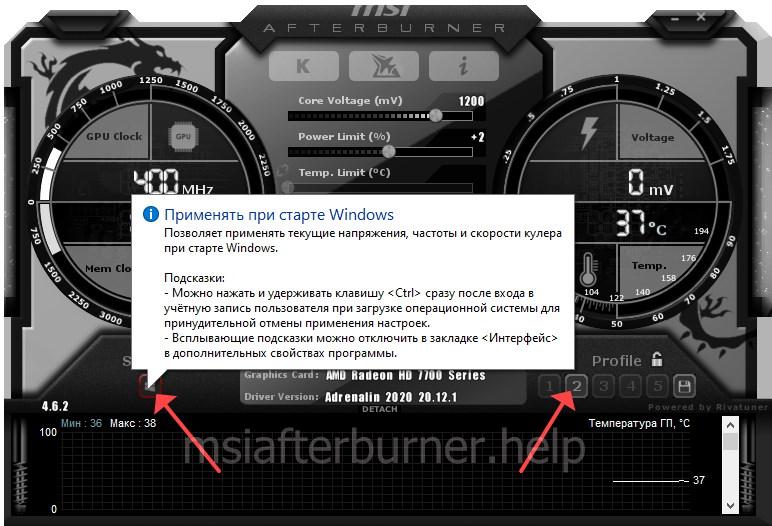
Включение автозапуска и сохранение настроек в ячейку.
Возможные проблемы при разгоне видеокарты
MSI Afterburner не поддерживает многие старые видеокарты, выпущенные до выхода утилиты (до 2009-2010) года. Не работает или совместим частично с новейшими устройствами, вышедшими на рынок после финальной версии приложения. С частью моделей будут проблемы с ограничением энергопотребления и прочими заблокированными ползунками.
Overclocking. Все тонкости и секреты разгона видеокарты

Overclocking видеокарты предусматривает повышение частоты графического ядра и памяти и как следствие повышение производительности видеоподсистемы компьютера. Безопаснее всего разгонять видеокарту специализированными утилитами — такими, как RivaTuner, PowerStrip и т.д. Изменение частот происходит на лету в видеодрайвере, поэтому, если что-то пошло не так — всегда легко откатиться на шаг назад. Также можно повышать частоты непосредственно в самом BIOS`е видеокарты (путем прошивки новых частот), но может случиться так, что вы прошьете частоты, на которых видеокарта не сможет работать — тогда восстановить ее рабочие способности будет намного труднее, поэтому первый способ разгона самый относительно безопасный.
О скорости памяти
Скорость памяти измеряется в наносекундах. Определить ее можно по последним двум цифрам одной из строк маркировки микросхемы памяти. Например, xxxxx xxx -33 означает, что 33 есть 3,3 наносекунды (сокращенно нс). Перевести нс в мегагерцы довольно просто: существует формула 1000/нс; если у вас память типа DDR, то вдобавок нужно умножить полученное значение на 2. Например, на моей видеокарте установлена память 2,8 нс типа DDR — значит, нужно 1000/2,8 = 357 x 2 = 714 MHz.
Разгоняем
Сам принцип overclocking`а довольно прост: повышаем частоты ядра/памяти и тестируем видеокарту на стабильность работы. Итак, вы уже установили RivaTuner. Если нет, скачайте самую свежую версию данной программы (http://www.nvworld.ru/docs/overclock.html). Запускаем RivaTuner, и перед нами появляется главное окно программы, где можно увидеть модель вашей видеокарты, установленный видеодрайвер и т.п. А теперь есть два пути действия: разгонять видеокарту посредством видеодрайвера или «напрямую», не затрагивая видеодрайвер. Последний вариант не пройдет практически на всех новых моделях видеокарт, поэтому будем рассматривать вариант номер 1. Кликаем по Customize, появляется дополнительное меню, где нам нужна только первая закладка System settings, соответственно переходим на нее, и нашему взору открывается центр управления частотами графического ядра и памяти вашей видеокарты, далее устанавливаем флажок напротив Enable driver-level hardware overclocking, после чего выскочит окошко с предупреждением о рекомендации перезагрузки системы для якобы более корректного определения частот видеокарты. Смело жмем Detect now и переходим непосредственно к самому процессу разгона. Вы видите перед собой пару ползунков: Core clock отвечает за частоту ядра, Memory clock — за частоту памяти (если ваша видеокарта имеет раздельные частоты 2D- и 3D-режимов, то следует переключиться на управление 3D-частотами и разгонять их). Начнем с повышения частоты памяти: прибавляем по 20 MHz, жмем кнопку Test, Применить, а далее тестируем видеокарту, например, в 3DMark 2001/2003, потом еще повышаем частоту, опять тестируем — и так до тех пор, пока не найдем потолок разгона памяти (подробнее, чем тестировать, ниже). Метод разгона графического ядра такой же. Будем считать, что вы нашли потолок частот ядра и памяти, протестировали видеокарту на стабильность и корректность работы. Чтобы все наши труды не пропали напрасно после перезагрузки Windows, нужно сохранить уже новые частоты видеокарты. Для этого устанавливаем флажок напротив Apply overclocking at Windows startup все в том же окошке управления частотами и жмем Save.
Признаки переразгона
Основными признаками переразгона (перегрева) памяти видеокарты являются артефакты, появляющиеся на экране монитора во время работы 3D-приложений (при сильном переразгоне их появление возможно даже в 2D-режиме): «выбитые» участки изображения, отсутствие текстур, полосы и другие аномалии, которые не возникают на стандартных частотах. Зависание же изображения — это признак переразгона (перегрева) графического ядра видеокарты. Если вы столкнулись с переразгоном, следует предпринять следующее:
- Снизить частоту переразогнанного компонента до той частоты, когда видеокарта сможет работать стабильно.
- Если вы никак не улучшали стандартную систему охлаждения, нужно ее модернизировать: установить радиаторы на память, добавить дополнительный вентилятор. Следствием этого будет уменьшение температуры ядра и памяти и, возможно, повышение порога разгона.
- Сделать вольтмод ядра и/или памяти, если это, конечно, стоит того. Минусы: большая вероятность потери гарантии, трудность выполнения, повышение температуры ядра и памяти. Плюсы: значительное повышение порога допустимых частот.
Разблокирование видеодрайвера
Практически все новые модели видеокарт имеют защиту от изменения частот самим пользователем. В большинстве случаев такая защита существует только на уровне видеодрайвера, но встречаются прецеденты, когда производитель блокирует изменение частот на уровне BIOS видеокарты, тогда прошивают версию BIOS от иного производителя, которая не имеет такой защиты. Но, как я уже сказал, такие случаи редки, поэтому рассмотрим метод избавления от защиты в видеодрайвере. Для этого нам нужен чистый дистрибутив видеодрайвера для видеокарт NVIDIA или ATI — Detonator/ForceWare или Catalyst соответственно — и свежая версия RivaTuner (куда же без нее:)). Распаковываем драйвер (но не устанавливаем!), если он был в архиве.
Находим в корневой директории RivaTuner папку Patch-Scripts, заходим в нее — там расположены еще две папки: ATI и NVIDIA, — и в зависимости от вашей видеокарты заходим в нужную. Для видеокарт ATI направляемся в папку по адресу ATI/ATIOverclocking Antiprotection и смотря какая установлена ОС выбираем нужный скрипт. Кликаем по нему, в появившемся окне жмем Continue, указываем путь к приготовленному дистрибутиву Ca-talyst и патчим файл ati2mtag.sys или ati2mtag.sy_ в зависимости от расширения файла, расположенного в дистрибутиве. Для видеокарт NVIDIA скрипт находится по адресу NVIDIA/ Detonator FXAntiprotector (до Detonator 45.xx) или ForceWare Antiprotector (от ForceWare 53.03 и выше), также выбираем скрипт, зависимый от версии ОС, и патчим. Итогом вышеприведенных действий станет возможность изменения частот в RivaTuner.
Назначение иных скриптов
Наверно, вы уже заметили, что, кроме вышеприведенных скриптов, в директории PatchScripts есть и множество других, не менее важных. Попробую кратко описать назначение каждого.
Скрипты, расположенные в папке ATI:
- SoftFireGL — предназначен для программной переделки видеокарт, основанных на ядре R300, в профессиональный видеоускоритель FireGL Z1/X1/ T2/X2.
- SoftR9x00 — позволяет разблокировать 8 пиксельных конвейеров на ATI Radeon 9500/ 9800SE. В теории мы можем получить из любого 128-битного Radeon 9500 Radeon 9500 PRO, из любого 256-битного Radeon 9500 — Radeon 9700 PRO, а из любого Radeon 9800SE — Radeon 9800PRO (128- либо 256-битный в зависимости от разводки печатной платы).
Скрипты, расположенные в папке NVIDIA:
- AnisoBoosterD3D — позволяет разблокировать функции оптимизации анизотропной фильтрации на текстурных стадиях в Direct3D, по умолчанию применяемые на видеокартах семейства GeForce4 Ti, для видеокарт GeForce3 и ее вариантов.
- AnisoBoosterOGL — позволяет повысить скорость работы алгоритма оптимизации анизотропной фильтрации в OpenGL.
- LODBiasFix — устраняет ошибку, существующую в Detonator 23.10-52.14, и позволяет видеодрайверу устанавливать отрицательный Direct3D mipmap LOD Bias правильно.
- NV25AALines — позволяет использовать аппаратный антиалиасинг линий на видеокартах на базе ядра NV25 ревизии A2.
- NVStrap antiprotection — блокирует защиту от NVStrap.
- RTPatchFix — включает заблокированные возможности D3DDEVCAPS_QUINTICRTPATCHES и D3DDEVCAPS_ RT PATCHES.
- SoftQuadro4 — позволяет разблокировать большинство профессиональных возможностей в видеокартах на ядре NV17/NV18/NV25/NV28.
Тестирование видеокарты
3DMark 2001SE/2003 — это программы, предназначенные для тестирования производительности видеокарты. Параллельно с этим их можно использовать для выявления некорректной работы видеокарты — сразу заметен переразгон и перегрев. Интерфейс программ прост и интуитивен, имеются гибкие настройки тестирования. Однозначно 3DMark является самым популярным тестовым пакетом, «попугаями» которого «меряются» во всем мире, а благодаря системе ORB и вы можете вступить в гонку — позволила бы только видеокарта.
- 3DMark 2001SE — требуется аппаратная поддержка DirectX 8.1 со стороны видеокарты. Рассчитан на видеокарты предыдущего поколения (GeForce 3/4).
- 3DMark 2003 — требуется аппаратная поддержка DirectX 9.0b со стороны видеокарты. Рассчитан на видеокарты сегодняшнего поколения (GeForce FX/6600/6800, Radeon 9500-9800/X700/X800). За 2001SE@Pro придется заплатить $9,95, за 2003@Pro — $14,95. Все пакеты можно скачать и купить по адресу futuremark.com
Относительно недавно компания Futurmark выпустила 2005-ю версию 3DMark. Остановлюсь на ней немного подробнее. Как и в предыдущих своих инкарнациях, 3DMark 2005 состоит из набора тестов: Game Tests, CPU Test, Feature Test и новый Batch Size Test. Отмечу, что все тесты из набора требуют поддержки PS 2.0 либо 3.0 (пиксельные шейдеры). В отличие от 3DMark 2001/2003, которые имели четыре игровых теста, 2005-я имеет только три:
- Return To Proxycon — нам предлагают посмотреть продолжение битвы на космическом корабле из 2003-й версии. Зрелище более чем впечатляющее.
- Firefly Forest — наследник Mother Nature — действие происходит в ночном волшебном лесу и имеет два источника освещения: лунный свет в сочетании со светлячком.
- Canyon Flight — летающий корабль проходит сквозь водный каньон и вступает в схватку с чудовищем. Отлично реализовано водное пространство.
Новый тест Batch Size Tests позволяет оценить скорости отрисовки простых полигонов, объединенных в группы различной сложности (от 8 до 32768 треугольников). Можно утверждать, что 3DMark 2005 полностью предназначен для видеокарт следующего поколения. Скачать его можно по адресу http://www.futuremark.com/download/. AquaMark3 — похожий тестовый пакет, также предназначенный для тестирования производительности видеокарты. Требует поддержки DirectX 8.1/9.0 со стороны видеокарты. Главное меню AquaMark3 оформлено немного в другом стиле, чем в 3DMark — похоже на предстартовое меню игры. Имеются гибкие настройки и различные режимы тестирования. Тестирование проходит путем запуска игрового уровня, разбитого на несколько сцен. Действия большинства объектов являются симуляцией, осуществленной с помощью искусственного интеллекта и физической системы движка. AquaMark3 предлагается к скачиванию как условно бесплатная версия, в которой изначально доступны только стандартные функции:
- тест в разрешении 1024x 768×32 c 4х анизотропной фильтрацией и максимальной детализацией;
- проигрыш демо-версии;
- возможность публикации своих результатов в онлайне.
Для получения больших возможностей вам потребуется зарегистрировать программу, заплатив разработчикам за тот или иной тип лицензии. Весит AquaMark3 62 Mb.
Автор не несет никакой ответственности за поломку любого аппаратного обеспечения вашего компьютера, а также за сбои и «глюки» в работе любого программного обеспечения, установленного на вашем компьютере.