"Пропадают" буквы и цифры в таблицах Word 2010 — вопрос №2203326
Здравствуйте. В таблицах некоторых файлах Word 2010 «пропадают» буквы или цифры. Вместо них стоит якобы пробел (хотя настоящий пробел у меня должен отображаться точкой). 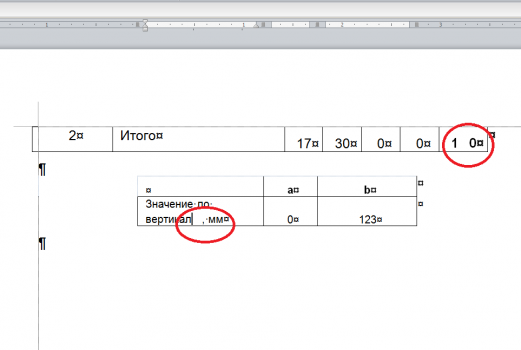
При копировании слова с пропавшей буквой в новый док, вместо «пробела» появляется знак абзаца. 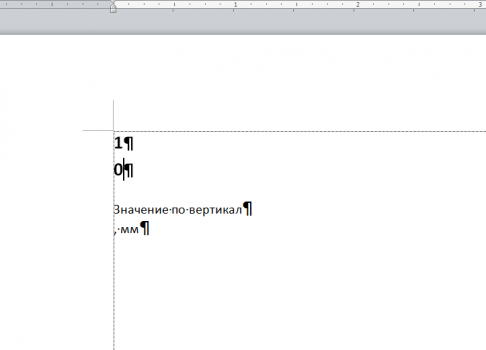
Буквы пропадают только в некоторых файлах , поэтому сначала думала, что проблема именно в файлах, но, как выяснилось, они пропадают только если доки открыть на моем компьютере. Зато после меня буквы остаются «пропавшими» и при открытии на других компьютерах. На вирусы компьютер проверила.
Очень нужна помощь
Почему принтер не печатает цифры
 Nikonov_Anton Принтеры 2202 просмотра Вопрос задан 1 год назад
Ответов на вопрос: 16
Вы сказали ,что проблема на конкретном ПК, если я правильно понял на одном. Если переустановка драйвера не помогает — переустановите винду. Других вариантов не вижу.
и почему Вы исключили драйвер? Система печати довольно тонкая штука) Прежде всего я бы менял дрова, потом попробовал печать из программы отличной от MS Office, Open или Libre.
В шрифтах — в документе и в системе?
здравствуйте DeniTornado,
— при выводе документа на печать укажите в поле Принтер> Send to OneNote и произведите принт таким образом. Отобразится ли неполадка после этого?
— проверьте наличие обновлений для драйвера на принтер;
— проверьте вариант решения из следующей статьи: тут и тут.
Спасибо! Но все эти решения в нашей ситуации не имеют силы.
Данные пропадают из ячеек таблицы — хоть в OneNote делаем вывод, хоть на PDF виртуальный принтер, хоть просто печатаем на бумаге.
Единственное что я сейчас попробовал еще сделать и очень удивился — это сохранил (Файл-Сохранить как. ) проблемный документ в формат Документ Word 97/2003 (более старый формат). После этого я получил файл >.doc Попробовал теперь уже этот документ вывести на печать и все данные были на своих позициях.
Т.е. напрашивается вывод, что либо в новой версии, где-то ошибка при работе с таблицами, либо более вероятная для меня версия, что некоторые файлы содержат таблицы, которые «не как все» )))), хотя на вид — обычные таблицы, без заливок, стилей и т.п. лишних оформлений! Но все таки в них что-то есть, от чего глючит печать в Word.
Пользователь создавал несколько достаточно документов с таблицами за прошедший месяц и из 10-ти, три таблицы были вот с таким странным симптомом.
Про принтеры и драйвера:
Я пробовал печатать этот документ на разных принтерах (HP, Kyocera, Xerox) разных моделей со свежими драйверами и драйверами более старыми — проблема сохраняется! Дело не устройствах печати!
Спасибо!
Почему не набираются цифры в ворде?
Пожалуй самая распространенная причина – у вас отключена цифровая часть клавиатуры. Для того что бы включить ее, нужно нажать кнопку Num Lock. Обычно она находится рядом с цифровой частью. Кнопка Num Lock может располагаться и в другом месте, а так же иметь сокращенное обозначение NumLK, NmLk и
Что делать если не печатаются цифры?
Цифровая клавиатура может быть отключена. Это самое распространенная причина, почему не работают правые цифра на клавиатуре. Чтобы включить цифровую клавиатуру, найдите клавишу num lk (NumLock), и нажмите на нее. . Если не работает клавиатура цифры справа на ноутбуке, тогда попробуйте нажать клавишу Fn + Num lk.
Как включить верхние цифры клавиатуры?
- Нажмите на клавишу Num Lock. Если она есть, то обычно находится справа наверху всей клавиатуры . .
- Комбинация клавиш Fn + F11. Чаще всего такая комбинация работает на тех лептопах, где цифровой клавиатуры нет вообще. .
- Экранная клавиатура .
Что делать если не работают верхние цифры на клавиатуре?
Если не работают какие-то отдельные цифры , это может быть вызвано загрязнением. Можно попробовать перевернуть клавиатуру и хорошенько потрясти ее, что бы удалить мусор, который попадает между клавиш. Если такой вариант не помогает, переверните клавиатуру , раскрутите несколько болтов и аккуратно снимите заднюю крышку.
Как включить цифры на компьютере?
Тем не менее, на ноутбуках есть своеобразный аналог цифровой клавиатуры — цифры можно разглядеть на кнопках в правой части основной клавиатуры. Что бы их включить , необходимо зажать клавишу Fn и одну из клавиш F1-F12 (в зависимости от ноутбука, обычно используется клавиша F11).
Почему отключились буквы на клавиатуре?
Причиной отказа работы букв или полностью всей клавиатуры может быть разлитая жидкость, появление пыли и другого мусора на дорожках или выход из строя дорожек. Если это касается попадания влаги и пыли, разберите клавиатуру и тщательным образом удалите мусор и влагу, после чего она должна заработат
Что делать если не работает NumLock?
Клавиша NmLk расположена в верхней правой части клавиатуры. Иногда он находится на той же клавише, что и F8, F7 или Insert. Нажмите Fn + F8, F7 или Insert, чтобы включить / выключить numlock .
Что делать если на клавиатуре работает только цифры?
Вам нужно будет нажать цифровую клавишу, удерживая нажатой кнопку ALT, чтобы ввести номер. Кроме того, вы можете нажать клавишу Num Lock и продолжать вводить цифры вместо букв. Таким образом, если ваша клавиатура будет печатать только цифры , причиной может быть либо включение Num Lock, либо неисправные драйвер
Как отключить верхние цифры на клавиатуре?
Если вы хотите отключить цифры , располагающиеся справа на клавиатуре , достаточно найти кнопку «Num Lock» и зажать ее в сочетании с кнопкой «Fn». В некоторых ноутбуках достаточно нажать только на кнопку «Num Lock». Проверить отключение функции дополнительных цифр очень просто.
Как включить боковую панель на клавиатуре?
Что бы их включить , необходимо зажать клавишу Fn и одну из клавиш F1-F12 (в зависимости от ноутбука, обычно используется клавиша F11). После этого можно будет использовать дополнительную цифровую клавиатуру , с помощью которой в том числе можно писать специальные символы.
Как на клавиатуре активировать цифры?
- Чтобы включить цифры справа (этот блок еще называется Numpad), найдите и нажмите кнопку Num Lock. .
- Если клавиши Num Lock на ноутбуке нет, включите Numpad с помощью функциональной клавиши Fn.
Что делать если клавиатура не печатает цифры?
Цифровая клавиатура может быть отключена. . Чтобы включить цифровую клавиатуру , найдите клавишу num lk (NumLock), и нажмите на нее. Таким образом, вы сможете использовать цифры на клавиатуре справа. Если не работает клавиатура цифры справа на ноутбуке, тогда попробуйте нажать клавишу Fn + Num lk.
Как включить боковую панель с цифрами на клавиатуре?
Что бы их включить , необходимо зажать клавишу Fn и одну из клавиш F1-F12 (в зависимости от ноутбука, обычно используется клавиша F11). После этого можно будет использовать дополнительную цифровую клавиатуру, с помощью которой в том числе можно писать специальные символы.
Принтер не печатает цифры в таблице word
Читайте о том, что делать если «Microsoft Word» отказывается распечатывать документ . Несколько советов, как заставить офисное приложение снова взаимодействовать с принтером.
Введение
Одним из приложений, наиболее часто применяющим процесс печати, является программа «Microsoft Word» , обеспечивающая полное взаимодействие с любыми видами текстовых документов. Однако не всегда удается сразу выполнить печать документа в виду возникновения непредвиденной ошибки во время печати, что может сильно осложнить пользователям исполнение своих непосредственных обязанностей и вызвать оправданное раздражение, особенно после длительной работы с документами в течение бесконечного количества часов. Поэтому далее мы предоставим несколько советов, как заставить офисное приложение «Microsoft Word» снова взаимодействовать с вашим принтером.
Произведите основные аппаратные проверки
Первоначально, прежде чем приступить к устранению возможных неполадок программной среды, необходимо выполнить некоторые базовые проверки оборудования, чтобы убедиться, что все подключено должным образом.
Вот несколько ключевых элементов, которые нужно проверить, прежде чем приступать к рассмотрению предполагаемых неисправностей «Microsoft Word» :
- Убедитесь, что «USB-кабель» , непосредственно соединяющий компьютер с принтером, подключен правильно. Если используемый образец печатного устройства беспроводной, то удостоверьтесь, что данный тип соединения включен.
- Дважды проверьте подключение к сети «Интернет» (проводной или беспроводной способ соединения).
- Убедитесь, что питание принтера включено.
- Просмотрите, не застряла ли в принтере бумага, заполнены ли печатные емкости (картриджи), отсутствует ли индикативная световая сигнализация обнаруженной неполадки на корпусе принтера.
- Убедитесь, что используемый принтер совместим с вашим компьютером. Поищите на специализированных форумах, тематических площадках и на сайте производителя принтера дополнительную информацию.
Данный список шагов предварительной проверки оборудования может показаться слишком очевидным, но его часто забывают проверить. Поэтому всегда лучше сначала попробовать выполнить представленные начальные шаги и избежать ненужной траты времени.
Разберётесь, нам расскажите.
В схожей ситуации помогла только проверка компьютера антивирусом и Lavasoft Ad-Aware. Оказалось, что компьютер был заражен каким-то вирусом-кейлогером, блокировавшим набор части символом и заменяющим при наборе одни символы другими.
Установили Офис 365 на один из терминальных серверов для «обкатки».
Через несколько дней, хотели было уже, внедрять на остальные терминальные серверы, но обнаружилась проблема с Word:
Имеется документ Word в котором есть обычный текст и таблица. В таблице имеется перечень наименований, кол-во, цена и ИТОГО и т.п..
В самом Word и на предпросмотре, все отлично, но стоит только распечатать на принтере эту таблицу, то в таблице, ячейки с числами (кол-во, итого и т.п.) выводятся на печать пустыми! Т.е. данных в ячейках нет! На предпросмотре есть!
Пробовал и шрифты менять в таблице, и на другой принтер печатать — не помогает!
Пару дней назад установили свежие обновления!
На данный момент версия Офиса 365 — 16.0.6001.1078
Из-за этой проблемы остановился весь процесс перехода на Офис 365!
Есть ли решения для устранения данной проблемы?
Эта цепочка заблокирована. Вы можете просмотреть вопрос или оставить свой голос, если сведения окажутся полезными, но вы не можете написать ответ в этой цепочке.
К сожалению, это не помогло.
Благодарим за отзыв, он поможет улучшить наш сайт.
Благодарим за отзыв.
— при выводе документа на печать укажите в поле Принтер> Send to OneNote и произведите принт таким образом. Отобразится ли неполадка после этого?
— проверьте наличие обновлений для драйвера на принтер;
— проверьте вариант решения из следующей статьи: тут и тут.
170 польз. нашли этот ответ полезным
К сожалению, это не помогло.
Благодарим за отзыв, он поможет улучшить наш сайт.
Благодарим за отзыв.
В ответ на запись пользователя OlgaVladova_MSFT от 26 мая, 2016
Спасибо! Но все эти решения в нашем случае не имеют силы.
Данные пропадают из ячеек таблицы — хоть в OneNote делаем вывод, хоть на PDF виртуальный принтер, хоть просто печатаем на бумаге.
Единственное что я сейчас попробовал еще сделать и очень удивился — это сохранил (Файл-Сохранить как. ) проблемный документ в формат Документ Word 97/2003 (более старый формат). После этого я получил файл <имя документа>>.doc Попробовал теперь уже этот документ вывести на печать и все данные были на своих местах.
Т.е. напрашивается вывод, что либо в новой версии, где-то ошибка при работе с таблицами, либо более вероятная для меня версия, что некоторые файлы содержат таблицы, которые «не как все» )))), хотя на вид — обычные таблицы, без заливок, стилей и т.п. лишних оформлений! Но все таки в них что-то есть, от чего глючит печать в Word.
Пользователь создавал несколько достаточно документов с таблицами за прошедший месяц и из 10-ти, три таблицы были вот с таким странным симптомом.
Про принтеры и драйвера:
Я пробовал печатать этот документ на разных принтерах (HP, Kyocera, Xerox) разных моделей со свежими драйверами и драйверами более старыми — проблема сохраняется! Дело не устройствах печати!

Устранение проблем с печатью документов в Ворде
Какие бы причины не стояли у истоков проблемы, когда принтер не печатает документы, в данной статье мы разберемся с каждой из них. Конечно же, расскажем мы и о том, как эту проблему устранить и все-таки распечатать необходимые документы.
Причина 1: Невнимательность пользователя
По большей части, это касается малоопытных пользователей ПК, ведь вероятность того, что столкнувшийся с проблемой новичок попросту что-то делает не так, всегда имеется. Рекомендуем и вам убедиться в том, что вы все делаете правильно, а наша статья о печати в редакторе от Microsoft поможет вам в этом разобраться.

Причина 2: Неправильно подключенное оборудование
Вполне возможно, что принтер неправильно подключен или вообще не подключен к компьютеру. Так что на данном этапе следует перепроверить все кабеля, как на выходе/входе из принтера, так и на выходе/входе ПК или ноутбука. Не лишним будет проверить, включен ли принтер вообще, возможно, кто-то без вашего ведома его выключил.

Причина 3: Проблемы в работоспособности оборудования
Открыв раздел печати в Ворде, следует убедиться в том, что вы правильно выбрали принтер. В зависимости от программного обеспечения, установленного на вашей рабочей машине, в окне выборе принтера может быть несколько устройств. Правда, все кроме одного (физического), будут виртуальными.
Если в этом окне нет вашего принтера или он не выбирается, следует убедиться в его готовности.


Примечание: Если документ уже открыт к редактированию, данный пункт можно пропустить.

Причина 4: Проблема с конкретным документом
Довольно часто Word не хочет, точнее, не может документы из-за того, что они были повреждены или содержат в себе поврежденные данные (графику, шрифты). Вполне возможно, что для решения проблемы вам не придется прилагать особых усилий, если вы попробуете выполнить следующие манипуляции.
-
Запустите Ворд и создайте в нем новый документ.


Если же документ, который вам так нужен в печатном виде, по-прежнему не печатается, велика вероятность того, что он поврежден. Кроме того, такая вероятность имеется и в том случае, если конкретный файл или его содержимое печатается из другого файла или на другом компьютере. Дело в том, что так называемые симптомы повреждения текстовых файлов вполне могут проявляться только на некоторых компьютерах.

В случае если описанные выше рекомендации не помогли вам решить проблему с печатью, переходим к следующему методу.
Причина 5: Сбой в работе MS Word
Как было сказано в самом начале статьи, некоторые проблемы с печатью документов могут затрагивать только Майкрософт Ворд. Другие могут отражаться на нескольких (но не на всех) или же действительно на всех программах, установленных на ПК. В любом случае, пытаясь досконально разобраться в том, почему Word не печатает документы, стоит понять, кроется ли причина этой проблемы в самой программе.


Если документ будет распечатан, вы убедитесь в том, что проблема именно в Ворде, следовательно, переходим к следующему пункту. Если же документ не распечатался и в другой программе, все равно переходим к следующим шагам.
Причина 6: Фоновая печать
В документе, который нужно распечатать на принтере, выполните следующие манипуляции:


Причина 7: Некорректные драйверы
Возможно, проблема, по которой принтер не печатает документы, кроется не в подключении и готовности принтера, как и не в настройках Ворда. Возможно, все вышеописанные методы не помогли вам решить проблему из-за драйверов на МФУ. Они могут быть некорректными, устаревшими, а то и вовсе отсутствовать.

Следовательно, в данном случае нужно переустановить программное обеспечение, необходимое для работы принтера. Сделать это можно одним из следующих способов:
- Установите драйвера с диска, который идет в комплекте с оборудованием;
- Скачайте драйвера с официального сайта производителя, выбрав именно вашу модель оборудования, указав установленную версию операционной системы и ее разрядность.

Переустановив программное обеспечение, перезагрузите компьютер, откройте Word и попробуйте распечатать документ. Более детально решение процедура установки драйверов для печатающего оборудования нами была рассмотрена в отдельной статье. С ней и рекомендуем ознакомиться для того, чтобы наверняка избежать возможных проблем.
Причина 8: Отсутствие прав доступа (Windows 10)
В последней версии Виндовс возникновение проблем с печатью документов в Майкрософт Ворд может быть вызвано недостаточными правами пользователя системы или отсутствием таковых в отношении одной конкретной директории. Получить их можно следующим образом:
-
Войдите в операционную систему под учетной записью с правами Администратора, если это не было сделано ранее.


Проверка файлов и параметров программы Ворд
В том случае, если проблемы с печатью не ограничиваются одним конкретным документом, когда переустановка драйверов не помогла, когда проблемы возникают в одном только Ворде, следует проверить его работоспособность. В данное случае нужно попробовать запустить программу с параметрами по умолчанию. Можно выполнить сброс значений вручную, но это не самый простой процесс, особенно, для малоопытных пользователей.
По ссылке выше представлена утилита для автоматического восстановления (сброса параметров Word в системном реестре). Она разработана компанией Microsoft, поэтому за надежность беспокоиться не стоит.
- Откройте папку со скачанным установщиком и запустите его.
- Следуйте инструкции Мастера установки (он на английском, но все интуитивно понятно).
- По завершении процесса проблема с работоспособностью будет устранена автоматически, параметры Ворда будут сброшены к значениям по умолчанию.
Восстановление работоспособности Microsoft Word
Word 2010 и выше


Word 2007
Word 2003
Дополнительно: Поиск и устранение проблем в работе Windows
Бывает и такое, что нормальной работе MS Word, а вместе с тем и так необходимой нам функции печати, мешают некоторые драйверы или программы. Они могут находиться в памяти программы или же в памяти самой системы. Чтобы проверить, так ли это, следует запустить Windows в безопасном режиме.
Заключение
Надеемся, эта подробная статья помогла вам избавиться от проблем с печатью в Word и вы таки смогли распечатать документ раньше, чем перепробовали все описанные методы. Если же ни один из предложенных нами вариантов вам так и не помог, настоятельно рекомендуем обратиться к квалифицированному специалисту.

Мы рады, что смогли помочь Вам в решении проблемы.
Отблагодарите автора, поделитесь статьей в социальных сетях.
Опишите, что у вас не получилось. Наши специалисты постараются ответить максимально быстро.