Приложение не установлено при установке APK на Android — почему и что делать?

Одна из самых распространенных проблем при установке Android приложений из скачанных со сторонних сайтов файлов APK — сообщение «Приложение не установлено», повторные запуски установки, как правило, тоже ничего не дают.
В этой пошаговой инструкции подробно о том, почему может появляться сообщение «Приложение не установлено» и что делать, чтобы исправить ситуацию.
Почему телефон пишет, что приложение не установлено
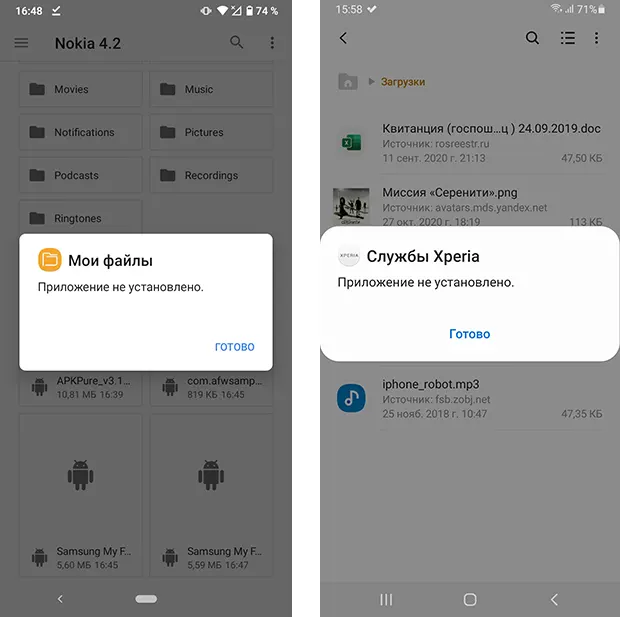
Самые частые причины, по которым вы можете увидеть «Приложение не установлено» на вашем Android телефоне:
- Случайный сбой в текущем состоянии ОС
- Несовместимость APK с вашей версией Android.
- Несовместимость приложения с вашим устройством, даже при наличии нужной версии Android.
- Нехватка внутренней памяти для установки приложения.
- Устанавливаемое приложение уже есть на телефоне, но другой версии и подписано другим сертификатом.
- Google Play Защита предотвращает установку приложения.
- Повреждение APK файла.
- Проблемы с именем файла или файловым менеджером.
Варианты решения для каждой из указанных причин вы найдете в следующем разделе инструкции.
В редких случаях возможны и иные причины проблемы, но, в большинстве своем, они имеют отношение к указанным выше и будут дополнительно рассмотрены в заключительной части этого материала.
Что делать, если приложение не установлено, как исправить проблему и установить приложение
Прежде всего рекомендую убедиться, что устанавливаемый вами файл APK подходит для:
- Вашей версии Android (как правило, информация о минимальных и совместимых версиях Android указывается на странице загрузки). Если это не так, возможно вы сможете найти более раннюю или, наоборот — более новую версию приложения, поддерживаемую вашим телефоном.
- Вашего устройства. Некоторые приложения предназначены для конкретных устройств. Например, выше вы могли увидеть скриншоты, с попыткой установки сервисов Sony на смартфон Samsung Galaxy и файлового менеджера Samsung на смартфон с чистой ОС Android — в обоих случаях это, в результате дает сообщение «Приложение не установлено». Кстати: для популярных приложений, «заточенных» под определенные марки и модели устройств в Интернете часто можно найти специальные модифицированные версии, работающие на любых Android смартфонах.
Если приложение гарантированно совместимо, рекомендую следующие шаги для решения проблемы:
- Перезагрузите ваш телефон: удерживайте нажатой кнопку питания и нажмите «Перезагрузить» или «Перезапустить». После перезагрузки проверьте, будет ли выполняться установка.

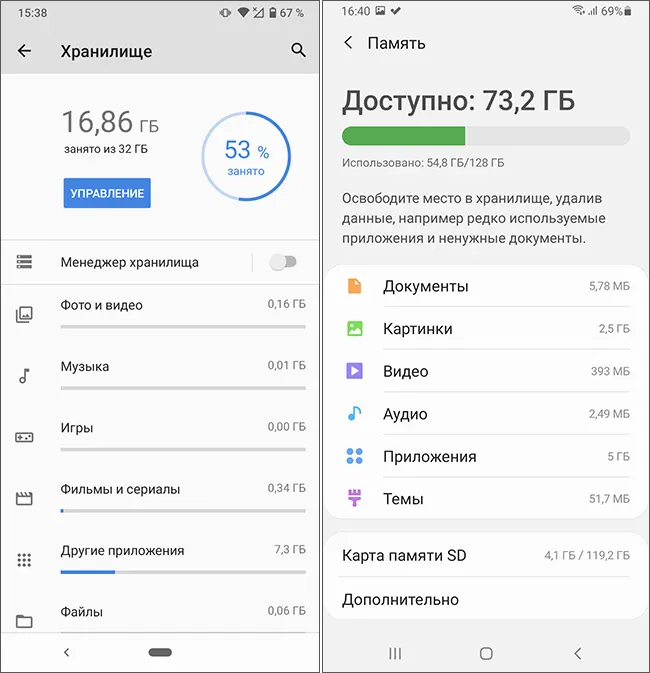
- Проверьте, сколько места свободно во внутреннем хранилище телефона (в файловом менеджере, в Настройки — Обслуживание устройства — Память, в Настройки — Хранилище или с помощью поиска слова «Память» или «Хранилище» в настройках телефона) и, если память почти заканчивается (её меньше чем размер устанавливаемого APK, умноженный в 3-5 раз), очистите её от ненужных файлов: можно удалить давно неиспользуемые приложения, перенести фото и видео на карту памяти или предпринять иные действия.
- Если вы устанавливаете APK приложения, которое уже есть на вашем телефоне, но другой версии, попробуйте выполнить чистую установку, предварительно удалив имеющуюся версию приложения.
- Метод только под вашу ответственность, поскольку он потенциально небезопасен и может привести к установке потенциально небезопасных приложений: отключите Play Защиту. Для этого зайдите в приложение Google Play (Play Маркет), нажмите по значку профиля справа вверху и выберите в меню пункт «Play Защита», затем нажмите по значку настроек. Отключите сканирование приложений с помощью Play Защиты. Если способ не сработает, настоятельно рекомендую включить Play Защиту снова.

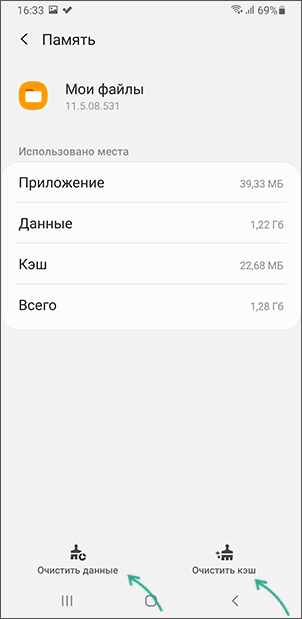
- Проверьте, а выполняется ли установка, если запустить (открыть) файл из другого файлового менеджера. При отсутствии такового, попробуйте удалить кэш и данные в текущем файловом менеджере в (путь может слегка отличаться на разных телефонах) Настройки — Приложения — Все приложения — Название вашего файлового менеджера — Хранилище и кэш (или «Память») — Очистить кэш и Очистить данные.
- Включите показ системных приложений в списке «Все приложения» и очистить кэш и данные для приложений «Установщик пакетов» и «Установщик приложений».
- Попробуйте скачать APK этого же приложения, но из другого источника: не исключено, что файл был поврежден при загрузке или хранится в поврежденном виде в первоначальном источнике.
- Есть сообщения, что слишком длинное имя файла APK, содержащее кириллицу и спецсимволы, иногда приводит к проблеме «Приложение не установлено». Можно попробовать переименовать файл.
В большинстве случаев один из предложенных способов помогает решить проблему и установить приложение, при условии, что оно может быть установлено на ваш телефон.
Видео инструкция
Дополнительная информация
Если ошибка «Приложение не установлено» продолжает появляться, возможно, следующие несколько моментов могут помочь разобраться:
Приложение не установлено так как оно конфликтует
Что делать, если возникает ошибка «Приложение не установлено» на Xiaomi?
Владельцы телефонов Сяоми часто стремятся установить нужные им программы из неофициальных источников. Как показывает практика, со скачиванием и установкой утилит из онлайн-площадок Google Play Market или GetApps проблем не возникают.
Сложности начинаются, если используются неофициальные площадки. Для этого даже есть специальная инструкция. Порой при попытке установить нужное приложение на экране смартфона появляется сообщение, что приложение не установлено. О том, почему возникает ошибка и как с ней бороться, вы узнаете из нашей статьи.
Причины появления ошибки
Она часто возникает в том случае, если APK-файл разработан для другой версии ОС Android, узкой модельной линейки и т.п. При скачивании получается несовместимость программного обеспечения мобильного устройства и утилиты. Например, ваш телефон может работать под управлением Андроид 7.0, а вы скачали приложение для Андроид 9.0 и выше.
В некоторых АРК-файлах содержатся строгие критерии, которым должен соответствовать с технической точки зрения телефон. Речь идет о минимальном разрешении дисплейного модуля и пр. Преимущество работы с GetApps и Play заключается в том, что порой предлагается несколько версий программы с разными техническими требованиями. Главное, знать параметры своего телефона, которые находятся в настройках – «О телефоне».
У каждой утилиты есть собственная цифровая подпись, которая сверяется со второй подписью в Android. В случае их несовпадения вероятность правильной установки сводится к нулю. Соответственно, потребуется приложить усилия для поиска нового файла.
Еще одна причина – ранее установленная программа. Если приложение было установлено и удалено, то повторная установка может вызвать сложности. Объясняется это конфликтом версий и подписей утилит.
Как решить проблему «Приложение не установлено» на Xiaomi?
Есть вариант решения, который заключается в получении root-прав, установки утилиты для доступа к системе файлов на телефоне с последующим изменением прав для системных папок. Это достаточно сложный и трудоемкий процесс, который может привести при неправильных действиях к выходу девайса из строя.
Можно воспользоваться выдачей разрешения на установку программ из сторонних источников, отключением защиты Play Market.
Стоит попробовать найти новую версию АРК-файла, которая будет в точности соответствовать характеристикам вашего мобильного устройства.
Если причина связана с тем, что необходимо обновить ранее удаленные системные приложения, то решается она только путем отката к заводским настройкам. Важный момент: обязательно сделайте заранее резервное копирование данных.
При отсутствии положительных результатов единственно верным решением будет скачивание утилиты с официального источника.
Почему приложение не устанавливается на Андроид – исправление ошибки
Работу смартфона невозможно представить без дополнительного ПО. Это могут быть игры и программы, которые позволяют не только расслабиться, но и заняться рабочим процессом прямо на экране мобильного устройства. Однако при попытке установить тот или иной софт периодически выскакивает ошибка «Приложение не установлено на операционной системе Андроид». Ее появлению предшествуют разного рода причины, для каждой из которых есть свой метод решения проблемы.
Установлено много неиспользуемых приложений
Чаще всего у владельцев смартфонов не устанавливаются программы по причине захламления внутреннего накопителя. Многие пользователи бездумно устанавливают приложения, забывая со временем удалять редко запускаемый софт, а он продолжает обновляться, заполняя тем самым память телефона.
Поэтому в качестве одного из методов решения проблемы предлагается избавиться от редко используемых игр и программ, действуя по следующей инструкции:
- Откройте настройки смартфона.
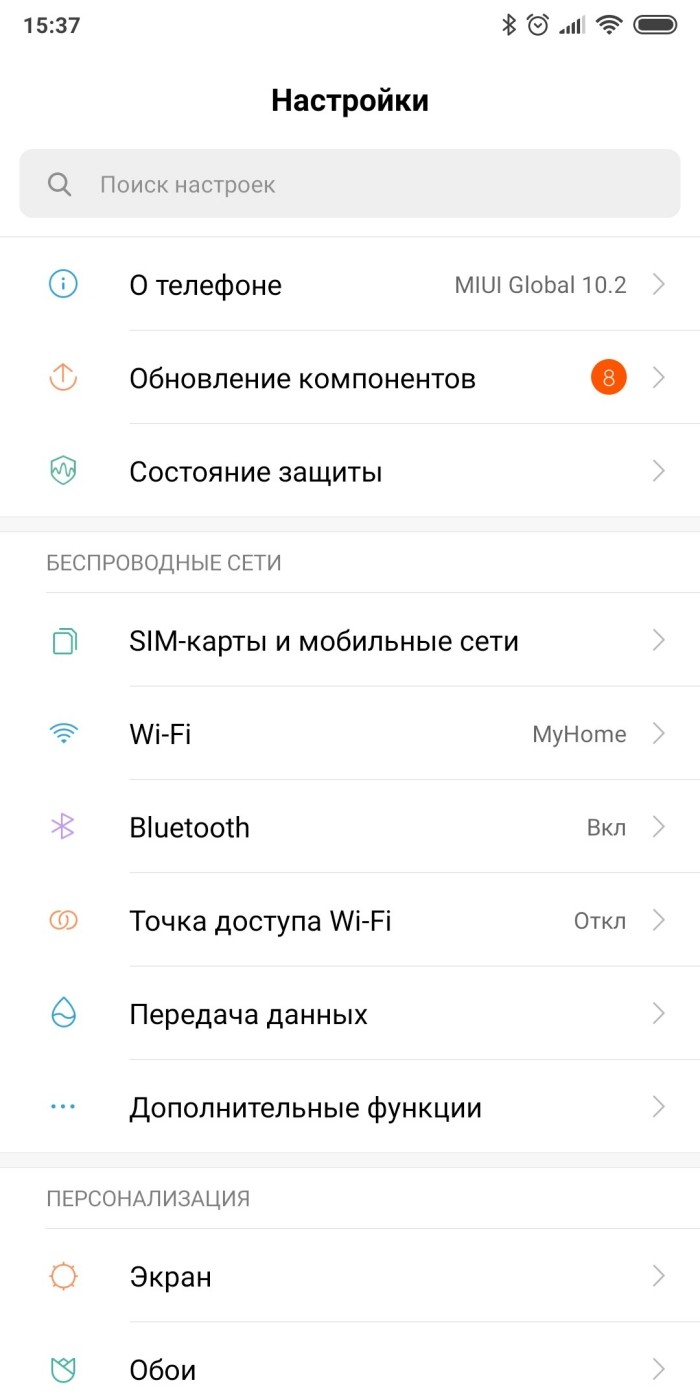
- Перейдите в раздел «Приложения».
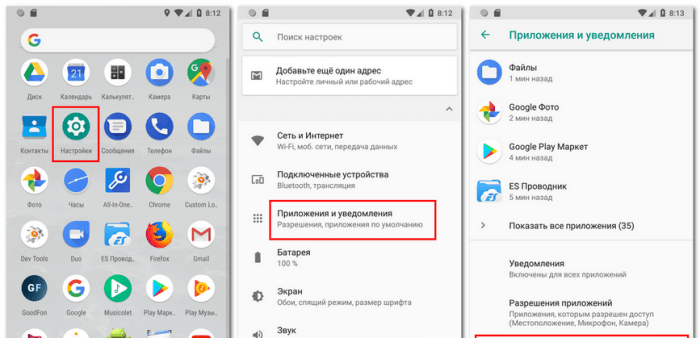
- Отсортируйте программы по размеру.
- Выберите интересующую прогу.
- Нажмите кнопку «Удалить».

Аналогичным способом следует поступить со всеми приложениями, которые вы посчитаете лишними. Бояться избавления от программ не стоит, так как стандартный софт защищен от случайного удаления. Вы в любом случае избавитесь только от стороннего софта, а его всегда можно установить повторно, используя, например, Play Market.
На заметку. На каждом смартфоне по умолчанию устанавливается до двух десятков партнерских приложений. Поэтому даже на новом устройстве может присутствовать лишний софт.
Большое количество мусора
Как уже отмечалось ранее, ошибка появляется по причине скопившегося мусора. Что делать в первую очередь мы рассказали, а теперь пришло время обратиться к альтернативным вариантам решения проблемы.
Итак, при использовании программ они постепенно накапливают кэш или временные файлы. Они не играют серьезной роли при эксплуатации устройства, а потому могут быть удалены без последствий:
- Откройте настройки гаджета.
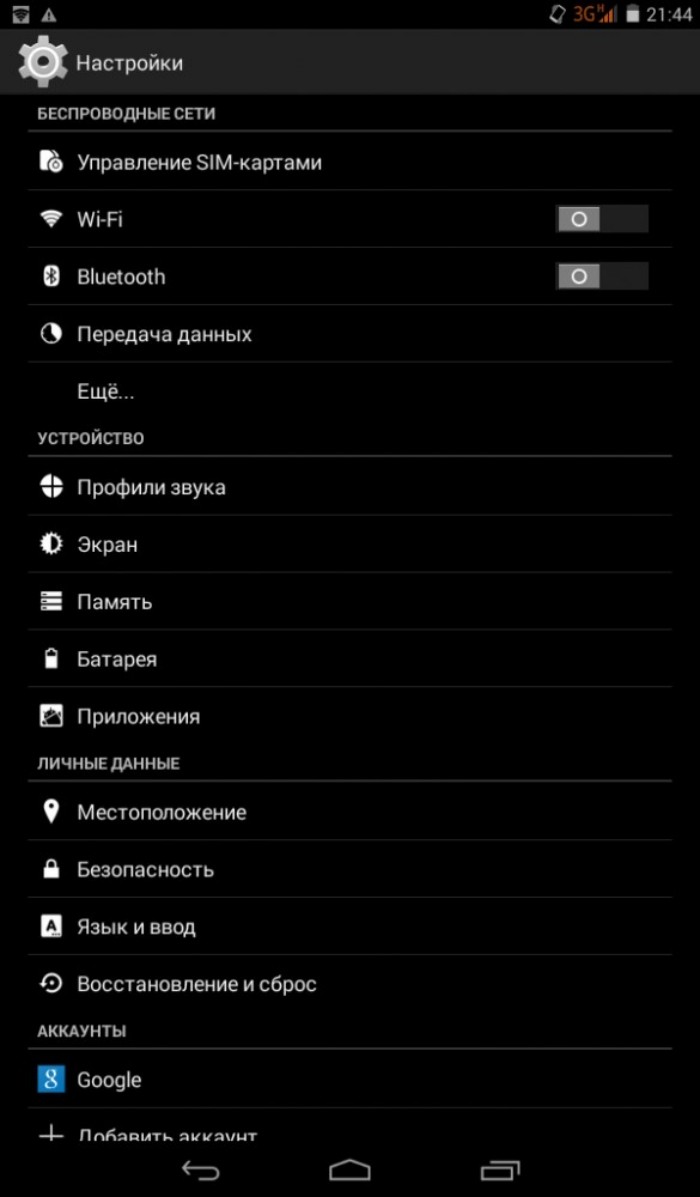
- Перейдите в раздел «Приложения».
- Выберите программу.

- Нажмите кнопку «Очистить кэш».

Обратите внимание, что рядом с кнопкой «Очистить кэш» будет присутствовать опция «Очистить данные». Пользоваться ей не стоит, так как нажатие на соответствующую кнопку приведет к удалению постоянных файлов, и вам придется заново проходить авторизацию в том или ином приложении.
Недостаточно места во внутренней памяти
Самая частая причина возникновения проблемы с установкой новых приложений – отсутствие достаточного количества места на внутреннем накопителе. Многие пользователи ошибочно думают, что для установки программы размером 100 Мб будет достаточно 200-300 Мб памяти.
Однако Android блокирует инсталляцию даже маленьких приложений, если хранилище располагает менее чем 3-4 гигабайтами. Поэтому рекомендуется иметь в свободном доступе, по меньшей мере, 20-30 % памяти от общего объема накопителя. А проверить текущее количество доступного места на накопителе можно следующим образом:
- Откройте настройки устройства.
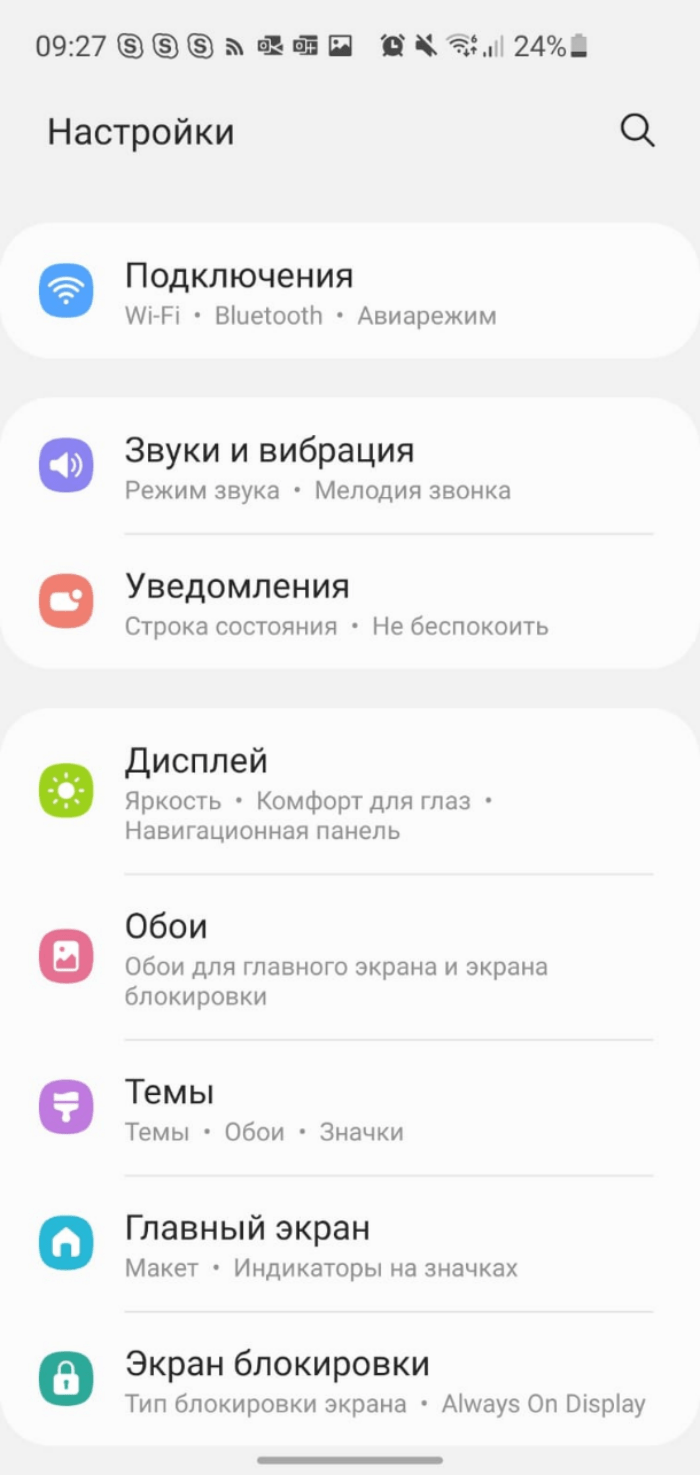
- Перейдите в раздел «О телефоне».
- Выберите вкладку «Хранилище» или «Память».
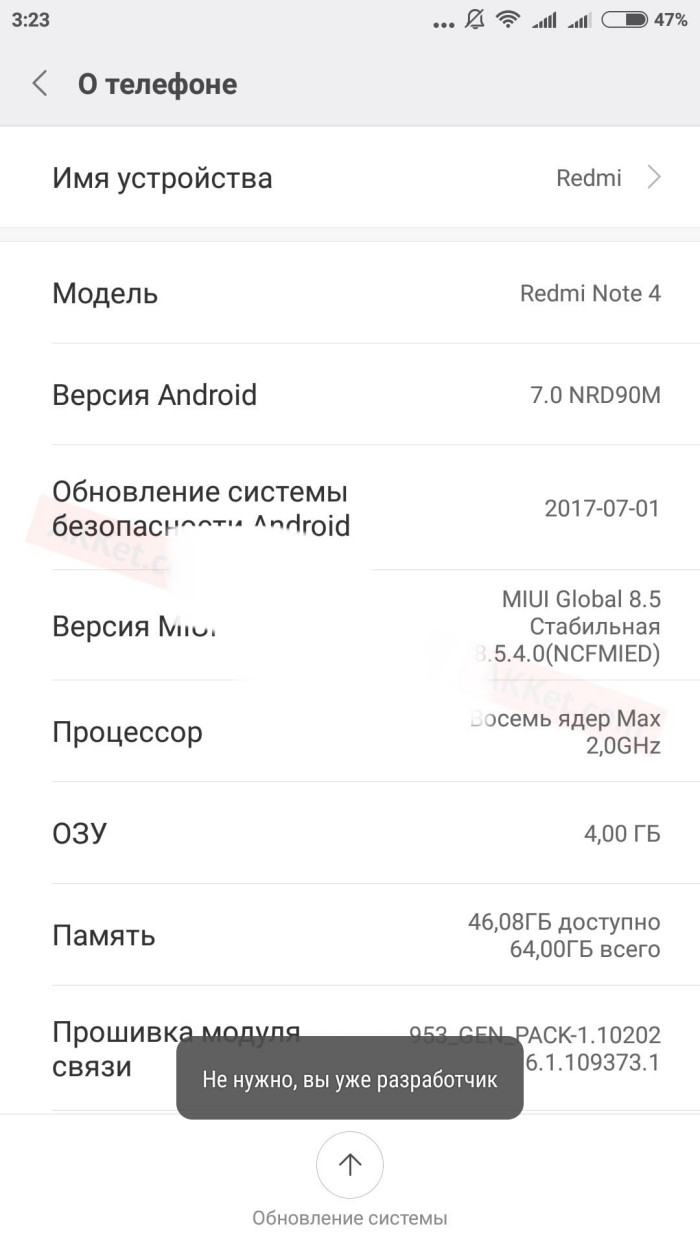
Здесь вы не только увидите, сколько памяти находится в свободном доступе, но и поймете, какие файлы ее занимают. При отсутствии необходимых 20-30 % от общего объема накопителя придется избавиться от лишних данных.
Вирусы на устройстве
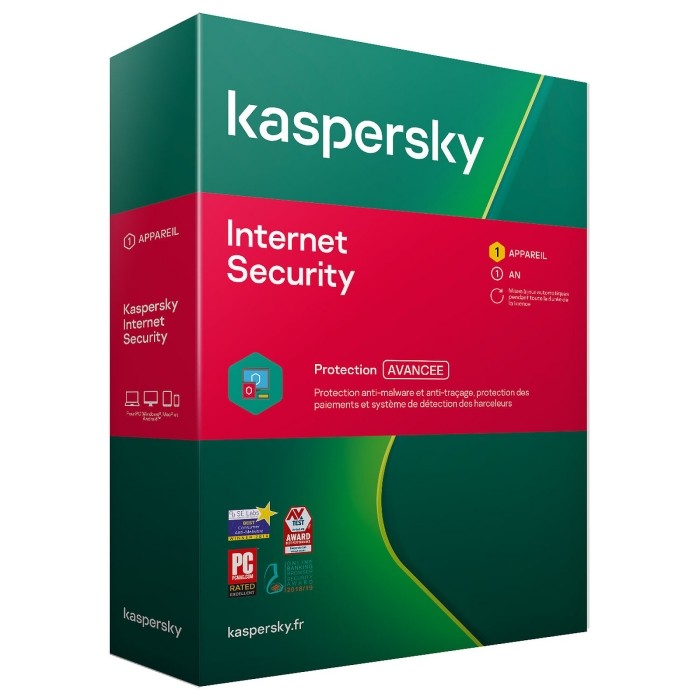
Появление ошибки «App not installed» часто провоцируют вредоносные файлы, которые, так или иначе, скапливаются на смартфоне. От них можно избавиться вручную, но намного удобнее использовать для этого специализированный софт:
- Avast;
- Web;
- Kaspersky Internet Security.
Несмотря на то, что с целью борьбы с вирусами мы предлагаем рассматривать сразу несколько программ, все они работают по схожему принципу. Вам будет достаточно открыть выбранное приложение, запустить проверку и подтвердить удаление найденных угроз, после чего игра или программа установится без каких-либо сложностей.
Запрет на установку из неизвестных источников
Чаще всего для установки софта владельцы смартфонов на базе операционной системы Андроид используют магазин Play Market. К сожалению, в нем представлены далеко не все приложения. Исправить сложившуюся ситуацию можно установкой софта через APK-файл.
Однако даже при попытке установить приложение вручную может появиться ошибка, которая появляется по причине запрета установки из неизвестных источников. К счастью, выход есть и в таком случае:
- Откройте настройки устройства.

- Перейдите в раздел «Разрешения приложений».
- Выберите прогу, отвечающую за чтение файлов (чаще всего это «Проводник»).
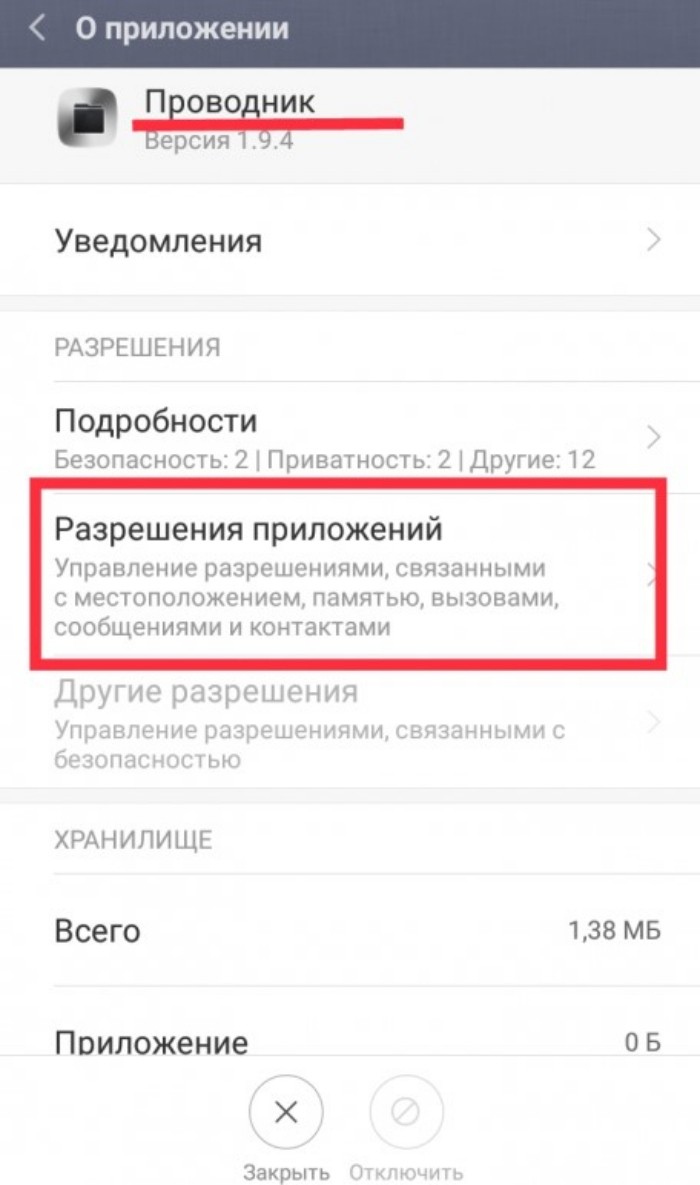
- Активируйте ползунок напротив пункта «Разрешить установку приложений».
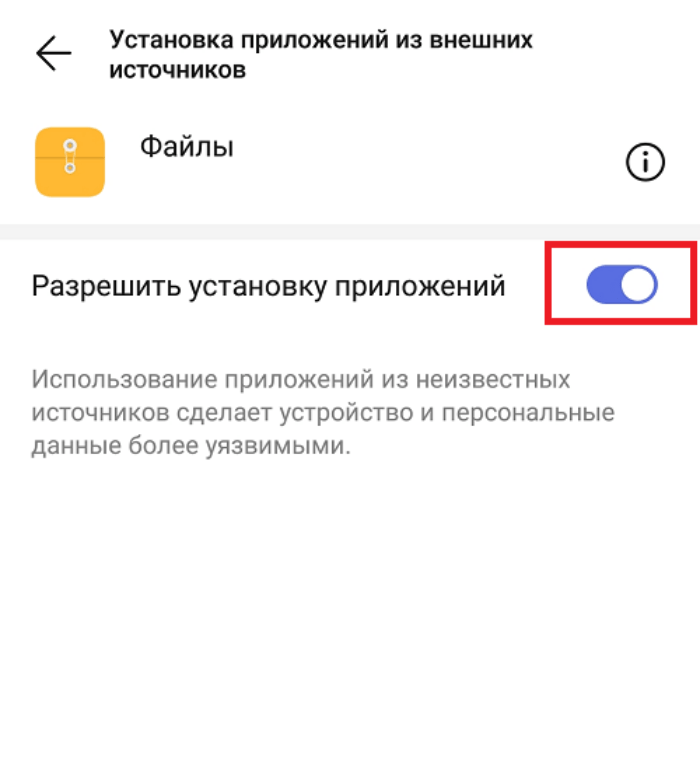
Теперь вам останется найти APK-файл игры или программы, запустить его и подтвердить установку. С высокой долей вероятности на этот раз ошибка на экране смартфона не появится. Если же положительных изменений не произойдет, воспользуйтесь альтернативными вариантами устранения неполадок.
Конфликт в системе
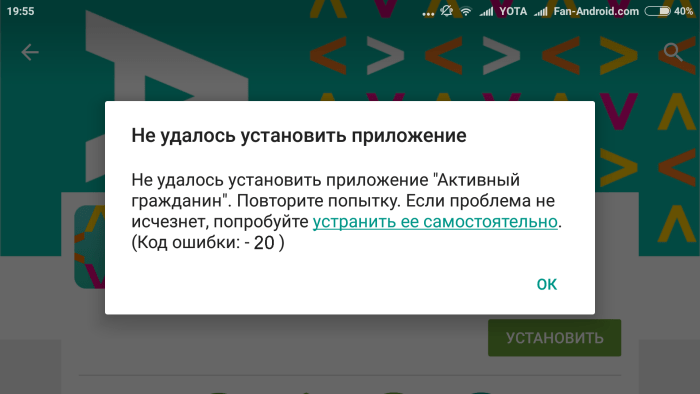
Также появление ошибки с сообщением «Не удалось установить приложение» бывает следствием системного сбоя. В большинстве случаев его удается решить путем банальной перезагрузки гаджета. Но иногда могут потребоваться и дополнительные меры.
О некоторых из них мы уже рассказывали. Так, например, системный сбой часто бывает вызван вредоносным ПО, избавиться от которого помогают антивирусы. Еще один вариант решения проблемы – сброс смартфона до заводских настроек. Но о нем мы расскажем в самом конце, так как подобный способ считается радикальным.
Аппаратная проблема
Вне зависимости от того, пользуетесь вы смартфоном от известного производителя вроде Samsung или от маленького китайского бренда, всегда велик риск аппаратного фактора, когда повреждается системная плата устройства.
Понять, повлияла ли поломка на возможность установки приложения, будет нелегко. С высокой долей вероятности вам придется обратиться в сервисный центр, где вам проведут диагностику. Если же вы обладаете достаточным количеством навыков, то сможете разобрать телефон вручную и выяснить, все ли элементы устройства находятся в работоспособном состоянии.

Сброс телефона к заводским настройкам
Теперь поговорим о радикальной мере решения проблемы. В качестве последнего способы исправления ошибки предлагаем рассмотреть сброс смартфона до заводских настроек.
Он поможет и в том случае, когда в проблеме виноваты вирусы из интернета, и при возникновении системного сбоя. Однако в процессе сброса со смартфона удалятся все данные. Если вас это не останавливает, действуйте по инструкции:
- Откройте настройки телефона.

- Перейдите в раздел «Восстановление и сброс».
- Нажмите кнопку «Сбросить настройки».
- Подтвердите выполнение операции.
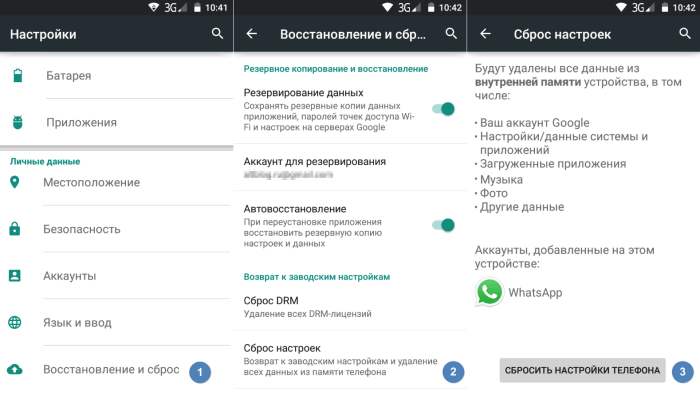
Совет. Чтобы не потерять важные файлы в процессе отката параметров, создайте резервную копию через раздел настроек «Восстановление и сброс».
После подтверждения выполнения операции смартфон уйдет в перезагрузку, которая займет 2-3 минуты. В это время вам не стоит прикасаться к устройству. Лучше проверьте, заряжен ли ваш гаджет, так как сброс настроек при низком заряде часто приводит к еще более серьезным проблемам, чем невозможность установить то или иное приложение.
Способы устранения ошибки «приложение не установлено» на устройстве с Android
В первую очередь убедитесь, что модель устройства, версия операционной системы и другие характеристики соответствуют требованиям, предъявляемым разработчиками приложения. Запустите установку на другом смартфоне, особенно если речь идет об apk-файлах из интернета, которые просто могут быть плохо скомпилированы и упакованы.
Не рекомендуется запускать исполняемые файлы с SD-карты, лучше сразу перемещать их в локальное хранилище. Если, например, карта была неправильно смонтирована, установщик не сможет корректно разобрать пакет.
Ошибкой чаще всего прерывается установка программ из ненадежных источников, поэтому старайтесь по возможности загружать их из официальных магазинов. Если вы все-таки пользуетесь сторонними ресурсами, выбирайте наиболее популярные, к примеру, обращайте внимание на расположение сайта в поисковой выдаче, количество загрузок и наличие комментариев других пользователей, уже скачавших здесь игру или приложение.
Есть конкретная проблема, связанная с установкой игр от Gameloft. Согласно информации некоторых пользователей помехой обычно бывает другая игра этого разработчика, уже установленная на устройстве, поэтому если такая есть, удалите ее и повторите загрузку.
Способ 1: Разрешение установки из неизвестных источников
Неизвестные источники – не значит, что они обязательно угрожают безопасности устройства, просто Google их не проверила. По словам компании она не препятствует распространению ПО из других источников, кроме Play Маркета, а просто защищает девайс от случайных загрузок и установок, но, если пользователь хочет, он может отключить блокировку.
-
В настройках тапаем иконку «Поиск», вводим «Установка неизвестных приложений» и открываем этот раздел.
Способ 2: Отключение защиты Google Play
Google Play Защита – это встроенная система безопасности, которая защищает устройство от вредоносного ПО. Технология проверяет не только скачанные из Маркета прикладные программы, но и все остальные данные в памяти смартфона, поэтому любой файл может посчитать угрозой. Play Защита активирована по умолчанию, но ее можно отключить, хотя Google этого делать не рекомендует.
-
Запускаем Play Маркет, тапаем на иконку пользователя и переходим в раздел «Play Защита».
Способ 3: Сброс параметров установщика пакетов
За установку программного обеспечения, его обновление и удаление отвечает служба «Установщик пакетов». Есть вероятность, что этот компонент стал работать неправильно, поэтому попробуйте сбросить его данные и кэш.
-
В настройках открываем список прикладных программ, в правом верхнем углу тапаем иконку «Меню» и выбираем «Показать системные приложения».

и сначала очищаем кэш, а затем данные службы.
Способ 4: Удаление вирусов
Просканируйте систему на наличие вредоносного ПО, так как оно может повлиять на любой системный процесс. В некоторых смартфонах бывают встроенные инструменты защиты, попробуйте начать с них. Загрузите какой-нибудь антивирус из Google Play Маркета. Несмотря на то, что у каждого из них есть платные функции, проверку любой сделает бесплатно. В качестве примера мы воспользуемся приложением Kaspersky Internet Security.
-
Запускаем антивирус, соглашаемся на условия разработчиков, предоставляем приложению доступ к памяти устройства

и отказываемся от предложения купить дополнительные опции.
Способ 5: Освобождение памяти
Устанавливая прикладную программу, учитывайте, что ей может потребоваться загрузка дополнительных файлов, поэтому если хранилище устройства переполнено, попробуйте сначала освободить в нем место. По возможности удалите файлы и приложения, которые редко или совсем не используются. Чтобы облегчить себе работу, воспользуйтесь специальным ПО, которое поможет обнаружить ненужные данные. В одной из наших статей мы уже показывали, как очистить систему от файлового мусора с помощью приложения CCleaner.

Способ 6: Сброс настроек
Функция «Hard Reset» удалит личные данные, включая все установленные вами прикладные программы, поэтому оцените, насколько оправдана эта процедура. Если дело в одном приложении, возможно, оно просто не поддерживает модель вашего смартфона. Поищите информацию об этом в интернете, вдруг кто-то сталкивался с подобной проблемой.
В любом случае перед сбросом настроек не забудьте проверить, что настроена синхронизация с учетной записью Гугл, и сделать резервную копию данных на телефоне. Подробнее о том, как включить синхронизацию, запустить резервное копирование и сбросить настройки устройства с Android, написано в отдельных статьях на нашем сайте.
Приложение не установлено android что делать xiaomi
Владельцы специальная инструкция. Порой при попытке установить нужное приложение на экране смартфона появляется сообщение, что приложение не установлено. О том, почему возникает ошибка и как с ней бороться, вы узнаете из нашей статьи.
Причины появления ошибки
Она часто возникает в том случае, если APK-файл разработан для другой версии ОС Android, узкой модельной линейки и т.п. При скачивании получается несовместимость программного обеспечения мобильного устройства и утилиты. Например, ваш телефон может работать под управлением Андроид 7.0, а вы скачали приложение для Андроид 9.0 и выше.
В некоторых АРК-файлах содержатся строгие критерии, которым должен соответствовать с технической точки зрения телефон. Речь идет о минимальном разрешении дисплейного модуля и пр. Преимущество работы с GetApps и Play заключается в том, что порой предлагается несколько версий программы с разными техническими требованиями. Главное, знать параметры своего телефона, которые находятся в настройках – «О телефоне».
У каждой утилиты есть собственная цифровая подпись, которая сверяется со второй подписью в Android. В случае их несовпадения вероятность правильной установки сводится к нулю. Соответственно, потребуется приложить усилия для поиска нового файла.
Еще одна причина – ранее установленная программа. Если приложение было установлено и удалено, то повторная установка может вызвать сложности. Объясняется это конфликтом версий и подписей утилит.
Как решить проблему «Приложение не установлено» на Xiaomi?
Есть вариант решения, который заключается в получении root-прав, установки утилиты для доступа к системе файлов на телефоне с последующим изменением прав для системных папок. Это достаточно сложный и трудоемкий процесс, который может привести при неправильных действиях к выходу девайса из строя.
Можно воспользоваться выдачей разрешения на установку программ из сторонних источников, отключением защиты Play Market.
Стоит попробовать найти новую версию АРК-файла, которая будет в точности соответствовать характеристикам вашего мобильного устройства.
Если причина связана с тем, что необходимо обновить ранее удаленные системные приложения, то решается она только путем отката к заводским настройкам. Важный момент: обязательно сделайте заранее резервное копирование данных.
При отсутствии положительных результатов единственно верным решением будет скачивание утилиты с официального источника.
Содержание:
- Причины
- Методы решения
По разным причинам пользователи смартфонов Xiaomi (Redmi) пытаются скачать APK файлы желаемых приложений и установить их в обход магазина Play маркет или GetApps. Иногда это получается, но в некоторых случаях появляется ошибка «приложение не установлено». Что делать в этом случае, но главное – почему появляется это сообщение?
Причины возникновения ошибки невозможности установить приложение на Xiaomi
Хочу сразу предупредить о том, что я крайне редко качаю APK со сторонних сайтов и лично не сталкивался с этой ошибкой, но вдумчивое изучение сообщений пользователей Xiaomi на форумах и сайтах дали мне несколько основных причин:
- APK файл предназначен для другой версии Android или телефона Xiaomi, или даже для узкой модельной линейки, что не позволяет ему установится на другие аппараты. Иными словами, если вы скачали установочный файл, предназначенный для Android 9 и выше, а на вашем телефоне стоит более младшая версия, программа установлена не будет ни при каких условиях;
- Иногда в APK зашивают жёсткие требования к какой-либо технической характеристике телефона, например, разрешение экрана должно быть не ниже определённого значения, а если оно ниже, программа не сможет адекватно отображать данные и потому не устанавливается. В официальных магазинах GetApps или Play загружено несколько вариантов APK, при запросе на установку передаются служебные данные вашего телефона с его параметрами и в соответствии с ними вам дают скачать нужную версию файла. Если же вы ищете APK самостоятельно, легко ошибиться и скачать не тот файл;
- Каждое приложение подписано цифровой подписью, которое сверяется с другой подписью в Android, если они не совпадают, установка завершена не будет. Необходимо искать другой файл;
- Если ранее на смартфоне Xiaomi уже было установлено это приложение, потом вы его удалили, а теперь хотите установить заново, или просто скачали новую версию, чтобы обновить его, в результате конфликта версий или подписи этих двух программ, также возможно появление ошибки «приложение не установлено».
Вернуться к содержанию
Как устранить сообщение «приложение не установлено» на Xiaomi?
На форуме 4pda есть подробная инструкция о том, как решить проблему, но она требует:
- Получения Root прав;
- Установки специального приложения для доступа к файловой системе;
- Изменение прав для системных папок (чего я делать не рекомендую).
Предупреждение: используйте эту инструкцию на свой страх и риск, автор не несёт ответственности за последствия, которые могут включать полный выход из строя смартфона Xiaomi.
Внимательно изучив опыт людей на других ресурсах, я увидел, что в некоторых случаях проблема решается более изящным способом:
- Иногда достаточно разрешить установку приложений из сторонних ресурсов, как это сделать описано в этой статье;
- При определённом стечении обстоятельство бывает достаточно отключить защиту Play маркет;
- Продолжить поиск иной версии APK файла, который создан для вашей версии Android, обычно на сайтах, где их выкладывают, одновременно представлены несколько вариантов файлов;
- В редких случаях, если проблема связана с обновлением системных приложений, которые вы ранее удалили, решить её помогает сброс к заводским настройкам (обязательно сделайте полное резервное копирование перед процедурой).
Если эти 4 метода не помогают, значит, нужно либо скачать приложение из официального магазина Google или Xiaomi, либо следовать инструкции с форума 4pda, осознавая тяжёлые последствия, если вы где-то ошибётесь или что-то пойдёт не так, как описано на сайте.
Вернуться к содержанию
Об авторе: MiMaster
Привет, меня зовут Тимур. Я с детства увлекался компьютерами и IT-Индустрией, мне это нравится, это моя страсть. Последние несколько лет глубоко увлёкся компанией Xiaomi: идеологией, техникой и уникальным подходом к взрывному росту бизнеса. Владею многими гаджетами Xiaomi и делюсь опытом их использования, но главное – решением проблем и казусов, возникающих при неожиданных обстоятельствах, на страницах сайта mi-check.ru
29 сентябрь 2021
- 0
- 1
- 2
- 3
- 4
- 5
Что делать если пишет Приложение не установлено Андроид? ЛЗВВ.РФ
 Сегодня мы расскажем Вам, что делать если при установке приложения пишет приложение не установлено на Андроид устройстве появляется ошибка, приложение не установлено. Такая проблема достаточна распространена, когда Вы скачиваете приложения со сторонних ресурсов, а не с Play Маркета.
- Сначала убедитесь, что на Вашем устройстве хватает памяти для установки Приложения.
- Зайдите в Настройки и Поисковик впишите Память.
- В нашем случае нужно открыть Хранилище, но на разных моделях название может отличаться.
- Далее мы увидим сколько всего памяти в телефоне и сколько доступно.
- Если в Вашем телефоне памяти доступной меньше, чем весит Приложение – нужно будет удалить ненужные приложения и Ошибка пропадет.
- Если же памяти достаточно, а ошибка осталась – попробуйте перезагрузить телефон. После перезагрузки установите Приложение еще раз.
- Следующей причиной может быть, что приложение не поддерживает Ваша версия Андроид.
- Просто скачайте самую актуальную версию Андроид.
- Или на Вашем Смартфоне скорее всего установлена Play защита, она и мешает устанавливаться сторонним Приложениям.
- Ее можно отключить, но учтите, что Ваш телефон становится уязвимым к Вирусам.
- Убедитесь в том, что APK файл действительно работает. Может быть файл поврежден.
- Еще причиной может быть то, что название файла очень длинное. Переименуйте apk файл.
- В нашем случае открываем Проводник. Далее находим apk файл и зажимаем на нем.
- Переименовать. Нажмите Ок и попробуйте заново установить приложение.
Смотрите подробное пошаговое видео Что делать если при установке приложения на Андроид пишет приложение не установлено:
Комментировать
- Видео инструкция
- Причина 1: Установлено много неиспользуемых приложений
- Причина 2: Во внутренней памяти много мусора
- Причина 3: Исчерпался отведенный под приложения объем во внутренней памяти
- Причина 4: Вирусное заражение
- Причина 5: Конфликт в системе
- Причина 6: Аппаратная проблема
- Вопросы и ответы
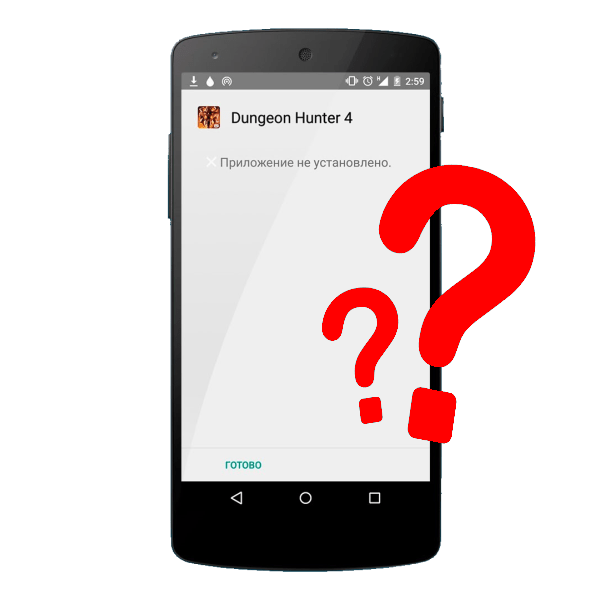
Иногда происходит так, что нужное ПО не устанавливается – установка происходит, но в конце вы получаете сообщение «Приложение не установлено». Такого рода ошибка практически всегда вызвана проблемами в ПО девайса или мусором в системе (а то и вирусами). Впрочем, не исключена и аппаратная неисправность. Начнем с решения программных причин этой ошибки.
Видео инструкция
Причина 1: Установлено много неиспользуемых приложений
Нередко происходит такая ситуация – вы установили какое-то приложение (например, игру), попользовались им некоторое время, а затем больше к нему не прикасались. Естественно, забыв удалить. Однако это приложение, даже будучи неиспользованным, может обновляться, соответственно разрастаясь в размерах. Если таких приложений несколько, то со временем подобное поведение может стать проблемой, особенно на девайсах с объемом внутреннего накопителя 8 Гб и меньше. Чтобы узнать, есть ли у вас такие приложения, проделайте следующее.
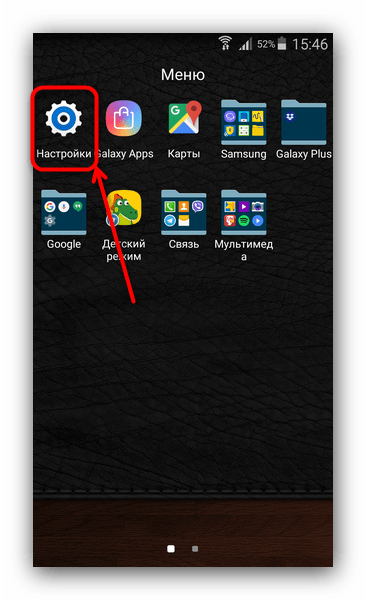
Если в списке на первых местах находятся системные программы, то нелишним будет ознакомиться с материалом ниже.
Читайте также:
Удаление системных приложений на Android
Запрет автоматического обновления приложений на Android
Причина 2: Во внутренней памяти много мусора
Одним из недостатков Андроида является плохая реализация memory management самой системой и приложениями. Со временем во внутренней памяти, которая является первичным хранилищем данных, накапливается масса устаревших и ненужных файлов. Как следствие – память засоряется, из-за чего случаются ошибки, в том числе и «Приложение не установлено». Бороться с таким поведением можно путем регулярной очистки системы от мусора.
Подробнее:
Очистка Android от мусорных файлов
Приложения для очистки Андроид от мусора
Причина 3: Исчерпался отведенный под приложения объем во внутренней памяти
Вы удалили редко используемые приложения, очистили систему от мусора, но памяти во внутреннем накопителе все равно осталось мало (меньше 500 Мб), из-за чего ошибка установки продолжает появляться. В таком случае вам стоит попробовать перенести самый тяжелый софт на внешний накопитель. Сделать это можно способами, описанными в статье ниже.
Подробнее: Перемещаем приложения на SD карту
Если же прошивка вашего девайса не поддерживает такую возможность, возможно, вам стоит обратить внимание на способы смены местами внутреннего накопителя и карты памяти.
Подробнее: Инструкция по переключению памяти смартфона на карту памяти
Причина 4: Вирусное заражение
Нередко причиной проблем с установкой приложений может быть вирус. Беда, как говорится, не ходит одна, так что и без «Приложение не установлено» хватает проблем: невесть откуда взявшаяся реклама, появление приложений, которые вы сами не устанавливали и вообще нетипичное поведение девайса вплоть до спонтанной перезагрузки. Без стороннего ПО избавиться от вирусного заражения довольно сложно, так что скачайте любой подходящий антивирус и, следуя инструкциям, проверьте систему.
Причина 5: Конфликт в системе
Такого рода ошибка может возникать и вследствие проблем в самой системе: неправильно получен рут-доступ, установлен не поддерживаемый прошивкой твик, нарушены права доступа к системному разделу и прочее подобное.
Радикальное решение этой и многих других проблем – сделать устройству hard reset. Полная очистка внутренней памяти освободит место, но при этом удалит всю пользовательскую информацию (контакты, СМС, приложения и прочее), так что не забудьте сделать резервную копию этих данных перед сбросом. Впрочем, от проблемы вирусов такой метод, вероятнее всего, вас не избавит.
Причина 6: Аппаратная проблема
Наиболее редкий, но самый неприятный повод для появления ошибки «Приложение не установлено» — неисправности внутреннего накопителя. Как правило, это может быть заводской брак (проблема старых моделей производителя Huawei), механическое повреждение или контакт с водой. Кроме указанной ошибки, во время пользования смартфоном (планшетом) с умирающей внутренней памятью могут наблюдаться и другие трудности. Самостоятельно исправить аппаратные проблемы рядовому пользователю сложно, поэтому наилучшей рекомендацией при подозрении на физическую неисправность будет поход в сервис.
Мы описали наиболее часто встречаемые причины ошибки «Приложение не установлено». Существуют и другие, однако они встречаются в единичных случаях либо являются комбинацией или вариантом вышеописанных.
Множество пользователей устройств на базе Андроид сталкиваются с одной распространенной проблемой – «приложение не установлено». Эта ошибка может внезапно появиться после процесса установки того или иного приложения на андроид смартфоне или планшете.
Зачастую сообщение «приложение не установлено» является следствием большого скопления мусора или даже вирусов в системе. Данную ошибку также могут вызывать неполадки в программном обеспечении используемого гаджета на ОС Андроид. Если вы первый раз столкнулись с этой проблемой и не знаете, что делать – не стоит отчаиваться, так как существуют быстрые и легкие способы её решения.
Причины возникновения ошибки
Частыми причинами возникновения этой ошибки являются: наличие мусора, забитая ОЗУ, вирусы, повреждение apk-файлов или запрет на установку из неизвестных источников на Андроид. Ниже рассмотрим подходящие способы решения данных проблемы.
Забитая внутренняя память устройства
Часто много некогда установленных на андроид телефон приложений и игр со временем перестают использоваться. Пользователи забывают удалять приложения, которые все ещё продолжают загружать обновления, тем самым занимая много места в хранилище (если не отключено автообновление устройства).
Чтобы удалить редко используемые приложения, необходимо перейти в настройки, далее – в «Приложения». В открывшемся списке нужно отыскать ненужное андроид приложение и удалить его. Также рекомендуется производить очистку данных и кэша, чтобы полностью очистить телефон от следов удаленного сервиса.
Что касается системных приложений на Андроид – их можно удалить с подключением root-прав (однако использование утилит для получения root-прав может навредить ОС и работоспособности гаджета).

По умолчанию на устройствах Андроид происходит загрузка приложений во внутреннее хранилище. Чтобы освободить его, следует устанавливать программы и игры на SD-карту. Для этого измените путь установки в общих параметрах девайса. В разделе «Хранилище» нужно открыть настройки и выбрать соответствующий пункт.
Большое количество мусора

Скачать в Google Play
Все андроид приложения так или иначе оставляют на устройстве свои папки и файлы, которые постепенно забивают память. Излишнее скопление подобного мусора приводит к возникновению разных сбоев в работе девайса, поэтому необходимо периодически очищать ОС от ненужных файлов.
Для этого можно использовать утилиту для Андроид «Clean Master». Нажатие на значок урны запускает немедленное сканирование телефона или планшета на наличие мусора, далее все это удаляется, немного освобождая ОЗУ. Помимо этой функции, утилита позволяет удалять ненужные приложения из оперативной памяти на Андроид.
Запрет на установку из неизвестных источников
Данная ошибка также может возникать из-за стандартных параметров системы, которая ограничивает установку программ на Андроид из неизвестных источников интернета.

Чтобы отключить это, необходимо зайти в раздел «Безопасность» и поставить галочку напротив пункта «разрешить установку из неизвестных источников».
Вирусы
Вирусы – частая причина возникновения сбоя (например, ОС пишет синтаксическая ошибка, ошибка 11, ошибка 504). Для проверки устройства xiaomi на вредоносные файлы используются антивирусы: Dr. Web, Kaspersky, McAfee. При наличии подобных программ пользователь будет получать уведомления, которые помогут избавиться от занесения вирусов на Андроид.
Конфликты приложений
Некоторые программы могут конфликтовать между собой, мешая установке друг друга. Часто это похожие утилиты, антивирусы или диспетчеры файлов. Выберите подходящее приложение и установите одно.
Повреждённое приложение
При скачивании программ на Андроид с посторонних ресурсов (не Play Market) может возникнуть риск того, что apk-файл поврежден. Это тоже приводит к вышеупомянутой ошибке. Для решения необходимо скачать нужное приложение через Play Market или другой надежный источник.
Сброс телефона к заводским настройкам
Если ни один из пунктов не помог решить ошибку приложение не установлено или приложение установлено, но не отображается, необходимо воспользоваться функцией сброса андроид устройства до заводских настроек.

В настройках откройте «Восстановление и сброс», далее – «Сброс настроек». Произойдет полное удаление всех данных с устройства и перезагрузка ОС.
К другим новостям
Просмотр заблокированных номеров на телефоне с Андроид и их разблокировка
В былые времена заблокировать тот или иной номер мобильного телефона было не просто. Некоторые операторы…

Далее
18.03.2023
Ошибка при синтаксическом анализе пакета на Android – как избавится
Благодаря тому, что Android является системой с частично открытым исходным кодом, ее пользователи обладают многими…

Далее
13.03.2023
Как полностью скрыть номер телефона в Телеграмм
В современном цифровом мире мы постоянно подключены к нашим телефонам и приложениям социальных сетей, что делает…

Далее
08.03.2023
Как включить вспышку при звонке, SMS на Андроид
Наверняка те пользователи, которым приходилось сталкиваться с айфонами, подмечали, что «яблочные» аппараты умеют…
Приложение не установлено андроид xiaomi что делать
Приложение не установлено — решение проблемы
Нам понадобятся:
Root-права
Программа-командная строка
(можно скачать тут: Qute: Командная строка
Root Explorer
(тема тут: ® Root Explorer (File Manager)
1. Открываем Root Explorer, ищем папку, куда вы загрузили apk-файл. Чтобы далее не вспоминать название, меняем его имя на что-то попроще, вроде «111.apk»
2. Далее следует найти в памяти папку data/app. Для начала выдвигаем «шторку» слева и жмём «домой». Смотрим чуть выше середины экрана, там скорее всего будет написано «права на чтение, права R/W». Нажимаем на «права R/W» и надпись сменяется на «права на чтение/запись, права R/O». Далее ищем папку «data», а в ней — «app». В названиях папок в ней вы, вероятно, угадаете игры и приложения, установленные на вашем аппарате. Сюда надо переместить наш переименованный apk-файл.