Где на телефоне хранятся синхронизированные файлы с Яндекс Диска. Xiaomi (Сяоми)

Где у меня на телефоне хранятся синхронизированные файлы с Яндекс Диска?
В интернете множество предложений от различных облачных хранилищ… Это замечательно! предложения, как правило, бесплатные на начальном этапе… тоже неплохо, есть где хранить файлы, к примеру, ваши видео. Однако, в наши времена работа интернета оставляет желать лучшего: частенько его просто нет, или скоростя очень слабенькие. И вообще — интернет нынче дорог! Приходится синхронизировать файлы расположенные на Яндекс Диске со своим телефоном Xiaomi, чтобы иметь к ним доступ всегда.
…Эти файлы могут занимать очень много места в памяти телефона. и частенько о них вообще забывают. А место памяти телефона тем временем расходуется! По тексту ниже узнаем, где хранятся синхронизированные файлы с Яндекс Диска. Почистим хранилище… (есть видео)
- Где на телефоне расположены синхронизированные файлы с Яндекс Диска
- где хранятся синхронизированные файлы с Яндекс Диска — Xiaomi (Сяоми)
- вариант 2 — в какой папке телефона находятся файлы «Офлайн» из Яндекс диска
- как удалить кэш для оффлайн файлов на Яндекс диске
Где на телефоне расположены синхронизированные файлы с Яндекс Диска
В облаке Яндекс Диск (для Андроид, например) есть функция файлы Офлайн… К этим файлам вы имеете доступ даже при отключенном интернете!

Все синхронизированные файлы всегда хранятся в памяти вашего телефона И не иначе!
Частая причина, когда пользователь теряется в догадках, куда же девается место в памяти телефона.
Например: Вы использовали некий аккаунт Яндекс диска… через какое-то время, решили перейти в другой аккаунт (на иной эл/почте) потому что в прежнем акке кончился бесплатный лимит в 15 гигабайт.
Однако, синхронизированные файлы со старого аккаунта остаются в памяти телефона!! но так как эти файлы хранятся далеко в недрах телефона, большинство пользователей не знают каким образом до этих синхронизированных файлов из облака добраться и удалить.
Если эти файлы периодически не удалять из памяти телефона, то — память нашего Андроид (вообще, любого гаджета) однажды закончится. В этом случае не поможет ни одна программа по очистке системы!! так как эти файлы пользовательские.
Ещё вариант, если не хотите лазить по системным папкам вашего телефона таков: чтобы эти ненужные файлы не сохранялись на телефоне — это вовремя, не забывая, отключать в Яндекс Диске к требуемым файлам «Доступ в Офлайн.
Как пользоваться Яндекс.Диском на своем смартфоне
У вас смартфон с системой Android. Вы установили себе на компьютере облачный сервис от Яндекса. Вы часто работаете на компьютере, и поэтому вам проще заряжать батарею своего девайса просто подключив его к ПК. Вы работает на компьютере, а смартфон постоянно под рукой. И вдруг, однажды вы обнаруживаете на экране телефона иконку Яндекс.Диска. Все просто: произошла синхронизация Яндекс.Диска с Android.

Для установки Яндекс.Диска на смартфон с системой с Android достаточно подсоединить гаджет к ПК с установленным облаком Яндекса, в результате синхронизации на смартфоне появится иконка Яндекс.Диска.
Как войти в Яндекс.Диск с Android:
- Коснитесь иконки «Диск». Представляется окно с предписанием ввести логин и пароль, или зарегистрироваться, или припомнить пароль (о входе в Яндекс.Диск с различных устройств читайте тут).

- После идентификации поступит предложение «Начать пользоваться».

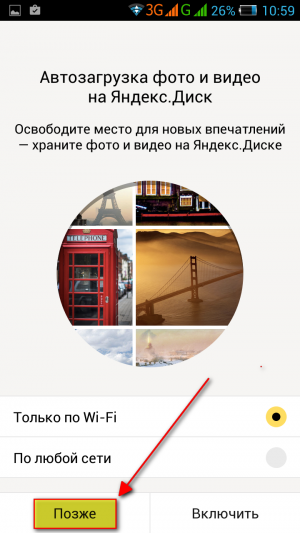
- В начале использования диска, будет рекомендовано выполнить автозагрузку ваших фото и видеоматериалов, а также выбрать сеть, которую вы в настоящее время используете. Прикосновение к надписи «Включить» приводит в упрощенное окно Яндекс.Диска. Оно выглядит аналогично окну, открывающемуся при входе в сервис с компьютера.

- В представшем взору окне допускается производить все опции, которые доступны на данном сервисе. При прикосновении к папкам они отрываются, и можно ознакомиться с их содержимым. Стандартно предустановлены одинаковые картинки и музыкальные файлы.

- Прикосновение к желтому кругу с плюсом в центре позволит вам добавить на диск: картинку из галереи, новый фотоматериал, папку, файлы с вашего устройства.
Использование
Действия, которые можно выполнять в приложении:
- сортировка документов или по имени, или по дате изменения;
- выбор документа;
- поиск по документам.

Прикосновение к иконке «гамбургер-меню» даст возможность перейти в настройки диска. Здесь есть подпункты:
- Диск (перемещаемся в наше хранилище).
- Офлайн (переместит в окно, в котором доступны без интернета, как отдельные документы, так и их папки).
- Корзина (раскроется окно с удаленными документами).
Касание надписи «Настройки» позволит ознакомиться с установленными на телефоне настройками:
- увеличить размер диска;
- очистить рубрику «Офлайн» или кеш;
- опция, позволяющая осуществить «переезд с телефона на телефон».
Прикосновение к надписи «О программе» позволит вам обнаружить версию и номер сборки клиента, установленного на смартфоне. Номер сборки указывается с конкретной датой сборки.
Вот, пожалуй, и все. Вы узнали как на смартфоне с системой андроид войти в облачный сервис Яндекс.Диск. Успешного освоения вашего гаджета! Приятного дня!
Похожие статьи:
- Как войти в Яндекс.Диск с различных устройств
- Учимся пользоваться Яндекс.Диском
- Где и как скачать приложение Яндекс.Диск
- Как зарегистрироваться в Яндекс.Диск
- Лимит на скачивание файла в Яндекс.Диске
Комментарий “ Как пользоваться Яндекс.Диском на своем смартфоне ”
1.Ваша рекомендация, основанная на » И вдруг, однажды вы обнаруживаете на экране телефона иконку Яндекс.Диска. Все просто: произошла синхронизация Яндекс.Диска с Android.», просто восхитительна.
А если этого «и вдруг» само не происходит, то что тогда делать? Ну, нет иконки.
2. Не менее восхитительно: «Для установки Яндекс.Диска на смартфон с системой с Android достаточно подсоединить гаджет к ПК с установленным облаком Яндекса, в результате синхронизации на смартфоне появится иконка Яндекс.Диска.» Вот я подключил мой смартфон. Синхронизация включается автоматически. Например, мои фотографии, сделанные камерой смартфона, автоматически уже скопированы на Яндекс-диске. На смартфоне же иконка Яндекс-диска так и не появилась. Что делать?
Судя по всему, Вы человек молодой и не знаете советские анекдоты, а они были и есть лучшие в мире. 🙂
Так вот в СССР вечно чего-нибудь не хватало. Была поставлена задача создать искусственное масло. Когда попробовали, то оказалось, что созданный продукт мазать можно, а есть нельзя.:) (онваГ получилось. Увы.)
Если попробуете свою инструкцию осуществить с кем-нибудь и, боюсь, не один раз, с разными пользователями, то может быть достигнете результата?!
Где находится Яндекс Диск на Андроиде
Скачать Яндекс Диск на Андроид ЯндексЯндекс«Я́ндекс» — транснациональная компания в отрасли информационных технологий, чьё головное юридическое лицо зарегистрировано в Нидерландах, владеющая одноимённой системой поиска в интернете, интернет-порталом и веб-службами в нескольких странах.https://ru.wikipedia.org › wiki › ЯндексЯндекс — Википедия Диск доступен на странице сервиса. Вы можете посетить ее через любой веб-браузер вашего смартфона. Но все-таки хранилищем удобнее пользоваться при помощи приложения Яндекс Диск.
Как найти Яндекс Диск на телефоне?
Вы можете зайти в свой Диск с любого устройства, подключенного к интернету. Для этого наберите в адресной строке браузера disk.yandex.ru, введите ваш логин и пароль, затем нажмите кнопку Войти.

Как пользоваться Яндекс диском на андроид?
Откройте настройки приложения. Нажмите Автозагрузка фото и видео. В разделе Общие нажмите Папки на телефоне (или Папки на планшете). Отметьте папки, из которых хотите автоматически загружать фото и видео на Диск.
Как найти папку на Яндекс Диске?
Вы можете найти файл по его названию, содержимому, расширению или свойствам, а также найти папку по ее названию. Для этого нажмите значок и введите часть имени в строку поиска. Приложение будет искать во всех папках Диска.
Как открыть доступ на Яндекс Диск с телефона?
В мобильном приложении настроить общий доступ к папке пока нельзя. Вы можете только поделиться ссылкой на файл или папку. Чтобы настроить совместный доступ к папке, воспользуйтесь Диском в браузере на компьютере.
Как посмотреть Диск на телефоне?
Откройте приложение Google Диск на телефоне или планшете Android. В верхней части экрана нажмите Поиск на Диске.
…
Выберите нужные параметры.
- Тип. Показывает файлы определенного типа, например текстовые документы, изображения и PDF.
- Дата изменения. …
- Владелец.
Как загрузить файлы на Яндекс Диск андроид?
Откройте настройки приложения. Выберите пункт Помощь и обратная связь → Сообщить о проблеме. Выберите тему проблемы. Опишите проблему максимально подробно.
…
Загрузить файлы на Диск
- Откройте в приложении папку, в которую хотите загрузить файлы.
- Нажмите значок внизу экрана.
- Выберите способ загрузить файлы.
Для чего нужен Яндекс Диск на телефоне?
Яндекс Диск — это сервис, который позволяет вам хранить файлы на серверах Яндекса. Вы можете работать с файлами на Диске с любого устройства, подключенного к интернету.
Где хранится Яндекс Диск?
Где хранятся файлы? Все файлы, которые вы перемещаете или копируете в папку «Яндекс. Диск» загружаются на серверы Яндекса. На вашем компьютере также хранятся копии файлов.
Как найти свои фото на яндекс диске?
Чтобы перейти к просмотру фотографий, нажмите Фото в верхнем меню. В разделе «Фото» отображаются все фотографии в формате JPEG, у которых указана дата съемки. Также в этот раздел попадают фото и видео, автоматически загруженные на Диск с других устройств.
Как установить Яндекс Диск на телефон?
Скачать Яндекс Диск на Андроид
Вы можете посетить ее через любой веб-браузер вашего смартфона. Но все-таки хранилищем удобнее пользоваться при помощи приложения Яндекс Диск. Скачать его можно через Google Play или AppGallery, если вы пользуетесь устройством HUAWEI без Гугл-сервисов.
Как загрузить в Яндекс Диск с телефона?
- Откройте системное приложение Файлы.
- Выберите файлы, которые хотите загрузить на Диск.
- Нажмите значок в левом нижнем углу.
- В списке приложений выберите Яндекс Диск.
Как найти мой диск на Андроиде?
Откройте приложение Google Диск на телефоне или планшете Android. В верхней части экрана нажмите Поиск на Диске.
…
Выберите нужные параметры.
- Тип. Показывает файлы определенного типа, например текстовые документы, изображения и PDF.
- Дата изменения. …
- Владелец.
Как найти диск?
Для пользователей ОС Windows
- кликните правой кнопкой мышки по ярлыку «Мой Компьютер»;
- щелкните на пункт «Управление»;
- перейдите во вкладку «Запоминающие устройства» – «Управление дисками»;
- также во вкладке «Диспетчер устройств» выберите «Дисковые устройства», там вы увидите модель диска.
Как с Яндекс Диска загрузить на телефон?
Если с вами поделились ссылкой на файл или папку, которые хранятся на Яндекс Диске, вы можете скачать их на свое мобильное устройство. Чтобы публичный файл сохранился на вашем устройстве, перейдите по полученной ссылке и нажмите кнопку Скачать.
Чем Яндекс Диск отличается от облака?
Сервис Яндекс. Диск предлагает пользователям 10 Гб изначального объёма памяти, когда облако mail.ru всего лишь 8. Стоит отметить, что облако Яндекс. Диск входит в пакет услуг компании Яндекс Плюс, при подписке на данный пакет пользователи получают дополнительные 10 Гб памяти и скидку в 30 % на покупку места.
Чем отличается Яндекс Диск от Гугл Диск?
Google Диск (зарубежное название — Google Drive), как и Яндекс. Диск существуют на рынке с 2012 года. Сервисы предлагают большой начальный объём памяти для хранения файлов и документов, достаточный для обычного пользователя. Google предлагает 15 Гб памяти, а Яндекс на 5 Гб меньше.
Куда сохраняются фото с Яндекс Диска?
Автоматически загруженные файлы будут храниться в папке «Фотокамера». Также вы можете их увидеть в разделах Фото и Лента в мобильных приложениях и в разделах Фото и Последние файлы на странице сервиса. Внимание. В разделе Фото файлы не хранятся, а только отображаются.
Как очистить Яндекс Диск на Андроиде?
Нажмите на свой портрет и выберите пункт Освободить место. Яндекс Диск автоматически проверит, какие фотографии загружены и их можно удалить, и посчитает, сколько места при этом освободится. Нажмите кнопку Освободить.
Где хранятся фото на яндекс диске?
Ваши фотографии с сервиса Яндекс Фотки теперь хранятся в разделе Диска Яндекс Фотки. Место на Диске они не занимают. Их можно скачать, отредактировать, поделиться ими, добавить в альбом, скопировать в другую папку Диска или загрузить в соцсети.
Как найти все фотографии на телефоне?
Фотографии могут находиться в других папках на устройстве.
- Откройте приложение "Google Фото" на телефоне или планшете Android.
- В нижней части экрана нажмите Библиотека.
- Посмотрите папки в разделе "Фото на устройстве".
Как перекинуть фото с андроида на Яндекс Диск?
В списке приложений выберите Яндекс Диск.
…
Загрузить файлы на Диск
- Откройте в приложении папку, в которую хотите загрузить фото или видео.
- Нажмите значок в правом верхнем углу.
- Выберите фото или видео из галереи, либо создайте новое.
Как скинуть фото на Яндекс Диск с андроида?
В левом верхнем углу нажмите на портрет. Выберите Справка и поддержка → Сообщить о проблеме. Укажите причину обращения. Опишите проблему максимально подробно.
…
Загрузить файлы на Диск
- Откройте в приложении папку, в которую хотите загрузить файлы.
- Нажмите значок внизу экрана.
- Выберите способ загрузить файлы.
Где хранятся файлы на андроид?
Файлы на телефонах обычно хранятся в приложении "Файлы" . Если приложения "Файлы" нет, возможно, на вашем устройстве используется другое приложение.
Как найти мой диск?
Чтобы быстрее найти нужные файлы на Диске, вы можете сузить область поиска с помощью фильтров.
- Откройте сайт drive.google.com на компьютере.
- Введите слово или фразу в окно поиска вверху страницы.
- Чтобы уточнить критерии поиска, нажмите на значок "Параметры поиска" .
- Укажите нужные параметры. Тип. …
- Внизу нажмите Поиск.
Как найти диск в телефоне?
Откройте приложение Google Диск на телефоне или планшете Android. В верхней части экрана нажмите Поиск на Диске.
Как управлять онлайн дисками через мобильные приложения?

Недавно я уже писал серию инструкций о том, как работать c 5-ю различными облачными хранилищами (онлайн дисками), предназначенными для хранения любых ваших файлов в защищённом месте вне вашего компьютера.
Если вы ещё не знаете, что это такое и для чего нужно, то рекомендую для начала прочитать самую 1-ю статью из этой серии вот здесь
А сейчас я завершу серию статей об онлайн-хранилищах тем, что расскажу как работать с ними через мобильные приложения на примере 2-х основных сервисов: Яндекс-Диск и Google-Диск. Работа с любыми другими хранилищами полностью аналогична. Таким образом, прочитав данный материал, вы сможете управлять любыми облачными хранилищами через приложения для операционных систем Android и iOS (устройства IPhone, IPad и др. от компании Apple), т.е. сможете работать с этими сервисами практически через любые планшеты и смартфоны. Все эти приложения бесплатны!
Начну с Яндекс-Диска. Если у вас ещё нет аккаунта на Яндекс, то в первую очередь вам необходимо его создать и если вы не знаете, как это сделать, то обратитесь к инструкции вот здесь. Там же рассказано и про создание аккаунта в Google.
Работа с Яндекс-Диском через приложение для Android
Первым делом необходимо скачать и установить приложение Яндекс-Диска на ваш смартфон. Удобнее всего это делать прямо с самого устройства (планшета, смартфона).
Установка приложения на устройство и подготовка к работе
Проверьте, включён ли интернет на вашем устройстве под управлением Android, на которое вы хотите установить приложение Яндекс-Диск и если интернет выключен, то необходимо его включить.
На своём устройстве открываем приложение «Play Market». Оно находится в списке всех приложений вашего устройства:
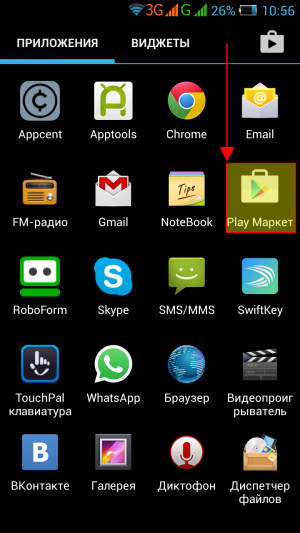
В правом верхнем углу будет значок поиска с изображением лупы. Кликнув по нему, вручную пишем название приложения, которое хотим скачать: «Яндекс Диск». После набора уже нескольких символов, в результатах поиска отобразится ссылка на нужное нам приложение, по которой нужно перейти:
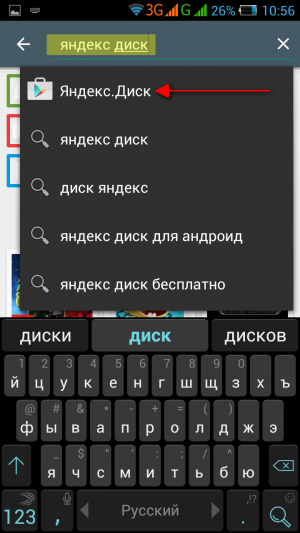
В следующем окне нажимаем кнопку «Установить»:

Появится окно, в котором смотрим, к каким приложениям и службам на вашем устройстве может запрашивать доступ устанавливаемое приложение Яндекс-Диск и нажимаем кнопку «Принять»:

Ничего лишнего и несанкционированного данное приложение (как и все остальные из этой серии) делать не будет. Проверено огромным количеством пользователей.
Начнётся скачивание приложения и затем сразу же запустится его автоматическая установка. Необходимо немного подождать, пока в окне не появится активная кнопка «Открыть». Воспользуемся ей для запуска приложения:
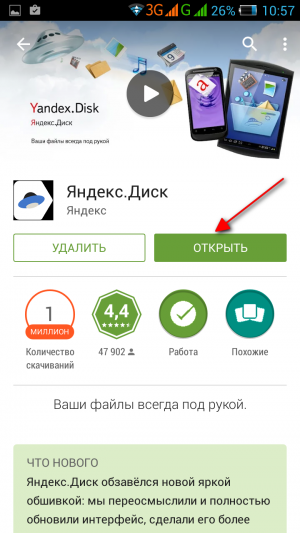
Также запустить приложение можно и просто найдя его в общем списке приложений вашего устройства.
Запустив приложение, сразу же необходимо войти в аккаунт, введя логин и пароль:
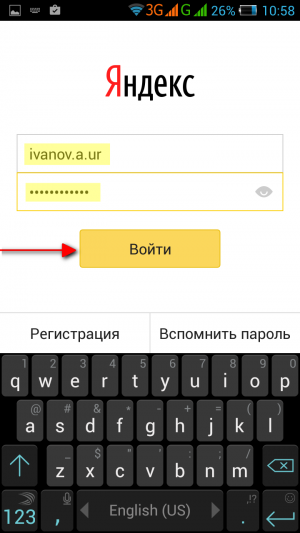
Если аккаунта ещё нет, то ссылка для его регистрации расположена прямо в этом же окне внизу.
В следующем окне нажимаем кнопку «Начать пользоваться»:

Теперь нам предлагают включить функцию автозагрузки изображений на диск. Т.е. все сделанные через ваше устройство фотографии будут сразу же загружаться на Яндекс-Диск. Я лично этой функцией никогда не пользуюсь и поэтому решить вам 🙂 Если вы ей пользуетесь, то можете включить прямо сейчас, выбрав способ загрузки (только по Wi-Fi или по любой сети). А вообще данную функцию можно настроить в любое время потом через приложение, а в данном окне просто нажать «Позже»:
Установка на этом завершена и теперь рассмотрим как работать с Яндекс диском через установленное приложение.
Работа с приложением
Загрузка новых файлов на диск с вашего устройства.
Как только приложение откроется, вы сразу увидите все ваши файлы и папки, хранящиеся на диске.
Для того чтобы загрузить какой-либо новый файл с вашего устройства, нажмите кнопку со значком «Плюс»:
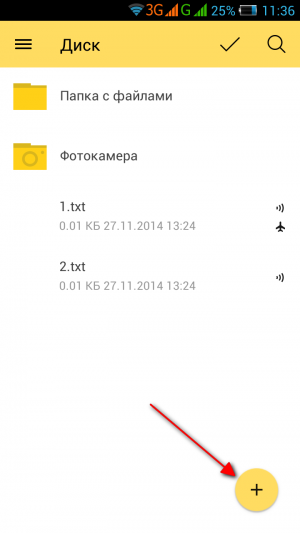
Внизу окна откроется всплывающее меню, где нужно выбрать действие:

Выбрав пункт «Файлы с устройства», вы сможете загрузить на Яндекс-Диск совершенно любой файл с вашего устройства, а не только фотографии, как это было бы, если выбрать пункт «Картинку из галереи».
Действия над загруженными файлами / папками.
Для того чтобы открыть список возможных действий над вашими загруженными на диск файлами и папками, необходимо подержать пару секунд палец на нужном вам файле и затем нажать кнопку с изображением 3-х квадратиков в правом верхнем углу:
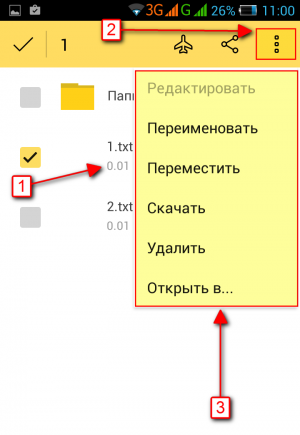
Эта кнопка вызовет все варианты действй над выбранным файлом: переименовать, скачать, переместить, удалить, открыть в каком-либо приложении на вашем устройстве.
Выделив один файл, на нём, как видно на изображении выше, появится галочка. И точно также вы можете выделить сразу несколько файлов, отмечая их галочками, и сможете производить нужные действия одновременно над всеми.
Если вы хотите предоставить доступ к выбранному файлу какому-либо человеку, щёлкните по кнопке как на изображении ниже, выбрав предварительно нужный файл:

В появившемся окне выберите способ передачи ссылки нужным вам людям или просто скопируйте её, нажав «Копировать ссылку»:

Сохранение файлов в Офлайне.
Сохранение выбранных файлов в режиме Офлайна позволит вам всегда иметь к ним доступ, даже если интернет выключен! Рассмотрим, как сохранить нужные файлы в офлайне.
В общем списке ваших файлов и папок, загруженных на диск, выбираем любой и нажимаем вверху кнопку с изображением самолёта:
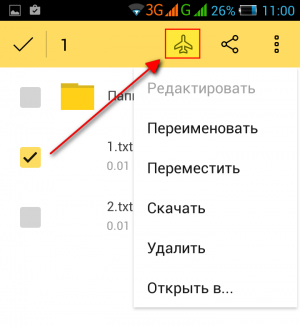
Файл будет сохранён в офлайне.
Для того чтобы просмотреть, какие файлы находятся у вас в офлайне, переходим в главное меню диска, нажав кнопку и изображением 3-х полосок в левом верхнем углу:
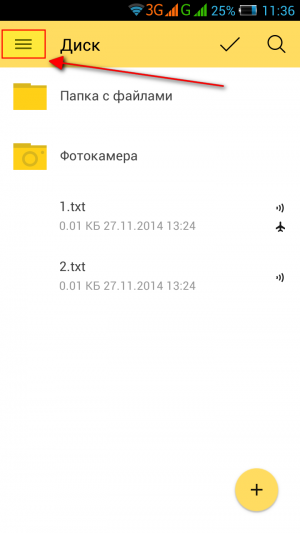
В открывшемся меню нажимаем кнопку «Офлайн»:
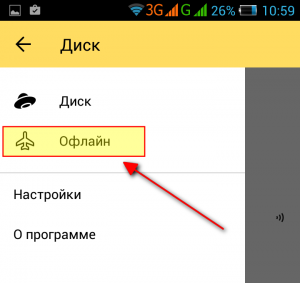
В моём примере, в офлайне находится только один файл. Рядом с такими файлами будет изображён значок самолётика:
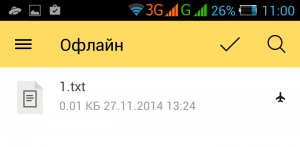
В настройках приложения можно увидеть общий объём вашего диска, сколько место занято вашими данными, включить / отключить функцию автозагрузки изображений и другое.
В настройки можно перейти из главного меню, нажав кнопку «Настройки» и сразу увидите нужное вам окно:

Например, чтобы включить автоматическую загрузку изображений, кликните по ссылке «Выкл» (если функция отключена) и из появившегося списка выберите способ загрузки (Только по Wi-Fi или по любой сети):
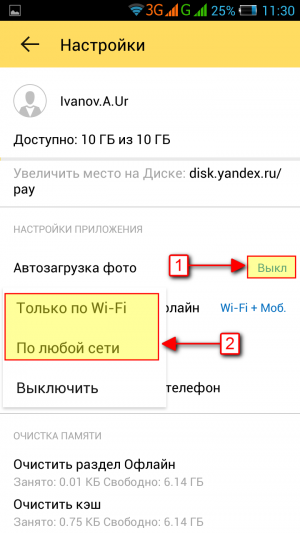
На этом все основные функции по работе с Яндекс-Диском через приложение на устройствах Android рассмотрены.
Работа с Яндекс-Диском через приложение для iOS
Принцип работы с приложением Яндекс-Диск на устройствах с операционной системой iOS полностью аналогичен тому что мы рассматривали для устройств на Android. Поэтому интерфейс приложения для iOS рассмотрим более кратко.
Итак, сначала нам необходимо скачать и установить нужное приложение прямо через ваше устройство (IPhone или IPad).
Установка приложения на устройство и подготовка к работе
На своём устройстве в списке приложений выбираем «App Store» — магазин для загрузки приложений:
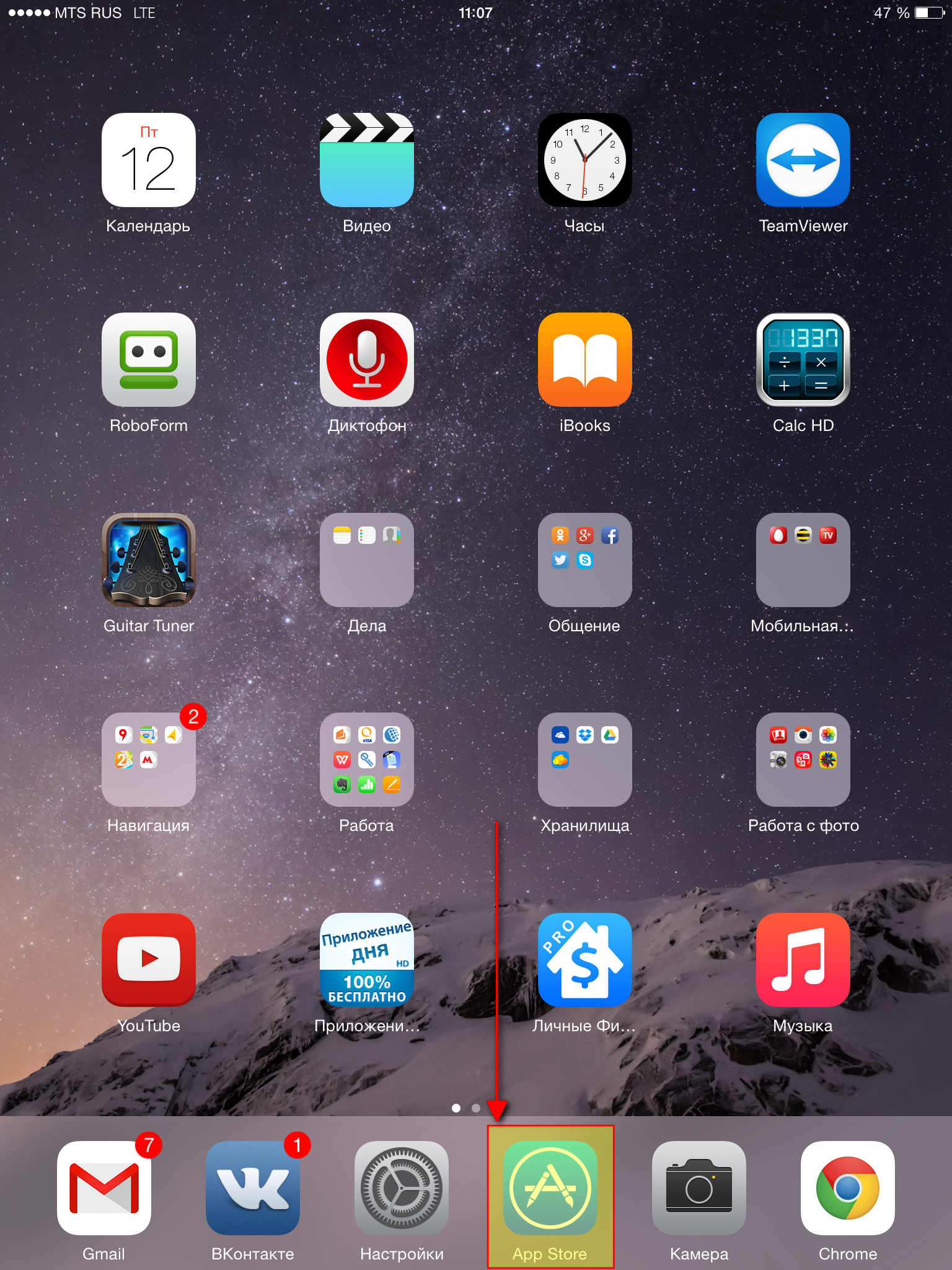
В поисковой строке в правом верхнем углу вводим «Яндекс Диск» и нажимаем «Найти» на виртуальной клавиатуре:
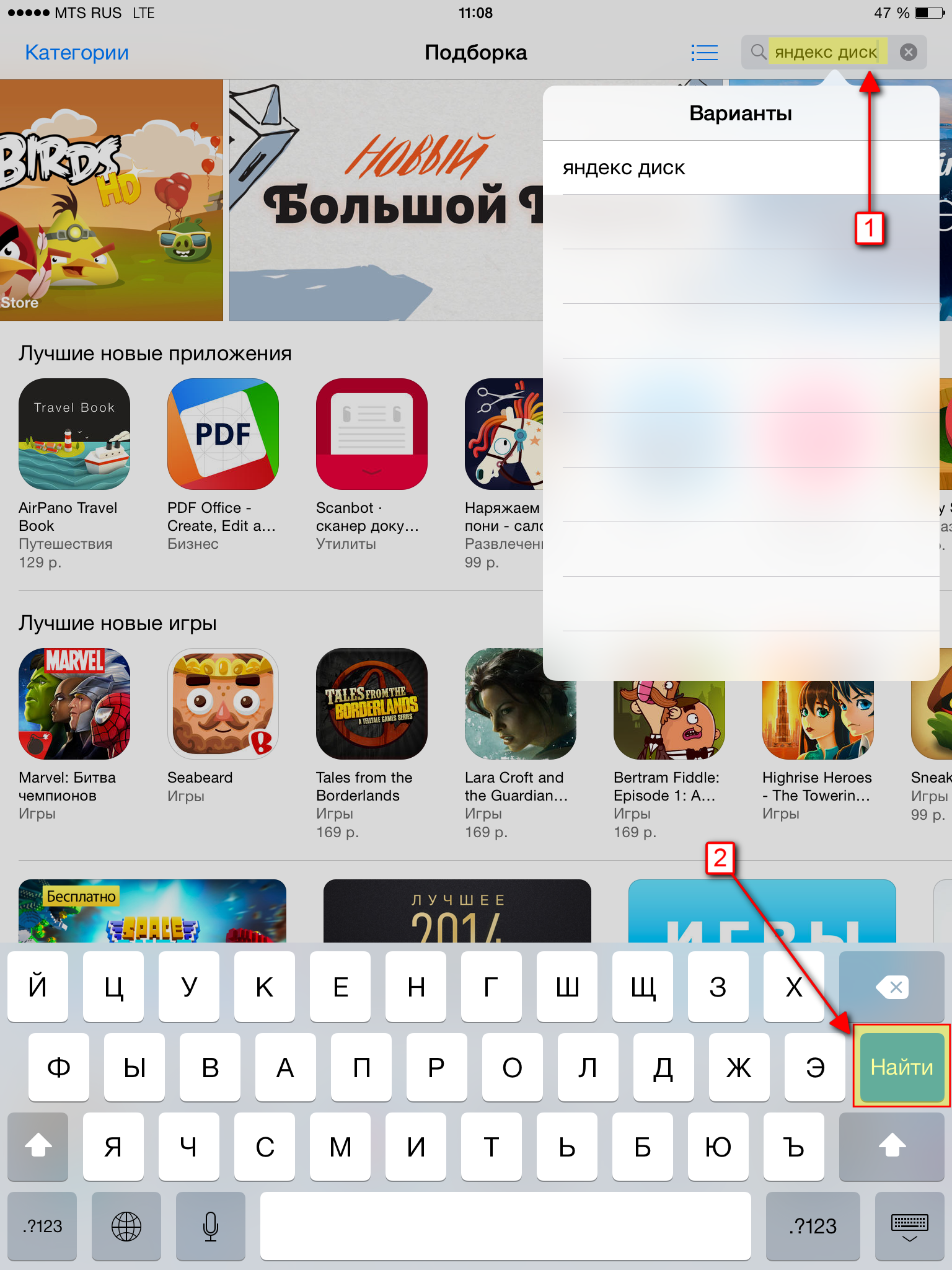
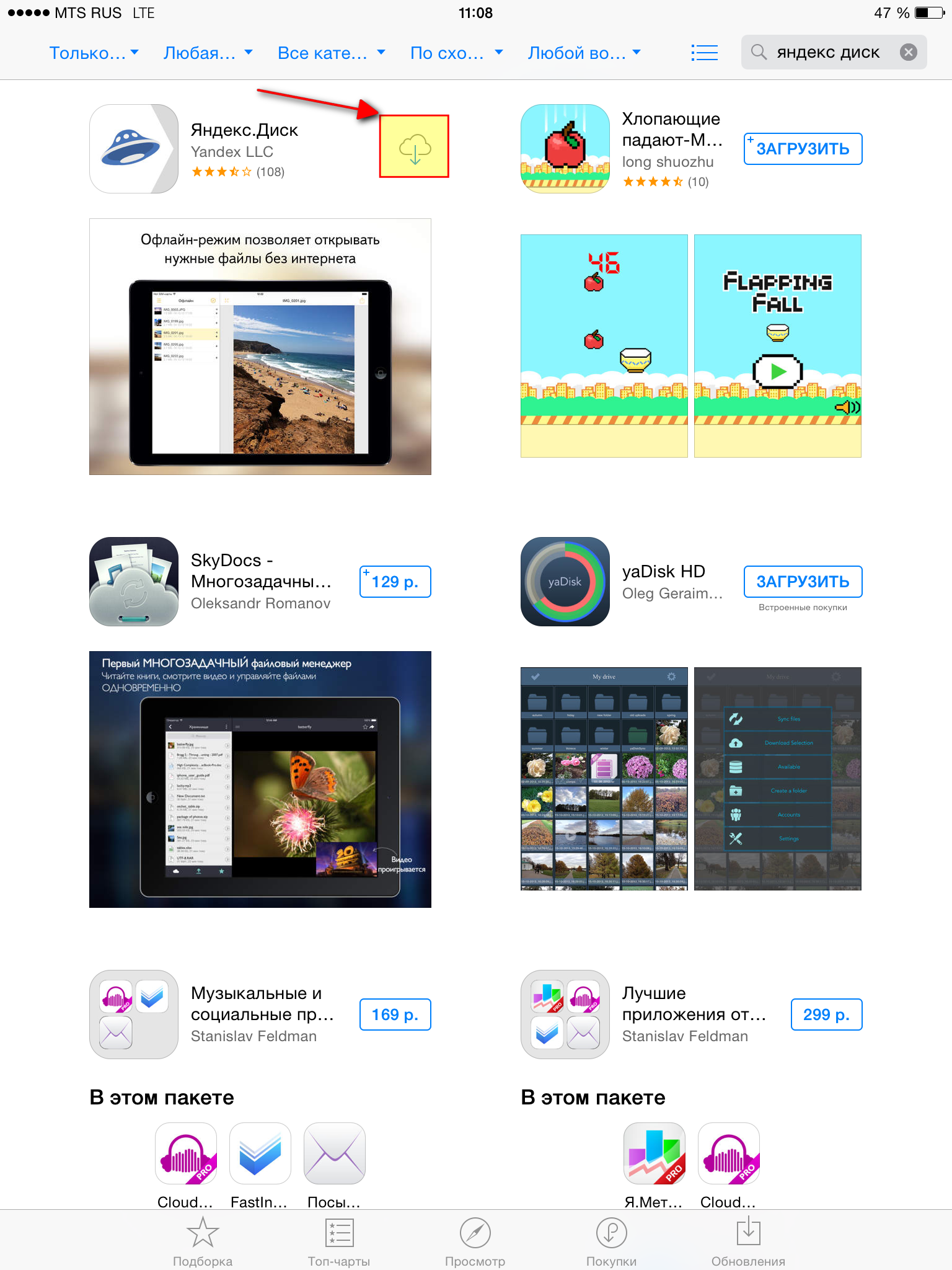
Из списка найденных приложений нажимаем кнопку загрузки напротив приложения «Яндекс Диск». Если вы загружаете приложение впервые, то у вас будет отображаться кнопка «Загрузить». У меня в примере на скриншоте вместо «Загрузить» отображается кнопка с изображением облака, нажав на которую, выполнится та же самая загрузка. Такой значок у меня отображается потому что я уже скачивал ранее такое приложение и затем удалил, чтобы установить снова и показать пример для вас.
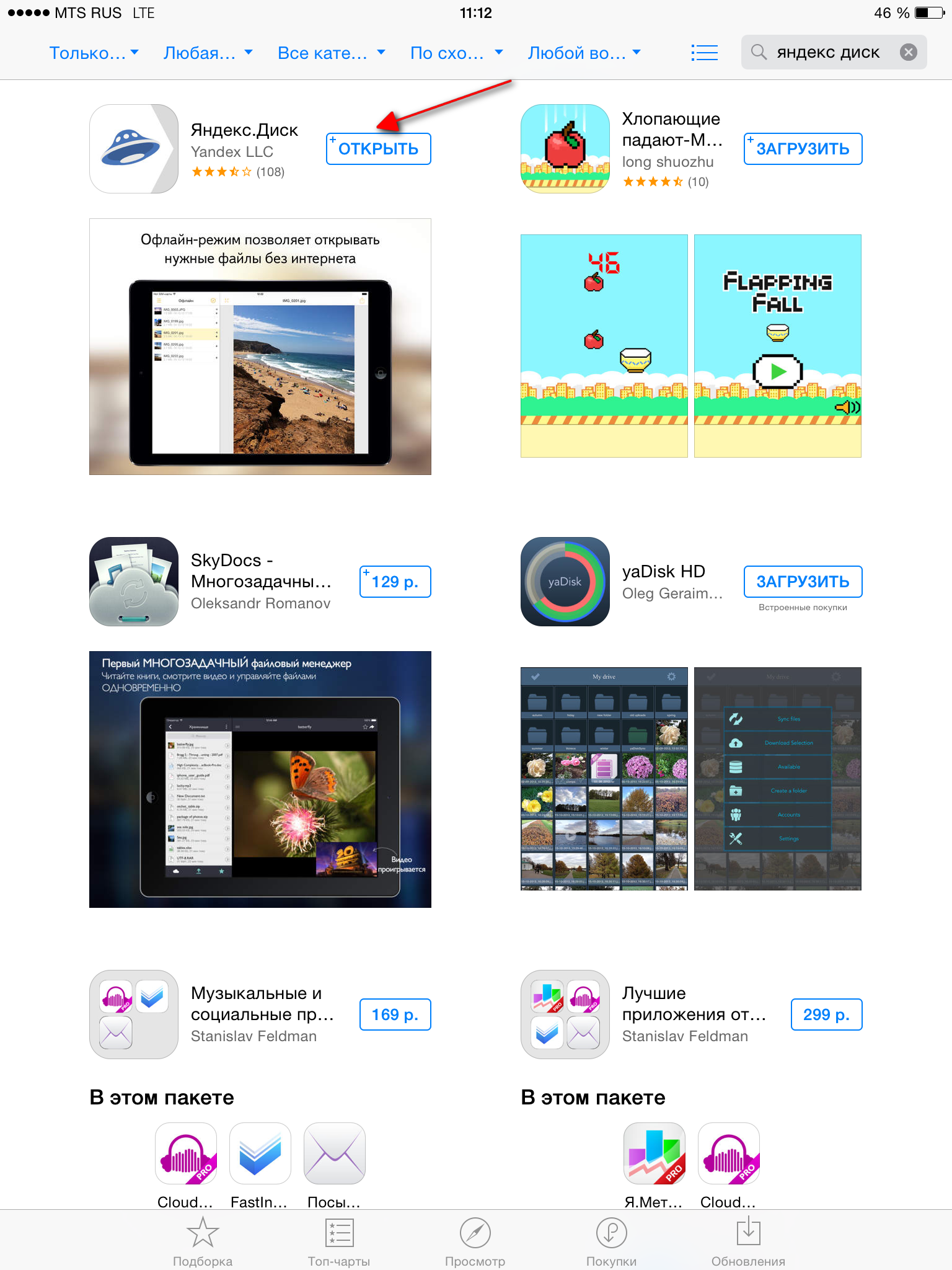
Начнётся загрузка приложения и его установка. После установки нам станет доступна кнопка «Открыть», которую нажимаем для запуска приложения:
Входим в аккаунт на Яндексе:
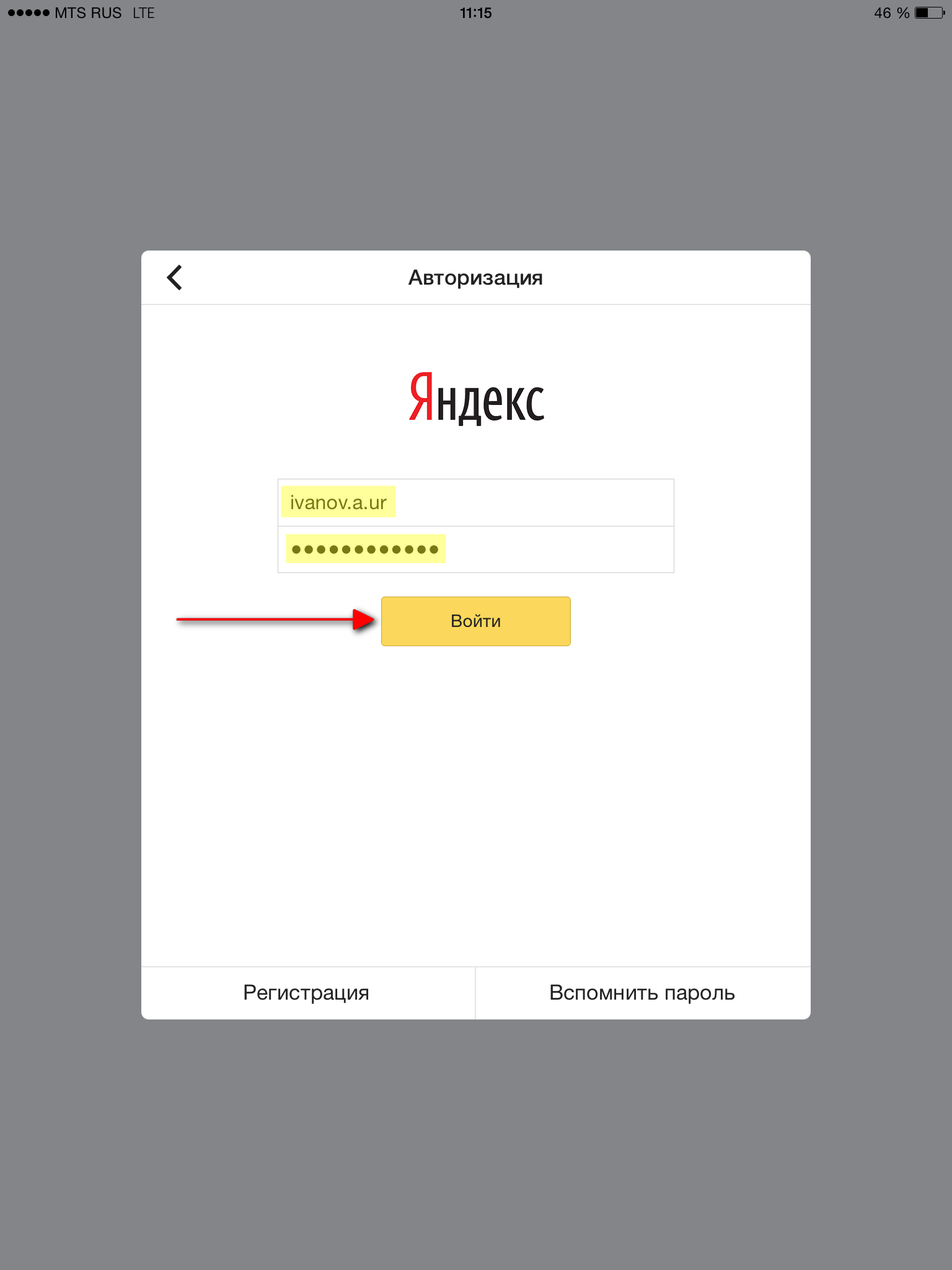
Установка приложения Яндекс-Диск для вашего устройства с системой iOS завершена!
Работа с приложением
Загрузка новых файлов на диск.
После запуска приложения вы сразу увидите все загруженные на диск файлы и папки:
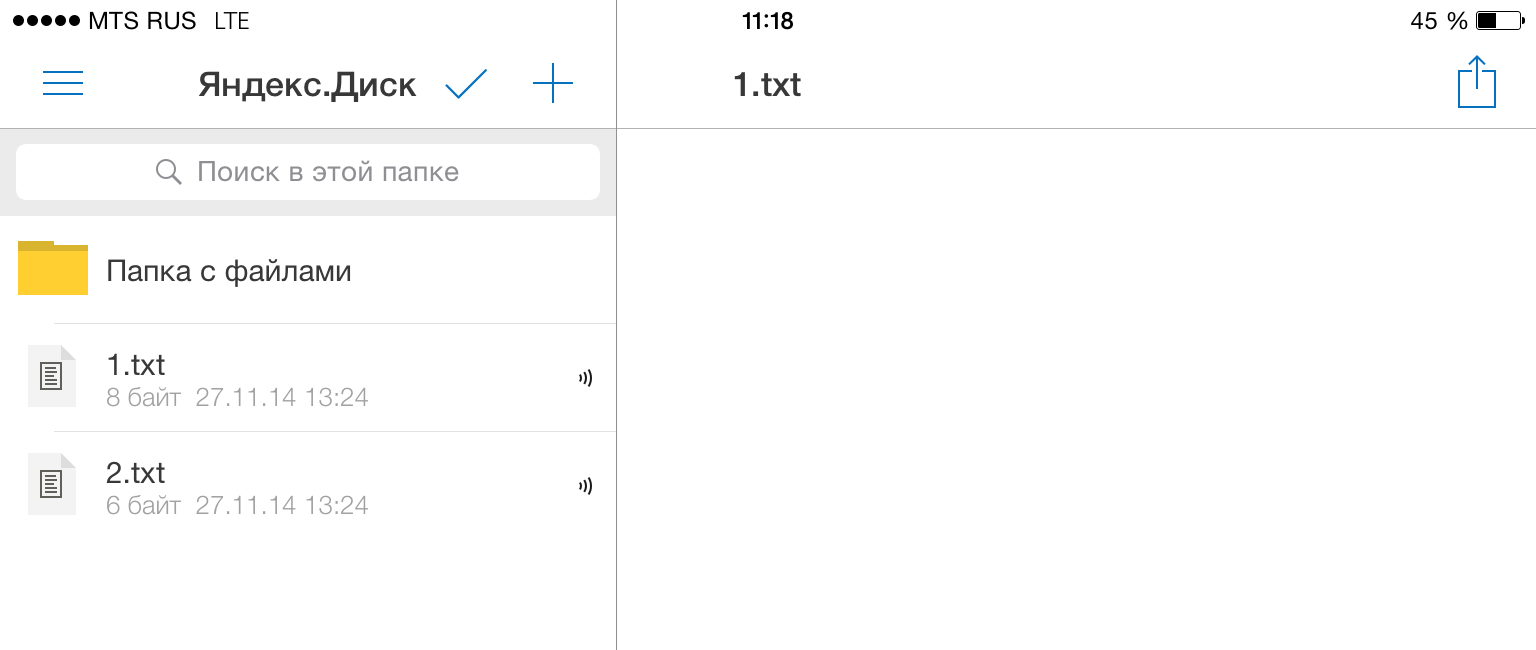
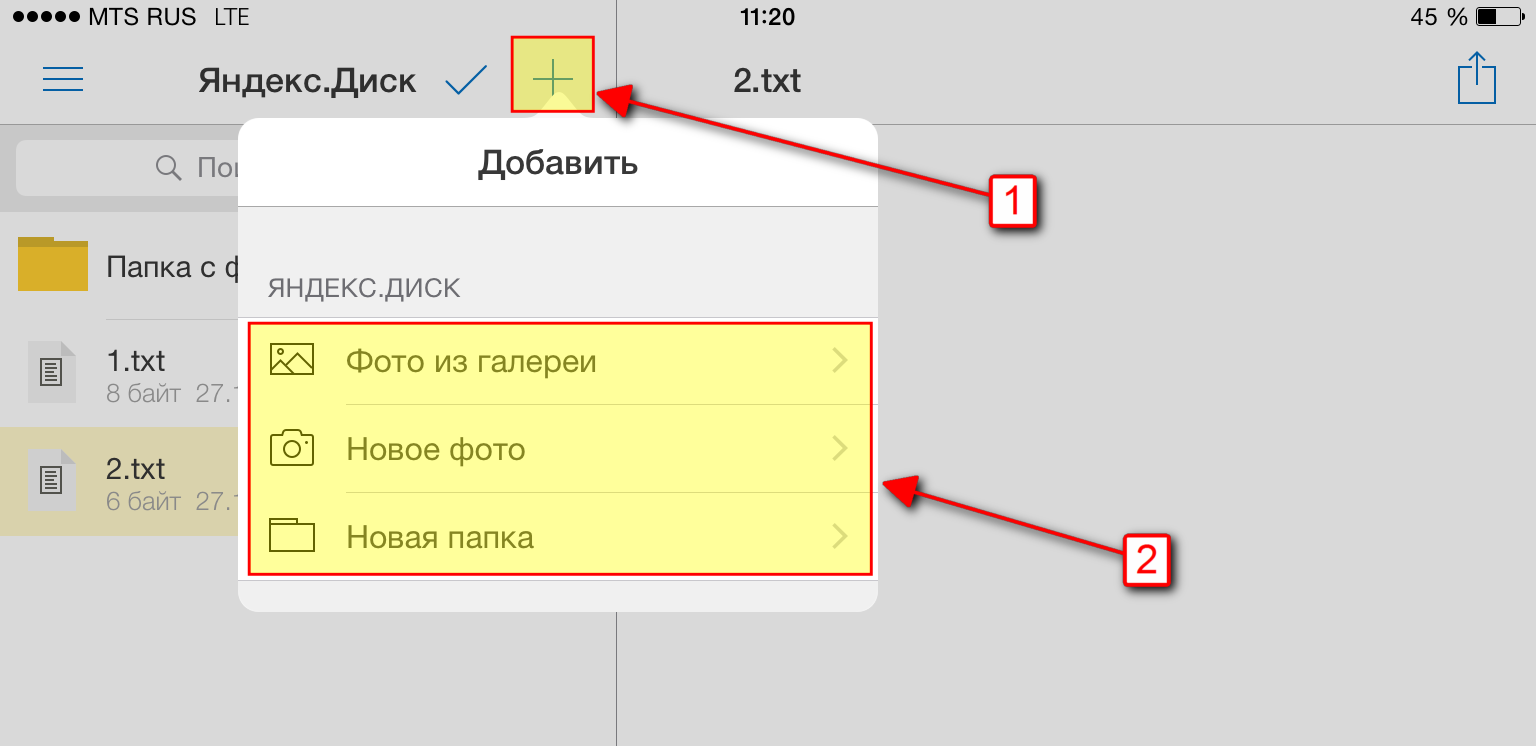
Для того чтобы загрузить новые файлы на диск, в самом верху нажимаем кнопку «+» и затем из меню выбираем нужное вам действие:
Возможные действия над уже загруженными файлами.
Для того чтобы открыть список возможных действий над файлом, выберите его, удерживая палец на экране над этим файлом пару секунд. В результате отобразится полоска с возможными действиями:
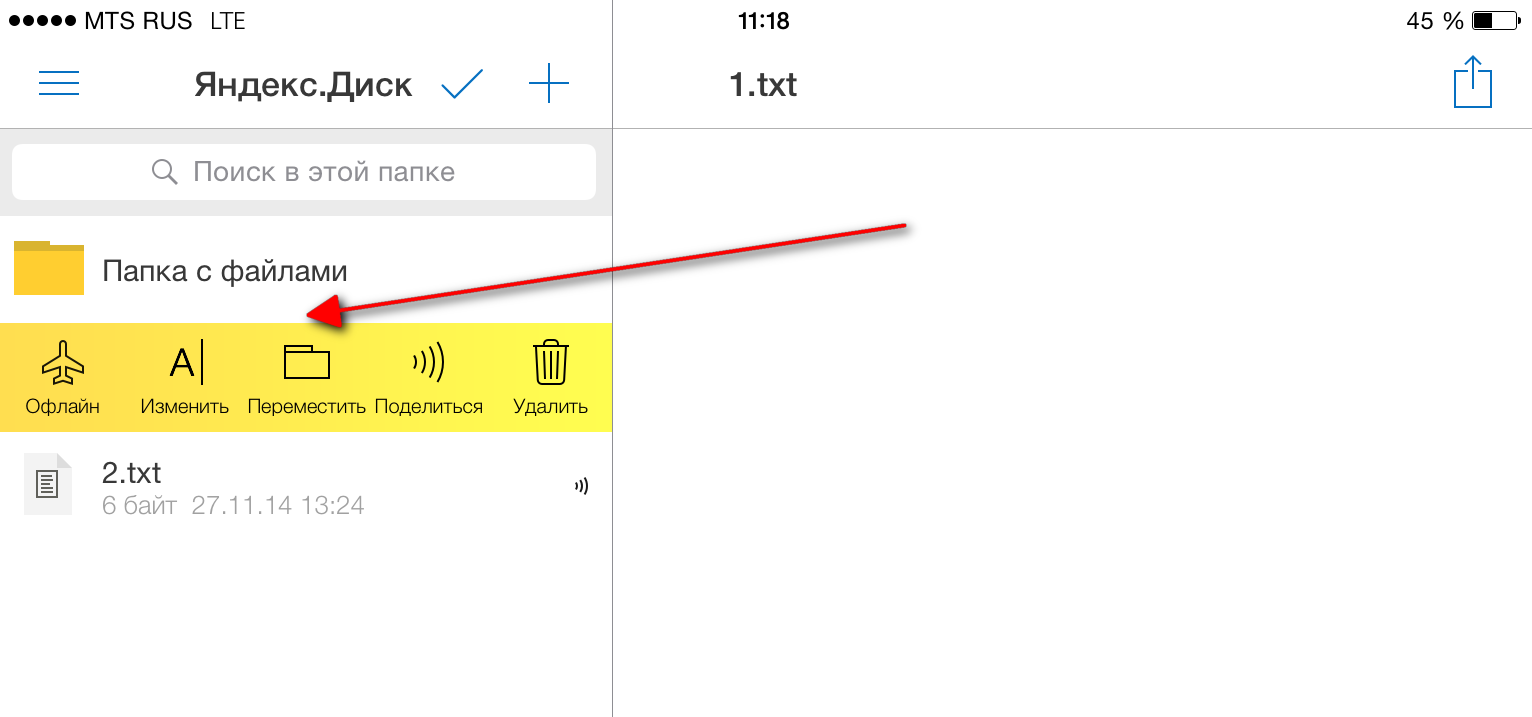
Также вы можете выбрать сразу несколько файлов на диске:
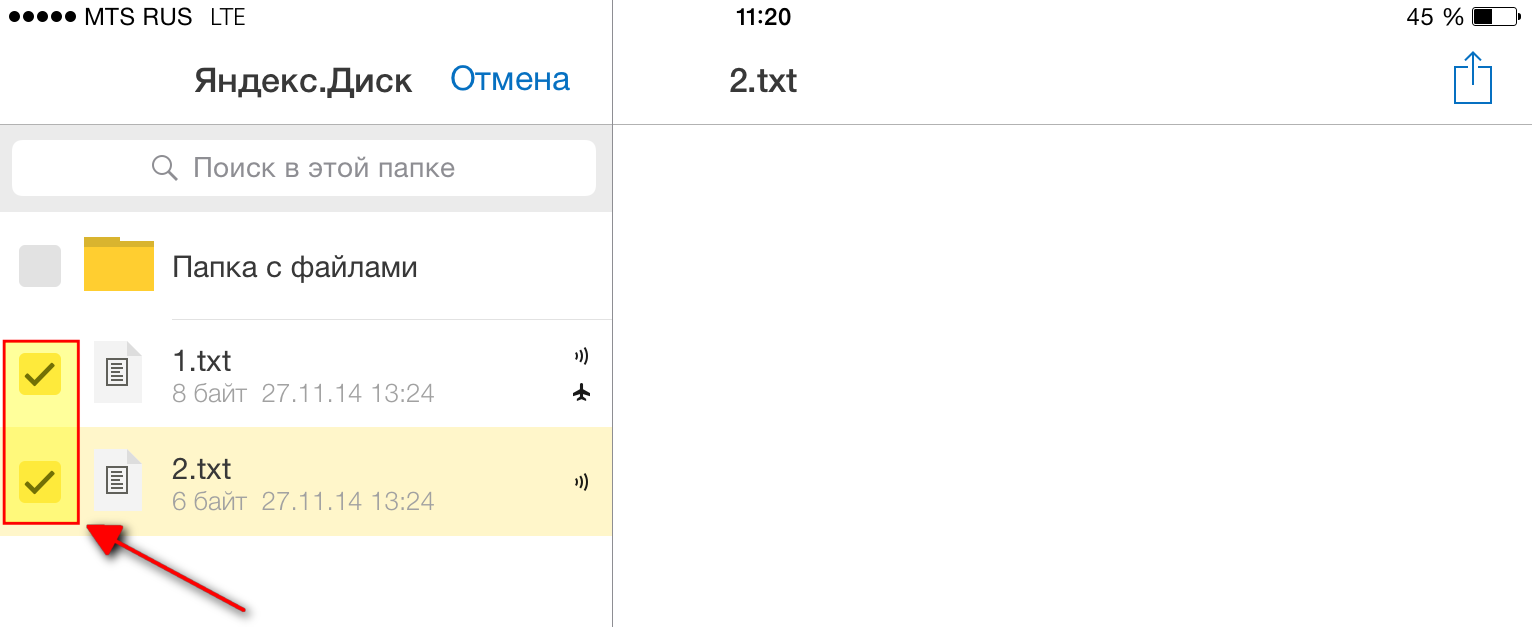
Через меню операций над файлом вы можете выполнить с ним почти любое действие.
Сохранение файлов в офлайн и их просмотр.
Про возможность сохранять файлы и папки в офлайн я рассказывал выше.
Для того чтобы файл поместить в офлайн, необходимо выбрать его и в меню нажать кнопку с изображением самолётика:
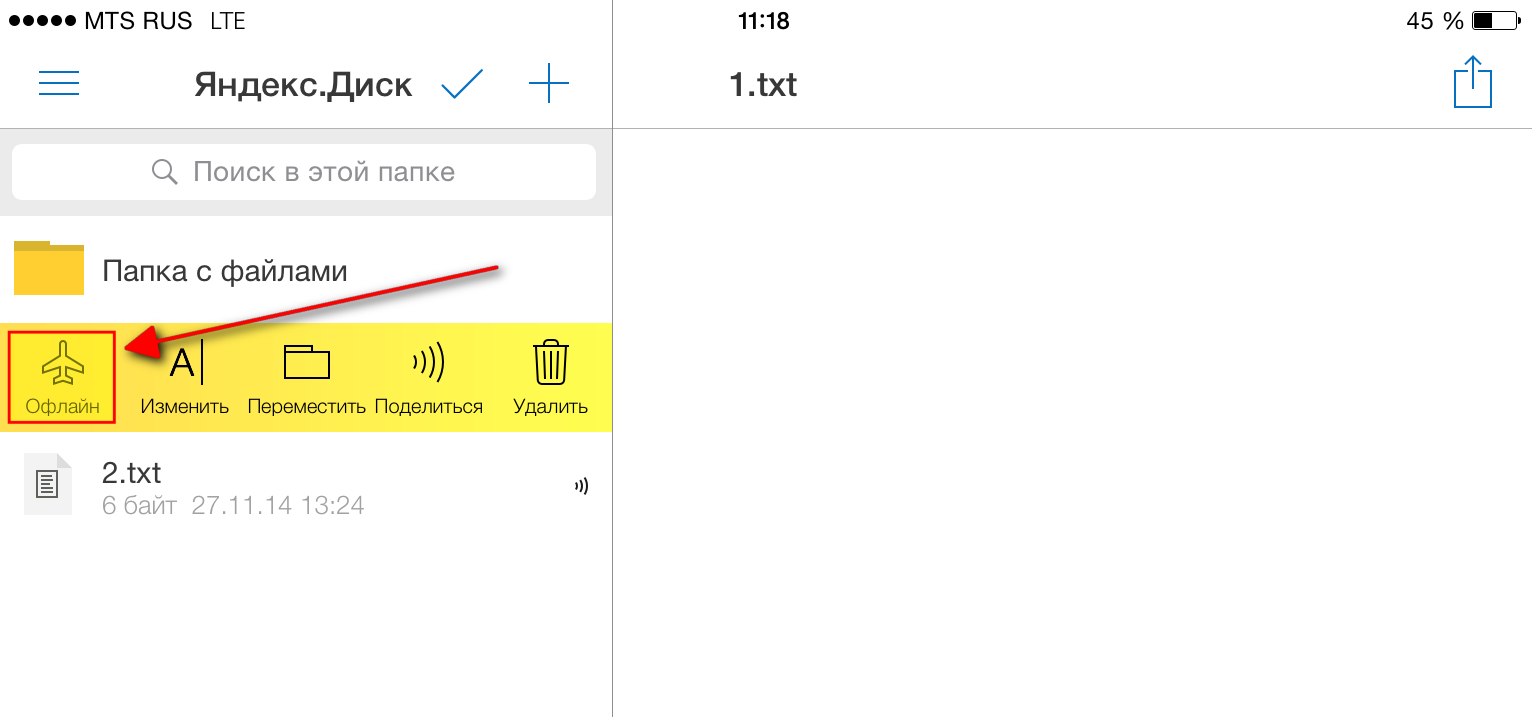
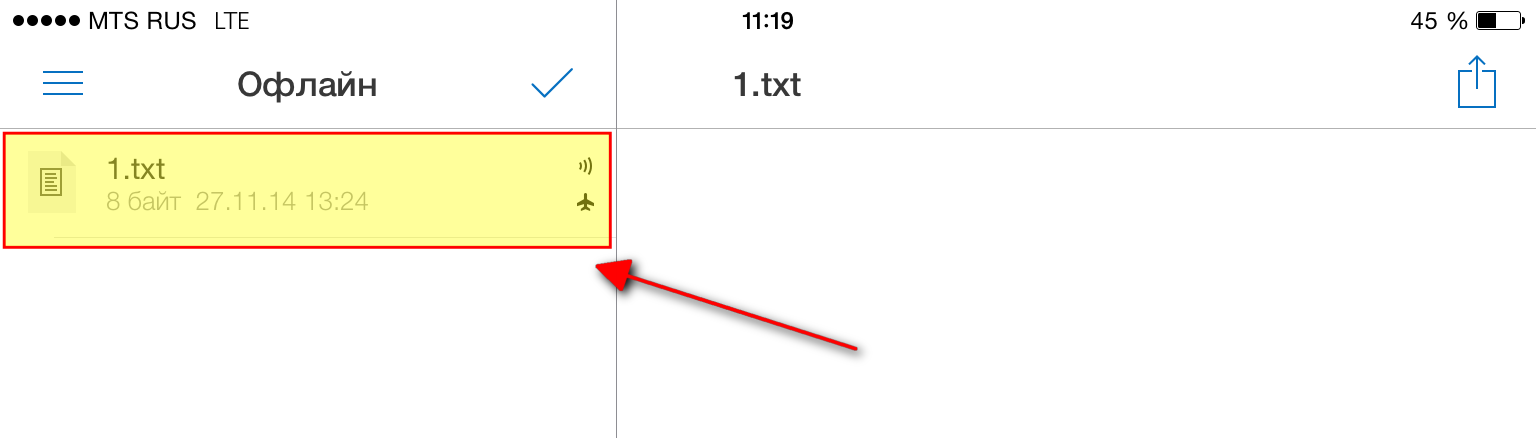
Просмотреть файлы, находящиеся в офлайн, можно открыв главное меню приложения и выбрав «Офлайн»:

В результате вы увидите файлы, загруженные в офлайн, т.е. те, которые сможете просматривать даже без возможности подключиться к интернету:
Для того чтобы перейти к настройкам, открываем главное меню приложения и выбираем пункт «Настройки»:
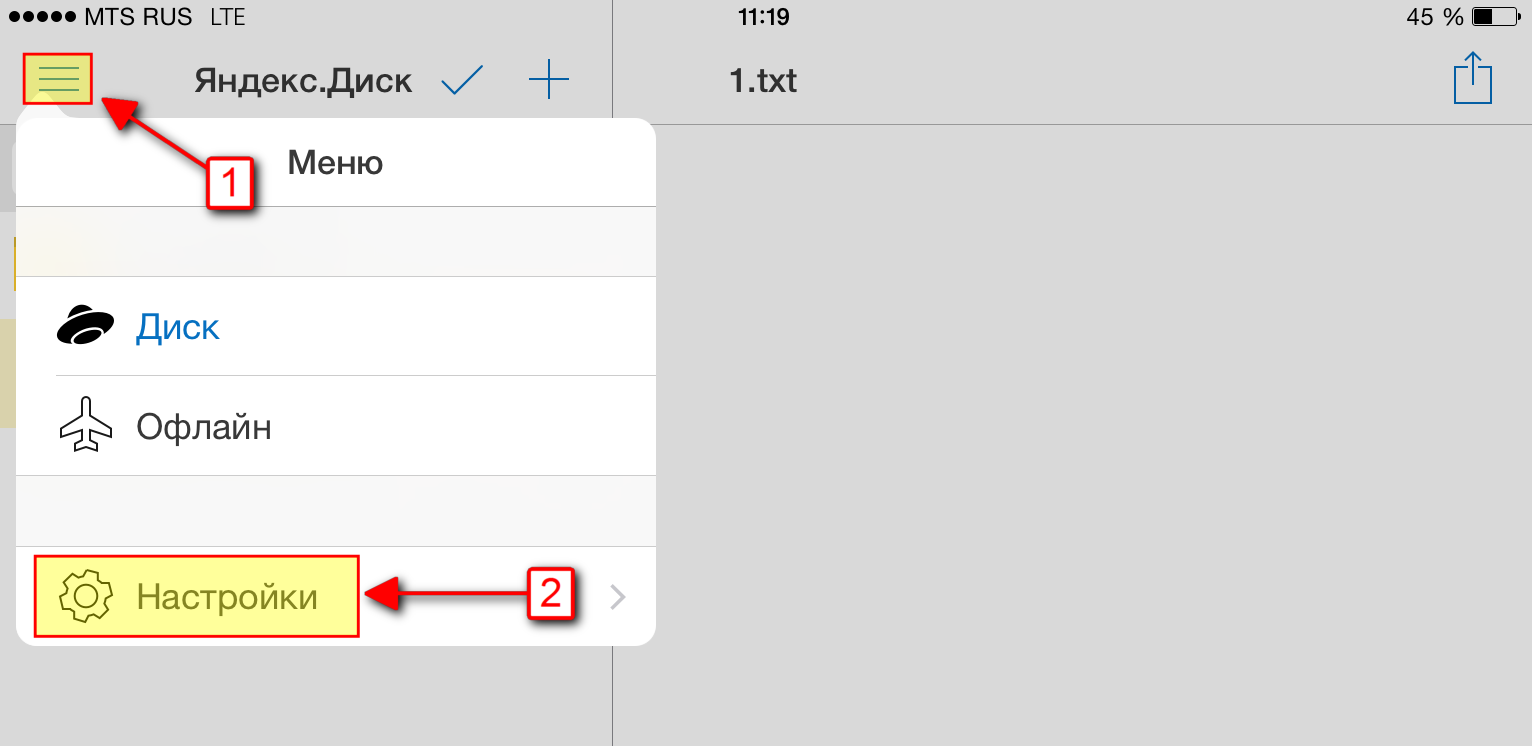
В результате мы увидим абсолютно все те же настройки, что и в приложении для Android:

Вот такое простое и понятное приложение для работы с Яндекс-Диском имеется для платформы iOS. Важных отличий между данным приложением для Android и для iOS попросту нет.
Теперь перейдём к рассмотрению возможностей приложений для работы с онлайн-диском от Google. Ссылку на материал о создании аккаунта Google я давал в начале этой статьи. Это на тот случай, если у вас вдруг ещё нет такого аккаунта и вы не знаете, как его создать.
Работа с Google-Диском через приложение для Android
Установка приложения и подключение к аккаунту Google
С вашего устройства с операционной системой Android переходим в приложение Play Market:
В поисковой строке в правом верхнем углу вводим запрос «Google Диск» и сразу же переходим по первой ссылке из доступных вариантов:
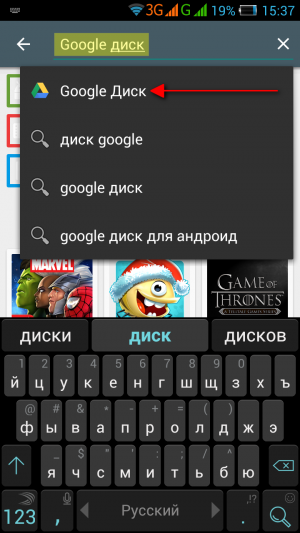
В открывшемся окне нажимаем кнопку «Установить», а затем «Принять»:


После того как приложение скачается и установится, появится кнопка «Открыть». Нажимаем:
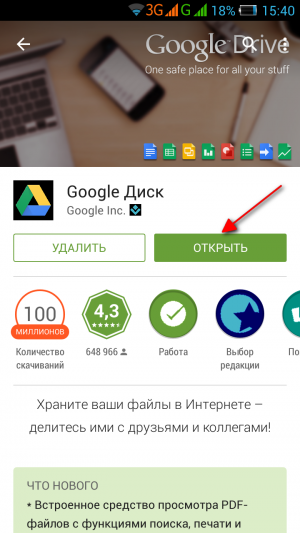
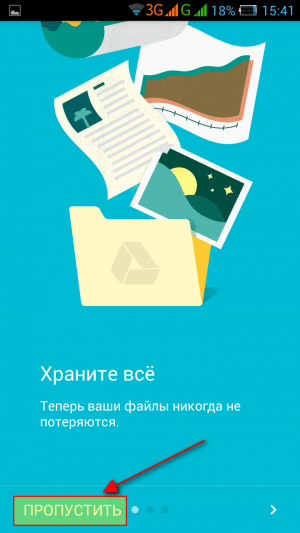
Приложение запустится. Нажимаем кнопку «Пропустить» чтобы пропустить чтение возможностей Google диска:
Если у вас на устройстве с Android уже был хоть раз подключён аккаунт Google к любому из приложений, то на данном этапе Google Диск сразу же подключится к этому аккаунту. Если же вы ещё ни разу на данном устройстве не подключались ни к какому аккаунту, то появится окно, где вы можете или добавить уже существующий аккаунт или создать новый:
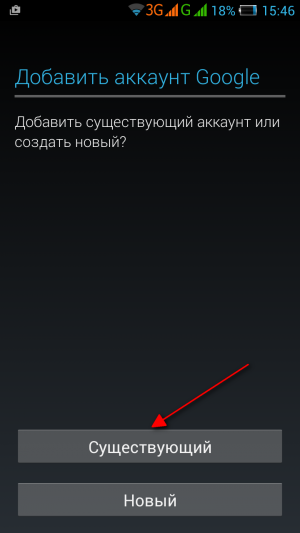
О создании нового аккаунта я рассказывал в отдельной статье и ссылку на неё давал в самом начале. Поэтому сейчас я на примере покажу как подключиться к существующему аккаунту Google.
Для этого нажимаем кнопку «Существующий».
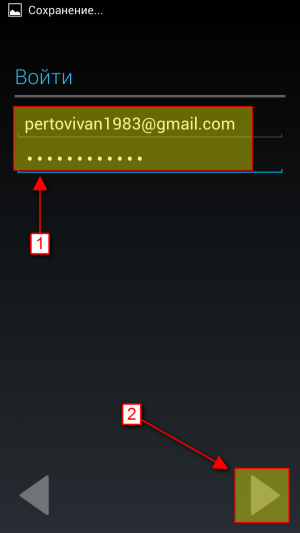
В следующем окне указываем логин и пароль от аккаунта Google и нажимаем внизу стрелку вправо:
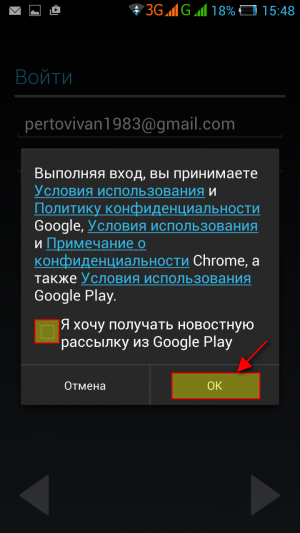
На следующем окне нам нужно нажать «ОК» для принятия соглашений Google. Но перед этим я также рекомендую снять галочку с пункта «Я хочу получать новостную рассылку из Google Play» для того чтобы на вашу почту не приходили сообщения рекламного характера:
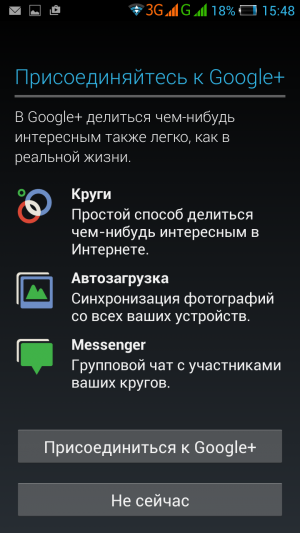
Далее нам предлагают присоединиться к социальной сети Google+. Тут на ваше усмотрение. Я эту соц.сеть обычно не использую и тем более в данном аккаунте, который использую для примера, и поэтому нажимаю «Не сейчас». Настроить аккаунт в Google+ можно в любой момент, поэтому не обязательно это делать сразу же:
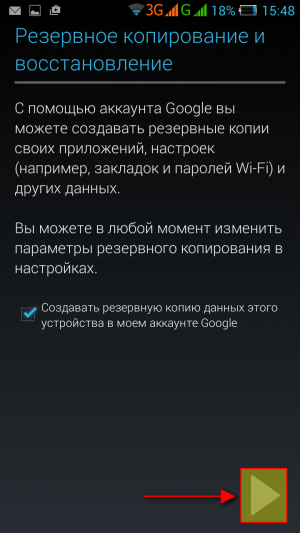
В следующем окне будет предложено настроить резервное копирование данных с телефона на сервер Google. Я на всякий случай всегда активирую эту функцию. Затем нажимаем на стрелку внизу:
На этом установка приложения Google Диск на устройство под управлением Android завершена и выполнен вход в аккаунт. Приступим к управлению приложением.
Работа с приложением
Загрузка новых файлов / папок и операции над ними.
Как только вы войдёте в свой аккаунт Google, откроется Google Диск и сразу же будет видно все загруженные файлы и папки. Для загрузки новых файлов нажмите кнопку «+» внизу приложения:

Внизу появится вкладка с вариантами действий:
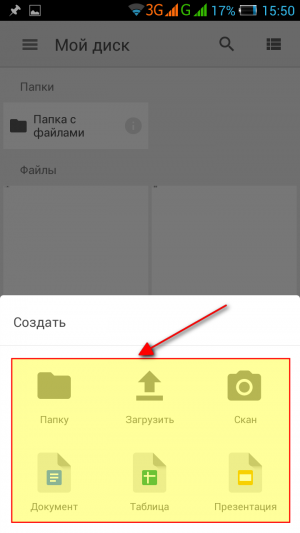
При помощи кнопки «Загрузить» вы сможете загрузить фотографию или музыкальный файл, а с помощью кнопки «Скан» — сделать новую фотографию и моментально загрузить её на диск.
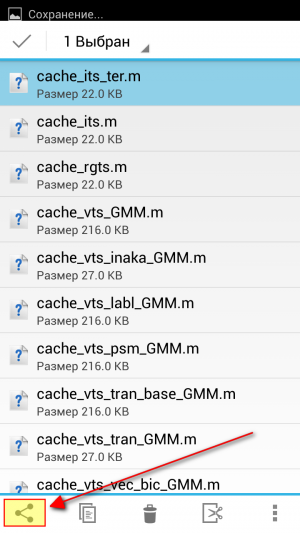
Через данное окно невозможно загрузить любые другие файлы кроме фото и музыки, потому что сделать это можно только через просмотр файлов на вашем устройстве. Т.е. для загрузки какого-либо, например, текстового файла или документа, вам необходимо найти этот файл через любое приложение для обзора файлов на вашем устройстве. Затем выбрать этот файл и нажать кнопку, указанную на изображении ниже:
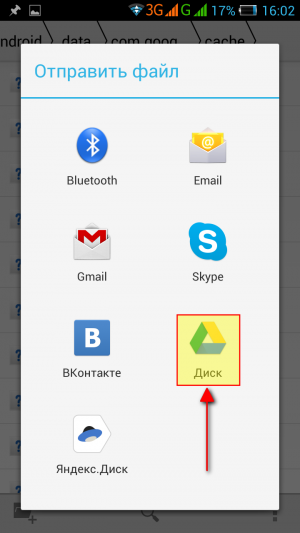
В открывшемся окне выбираем диск Google:
Ну и остаётся указать папку на диске для загрузки файла, аккаунт Google (если у вас их подключено несколько на устройстве) и по желанию указать другое название загружаемого файла:
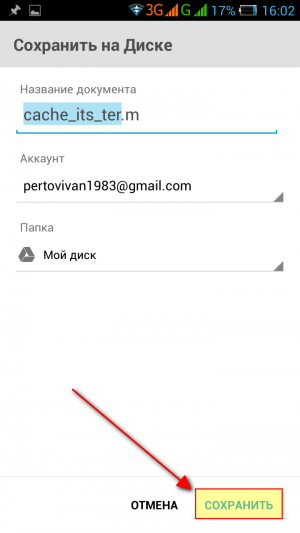
После того как всё настроите, нажимаем кнопку «Сохранить».
Работа с файлами на диске и помещение их в офлайн доступ.
Все возможные действия, которые вы можете выполнить над файлами и папками появляются сразу же, если вы выберите нужный файл и удержите на нём палец несколько секунд:
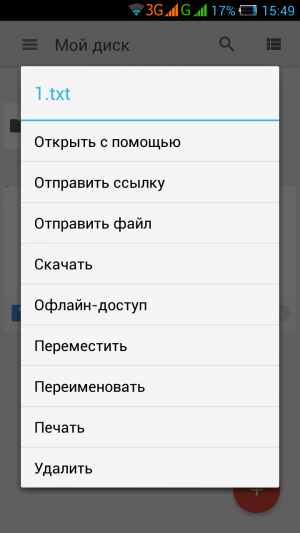
Все доступные действия я думаю понятны. Кнопка «Открыть с помощью» даёт возможность открыть файл в каком-либо из приложений вашего устройства.
Чтобы отправить выбранный файл в офлайн доступ, нажмите соответствующую кнопку. Для просмотра файлов, доступных в офлайн-доступе, перейдите в главное меню приложения, нажав самую крайнюю кнопку слева вверху и выберите пункт «На устройстве»:
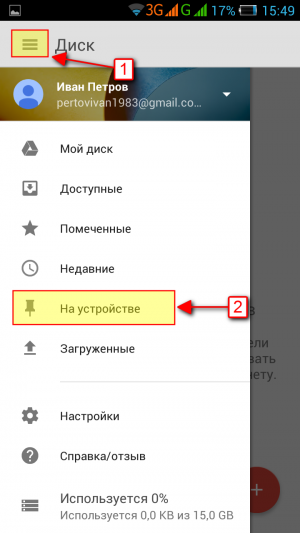
В результате будут отображены файлы, находящиеся в офлайне:
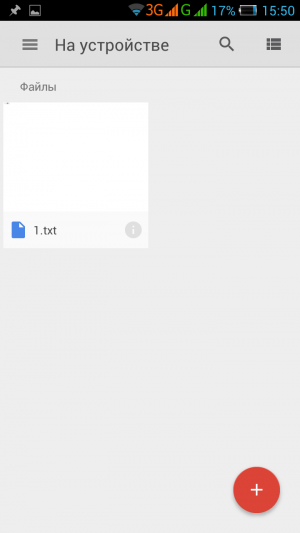
О режиме офлайна я написал подробнее выше в данной статье.
Важных настроек у приложения Google Диск для Android нет, поэтому останавливаться на них нет смысла. Теперь рассмотрим как работать с Google-Диском через приложение iOS.
Работа с Google-Диском через приложение для устройств с операционными системами iOS
Установка приложения и подключение аккаунта
На вашем IPhone или IPad открываем приложение «App Store»:
В строке поиска вводим запрос «Google Диск» и нажимаем «Найти» на клавиатуре:
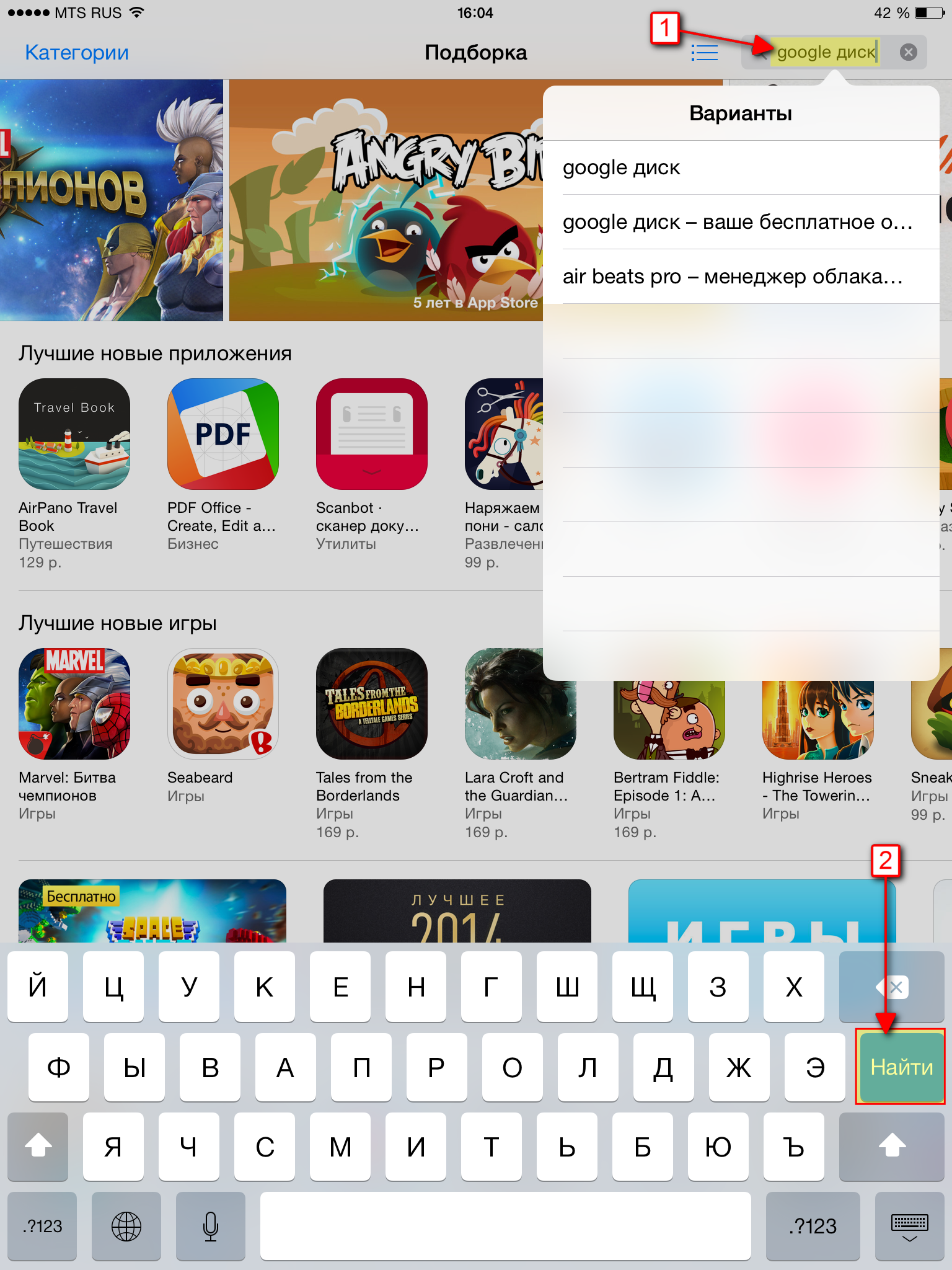
Загружаем найденное приложение Google Диск при помощи кнопки «Загрузка» или значка в виде облака (в случае если вы уже когда-либо ранее загружали приложение на своё устройство и затем удалили):
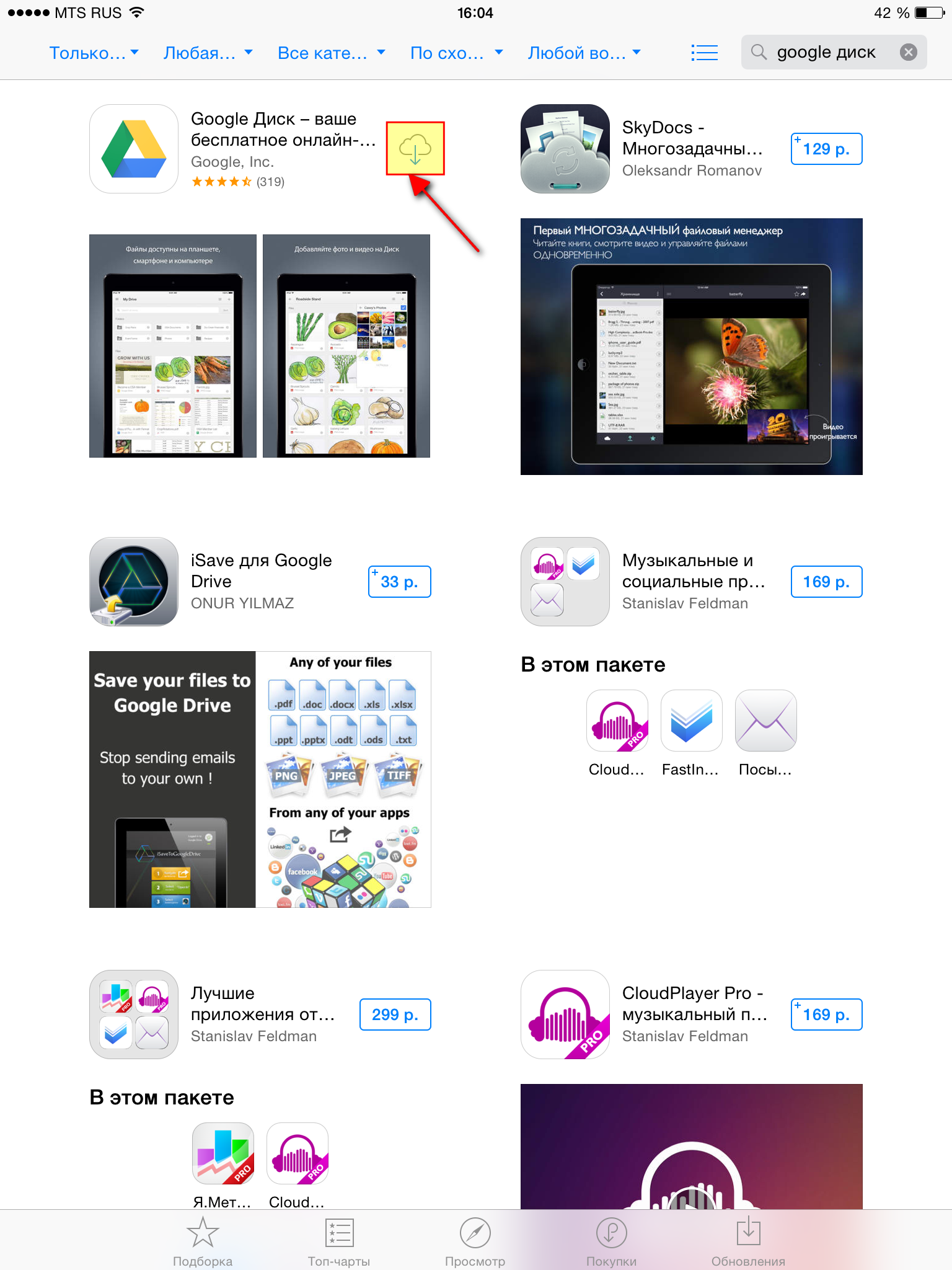
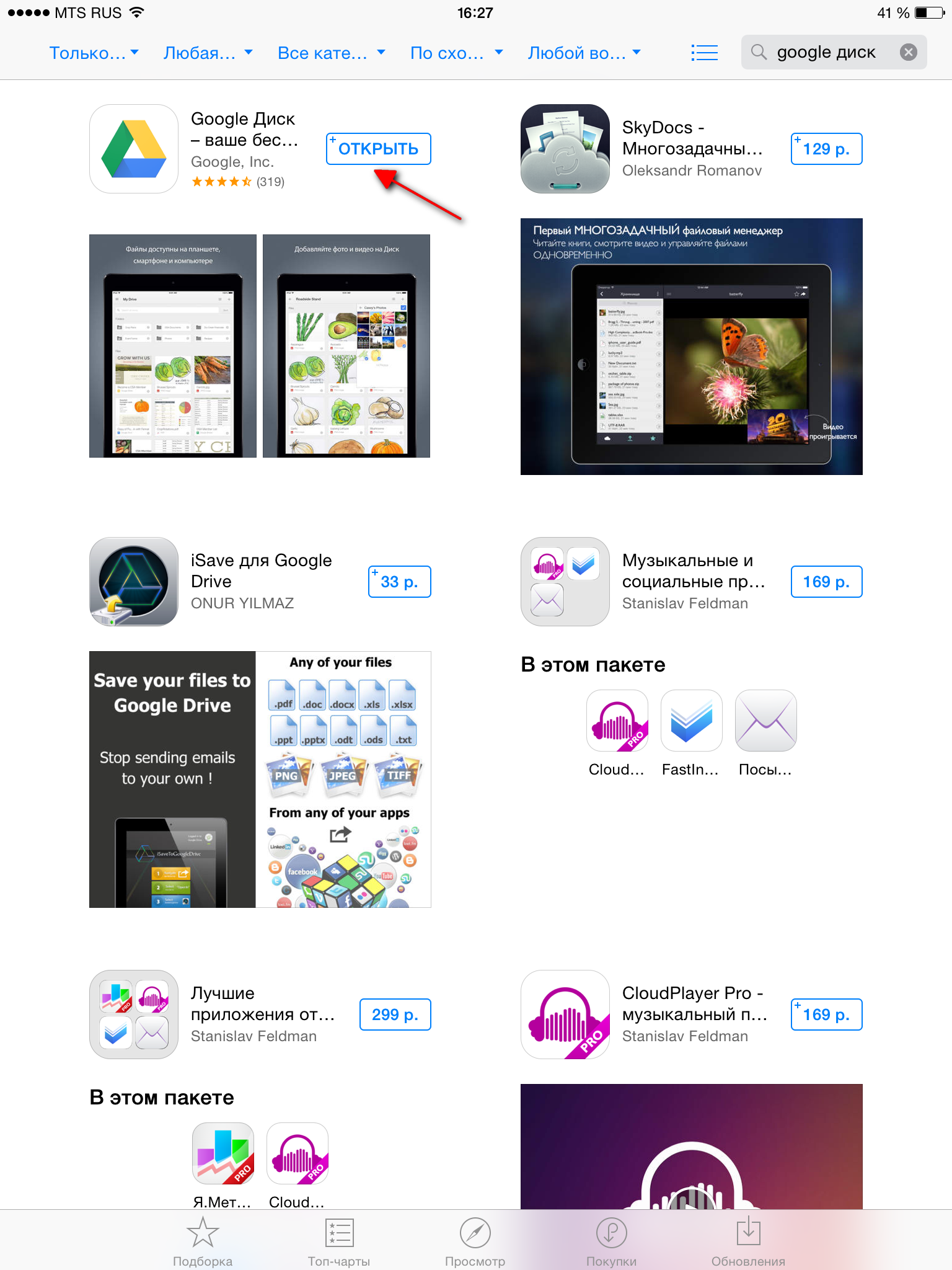
После загрузки приложения нажимаем появившуюся кнопку «Открыть»:
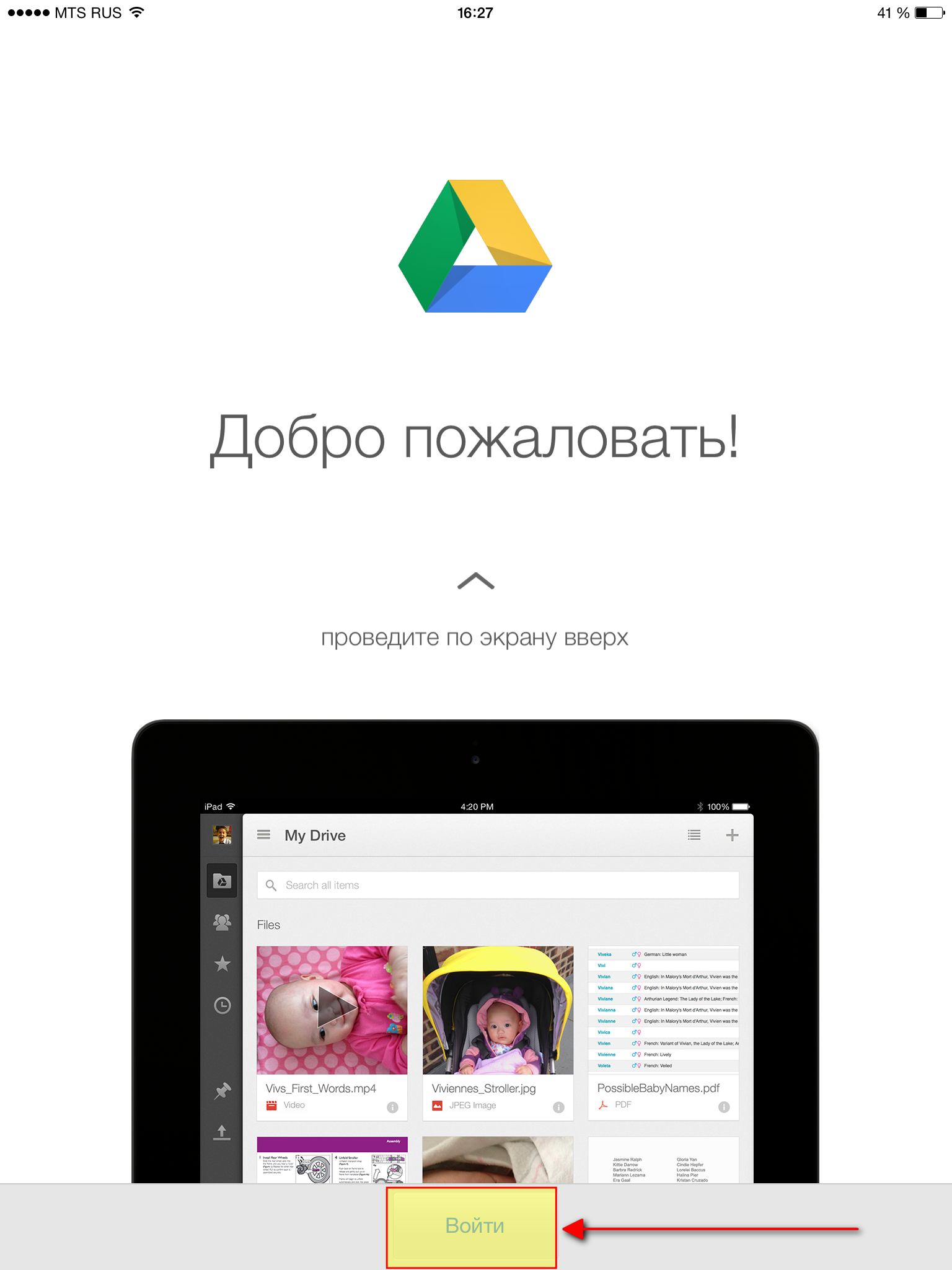
Если у вас уже подключён один из аккаунтов Google к любому приложению на устройстве, то вход в Google диск на этом этапе выполнится автоматически под тем аккаунтом. Если же аккаунты ещё не были подключены, то приложение предложит войти в аккаунт. Нажимаем кнопку «Войти» внизу окна:
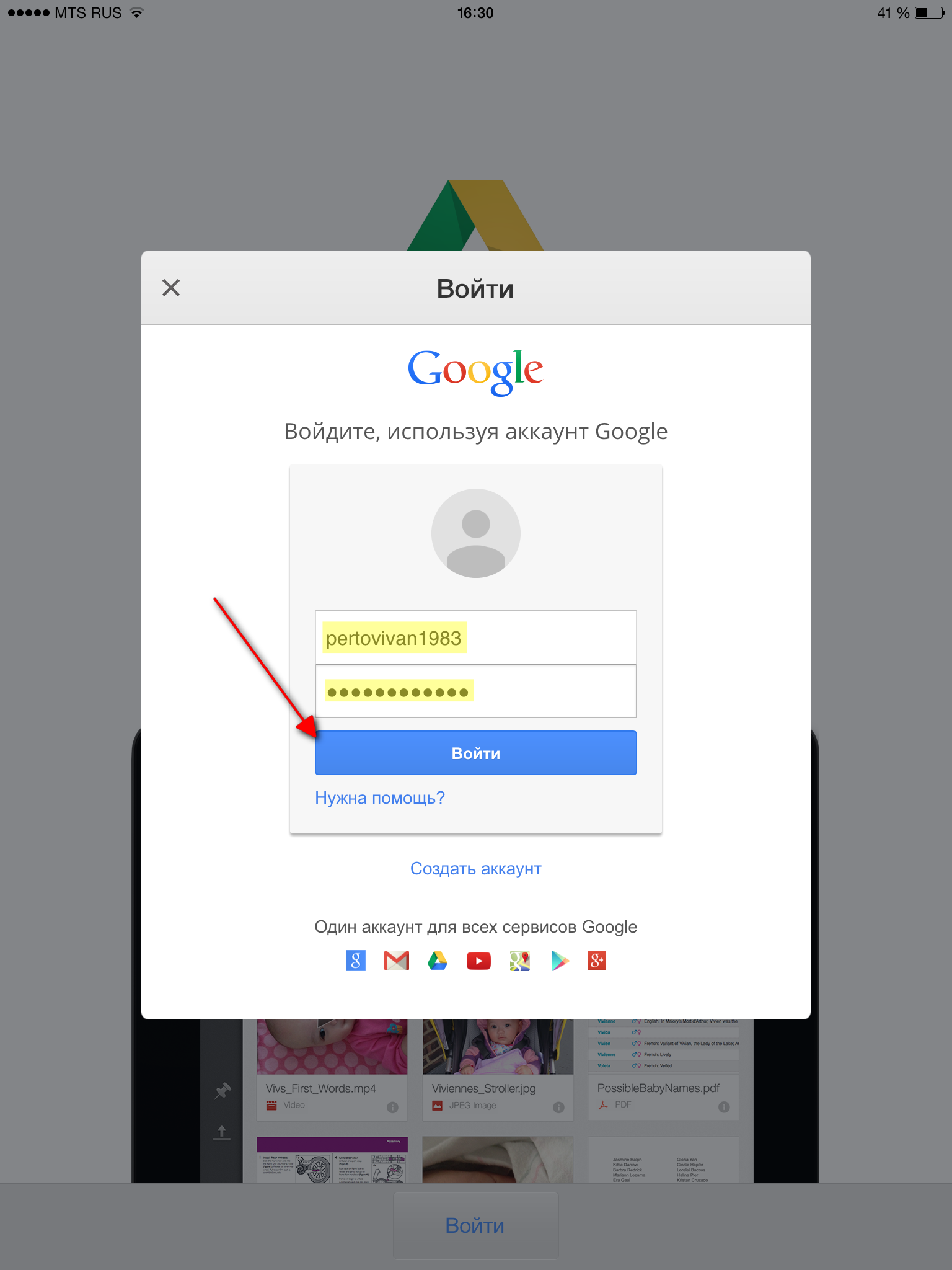
Входим в ваш созданный аккаунт Googlе, указывая Логин, Пароль и, нажав кнопку «Войти»:
Теперь переходим к ознакомлению с самим приложением.
Работа с приложением
Приложение и принцип работы с ним практически ничем не отличается от аналогичного приложения для операционных систем Android. Поэтому рассмотрим всё более кратко, дабы не повторять одно и тоже очень подробно.
Загрузка новых файлов / папок на Google Диск.
Сразу после того как выполните вход в аккаунт данного приложения, отобразится список уже загруженных ранее файлов. Для загрузки новых файлов, нажмите кнопку с изображением плюсика в правом верхнем углу окна:
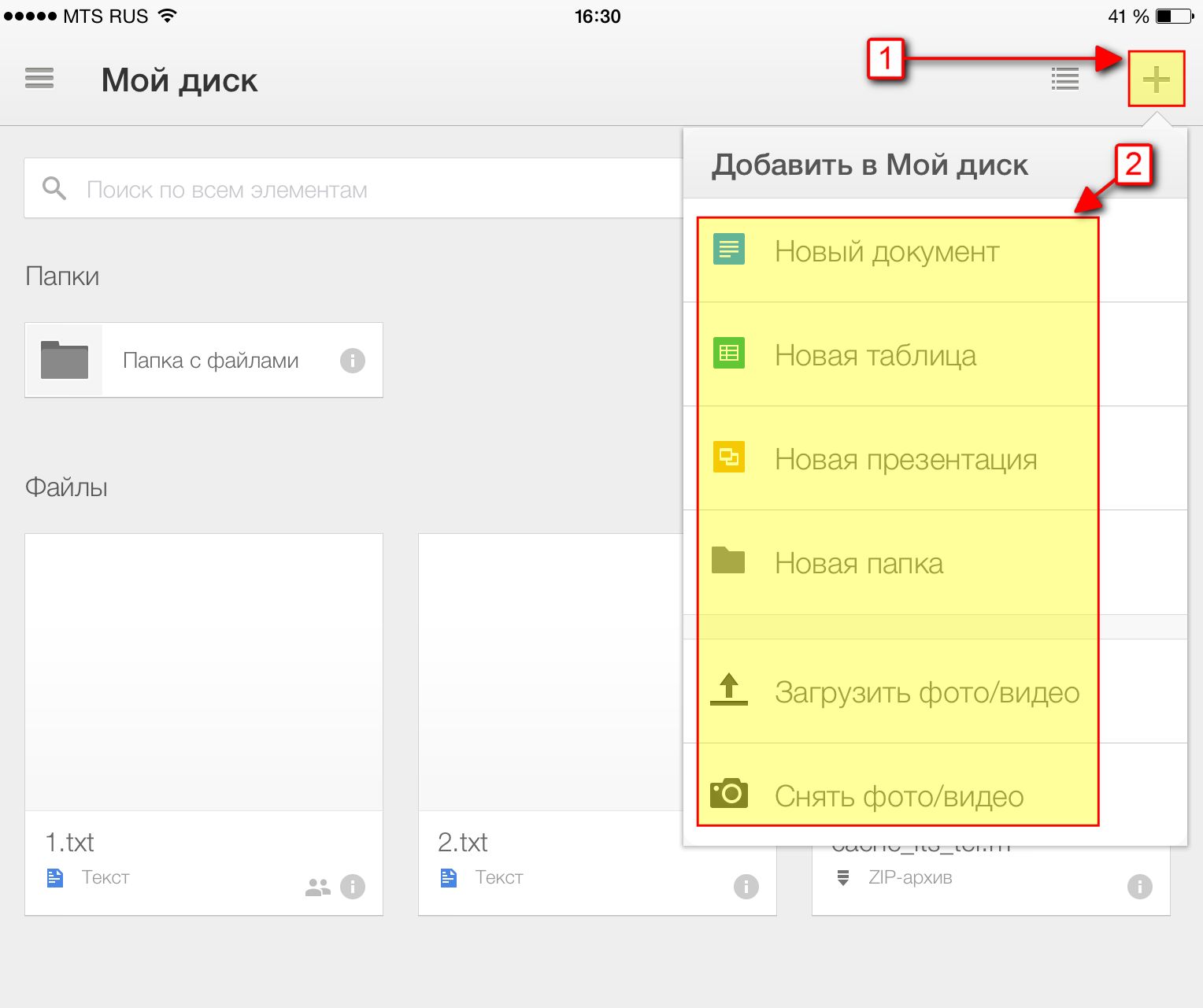
В выпадающем списке выберите нужное действие: загрузку фото / видео с устройства или создание нового документа.
Для того чтобы открыть список действий над файлом, выбираем его и удерживаем на нём палец. Список всех действий появится справа:
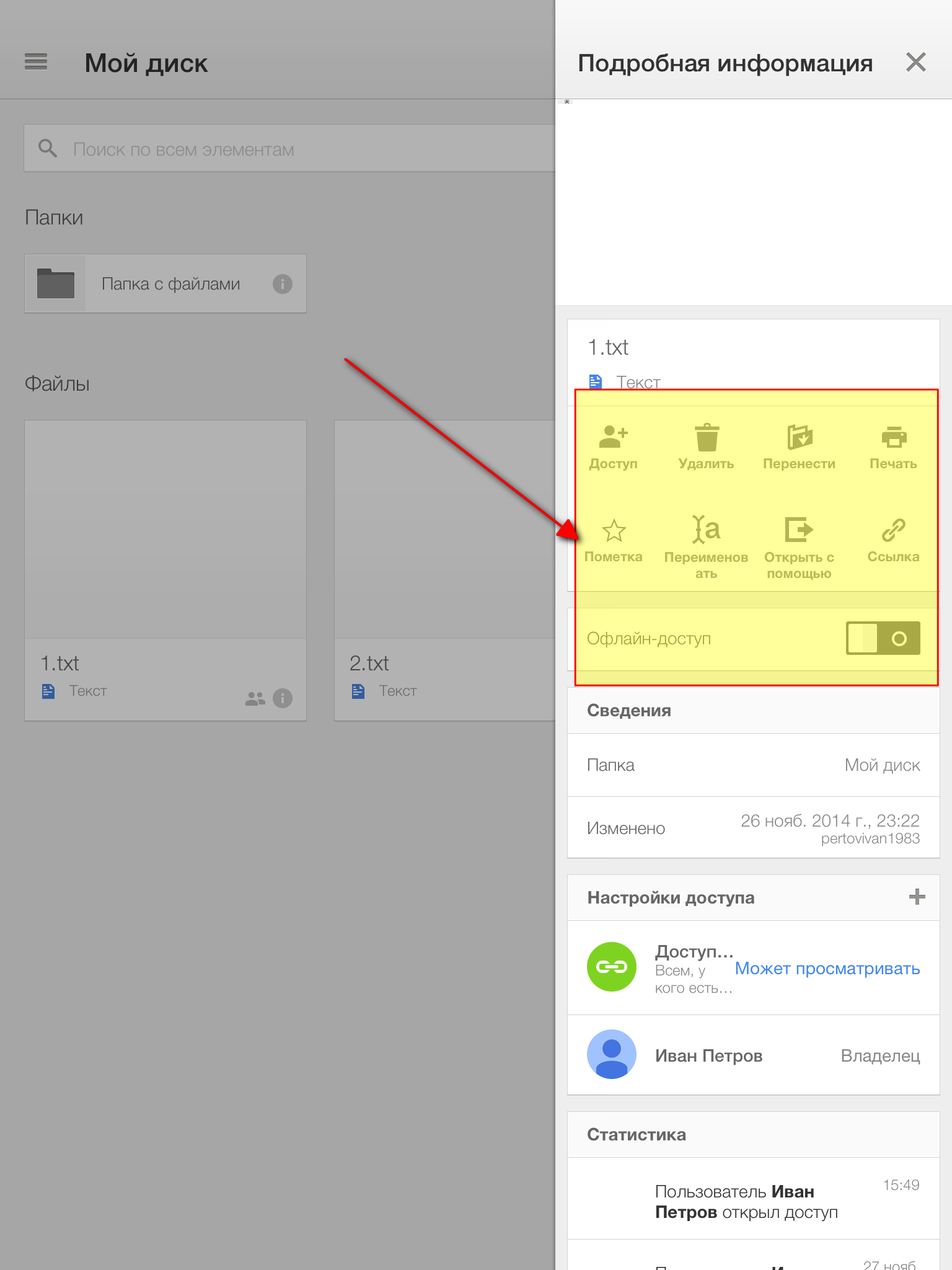
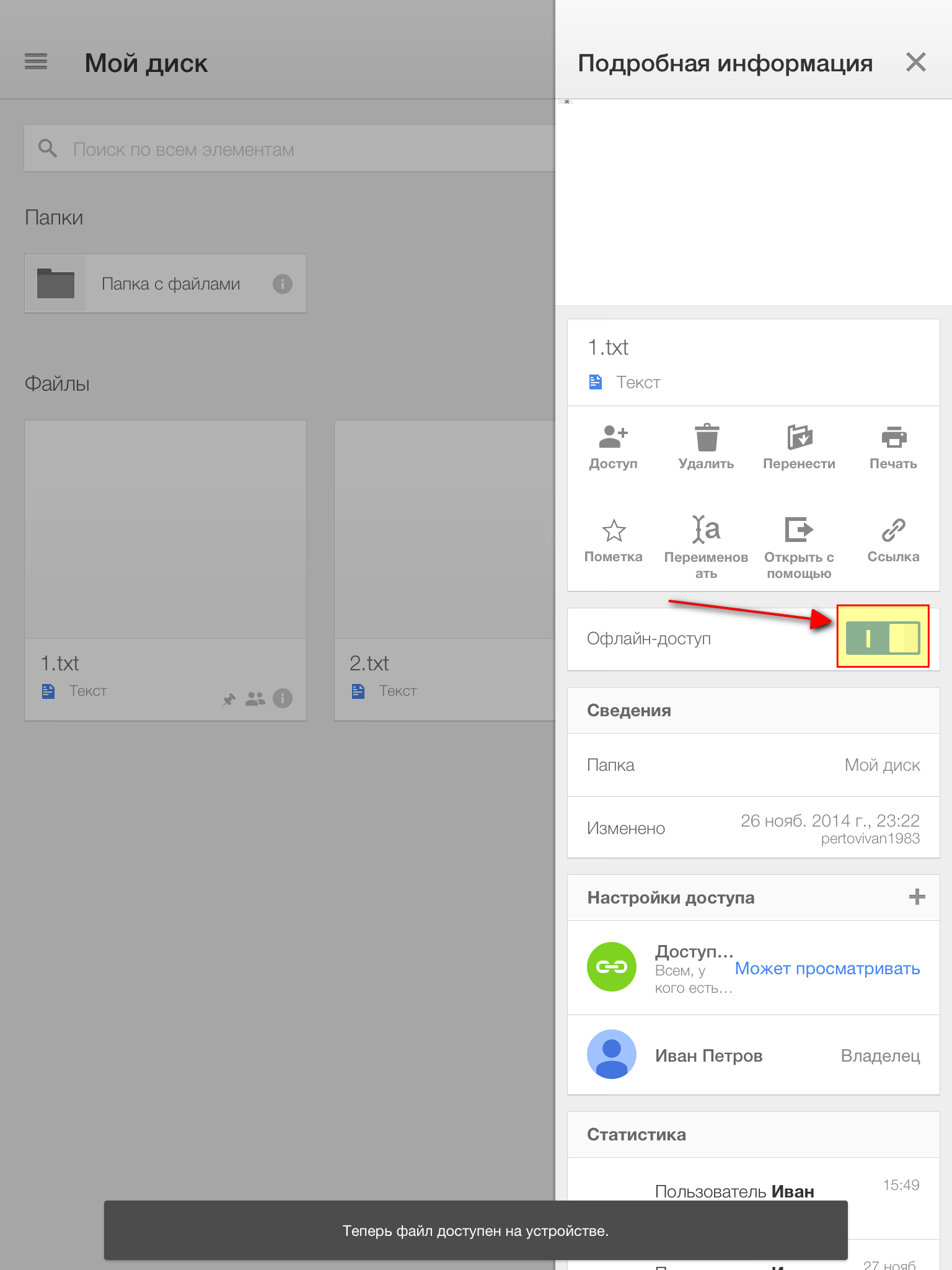
В том же меню справа можно предоставить выбранному файлу офлайн-доступ, т.е. чтобы он стал доступным даже с выключенным интернетом. Для этого просто передвиньте ползунок «Офлайн-доступ» в правое положение (Вкл.):
Теперь для того чтобы просмотреть какие файлы вы сделали доступными в офлайн, перейдите в главное меню приложения, нажав кнопку как на изображении ниже:
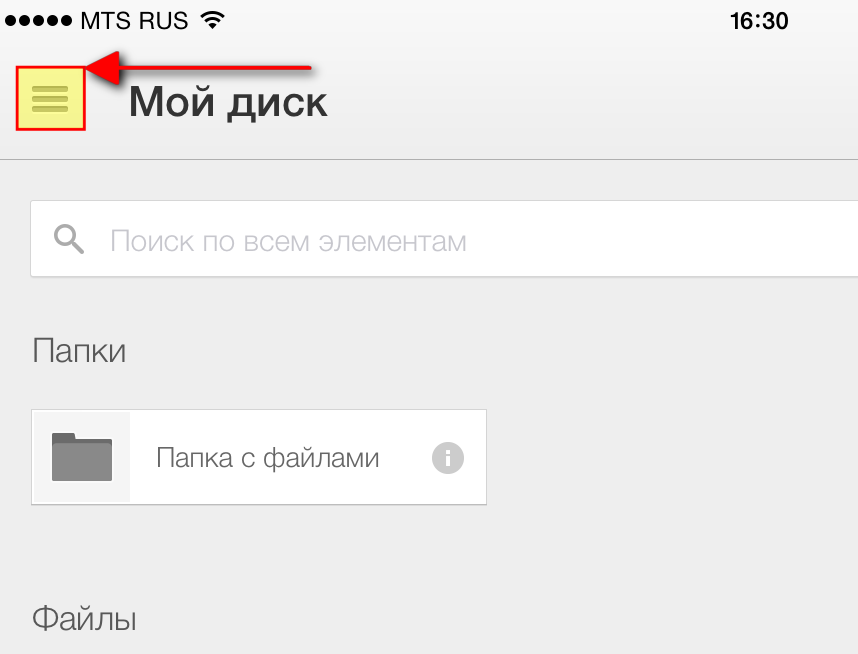
В этом меню выберите пункт «На устройстве» и перед вами откроется окно с файлами, имеющими доступ Офлайн:
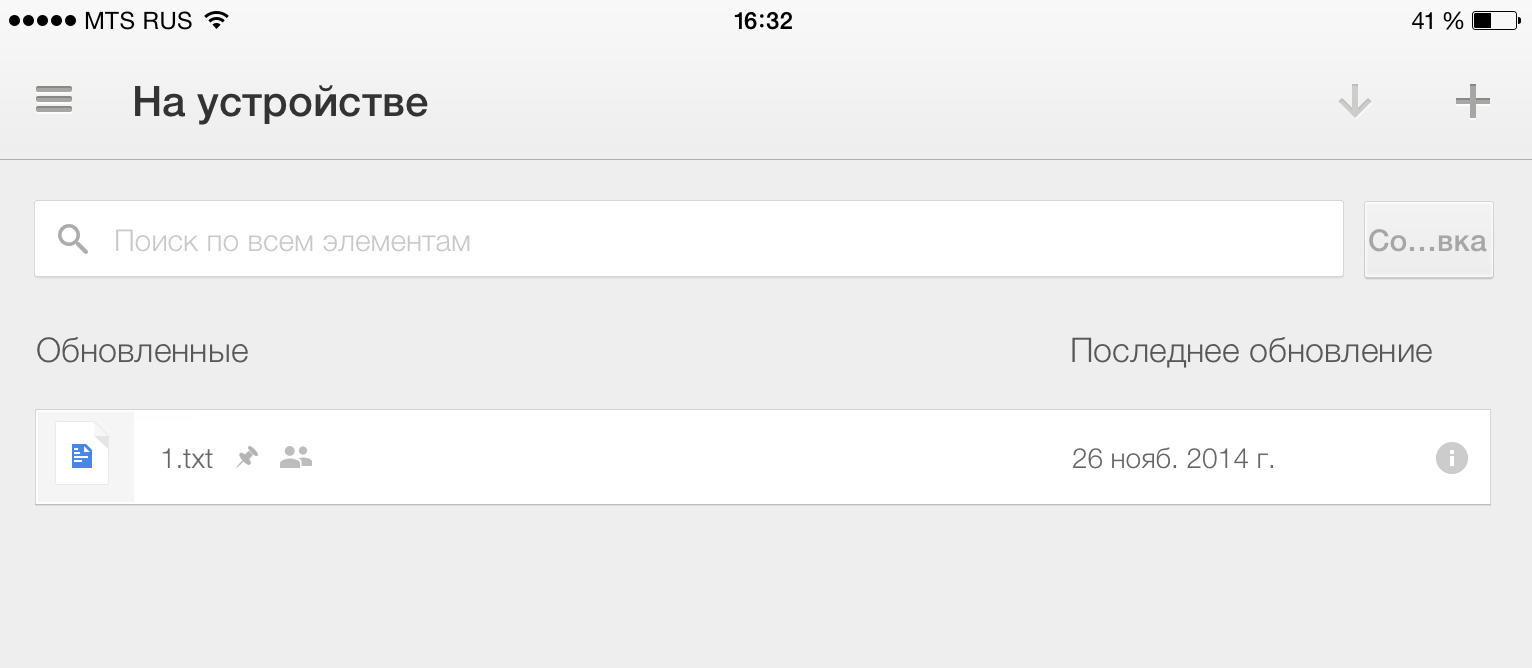
Из настроек приложения, имеется одна очень полезная функция – защита доступа к приложению при помощи пароля.
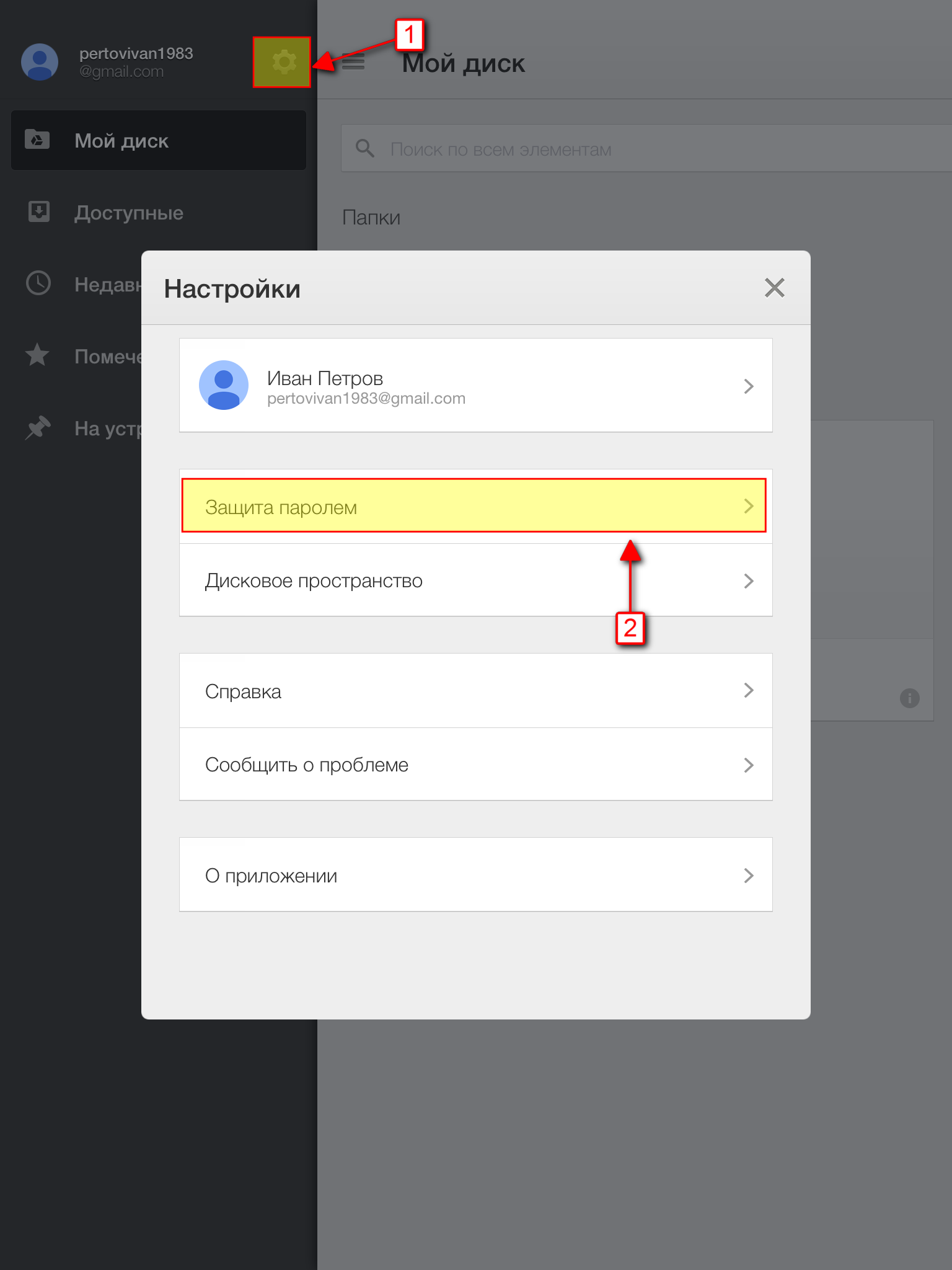
Для того чтобы перейти в настройки, в главном меню приложения необходимо нажать кнопку с изображением шестерёнки и затем, в появившемся окне выбрать пункт «Защита паролем»:
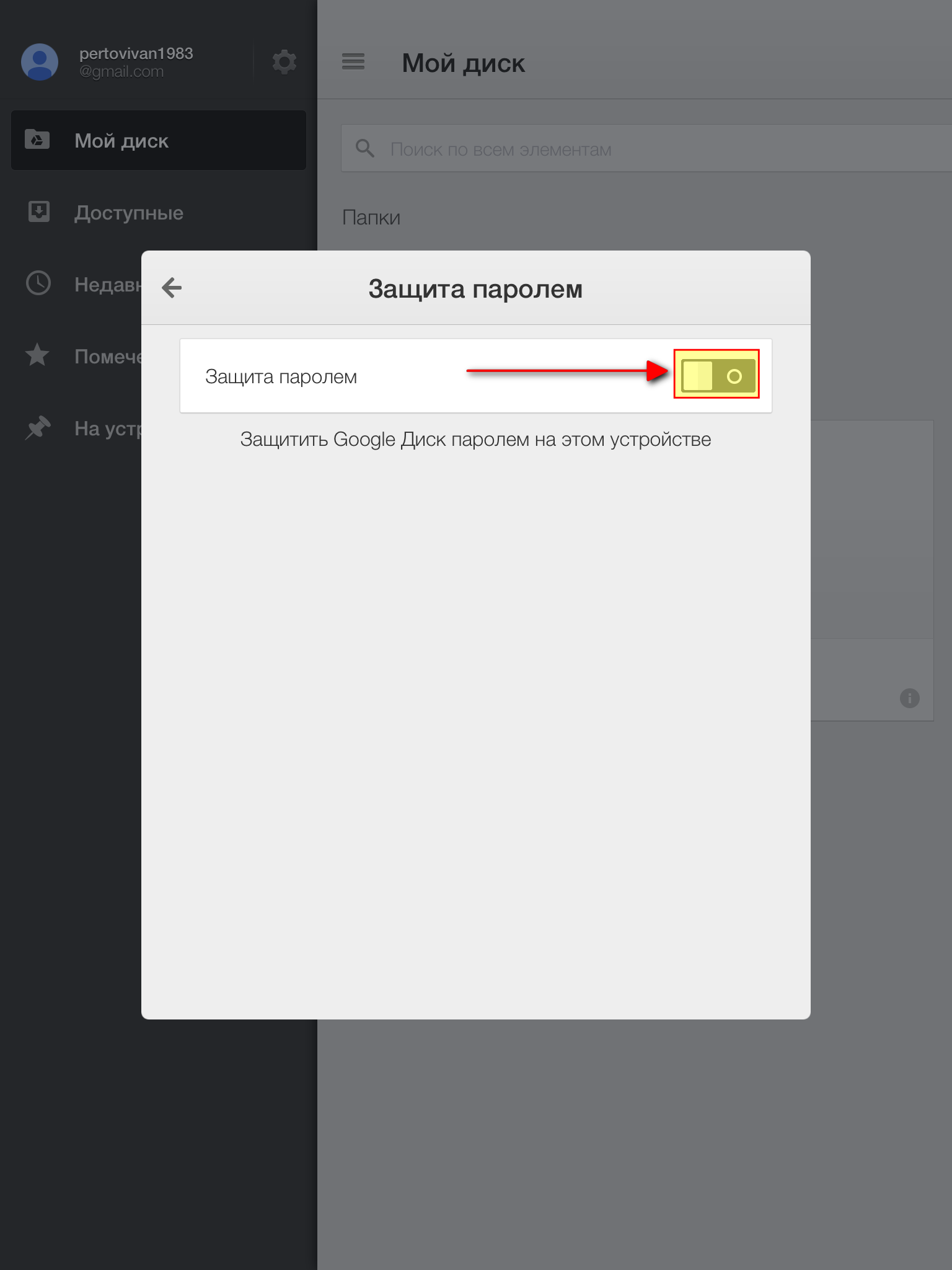
В следующем окне передвигаем ползунок в положение «Включить»:
Приложение попросит вас ввести новый пароль из 4-х цифр и подтвердить его:
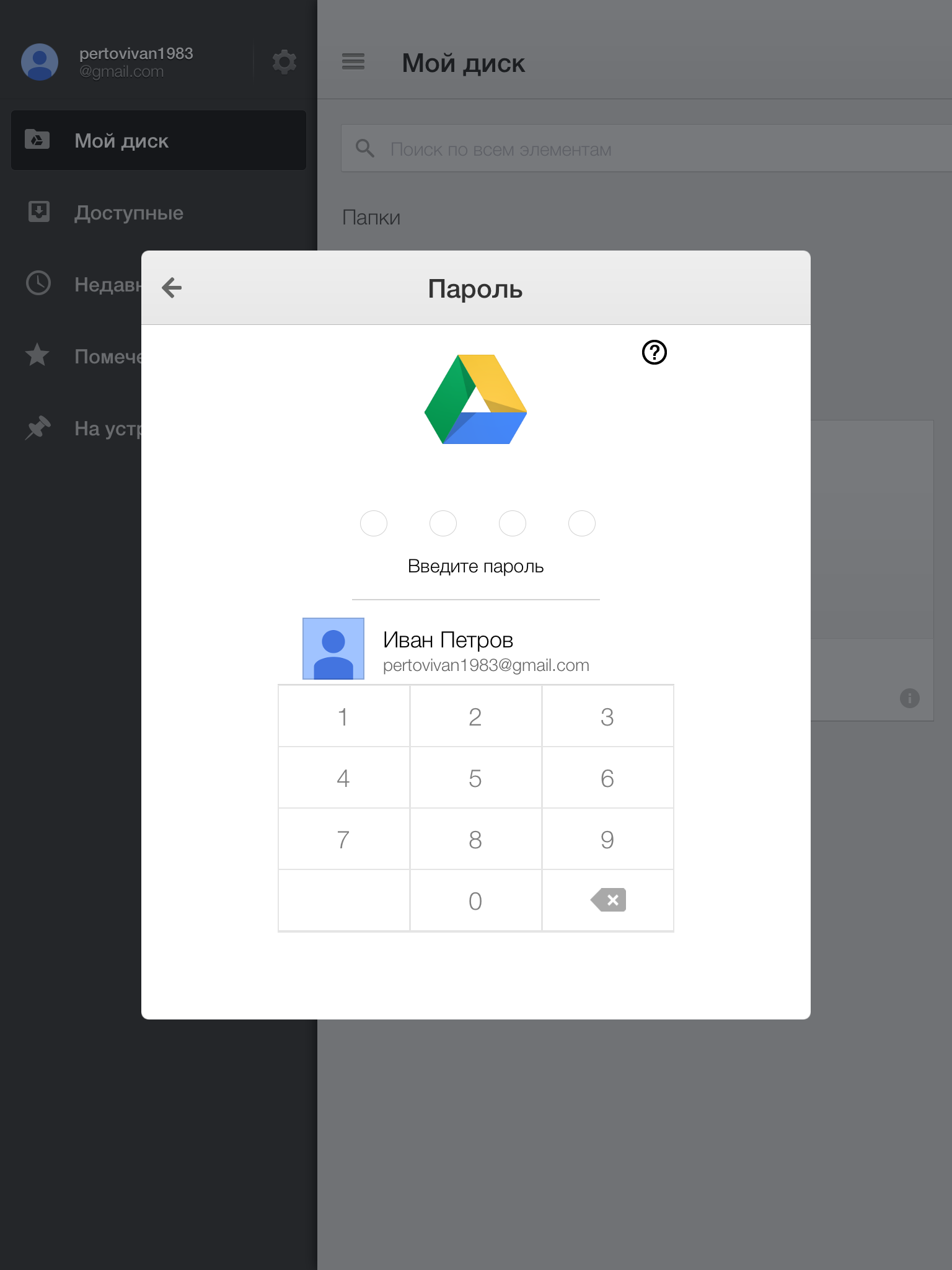
Этот пароль теперь будет использоваться для входа в приложение Google Диск. После того как пароль будет установлен, в следующем окне рекомендую ещё включить опцию «Блокировать всегда» для того чтобы не было временных промежутков, когда пароль бы не запрашивался:
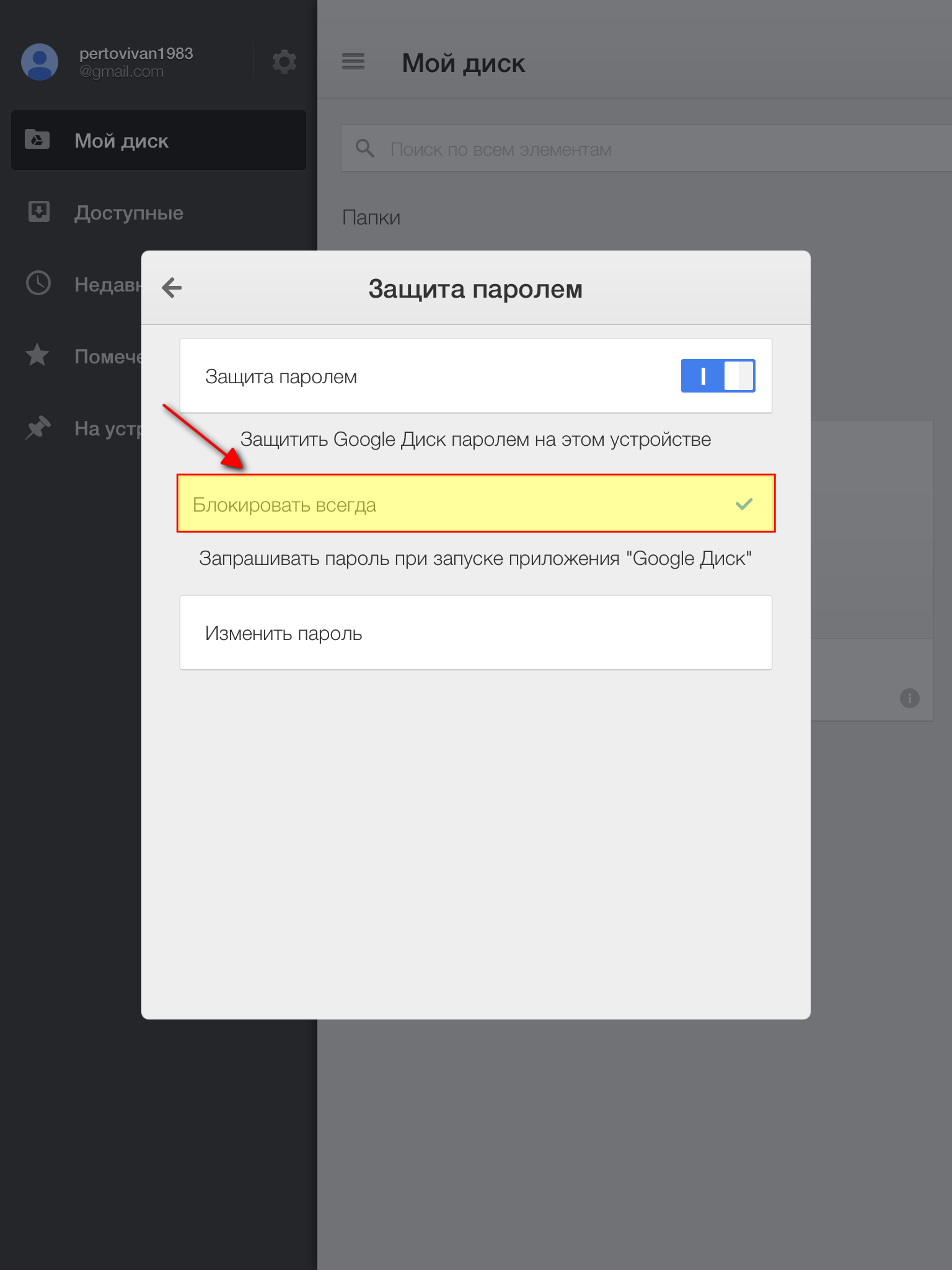
Если вам необходимо изменить пароль, то сделать это вы можете, нажав самую нижнюю кнопку «Изменить пароль» в том же окне.
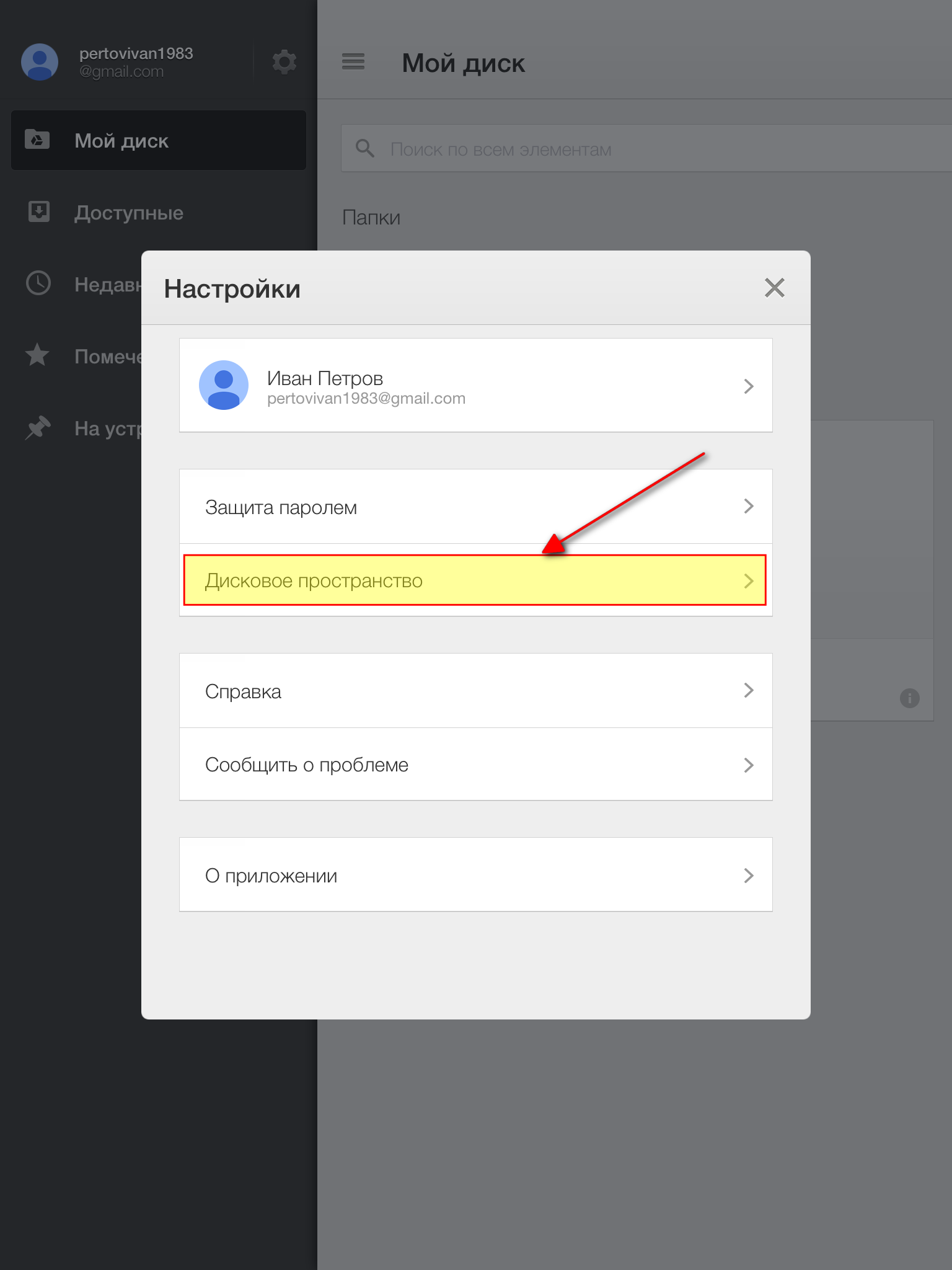
Ну и последнее, что может пригодиться в настройках – узнать свободный объём диска, который вы можете использовать для загрузки новых файлов и папок. Объём можно тоже посмотреть в настройках приложения, выбрав пункт «Дисковое пространство»:
В результате, в новом открывшемся окне вы увидите размер диска по вашему тарифному плану и свободный объём:
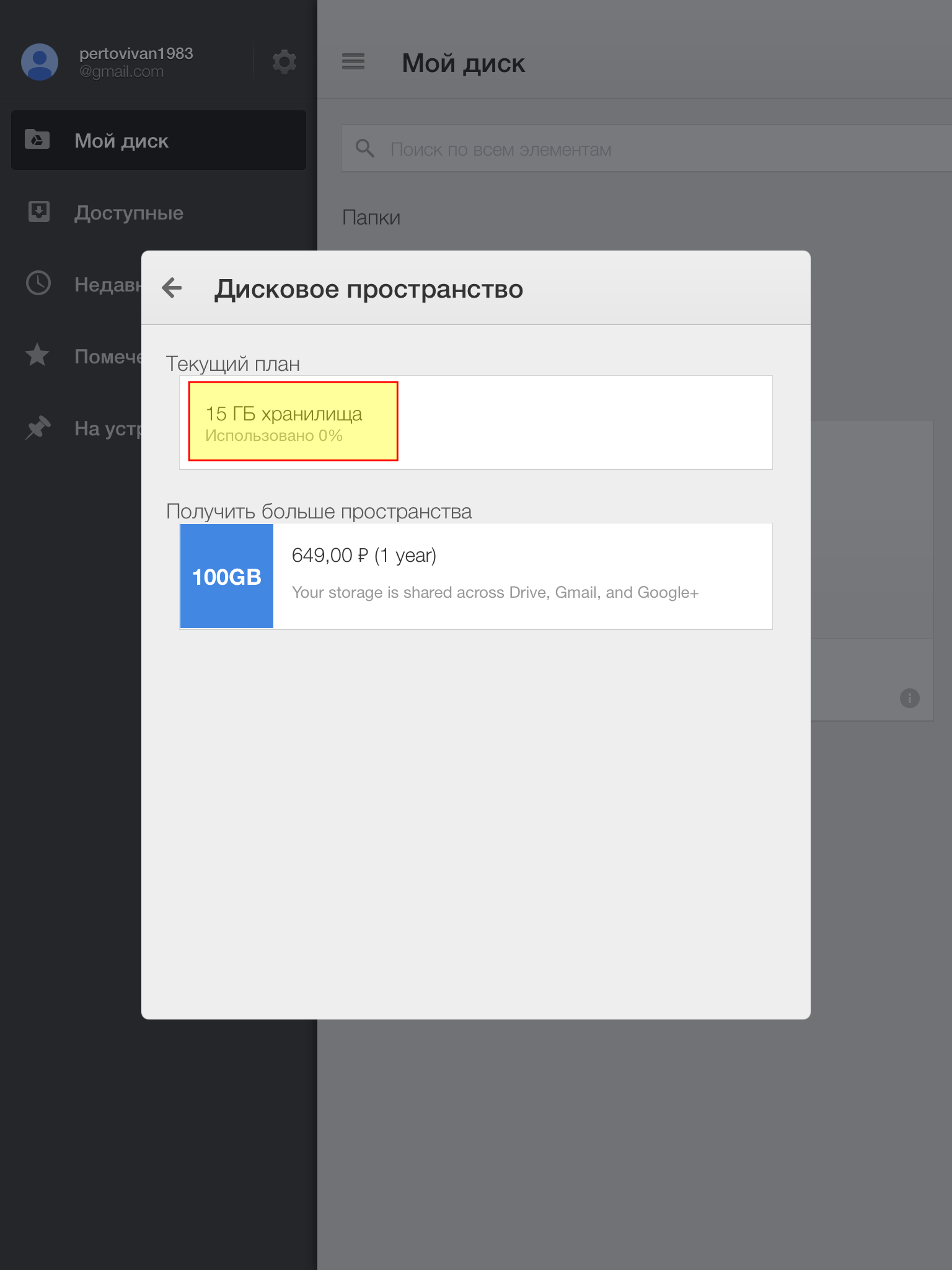
Напомню, что по умолчанию Google-Диск предоставляет 15 Гб. свободного пространства бесплатно, а Яндекс-Диск – 10 Гб.
Ну и на этом всё о работе с Яндекс и Гугл дисками через мобильные приложения. Принцип работы через мобильные приложения с любыми другими онлайн-дисками (например, Mail, Mega, OneDrive, Dropbox) полностью идентичен. Вы увидите все те же функции и даже очень похожий интерфейс. Наверное, заметили, что приложения Яндекс-Диск и Google-Диск очень похожи друг на друга, а по функционалу считайте идентичны. Отличаются лишь некоторыми моментами. Всё верно, потому что нового в подобных приложениях особо и не придумаешь… Поэтому, я думаю, что 2-х моих примеров вполне достаточно чтобы понять принцип работы с любыми онлайн-дисками через мобильные приложения для Android и iOS, и я ни грамма не сомневаюсь что вы теперь сможете легко работать с любым приложением из серии онлайн-дисков.
Ниже я просто покажу как скачать приложения для ещё 3-х облачных сервисов: Облако Mail, Mega и One Drive.
Поиск приложения Облако Mail для устройств с операционной системой Android для загрузки и установки
В поисковой строке приложения Play Market необходимо ввести «облако mail», в результате чего в первой строчке выдачи появится ссылка на приложение, по которой нужно кликнуть:
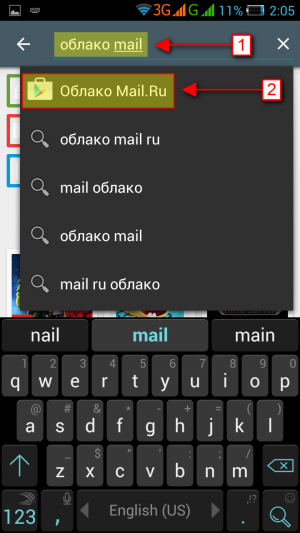
После этого вы сразу перейдёте на страницу загрузки приложения.
Поиск приложения Облако Mail для устройств с операционной системой iOS для загрузки и установки
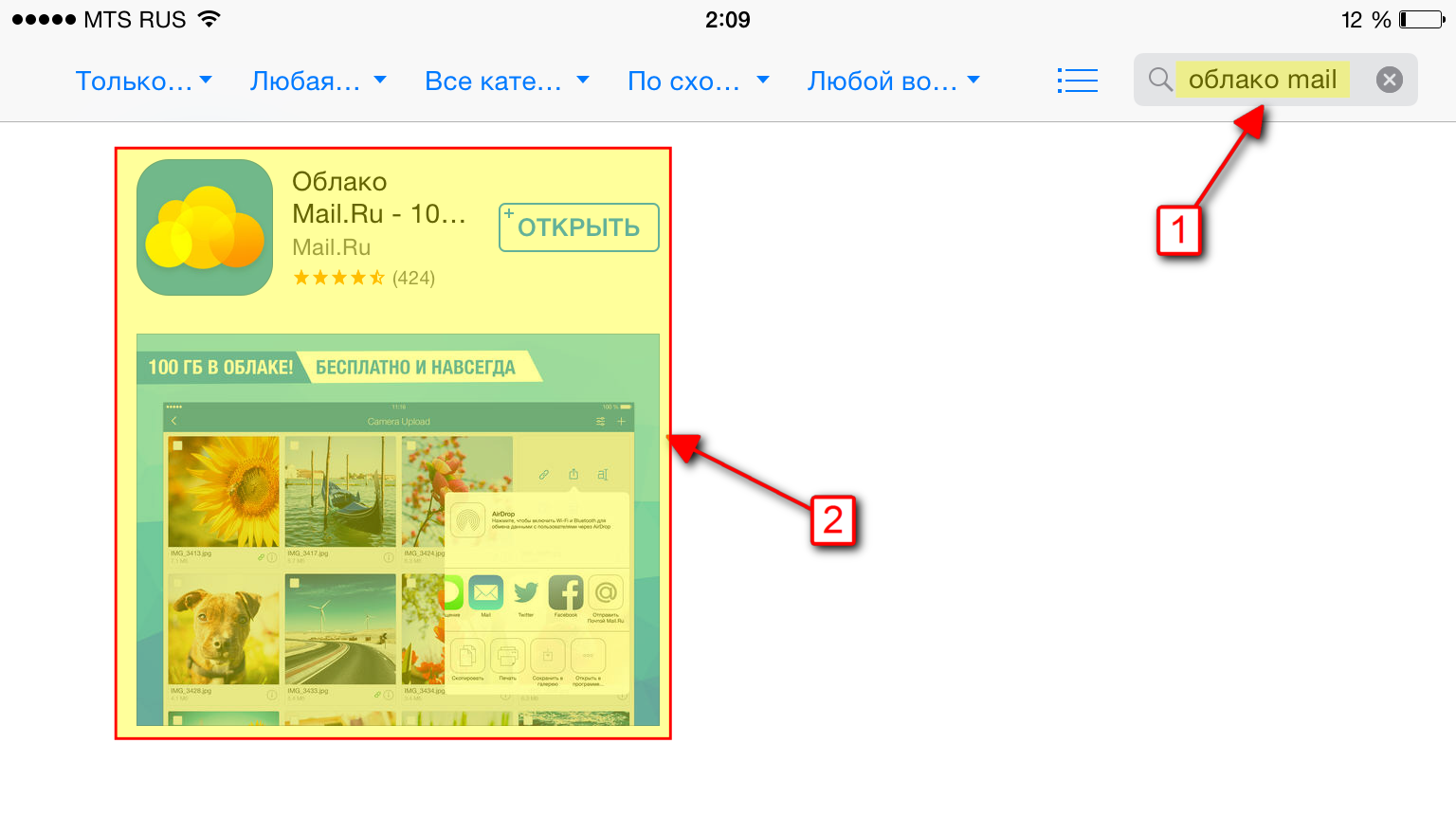
В поисковой строке приложения App Store вводим «облако mail», после чего выполняем поиск и сразу же откроется страница с найденным приложением, которое можно скачать и установить:
Поиск приложения Mega для устройств с операционной системой Android для загрузки и установки
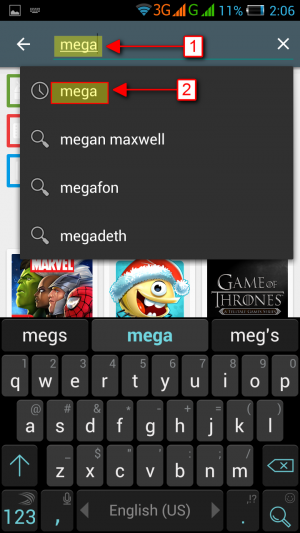
Приложение также ищем через поиск Play Market, введя запрос «mega». В списке вариантов переходим по первой ссылке «mega»:
В найденном списке приложений открываем «MEGA» (от разработчика Mega Limited):
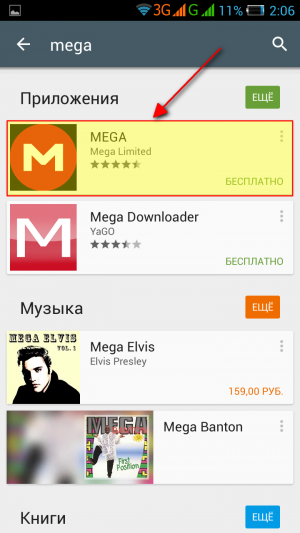
Ну и теперь вы окажетесь на странице, где можно скачать нужное приложение и установить!
Поиск приложения Mega для устройств с операционной системой iOS для загрузки и установки
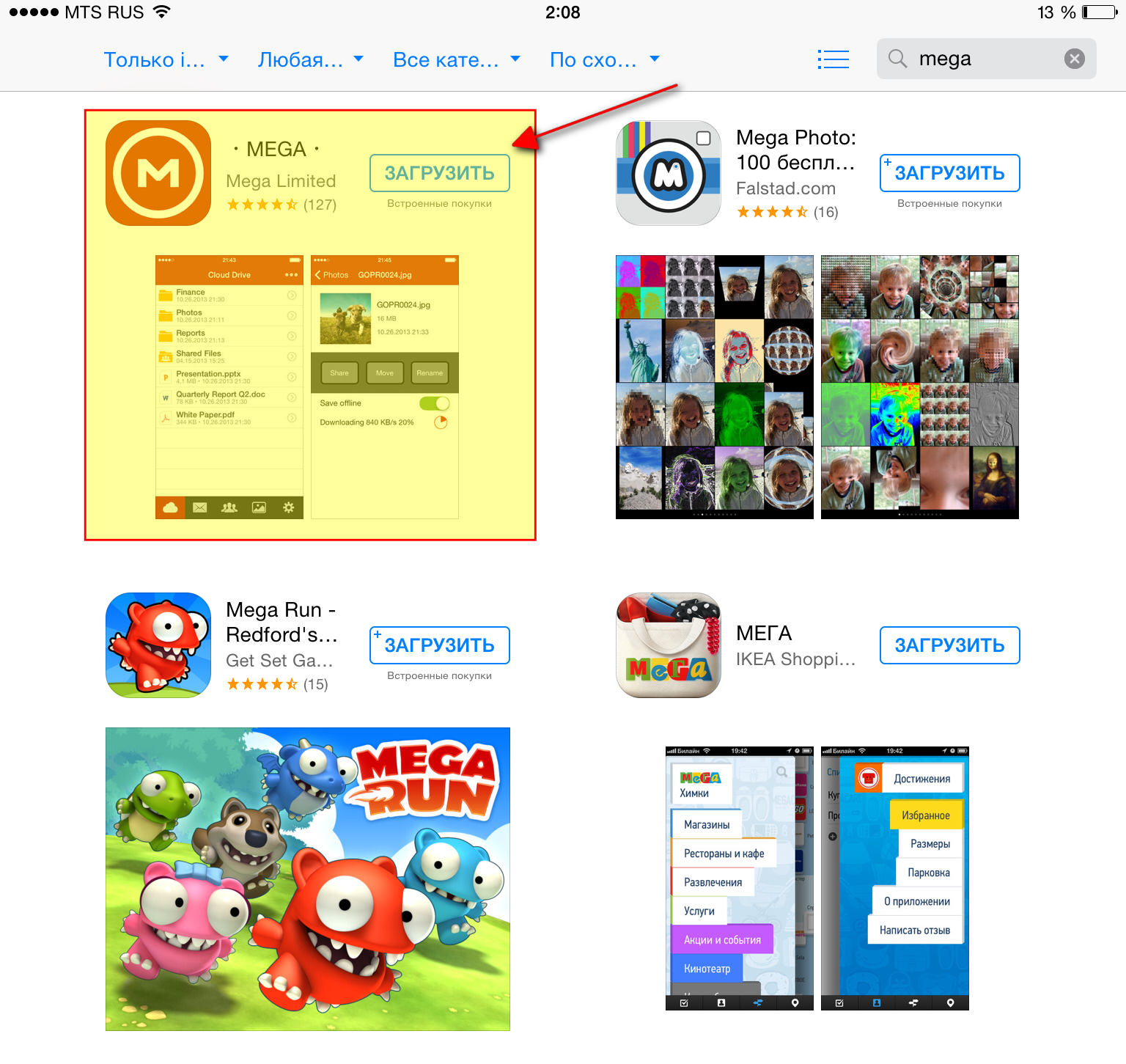
В поисковой строке App Store вводим «mega» и после того как поиск выполнится, необходимо вверху приложения App Store кликнуть по режиму фильтрации «Только для» (располагается самым первым пунктом слева) и выбрать из списка «Только IPhone»:
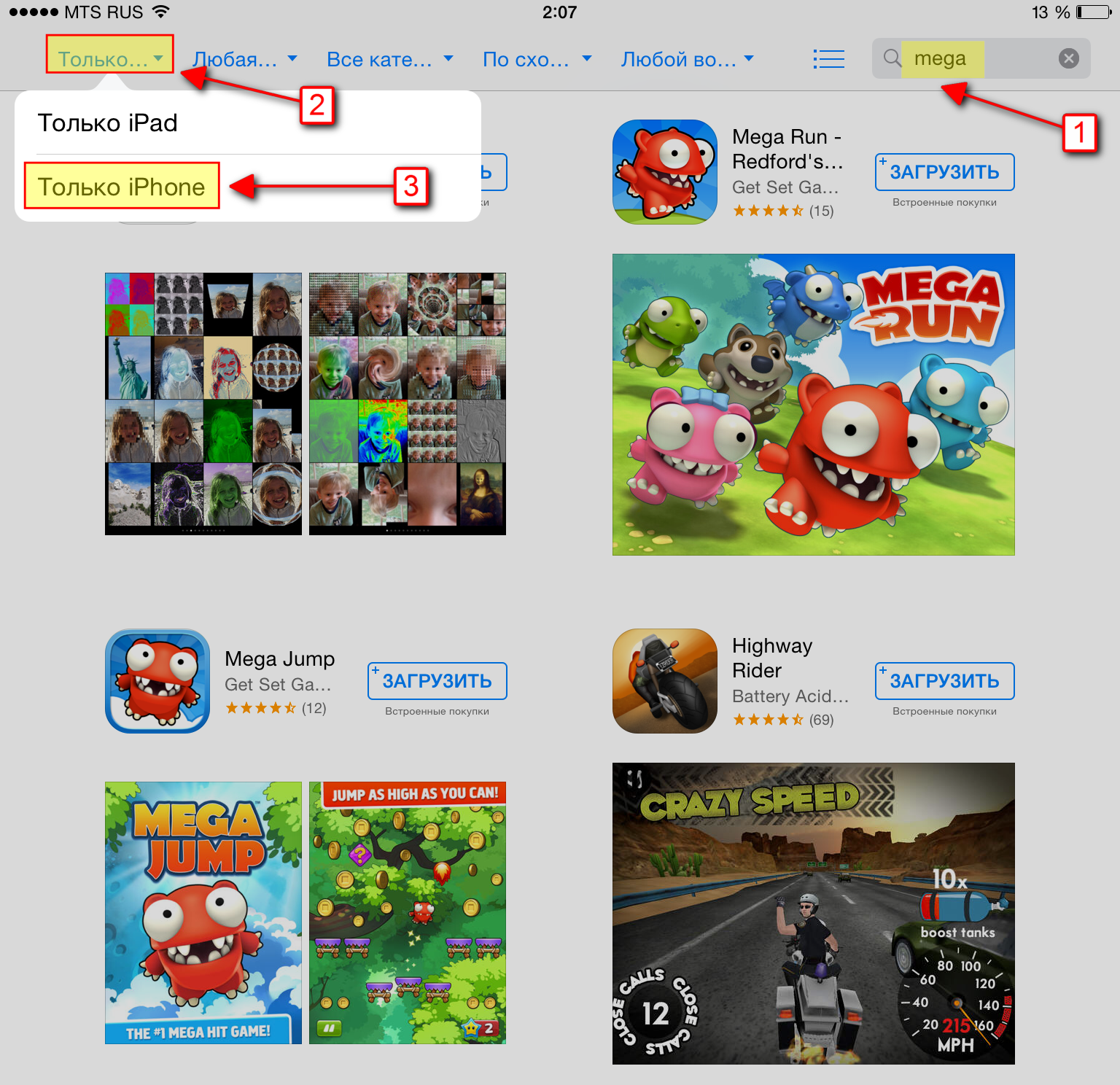
Просто всё дело в том, что приложение Mega пока ещё не оптимизировали под IPad (если вы используете подобное устройство) и рассчитано оно в данный момент на IPhone. Но у обоих этих устройств одинаковые операционные системы – iOS и поэтому под IPad тоже можно запустить данное приложение. Отличаться оно в таком случае будет лишь низким расширением, что, например, для меня не является проблемой. Главное ведь чтобы функционал приложения был рабочий!
В результате нужное приложение будет найдено среди других в списке и отобразится самым первым. Теперь вы сможете его загрузить:
Поиск приложения One Drive для устройств с операционной системой Android для загрузки и установки
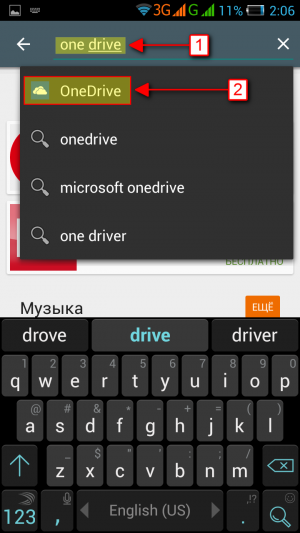
Как и в случае скачивания остальных рассмотренных нами приложений выше, One Drive ищем точно таким же способом. Итак, в Play Market набираем запрос «one drive» и переходим сразу же по первой ссылке из выдачи, где затем сможем скачать и установить приложение:
Поиск приложения One Drive для устройств с операционной системой iOS для загрузки и установки
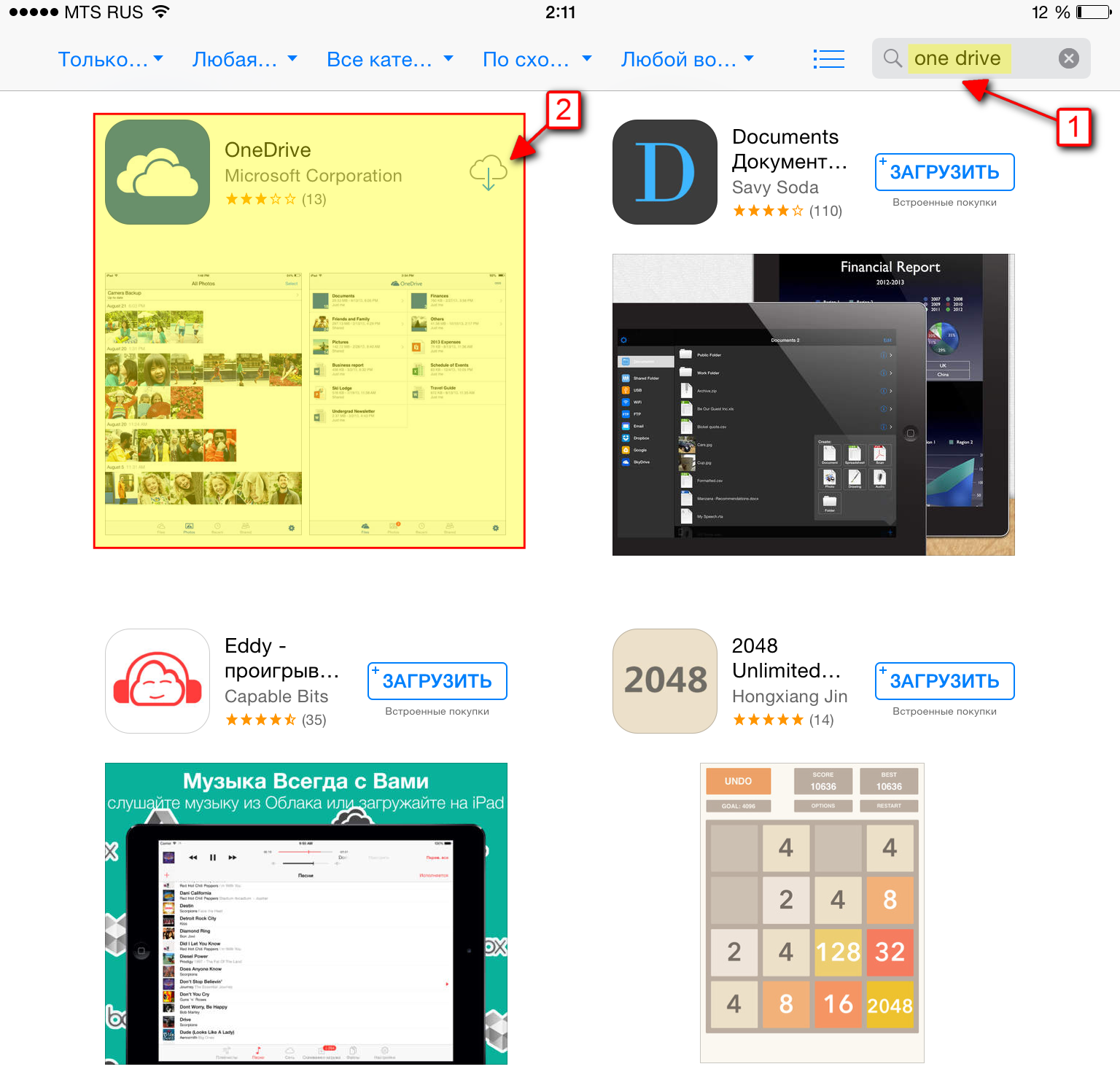
В App Store набираем через поиск «one drive» и сразу же в списке на первом месте видим нужное нам приложение, которое ставим на загрузку и всё!
На этом я завершаю свою серию из 4-х статей про удалённые онлайн-диски для хранения файлов. Надеюсь, кому-нибудь такие инструкции станут полезными…
Удачи всем и до встречи через неделю! 😉
Сделай репост – выиграй ноутбук!
Каждый месяц 1 числа iBook.pro разыгрывает подарки.
- Нажми на одну из кнопок соц. сетей
- Получи персональный купон
- Выиграй ноутбук LENOVO или HP
—>  LENOVO или HP от 40-50 т.р., 8-16ГБ DDR4, SSD, экран 15.6″, Windows 10
2 комментария
Привет ребята серферы в очередной раз спасибо за статью, как всегда полезно и информативно, но так же хочу сказать по поводу сервисов яндекса в сравнениии с гугловскими, мне кажется они не настолько удобны, как последние и я им предпочитаю и почту и диск от гугла, очень удобно, к примеру открывать доступ, пользоватся с мобильника, гугл док да и много чего:) Но я надеюсь что яндекс команда догонит и обгонит гугл и я сразу перелезу на все отечественное))) вот такой посыл) Ребята из серферов к вам вопрос, а чем вы сами пользуетесь и почему, спасибо за ответ!
Автор: Владимир Белев
Сервисы Google всегда были более стабильны и в особенности это касается почты:) Я пользуюсь всеми основными облачными хранилищами о которых рассказывал: Яндекс, Google, Mail, Mega, One Drive.