K-Lite Codec Pack — кодеки и плеер
K-Lite Codec Pack — бесплатный набор видео и аудио кодеков для операционной системы Windows. Помимо самих кодеков, в комплект входит удобная программа для просмотра фильмов и прослушивания музыки (с редакции Standard). Официальный сайт — codecguide.com.
Как загрузить и установить
Кодеки запускаются и работают автоматически — их достаточно просто установить на компьютер.
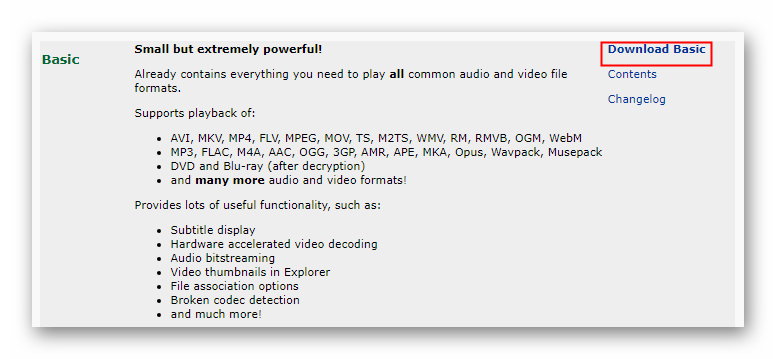
Для скачивания кодеков перейдите по ссылке выше. Выберите необходимую версию, например, Standard и нажмите Download Standard:.

* для скачивания доступны следующие редакции:
- Basic. Основной набор кодеков.
- Standard. Basic + проигрыватель Media Player Classic, рендер MadVR, MediaInfo Lite (получение подробной информации о файле).
- Full. Standard + декодирование аудиофайлов OptimFrog и Tracker, инструмент для создания и тестирования графиков DirectShow.
- Mega. Full + кодеки ACM и VFW для кодирования и редактирования видео.
- Update. Пакет для обновления программы.
- Beta. Пробная версия самой последней версией программы.
На открывшейся странице перейдите по ссылке Mirror1 или Mirror2:

и сохраните файл на компьютер;
Запустите скачанный файл и нажмите несколько раз Далее — начнется процесс установки;
Как пользоваться
Сами по себе кодеки применяются автоматически плеером. Просто попробуйте запустить любой видео или аудио файл — он должен открыться без проблем.
Если помимо кодеков, мы установили плеер Media Player Classic, то можно выполнить некоторые настройки в самой программе.
Продолжить просмотр видео с места остановки
По умолчанию, каждый раз при открытии файла, плеер начинает его проигрывать с самого начала. Если мы хотим, чтобы он продолжал воспроизведение с места остановки, кликаем в меню по Вид:

. и в выпадающем списке опций выбираем Настройки:

В открывшемся окне настроек остаемся на опции Проигрыватель:

Справа находим раздел «История» и в нем ставим галочки Запоминать позицию в файле и Запоминать позицию DVD:

Заурываем плеер. Открываем снова файл на воспроизведение, оставляем его на нестартовой позиции и перезапускаем программу — воспроизведение должно начаться не с самого начала.
Описание, рассмотрение настроек K Lite Codec Pack
Если вы хотите воспроизводить видеоматериалы и аудио в наилучшем качестве, вам потребуется ознакомиться с тем, что такое кодек и контейнер. Если скачать K Lite Codec Pack, сразу появится доступ к целому набору инструментов, которые позволяют реализовывать задуманное.
Возможности программы
Стоит отметить тот факт, что скачивание данного набора кодеков доступно только пользователям Windows. Ввиду регулярного обновления предоставляемых наборов программа работает даже с последней, десятой версией ОС.
Что касается возможностей и допустимого набора, можно отметить следующие моменты:
- Установка с возможностью детальной настройки на каждом этапе для получения гарантированного результата.
- Опция для моментального удаления всего пакета из системы при помощи эффективного деинсталлятора.
- Возможность быстрого обнаружения, а затем и удаления тех кодеков, которые были повреждены.
- Наличие в комплекте специального проигрывателя, который позволит с комфортом просматривать видео, а также слушать различную музыку.
Обратите внимание! Для скачивания доступен целый ряд редакций. Каждый набор кодеков будет иметь свои отличия. Выделяют «Basic», «Standart», «Full», а также «Mega». Первый имеет минимальный набор, последний считается наиболее обширной версией.
Чтобы понимать отличия, будет более подробно рассмотрена каждая подборка:
- Basic. Имеет всё, чтобы с комфортом воспроизводить наиболее популярные форматы видео. Речь про MP4, AVI и так далее.
- Standart. Набор инструментов предназначен для того, чтобы без проблем воспроизводить подавляющее количество файлов в формате аудио, а также видео. Можно отметить, что данный набор считается оптимальным для основного числа пользователей.
- Full. Содержит в себе фильтры и кодеки со всеми остальными инструментами из стандартного набора. При этом позволяет также кодировать видео и звук. Подойдёт уже продвинутым пользователям.
- Mega. Помимо всего содержит дополнительно кодеки ACM/VFW. Они используются для успешного кодирования видеоматериалов и дальнейшего редактирования.
Процесс скачивания
Всё, что нужно для того, чтобы K Lite Codec Pack скачать бесплатно – посетить наш сайт и перейти по прямой ссылке. В итоге вы получите доступ к установочному файлу. Загрузка осуществляется моментально, долго ждать не придётся.
Важно! Обратите внимание, что скачивать K Lite Codec Pack торрент не рекомендуется ввиду того, что это подвергает систему опасности. Вместе с пакетом кодеков можно получить вредоносные элементы, которые, например, поспособствуют утечке личных данных. Ещё один нюанс – это длительный процесс. Чтобы работать с торрентами, нужны дополнительные программы.
Как установить K Lite Codec Pack
Что касается установки, тут, чтобы реализовать эту процедуру, необходимо:
- Найти скачанный файл.
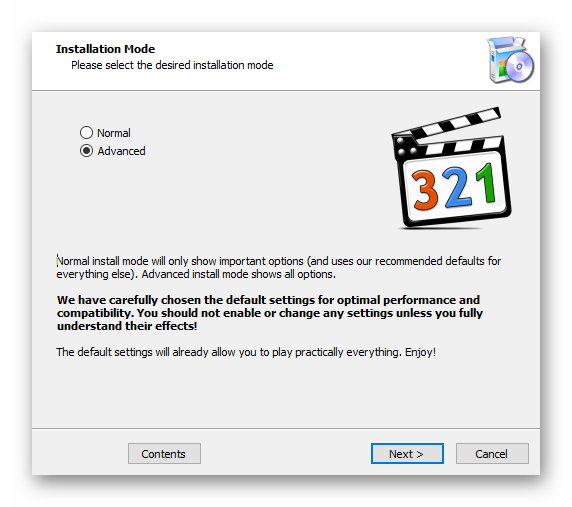
- Запустить его. Система вам предложит два режима установки. Если выбрать «Advanced», будет доступна детальная настройка (подходит специалистам). Если вы новичок, выбирайте «Normal».

- Начать следовать инструкциям системы.
- Дождаться завершения всей процедуры.
Как итог, после установки любое видео или аудио будут легко и быстро запускаться. Если это не так, значит возникли какие-то непредвиденные проблемы, по причине чего стоит выполнить всю процедуру заново.
Работа с программой: что и для чего нужно
Начать необходимо с того, чтобы усвоить базовые понятия. Если коротко, то существует определение «контейнер». В текущей сфере оно рассматривается как определённый формат файла. Что касается кодека, то это формат потока в нём.
Обратите внимание! Контейнер и кодек – вещи независимые друг от друга. Случаи, когда они неразрывно связаны, очень редкие.
Продолжая рассматривать особенность кодека, следует отметить, что это некая программа, которая способна своими силами выполнять такое действие, как преобразование данных или же сигнала в целом.
Настройка программы
Сейчас пойдёт речь о ситуации, когда пользователи решили выполнить непосредственно настройку, выбрав при запуске установщика режим «Advanced».
Обратите внимание! Пример приводится для версии «Mega».
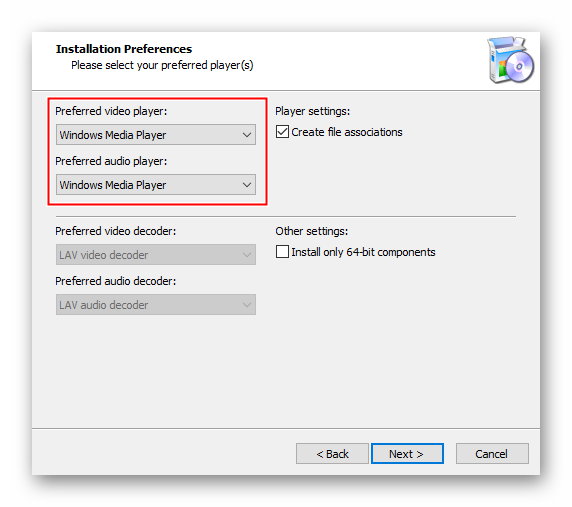
Нажав на «Next», появится окно для настройки предпочтений. Тут ничего изменять не следует.

Следующий этап – это выбор профиля. По умолчанию стоит параметр «Profile 1». Если у вас нет конкретных предпочтений, можно оставлять прямо так. Однако если вы нацелены на максимально детальную настройку, выбирайте «Profile 7».

Кстати говоря, некоторые версии не имеют плеера, поэтому там может быть надпись в скобочках: «Without player».
Следующий этап заключается в том, чтобы настроить фильтры для выполнения операции декодирования. Следует выбрать такой же вариант, как указано на скриншоте.

Между тем, можно указать не «ffdshow», а «LAV». В этом нет принципиальной разницы.
Оставаясь на этом же окне настроек, можно выбрать сплиттер. Просто опуститесь несколько ниже, потянув за ползунок. Вы увидите раздел «DirectShow source filters». Данному пункту следует уделить максимум внимания, так как предназначение сплиттера состоит в возможности выбора звуковой дорожки, а также субтитров. Стоит понимать, что не все варианты работают корректно.
Актуально выбирать «LAV Splitter». Альтернативным, но не менее подходящим вариантом будет «Haali Splitter».
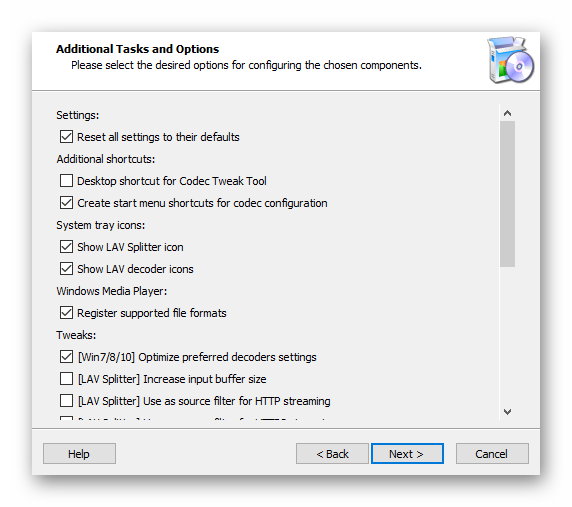
Следующим моментом является настойка дополнительных задач в разделе «Additional Tasks». На тот случай, если вы хотите, чтобы были установлены дополнительные ярлыки программы, потребуется поставить галочки в разделе «Additional shortcuts». Выберите только те опции, которые вам действительно нужны.
Также можно просто сбросить все настройки до рекомендуемых параметров. Чтобы реализовать данный пункт, достаточно выполнить элементарное действие – отметить галочкой соответствующий элемент «Reset all settings to their defaults». Стоит сразу отметить тот факт, что этот компонент отмечен изначально. Выбор между тем, убирать галочку или нет, является только вашим решением.
Также, благодаря настройкам, можно сделать так, чтобы воспроизводились только те видеоматериалы, которые находятся в белом списке. Есть соответствующий пункт «Restrict usage to whitelisted applications».
Важный момент – это отметка напротив опции «Force GRB32 output». Если кликнуть на неё, то тогда видео будет отображаться более насыщенно и ярко.
Обратите внимание! При подключении последней опции вы повышаете нагрузку на ваш процессор. Так что тут следует сделать выбор на основе вашего личного решения.

Чтобы переключаться между различными потоками аудио, не используя меню плеера, необходимо выбрать специальную опцию «Hide systray icon». В таком случае доступ будет предоставляться через трей. Это удобно и более оперативно.
Есть ещё одно поле «Tweaks». Оно посвящено настройкам, связанным с субтитрами.
Выбрав необходимые вам элементы, останется лишь кликнуть на «Next» и продолжить процедуру.
Что ещё доступно при настройке
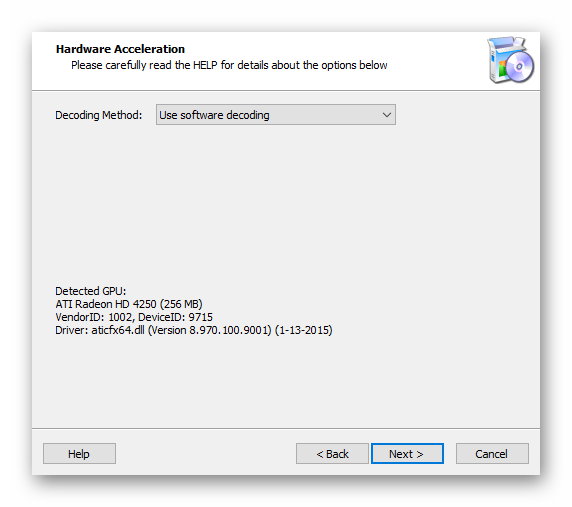
Продолжая процесс, система предложит выполнить ещё целый ряд настроек. Первый момент касается аппаратной части Hardwsre Acceleration. Тут вообще можно ничего не трогать. Всё потому, что и так выбраны оптимальные опции для успешной работы с системой.
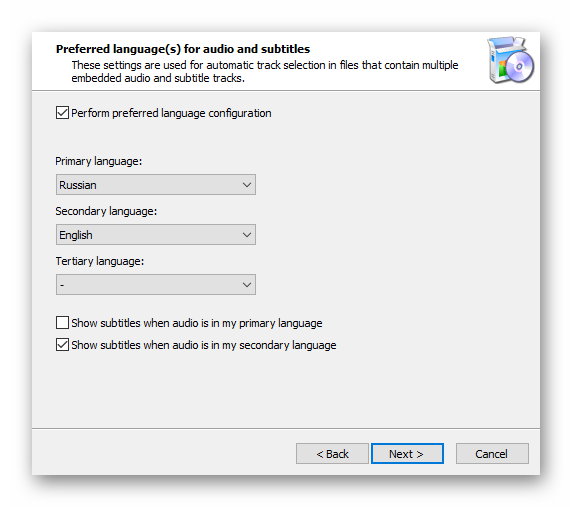
Есть отдельный этап, посвящённый настройке параметров рендера. Далее программа предложит установить языковые файлы, чтобы в дальнейшем появилась возможность переключения между разными вариантами. Устанавливайте главный и второстепенный язык. Можно сделать так, как показано на скриншоте.

Последнее, с чем придётся столкнуться – это выбор файлов, которые могут воспроизводиться. Можно выделять абсолютно всё.
На этом всё, настройка завершена. Кликните на «Install» и проверьте, всё ли работает корректно.
Преимущества
Скачать K Lite Codec Pack – значит получить массу плюсов:
- Очень гибкая настройка. Программа подойдёт всем. Например, если потребуются кодеки для Ютуба, чтобы публикуемый контент хорошо воспринимался системой, K Lite Codec Pack поможет в решении проблемы.
- Наличие обновлений, в результате которых появляются новые опции и улучшается работоспособность.
- Хорошее взаимодействие с операционной системой. Если надо, взяли и быстро удалили всё, что было установлено. С этим проблемы отсутствуют.
Заключение
Если решите скачать K Lite Codec Pack, делайте это, так как данная программа – это лучшее предложение на данный момент. Предоставляется универсальный набор кодеков, чтобы удовлетворить все ваши потребности.
Установка K-Lite Codec Pack
Надо ли перед установкой новой версии пакета кодеков K-Lite Codec Pack удалять предыдущую?
Вообще это всегда не помешает. Но при установке K-Lite Codec Pack процедура удаления предыдущей версии не является обязательной. Если в новой версии присутствуют только незначительные изменения, вы можете просто установить ее поверх старой. Это не приведет ни к каким проблемам и все будет работать хорошо. Если же в пакете произошли более существенные изменения, то установщик сам попросит удалить предыдущую версию.
В начале установки K-Lite Codec Pack меня спрашивают хочу ли я удалить программу X. Это необходимо?
Нет, это необязательно. Просто нажмите на «Нет», если хотите сохранить установленную программу. Но если вы используете другой пакет кодеков, то удаление его будет очень рекомендуемым. Это убережет Вас от проблем и поможет содержать систему в чистоте.
В начале инсталляции меня спрашивают хочу ли я деинсталлировать RealPlayer. Это обязательно?
Нет, не обязательно. Просто нажмите на «Нет» если хотите сохранить RealPlayer. Но если вы хотите использовать Real Alternative то должны удалить RealPlayer.
При установке возникает ошибка: «An error occurred while trying to replace the existing file: DeleteFile failed; code 5. Access denied.»
Это означает, что установщик пытается удалить файл который сейчас используется другой программой. Закройте все активные программы и нажмите на «Повторить». Если ошибка повторяется нажмите на «Пропустить» и продолжайте установку.
Возможно ли удалить только некоторые компоненты K-Lite Codec Pack и оставить остальные.
Нет, вы должны удалить весь пакет кодеков. Затем запустите установку сначала и в нужном месте выберите только те компоненты которые вам нужны. Также вы можете отключить (а затем включить обратно) все кодеки и фильтры используя Codec Tweak Tool. Эта программа не удаляет кодеки и другие компоненты, а только эффективно блокирует их.
Содержит ли K-Lite Codec Pack деинсталлятор?
Да.
Возникает ошибка «Error writing to registry key» (ошибка записи ключа регистра).
Эта ошибка возникает при неправильных установках доступа для ключей регистра. Для устранения проблемы откройте редактор регистра:
Пуск -> Выполнить… -> regedit.exe
В редакторе регистра найдите ключ вызывающий проблему. Кликните правой кнопкой мышки на этот ключ и выберите «Права доступа». Убедитесь, что группа администраторов имеет «Полный контроль».
Какая разница между доступными сплитерами AVI?
— Microsoft: Имеет проблемы с проигрыванием неполных или поврежденных файлов.
— Gabest / MPC internal: Позволяет без проблем проигрывать большинство неполных и поврежденных файлов
— Haali: Имеет проблемы проигрывания (обрезанных) файлов которые не содержат индекс AVI. Содержит звуковой переключатель. Это полезно для проигрывания файлов AVI, имеющих несколько звуковых дорожек в проигрывателях, которые не содержат звуковой переключатель непосредственно, как например WMP и Media Center.
Как установить кодеки K-Lite Codec Pack
Перед приобретением или самостоятельной сборкой персонального компьютера, у пользователя должен возникать важный вопрос — какую операционную систему он планирует использовать? Сейчас на рынке преобладают Windows и macOS X для дома, а также масса свободных, некоммерческих ОС, основанных на базе ядра Linux или являющимися потомками Unix-подобных систем, такие, как FreeBSD и OpenSolaris. У каждой операционной системы свои правила эксплуатации, где-то всё более чем работает «из коробки» или в режиме Live USB, в остальных случаях приходится не просто тратить немалое количество времени на установку драйверов, но и решать проблемы с программной частью использования. Особенно это может оказаться серьёзной проблемой для людей, любящих смотреть фильмы в высоком разрешении (например, Blu-ray) используя для этого файлы, которые по своему объёму могут достигать до 10-30 гигабайт памяти жесткого диска (зависит от используемого контейнера). Для воспроизведения фильмов с таким расширением (чаще всего это .mkv) недостаточно встроенных средств мультимедиа Windows, особенно в более старых версиях. Конечно, возможно файл и удастся воспроизвести, но вот изменить озвучку, субтитры или использовать какие-либо инструменты не удастся.
Поэтому приходится прибегать к установке дополнительных кодеков, выполняющих функции шифрования и дешифрирования данных. Ниже будет описана разница между сборками кодеков, а также, как правильно установить K-Lite Codec Pack.
Рекомендуем! MultiSetup
| Официальный дистрибутив |
| Тихая установка без диалоговых окон |
| Рекомендации по установке необходимых программ |
| Пакетная установка нескольких программ |
Различие наборов
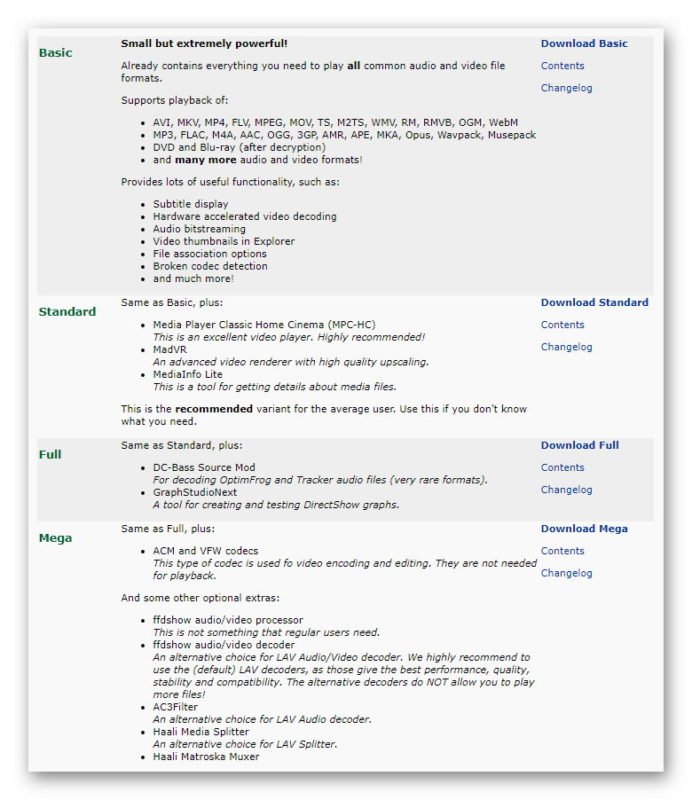
K-Lite Codec Pack — это сборка тех или иных бесплатных кодеков, которые входят в состав имеющихся четырёх наборов: «Basic», «Standart», «Full» и «Mega». Каждый следующих набор включает в себя предыдущий, имея в себе дополнения, например, плеер «Media Player CLassic Home Cinema» (сокращённо MPC-HC). Наборы предназначены для определённых задач и нужд. «Basic» идеально подойдёт для тех пользователей, которым нужны исключительно кодеки, способные взаимодействовать с другими плеерами, включая стандартный «Проигрыватель Windows Media». Набор «Standart» же включает в себя ранее упомянутый «Проигрыватель Windows Media». На самом деле есть куда больший смысл скачивать его отдельно, без предустановки кодеков, так как он по умолчанию включает в себя все нужные компоненты.
Также «MPC-HC» является по праву одним из лучших альтернативных и, что самое главное, бесплатных плееров. В большинстве случаев он обгоняет такие коммерческие проекты, как «KMPlayer», не уступая в производительности и возможностях воспроизведении фильмов с различными расширениями.
Откуда скачать
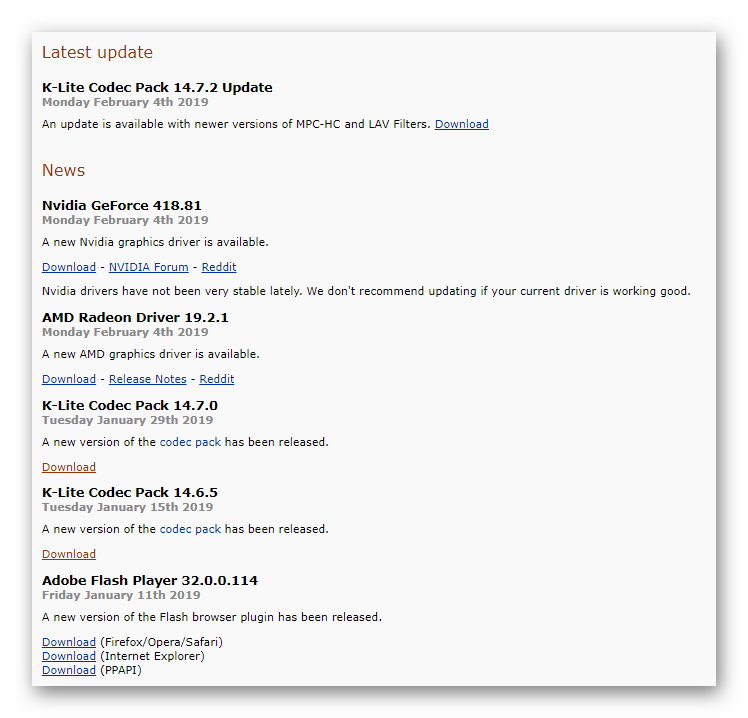
Скачать кодеки можно с официального веб-сайта codecguide, там же и находятся наборы с описаниями компонентов, которые в них входят. Помимо всего на данной сайте есть раздел новостей и изменений, где помимо обновлений основного ПО имеются и удобные ссылки на скачивание видеодрайверов, а также плагинов, связанных с работой flash-элементов. Все файлы загружаются при нажатии на гиперссылки.
Также существует другой веб-сайт, на котором можно скачать последний вышедший релиз MPC-HC.
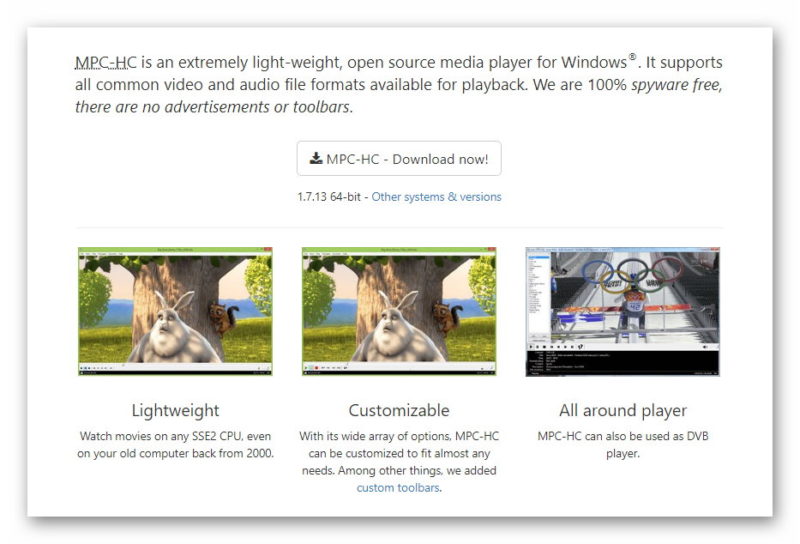
Официальная разработка данного видеоплеера более не ведётся, однако, исходный код данной программы находится в свободном доступе на souceforge. По этой причине можно пользоваться неофициальными форками, которые заключаются в обновлении кодеков.
Установка кодеков
Прежде чем приступать к установке, пользователю нужно решить, для каких именно целей ему нужны кодеки. В ином случае он рискует засорить свою ОС ненужными компонентами, которыми он пользоваться не будет. В большинстве случаев достаточным является набор «Basic», которому без труда можно назначить любой плеер по умолчанию. В описании набора пишется, что воспроизводится будут все аудио и видео файлы с обычными расширениями, такими, как: AVI, MKV, MP4, MP3, FLAC, DVD, Blu-ray и так далее.
Запустив установщик, пользователю будет предложено воспользоваться одним из двух режимов: «Normal» и «Advanced». Для более тонких настроек был выбран последний вариант.
Выбор плеера по умолчанию.
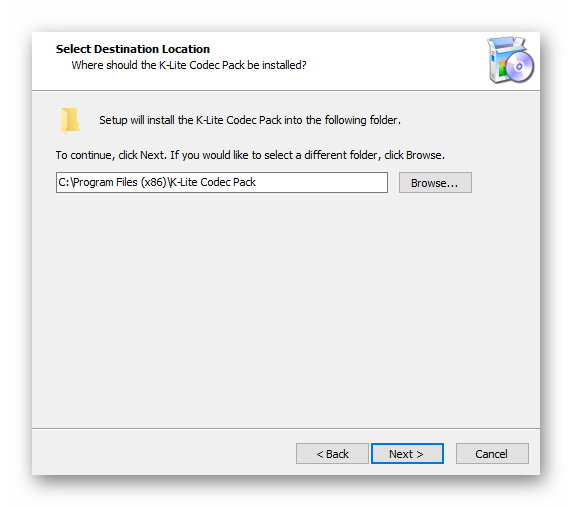
Директория установки, её менять не нужно.
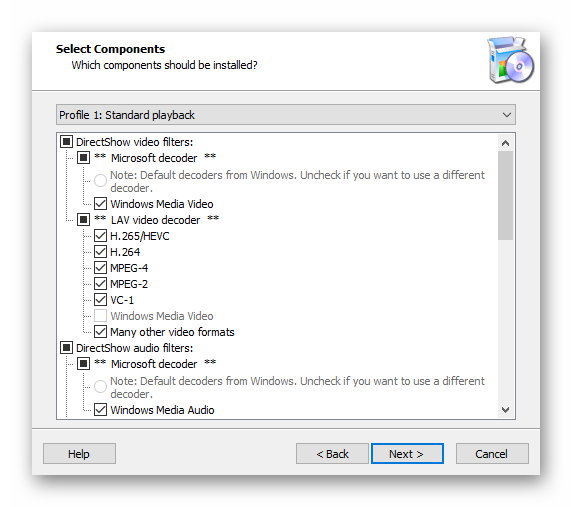
Теперь самое важное — компоненты. По умолчанию будут выставлены рекомендуемые значения, однако, пользователь может выставить те конфигурации, которые будут для него наиболее удобными.
Далее будут менее важные настройки, но всё также полезные: создание ярлыков, иконок в трее, ассоциации файлов, твики реестра и т.д.
Выбор декодера. Здесь не стоит ничего изменять, если пользователь не уверен, что другой декодер не окажется действеннее.
Настройки языка задаются автоматически.
Назначение кодеков на ту или иную разрядность плеера. Можно оставить как есть, действительно значительных изменений пользователь вряд ли заметит.
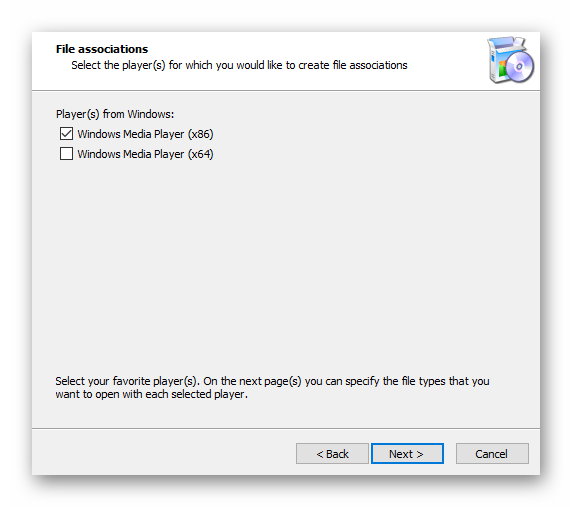
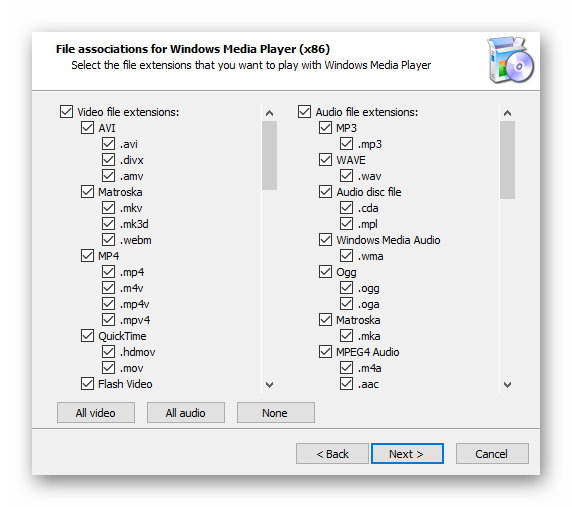
Аудио и видео ассоциации файлов. Если других плееров в системе нет, следует удостовериться, что ассоциации выставлены на все доступные расширения файлов.
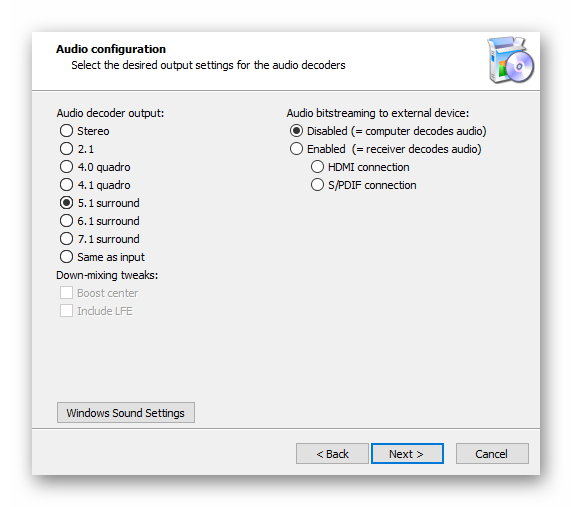
Настройки аудио декодера. При отсутствии профессиональной звуковой карты и другого оборудования можно также ничего не менять.
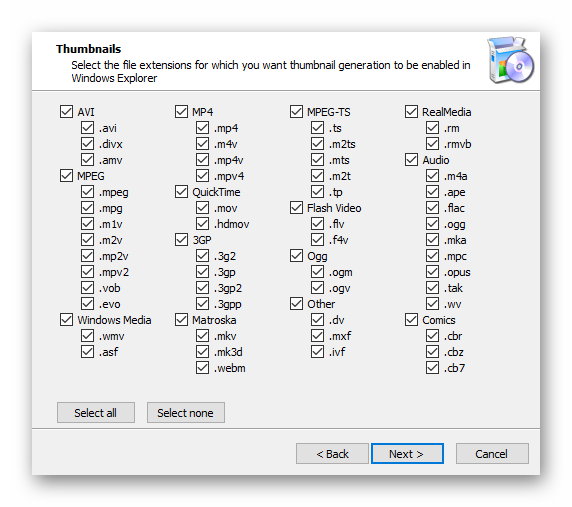
Список файлов, для которых будут создаваться миниатюры изображений.
Итак, задав все настройки, установщик отобразит общую информацию. После можно нажать на кнопку «Install», чтобы начать инсталляцию. Происходит это в считанные секунды. Для взаимодействия с кодеками надо воспользоваться «Codec Tweak Tool», который автоматически устанавливается.
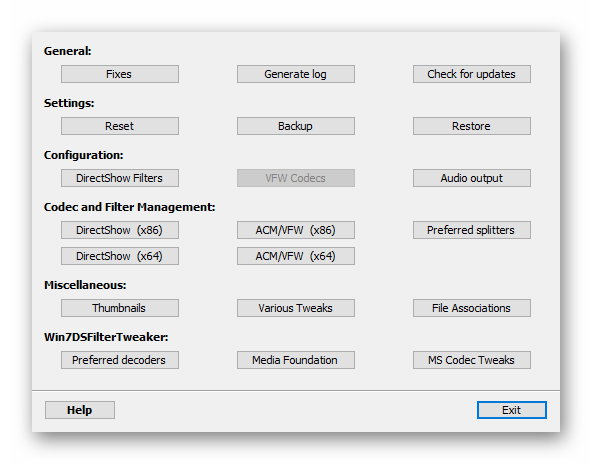
Установка завершена, теперь есть возможность воспроизводить аудио и видео файлы с необычным для Windows расширением, а пользователь знаком с тем, как установить K-Lite Codec Pack.