Как добавить базу данных в visual studio c
Данное руководство устарело. Актуальное руководство: Руководство по ASP.NET Core
Чтобы хранить данные, нам естественным образом нужна база данных. Как правило, в качестве базы данных используется MS SQL Server, на примере которого мы и посмотрим весь процесс создания БД и подключения к ней.
Мы можем создать базу данных прямо в проекте, либо же создать ее на сервере MS SQL. Для хранения баз данных проекте у нас предназначена папка App_Data. Для этого нажмем правой кнопкой мыши на папку App_Data и в появившемся контекстном меню выберем Add-> New Item. . В появившемся окне добавления нового элемента выберем SQL Server Database и назовем новую базу данных Bookstore.mdf:
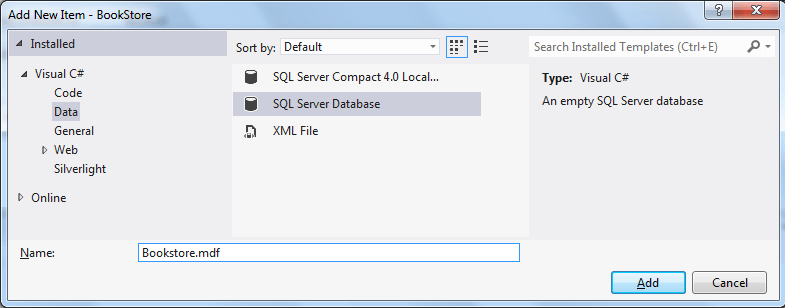
Мы можем создать базу данных равнозначным образом и на сервере. После этого база данных добавляется в проект, и мы можем увидеть ее в папке App_Data. Теперь в обозревателе баз данных (окно Database Explorer ) мы можем подключиться к ней и создать таблицы, которые будут хранить данные.
Раскроем узел Bookstore.mdf и найдем узел Tables. Нажмем на этот узел правой кнопкой мыши и в появившемся меню выберем пункт Add New Table . И перед нами появится окно, в котором нам надо определить названия и типы столбцов новой таблицы. По соглашениям о наименованиях таблицы при работе с Entity Framework должны соответствовать имени модели. То есть, так как наша модель называется Book , то таблица будет называться Books . А Entity Framework автоматически распознает, что таблица Books соответствует классу Book .
Итак, создадим структуру таблицы:
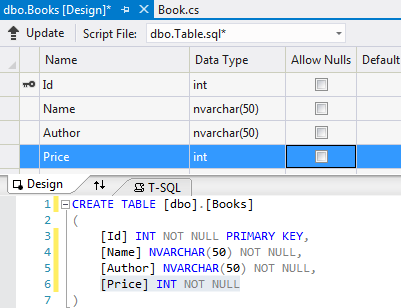
Не забудьте установить ниже в окне Properties (в Visual Stidio 2010 — окно Column Properties) для столбца Id соответствующие параметры для первичного ключа:
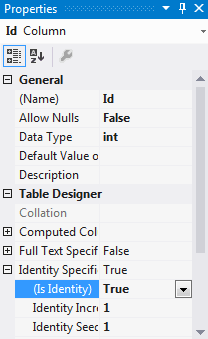
После этого, если мы работаем с Visual Studio 2010, нам будет предложено просто ввести имя таблицы — введем имя Books, и затем таблица добавляется в БД.
А в Visual Studio Express 2012 for Web нам надо сгенерировать таблицу на основе заданного выше определения. Для этого нажмем на кнопку Update:
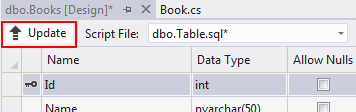
В появившемся диалоговом окне нажмем на кнопку Update Database. После этого в нашу базу данных добавляется только что сгенерированная таблица. Подобным образом определим таблицу Purchases для модели Purchase:
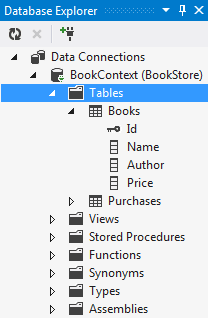
Добавим в таблицу Books несколько записей:
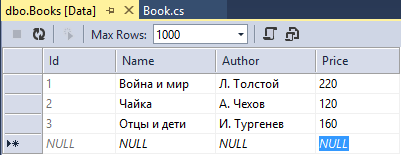
Теперь, во-первых, чтобы взаимодействовать с БД, нам нужен класс контекста данных, пусть это будет следующий класс BookContext:
Во-вторых, определим строку подключения к БД. Для этого откроем файл Web.config и добавим в конец секции configuration определение строки подключения. Однако тут надо сразу заметить, что для Visual Studio 2010 строка подключения будет отличаться от строки подключения, которая используется в Visual Studio 2012.
Итак, строка подключения для Visual Studio 2010 будет выглядеть так:
Для Visual Studio 2012 будет выглядеть определение строки подключения будет выглядеть следующим образом:
В Visual Studio 2012 в отличие от 2010-й версии мы можем использовать режим LocalDB, который предназначен прежде всего для разработчиков, представляя некоторую упрощенную версию. Поэтому в данном случае в качестве источника данных используется (LocalDB)\v11.0.
Обратите внимание, что в обоих случаях свойство name=»BookContext» должно содержать название контекста данных.
Использование подстановки |DataDirectory| позволяет опустить полный физический путь к базе данных, которая хранится в папке App_Data.
Теперь мы можем получить содержимое таблицы Books в контроллере Home:
И вывести данные в представлении Index.cshtml:
Закрытие подключения
Чтобы наверняка быть уверенным, что подключение к базе данных закрыто, следует вызывать метод Dispose у контекста данных:
C# Connect To MySQL In Visual Studio 2019

In this article, we’ll learn to connect the MySQL Database with the C# .NET Framework application in Visual Studio 2019. This is a foundational hands-on article that will help beginners to connect a widely used freely available database like MySQL in C# through other freely available tools. This article doesn’t require any paid applications or software.
Step 1
First of all, let us start with the installation of XAMPP. XAMPP makes it possible to create a local server with Apache and MySQL database with more other features.
Once the installation is done, the control panel should look something like this.
Step 2
Click on Start on Apache, MySQL, and FileZilla. The buttons turn the labels into Stop.
Step 3
Open your browser and type, localhost/phpmyadmin/
The page will look something like as follows. This is where the database can be accessed, viewed and instructions can be performed right away. This is the location to access, the MySQL database.
Step 4
Click on Databases.
Now, Under Create Database, Type the name of the new database we are going to create.
Type, TestDB, leave the Collation as it is, and then click on Create.
Step 5
The Database TestDB has now been created. Let us create a Table now.
Step 6
Run the SQL Query
Step 7
The Table has been created with an empty set and zero rows.
Step 8
You can view the table on the database from the Structure Option in the bar.
Click to browse and see the contents of the table.
Step 9
Now, let us install Visual Studio 2019. The Community Edition is free and can be accessed from the Microsoft Official Website.
Once installed, the Visual Studio Installer can be opened. Now, click on Launch.
Step 10
Click on Create a New Project.
Create the project for Windows Forms App in C#, .NET Framework with Solution name of your choice.
Step 11
You can see the solution Explorers as shown below with the references and resources all setup for the Framework.
Step 12
Now, let us go to Tools on the Menu Bar and select Connect to Database. There are numerous but no MySQL Database Option. This can be resolved by installing the MySQL Connector and MySQL for Visual Studio.
Step 13
Next, we need to install MySQL Connectors and MySQL for Visual Studio. Visit the following sites to obtain the download file for the respective installations, ADO.NET Driver for MySQL (Connector/NET) and MySQL Installer for Visual Studio.
Download the ADO.NET Driver for MySQL (Connector/NET) and MySQL Installer for Visual Studio 1.2.10 — Microsoft Windows — x86 MSI Installer.
Step 14
Once the MySQL Installations are done, restart Visual Studio 2019.
Step 15
Now, go to Solution Explorer. Right click on the project, click on Add and select the Reference.
Step 16
Click on MySql.Data and MySql.DataEntityFramework for EF6 primarily. And then Click on Ok.
Step 17
Now, let us go back to the Server Explorer. Double-Click on Data Connections and Choose Add Connections. You’ll be taken to Choose Data Source Option.
Under Data Source, Now, we can see the MySQL Database option. This wasn’t there primarily when we hadn’t installed MySQL Connector and MySQL for Visual Studio.
Step 18
Now, Click on Continue. The Server Name, User Name, Password, and Database Name are to be filled in.
Remember, this is the same as that of your database on the localhost/phpmyadmin
I’ve put in my Server name which is “localhost”, a User name that is “root” and my password. Remember, above we made the Database TestDB for this very experiment. Here, we can use the lowercase name “testdb”.
Click on Test Connection and as the success is prompted, choose OK.
Note
In case any issues occur that prompt an error for database connection, choose the Advanced option and under the SSL Mode, Choose None. This would solve the error.
Step 19
Now, we can see the localhost(testdb) database on our DataConnections with its tables. Remember, the PhoneBook table that we created earlier in phpmyadmin? See, it’s here now.
Step 20
Right Click on the table, and we can see the options for Trigger, Table Script Generation, Query, Designing, and Retrieving Data.
When we choose the generate Table Script, the following script will pop up.
Similarly, if we choose to retrieve data, the data can be seen. Here, since, we haven’t entered any data, NULL is seen.
Step 21
To test, if the connection has been made, let’s go back to localhost/phpmyadmin and insert some data on the table PhoneBook.
When we reload, we can see the NULL has now changed to numerous data on Id, Name, and MobileNo in the phonebook.
SQLite + C#
В данной статье рассмотрим работу с SQLite из программы на языке C#. Основное внимание будет уделено конфигурированию проекта в MS Visual Studio для работы с SQLite, созданию базы данных, созданию таблиц и работе с таблицами: чтение/запись данных.
Исходный код доступен на GitHub.
Введение в SQLite
Если кратко, то SQLite – это кроссплатформенная встраиваемая СУБД. Свойство кроссплатформенности я думаю пояснять не нужно, а вот с понятием “встраиваемая” наверное стоит немного разобраться. Существуют СУБД, которые представляют собой клиент-серверное приложение – это наиболее знакомый вариант. Например Microsoft SQL Server, MySQL, PostgreSQL, различные NoSQL варианты, которых на сегодняшний день появилось огромное количество. Суть их в том, что есть выделенное приложение – сервер, которое принимает запросы от клиентов и выполняет их, оно непосредственно занимается записью/чтением данных на диск и предоставляет различные функции типа репликации и т.п. Встраиваемая СУБД не имеет выделенного сервера, ее движок включается в приложение в виде библиотеки и предоставляет доступ к базе через специализированный API.
На сегодняшний день SQLite является одной из самых популярных решений такого типа. Она используется практически повсеместно: в embedded приложениях, мобильных телефонах, различных платформах и т.д. Например браузер Google Chrome использует SQLite для хранения Cookies. SQLite обладает феноменальной надежностью (зачастую в ущерб производительности, если её неправильно “готовить”), поэтому, несмотря на то, что она является открытой, разработчики практически не принимают сообщения об ошибках.
Первое, что необходимо сделать для начала работы с SQLite – это скачать его с официального сайта (ссылка). Для приложений на платформе .NET есть возможность работать с SQLite через ADO.NET провайдер под названием System.Data.SQLite. Зайдя на страницу загрузки новичок будет наверное сбит с толку обилием возможных вариантов System.Data.SQLite. Попробуем разобраться.
- если в названии пакета для скачивания нет слова “static”, то это значит, что на машине разработчика и пользователя приложения должна стоять Microsoft Visual C++ Runtime Library (2005, 2008, 2010, 2012, 2013 или 2015).
- если в названии есть слово “setup”, то он включает в себя и автоматически устанавливает на машину Microsoft Visual C++ Runtime Library.
- пакет со словом “bundle”, используется в том случае, если библиотеки необходимо разместить в Global Assembly Cache
Сами разработчики рекомендуют брать во внимание следующие моменты при выборе дистрибутива SQLite:
- рекомендуется использовать XCOPY развертывание (простое копирование файлов) с автоматической подгрузкой нужных библиотек (определятся разрядностью процессора) (Native Library Pre-Loading);
- использовать вариант работы с Global Assembly Cache не рекомендуется, поэтому пакет со словом “bundle” качаем если только это действительно необходимо;
- использовать пакет со словом “static” на машине разработчика не рекомендуется, и вообще не стоит устанавливать такой пакет, если на машине развернута Microsoft Visual C++ Runtime Library;
- используется пакет с версией .NET, которая используется в вашем приложении;
- следите за тем, чтобы версия архитектуры процессора пакета и целевой машины совпадали.
Структура папки, в которой располагается приложение, для поддержки режима автоматической подгрузки нужных библиотек (Native Library Pre-Loading) представлена ниже
- <bin>\App.exe (опционально, приложение)
- <bin>\App.dll (опционально, библиотека приложения)
- <bin>\System.Data.SQLite.dll (требуется, core сборка)
- <bin>\System.Data.SQLite.Linq.dll (опционально, LINQ сборка)
- <bin>\System.Data.SQLite.EF6.dll (опционально, EF6 сборка)
- <bin>\x86\SQLite.Interop.dll (требуется, x86 native interop сборка)
- <bin>\x64\SQLite.Interop.dll (требуется, x64 native interop сборка)
Работа с SQLite из C#
Создадим простое приложение, демонстрирующее работу с SQLite СУБД. В качестве среды разработки будем использовать Visual Studio 2015 Community Edition.
Подготовка
Первое, что мы сделаем, это скачаем с официального сайта пакеты Precompiled Binaries for 64-bit Windows (.NET Framework 4.0) и Precompiled Binaries for 32-bit Windows (.NET Framework 4.0). На момент написания статьи это была версия sqlite-netFx40-binary-x64-2010-1.0.101.0.zip и sqlite-netFx40-binary-Win32-2010-1.0.101.0.zip
В Visual Studio создадим проект Windows Forms Application с именем SQLiteSample.
После этого необходимо собрать проект, для того, чтобы IDE создала необходимый набор каталогов. В нашем случае интерес представляет \bin\Debug. В него добавим необходимый набор файлов, как показано выше в описании структуры папок при использовании подхода Native Library Pre-Loading.
Добавим в проект ссылку на библиотеку System.Data.SQLite.dll, предварительно скопировав ее в папку SQLiteSample\SQLiteSample\lib. Для этого на панели меню выбрать Project/Add Reference… В открывшемся окне нажать кнопку Browse… и выбрать файл System.Data.SQLite.dll. Что привет к появлению нового Reference в окне Solution Explorer.

Приложение будет представлять собой форму для работы с базой данных, содержащей имена писателей и названия их произведений. Внешний вид представлен на рисунке ниже.

На панели инструментов имеются несколько кнопок:
- Create – создание БД и таблицы, если они ещё пока не создана;
- Connect – подключение к БД;
- Read all – считать все записи из таблицы;
- Clear table – очистить таблицу формы;
- Add – добавить запись.
В строке состояния отображается статус:
- Disconnected – нет связи с БД;
- Connected – есть связь с БД.
Создание базы данных, таблиц и работа с данными
Сейчас более подробно рассмотрим процессы создания базы данных, таблиц и работы с записями таблицы (чтение и добавление). Каждая из этих задач будет решаться в рамках метода, вызываемого при нажатии на соответствующую кнопку.
Предварительно подключим в нашем проекте пространство имен System.Data.SQLite и добавим переменные для связи с базой данных. Таким образом наша программа будет иметь вид.
Создание БД и таблицы
Создание БД и таблицы в “SQLite Sample”, если они ещё не созданы, осуществляется при нажатии на кнопку Create.
В данном методе, мы сначала проверяем, существует ли файл с именем “sample.sqlite” (переменная dbFileName), если его нет, то создаем. Этот файл фактически и является базой данных.
После этого мы подключаемся к созданной БД:
Для выполнения SQL команд будем использовать переменную m_sqlCmd, чтобы это стало возможным в первую очередь зададим объект класса SqlConnection, используемый SQLiteCommand:
После выполним запрос на создание таблицы:
Подключение к уже существующей таблице
Подключение к уже существующей таблице осуществляется при нажатии на кнопку Connect. Код метода очень похож на тот, что мы разбирали выше, поэтому на нем мы останавливаться не будем.
Чтение данных
Чтение данных осуществляется при нажатии на кнопку Read all, при этом из существующей БД считываются все данные и выводятся в таблицу.
Разберем этот метод более подробно. Первое, что необходимо сделать, это проверить наличие связи с БД:
Данные, считанные из базы, мы будем помещать в таблицу DataTable, а из неё будем из перегружать в элемент DataGridView, расположенный на нашей форме. Для этого создадим SQL запрос и адаптер, который будет выполнять запрос и передавать полученные от СУБД данные в таблицу
Если таблица не пуста, перенесем данные из нее в элемент dgvViewer.
Добавление данных в БД
Добавление данных в БД осуществляется при нажатии на кнопку Add. При этом будет вызван соответствующий метод.
В нем мы также, вначале проверяем, есть ли связь с БД, после этого создает диалоговое окно для ввода имени автора и названия произведения.
Если окно было закрыто по кнопку OK, то записываем введенные данные в БД
На этом можно завершить описание базовых понятий и методов работы с СУБД SQLite.
Спасибо за внимание!
SQLite + C# : 13 комментариев
Например Microsoft SQL Server, MySQL, PostgreSQL, различные NoSQL варианты, который на сегодняшний день появилось огромное количество.
которых – поправьте, пожалуйста
Привет, у тебя нет проблем с поиском кириллических символов в базе? У меня почему-то совсем не ищет
Добрый день! Нет, с такой проблемой не сталкивался. Попробую посмотреть, если что-то найду интересное – напишу.
Здравствуйте. У меня компилятор ругается на то, что не находит пространство имен для AddDataToDb…Что делать?
Вы скачали проект с GitHub(https://github.com/devpractice-repo/SQLiteAndCSharp)? Если да, то должно быть все нормально, если собираете сами, то вам нужно создать соответствующую форму.
P.S.
Лучше возьми пример с GitHub)))
Если что-то не будет работать, отправляйте свой проект на devpractice.mail@gmail.com мы посмотрим.
Здравствуйте. Вот такая ошибка выскакивает при запуске проекта https://i.imgur.com/mPPCeHi.png
Что я делаю не так?
Просто скачал проект с гитхаба и пробую запустить.
Добрый день!
Проверьте, что у вас скачены и установлены все необходимые файлы для работы с SQLite, для этого прочитайте ещё раз раздел (Введение в SQLite) и (Работа с SQLite из C# / Подготовка). Подсказка: в папке bin/Debug у вас должен быть следующий набор файлов:
SQLiteSample.exe
SQLiteSample.exe.config
SQLiteSample.pdb
System.Data.SQLite.dll
System.Data.SQLite.EF6.dll
System.Data.SQLite.Linq.dll
x64/SQLite.Interop.dll
x86/SQLite.Interop.dll
Файлы SQLite.Interop.dll нужно взять вот отсюда http://system.data.sqlite.org/downloads/1.0.109.0/sqlite-netFx40-binary-x64-2010-1.0.109.0.zip и от сюда http://system.data.sqlite.org/downloads/1.0.109.0/sqlite-netFx40-binary-Win32-2010-1.0.109.0.zip
Нужно установить Microsoft Visual C++ 2010
Не ясно как определить lbStatusText.Text. Явно в проекте lbStatusText.Text не определена, а других пояснений нет.
Вот скажите человек пытается разобраться БД, а вы еще ему тему со StatusStrip подбрасываете. В вашем примере lbStatusText.Text не определена. Нужно лезть подключать StatusStrip. А это совсем другая опера. Нельзя ли сделать этот пример без StatusStrip?
Полезная статья, однако, не раскрыта тема команды Update. Т.е изменение данных в таблице формы, и перенос этих изменений в базу.
Здравствуйте.
Подскажите пожалуйста, как мне прочитать данные из ячейки, находящейся в определённом столбце?
К примеру, есть таблица из 4 столбцов: title, discription, date, sirial
Допустим мне нужно прочитать данные из 6-ой строки столбца description
Скажите пожалуйста, как правильно сформировать запрос к базе и вывести результат например в MessageBox?
Большое спасибо
Программирование на C, C# и Java
Уроки программирования, алгоритмы, статьи, исходники, примеры программ и полезные советы
ОСТОРОЖНО МОШЕННИКИ! В последнее время в социальных сетях участились случаи предложения помощи в написании программ от лиц, прикрывающихся сайтом vscode.ru. Мы никогда не пишем первыми и не размещаем никакие материалы в посторонних группах ВК. Для связи с нами используйте исключительно эти контакты: vscoderu@yandex.ru, https://vk.com/vscode
Подключение базы данных Oracle к Visual Studio
В этой статье поговорим про подключение базы данных Oracle к Visual Studio в качестве источника данных. А также рассмотрим пример написания простейшего запроса к базе данных.
БД Oracle — как источник данных в VS
У меня имеется база данных «Книжный интернет-магазин», созданная с помощью СУБД Oracle. Будем использовать эту БД в качестве примера источника данных в данной статье.
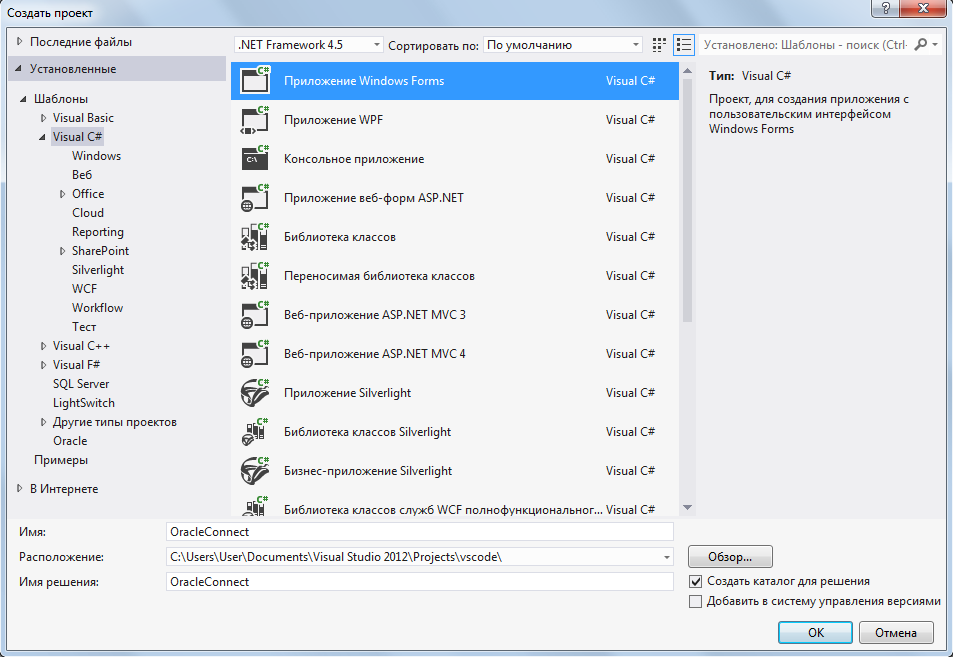
Итак, вначале создадим в Visual Studio проект: «Приложение Windows Forms».
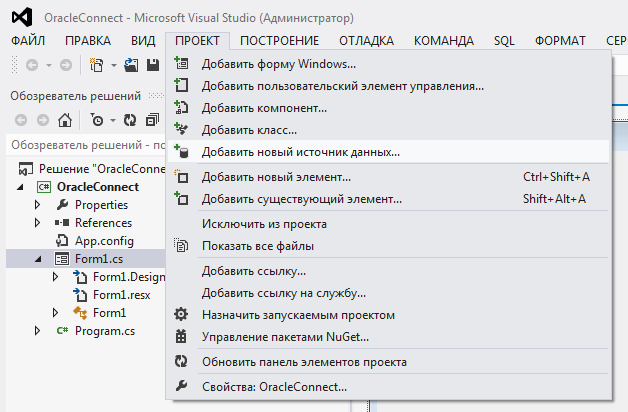
После того, как проект создан, в меню «ПРОЕКТ» выберем «Добавить новый источник данных…».
Появится окно «Мастер настройки источника данных». В этом окне выберем элемент «База данных» и нажмем кнопку Далее.
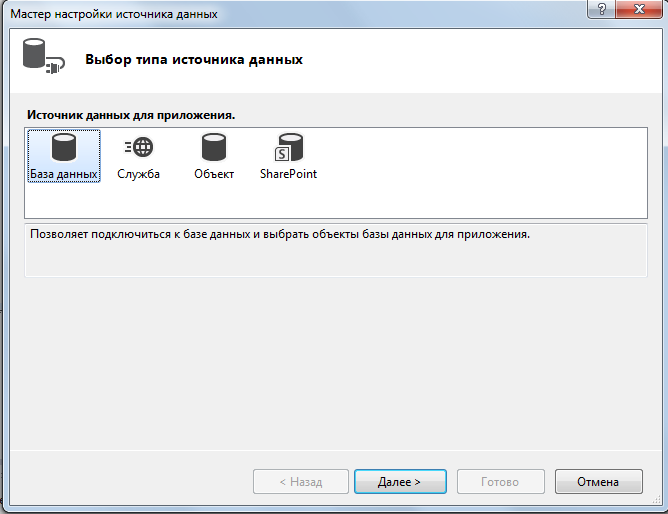
В следующем окне выбираем элемент «Набор данных» и жмем кнопку Далее.

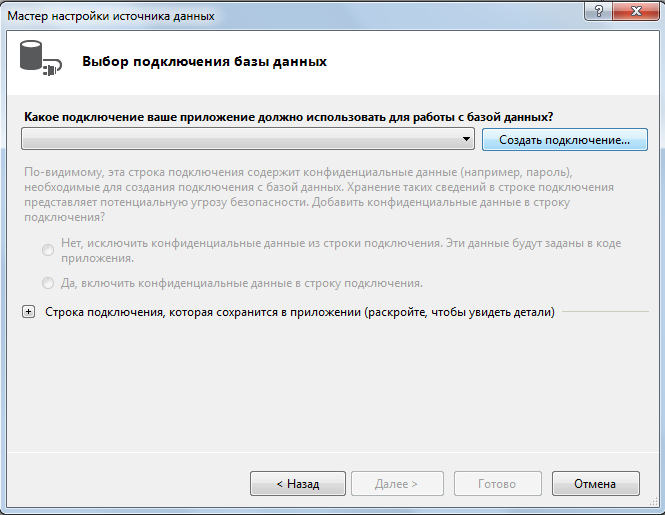
Теперь необходимо выбрать подключение к базе данных. Оно у нас пока отсутствует, поэтому его необходимо создать. Нажмем кнопку «Создать подключение…».
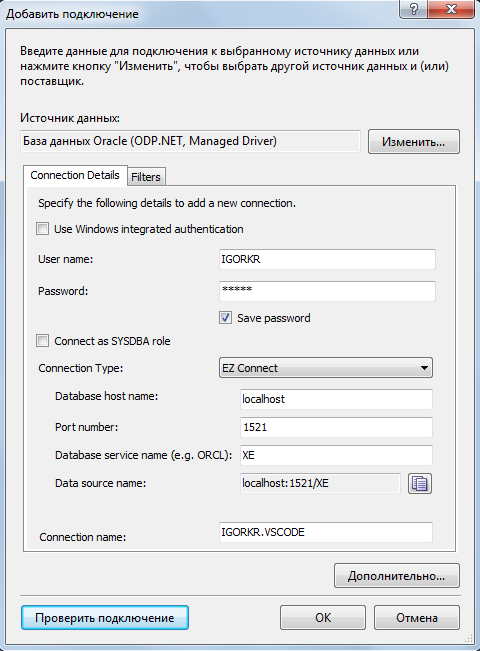
В качестве источника данных выберем «База данных Oracle». В разделе «Connection Details» укажим данные для своего подключения.
В пункте «Database service name» я указал «XE», потому что использую Express edition версию Oracle.
Выполним тест подключения. Для этого нажмем кнопку «Проверить подключение».
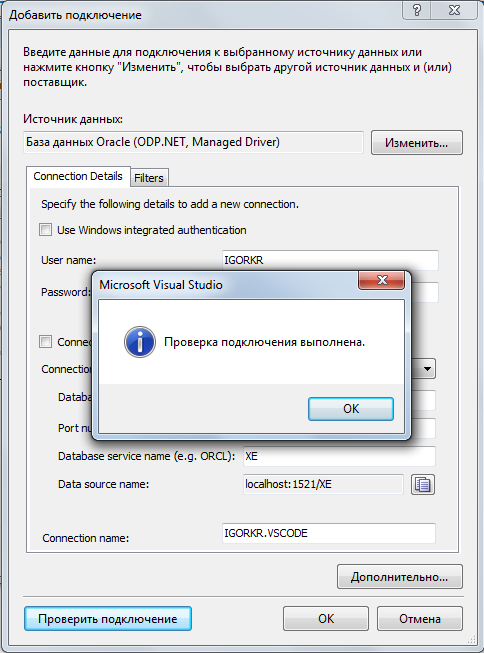
В окне «Добавить подключение» нажмем кнопку ОК. Теперь, когда подключение создано, в Мастере настройки источника данных нажмем кнопку Далее.
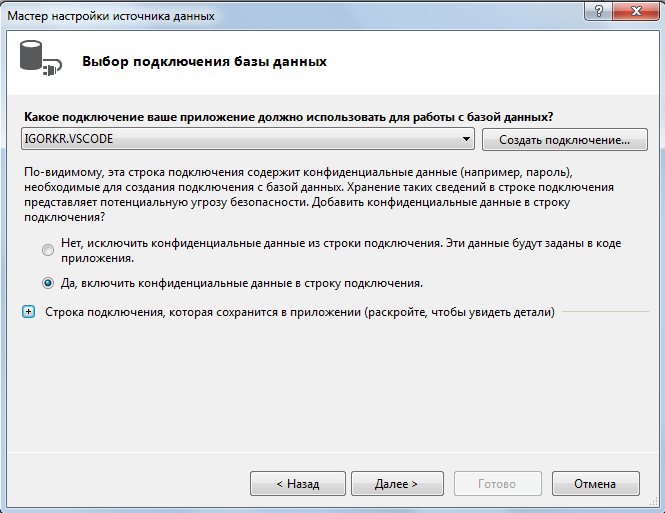
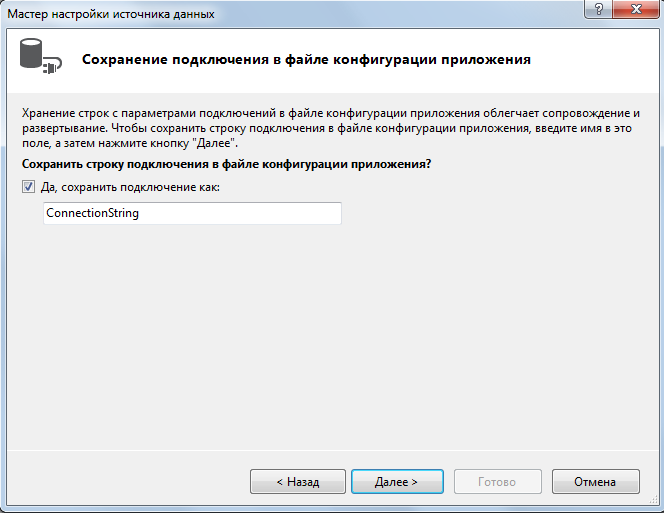
В следующем окне поставим галочку напротив пункта «Да, сохранить подключение как» и нажмем кнопку Далее.
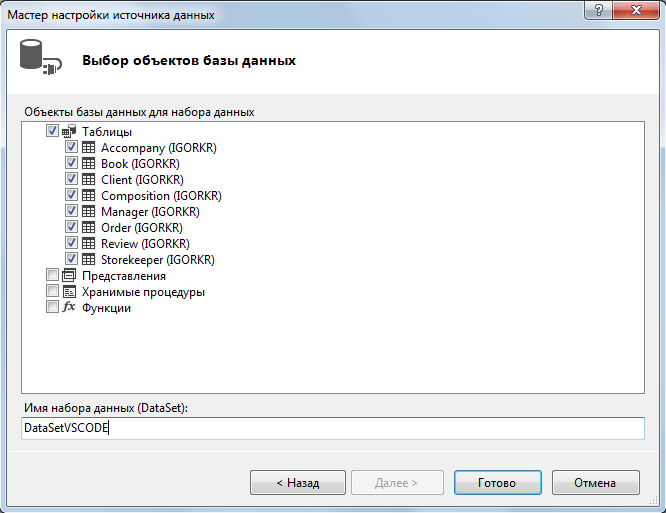
В последнем окне Мастера настройки источника данных выберем объекты, которые необходимо использовать в качестве набора данных в программе. И укажем имя этого набора. Нажмем кнопку Готово.
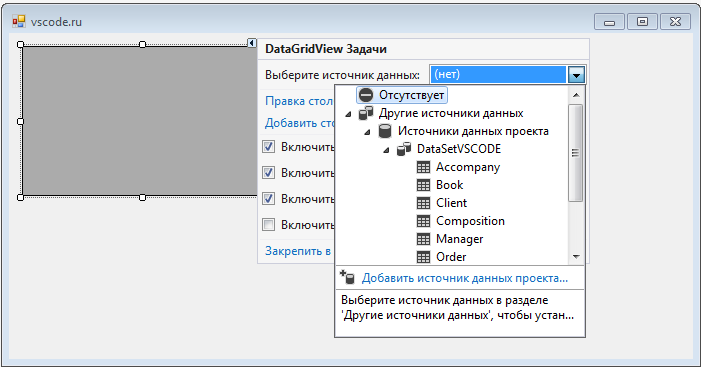
Теперь продемонстрируем использование данных из подключенной базы данных. Добавим в форму WIndows Forms элемент управления DataGridView. Щелкнем мышью на треугольничек в правом верхнем углу DataGridView, откроется меню «Задачи». В этом меню можно выбрать источник данных проекта.
Выберем таблицу «Book» из базы данных.
В элементе управления DataGridView отобразятся данные из выбранной таблицы.
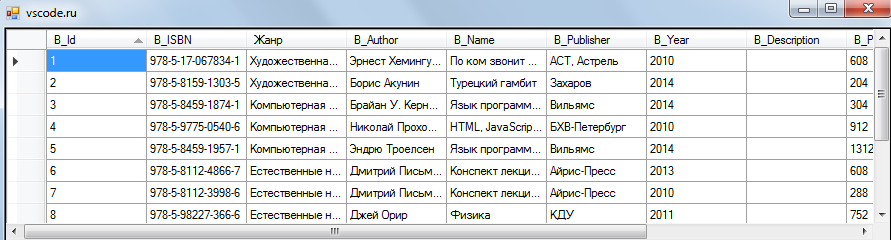
Пример запроса к БД Oracle из Visual Studio
Для написания запросов необходимо подключить к проекту через ссылку (References) библиотеку System_Data_OracleClient.dll (ссылка для скачивания этой библиотеки находится внизу страницы).
Приведем пример запроса к базе данных, для этого будем использовать язык C#. Получим название книги по ее ID.