Транспортировка файла в Fl studio 12))
Привет.
Отвечаю на вопрос, который мне когда-то задавали.
Как засунуть трек в FL Studio?
Обычно этот процесс не вызывает ни у кого, даже из начинающих особой сложности, но все же, почему-то, вопросы по данной теме продолжают поступать от новичков FL Studio.
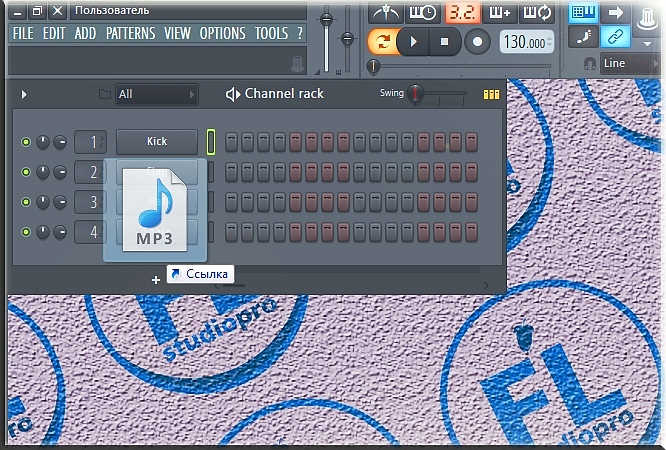
И для вопроса «Как засунуть трек в fl studio» по сути, самый простой ответ – просто ПЕРЕТАЩИТЬ из папки Windows, в любое место в FL Studio. Это может быть плейлист:
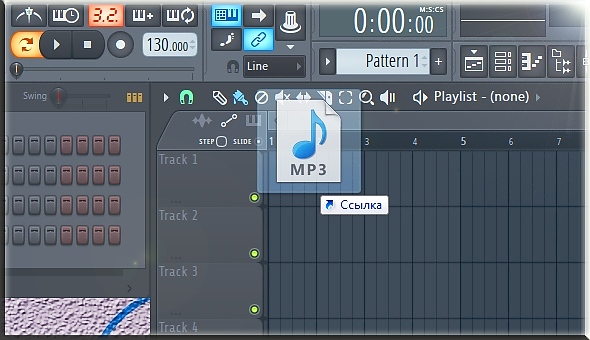
перетаскивание на который, создаст автоматический аудио клип на плейлисте и занесет этот клип, конечно же, в панель каналов FL Studio. Теперь этот трек на плейлисте, как на «операционном столе»: можно растягивать, резать и делать с ним все, что только заблагорассудиться.
Это может быть так же панель каналов, и впоследствии с нее можно направлять трек куда угодно:
Это может быть браузер FL Studio (то темное поле, что находиться слева в FL):
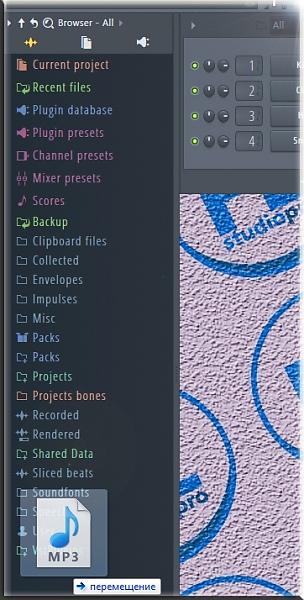
добавление трека в браузер занесет это в коренной каталог FL Studio\\Data, что находиться по умолчанию по адресу: С:\\Program Files\\Image-Line\\FL Studio 12 (11,10)\\Data\\. И это полезно, если ты будешь обращаться к этому треку еще ни один раз, так как теперь он будет в твоей постоянной досягаемости, для перетаскивания его в любую локацию внутри FL Studio.
И впоследствии измененный, подразумевается улучшенный или требуемый вариант, «сохранить» или, по правильному, «экспортировать» в любой аудио формат – Wav, mp3, ogg. Для того, что бы узнать, КАК сохранять и экспортировать аудио форматы из FL studio, добро пожаловать в самую подробную инструкцию!
Так же можно открыть прекраснейший редактор аудио Edison, встроенные VST плагин в FL Studio, открыть его можно на любом канале микшера в одном из слотов, нажав на стрелку в слоте. И туда свой аудио трек ты помещаешь так же простым перетаскиванием. Как научиться профессионально, работать и редактировать аудио в нем, ты можешь научиться в ЭТОЙ СЕРИИ ВИДЕО. Сохраняем из Edison, измененный аудио файл, через команду File– Save sample as.
Удачи!
Написать комментарий 
Как импортировать MP3 в FL Studio
Как и многие функции и команды DAW, существует несколько способов импорта MP3 в FL Studio. Имейте в виду, что эти методы будут работать со всеми аудиофайлами, поддерживаемыми FL Studio, а не только с MP3. Давайте посмотрим.
Импортировать MP3 в список воспроизведения
Первое, в что мы можем импортировать MP3 в FL Studio, – это список воспроизведения. Это можно сделать двумя похожими способами:
1. Импорт непосредственно из файлового менеджера
- Перейдите в папку на вашем компьютере, содержащую MP3, который вы хотите импортировать в FL Studio.
- Когда папка и список воспроизведения FL Studio открыты и видны, просто щелкните и перетащите MP3 из папки диспетчера файлов в список воспроизведения
2. Импорт из браузера/средства выбора плагинов FL Studio
Чтобы этот метод работал, вам сначала нужно указать средству выбора браузера/плагина, где искать на вашем компьютере все ваши файлы MP3. . Преимущество этого метода заключается в том, что вам не придется искать на компьютере каждый раз, когда вы хотите импортировать MP3. Все они будут удобно расположены внутри средства выбора браузера/плагина.
- Перейдите в Параметры → Настройки файла (вверху слева в окне FL Studio)
- Щелкните значок папки в пустой строке в разделе «Обзор дополнительных папок поиска».
- Выберите папку на вашем компьютере, содержащую файлы MP3, которые вы хотите импортировать.
FL Studio автоматически добавит ваши MP3-файлы в окно выбора браузера/плагина. Они будут доступны в списке, как и ваши образцы. Просто щелкните и перетащите их из окна выбора браузера/плагина в список воспроизведения или стойку каналов.
Импортировать MP3 в Edison
Второе место, в которое мы можем импортировать MP3 в FL Studio, – это Edison. Edison обеспечивает большую гибкость редактирования, если это то, что вы хотите делать с вашим MP3. Вы также можете использовать Edison для семплирования из вашего MP3.
Два вышеуказанных метода списков воспроизведения будут работать и для Edison. Просто щелкните и перетащите из окна выбора браузера/плагина или диспетчера файлов в окно формы волны Эдисона.
3. Импорт из файлового браузера Edison
Третий и последний способ импортировать MP3 в FL Studio – через собственный файловый браузер Edison..
-
- Щелкните значок гибкого диска → Загрузить образец (Ctrl + O) или просто щелкните в любом месте окна формы сигнала.
- Перейдите в папку на вашем компьютере, содержащую MP3.
- Найдите MP3, который вы хотите импортировать.
- Нажмите “Открыть”
- 1
- 1
 сообщить об этом d
Как добавить + установить плагины VST в Fl Studio 20 – Краткое руководство (2021)

Многие начинающие производители сталкиваются с проблемами при попытке установить плагины VST в FL Studio 20. К счастью, это чрезвычайно простой процесс , который был значительно упрощен в обновление FL Studio 20.
Итак, без лишних слов, давайте посмотрим, как установить плагин, загрузить его в FL Studio и добавить в базу данных плагинов.

Как добавить плагины VST в FL Studio 20
1 . Загрузите выбранный плагин
Для FL Studio существуют сотни невероятных плагинов. Такие сайты, как PluginBoutique, предлагают широкий спектр невероятных высококачественных инструментов VST, синтезаторов, эффектов и служебных плагинов. Процесс загрузки и установки плагина на ваш компьютер будет зависеть от плагина. Но обычно это простая загрузка .zip или .exe, и вам нужно открыть загруженный файл и выполнить быстрый и простой процесс установки.
Это установит/распакует плагин на ваш компьютер. , теперь нам нужно загрузить его в FL Studio 20?
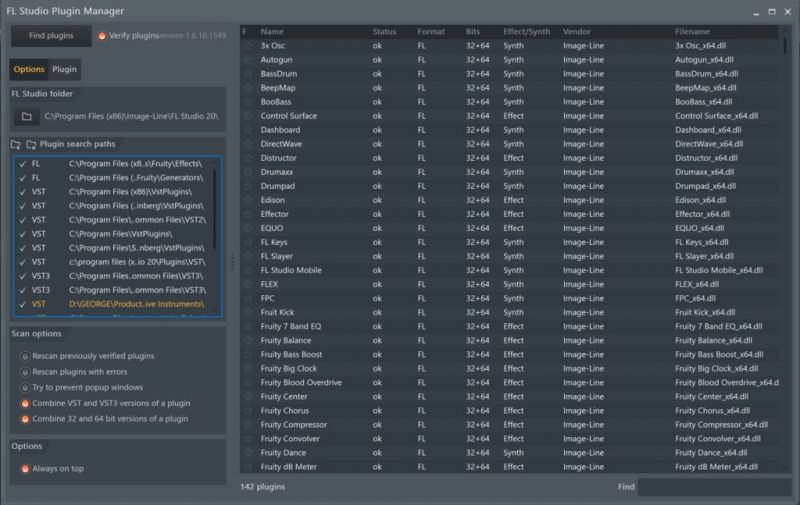
2. Добавьте плагин VST в FL Studio
Для этого откройте FL Studio 20, перейдите в « Добавить»> «Другие плагины » в панель меню в верхнем левом углу экрана. Это вызовет диспетчер плагинов в FL Studio 20..
Откроется список всех плагинов, обнаруженных на вашем компьютере в данный момент. Скорее всего, установленный вами плагин еще не будет отображаться в этом списке.
Поэтому нажмите « Управление плагинами » в нижней части окна. Это вызовет отдельное окно диспетчера подключаемых модулей. Нажмите кнопку « Начать сканирование » в верхнем левом углу окна. Это позволит FL Studio искать в ваших файлах любые новые плагины на вашем компьютере.
Как только это будет завершено, вы можете искать выбранный плагин, используя панель поиска в правом нижнем углу диспетчера плагинов. .
Как только вы найдете плагин в окне, щелкните галочку рядом с названием плагина, чтобы он был выделен, и это добавит плагин в FL Studio 20.


3. Загрузите плагин VST в FL Studio 20
Наконец, вам нужно загрузить плагин в FL Studio, чтобы фактически начать использовать его в ваших треках.
Вернитесь к разделу « Добавить » на панели меню. Теперь вы должны увидеть выбранный вами плагин в раскрывающемся списке плагинов. Просто щелкните свой плагин, и он загрузится в интерфейс FL Studio.
Здесь может быть дополнительный шаг в зависимости от того, требует ли плагин серийный номер/код активации. Следуйте процессу, указанному отдельным плагином для активации.
4. Отметить как избранное
Это дополнительный шаг для более организованных продюсеров. Если вы хотите добавить определенный плагин в избранное (база данных плагинов), перейдите в раздел браузера (в левой части экрана) и нажмите «База данных плагинов». Это расширит категорию, и вы должны увидеть « Эффекты », « Генераторы » и «I nstalled «. В этих папках выберите, где вы хотите сохранить плагин, например «База данных плагинов> Генераторы> Synth Classic» .
Когда выбрана эта папка , щелкните стрелку в верхнем левом углу окна плагина и перейдите к « Добавить в базу данных плагина (пометить как избранное) ».
Это будет добавить плагин в выбранную папку. Нажмите F8, чтобы открыть средство выбора плагинов, и вы должны увидеть свой плагин в этом представлении.
Вот и все, самый простой способ добавить и установить ваши плагины в FL Studio 20.
Для получения дополнительных руководств/ресурсов по лучшим плагинам, образцам пакетов в Интернете, почему бы не проверить наши самые популярные статьи ниже.
Как установить плагины VST – Fl Studio 20: похожие статьи
100 лучших бесплатных плагинов VST за все время
Как добиться успеха в FL Studio | Пошаговое руководство
Как пользоваться FL Studio
FL Studio – это качественная программа для работы с музыкой, которую использует большинство профессионалов в этой области. Сама платформа настолько проста и удобна, что с ней вполне смогут справиться даже дилетанты. В этой статье мы разберемся, как пользоваться FL Studio.
Использование FL Studio
Программа создана разработчиком с очень понятным и простым в использовании интерфейсом. Творческие люди с легкостью смогут редактировать аудио и создавать музыку. Давайте начнем по порядку.
Установка плагинов
Знакомство и работа с программой начинается с установки плагинов. Потому что с ними она заиграет новыми красками, значительно расширит её функционал. После загрузки плагинов вы увидите, как увеличился ассортимент музыкальных и виртуальных инструментов.

Дополнительная информация. ФЛ Студио, как и все похожие программы DAW, работает с плагинами формата VST. За последние годы разработали великое множество дополнений и в их выборе стоит опираться лишь на свой вкус. От пользователя только требуется сделать правильный выбор и скачать, а затем установить и подключить продукт к рабочей программе. Останется наслаждаться слаженной работой станции.

Как добавить сэмпл
Частично вы уже знаете о том, как пользоваться FL Studio, теперь перейдем к добавлению сэмплов. Изначально программа содержит довольно обширную библиотеку звуков, а также разнообразных лупов и sample. Пользователь может не ограничиваться доступными сэмплами и добавлять свои созданные. Тем не менее, некоторым композиторам хватает заводских установок и родных сэмпл-паков.

Дополнительная информация. Над сэмплами в программе ФЛ работают сотни тысяч авторов и благодаря их трудам в библиотеке вы найдете миллионы готовых вариантов, которые представлены в виде самостоятельных звуков и отрывков из мелодий. Не стоит забывать и о возможности разработки личных шедевров.

Создание музыки в Фл Студио
Мы подошли с вами к рождению музыки из композиций, для чего собственно и разрабатывалась эта профессиональная программа. Чтобы композиторы могли создавать уникальные шедевры в мире искусства. В первую очередь фрагменты необходимо записать на паттернах, а потом переместить их в плейлист. На этом этапе обработки и пригодятся сэмплы, плагины и виртуальные (физические) инструменты.

К созданным вами отрезкам теперь надо применить метод наслаивания, потом можно содержимое продублировать и при необходимости чередовать. Потихоньку начинает проявляться готовый продукт. Когда вы нарисуете траекторию своей мелодии на паттернах, добавите ударных звуков и басов, обязательно поместите их в плейлист под названием «мульти трековый редактор». Путь вашей композиции теперь лежит через «сведение» и «мастеринг», в статье немного ниже говорится об этом.

Запись голоса
В FL Studio можно записать голос, если у вас есть такая необходимость и нет более подходящих для этого инструментов. При использовании микрофона вы можете реализовать запись окружающих звуков.
Дополнительная информация. Если подключить те или иные инструменты к ПК, у вас также появится возможность записи соответствующего звучания.
В результате всех операций вашу запись следует почистить и доработать, если в этом имеется необходимость. Слушайте результат и редактируйте его до тех пор, пока не получите идеальный продукт.

Теперь вы знаете большинство информации по поводу того, как пользоваться ФЛ Студио, но даже на этом останавливаться не стоит.
Мастеринг и сведение
После того, как вы создали свою композицию, начинается самая важная и кропотливая работа. Сперва реализуется так называемое сведение, а потом мастеринг музыки. Для работы с этими фишками вам потребуется микшер, который предусмотрен в программе ФЛ Студио.
На его обработку отправляется каждая звуковая дорожка или инструмент. В программе представлены плагины и всевозможные «улучшители» звука. Когда вы пройдете эти увлекательные процедуры, ваши звуковые дорожки соберутся воедино и зазвучат чистым, профессиональным звуком.

Дополнительная информация. Также в ассортименте программы представлены доступные эквалайзеры, лимитеры, фильтры и различные усилители. После этапа обработки всеми инструментами на выходе вы получите трек, который не будет уступать по качеству хитам, звучащим на радио или по телевидению.

Создание ремикса
FL Studio поможет вам сделать ремикс и «замиксовать» личные композиции или создать из готовых треков, выбор всегда за вами. Если вы хотите получить качественный ремикс, придется задействовать аудио дорожку от выбранного трека. Часто можно найти требуемые фрагменты мелодий у самих авторов или поискать на различных сайтах.

Заключение
Прочитав статью, вы теперь имеете представление о возможностях программы. Главное, чтобы пришло понимание того, как пользоваться FL Studio. С помощью этой профессиональной программы можно создавать свои неповторимые творения и зарабатывать приличные суммы в музыкальной индустрии. Важно лишь стремиться к тому, чтобы постоянно улучшать качество тех проектов, над которыми вы работаете. Изучайте различные инструменты и экспериментируйте, тем самым выводя своё творчество на новый уровень. Вы можете подрабатывать, обрабатывая материалы для других. Тогда вы получаете выгоду дважды, зарабатывая и деньги, и опыт.
Fl Studio создание первого проекта
Проектом называется ваша работа (музыка, трек) сделанная в программе.
Содержание
Первые ударники [ править ]
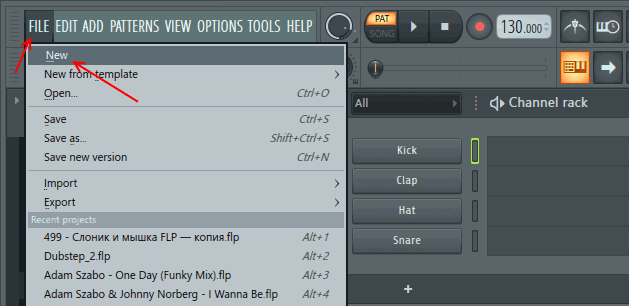
Для создания нового проекта необходимо нажать FILE > New (см. картинку ниже).
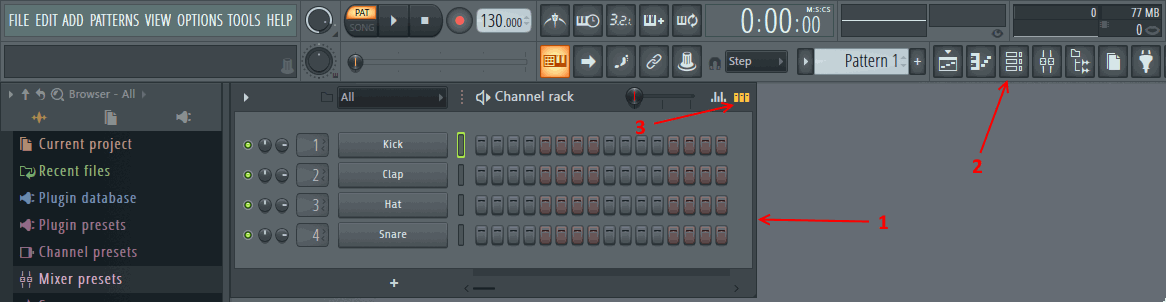
Перед вами откроется новый, пустой проект. Обратите внимание на окно которое обозначено цифрой 1 на картинке ниже (это окно называется стойка инструментов). Если у вас по какой-либо причине его нет, то нажмите по иконке с цифрой 2. И если окно имеет иной вид, нажмите по иконке под цифрой 3.
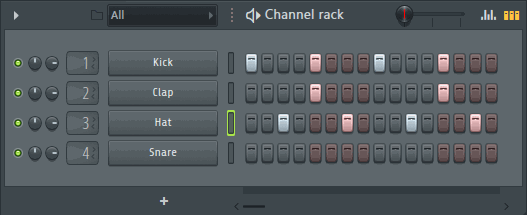
Давайте попробуем создать первую партию ударных. Повторите комбинацию, как на рисунке ниже, щёлкая левой кнопкой мыши по нужному месту. Для того чтобы убрать ненужный элемент, щёлкните по нему правой кнопкой мыши.
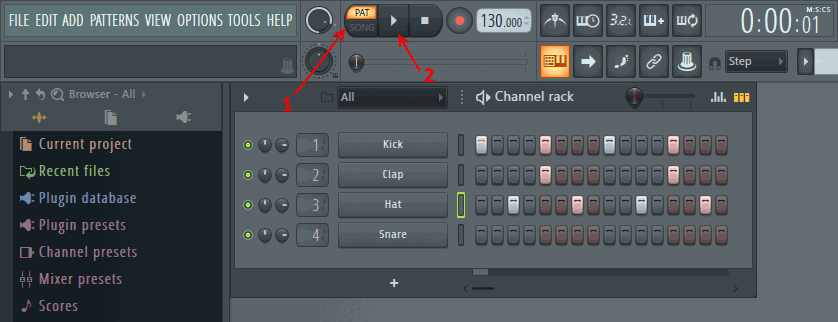
Для воспроизведения вашего бита (см. картинку ниже), установите переключатель под цифрой 1 в значение PAT. Затем нажмите плей 2, или пробел на клавиатуре.
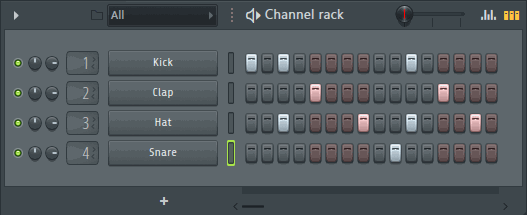
В итоге получается простая-прямая партия ударных. Существует несколько видов партий ударных: прямая и ломаная, ниже приведён пример ломаной партии ударных.
-
Сразу скажем, что Kick, Clap, Hat, Snare — это сэмплы (Sample (англ.) — образец). То что вы слышите — это звуки, которые записаны, в основном, в формате файла .wav, то есть эти звуки кто-то (или даже вы) предварительно записал, и теперь вы ими пользуетесь. Данный вид сэмплов, который вы слышите, называются ваншотами (One shots (англ.) — один выстрел), то есть, это звук одного удара/ноты инструмента в одном файле. Послушайте и запомните, как звучат ваншоты. Ещё один вид сэмплов — это лупы (Loop (англ.) — петля). Луп — это сэмпл уже готовой партии ударных или её части, также это может быть уже готовая мелодия, сыгранная, к примеру, на фортепиано. Послушайте пример лупа:
 Если же сэмпл длинный (к примеру длинная мелодия фортепиано или длинная партия ударных), то это просто трек/дорожка.
Заметьте, что сэмплы — это не только звуки ударных инструментов, но и любой другой звук (фортепьяно, гитара, бас, звуки дождя, ветра и т.д.).
Кстати, эта партия ударных, которую вы только что сделали в программе, и есть луп, а точнее — драм луп.
Описание названий некоторых сэмплов:
- Kick — это «бочка» или «бас-бочка», но обычно на форумах её называют просто «кик». Кик трудно с чем-либо спутать, он характерно ударяет и имеет басовую часть.
- Clap — хлопок, обычно на форумах пишут «клэп». Клэп иногда можно спутать со Snare.
- Hat — тарелка, на форумах обычно пишут «хэт». Вы наверняка видели рок-выступление и видели, на какой ударной установке там играют; если нет, то посмотрите, и вы увидите там жёлтые (медные) тарелки (сдвоенные), это и есть хэт.
- Snare — малый барабан, обычно на форумах пишут «снэр». Вообще, звук снэра, если говорить обобщенно — это звук барабана, но многие снэры мало чем похожи на барабаны; не смотря на их непохожесть, их не так сложно определить, хотя и можно иногда спутать с клэпом.
Темп [ править ]
Темп в многочисленной литературе обозначается как BPM (англ. Beats Per Minute) — количество ударов в минуту. Он устанавливается в этом окне программы:
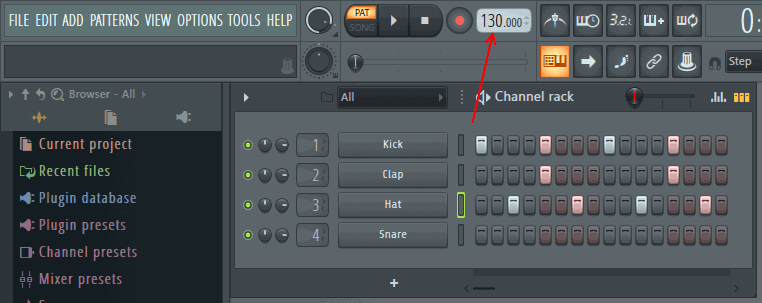
Попробуйте поменять его (нажмите и перетащите) и послушайте созданный вами бит заново.
Есть некоторые средние значения темпа для стилей музыки:
- BPM 300+ — Speedcore
- BPM 200+ — Hardcore-Techno
- BPM 180 — UK Hardcore
- BPM 160-180 — Jungle, Drum and Bass
- BPM — 150-160 — Schranz Music (Hard Techno), Hardstyle
- BPM 140 — Trance, Dubstep, Techno
- BPM 130 — Minimal, House
- BPM 65-115 — Рэп
- BPM 55-90 — Trap
Увеличение количества шагов [ править ]
Теперь обратите внимание на ползунок под цифрой 1, внизу стойки инструментов:
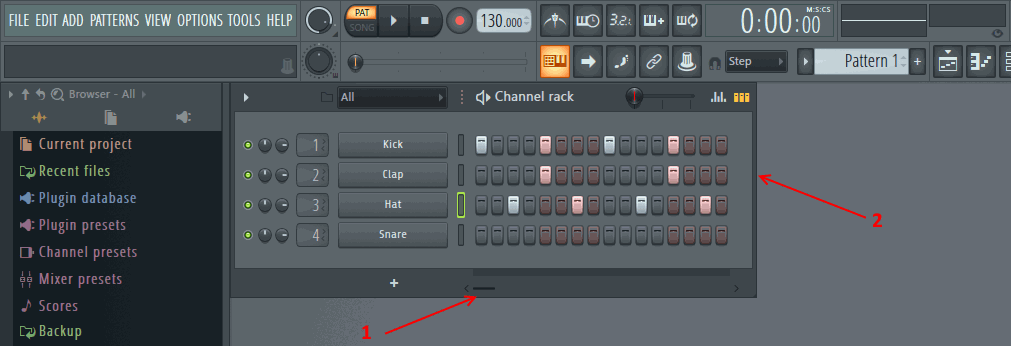
Если вы хотите сделать партию ударных длиннее просто перетащите его в право и добавьте новые шаги. Имейте в виду окно стойки инструментов можно просто увеличить потянув за его край (цифра 2), таким образом вы будете видеть больше шагов и вам не придётся пользоваться ползунком. Эта возможность используется редко, но очень полезна при написании Drum and Bass. При темпе 180 количество секций 8.
Сохранение, открытие проекта [ править ]
После того как вы создали партию проект можно сохранить, для работы над ним в будущем. Для того чтобы сохранить проект нажмите FILE > Save, после этого введите название проекта и место куда вы его хотите сохранить.
Для того чтобы открыть проект, нажмите на кнопку FILE > Open, после этого выберите нужный вам проект.
Внимание! Сохранённый вами только что проект может не открыться! Это может быть вызвано тем что вы пользуетесь программой в DEMO режиме. Чтобы избавится от этого режима вам необходимо купить программу.