настройка клавиатуры ноутбука lenovo
Клавиатуры на ноутбуках: настройка, сочетания клавиш, переключение режимов и другие советы
Клавиатуры ноутбуков, в силу их портативности, в чём-то отличаются от полноценных, используемых со стационарными ПК. Главными отличиями для многих из них являются:

Немногие ноутбуки могут похвастаться наличием цифровой клавиатуры
Но как настроить клавиатуру на ноутбуке, чтобы пользоваться ею без ограничений? Рассмотрим подробнее особенности клавиатуры портативных устройств.
Клавиша «Fn» и её применение
Учитывая необходимость сокращения числа клавиш и экономии места, разработчики ноутбуков старались по максимуму сохранить комфорт при работе с ними, потому ввели ряд полезных функций, добавив всего одну кнопку.
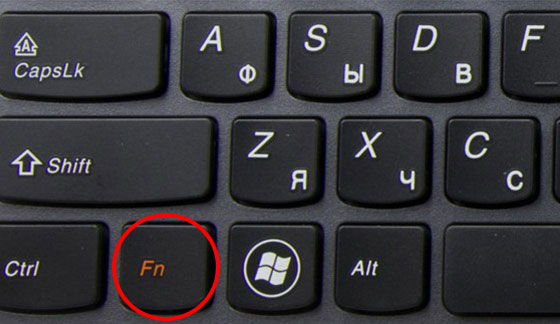
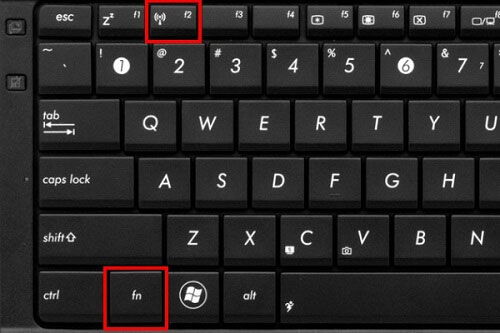
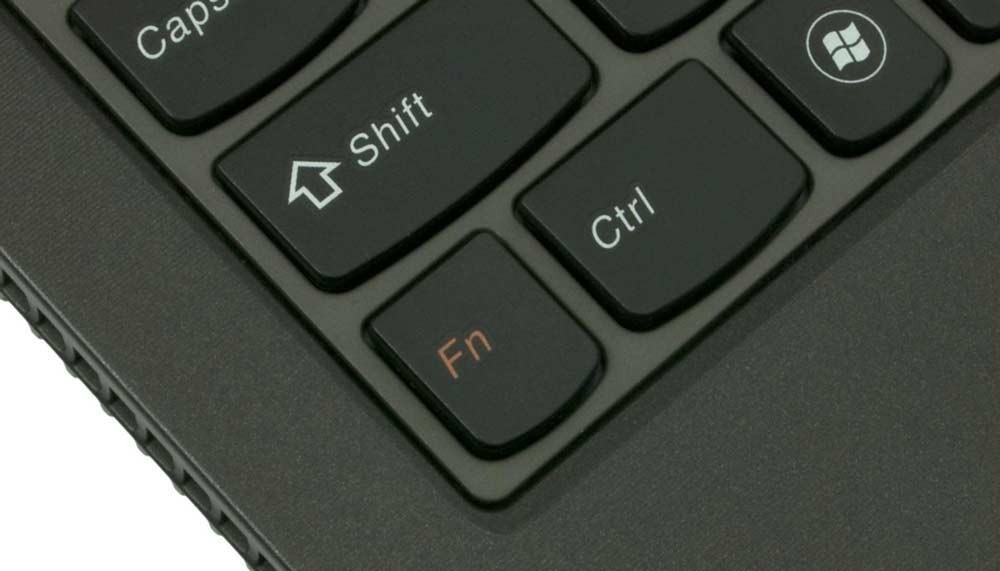
Клавиша «Fn» почти всегда располагается в левом нижнем углу корпуса ноутбука, рядом с левым «Ctrl» и/или «Alt». Она сочетается с функциональными клавишами аналогично тому, как «Shift» — с буквенными: то есть задействует их «вторые» функции. Присмотревшись, вы увидите, что на кнопках с «F1» по «F12», и ещё на некоторых, нанесены пиктограммы того же цвета, что и клавиша «Fn» — то есть её нажатие активирует эти функции.
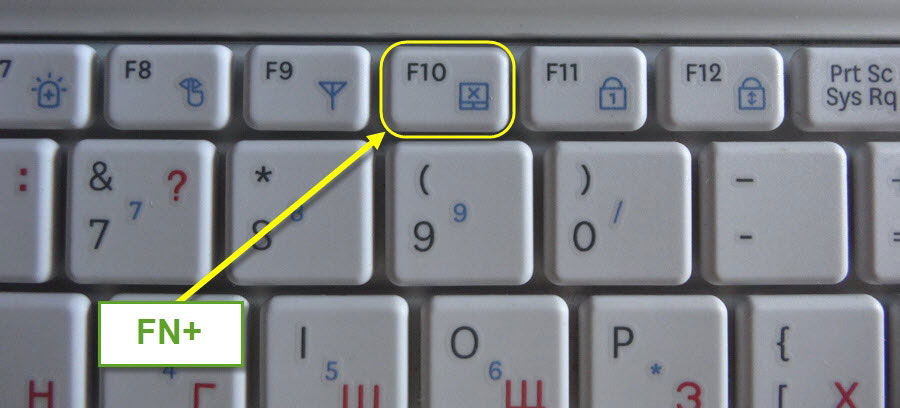
Если посмотреть на ряд F-клавиш, можно увидеть значки включения или выключения Wi-Fi-приёмника, тачпада, внешнего дисплея или проектора, звука, цифровых кнопок. Аналогично выполняется переход в спящий режим или режим «Scroll Lock». Кроме того, настройка звука и яркости экрана часто вынесена на кнопки направления (стрелки): нажав «Fn», вы сможете регулировать эти значения буквально одним движением. Это же касается и управления проигрывателем: программное обеспечение ноутбука позволяет переключать треки или ставить музыку на паузу прямо с клавиатуры, используя ту же вспомогательную клавишу.
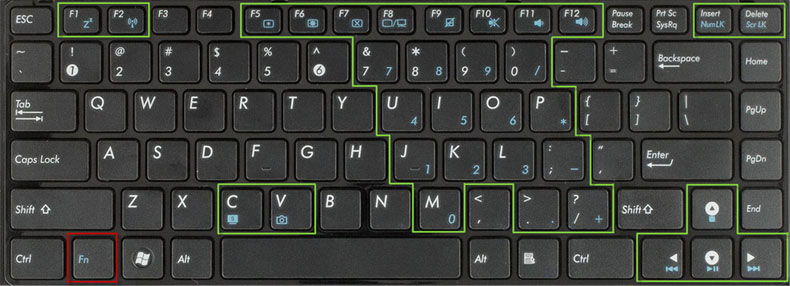
Конечно, для каждой отдельной марки и модели ноутбука будет свой набор этих пиктограмм. Если какое-то обозначение ничего интуитивно вам не напомнило, посмотрите его назначение в инструкции к своему ПК.
Цифровая клавиатура
Если вам приходится много работать с числами на ноутбуке, вероятно, вам может потребоваться цифровая клавиатура: верхний ряд кнопок обычно не очень удобен для подобных задач. Многие ноутбуки с диагональю экрана до 15,6 дюймов не могут побаловать вас такой «роскошью» из-за экономии места, но разработчики учли эту потребность и вывели цифры на буквенные клавиши.
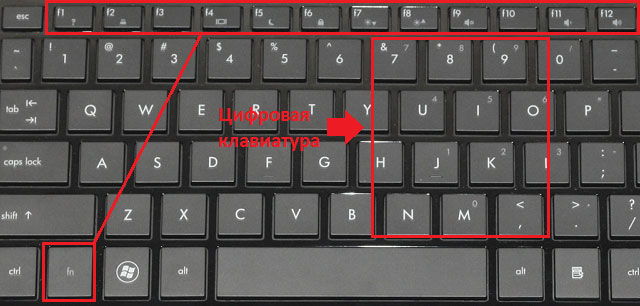
Посмотрите на ту часть букв, что располагаются под правой рукой при наборе текста — на этих кнопках будут нанесены цифры. Активируется режим ввода цифр при помощи той же клавиши «Fn» в сочетании с «Num Lock». Режим «Num Lock» будет выведен, скорее всего, на одну из F-клавиш. Придётся немного привыкнуть к расположению, и вы сможете легко работать и с текстом, и с цифрами, по надобности переключаясь между этими режимами.
Советы по использованию клавиатуры ноутбука
Заключение
Итак, несмотря на компактность клавиатуры на ноутбуке, большинство её функций удалось сохранить, и даже добавить новые. Просто присмотритесь повнимательнее: те значки, на которые вы раньше не обращали внимания, могут существенно помочь вам в дальнейшей работе с компьютером.
Если вы не смогли настроить клавиатуру своего ноутбука или столкнулись с какой-то ещё проблемой в её работе, напишите нам в комментариях, мы постараемся дать совет именно по вашей ситуации.
Как настроить клавиатуру на ноутбуке Lenovo?
Как настроить клавишу Fn на ноутбуке Lenovo?
Как отключить клавишу Fn на ноутбуке?
Как включить Fn Lock Lenovo?
Нажмите Fn Esc, чтобы включить Fn Lock и отключить функцию горячих клавиш.
Как настроить клавиатуру на ноутбуке Леново?
Как правильно настроить клавиатуру на ноутбуке?
Для того, чтобы настроить в Windows 7 — Язык и его отображение в трее, необходимо перейти: Пуск > Панель управления > Часы, язык и регион > Язык и региональные стандарты > в появившемся окне на вкладке «Языки и клавиатуры» нажимаем — Изменить клавиатуру.
Как настроить кнопку Fn на ноутбуке?
Однако на некоторых моделях лэптопов для активации кнопки Function необходимо нажать сочетание Fn+NumLock, после чего станут доступны другие комбинации горячих клавиш. Вместо Fn+Num Lock может использоваться сочетание Fn+Esc (если на клавише Esc нарисован небольшой замок) или специальная кнопка FnLock.
Как включить функцию Fn?
Одновременно нажмите клавишу fn и левую клавишу shift, чтобы включить режим клавиши fn (функция). Когда индикатор fn включен, одновременно нажмите клавишу fn и функциональную клавишу, чтобы активировать действие по умолчанию.
Как включить кнопку Fn Windows 10?
Ничего сложного здесь нет, порядок действий выглядит так:
Как сделать чтобы горячие клавиши работали через Fn?
Для того, чтобы функциональные клавиши f1-f12 работали как надо без зажатой fn, если они по-умолчанию забиндены на отработку мультимедийных функций — на некоторых клавиатурах достаточно нажать fn+CapsLock.
Как разблокировать кнопку Fn?
Нажмите сочетание клавиш Fn + Esc, чтобы разблокировать/заблокировать работу дополнительного режима F-ряда. Такая возможность есть в определенных моделях ноутбуков Lenovo, Dell, ASUS и некоторых других.
Как включить экранную клавиатуру на ноутбуке Леново?
Чтобы открыть экранную клавиатуру:
Нажмите кнопку Пуск и выберите параметры > Специальные возможности > клавиатуры, а затем включите переключатель в разделе использовать экранную клавиатуру. На экране появится клавиатура, которую можно использовать для перемещения по экрану и ввода текста.
Что делать если буквы на клавиатуре поменялись местами?
Что делать, если клавиши WASD поменялись местами со стрелками Попробуйте нажать сочетание клавиш «fn+w» на клавиатуре, в большинстве случаев помогает.
Как переключить клавиатуру в нормальный режим?
Перевести алфавитную клавиатуру ноутбука в режим ввода цифр можно так же, как и полноразмерную клавиатуру – одним нажатием кнопки NumLock. Для кратковременного перевода клавиатуры в режим ввода цифр нажимаем кнопку Fn и одновременно нажимаем соответственные кнопки основной клавиатуры.
Как изменить назначение клавиш в Windows 10?
Смена раскладки клавиатуры
Как восстановить нормальную работу клавиатуры?
Зайдите в Настройки – Общие настройки — Язык и ввод Клавиатура по умолчанию В окне «Выбор клавиатуры» выберите клавиатуру, которая должна отображаться при вводе текста. Достаточно установить переключатель напротив ее названия.
Как на ноутбуке Lenovo отключить и включить клавишу Fn?
На клавиатуре ноутбука есть кнопка Fn, которая используется при вызове дополнительного режима клавиш F1-F12. При этом в новых ноутбуках производители постепенно заменяют основной режим клавиш из ряда F на мультимедийный. Поэтому для выполнения основных функций с помощью этих кнопок приходится дополнительно нажимать Fn. Некоторым это вполне подходит, однако, есть и те, кто не приветствует дополнительное использование клавиши. Поэтому речь пойдет о том, как отключить Fn на ноутбуке Lenovo.
Сочетание клавиш
Отключить и включить клавишу Fn на ноутбуке Lenovo можно с помощью клавиатуры. Это подходит не каждому, поскольку в Lenovo достаточно разнообразный модельный ряд. Дело в том, что комплект дополнительных функций на верхнем ряду кнопок в зависимости от устройства может отличаться. Однако, многим этот способ пригодится и не придется искать другие методы решения этой проблемы.
Внимательно посмотрите на клавиатуру своего лэптопа. Если на ней есть кнопка со значком замка, предназначенная для блокировки/разблокировки Fn, проверьте ее. Чаще всего значок находится на Esc, хотя производитель может расположить его на других F-кнопках. Остается нажать комбинацию Fn + Esc, которая отключит или включит дополнительные операции ряда F.
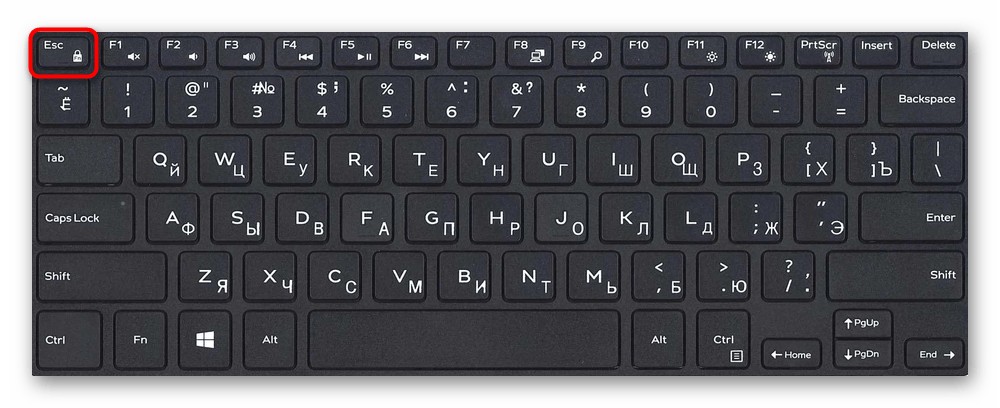
Если замок на кнопке отсутствует, вместо него ищите «FnLk» или «FnLock» – это та же самая функция.
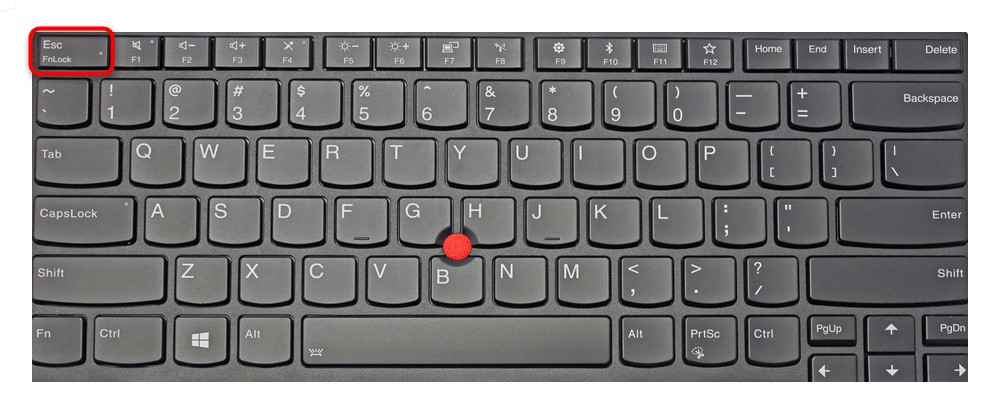
Подобной возможностью можно воспользоваться не только на лэптопах Lenovo, но и на Dell или ASUS. На последних Acer или HP такое решение не предусмотрено.
Изменение настроек в BIOS
Смена приоритета кнопки Fn с помощью BIOS описана в следующем видео:
Переключить режим использования ряда F с мультимедийного на функциональный и оставить рабочей кнопку Fn, можно с помощью BIOS. Нужно изменить там соответствующие настройки.
Сегодня почти на любом ноутбуке изменить режимы можно только там. Причем по умолчанию на новом компьютере задействован режим мультимедиа, позволяющий пользователю регулировать яркость и громкость, управлять перемоткой песен и выполнять другие операции.
В моделях Lenovo достаточно выполнить несколько действий:
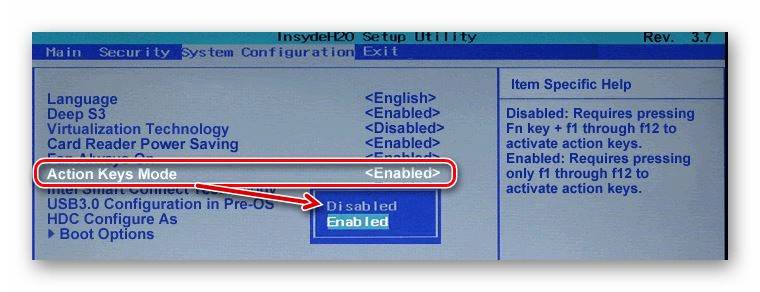
После перезагрузки компьютера, если Action Keys Mode имеет значение Disabled – мультимедийный режим в ряде F будет отключен, а кнопке Fn можно назначить в операционной системе выполнение другой операции. Enabled позволит включить кнопку Fn на ноутбуке Lenovo и вернет возможность работать в мультимедийном режиме.
Установка драйвера в операционной системе
Чтобы клавиша Fn и связанный с ней F-ряд работали бесперебойно, в операционной системе должен быть установлен соответствующий драйвер. Если его нет, нужно его найти. Для этого нужно открыть сайт производителя и перейти на раздел поддержки или программного обеспечения, где можно загрузить драйвер для своей модели.
В предложенном на сайте списке нужно выбрать версию установленной на своем компьютере Windows и выбрать для загрузки нужное ПО. В случае с Lenovo его название будет примерно таким:
Если кому-то интересно, зачем нужна кнопка Fn, посмотрите следующее видео:
Другие решения
Еще одним решением, позволяющим включить или отключить кнопку Fn на ноутбуке Lenovo, является установка программы Magic Keyboard. Она универсальна для всех лэптопов и имеет понятный интерфейс, поэтому сложностей с включением/выключением Fn не должно возникнуть.
Что касается пользователей дистрибутивов Linux, им можно порекомендовать установить приложение Solar, предназначенное для изменения настроек клавиатуры и мыши.
Включить или выключить клавишу Fn на ноутбуках Lenovo можно несколькими способами. Можно изменить настройки в BIOS, установить дополнительное программное обеспечение или нажать соответствующую комбинацию клавиш. Сам процесс не представляет собой ничего сложного и не требует специализированных знаний.
Отключение клавиши Fn на ноутбуке Lenovo
Важная информация
Под отключением клавиши Fn многие пользователи подразумевают смену режима ее работы, и именно об этом речь пойдет в статье. Для категории юзеров, желающих ее полностью деактивировать, сразу расскажем, почему этого сделать не получится. Реализация этой клавиши не такая, как у остальных — она не привязана к операционной системе, а работает напрямую с «железом», из-за чего отключить ее не удастся ни сторонними программами, переназначающими клавиши, ни ручным редактированием реестра (хотя, по сути, программы делают то же самое — создают записи в реестре). Можно даже попытаться присвоить ей другое значение, но даже в таком случае свою изначальную задачу она продолжит выполнять.
Теперь проясним, какие режимы работы у нее вообще могут быть:
Таким образом, если в текущий момент клавиатура настроена на мультимедийный режим работы (это сделано по умолчанию у большинства ноутбуков, особенно новых), F1-F12 требуют нажатия только F-клавиши для выполнения конкретной задачи, а чтобы выполнилось ее функциональное значение, необходимо сочетать ее с Fn. И наоборот. К примеру, в мультимедийном режиме нажатие клавиши F5 уменьшит яркость экрана, а нажатие Fn + F5 обновит страницу браузера, в же функциональном F5 отвечает за обновление страницы, а Fn + F5 — за уменьшение яркости экрана.
Способ 1: Горячая клавиша
На многих ноутбуках Lenovo есть горячая клавиша, позволяющая управлять режимом работы Fn, переключая его с мультимедийного на функциональный и обратно. Находится она на клавише Esc, и для смены режима, соответственно, понадобится нажимать Fn + Esc. В результате смены загорится LED-индикатор, встроенный прямо в Esc.
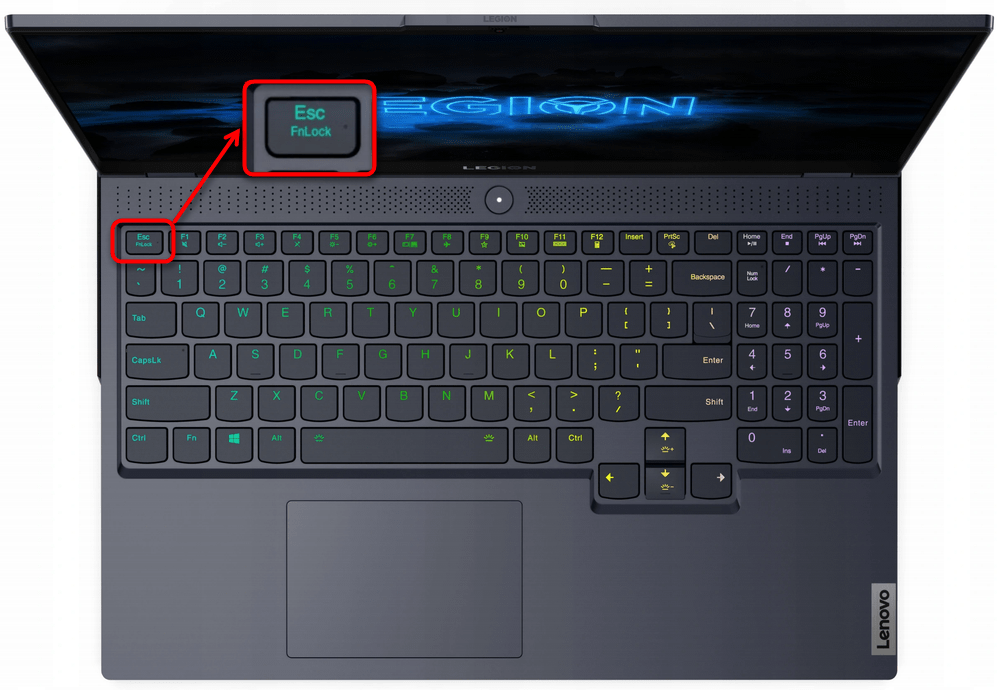
Однако работать все это будет только в том случае, если на клавише вы видите надпись «FnLock» или «FnLk». При отсутствии этого обозначения несложно сделать вывод, что в конкретной модели ноутбука смена режима Fn не была привязана к Esc.
Способ 2: Параметр BIOS
Тем, у кого не работает предыдущий способ, понадобится заглянуть в BIOS для изменения режима работы Fn.
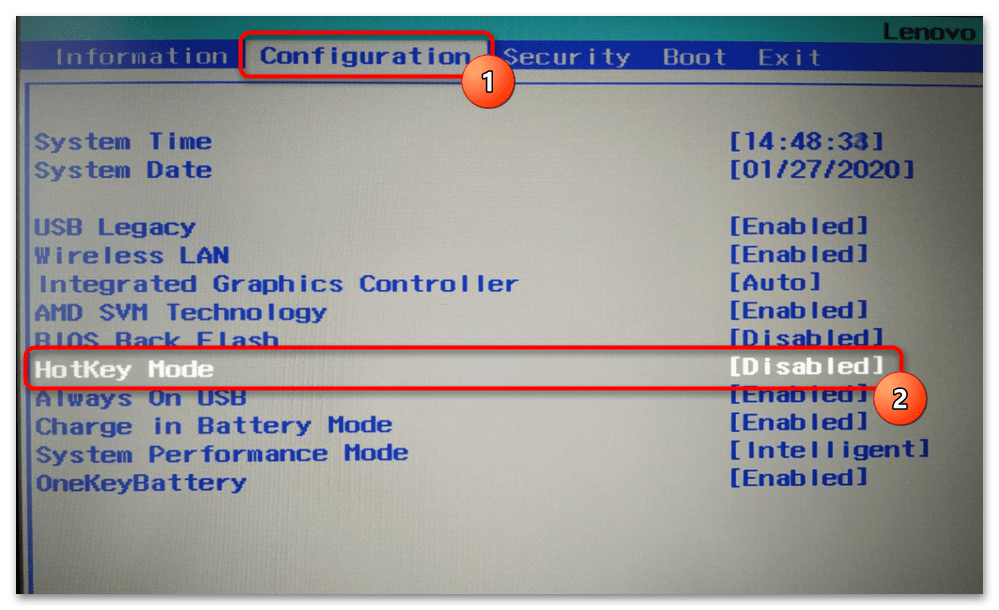
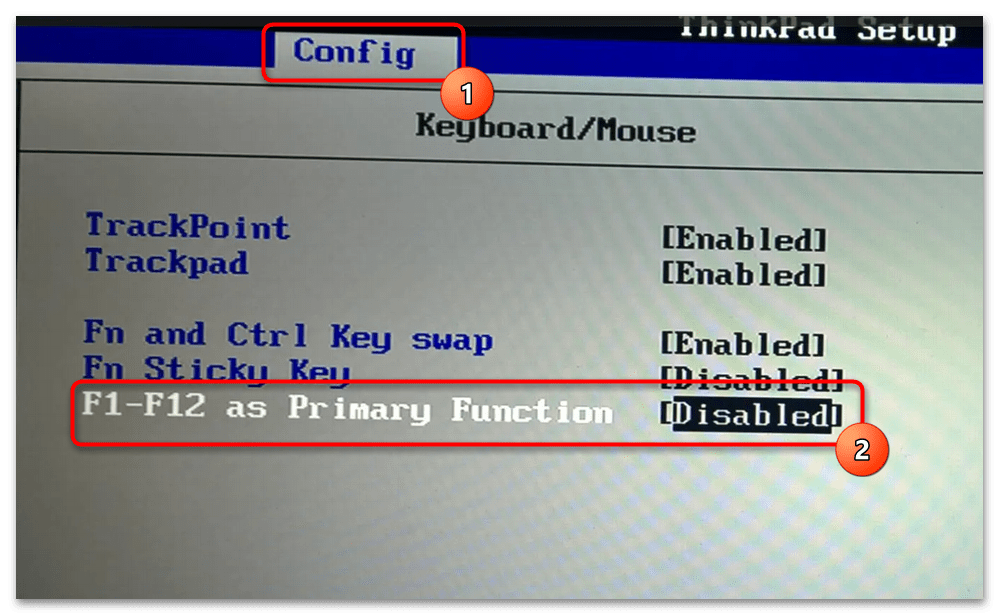
Отметим, что данная опция есть не во всех BIOS, и связано это с тем, что разработчик намеренно убрал ее из конфигурации еще перед продажей устройства (например, такое произошло с моделями Yoga 900s и 910) или версия BIOS слишком стара. Гарантии, что обновление БИОС добавит «HotKey Mode», нет, поэтому обновляться ради ее вероятного появления стоит только в крайне специфических случаях (установлена операционная система, не поддерживающая горячую клавишу и фирменную программу от Lenovo, речь о которой пойдет в следующем способе). Кроме того, в новейших версиях BIOS опция тоже могла исчезнуть, даже если раньше она там была. Произошло это потому, что параметр переместили в фирменную программу, про которую читайте ниже.
Способ 3: Фирменная программа
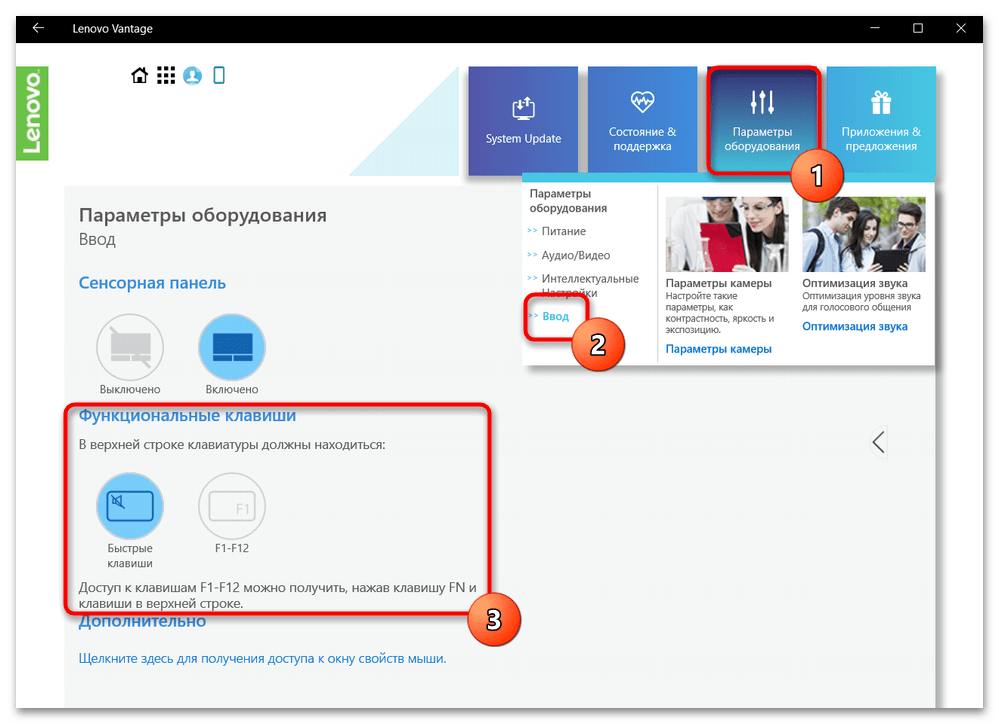
Разные функции по управлению ноутбуком и его диагностике можно найти в фирменном программном обеспечении от Lenovo. Раньше для этих целей выпускалось несколько программ, но сейчас все они утратили свою актуальность и рекомендованы к удалению с компьютера. Все их заменило приложение Lenovo Vantage, где, помимо прочего, вы можете изменить режим клавиши Fn.
Скачайте программу по ссылке выше и установите ее. Там вы найдете вариант обычного скачивания и через Microsoft Store — разницы никакой нет. Запустите Lenovo Vantage, перейдите на вкладку «Параметры оборудования», где отобразятся несколько плиток. Из них вам нужна «Ввод», и уже внутри нее будет интересующий параметр — «Функциональные клавиши». Выберите нужный вариант — актуальный режим подсвечивается голубым цветом.
Помимо этой статьи, на сайте еще 12304 инструкций.
Добавьте сайт Lumpics.ru в закладки (CTRL+D) и мы точно еще пригодимся вам.
Отблагодарите автора, поделитесь статьей в социальных сетях.
Как включить клавиатуру на ноутбуке Леново командой кнопой и не только


Как включить клавиатуру на ноутбуке Леново? Используйте горячие клавиши, проверьте наличие драйверов, активируйте оборудование через диспетчер устройств, отключите программу-блокировщик или используйте виртуальные кнопки. Отдельно рассмотрим, почему клава может отключаться, как сделать настройку, и доступно ли подключение дополнительного устройства.
Как включить
В определенный момент вы можете обнаружить, что кнопки не работают. В таком случае нужно знать способы включения клавиатуры на ноутбуке Lenovo, чтобы она заработала в обычном режиме. Для этого можно использовать один из следующих путей.
Горячие кнопки
Чаще всего клава перестает работать на Леново после проведенной уборки, в результате которой пользователь активировал определенную комбинацию. Чтобы вернуть все на место, нужно знать, как включить клавиатуру на ноутбуке Леново командой кнопок. Для решения попробуйте следующие комбинации:
В полноразмерной клаве должна быть полноценная NumLock, нажатие которой дает необходимый эффект.
Диспетчер устройств
Чтобы подключить клавиатуру на ноутбуке Леново, проверьте настройки самого оборудования в системе. Для этого сделайте следующее:
Обновление драйверов
Один из способов, как включить клавиатуру Леново на ноутбуке — обновить программное обеспечение. Для этого сделайте следующее:
Если это не помогло, жмите на «Удалить…», а после этого перезапустите Виндовс. Операционная система в процессе запуска должна сама загрузить необходимые драйвера.
Отключение программы-блокировщика
Один из способов, как включить, если отключилась клавиатура на ноутбуке Lenovo — удалить программу-блокировщика. Такой софт мог поставить другой пользователь, или он был установлен вирусом. Для решения проблемы попробуйте найти ПО и удалить его, а также проверьте ОС на вирусы.
Если речь идет о программе-блокировщике, обнаружить ее весьма трудно. Чтобы включить клавиши, попробуйте использовать проверенные комбинации, к примеру, Alt+End, Alt+Home, Ctrl+Shift+Del+Esc.
Аппаратная неисправность
В случае механического воздействия или разлива воды возможны проблемы с самой клавиатурой ноутбука Леново, к примеру, ее шлейфом. В таком случае включить девайс не получится. Единственным решением может стать обращение в сервисный центр для замены.
Почему отключается
Зная, как включить, если отключилась клавиатура на ноутбуке Леново IdeaPad, можно также определить и основные причины проблемы. К основным можно отнести:
Во всех случаях, кроме шестого, неисправность можно решить быстро и восстановить работу клавиш.
Как настроить клавиатуру
Для корректной работы может потребоваться внесение изменений в раскладку или решение других задач. В таком случае нужно знать, как настроить клавиатуру на ноутбуке Леново. Сделайте следующее:
Чтобы включить разные комбинации и настроить клавиатуру ноутбука Леново под себя, можно использовать специальные программы. К примеру, установите Key Remmapper. С помощью этого софта можно переназначать клавиши, производить их обратную замену, эмулировать двойной клик, блокировать некоторые кнопки и т. д. Для загрузки можно воспользоваться ссылкой atnsoft.ru/keyremapper.
Можно ли подключить дополнительную
Если вы не можете разобраться, как включить кнопки на ноутбуке Леново, можно воспользоваться альтернативными вариантами — запустить виртуальную клаву или подключить внешнее устройство.
Для включения виртуальных кнопок сделайте следующее:
Здесь же можно установить и другие настройки с учетом предпочтений.
Как вариант — подключение дополнительного устройства. Для этого можно использовать два варианта:
Теперь вы знаете, как включить клавиатуру на ноутбуке Леново, и как правильно сделать настройку. В комментариях расскажите о своем опыте выполнения таких настроек и трудностях, с которыми приходилось сталкиваться.
Как настроить клавиатуру ноутбука Леново
Клавиатура ноутбука Lenovo – неотъемлемая часть его работы. Однако, иногда возникают ситуации, когда настройки клавиатуры не удовлетворяют пользователю: неправильно переключаются языки, некоторые клавиши не работают или выполняют непредназначенные функции. В таких случаях, настройка клавиатуры становится необходимостью. В данной статье мы рассмотрим пошаговую инструкцию, которая поможет вам настроить клавиатуру ноутбука Lenovo.
Шаг 1: Проверьте языковую панель
Первым делом, убедитесь, что языковая панель настроена правильно. Для этого откройте «Панель управления» и найдите раздел «Язык и регион». Проверьте список языков и убедитесь, что нужный вам язык установлен. Если язык отсутствует, нажмите на кнопку «Добавить язык» и выберите его.
Шаг 2: Переключение языков
Далее, убедитесь, что у вас настроено переключение языков на клавише «Alt» (или другой клавише по вашему выбору). Для этого откройте «Панель управления» и найдите раздел «Язык и регион». В дополнительных настройках языка найдите раздел «Переключение языков». Поставьте галочку на «Правым Alt + Shift», если она отсутствует.
Шаг 3: Изменение назначения клавиш
Если некоторые клавиши не работают или выполняют непредназначенные функции, вам может потребоваться изменить назначение клавиш. Для этого откройте «Панель управления» и найдите раздел «Язык и регион». Включите режим «Раскладка клавиатуры» и нажмите на кнопку «Изменение клавиш» или «Раскладка». Затем выберите нужные вам опции и сохраните изменения.
Настройка клавиатуры ноутбука Lenovo может оказаться простым процессом, если вы знаете правильные шаги. Следуя данной пошаговой инструкции, вы сможете настроить клавиатуру под ваши потребности.
Выбор языка ввода
Когда вы настраиваете клавиатуру ноутбука Lenovo, одной из важных задач является выбор языка ввода. Этот шаг позволяет настроить клавиатуру для работы с нужным вам языком, что в свою очередь обеспечивает комфортное и эффективное использование ноутбука.
Вот пошаговая инструкция для выбора языка ввода на ноутбуке Lenovo:
- Нажмите правую кнопку мыши на значок Панель управления на панели задач и выберите Параметры.
- В открывшемся окне Параметры выберите Время и язык.
- На странице Время и язык выберите Язык в левом меню.
- В разделе Предпочитаемые языки нажмите кнопку Добавить язык.
После выполнения этих действий откроется список доступных языков. Выберите нужный язык и нажмите кнопку Добавить. Язык будет добавлен в список предпочитаемых языков.
После выбора языка ввода на ноутбуке Lenovo, вы можете настроить дополнительные параметры, такие как раскладка клавиатуры и клавиши-модификаторы. Для этого нажмите кнопку Параметры раскладок рядом с выбранным языком.
Выбор языка ввода на ноутбуке Lenovo важен для сохранения комфортной работы с клавиатурой. Не забудьте выбрать нужный язык и настроить его параметры согласно вашим предпочтениям.
Как изменить язык на клавиатуре Lenovo
Настройка языка на клавиатуре ноутбука Lenovo может потребоваться, если вы хотите использовать другой язык для ввода текста. Следуйте этим шагам, чтобы изменить язык на клавиатуре Lenovo:
- Откройте меню «Пуск» и выберите «Параметры».
- В окне «Параметры» выберите раздел «Время и язык».
- На вкладке «Регион и язык» найдите секцию «Язык» и нажмите на кнопку «Добавить язык».
- Из списка языков выберите нужный язык и нажмите «Далее».
- После этого выберите один или несколько языковых пакетов и нажмите «Установить».
- Когда установка будет завершена, выберите новый язык в списке языков и нажмите «Параметры».
Теперь клавиатура Lenovo будет использовать выбранный вами язык. Чтобы переключаться между разными языками, можно использовать сочетание клавиш «Shift» + «Alt».
Настройка основных функций
При использовании клавиатуры ноутбука Lenovo, вы можете настроить ее основные функции с помощью следующих шагов:
- Изменение языка клавиатуры:
- Нажмите на значок языка в правом нижнем углу экрана.
- Выберите нужный язык из списка.
- Если язык, который вы хотите использовать, отсутствует в списке, нажмите «Добавить язык» и выберите его.
- Изменение раскладки клавиатуры:
- Нажмите правой кнопкой мыши на значок языка в правом нижнем углу экрана.
- Выберите «Настройки ввода» или «Раскладка клавиатуры».
- В открывшемся окне выберите нужную раскладку клавиатуры.
- Нажмите «Применить» или «ОК», чтобы сохранить изменения.
- Настройка клавиатурных сочетаний:
- Нажмите правой кнопкой мыши на значок языка в правом нижнем углу экрана.
- Выберите «Настройки ввода» или «Параметры раскладки клавиатуры».
- В открывшемся окне выберите «Расширенные настройки клавиатуры».
- Настройте нужные клавиатурные сочетания для функций, таких как копирование, вставка, отмена и т.д.
- Нажмите «Применить» или «ОК», чтобы сохранить изменения.
- Настройка функциональных клавиш:
- Некоторые ноутбуки Lenovo имеют функциональные клавиши, которые могут быть настроены для выполнения определенных действий.
- Нажмите на значок «Lenovo Vantage» (обычно расположен на рабочем столе) или войдите в меню «Параметры» и найдите раздел «Lenovo Vantage».
- В открывшейся программе выберите «Клавиатура» и найдите пункт «Функциональные клавиши».
- Настройте функциональные клавиши по своему усмотрению и нажмите «Применить» или «ОК», чтобы сохранить изменения.
После выполнения этих шагов вы сможете настроить основные функции клавиатуры ноутбука Lenovo в соответствии с вашими предпочтениями и потребностями.
Как настроить функциональные клавиши на ноутбуке Lenovo
Функциональные клавиши на ноутбуке Lenovo выполняют различные задачи в зависимости от активного приложения или операционной системы. Но иногда возникает необходимость изменить поведение этих клавиш. В данной инструкции мы рассмотрим, как настроить функциональные клавиши на ноутбуке Lenovo.
- Начните с открытия меню «Пуск» и выберите «Параметры».
- В открывшемся окне «Параметры» найдите раздел «Клавиатура» и перейдите в него.
- В разделе «Клавиатура» найдите опцию «Сочетания клавиш Fn» и переключите ее в позицию «Включено».
- Теперь вы сможете использовать функциональные клавиши на ноутбуке Lenovo в сочетании с клавишей Fn.
Если вы хотите изменить функциональность определенной клавиши, следуйте следующим шагам:
- Откройте меню «Пуск», выберите «Панель управления» и перейдите в раздел «Аппаратное и звуковое оборудование».
- В разделе «Аппаратное и звуковое оборудование» выберите «Клавиатура» и перейдите в него.
- В открывшемся окне «Клавиатура» найдите вкладку «Конфигурация».
- На вкладке «Конфигурация» вы найдете список доступных функциональных клавиш и сможете изменить их функциональность.
- Выберите клавишу, которую нужно изменить, и выберите новую функцию из списка возможных опций.
- Нажмите «Применить» или «ОК», чтобы сохранить изменения.
Теперь вы знаете, как настроить функциональные клавиши на ноутбуке Lenovo. Не забывайте, что варианты настройки могут немного отличаться в зависимости от модели ноутбука и операционной системы.
Настройка подсветки клавиатуры
Клавиатура ноутбука Lenovo может иметь функцию подсветки клавиш, что делает использование устройства удобным в темных условиях или ночью. Ниже приведена пошаговая инструкция по настройке подсветки клавиатуры на ноутбуке Lenovo.
- Первым шагом необходимо найти клавишу управления подсветкой клавиатуры. Она обычно имеет иконку в виде лампочки или звезды на ней. Обычно эта клавиша располагается на функциональной панели ноутбука и обозначена как «Fn».
- Удерживайте клавишу «Fn» и одновременно нажимайте на клавишу управления подсветкой клавиатуры. Клавиша управления подсветкой может быть одной из клавиш на F1-F12 или на другом месте на клавиатуре в зависимости от модели ноутбука Lenovo.
- При каждом нажатии на клавишу управления подсветкой, уровень яркости подсветки будет изменяться. Некоторые модели ноутбука Lenovo могут предлагать несколько режимов подсветки, такие как «Выкл.», «Слабая», «Средняя» и «Яркая».
- Настройка подсветки клавиатуры завершена. Теперь вы можете использовать вашу ноутбук Lenovo с подсветкой клавиатуры на удобном для вас уровне яркости.
Если вы не обнаружили клавишу управления подсветкой клавиатуры на вашем ноутбуке Lenovo или не можете изменить уровень яркости подсветки, рекомендуется проверить наличие специального программного обеспечения для управления подсветкой клавиатуры на официальном веб-сайте Lenovo. Возможно, для вашей модели ноутбука доступно специализированное программное обеспечение для настройки подсветки клавиатуры.
Как настроить подсветку клавиатуры на ноутбуке Lenovo
Подсветка клавиатуры на ноутбуках Lenovo может быть очень полезной функцией, особенно при работе в темных помещениях. Настройка подсветки клавиатуры на ноутбуке Lenovo не требует особых навыков, и можно сделать это с помощью нескольких простых шагов.
- Определите есть ли у вашего ноутбука подсветка клавиатуры. Некоторые модели могут не иметь этой функции.
- Найдите клавишу Fn на клавиатуре и удерживайте ее нажатой.
- Находясь в этом режиме, найдите клавишу, которая имеет иконку клавиатуры с символом подсветки. Обычно это клавиша F12 или одна из клавиш F1-F12.
- Нажмите эту клавишу, чтобы включить или отключить подсветку клавиатуры. Настройка на многих ноутбуках Lenovo предлагает несколько уровней яркости и режимов подсветки.
- После выбора нужных настроек, отпустите клавишу Fn.
Теперь у вас должна быть настроена подсветка клавиатуры на ноутбуке Lenovo. Вы можете изменять яркость, цвет или другие настройки в зависимости от возможностей вашей модели ноутбука.