Как отключить голосовые сообщения в дискорде?
Постоянно если кто то что то написал мне в ухо долбит «******** сказал ***тэ дэ тыры пыры» и я беспонятия как это отключить, заглушил все что можно а оно не .
Как выключить озвучку сообщений дискорд?
Вы можете отключить преобразование Текст-в-Речь перейдя в Настройки пользователя > Текст и изображения > и отключив «Разрешить воспроизведение и использование команды /tts.» Таким образом это отключит любое воспроизведение /tts, если вы или кто-то другой использует это.
Как отключить рассылку в Дискорде?
Перейдите по этой ссылке (https://discord.com/settings/notifications/emails) и прокрутите вниз до раздела “Уведомления по электронной почте”. Здесь вы сможете увидеть дополнительную информацию о каждом типе уведомлений и выбрать только те, которые для вас актуальны.
Как отключить воспроизведение сообщений на айфоне?
На iPhone или iPad перейдите в меню «Настройки» > «Уведомления» > «Объявлять уведомления». Нажмите «Сообщения». Выберите «Неотложные и личные сообщения» или «Все уведомления».
Как заглушить человека в ДС?
Вы также можете заглушить сервер, нажав правой кнопкой мыши на пиктограмме сервера в списке Ваших серверов, и выбрав команду Mute Server в выпадающем меню. Запомните, заглушение сервера не защитит от уведомлений, которые обращены к Вам лично, таких как @имя пользователя, @роль, @everyone, or @here.
Как отказаться от подписки в Дискорде?
Для Windows:Сначала откройте приложение Discord на вашем устройстве.Во-вторых, щелкните значок шестеренки рядом с каналом, на котором вы отслеживаете другой сервер.Затем перейдите на вкладку «Интеграции».После, откройте » Отслеживаемые каналы».Затем выберите сервер , отслеживание которого вы хотите прекратить.
Как убрать буст с сервера?
Как отменить Буст сервера?Перейдите в раздел Буст сервера в Настройках пользователя!Выберите буст, который вы хотели бы отменить, кликнув на обозначение в виде трех точек и выбрав опцию Отменить подписку с бустом!Проверьте все и подтвердите отмену подписки!Nov 12, 2021
Как отключить голосовые сообщения в дискорде? Ответы пользователей
Как отключить функцию · Войдите в Дискорд. · Жмите на символ шестеренки внизу (Настройки). · Войдите в пункт Уведомления. · Найдите раздел Text-to-Speech.
«»Вы можете отключить преобразование Текст-в-Речь перейдя в Настройки пользователя > Текст и изображения > и отключив «Разрешить воспроизведение .
Невольно приходят мысли об деактивации TTS. Как настроить, отключить. Функция, отключающая «говорилку», в Дискорде не одна – их несколько для .
Для сервера. Чтобы избавиться от голосовых сообщений от всего сервера на компе, не понадобится идти излишне долгим путем. Что нужно сделать:.
Блокировка голосовых сообщений (только для Premium). • У обладателей подписки Telegram Premium появилась возможность запрещать собеседникам .
Как озвучить сообщение в Discord, что для этого понадобится и как записывать голосовые сообщения в Дискорде? Что делать если озвучка не работает?
Как в Дискорде запретить писать в канале: алгоритм действий · Запрет на отправку голосовых сообщений в Discord.
Отключить возможные уведомления, приходящие от приложения — от сообщений до начатых . Так как от голосовых каналов и так не приходит никаких уведомлений, .
Нажмите на значок шестеренки рядом с вашим именем. как в дискорде голосовое сообщение. Перед вами откроется меню настроек, в левой части экрана .
Как отключить уведомления в Discord

По умолчанию в Discord включены практически все виды уведомлений. Как только вы подключаетесь к какому-то серверу, вы сразу же будете получать уведомления из разных каналов, где владельцы публикуют информацию для всех участников. Это значит, что возле значка сервера не только появится счетчик непрочитанных сообщений, но и всплывет пуш-уведомление в операционной системе. Если вы хотите заглушить некоторые каналы или целые серверы, предлагаю вам выбрать одну из следующих инструкций.
Заглушение каналов
Начнем с самого простого и быстрого – заглушения некоторых каналов. Это будет полезно в тех случаях, когда вы получаете уведомления от конкретных каналов на сервере и хотите на время приостановить этот спам сообщениями, которые вы пока не собираетесь читать. При этом учитывайте, что уведомления от незаглушенных каналов сервера все равно будут поступать.
Выберите тот самый канал, который нужно замьютить и нажмите по значку с изображением колокольчика на верхней панели справа.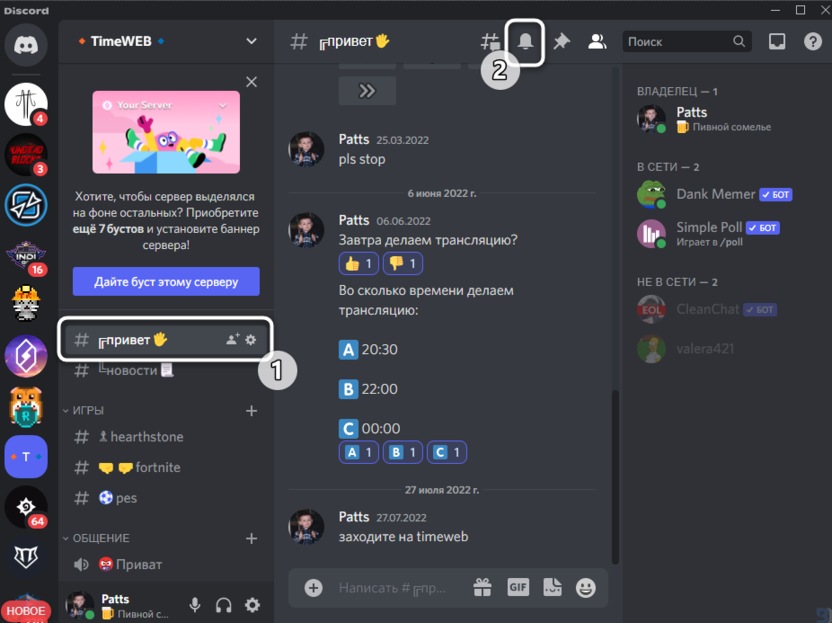
Появится меню с возможными действиями. Вы можете использовать стандартные настройки заглушения, отключить вовсе все сообщения или только упоминания. Вместе с этим устанавливается таймер на заглушку или выбирается вариант «До тех пор, пока я не включу».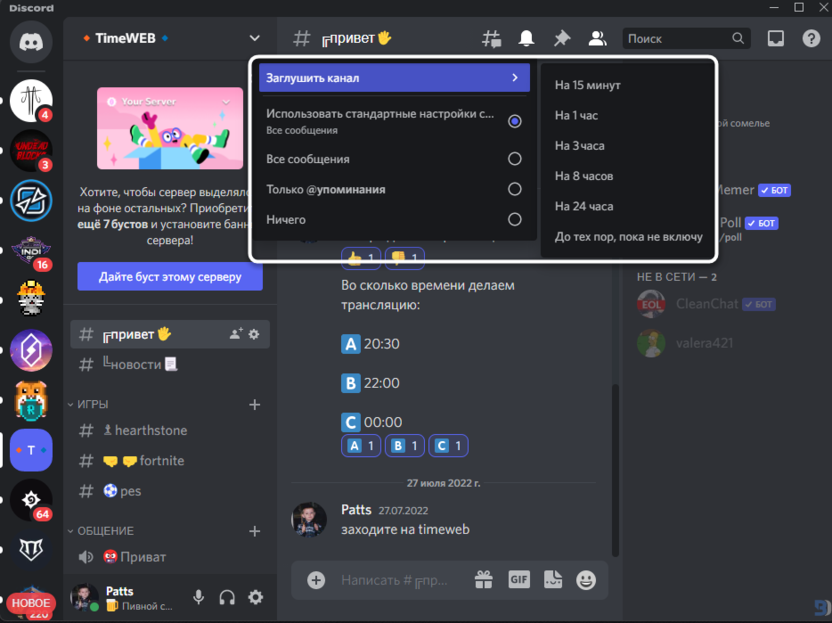
Если значок колокольчика перечеркнут красной линией, значит, заглушение прошло успешно и вы не будете получать уведомления от этого канала.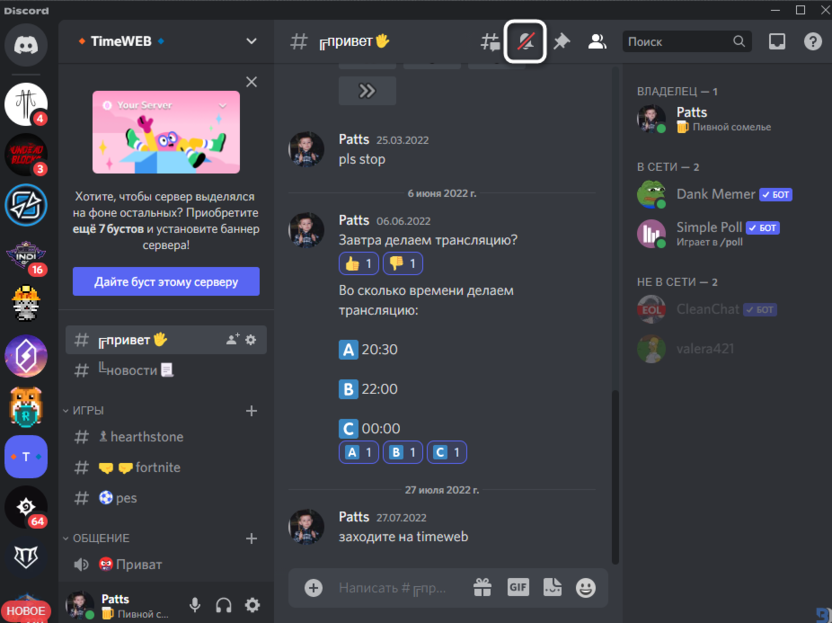
Такой метод удобен в тех случаях, когда нужно замьютить всего один или несколько каналов на сервере. А вот если их большое количество, куда проще будет создать специальный список и отметить каждый из них, чтобы указать подходящий тип заглушки. Осуществляется это через параметры уведомления сервера.
Нажмите по названию сервера, чтобы открыть требуемое меню, после чего отыщите в нем пункт «Параметры уведомлений».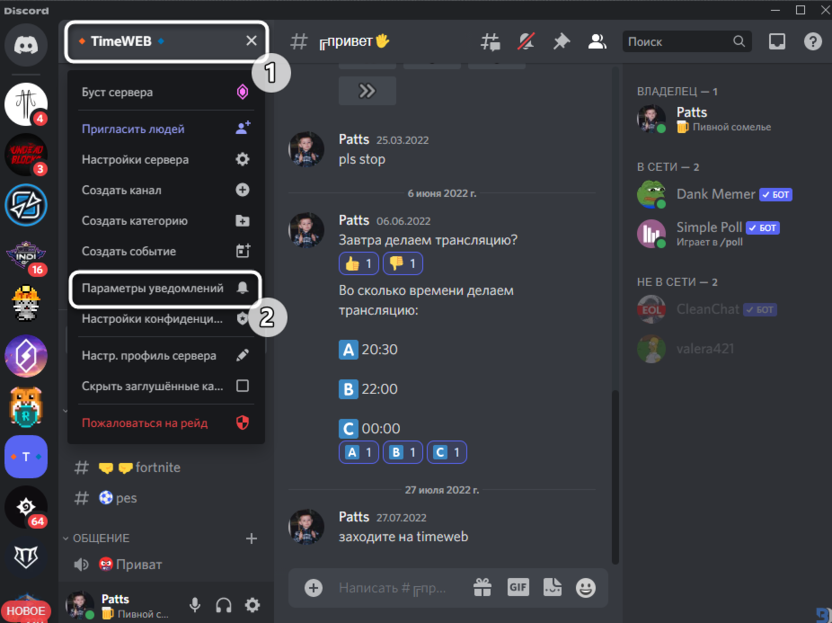
В новом окне опуститесь к блоку «Переопределение настроек уведомлений» и разверните список каналов.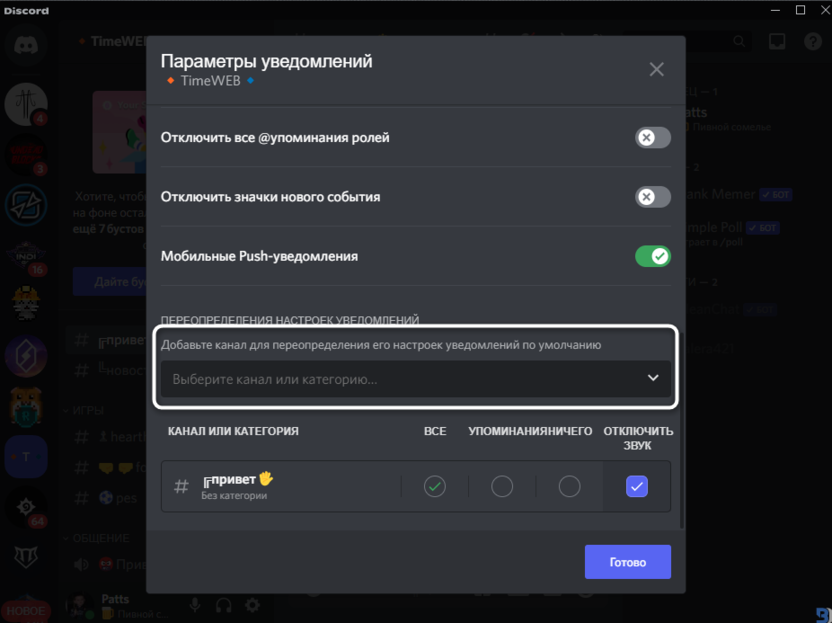
Выберите в нем все те каналы, для которых хотите задать собственные настройки уведомлений.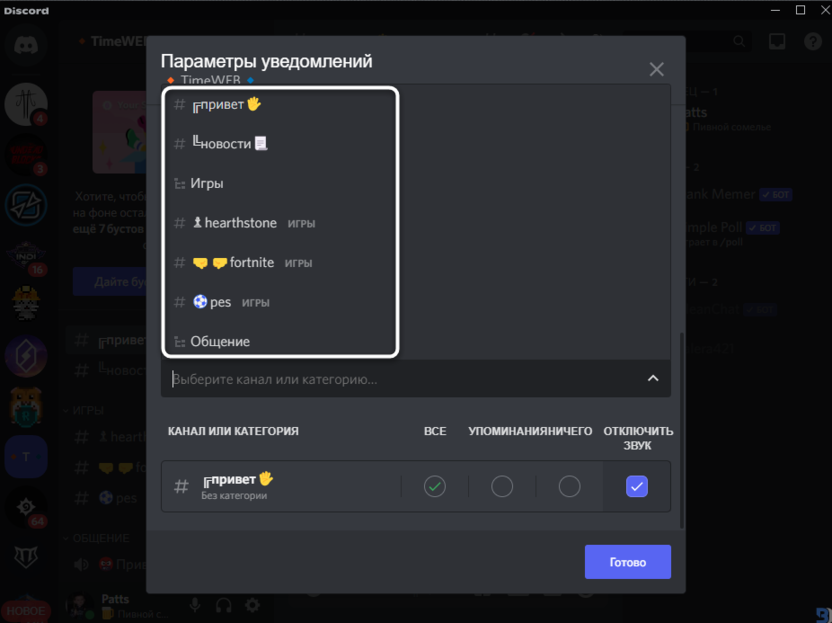
Теперь отметьте галочками подходящие пункты. Вы сможете заглушить упоминания, все сообщения или отключить только звук. Для каждого из каналов списка можно поставить свои галочки.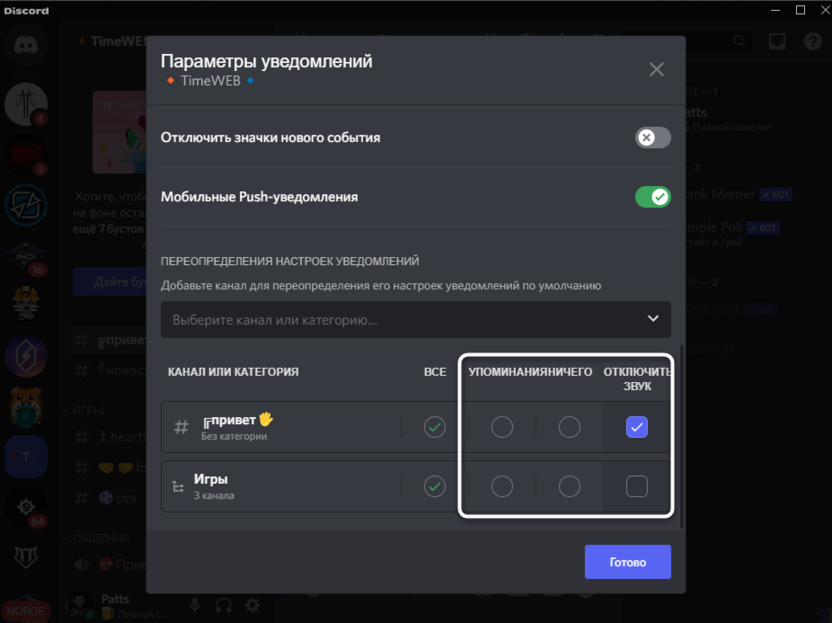
Перед выходом из этого меню обязательно нажмите «Готово», чтобы применить внесенные изменения.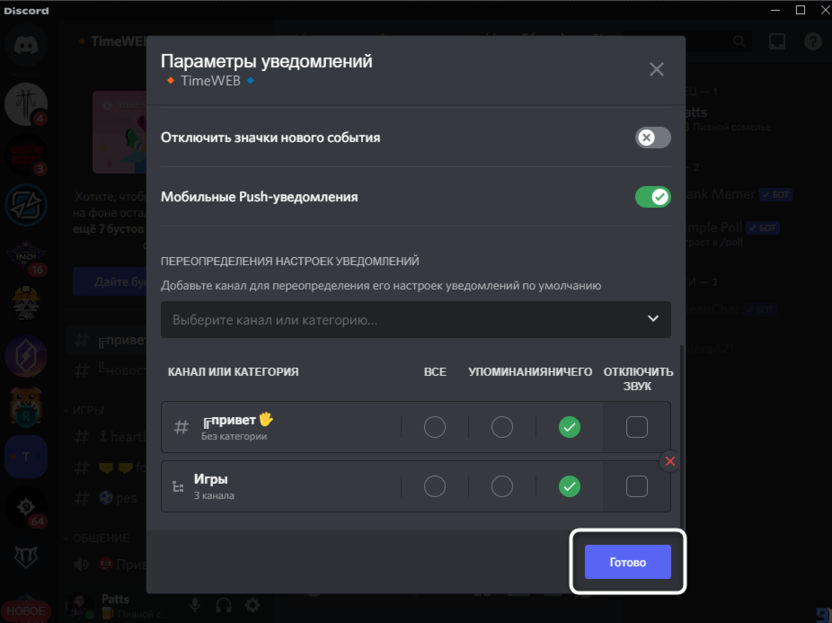
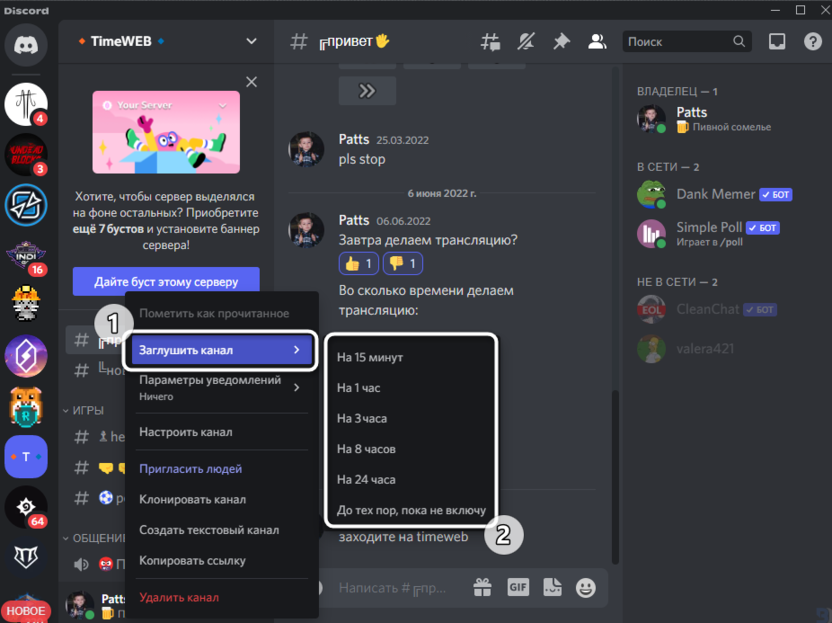
В завершение этого раздела статьи про заглушение каналов упомяну, что это можно сделать и через контекстное меню каждого отдельного чата. Для этого щелкните по требуемому правой кнопкой мыши, наведите курсор на «Заглушить канал», укажите время или выберите вариант, подразумевающий ручное включение уведомлений.
Если же вам нужно избавиться от уведомлений всего сервера, описанные выше инструкции не подойдут. В таком случае можно замьютить целый сервер со всеми его каналами. Как раз об этом и пойдет речь далее.
Отключение уведомлений со всего сервера
Этот вариант подойдет тем пользователям, кто хочет на какое-то время полностью избавиться от уведомлений с конкретного сервера. При этом можно выбрать, какие именно упоминания игнорировать.
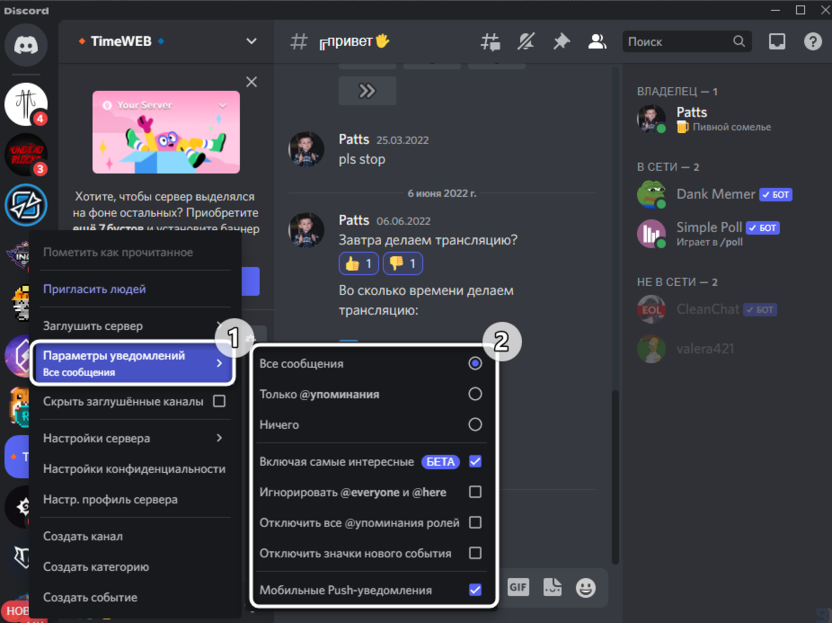
Первый вариант отключения подразумевает вызов контекстного меню и определение настроек через него. Для этого щелкните по значку сервера на левой панели правой кнопкой мыши, наведите курсор на «Параметры уведомлений» и задайте параметры. Сначала укажите, какие именно сообщения вы не хотите получать, затем отметьте галочкой дополнительные упоминания, если нужно игнорировать сообщения для ролей @everyone и @here.
Следующий метод тоже предоставляет доступ ко всем описанным параметрам, но в более удобном меню, чтобы вы могли разобраться со всеми возможностями и решить, как именно заглушать сервер. Следуйте инструкции ниже, чтобы понять, как открыть то самое требуемое меню и какие параметры выбрать.
Разверните меню сервера, кликнув по его названию, после чего выберите пункт «Параметры уведомлений».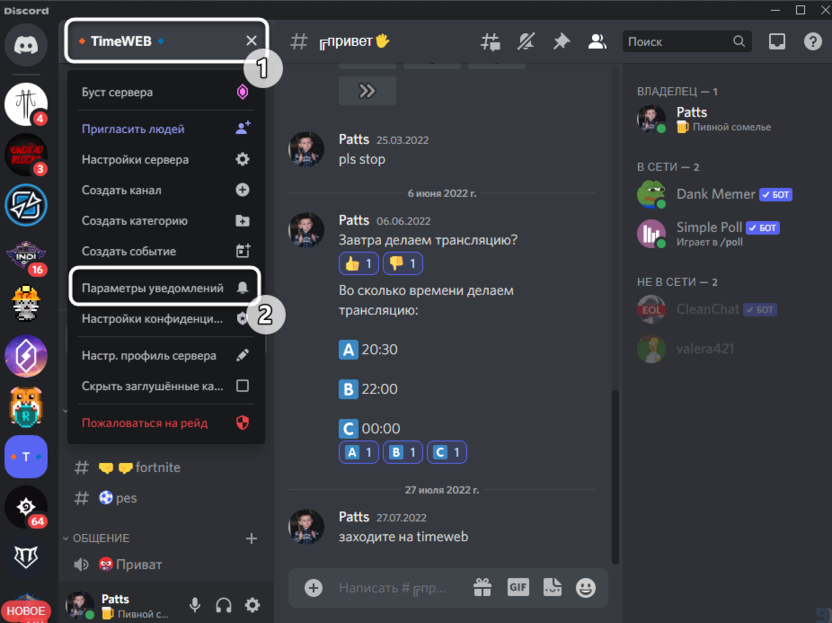
Теперь вы можете выбрать, получать все сообщения, только упоминания или игнорировать все.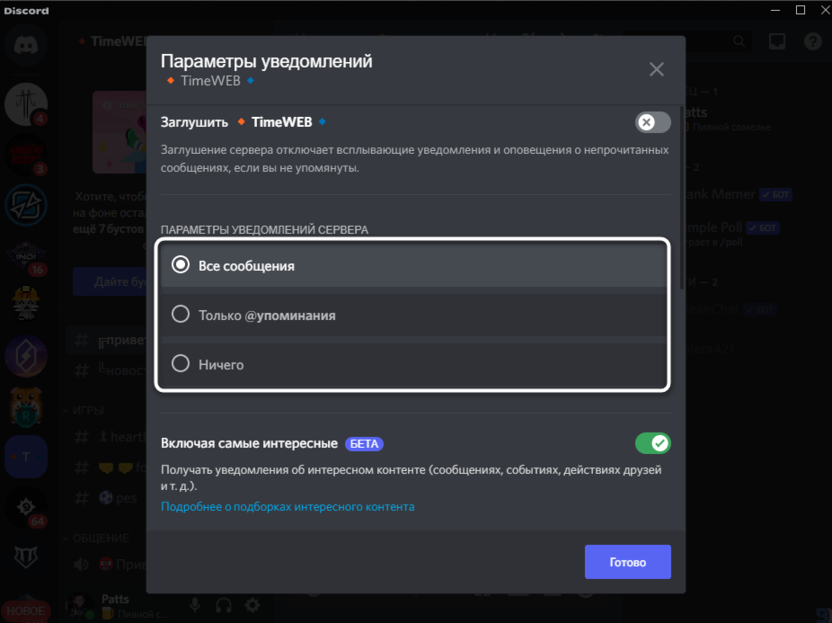
Если активировать переключатель «Заглушить», настройки пропадут и вы не будете получать оповещения без личных упоминаний.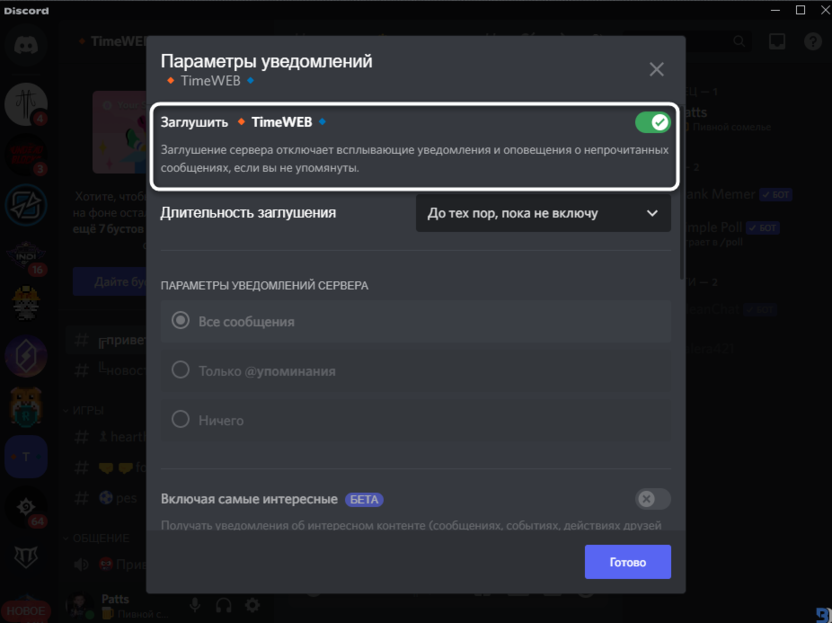
Дополнительно поддерживается игнорирование упоминаний ролей, а также можно отключить значки новых событий, что является недавним нововведением. Если желаете исключить push-уведомления на мобильном устройстве (если такое подключено к Дискорду), деактивируйте соответствующий переключатель.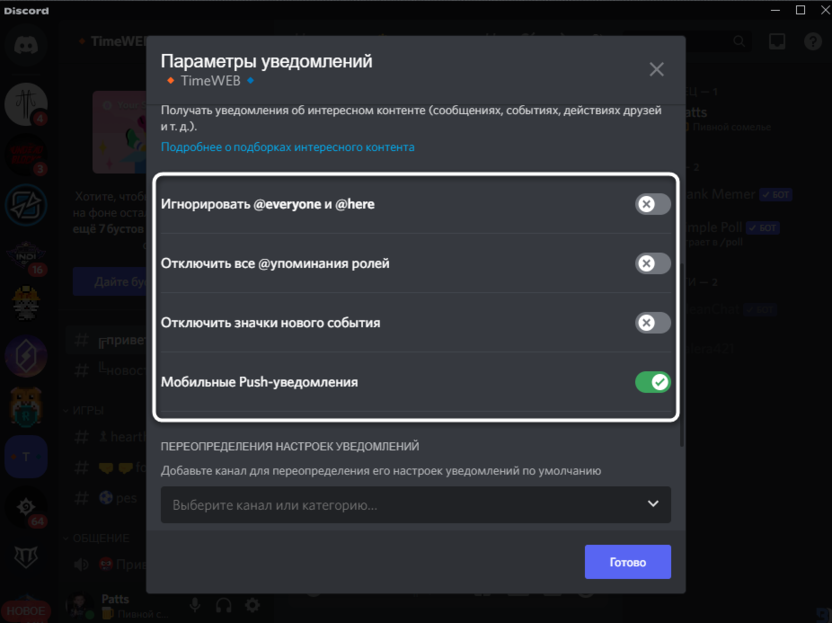
Настройки уведомлений для учетной записи
В завершение пройдусь по параметрам уведомлений, которые не были затронуты в предыдущих разделах статьи. По большей части это относится к общим звукам и получению сообщений на электронную почту. В настройках учетной записи есть специальный раздел, в котором можно деактивировать или активировать все доступные параметры.
На нижней панели рядом со своей аватаркой нажмите кнопку с изображением шестеренки.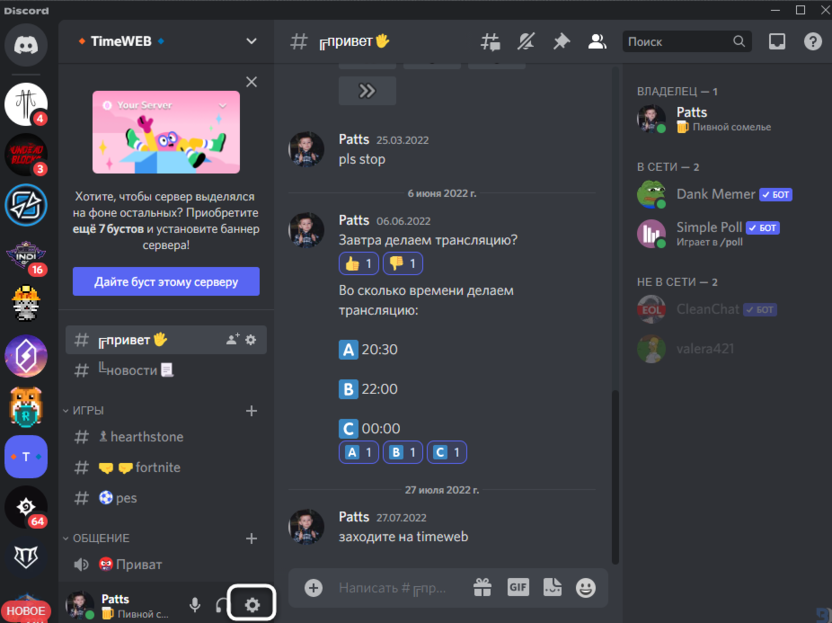
После открытия списка всех настроек выберите раздел «Уведомления».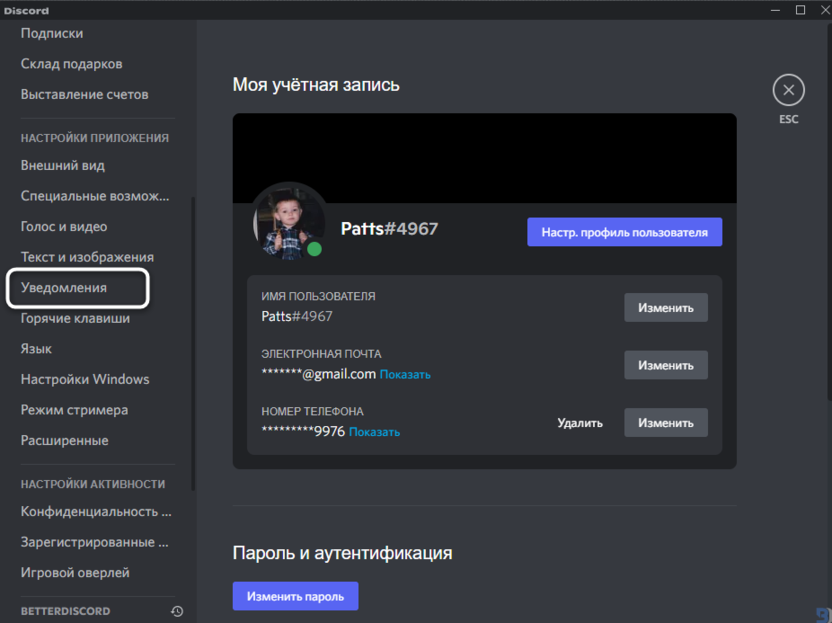
Теперь вы можете отключить появление уведомлений на рабочем столе, убрать индикатор и мигание значка. Все это осуществляется путем изменения состояния переключателей.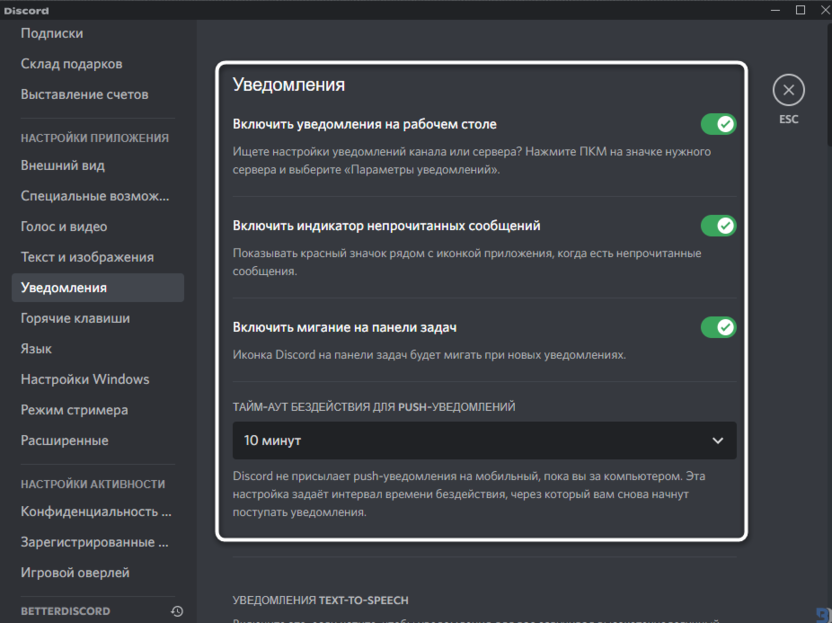
Ниже находится перечень воспроизводимых звуков при получении сообщений, включении микрофона или подключении к голосовым каналам. Всеми этими звуками тоже можно управлять, если часть из них вам не нужна.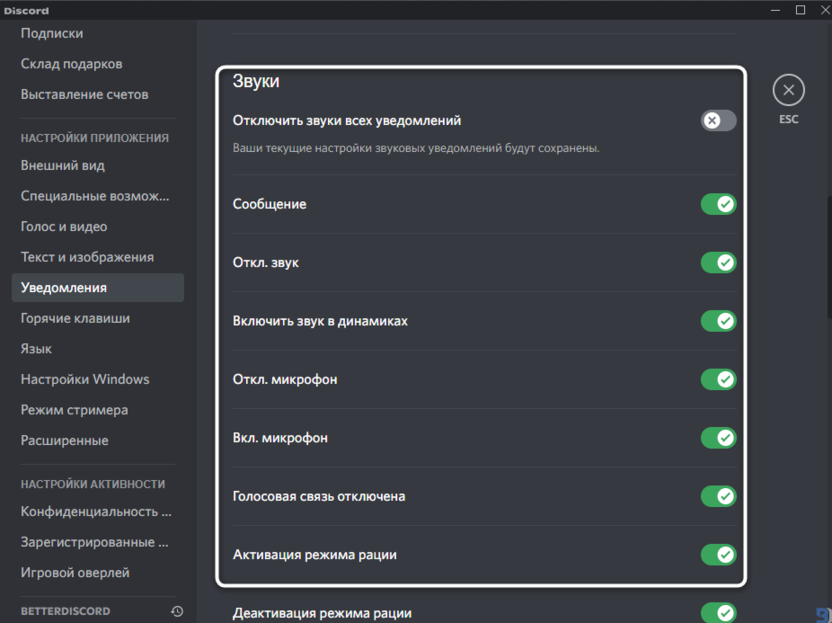
Последняя категория в этом разделе называется «Уведомления по электронной почте». Вы можете отключить получение информационных писем, объявлений и сообщений с ответами, если такие ранее были включены.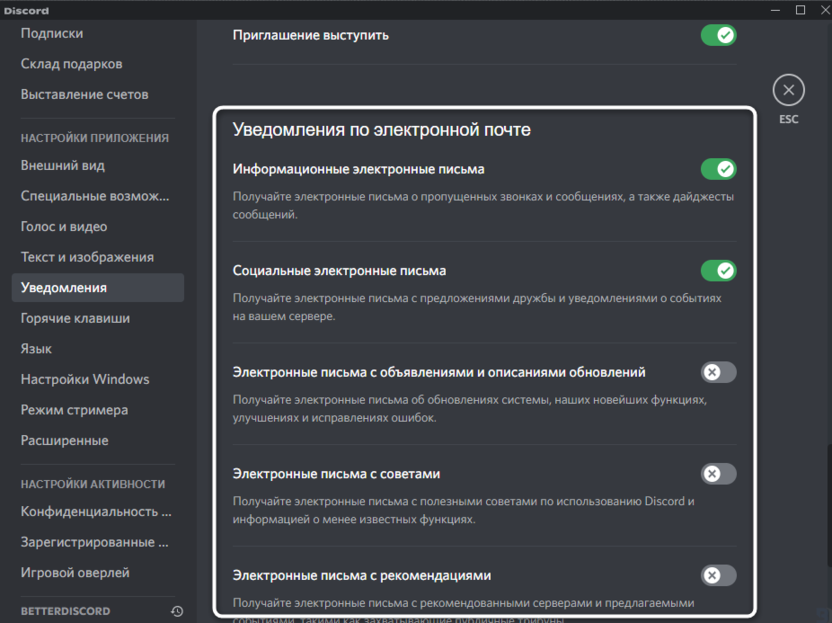
Настроек уведомлений в Дискорде довольно много, поэтому пользователь получает гибкость в плане их изменения. Как вы заметили, можно заглушить только некоторые каналы, оставить упоминания или другие типы сообщений. Используйте инструкции выше, чтобы выбрать подходящий для вас метод и избавиться от ненужных оповещений из разных серверов и каналов.
Как работает TTS в Discord?

Что такое TTS в Discord и как работает эта опция? Этот обзор незаменим для начинающих, неопытных пользователей. Рассказываем о новых возможностях мессенджера, которые делают жизнь и общение проще и веселее!
Также читай, как изменить статус в Дискорд по ссылке
Особенности функции
TTS в Дискорде – это опция «Text-to-Speech» или, иными словами, преобразование текста в речь! Это забавная функция, позволяющая озвучивать текстовые сообщения, которые вы отправляете на канал.
Да, вы не ослышались – вы просто печатаете текст, который за вас озвучивает робот! Это сообщение услышат все участники канала. Очень интересная возможность разнообразить общение. К тому же, кто из нас не мечтал, чтобы рутинные обязанности за него исполнял искусственный интеллект…

TTS в Дискорде использует системные настройки по умолчанию. Что это значит? Вы можете пользоваться опцией как в десктопном приложении на Windows и Mac, так и в любом современном браузере. Во всех источниках есть свой встроенный робот, преобразующий текст в речь – поэтому варианты озвучки могут отличаться в зависимости от используемой версии мессенджера. Не пугайтесь, если услышите незнакомый голос!
Как же работает озвучка сообщений в Дискорде, куда нажать, как активировать опцию, чтобы, наконец, удивить друзей? Рассказываем!
Как пользоваться?
Преобразование текста в речь происходит с помощью простой встроенной команды – достаточно ввести небольшую комбинацию, потом добавить сообщение, которое вы хотите передать участникам канала… И все! Нажимайте на кнопку отправки, все ваши друзья услышат написанное.
Команда в Дискорде для озвучки сообщений очень проста – вводите символ слэша и три буквы. Просто напишите /tts!

Простой пример: /tts Эта опция невероятно крутая!
Догадываетесь, что услышат ваши собеседники? Когда вы начнёте вводить команду, мессенджер сам предложит релевантные варианты. Также можно переключиться на вкладку «Встроенные» чтобы быстрее её найти.
Как озвучить текст в Дискорде – понятно, а можно ли отключить функцию или она включается по умолчанию, автоматически? Отдельный вопрос, который требует детального изучения!
Как управлять опцией?
Давайте попробуем разобраться, как отключить озвучку сообщений в Дискорде. Отличная новость, вы можете заглушить воспроизведение любых фрагментов текста, если не хотите слушать голоса других участников сервера!
- Откройте мессенджер и нажмите на иконку «Настройки пользователя» на нижней панели слева.

- Перейдите к вкладке «Уведомления» и найдите внутри раздел «Уведомления Text-to-speech».

- Выберите один из трёх вариантов действий, внесённые изменения сохраняются автоматически.
Какие варианты озвучки текста в Дискорде вам доступны?
- Для всех каналов. Этот параметр включает озвучку на всех каналах сервера – будьте осторожны, вы можете услышать слишком многое!
- Для текущего канала. Вы сможете слушать озвученные тексты только в рамках одного конкретного канала.
- Не использовать. Опция полностью отключается, вы не услышите чужих сообщений, переведённых в голос!
Есть кое-что ещё. Вы настроили управление чужими сообщениями и больше не будете слушать робота (или наоборот, будете). Теперь попробуем включить/отключить опцию лично для себя!
Потеряли местоположение Дискорда на компьютере или телефона? Тогда, срочно читайте эту статью
Если вы отключите параметр TTS, вопрос, как озвучить сообщение в Дискорде, отпадёт сам собой. Команда просто не будет срабатывать.
- В настройках пользователя перейдите на вкладку «Специальные возможности» .
- Найдите параметр «Text-to-speech» и отключите тумблер напротив.

Обратите внимание, что управление прослушиванием озвучки и активация команды отделены – эти настройки автономны и не влияют друг на друга.
Как выключить уведомления в Discord
В Сети звучит много вопросов, как отключить звуковые уведомления в Дискорде на ПК или телефоне, чтобы они не мешали работать. В зависимости от ситуации эту задачу можно сделать для всей программы, какого-то одного сервера или канала. Для удобства приведем пошаговые инструкции для мобильного приложения и стандартной версии Дискорд для ПК / ноутбука.
Как отключить звуковые уведомления в Discord на ПК
Для начала рассмотрим правила отключения звука для программы Дискорд, предназначенной для установки на компьютере или ноутбуке.
Общее отключение на ПК
Один из распространенных вопросов начинающих пользователей — как выключить уведомления Discord полностью. Такие настройки охватывают всю программу Дискорд, серверы и каналы, которые к нему подключены.
Сделайте следующие шаги на ПК:
-
- Войдите в программу и авторизуйтесь.
- Найдите внизу слева свое имя, а возле него отыщите символ шестеренки (настройки).

- Жмите по этому символу и перейдите в раздел Уведомления.
- Опуститесь вниз и задайте необходимые настройки. Здесь можно отключить звуковые уведомления в следующих категориях (сообщение, откл. Звук, откл. микрофон и т. д.). Основной пункт — «Включить уведомления на рабочем столе». Этот тумблер необходимо перевести в левую сторону.

Преимущество метода состоит в возможности задать точечные настройки для всей программы Дискорд на ПК и сэкономить время на изменение параметров для Дискорд-сервера или канала.Для сервера
Бывают ситуации, когда человек нужно отключить звуковые уведомления для какого-то одного сервера в Дискорде на ПК. Этот вариант удобен, когда вы одновременно работаете со многими Discord-серверами с большим числом пользователей. Чтобы включить звуковые оповещения, сделайте следующее:
- Войдите в Дискорд на ПК и с правой стороны найдите интересующий Дискорд-сервер.
- Жмите на него правой кнопкой мышки.
- Перейдите в пункт Отключить оповещения сервера.
- Укажите время, на которое необходимо выполнить глушение. Минимальный параметр — 15 минут, а максимальное — 24 часа. Если поставить пункт Никогда, звуковых оповещений от сервера Дискорд на ПК вообще не будет.
 После выполнения указанных шагов вы отключаете звук уведомлений на удобный для себя срок. При этом остальные Discord-сервера остаются активными.
Существует и второй способ для ПК:
-
- Выполните первые два шага из приведенной выше инструкции.
- Выберите пункт Параметры уведомлений.

- Установите отметку в пункте Ничего.
 При выборе этого варианта всплывающие оповещения и уведомления в Дискорд не приходят, если владелец учетной записи не упоминается в сообщении. Ниже можно найти дополнительные настройки, позволяющие отключить мобильные пуш-уведомления, выключить все упоминания ролей, игнорировать @everyone и @here.
Для канала
По желанию можно отключить звуковые уведомления для конкретного канала Дискорд на ПК. Здесь в распоряжении пользователей также два варианта.
- После авторизации в Дискорд выберите интересующий канал.
- Убедитесь, что в центре вверху находится его название.
- Жмите на символ с изображением колокольчика. Если все сделано правильно, этот знак становится перечеркнутым.
 После выполнения этих действий убирается индикатор непрочитанных сообщений и всплывающих уведомлений.
- Войдите в настройки сервера (правая кнопка мышки).
- Перейдите в параметры уведомлений.
- Листайте страницу в самый низ.
- Добавьте в специальную графу канал или категорию.
- После выбора выберите кнопку Ничего, чтобы избежать звуковых оповещений в Дискорд. Как вариант, отключите микрофон.

Преимущество метода в том, что можно отключить звук сразу на нескольких каналах для определенного Дискорд-сервера на ПК.Как отключить звуковые оповещения Discord на телефоне
По-иному обстоит ситуация, когда дело касается приложения на телефоне с iPhone или Андройд. Здесь регулирование звуковых оповещений выполняется в несколько шагов.
Чтобы отключить уведомления от приложения, сделайте следующее:
-
- Войдите в Дискорд.
- Кликните на три полоски слева вверху.

-
- Жмите на символ с изображением значка Discord.

-
- Войдите в раздел уведомлений. Его легко распознать по изображению звонка.

- Переместите интересующий тумблер в левую сторону.

По желанию войдите в настройку параметров и задайте более точечные установки. Здесь можно отключить оповещения по звонкам, личным сообщениям и т. д.Для сервера
Если необходимо выключить звуковые оповещения Дискорд для определенного сервера, алгоритм будет иным. Сделайте следующее:
-
- Войдите в программу Discord.
- Кликните на три вертикальные полоски с левой стороны.
- Выберите подходящий сервер.
- Жмите на три точки вверху возле названия.

-
- Войдите в раздел уведомлений.

- Кликните на кнопку Заглушить сервер (далее идет название).
- Укажите время или выберите строчку До тех пор, пока не включу.

Здесь же доступны и другие настройки по звуковому информированию. Как вариант, отключите мобильные push-уведомления, упоминания ролей и т. д.Для канала
Если необходимо отключить звуковые оповещения для конкретного канала Дискорд, выполните с первого по пятый пункт рассмотренной выше инструкции. После этого внизу найдите кнопку Добавить канал или категорию, перейдите в этот пункт и добавьте интересующий Дискорд-канал, а после отключите уведомления.
Что делать, если пропали звуковые оповещения
Бывают ситуации, когда в процессе пользования программой Дискорд-уведомления на ПК по какой-то причине не приходят, или звук вообще пропал. Для решения проблемы сделайте следующие шаги:
- Еще раз проверьте правильность введенных настроек. Для этого разберитесь, как включить уведомления в Дискорде. Здесь можно использовать те же инструкции, что рассмотрены выше, но с активацией, а не деактивацией звука.
- Убедитесь, что оборудование работает (колонки, наушники и т. д.).
- Проверьте правильность работы звукового драйвера и при необходимости обновите его.
- Перезагрузите компьютер и само приложение Дискорд.
Если проблема возникает на смартфоне, также проверьте настройки и исправность динамика.
Итоги
Теперь вы знаете, что отключить звуковые оповещения не так трудно, как может показаться. Возможности программы позволяют это сделать для всего ПО, отдельного сервера или канала. Такая точная настройка удобна для пользователей и позволяет настраивать софт «под себя».