Как настроить порты в Njrat | AsyncRat
за 16р в сутки можешь и за 2р конечно и не надо чего настраивать и сделай как видео.
Спасибо большое, а такой вопрос. В видео вводишь ip адрес жертвы или как??
☠xrahitel☠
- 18.11.2019
- #23
SolomonRei
- 19.11.2019
- #24
☠xrahitel☠
- 19.11.2019
- #25
nebobo
Member
- 11.01.2020
- #26
addedie
Well-known member
- 12.01.2020
- #27
SolomonRei
- 12.01.2020
- #28
Да, получилось.
Выделенный сервер арендовал windows 2012R
Туда поставил njrat и все заработало.
Правда через недели 2 он перестал запускаться. При запуске njrat просто выбивало ошибку, но это уже не имело значения, моя цель была достигнута.
nebobo
Member
- 12.01.2020
- #29
Да, получилось.
Выделенный сервер арендовал windows 2012R
Туда поставил njrat и все заработало.
Правда через недели 2 он перестал запускаться. При запуске njrat просто выбивало ошибку, но это уже не имело значения, моя цель была достигнута.
Благодарю за ответ
SolomonRei
- 12.01.2020
- #30
Azazellllo
Member
- 12.01.2020
- #31
это не подходит, нужно инфицировать компьютер, и иногда заходить смотреть, появилась ли какая-то инфа. А с ngrok можно не предугадать момент
а ты не знаешь, в чем моя ошибка, вроде бы все правильно сделал, vps есть, ngrat тоже. Только не понимаю куда делать проброс портов и имеет ли значение порт прослушивания
Юзай portmap.Нормально работает в ovpn конфигах.Правда при работе глушит все соединения кроме прописанного в конфиге.
Всем привет! Есть AsyncRat, аналог njrat.
Прекрасно работает в одной сети, localhost. Но когда запускаешь на другом пк, попросту главная машина (атакующая) не видит атакуемую.
Это скорее всего связано с тем, что задаю DNS 192.168.1. — IPv4
Посмотреть вложение 34963
Но мне нужно, чтобы атакуемая машина, могла подключиться, из глобального интернета, не из моей сети.
Про проброс портов смотрел, но нужно получить белый ip, так как у меня серый.
Возможно ли как-то по другому это все сделать, допустим, через vps, и туда все это поставить, но опять же, как это запустить на vps.
Может быть я что-то не так говорю, не осуждайте. Просто новичок в таких прогах и в разработке программ под пк.
Могу предоставить доступ к vps, если с ним надо что-то делать, отблагодарю денежно.
Спасибо!
NjART — Ратник, что это и как пользоваться, как открыть порты.
RAT — Remote Administration Tool, в переводе — «средство удалённого администрирования» или «средство удалённого управления». Термин получил распространение среди системных администраторов и хакеров.
В примере я взял NjRat(данный способ подходит для всех ратников)
1 часть или что делать если у вас динамический ип
(если у вас статический ип пропускаем)
Как понять какой у меня статический или динамический ип?
IP-адрес называют статическим (постоянным, неизменяемым), если он назначается пользователем в настройках устройства, либо назначается автоматически при подключении устройства к сети и не может быть присвоен другому устройству.
IP-адрес называют динамическим (непостоянным, изменяемым), если он назначается автоматически при подключении устройства к сети и используется в течение ограниченного промежутка времени, указанного в сервисе назначавшего IP-адрес (DHCP).
Переходим на сайт noip.com
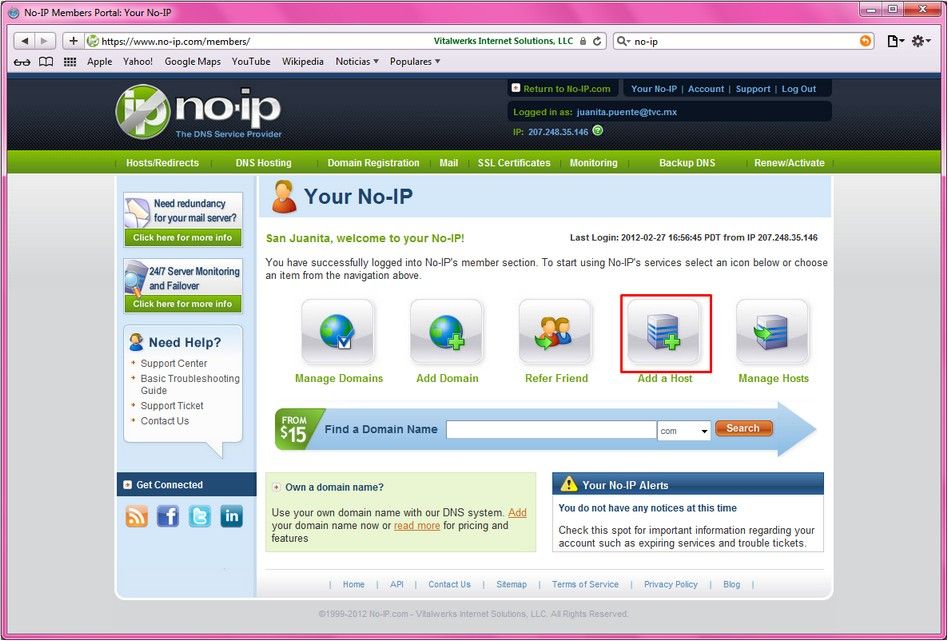 Это старая версия, у вас может быть не такая.
Вводим имя и выбираем домен
Регистрируемся
Заходим на почту
И открываем письмо от No-ip
Нажимаем "Confirm Account"
Вас прекинет на сайт no-ip
Нажимаем Download
После того как вы скачали и установили no-ip
Вводим логин:пароль
Открываем NjART :

В нижнем левом углу нажимаем Build Далее нажимем "Edit Hosts" и ставим галочку
Часть 2 или открытие портов
[IMG]
Вводим ipconfig
[IMG]
Находим Ethernet
IPv4-адрес 192.168.1.5 у вас может быть другой
К примеру 192.168.1.4 или 192.168.10.3
Запоминаем!
[IMG]
Ещё запоминаем
Основной шлюз 192.168.1.1
У вас может быть другой
К примеру 192.168.0.1
[IMG]
Заходим в браузер
И вводи в адресную строку основной шлюз(адрес роутера)
Вводим логин и пароль
Его можно узнать посмотрев в интернете
Или перевернув роутер
[IMG]
[IMG]
Находим вкладку Port Mapping или Port Forwarding
[IMG]
Выбираем Protocol TCP/UDP
Там где
External start port: вводим порт 1604
External end port: вводим порт 1604
Internal host: вводим адрес IP4v который запоминали
Internal post: вводим порт 1604
У вас может быть так
[IMG]
Там где
Service Port вводим порт 1604
IP Address вводим IPv4 который запоминали
Тоже самое только с портом 80
И вместо IPv4 который запоминали вводим адрес роутера
Как открыть порты для njrat
 Zip File, мамкины хацкеры. Сегодня мы наконец-то поговорим про ратники. Рассмотрим их основные функции, нюансы открытия портов, варианты решения проблемы с DynDNS и прочие вещи, которые так волнуют начинающих злоумышленников. Оговорочка по Фрейду. Конечно, же безопасников, а не злоумышленников. Ведь именно специалистам, отвечающим за защиту, приходится выявлять крыс на компьютерах в своих больших и малых конторах.
Для тех, кто не в теме, проведу краткий экскурс в историю. Ратники, они же Remote Access Trojan (трояны удаленного доступа) или попросту крысы, применяются хацкерами для получения доступа к ресурсам компьютера. По сути, это вирусные утилиты, разработанные по образу и подобию админских программ для обслуживания по удалёнке. Таких, как RAdmin, TeamViewer, TightVNC и прочие известные всем нам ремотки.
Однако принцип внедрения у ратников несколько отличается от вышеперечисленного софта. Для того, чтобы установить тот же RAdmin, вам, как минимум нужно побывать за компьютером пользователя 1 раз. Либо обладать правами на установку прог по сети. TeamViewer при первом запуске также выдаст рандомный пароль с уникальным ID, а для дальнейшего подключения без участия пользователя потребуется войти под своей учеткой.
В любом случае, ваш доступ к машине будет так или иначе санкционирован. Ратники же, имея под капотом вирусный бэкграунд, требуют от юзверя лишь запустить их единожды. После этого информация о соответствующем ПК отлетит прямиком к злоумышленнику, который в свою очередь сможет распорядиться полученным доступом по своему усмотрению.
Захочет, будет просто тихонечко пялить экран и мастурбировать на скрины с вебки. Либо, сворует все сохранённые пароли от соц. сетей из вашего браузера. А быть может, сольёт рабочую базу с персональными данными. Большая часть сотрудников ведь и по сей день фигачат на удалёнке. А про безопасность домашних компьютеров работодатели, как-то особо и не задумались с первых месяцев пандемии.
Вот и образовалось, что называется свободная касса для всех любителей поживиться чужими данными. На форумах в дарке, эту тему форсят ещё с апреля и на сегодняшний день ситуация мало чем изменилась. Разве что ратников стало больше, чем раньше и продавать их стали за бабки. Причём функционал у них у всех плюс-минус одинаковый, а отличаются они лишь графической оболочкой.
В данном уроке, я продемонстрирую вам наиболее популярный ратник NjRAT. Он имеет самое большое количество скачиваний на гитхабе, поэтому очень надеюсь, что комментариев типа «ааа вирус нам скидываешь» не будет. Ведь я не заливаю данный ратник в телегу, а показываю, где его может скачать потенциальный злоумышленник и каким образом использовать для своих целей. Если интересно, устраивайтесь по удобней и приступим к созданию крыски. Погнали.
Шаг 1. Заходим на гитхаб и загружаем архив с NjRAT’ом.
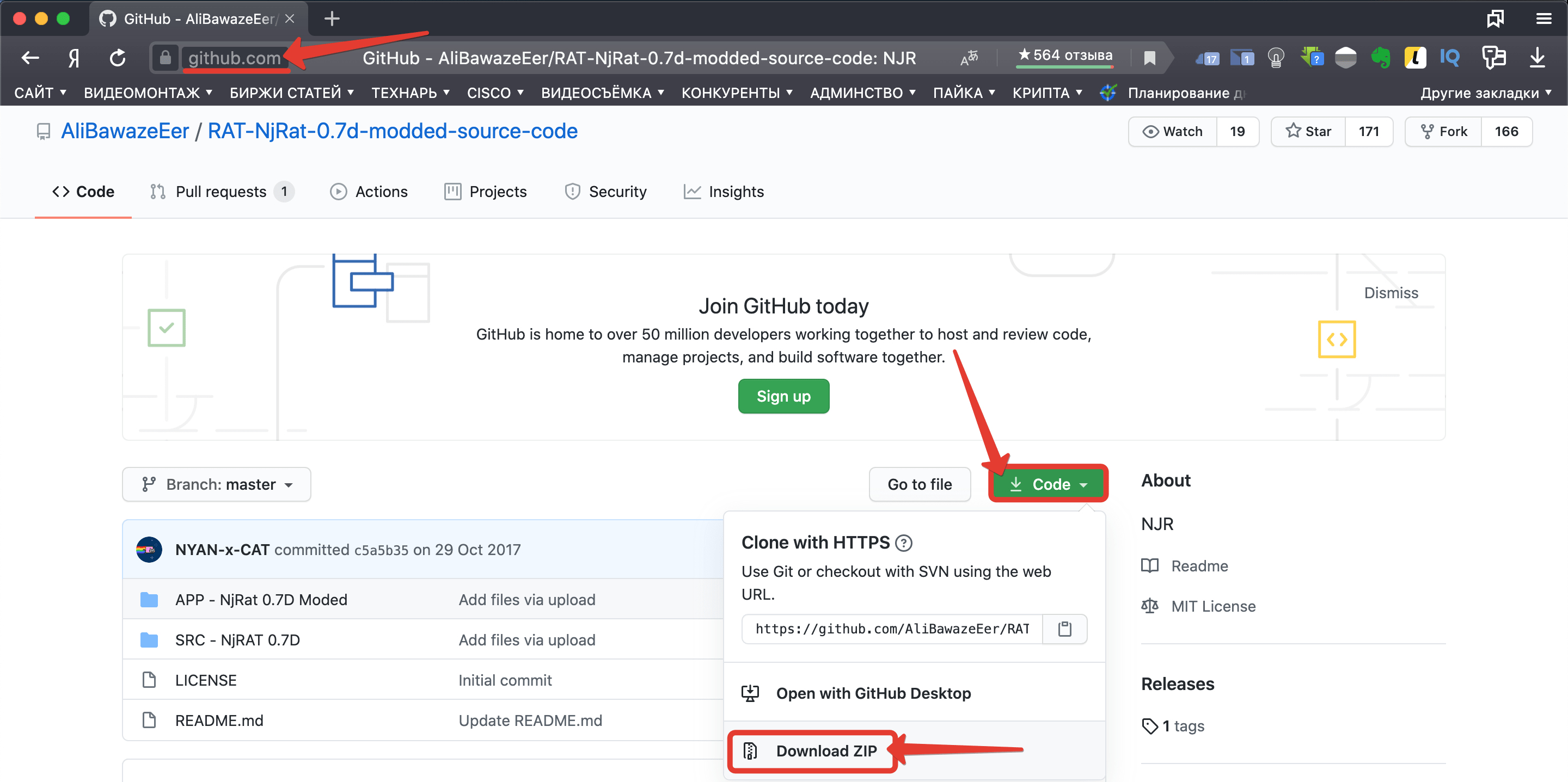
Шаг 2. Распаковываем Zip File и внутри созданного каталога ищем папочку Moded, а в ней файл ратника.

Шаг 3. Запускаем его и прописываем порт, который нам нужно будет открыть на роутере. Надеюсь, что не нужно объяснять то, что он же, должен быть добавлен в исключения вашего брандмауэра. Хотя лично я, всегда вырубаю последний, дабы не выносить себе, и без того утомлённый мозг, этим вопросом. А по поводу проброса портов, у меня на канале есть чудеснейший видос про RDP. Там суть один в один, поэтому растягивать данный ролик по времени разжёвываю эту тему, я тут не буду. Кто не шарит, переходите и смотрите по ссылке в подсказке.

Шаг 4. Ну а мы жмём Start и попадаем в основное окно программы. Тут нас интересует только одна кнопка – «Builder». После нажатия на неё, запускается меню конфигурирования EXE’шки клиента, которая, по сути, и является вирусом. Давайте настроим всё по порядку. В пункте Hostзадаём наш белый IP’шник. Я миллион раз повторял в своих видео, что если вы хотите заниматься изучением администрирования или безопасности на постоянной основе, то обзавестись белым IPу провайдера нужно в обязательном порядке. Далее у нас порт, открываемый на роутере. Чуть ниже имя жертвы. Маскировка под определённый процесс. Обычно злоумышленники маскируют ратник под какую-нибудь системную службу, аля служба печати или диспетчер задач. Ну а справа у нас дополнительные параметры вируса. BSODпри попытке закрытия, копирование в автозагрузку, запись в реестре, распространение по USB в случае подключения носителя к ПК и прочие прелести. В более продвинутых ратниках ещё встречается функция изменения иконки, FUD-крипт и т.д. Ниже размер логов. Пусть будет 512. В принципе, всё. Кликаем «Build» для создания файла.

Шаг 5. Указываем имя и месторасположения. Я назову RAT, однако ясен-красен, что для распространения такое имя уж точно не годится и вы никогда не встретите подобную EXE’шку в чистом виде. По поводу максировки вирусов в меня на канале также есть пару занятных роликов. Ссылка на один из них непременно всплывёт в подсказке.
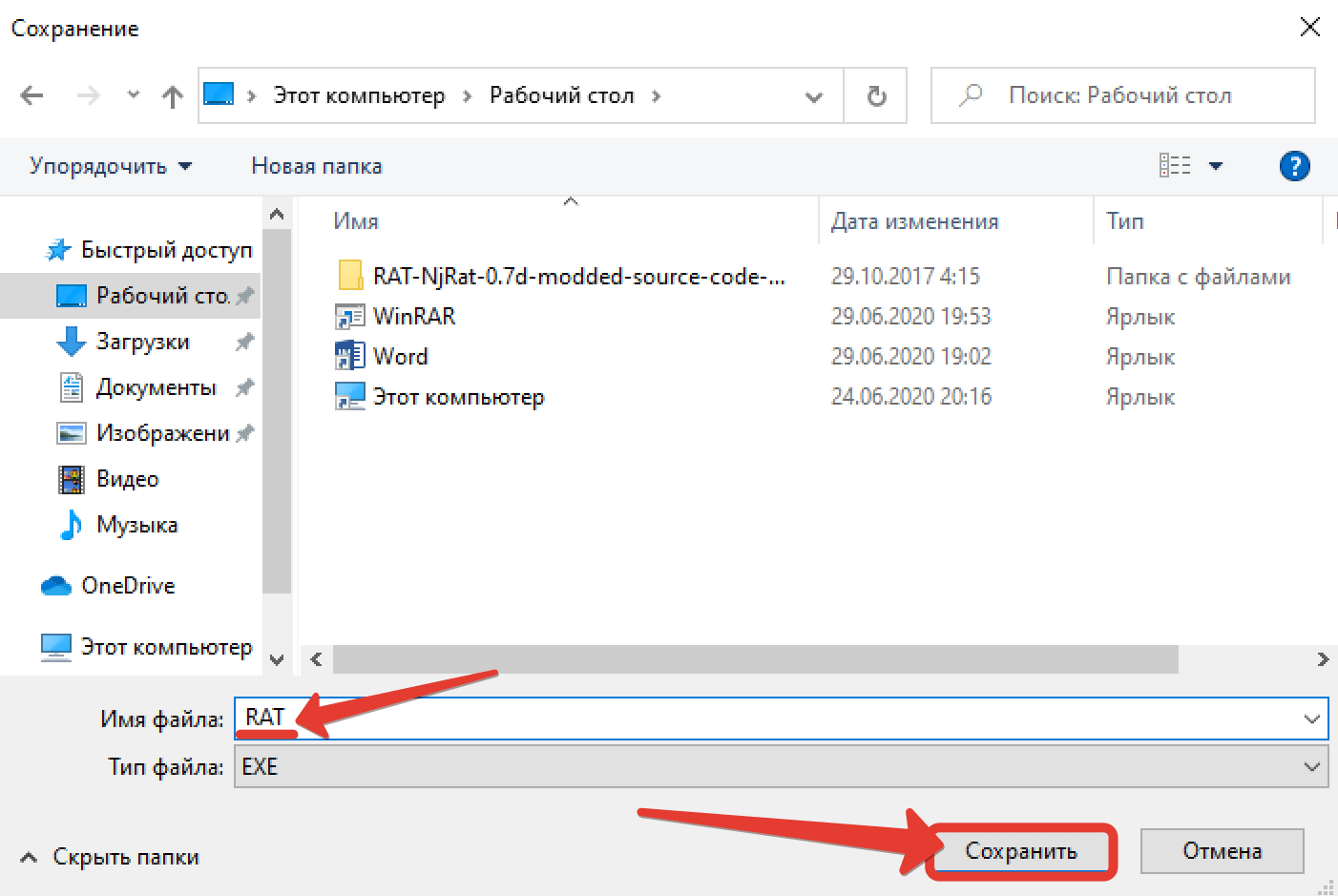
Шаг 6. Окей. Запускаем файл на компьютере жертвы.

Шаг 7. И вернувшись на свой ПК проверяем статус подключения. Комп подключился, а значит наш вирус уже в системе, и мы можем начинать кошмарить её по полной программе. Для этого достаточно вызвать контекстное меню функций и выбрать наиболее подходящий нам вариант.
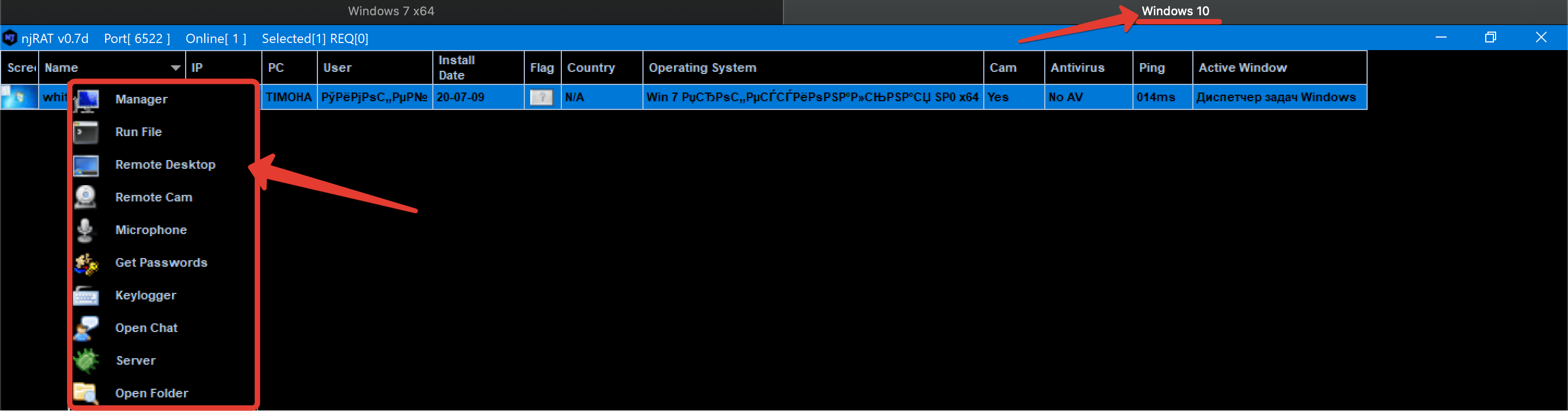
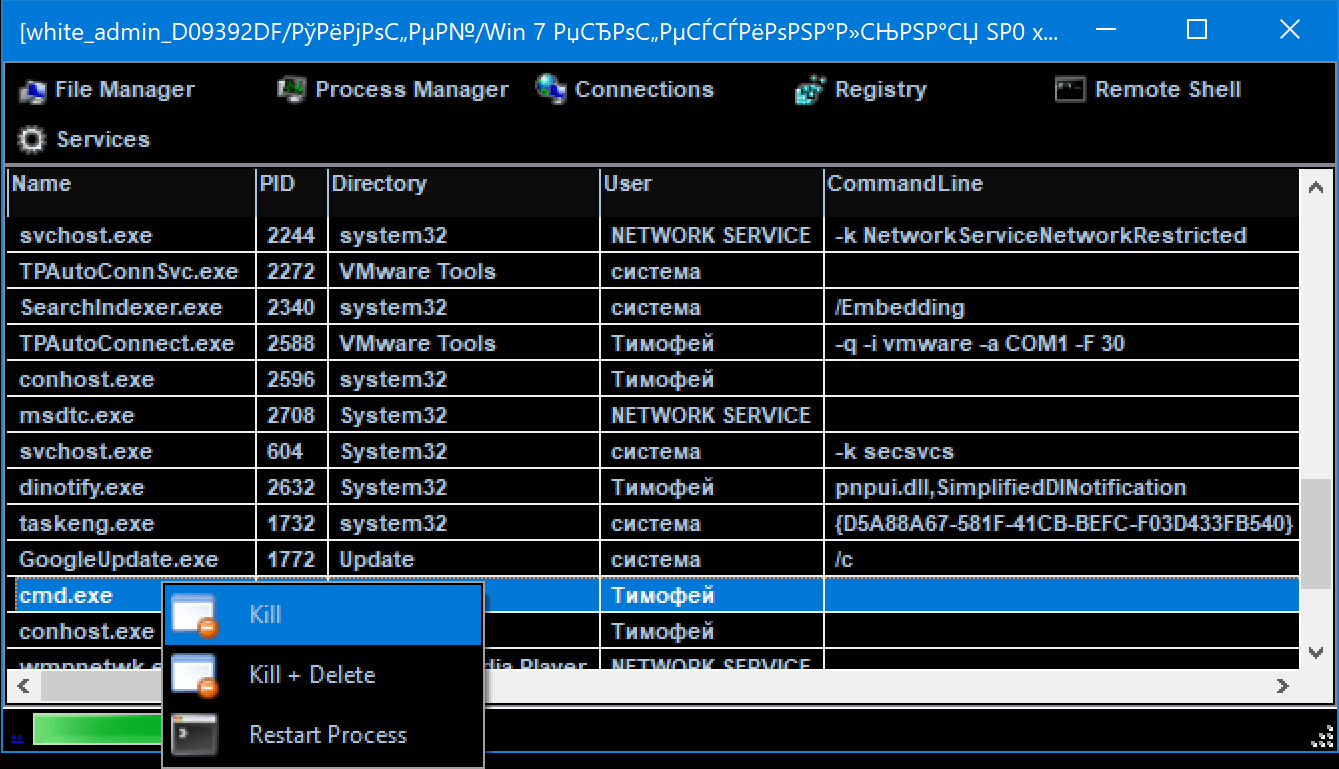
Шаг 8. Давайте рассмотрим всё по порядку. Первый пункт Manager предоставляет нам доступ к файлам на дисках, открывает менеджер процессов, в котором мы можем выключить ту или иную задачу, а также посмотреть текущие соединения и поковыряться в регистре.
Шаг 9. Функция «Run File» позволяет запустить любой файл с диска или по внешней ссылке. Давайте я для примера продемонстрирую жертве пикчу носков.

Шаг 10. Указываем путь к картинке. И затем проверяем результат на клиенте.
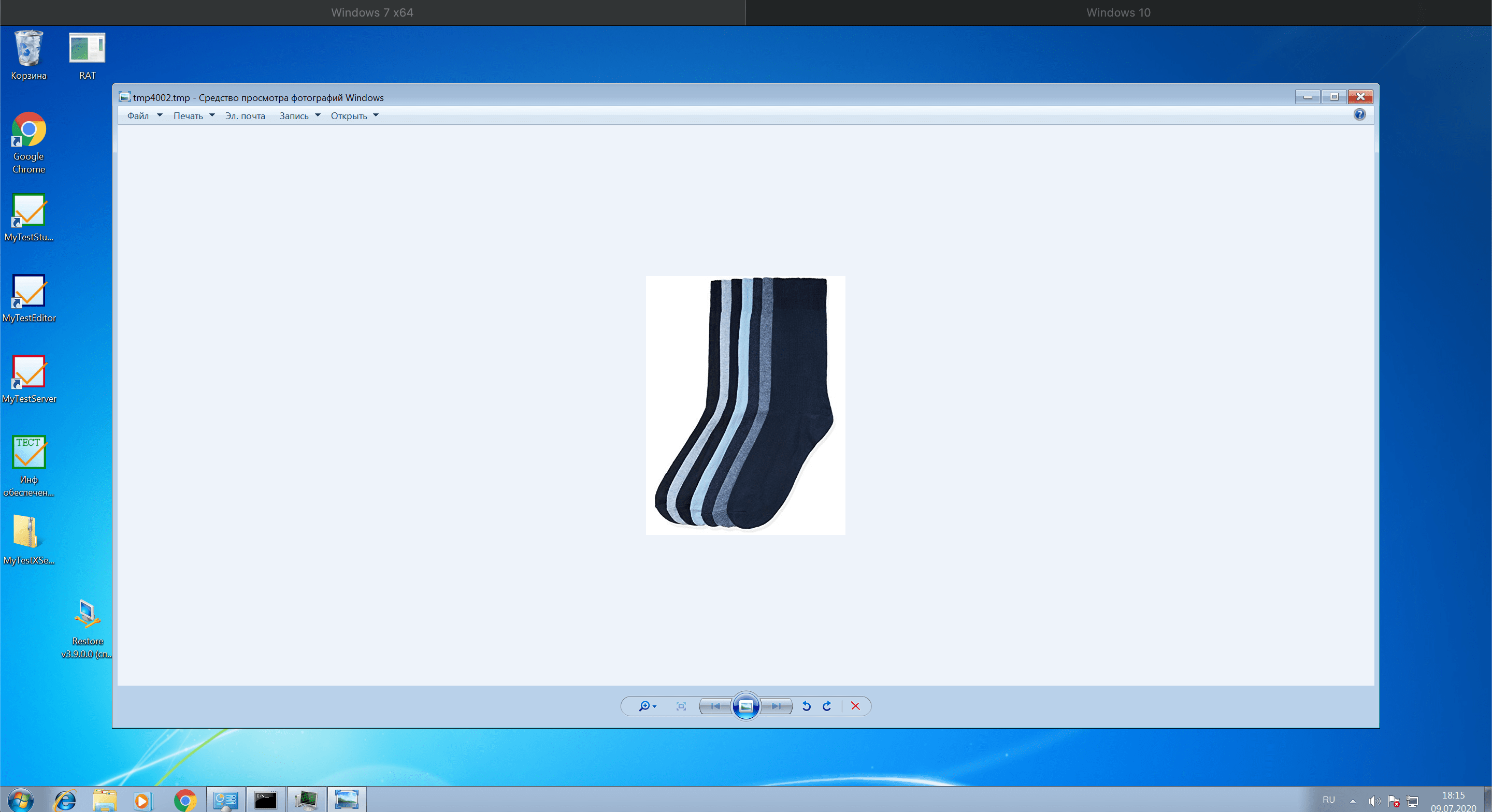
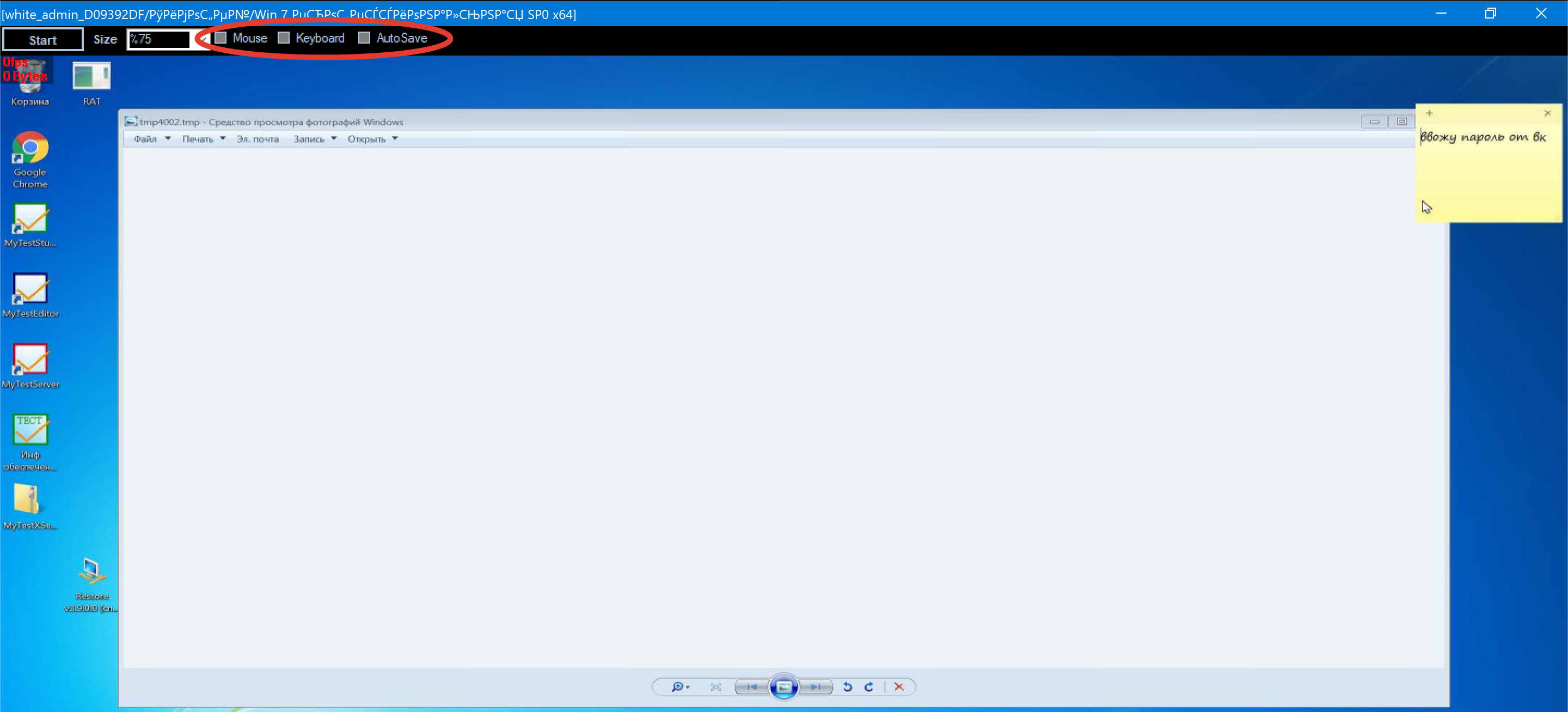
Шаг 11. Всё отрабатывает. Теперь давайте затестим удалённый рабочий стол. Подключившись с его помощью можно не только смотреть за происходящим, но также, как и в любой популярной удалёнке управлять мышкой, клавой и делать скриншоты.
Шаг 12. Про вебку и микрофон думаю объяснять не нужно. Это, пожалуй, одни из самых полезных функций для злоумышленников, живущих за счёт продажи компромата в даркнете.

Шаг 13. Хотя, как по мне, большинству хацкеров ничуть не меньше зайдёт функция «Get Passwords». Она вытаскивает все сохранённые пассы из браузеров. Т.к. у меня это виртуалка, соответственно тут данный список девственен и чист.

Шаг 14. Далее по списку у нас старый добрый кейлоггер. Он перехватывает все нажатия клавиш пользователя. От набивки текста унылейшей курсовой, до пароля в vk.
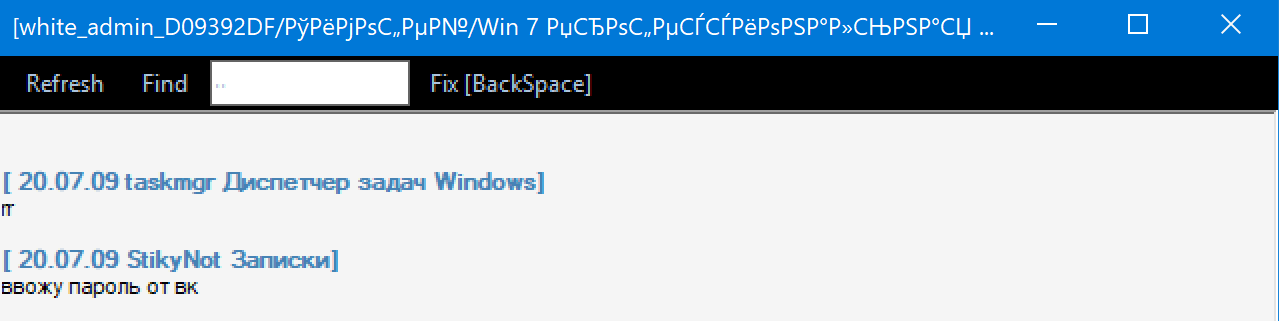
Шаг 15. А затем сейвит их в отдельный RTF’овский файл, который складывается в папку пользователя, рядом с TXT’шкой пассвордов.
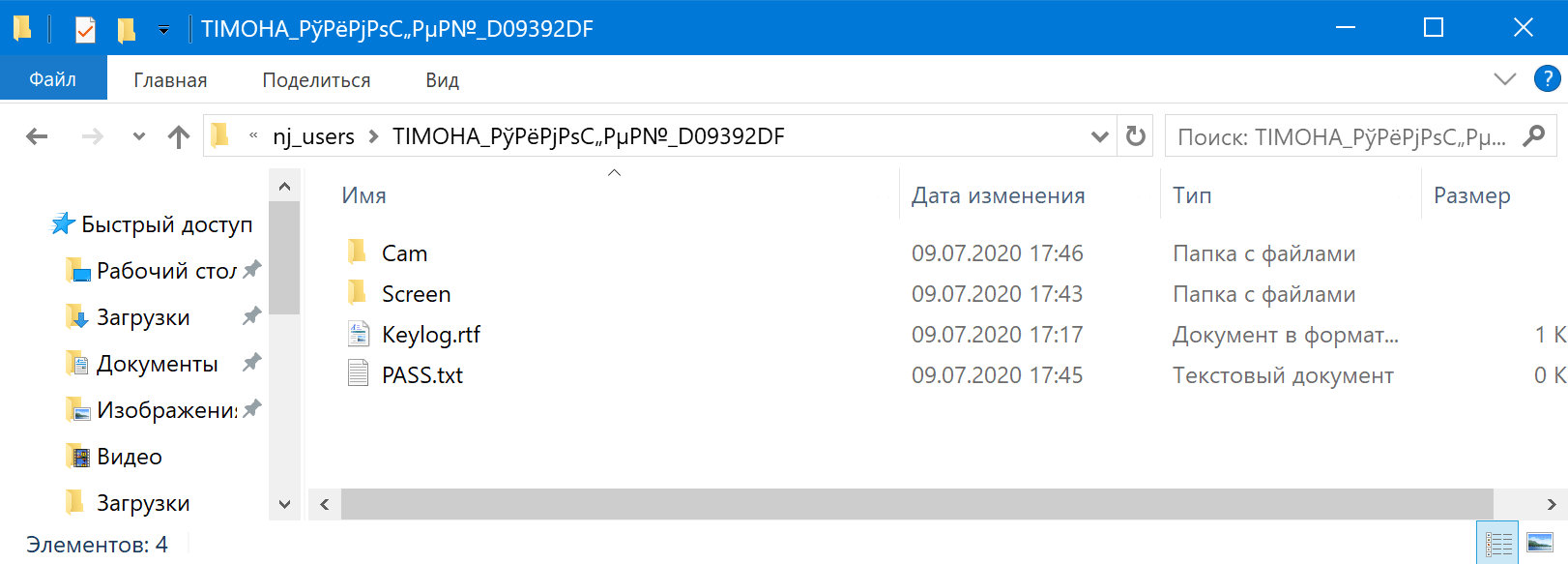
Шаг 16. Ну и самое весёлое – это, конечно же, чат с жертвой. Вы можете пообщаться с беднягой, пообещав удалить троянчик с компьютера за пару сотен пиастров.
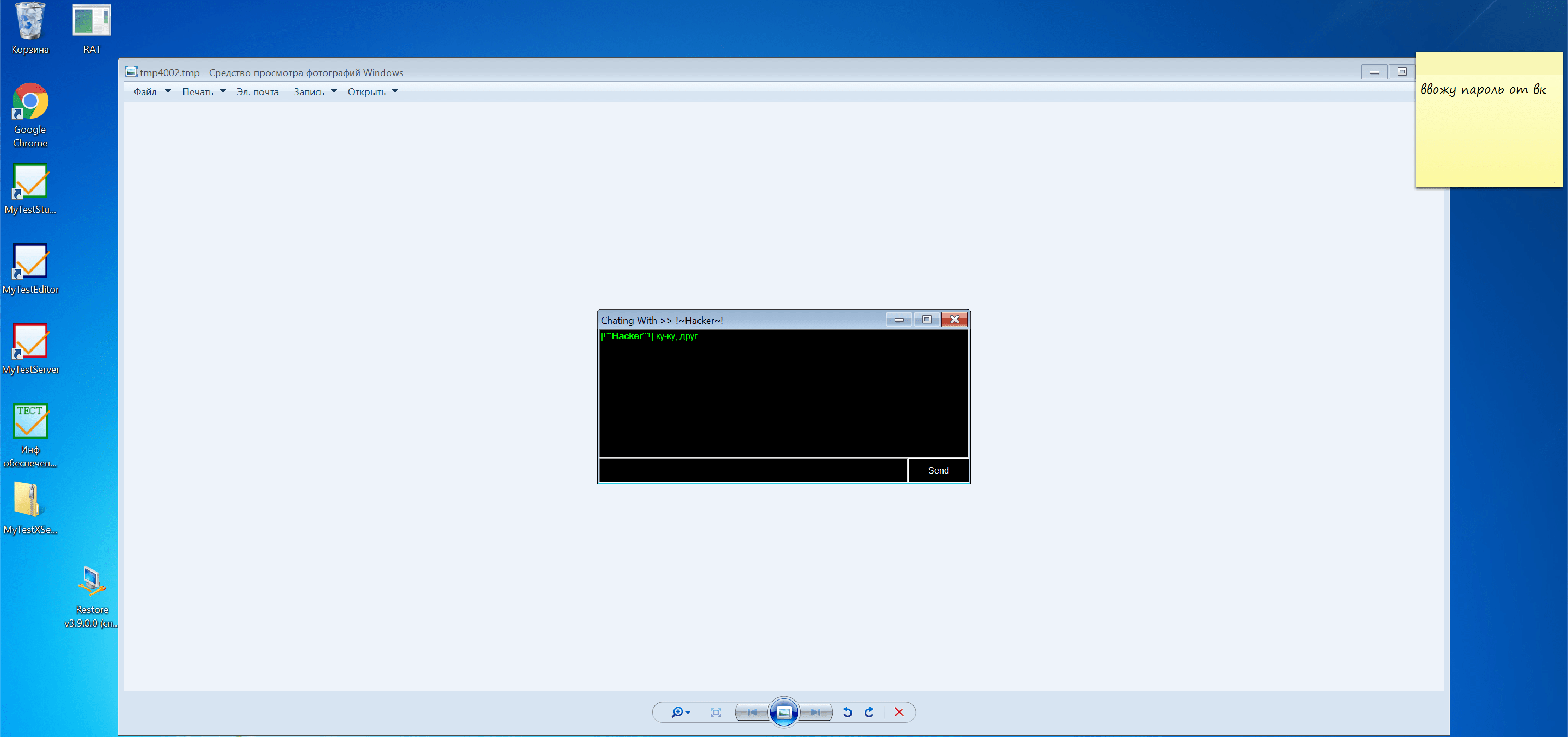
Шаг 17. И в случае удачной сделки, даже сдержать своё слово, мочканув вредонос удалённо.

И вроде бы, с первого взгляда, всё круто, однако, не стоит забывать о подводных камнях. Во-первых, для того, чтобы всё завелось, на компьютере жертвы должен быть либо отключён автивирус. Либо ваш EXE-файл должен быть прокриптован. Во-вторых, на сегодняшний день, львиная доля членов нашего братства, жидится потратить сотку на белый IP и тем самым добавляет себе гемороя с пробросом портов.
Да, чисто теоретически можно попробовать воспользоваться популярным сторонним сервисом No-IP и с помощью технологии DynDNS забацать себе псевдо-белку. Также у некоторых именитых сетевых вендеров есть свои собственные, бесплатные сервисы для этой истории. Например, у тех же ASUS данная фича прекрасно работает из коробки. Однако, никакой дин вам не поможет, если ваш гавно-провайдер по экономическим соображениям экономит пул, и посадив клиентов за NAT, раздаёт, что называется «many to one».
В этом случае, вам поможет только белый IP или VPN. Либо, если у вас есть собственный Web-сайт, можно попробовать поизголяться с online-ратниками. Они хоть и менее функциональны, зато не требуют открытия портов. Следующий ролик у нас, как раз, будет по этой теме. Так что, если ты, друг мой, впервые забрёл на канал и ещё не оформил подписку, сейчас самое время. Клацай на колокол и в твоей ленте будут регулярно появляться годнейшие видосы по вирусологии, этичному хакингу и пентестингу.
С олдов жду лайки и конечно же комментарии по поводу того, какие ратники вы используете в своих обучающих целях. На сегодняшний день их развелось просто офигеть, как много, поэтому давайте посредством народного голосования выберем лучший. Хотя я почти на 100% уверен, что лидером окажется Putin RAT, но всё же давайте ради приличия немножко поиграем в иллюзию демократии. Напоследок, традиционно, желаю всем удачи, успеха и самое главное, безопасной работы.
Берегите себя и свои тачки. Не допускайте крыс в свою ОСь. Самый лучший способ для этого раз и навсегда перейти на Linux и больше никогда не вспоминать об EXE-файлах. Ну а с вами, как обычно, был Денчик. Искренне благодарю за просмотр. До новых встреч, камрады. Всем пока.
Как открыть порты для njrat
Настройка ратника(открытие портов, боремся с динамическим ип, и тд)

RAT — Remote Administration Tool , в переводе — « средство удалённого администрирования» или «средство удалённого управления ». Термин получил распространение среди системных администраторов и хакеров.
В примере я взял NjRat (данный способ подходит для всех ратников)
Как понять какой у меня статический или динамический ип?
IP-адрес называют статическим (постоянным, неизменяемым), если он назначается пользователем в настройках устройства, либо назначается автоматически при подключении устройства к сети и не может быть присвоен другому устройству.
IP-адрес называют динамическим (непостоянным, изменяемым), если он назначается автоматически при подключении устройства к сети и используется в течение ограниченного промежутка времени, указанного в сервисе назначавшего IP-адрес (
> Переходим на сайт noip.com > Вводим имя и выбираем домен

Регистрируемся

Заходим на почту
И открываем письмо от No-ip
 Нажимаем " Confirm Account "

Вас прекинет на сайт no-ip
Нажимаем Download


После того как вы скачали и установили no-ip
Вводим логин:пароль

Нажимем " Edit Hosts "

Ставим галочку

Запускаем cmd

Вводим ipconfig

Находим Ethernet
IPv4-адрес 192.168.1.5 у вас может быть другой
К примеру 192.168.1.4 или 192.168.10.3
Запоминаем!

Ещё запоминаем
Основной шлюз 192.168.1.1
У вас может быть другой
К примеру 192.168.0.1

Заходим в браузер
И вводи в адресную строку основной шлюз(адрес роутера)
Вводим логин и пароль
Его можно узнать посмотрев в интернете
Или перевернув роутер


Находим вкладку Port Mapping или Port Forwarding

Выбираем Protocol TCP/UDP
Там где
External start port : вводим порт 1604
External end port : вводим порт 1604
Internal host : вводим адрес IP4v который запоминали
Internal post : вводим порт 1604
У вас может быть так 
Там где
Service Port вводим порт 1604
IP Address вводим IPv4 который запоминали
Тоже самое только с портом 80
И вместо IPv4 который запоминали вводим адрес роутера

Часть 3 или NjRat

Запускаем Njrat
И вводи порт который открывали(1604)

Нажимаем Builder что бы создать сервер

На картинке написано что и как

Пример

Сохраняем

Запускаем для теста наш Servert.exe
И появиться юзер)

Как настроить порты в Njrat | AsyncRat
Прекрасно работает в одной сети, localhost. Но когда запускаешь на другом пк, попросту главная машина (атакующая) не видит атакуемую.
Это скорее всего связано с тем, что задаю DNS 192.168.1. — IPv4
Посмотреть вложение 34963
Но мне нужно, чтобы атакуемая машина, могла подключиться, из глобального интернета, не из моей сети.
Про проброс портов смотрел, но нужно получить белый ip, так как у меня серый.
Возможно ли как-то по другому это все сделать, допустим, через vps, и туда все это поставить, но опять же, как это запустить на vps.
Может быть я что-то не так говорю, не осуждайте. Просто новичок в таких прогах и в разработке программ под пк.
Могу предоставить доступ к vps, если с ним надо что-то делать, отблагодарю денежно.
Спасибо!
Во-первых атакуемая машина заведомо должна иметь доступ в интернет,
если его нет, то подключения, очевидно, могут происходить только внутри сети.
Во-вторых для атакуемой машине проброс портов не важен.
Это тебе нужно настроить роутер таким образом,
чтобы он точно знал, куда переадресовать переданный запрос.
Если у тебя есть VPS, подключись к нему, укажи в DNS свой IP и жди, подключения.
На удалённом VPS априори должен быть белый IP.
Все о портах. И как правильно открыть порты
С недавнего времени участились случаи с вопросами, когда необходимо открыть порт на своем маршрутизаторе для игры или какой либо программы. Данная статья дополнит основную статью про порты, и прояснит ситуацию.

Все уже давно используют имитаторы LAN (локальной сети), после того, как некоторые провайдеры в начале нового десятилетия, отключи всех своих абонентов от локальной сети, оставив им только подключение по каналу «Интернет».
Именно с того момента и пошла популяризация имитаторов, так как без них, с соседом невозможно было по-играть в какую-нибудь игрушку. И с того момента вопрос про «открытие портов» становился более популярным, и многие «псевдо-сис.админы» пытались выложить актуальное руководство как открыть порты на своем железе. Но не все знают что да как это сделать правильно.
Что же такое «Открытый порт» ? Да все гениальное просто — любой компьютер в сети имеет определенный идентификатор (имя, MAC-адрес, IP), так вот, по IP на роутер поступает определенный пакет, но не просто поступает по IP, а по специальному каналу (порту), через который, программа отправляет/принимает запросы из внешней сети. По стандарту, этот пакет дальше роутера не пройдет, так как по умолчанию (далее дефолту), порт по которому работает программа — закрыт, а что принять пакет, его нужно открыть.

То, что пишут в интернете — можно открыть порты, независимо от того, какое сетевое оборудование стоит — все это бред! Любой знающий сис.админ скажет — что IP делятся на два вида — «Белый» и «Серый«, и только на одном можно открыть порты, что бы принимать «пакеты» из вне. Серый — это когда IP может переходить из рук-в-руки множество количество раз (он же именуется как динамический), Белый — или реальный (по другому статический) можно быть присвоен только на одного пользователя, и не будет переходить из рук-в-руки.
Именно по «Белому» IP и стоит открывать порты на своем оборудовании. Что бы получить свой «Белый» IP необходимо обратить к своему провайдеру, и после этого, он назначит IP на Вас. Данная услуга везде является платной, и в зависимости от региона может составлять от 50 рублей/месяц.
Допустим, мы купили реальный IP у своего провайдера, и теперь необходимо приступить к настройке. Разберемся с настройками на 4-х популярных моделях роутеров (ASUS/TP-Link/D-Link/Zyxel):
Примечание: настройка производилась на оборудовании ASUS RT-N12 C1 с микропрограммой 3.0.0.4.260 (черный интерфейс)
- Подключаемся к своему роутеру через браузер (192.168.1.1), с логином и паролем (admin/admin). Узнать об этом можно на обратной стороне роутера или в инструкции к нему.
- В левом меню выбираем «Интернет» (или WAN) ->Переадресация портов (или Virtual Server/Port Forwarding)
- Включаем данную опцию, поставив галочку напротив «Включить переадресацию портов: Да«.
- Выбираем из готовых шаблонов заданные порты, или вписываем свои:
- Имя службы — можно быть любое
- Диапазон портов — можно ввести как один порт (например 80) так и диапазон (27000:27099)
- Локальный IP
- Конечный порт — так же как и в «Диапазон» нужно вводить в зависимости от того, что сначала ввели — один или диапазон.
- Протокол — TCP/UDP/BOTH /OTHER — выбрать один (TCP/UDP порты выбирают)
- После ввода данных нажимаем на плюсик (слева от формы заполнения).
- А после ввода данных, нажимаем «Сохранить».
- Имя службы — можно быть любое
- Протокол — выбираем нужный протокол.
- Внешний порт (начальный)
- Внутренний порт (начальный)
- Внутренний IP
- Порт сервиса – внешний порт. Здесь нужно ввести порт (или диапазон портов через знак дефиз, например, 10100-10200)
- Внутренний порт – внутренний порт, который будет использоваться программами на вашем компьютере.
- IP адрес
- Протокол
- Состояние (Status) – статус порта.
- Интерфейс – выбираем необходимый интерфейс.
Внимание! Необходимо правильно указать значение поля Интерфейс. В зависимости от того, использует ли ваш провайдер авторизацию (PPPoE, L2TP или PPTP), значение этого поля может быть различным. Если авторизация у провайдера не используется, следует всегда выбирать интерфейс Broadband connection (ISP). Если провайдер использует PPPoE для доступа в Интернет, то следует выбирать соответствующий интерфейс PPPoE.
Если вам предоставляется одновременный доступ в локальную сеть провайдера и Интернет (Link Duo), для проброса порта из локальной сети нужно выбирать интерфейс Broadband connection (ISP), а для проброса порта из Интернета — интерфейс туннеля (PPPoE, PPTP или L2TP). - Протокол – можно указать протокол из списка предустановленных, который будет использован при пробросе порта (в нашем примере используется TCP/21 – Передача файлов FTP). При выборе в поле Протокол значения TCP или UDP вы можете в полях
- Порты TCP/UDP — указать номер порта или диапазон портов.
- Перенаправить на адрес — указываем локальный IP адрес компьютера.

Подводя итоги можно сделать такой вывод — что для проброса портов и сохранения своих нервных клеток, лучше сразу купить у своего провайдера статический (белый) IP, так как на сером — проброс портов не удастся сделать. Если все удалось сделать, то видимость портов можно проверить на этом сервисе, или на этом. Из эксперимента с роутерами, мне удалось правильно все сделать только на трех из четырех маршрутизаторах (кроме Zyxel).
-
23 сентября — день когда компания Google, представила всему миру новую мобильную операционную систему, с пакетом дополнения SDK. Каждая компания, которая участвует в мировой торговле должна как то выживать,вот и Nvidia пытается выживать, используя свое доминантное положение на рынке, и принуждая своих партнеров к сделкам только с ними через программу GeForce Partner Program. Что это значит и как грозит это геймарам?
 Сегодня был выпущен значительный патч для игры The Division, который вносит большие изменения в игру, механику и Темную Зону.
 Всем не секрет, что Game Developers Conference 2015 — всемирная выставка разработчиков, на которой представляют свои творения великие компании. Примером такой компании является Valve. И в эти дни появились первые вести с полей.
 Вчера, корпорация Valve выпустила патч 6.85 для Dota 2. Патч затрагивает механику игры и баланс оружия и персонажей, в связи с турниром в Франкфурт-На-Майне.
Как открыть сетевой порт в брандмауэре на Windows 10

Для обмена информацией в Интернете используются специальные протоколы передачи данных. Например, чтобы открыть страничку какого-нибудь сайта Ваш компьютер подключается к серверу, на котором размещён сайт, и запрашивает соединение на порт 80 для http или порт 443 в случае с https. Если нужный виртуальный порт на сервере будет закрыт, то Вы не сможете открыть сайт. В случае с торрентами или игровым сервером уже Ваш компьютер начинает принимать входящие соединения от других компьютеров в сети. А так компьютер подключен к Интернету не напрямую, а через домашний WiFi-роутер, на котором изначально политикой безопасности всё наглухо закрыто, то придётся делать проброс портов на роутере. Обычно это делается для следующих задач:
- создание игрового сервера;
- видеоконференции;
- удалённое управление компьютером;
- раздача файлов через файлообменные протоколы (FTP, TFTP, Torrent).
Узнать какой порт использует программа или сервер можно либо в мануале к нему, либо при обращении в техподдержку, либо в настройках этой программы.

Видео
Как открыть порт в firewall
В том случае, если установлены сторонние файерволл программы, необязательно мучатся с настройкой сетевых политик (см. Какие программы нужны для компьютера).
У каждого современного защитника есть функция «Доверенные приложения» или же «Исключения». Все, что необходимо сделать – это зайти в «настройки» – «приложения» – и выбрать там пункт – «Добавить исключения» или же «Доверенные приложения» после чего указать путь до файла программы.
Достаточно указать ярлык на рабочем столе.
Не забудьте также добавить ваше приложение в исключения антивируса.
В случае если все это не помогло, то стоит проверить все ли в порядке с роутером.
Применение стороннего софта CurrPorts
В рассмотренных выше способах использовались лишь стандартные ресурсы Windows, однако, в Сети есть несколько программ для открытия портов на Windows. Первой на обзоре мы выбрали «CurrPorts» версии 2.51 от разработчика Nir Sofer. Она помогает узнать все свои активные порты на Windows и пригодится для их быстрого освобождения, удаляя ненужный или опасный процесс. Программа бесплатна и легка в освоении.
Для ее использования:
- Переходим на сайт разработчика и скачиваем программу и русификатор на ПК. Русификатор распаковываем в папку с файлами ПО.


- Программа предлагает массу информации о процессе, включая занимаемый им порт.

На скриншоте мы видим, что антивирус Avast занимает два порта: 80 и 443. При желании мы можем закрыть данное соединение из контекстного меню или панели инструментов программы (но делать этого не советуем по понятным причинам). Закрывайте только те ненужные процессы, назначение которых вам известно.
Преимущества
- Бесплатная программа на русском языке.
- Не требует установки.
- Отображает все запущенные процессы и занимаемые ими порты в реальном времени.
- Предоставляет самую подробную информацию.
- Можно освобождать порты от одного или всех процессов.
- Классический понятный интерфейс.
Открыть порт в антивирусе
Если соединение блокируется антивирусной программой, ее работу потребуется немного откорректировать. Как настроить порты, сняв блокировку «Касперского»:
1. Откройте окно программы. 2. Найдите кнопку с изображением шестеренки и кликните по ней. 3. В открывшемся окне настроек следует выбрать раздел «Дополнительно». Он находится слева, в нижней части меню. 4. Нажмите на вкладку «Сеть». 5. Найдите строчку «Контролировать только выбранные порты». Перейдите по ссылке справа. Она называется «Выбрать». 6. Всплывет окно со списком сетевых портов. Чтобы задать нужный, нажмите кнопку «Добавить». 7. Введите описание правила. 8. Задайте номер порта. 9. Кликните по клавише «Добавить». 10. Перезагрузите Windows. 11. Добавьте приложение в список исключений для вашего антивируса.
Чтобы создать для многих игр собственный сервер, обязательно понадобится открыть порт компьютера. Через него будут подключаться другие участники.
Как открыть порт в брандмауэре Windows
В настройках встроенного брандмауэра перейдите по ссылке «Дополнительные параметры»:

Вам откроется раздел настройки Брандмауэра в режиме повышенной безопасности. В поле слева кликаем на раздел «Правила для входящих соединений»:

Откроется список всех правил для входящих соединений. Теперь надо создать правило. Для этого справа, в окне «Действия», кликаем на ссылку «Создать правило». Откроется Мастер создания правила для нового входящего подключения:

Выбираем тип правила — «Для порта». Нажимаем кнопку Далее.

Теперь нужно выбрать тип протокола и указать порт. «Тип протокола» для игр, как правило, «Протокол TCP». В некоторых случаях, например для файлообменных программ или игр, нужно ещё открыть и порт UDP. Поэтому, если нужно открыть и TCP-порт и UDP-порт в Windows — Вам придется создавать два правила. В поле Определенные порты нужно указать номер нужного порта. Например, для Minecraft нужно открывать порт 25565 и TCP и UDP. Нажимаем кнопку Далее.

Ставим галку «Разрешить подключение». Нажимаем кнопку Далее.

Здесь ничего не меняем. Нажимаем кнопку Далее.

В поле Имя прописываем название для создаваемого правила — например DC++ или Minecraft . Нажимаем кнопку Готово.

Правило создано и порт в брандмауэре Windows 7 и Windows 8 открыт. Проверить доступность порта из-вне можно с помощью программы PFPortChecker.
Если при проверке — порт закрыт, то можно попробовать такой вариант: разрешить приложению любую сетевую активность. Для этого, опять в настройках создаем правило:

Только теперь не для порта — а «Для программы». Нажимаем кнопку Далее.

Выбираем пункт «Путь программы» и нажимаем кнопку Обзор. В открывшемся окне нужно выбрать программы, к которой нужен доступ из внешней сети — например, UTorrent, DC++ или Minecraft. Нажимаем кнопку Далее.

Ставим галочку «Разрешить подключение». Нажимаем кнопку Далее.

В этом окне ничего не меняя, нажимаем кнопку Далее.

В поле имя вводим название правила — например, dc++, utorrnet или minecraft и нажимаем кнопку Готово.

Правило для программы создано. Если и это не помогло — можно попробовать для чистоты эксперимента вообще отключить встроенных в систему фаервол.