Восстановление удаленных сообщений на Outlook.com
Если вы случайно удалили сообщение из своей почты Outlook.com, вы можете восстановить его, если оно все еще находится в папке «Удаленные» или «Нежелательная почта». В некоторых случаях сообщения можно восстановить даже после очистки папки «Удаленные».
Email автоматически удаляется из папки «Удаленные» через 30 дней.
Элементы, удаленные из папки «Удаленные», можно восстановить в течение 30 дней.
Нежелательная почта сохраняется в течение 30 дней, прежде чем она будет автоматически удалена.
Если вы не видите писем, которые хотите восстановить, возможно, они были безвозвратно удалены из папки «Удаленные» или «Нежелательная почта». Мы не рекомендуем использовать эти папки для хранения сообщений. Если вы хотите хранить сообщения не в папке «Входящие», а в какой-либо другой, см. статью Работа с папками сообщений.
Невозможно восстановить сообщения, удаленные из учетных записей детей. Благодаря этому родители могут быть уверены в том, что сообщения удаляются из учетных записей детей безвозвратно.
Чтобы учетная запись Outlook.com оставалась активной, ей необходимо пользоваться. Это означает, что необходимо выполнять вход в папку «Входящие» на Outlook.com не реже одного раза в один год, иначе мы закроем вашу учетную запись Outlook.com, и все сообщения из нее будут удалены. Чтобы учетная запись Майкрософт и связанные службы оставались активными, необходимо выполнять вход не реже одного раза в два года. Если вы не войдете в систему в течение этого времени, мы предположим, что ваша учетная запись Майкрософт неактивна и закроет ее для вас. https://go.microsoft.com/fwlink/?linkid=2058410
При удалении чего-либо (сообщения электронной почты, папки электронной почты, контакта, элемента календаря или задачи) оно перемещается в папку Удаленные.
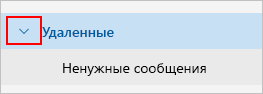
Примечание: Содержимое удаленных папок видно только при раскрытии папки » Удаленные «:
Выполните одно из указанных ниже действий:
Папка «Удаленные элементы»: Выберите сообщение, которое нужно восстановить. Чтобы восстановить все сообщения, выберите круг удаленных элементов, а затем нажмите кнопку Восстановить.
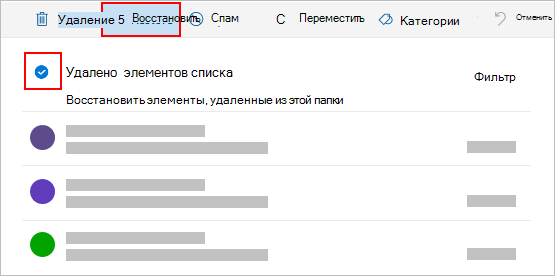
Вы можете выбрать все сообщения, только если среди них нет скрытых. Это предотвращает случайные действия с сообщениями, которые вам недоступны.
Ctrl+Click выбирает отдельные сообщения, shift+Click — все между двумя щелчками мыши.
Сообщения, которые находились в папке Удаленные, можно восстановить только при помощи команды Переместить, щелкнув на папки, которые не были удалены.
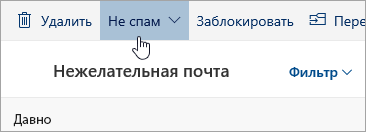
Папка нежелательной Email: Выберите сообщение, которое требуется восстановить, и выберите Не нежелательный.
Если вы не нашли элемент в папке «Удаленные», поищите его в папке «Элементы, подлежащие восстановлению».
Примечание: Вы не можете получить доступ к папке «Элементы с возможностью восстановления» , если используется мобильный браузер. Чтобы получить доступ к папке «Элементы с возможностью восстановления», используйте КОМПЬЮТЕР или Mac.
В верхней части списка сообщений выберите Восстановить элементы, удаленные из этой папки.
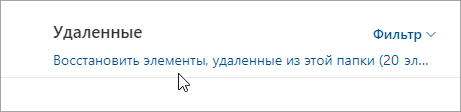
Выберите элементы, которые необходимо восстановить, и нажмите Восстановить.
Вы можете выбрать все сообщения, только если среди них нет скрытых. Это предотвращает случайные действия с сообщениями, которые вам недоступны.
Ctrl+Click выбирает отдельные сообщения, shift+Click — все между двумя щелчками мыши.
Куда помещаются восстановленные элементы? Восстановленные элементы возвращаются в их исходные папки, если это возможно. Если исходная папка больше не существует, элементы будут восстановлены следующим образом:
Сообщения перемещаются в папку «Входящие».
Элементы календаря перемещаются в календарь.
Контакты перемещаются в папку «Контакты».
Задачи перемещаются в папку «Задачи».
Что делать, если параметр Восстановить элементы не возвращает ожидаемое удаленное сообщение электронной почты?
Удаленные сообщения электронной почты могут быть невосстановимы, если они были удалены более 30 дней назад. Если параметр Восстановить элементы не восстанавливает нужные сообщения электронной почты, вы можете использовать средство надстройки для поиска дополнительных данных электронной почты. Может помочь бесплатная надстройка Email Recovery. Если средство восстановления Email не восстанавливает нужное удаленное письмо, оно невозможно восстановить.
Outlook.com может очистить папку «Удаленные» при каждом выходе. Чтобы изменить эту настройку, выполните указанные ниже действия.
В верхней части страницы выберите Параметры .
В разделе После выхода снимите флажок Очищать папку “Удаленные”.
Есть дополнительные вопросы?
Чтобы получить поддержку в Outlook.com, щелкните здесь или выберите Справка в строке меню, затем введите запрос. Если вам не удастся решить проблему самостоятельно, прокрутите страницу вниз до надписи Все еще нужна помощь? и выберите Да.
Чтобы связаться с нами в Outlook.com, необходимо войти в систему. Если не удается войти, щелкните здесь.
Дополнительные сведения об учетной записи Майкрософт и подписках см. в разделе Справка по учетной записи и выставлению счетов.

Чтобы получить справку и устранить неполадки с другими продуктами и службами Майкрософт, укажите свою проблему здесь.
Как восстановить удаленные электронные письма Outlook?
Следуйте 5 способам здесь! Как восстановить удаленные электронные письма Outlook? Следуйте этому руководству, чтобы узнать 5 советов. Чтобы эффективно восстановить удаленные электронные письма с рабочего стола Outlook, просто скачайте Tenorshare 4DDiG!
 Александр Кокин
Updated on 2023-08-25 11:52:59 to Восстановление Почты
«Я по ошибке удалил множество важных электронных писем, которые мой босс отправил мне в связи с предстоящим проектом. Как мне быстро восстановить их все без повреждения электронных писем? Пожалуйста, помогите мне, спасибо!»
Если вы работаете в корпоративном учреждении, вы, возможно, хорошо разбираетесь в таких сервисах, как Outlook и Gmail. Эти почтовые сервисы являются основой любого офиса. Электронная почта — это стандартный способ общения в корпоративной среде. Они обычно используются для передачи файлов, организации встреч, предоставления сводок и т.д. Таким образом, вы можете себе представить, какой хаос может возникнуть, если несколько важных электронных писем пропадут без вести или будут случайно удалены. Если вы находитесь в подобной ситуации и задаетесь вопросом, как восстановить удаленные электронные письма outlook, то не волнуйтесь, потому что эта конкретная статья подготовлена специально для вас. В этой статье мы затронем множество тем, начиная от того, как восстановить удаленное электронное письмо в Outlook, и заканчивая способами, с помощью которых вы можете предотвратить удаление электронной почты и многое другое. Так что расслабьтесь и приготовьтесь применить все исправления и вернуть свои удаленные электронные письма Outlook в кратчайшие сроки.
- Часть 1: Могу ли я восстановить безвозвратно удаленные электронные письма из Outlook?
- Часть 2: Как восстановить удаленные электронные письма Outlook?
- Часть 3: Как защитить электронные письма Outlook от случайного удаления?
- Часто задаваемые вопросы по электронной почте Outlook
Часть 1: Могу ли я восстановить безвозвратно удаленные электронные письма из Outlook?
В большинстве случаев безвозвратно удаленные электронные письма невозможно восстановить, если вы не используете программное обеспечение для восстановления данных. Если вы не удалили электронные письма окончательно, вы все равно можете восстановить их. Но как?
Удаленные электронные письма отправляются в папку «Удаленные элементы» на 30 дней. В течение этого периода вы можете легко восстановить свои электронные письма. Если этот 30-дневный срок истечет, вы все равно сможете восстановить данные из папки «Элементы, подлежащие восстановлению», где применяется то же 30-дневное правило.
Часть 2: Как восстановить удаленные электронные письма Outlook?
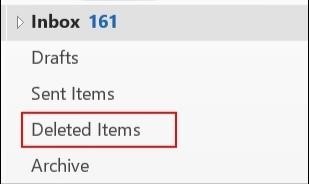
Решение 1: Восстановите удаленные электронные письма Outlook из удаленных элементов
В Outlook есть несколько собственных мер для восстановления удаленных электронных писем outlook 365. Одной из них является папка «Удаленные элементы». В папке «Удаленные» ваши удаленные электронные письма сохраняются в течение 30 дней, после чего они удаляются безвозвратно. Чтобы восстановить ваши файлы из папки «Удаленные элементы», выполните следующие действия.
-
Папка «Удаленные элементы» присутствует как в веб-, так и в настольной версиях Outlook. Просто найдите нужную папку, и вам будет представлен список удаленных электронных писем.
Решение 2: Восстановите удаленные электронные письма Outlook из корзины
Все файлы, которые не удаляются безвозвратно, отправляются в корзину, и это не отличается от удаленных электронных писем Outlook. Итак, если вы удаляете свои электронные письма и ищете способы восстановить удаленные электронные письма outlook express бесплатно, первое, что вам следует поискать, — это корзина.
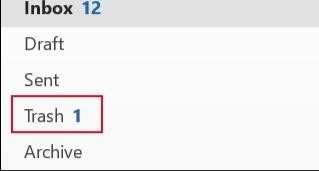
- Откройте папку «Корзина» и найдите электронные письма, которые вы хотите восстановить.
- Вы также можете использовать функцию поиска, чтобы найти конкретные электронные письма. Как только вы их найдете, выберите адрес электронной почты и затем нажмите «Восстановить».
Решение 3: Восстановите удаленные электронные письма Outlook с помощью восстанавливаемых элементов
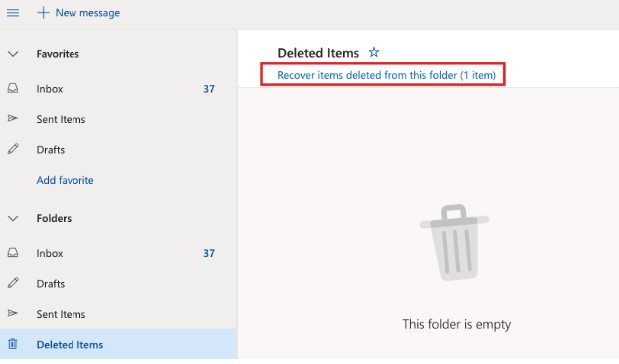
Если «Удаленные элементы» не помогают вам восстановить удаленные электронные письма Outlook или если вы очистили папку «Удаленные элементы», то пришло время воспользоваться папкой «Восстанавливаемые элементы». Чтобы использовать её;
-
Сначала откройте папку «Удаленные элементы». Здесь нажмите на ссылку «Восстановить элемент, удаленный из этой папки».
Решение 4: Восстановите удаленные электронные письма Outlook через архивную папку
Одной из лучших функций настольного приложения Outlook является функция автоматического архивирования. Если вы включили это, то сможете с легкостью восстанавливать удаленные электронные письма outlook 2016. Эта функция включена по умолчанию для корпоративных пользователей. Для обычных пользователей это не так. Таким образом, это исправление работает только в том случае, если вы включили эту функцию. Кроме того, функция автоматического архивирования доступна только в настольном приложении. Чтобы использовать его;
- Запустите приложение «Outlook» и перейдите в раздел «Архив».
- Здесь будут представлены все электронные письма, которые вы заархивировали. Вы можете восстановить отдельные электронные письма или выбрать все и восстановить их все.
- После выбора электронных писем нажмите «Переместить» и переместите электронные письма в папку «Входящие» или в любую папку по вашему выбору, и все готово!
Решение 5: Восстановите удаленные электронные письма Outlook с помощью инструмента восстановления данных
Какими бы удивительными ни были вышеприведенные исправления, иногда они просто не работают. В таких ситуациях вам нужна помощь из надежного источника, на который можно безоговорочно положиться, чтобы вернуть ваши данные. Что вам нужно, так это программное обеспечение для восстановления данных, которое может восстановить ваши потерянные данные в мгновение ока. Вам повезло, потому что у нас есть как раз то, что нужно. Мы говорим о программном обеспечении для восстановления данных Tenorshare 4DDiG. Это своего рода мощное программное обеспечение для восстановления данных, которое вам нужно, чтобы ответить на вопрос о том, как восстановить безвозвратно удаленные электронные письма в outlook express 6? Это быстрое, мощное и, прежде всего, эффективное средство для восстановления всех видов данных, включая ваши удаленные электронные письма Outlook. Давайте рассмотрим некоторые из удивительных функций восстановления 4DDiG.
- Поддерживает восстановление как PST-файлов, так и OST-файлов, а также более 1000 типов файлов.
- Восстанавливает файлы, удаленные случайно, в результате форматирования, потери раздела, повреждения, вирусной атаки и по другим причинам.
- С легкостью восстанавливает данные с внутренних и внешних устройств хранения, зашифрованных устройств, вышедших из строя компьютеров, корзины и т.д.
- Оснащен современными алгоритмами для получения точных результатов сканирования.
- Никаких вирусов, вредоносных программ, рекламного ПО или всплывающих окон.
Давайте перейдем к тому, как восстановить удаленные электронные письма в Outlook с помощью инструмента восстановления 4DDiG.
Microsoft Outlook: восстановление удаленных писем

При работе с большим количеством писем пользователь может совершить ошибку, и удалить важное письмо. Он также может произвести удаление той корреспонденции, которую вначале примет за несущественную, но информация, имеющаяся в ней, понадобится пользователю в будущем. В этом случае, актуальным становится вопрос о восстановлении удаленных писем. Давайте выясним, как восстановить удаленную корреспонденцию в программе Microsoft Outlook.
Восстановление из корзины
Проще всего восстановить письма, отправленные в корзину. Процесс восстановления можно выполнить прямо через интерфейс Microsoft Outlook.
В списке папок аккаунта электронной почты, из которого было удалено письмо, ищем раздел «Удаленные». Кликаем по нему.
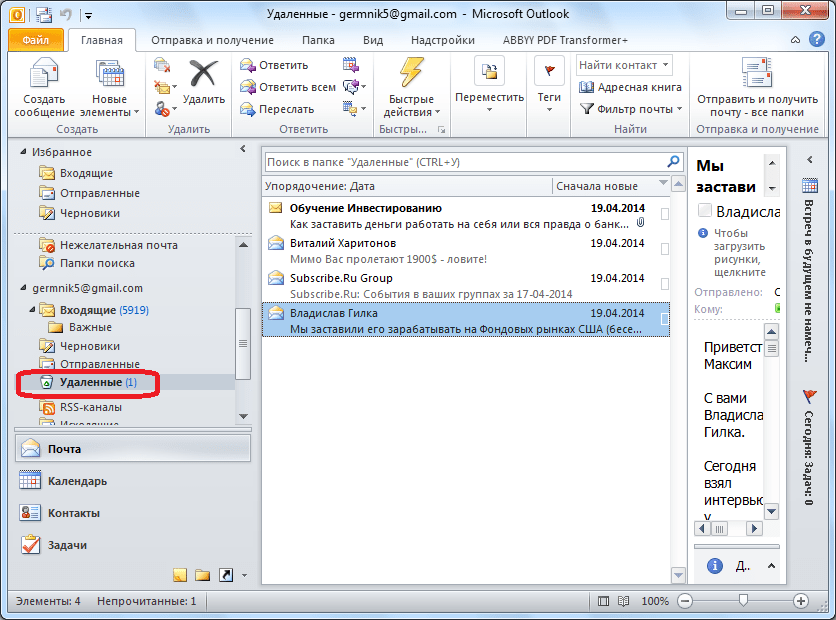
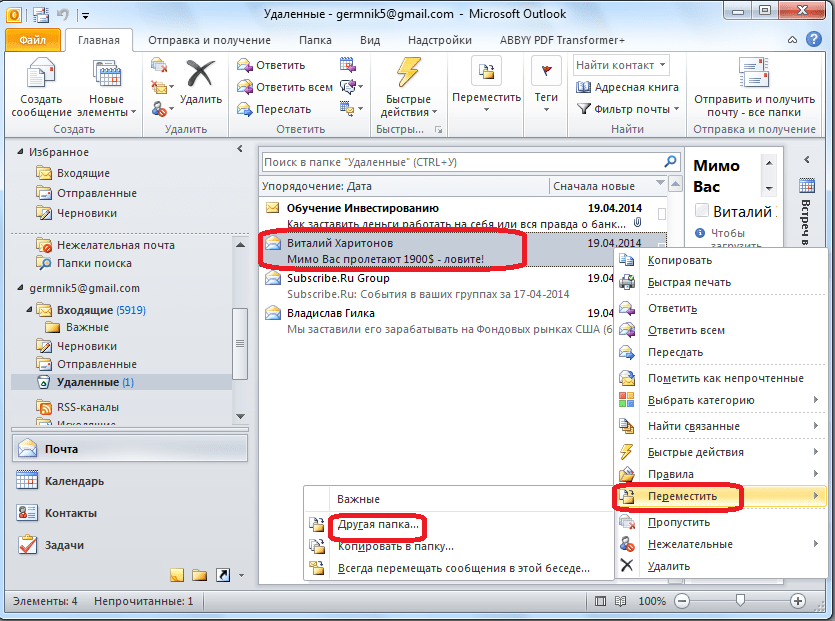
Перед нами открывается список удаленных писем. Выбираем то письмо, которое нужно восстановить. Кликаем по нему правой кнопкой мыши. В появившемся контекстном меню последовательно выбираем пункты «Переместить» и «Другая папка».
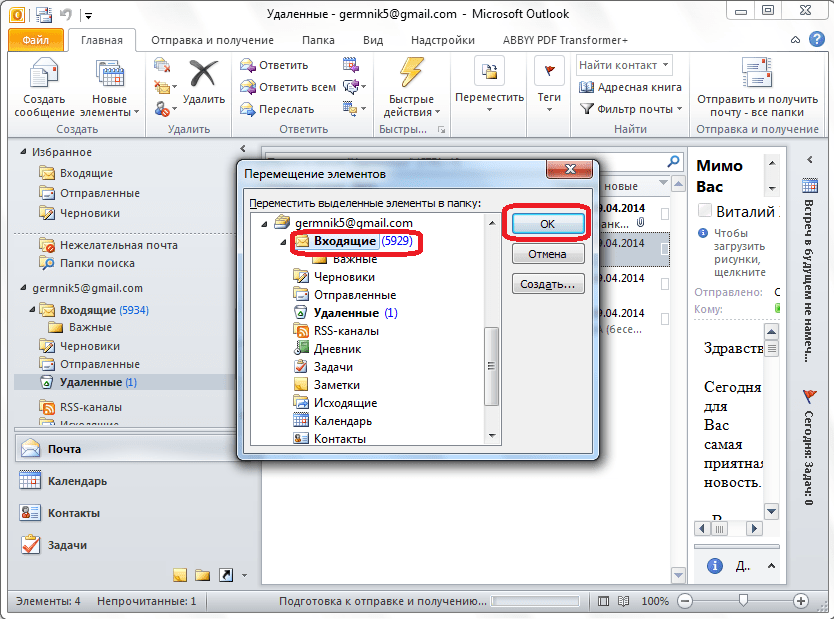
В появившемся окне выбираем изначальную папку расположения письма до его удаления, или любую другую директорию, куда вы хотите его восстановить. После выбора, жмем на кнопку «OK».
После этого, письмо будет восстановлено, и доступно для дальнейших манипуляций с ним, в той папке, которую пользователь указал.
Восстановление жестко удаленных писем
Существуют удаленные письма, которые не отображаются в папке «Удаленные». Это может быть по причине того, что пользователь удалил отдельный элемент из папки «Удаленные», или полностью очистил эту директорию, а также, если произвел безвозвратное удаление письма без перемещения его в папку «Удаленные», посредствам нажатия комбинации клавиш Shift+Del. Такие письма называют жестко удаленными.
Но, это только на первый взгляд, подобное удаление является безвозвратным. На самом деле, существует возможность восстановления писем, даже удаленных указанным выше способом, но важным условием для этого является включение службы Exchange.
Заходим в меню «Пуск» Windows, и в форме поиска набираем regedit. Кликаем по найденному результату.
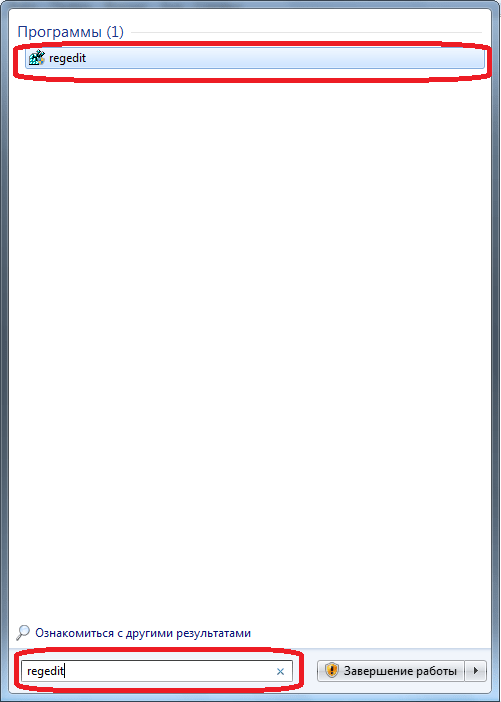
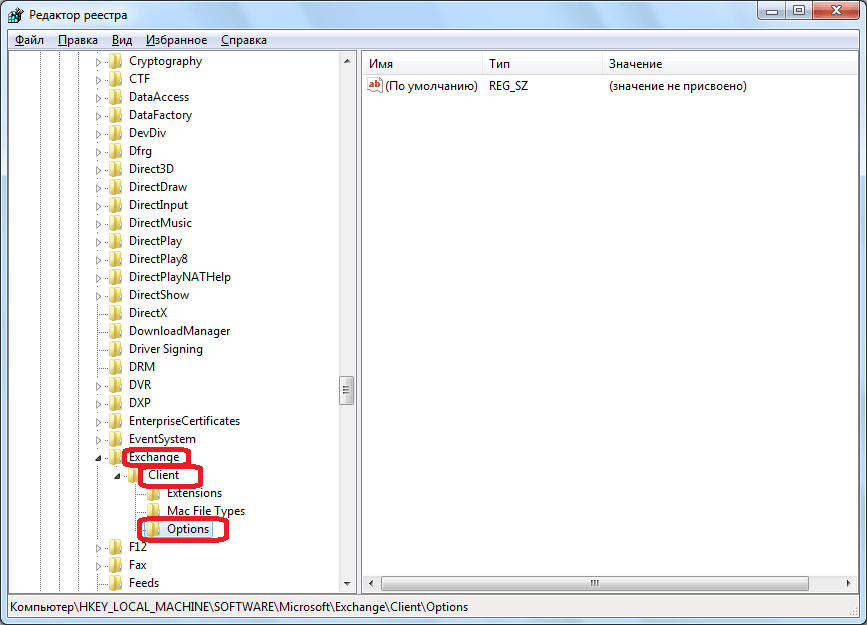
После этого, осуществляется переход в Редактор реестра Windows. Делаем переход в раздел реестра HKEY_LOCAL_MACHINE\SOFTWARE\Microsoft\Exchange\Client\Options. Если какой-то из папок нет, добиваем путь вручную, путем добавления директорий.
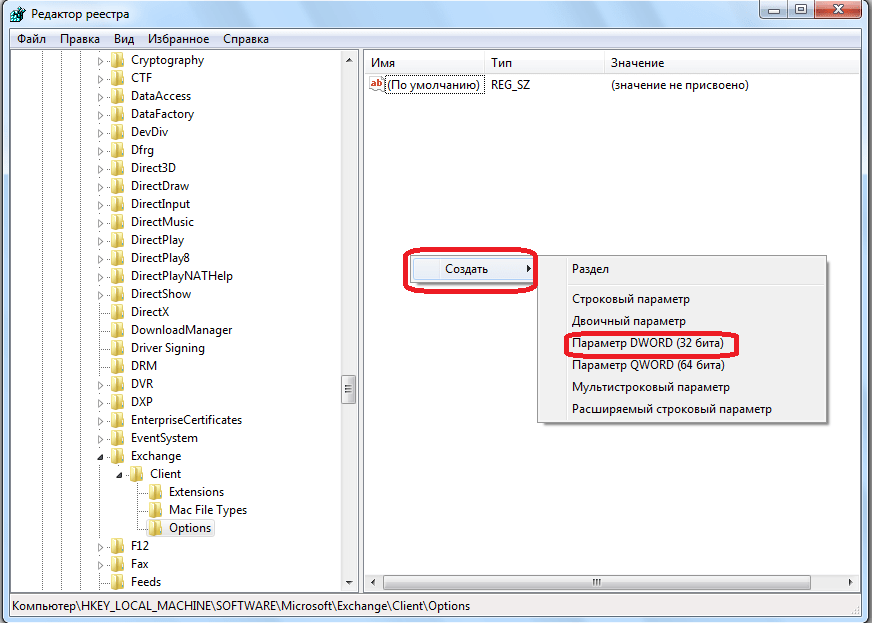
В папке Options кликаем по пустому месту правой кнопкой мыши. В появившемся контекстном меню последовательно переходим по пунктам «Создать» и «Параметр DWORD».
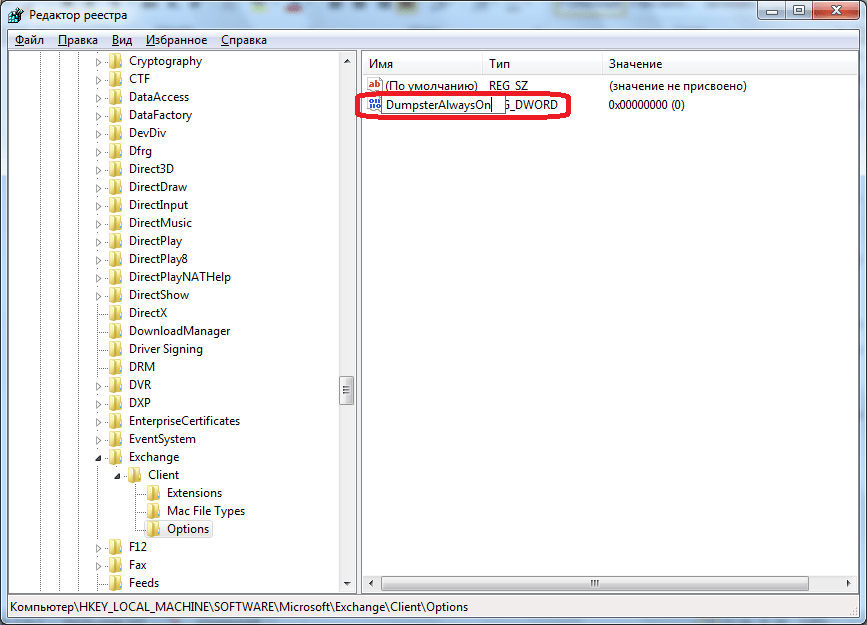
В поле созданного параметра вписываем «DumpsterAlwaysOn», и жмем кнопку ENTER на клавиатуре. Затем, двойным щелчком кликаем по этому элементу.
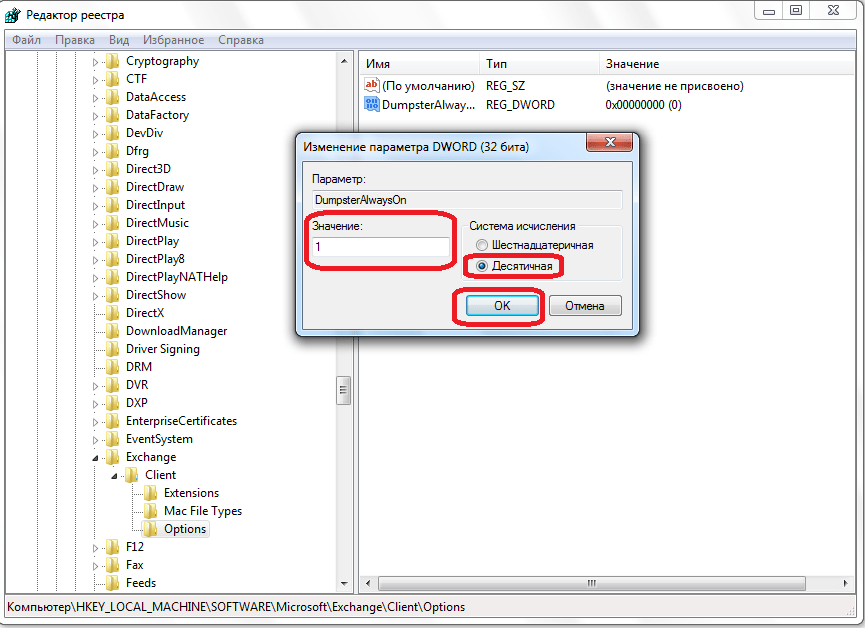
В открывшемся окне, в поле «Значение» ставим единицу, а параметр «Система исчисления» переключаем в позицию «Десятичная». Жмем на кнопку «OK».
Закрываем редактор реестра, и открываем Microsoft Outlook. Если программа была открыта, то перезагружаем её. Переходим в папку, из которой произошло жесткое удаление письма, а затем перемещаемся в раздел меню «Папка».
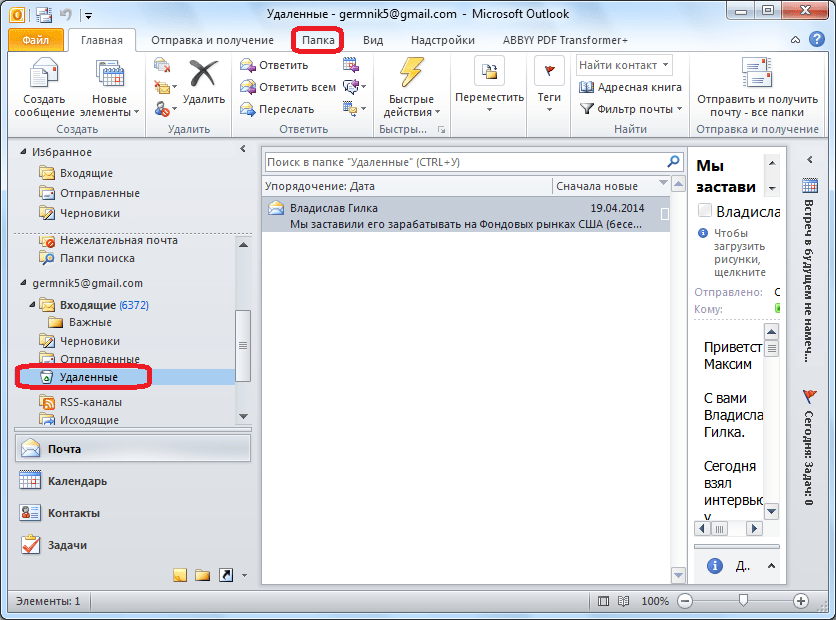
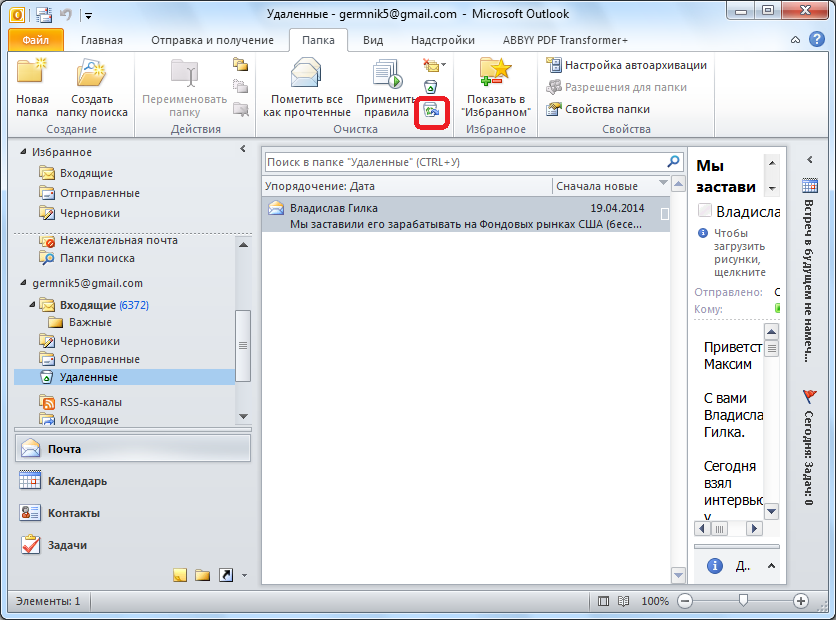
Кликаем по значку в ленте «Восстановить удаленные элементы» в виде корзины с исходящей из неё стрелкой. Он находится в группе «Очистка». Ранее значок был не активен, но после манипуляций с реестром, которые были описаны выше, стал доступен.
В открывшемся окне, выбираем то письмо, которое нужно восстановить, выделяем его, и жмем на кнопку «Восстановить выбранные элементы». После этого, письмо будет восстановлено в своей изначальной директории.
Как видим, существуют два вида восстановления писем: восстановление из корзины и восстановление после жесткого удаления. Первый способ очень простой, и интуитивно понятный. Для выполнения процедуры восстановления по второму варианту, требуется выполнить ряд предварительных действий.
Как открыть удаленные сообщения outlook
Переходим в папку «Удаленные», справа будут отображаться все удаленные письма. Щелкаем правой кнопкой мыши по нужному письму, во всплывающем меню переходим в пункт «Переместить», далее выбираем через пункт «Другая папка. », папку куда хотим переместить удаленное письмо.
Случай 2. Сообщения удалены из папок учетной записи, корзина очищена.
С момента удаления прошло не более 30 дней (примерно столько элементы хранятся на сервере Exchange). Для восстановления становимся на папку в учетной записи Outlook и открываем в меню «Папка» — «Восстановить удаленные элементы» (данная кнопка активна только если есть доступные для восстановления элементы):
В случае успеха будет открыто окно со списком сообщений для восстановления. Здесь необходимо выделить нужные сообщения и нажать кнопку «Восстановить выбранные элементы»:
Случай 3. Сообщения удалены из архивной папки, корзина очищена.
В этом случае удаленные элементы продолжают хранится в файле архива PST до выполнения операции его «сжатия».
Для восстановления файлов потребуется закрыть Outlook и сделать КОПИЮ файла данных PST.
В интернете находим любой бесплатный HEX-редактор, открываем в нем КОПИЮ файла PST.
Находим в начале файла 7, 8, 9, 10, 11, 12, 13 байты и обнуляем их (позиции 07-0D включительно). Далее сохраняем изменения в файле.
Проведенные выше манипуляции окончательно испортили архив почты, и теперь потребуется помощь, устанавливаемой вместе с Outlook, утилиты «scanpst.exe» (находится в папке MS Office). Запускаем утилиту, и выбираем испорченную нами копию архива почты. Ждем, пока она восстановит структуру архива. По завершении восстановления будут восстановлены все доступные папки и файлы, в том числе и удаленные.
После этого открываем обработанную КОПИЮ архива в Outlook через «Файл» — «Открыть» — «Открыть файл данных Outlook». В открывшейся КОПИИ архива можно посмотреть восстановленные сообщения и скопировать их в постоянный архив. После завершения копирования, восстановленную КОПИЮ архива необходимо отключить, чтобы не было путаницы в разных архивах.