Как отвязать Apple Id старого владельца не зная пароля?
Вы недавно купили поддержанный iPhone, на котором ещё на месте Apple ID старого владельца? И не знаете, что делать, или как отвязать этот Apple ID? Не нужно грустить, так как существует достаточно людей, прошедших через эту ситуацию, но сумевших тем или иным образом справиться с удалением Apple ID предыдущего владельца. Существует несколько техник, которые могут помочь вам с лёгкостью отвязать Apple ID. В сегодняшней статье мы покажем вам несколько техник, которые определённо помогут вам отвязать Apple ID предыдущего владельца с айфона. Тщательно прочитайте обо всех техниках, для того, чтобы знать, которая для вас будет наиболее полезной.
Часть 1: Когда мне необходимо отвязать Apple ID?
Может произойти несколько случаев, когда вам необходимо убрать Apple ID с девайса. Если вы планируете продать свой девайс или передать его кому-то из членов семьи/друзей, тогда вам следует сначала убрать свой Apple ID с устройства, чтобы новый владелец добавил свой аккаунт, и соответственно пользовался устройством.
В случае если вы забыли убрать Apple ID с устройства, тогда у нового владельца не будет возможности добавить свой Apple аккаунт, а так же скачать что-либо из App Store, так как он не будет знать ваш пароль. Это даже может привести к блокировке активации iCloud или отключению iDevice, если новый владелец попробует ввести неверный пароль несколько раз.
Часть 2: Как удалить Apple ID старого владельца не зная пароля?
Если вы купили поддержанный iDevice и позднее обнаружили, что Apple ID устройства блокирован, тогда вам следует выйти на связь с предыдущим владельцем, но в случае если вы не можете с ним связаться, у вас останется только один вариант – отвязать Apple ID, используя программное обеспечение от сторонней компании.
На рынке существует много доступных программ, но только некоторые из них действительно работают и наилучшей среди них программой является Tenorshare 4uKey. Это программное обеспечение с лёгкостью убирает Apple ID с iPhone/iPad без необходимости пароля и всего лишь в несколько кликов.
Некоторые из других возможностей, которые вы получаете это: удаление пароля, Touch ID и Face ID, исправление проблемы не работающего iPhone без iTunes или iCloud, быстрый обход блокировки экрана iPhone и многое другое.
Шаг 1 В первую очередь скачайте Tenorshare 4uKey на свой компьютер или Макинтош и затем установите эту программу. Запустите программу и выберите опцию «Разблокировать Apple ID» когда её увидите.

Шаг 2 Соедините свой девайс с компьютером, используя кабель USB, и коснитесь опции «Доверять». Кликните по кнопке «Начать» для разблокировки того Apple ID, который связан с вашим айфоном.

Шаг 3 Если включена опция «Найти iPhone», вы должны сбросить все настройки, как это указано на экране.

Шаг 4 Завершение всего процесса потребует некоторого количества времени. Подождите, пока не увидите сообщение от программы о завершении процесса на экране вашего компьютера.

Ниже размещено полное видео о том, как удалить Apple ID старого владельца, когда вы не знаете Apple ID
Часть 3: Удаления Apple ID предыдущего владельцаИс через iCloud.com (необходим пароль)
Вы можете легко убрать Apple ID предыдущего владельца, просто посетив официальный сайт iCloud. Но вам необходимо располагать Apple ID так же как и паролем для входа в аккаунт и затем убрать Apple ID связанный с девайсом. Вы можете спросить предыдущего владельца, каким был пароль, если он согласен его вам предоставить, или же попросить его последовать этим шагам, чтобы он мог убрать iCloud аккаунт с устройства.
Шаги необходимые для удаления предыдущего Apple ID с iPhone:
- 1. Сначала посетите сайт www.iCloud.com со своего компьютера.
- 2. Затем введите Apple ID и пароль для входа в iCloud.
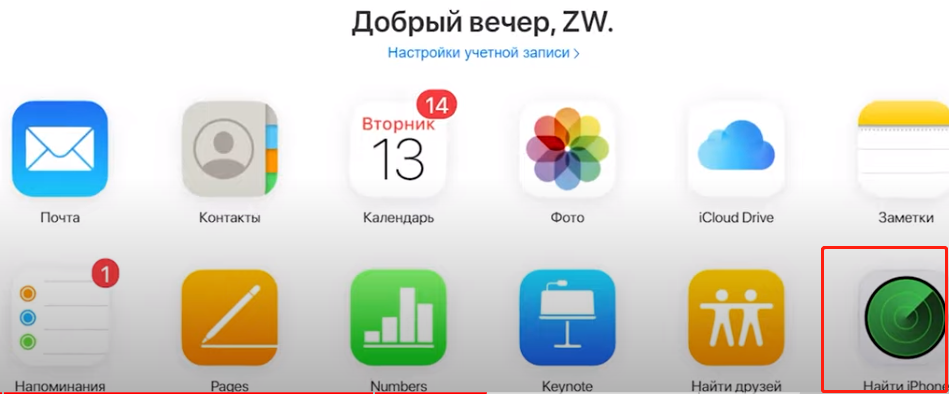
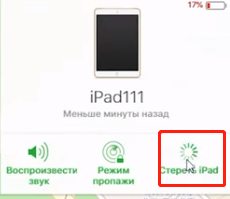
- 3. Затем кликните на иконку «Найти iPhone» и нажмите на опцию «Все устройства» (которая будет в верхней части экрана).
Часть 4: Удаления Apple ID через iTunes и App Store
как удалить Apple ID предыдущего владельца? Вы также можете использовать iTunes для того, чтобы убрать с девайса Apple ID, восстановив девайс. Это довольно простой и эффективный метод, который вы можете использовать для решения проблемы. Всё что вам необходимо – это обладать последней версией iTunes, установленной на компьютер и работающий кабель USB. Последуйте шагам, упомянутым ниже, и вы сможете завершить весь процесс всего лишь за несколько минут.
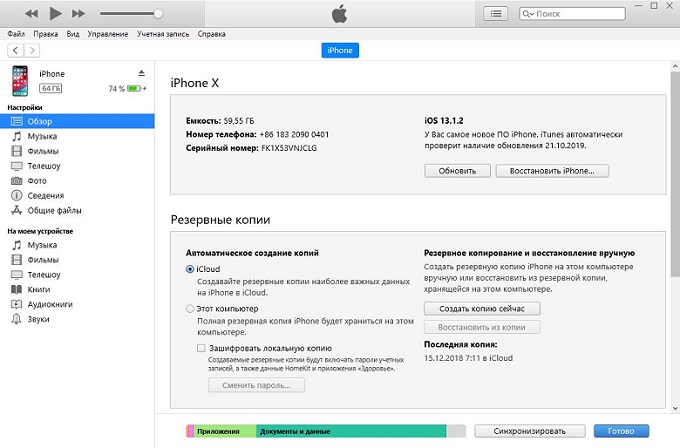
- 1. Запустите на своём компьютере iTunes и подсоедините iPhone к компьютеру, используя USB-синхронизатор.
- 2. Вам необходимо кликнуть на опцию «Доверять этому компьютеру» и ввести пароль девайса, если на экране вы увидите соответствующее сообщение.
- 3. Выберите свой iPhone из верхней панели. Вы так же увидите много опций в обзорной панели, кликните на «Восстановить iPhone».
Часть 5: Удаления Apple ID через опцию «Стереть все данные и настройки» (необходим пароль)
Если вы хотите убрать Apple ID с устройства напрямую, тогда это тоже возможно и довольно просто, но вам необходимо знать пароль от Apple ID, который связан с устройством. В середине процесса, вам необходимо ввести пароль и проследовать далее. Вы можете получить пароль от предыдущего владельца, или попросить его проделать эти шаги, чтобы этот Apple аккаунт был убран. Последуйте этим шагам для того, чтобы стереть с устройства всё содержимое и настройки.
1. Первым делом откройте свой iPhone, перейдите к Настройкам — коснитесь к опции Общие настройки -коснитесь опции Сброс.
2. Затем коснитесь «Стереть всё содержимое и настройки (что вы можете видеть на экране).
3. Затем снова прикоснитесь к опции «Стереть iPhone», которую вы увидите на экране, и введите пароль к Apple ID, чтобы проследовать далее.
4. Наконец всё содержимое и настройки iPhone удалены, и вы успешно убрали Apple ID. Теперь вы можете настроить iPhone как новое устройство.
Часть 6: Некоторые советы на случай покупки старого iPhone
Довольно часто пользователи просто покупают поддержанный iPhone, не проверив и узнав о нём как следует. Это может привести пользователя к большим трудностям, потому что позднее, если он может обнаружить, что устройство Apple ID блокировано и он не может выйти на связь с владельцем, тогда телефон будет бесполезен и ваши деньги будут просто зря потрачены, только если вы не купите программное обеспечение для взлома Apple ID. А для этого вам понадобится потратить дополнительные средства. Итак, вот несколько советов, которыми вы можете воспользоваться, прежде чем стать обладателем старого iPhone.
- Покупайте iPhone в магазине/у человека с хорошей репутацией.
- Проверьте, нормально ли работает iPhone или нет перед его владельцем.
- Проверьте, заблокирован ли iPhone Apple ID, или нет.
- Вставьте сим-карту своего оператора, и посмотрите, работает ли с ней iPhone или нет.
- Убедитесь, что функция «Найти iPhone» выключена.
Заключение
Из этой статьи, вы узнали, как убрать Apple ID старого владельца без лишних трудностей. Самый лучший способ избавиться от этой проблемы – это использовать Tenorshare 4uKey. Этот инструмент может сделать вашу работу лёгкой и быстрой. Так как этот инструмент надёжен, вам не нужно о чём-либо беспокоиться и вам не будет необходимости искать другое решение, которое сработает или же нет. Оставляйте свои комментарии ниже.
Удалить iCloud (Apple ID), или как отвязать iPhone или iPad от учетной записи Apple?
Как известно, во всех своих устройствах и сервисах Apple использует единую систему идентификацию пользователей, требующую от последних авторизации посредством Apple ID для совершения важных действий — покупки и загрузки контента, управления конфиденциальными данными и настройками, прочее. При этом многие владельцы iOS-девайсов и Mac нередко сталкиваются с необходимостью отвязки или полного удаления Apple ID.

Видео:
Зачем удалять Apple ID?
На самом деле, под «удалением Apple ID» большинство пользователей подразумевает отвязку идентификатора от конкретного девайса. Например, при покупке или продаже iPhone или iPad, чтобы новый владелец не получил доступа к перепискам в iMessage, личным фотографиям, списку контактов и дабы избежать проблем в будущем при непосредственной эксплуатации устройства, необходимо отвязать iPhone или iPad от iCloud (удалить Эпл Айди) и отключить блокировку активации (Найти iPhone, Activation Lock).
Еще один распространенный случай — использование контента с одного аккаунта несколькими пользователями. Например, имеется «корпоративный» Apple ID, для которого куплен необходимый набор контента (приложения из App Store, книги в iBooks, подписка Apple Music, что угодно), а рядовые сотрудники в нужный момент (например, для установки обновлений) выходят из своих личных аккаунтов Apple ID и авторизуются под «корпоративным».
Впрочем, возникают и такие случаи, когда Apple ID требуется удалить безвозвратно. Возможность сделать это без прямого обращения в службу техподдержки Apple появилась лишь недавно, и в конце этой статьи мы расскажем о том, как полностью уничтожить все данные о себе, хранящиеся на серверах компании.
Как удалить iPhone или iPad из Apple ID в iCloud удаленно
1. Перейдите на сайт iCloud.com с любого устройства с браузером и авторизуйтесь при помощи Apple ID и пароля владельца iPhone или iPad;

2. Выберите раздел «Локатор». Нажмите на выпадающее меню Все устройства вверху экрана – появится список привязанных к данному аккаунту устройств, выберите нужное;


3. В случае, если устройство было сброшено до заводских настроек, то появится пункт Удалить из приложения Найти iPhone.

Если устройство онлайн – в появившемся справа окне выберите «Стереть данные iPhone».


Подтвердите стирание устройства, а после его завершения повторите шаги указанные выше и нажмите «Удалить из приложения Найти iPhone».

Как удалить iPhone или iPad из Apple ID в iCloud, если устройство у вас в руках
При выходе из Apple ID на мобильном устройстве iOS запросит удаление данных, при этом можно оставить некоторые из них (например, Контакты и Заметки) или вовсе ничего не удалять, сохранив весь контент на гаджете. Важно понимать, что речь идет лишь о той информации, которая хранится на встроенном физическом накопителе, в то время как большинство пользователей дополнительно синхронизирует Фотографии, Контакты, Сообщения и другие данные с облаком iCloud. Это позволяет полностью стереть и отвязать iPhone от своего Apple ID, а затем легко и быстро восстановить весь контент на другом устройстве.
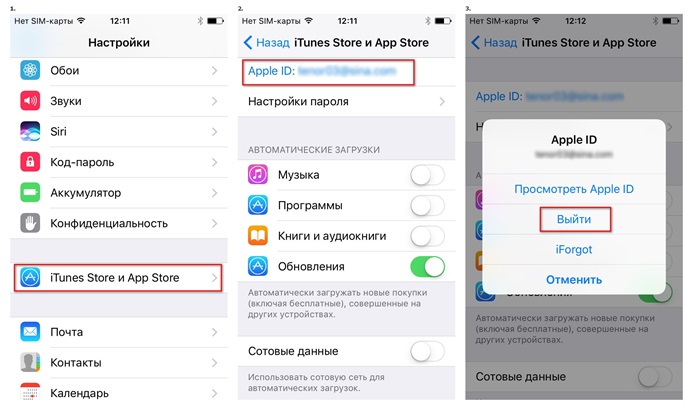
1. Откройте приложение Настройки и перейдите в раздел Apple ID (в самом верху, где указаны ваши имя и фамилия).
2. В самом низу нажмите «Выйти»;

В последних версиях iOS пользователю предлагается три опции выхода из аккаунта Apple ID:
- Выход из iCloud и Магазина — полная отвязка Apple ID от устройства;
- Выход из Магазина — синхронизация iCloud по-прежнему работает, приложения из App Store, к примеру, можно устанавливать уже с другого аккаунта;
- Выход из iCloud — напротив, оставляет пользователя под текущим Apple ID в iTunes (App Store, Apple Music и т.д.), но обрывает связь устройства с облачным сервисом.
3. В появившемся всплывающем окне выберите пункт «Выход из iCloud и Магазина», если необходимо выйти из iCloud (отвязать устройство) и сервисов App Store, iTunes Store, Apple Music и тд. Или пункт «Выход из системы iCloud», если нужно лишь осуществить отвязку устройства от iCloud.
4. Введите пароль для отключения функции «Найти iPhone» и нажмите Выкл.

5. Теперь перейдите в меню Настройки → Основные → Перенос или сброс iPhone → Стереть контент и настройки.

6. После ввода пароля нажмите «Стереть [устройство]».

После выполнения вышеописанных действий iOS-устройство будет удалено (отвязано) от iCloud с выключением блокировки активации (Найти iPhone, Activation Lock). Кроме того, iPhone или iPad будет сброшен до заводских настроек с удалением всех данных.
Полное удаление аккаунта Apple ID
Причин безвозвратно удалить Apple ID может быть несколько, чаще всего это связано с желанием пользователя очистить свою «историю» на серверах Apple и создать новый аккаунт. Что при этом будет удалено?
- Все персональные данные о пользователе без возможности восстановления;
- Все покупки в App Store, iTunes и других сервисах Apple без возможности восстановления;
- Все данные из облачного сервиса iCloud без возможности восстановления.
Единственное, что может сохранить Apple на память о пользователе, это собственные гарантийные обязательства перед ним и уже оформленные заказы в официальном интернет-магазине.
Как полностью удалить Apple ID
Для этого необходимо перейти на специальный раздел сайта Apple, посвященный конфиденциальности данных, авторизоваться при помощи своего Aplpe ID и ответа на контрольные вопросы, выбрать пункт «Удаление учетной записи» и начать процесс.

Здесь имеется несколько простых шагов, таких как: указание причины удаления аккаунта, подтверждение ознакомления с положениями и условиями удаления, ввод адреса электронной почты для получения информации по процедуре.


Далее следует важный момент — будет сгенерирован 12-значный код, который останется единственной возможностью пользователя подтвердить свою личность, если он передумает удалять аккаунт. Сама процедура занимает до семи дней, которые требуются службе поддержки, чтобы подтвердить правомерность запроса, после чего пользователь получит уведомление на указанный E-mail или по номеру телефона.
Как проверить, нет ли незнакомых устройств, привязанных к Вашему аккаунту Apple ID
Чтобы убедиться в отсутствии привязанных к вашему аккаунту Apple ID не принадлежащих вам устройств (возможно, за вами следят), выполните следующее.
1. Откройте приложение Настройки и перейдите в раздел Apple ID (где указаны ваши имя и фамилия).
2. Перед вами откроется список устройств, которые также привязаны к Apple ID, который используете.
3. Выберите незнакомое устройство, которое не принадлежит вам.

4. Нажмите «Удалить из учетной записи», а затем «Удалить».

5. Немедленно смените пароль от учетной записи Apple ID, для этого:
- запустите приложение Настройки и перейдите в раздел Apple ID.
- выберите пункт Пароль и безопасность, а затем нажмите Изменить пароль.


- Измените пароль. О требованиях к паролю Apple ID вы можете узнать в этом материале. А о том, как придумывать сложные пароли и никогда их не забывать, мы рассказывали здесь.
Видео по теме:
�� Смотрите также:
�� Мы в Telegram и YouTube, подписывайтесь!
Насколько публикация полезна?
Нажмите на звезду, чтобы оценить!
Средняя оценка 5 / 5. Количество оценок: 23
Оценок пока нет. Поставьте оценку первым.
Можете помоч ? У меня два iPhona с одним iCloudом, когда я устанавливаю приложение imo в одно устройство с одним номером , то и вдругом телефоне сразу подключается к профилю с первом номером, а я хочу что бы в двух телефонах былы разные imo, но никак не получается, помогите ??
При авторизации в icloud нет иконки найти iphone
А если забыли не только пароль но и вообще название учётки яблочной. Как отвязать?
Как отвязать Apple ID от iPhone или iPad с паролем или без него
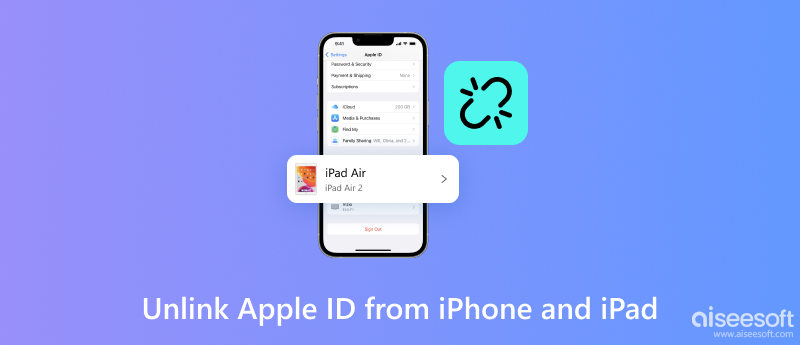
«Я купил подержанный iPhone у одного из моих друзей, у него есть его Apple ID, и я хочу отвязать аккаунт, как это сделать?» Учитывая Apple ID предыдущего владельца, это может быть больше, чем просто неудобство. Это означает, что вы должны синхронизировать данные с чужой учетной записью iCloud вместо своей. Поэтому вам лучше отвязать Apple ID от вашего iPhone или iPad, следуя нашему руководству.
- Часть 1: Как отключить Apple ID от iPhone в приложении «Настройки»
- Часть 2: Как отвязать Apple ID от iPhone в браузере
- Часть 3. Как удалить Apple ID с iPhone без пароля
- Часть 4. Часто задаваемые вопросы об отвязке Apple ID от iPhone/iPad
Часть 1: Как отключить Apple ID от iPhone в приложении «Настройки»
Самый простой способ отвязать старый Apple ID от iPhone — это приложение «Настройки». Однако для этого требуется пароль учетной записи. Другими словами, если предыдущий владелец находится поблизости или ваш друг, вы можете выполнить описанные ниже шаги, чтобы быстро выполнить работу. Это не нарушит существующие данные в памяти вашего iPhone или iPad, но фотографии и файлы, хранящиеся в iCloud, больше не будут доступны.
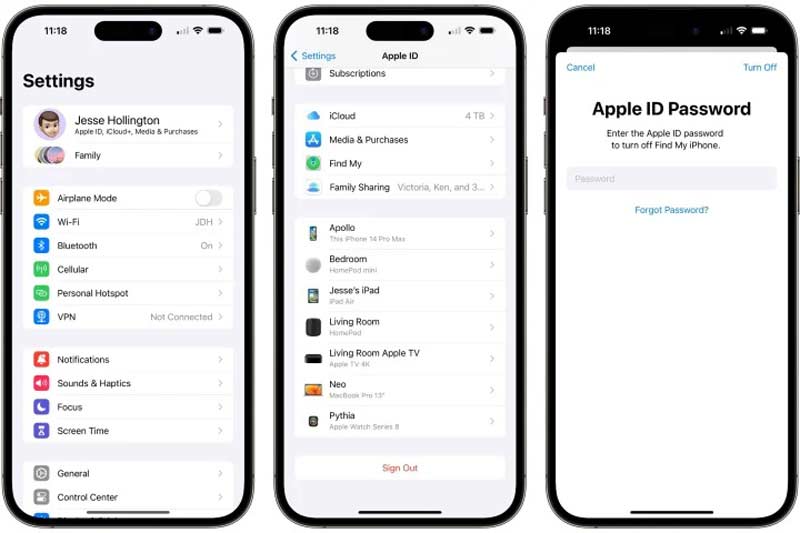
Примечание: Если предыдущий владелец имеет несколько устройств, связанных с Apple ID, и он или она все еще использует учетную запись на другом iPhone или iPad, вы также можете попросить его или ее отключить ваш iPad или iPhone в приложении «Настройки» на его или ее iDevice.
Часть 2: Как отвязать Apple ID от iPhone в браузере
Даже если в данный момент устройство не находится у вас в руке, вы можете отвязать свой iPhone или iPad от Apple ID с помощью функции «Найти меня» в iCloud. Для этого требуется не только пароль Apple ID, но и настройка «Найти мой» или «Найти мой iPhone/iPad» на устройстве.
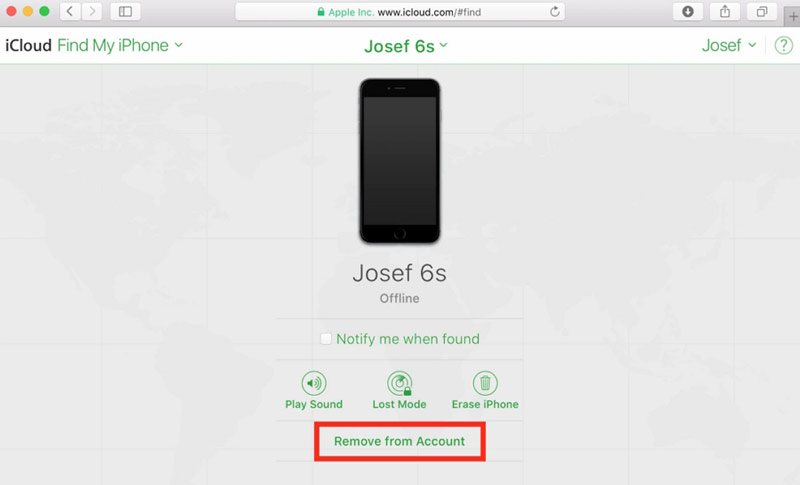
Примечание: Если вы хотите восстановить заводское состояние устройства iOS, нажмите Стереть iPhone непосредственно на странице «Найти iPhone».
Часть 3. Как удалить Apple ID с iPhone без пароля
Независимо от того, отвязываете ли вы Apple ID от своего iPhone в приложении «Настройки» или на веб-сайте iCloud, вам потребуется соответствующий пароль. Чтобы выполнить задание без пароля, Разблокировка iPhone от Aiseesoft незаменим. Это поможет вам удалить Apple ID с устройства iOS без каких-либо ограничений.

- Отвязать Apple ID от iPhone или iPad без технических навыков.
- Безопасный и простой в использовании для обычных людей.
- Включите бонусные функции, такие как удаление MDM.
- Поддержка широкого спектра моделей iPhone и iPad.
Вот шаги, чтобы отвязать Apple ID от вашего iPhone или iPad:
Установите лучший инструмент для удаления Apple ID на свой компьютер. Он совместим с Windows 11/10/8/7 и Mac OS X 10.7 или выше. Затем запустите его и нажмите кнопку Удалить Apple ID режим. Затем подключите свой iPhone к тому же компьютеру с помощью кабеля Lightning. Вам лучше использовать кабель, поставляемый с вашим устройством, чтобы избежать потери данных или повреждения оборудования. Ударь Start чтобы двигаться дальше.
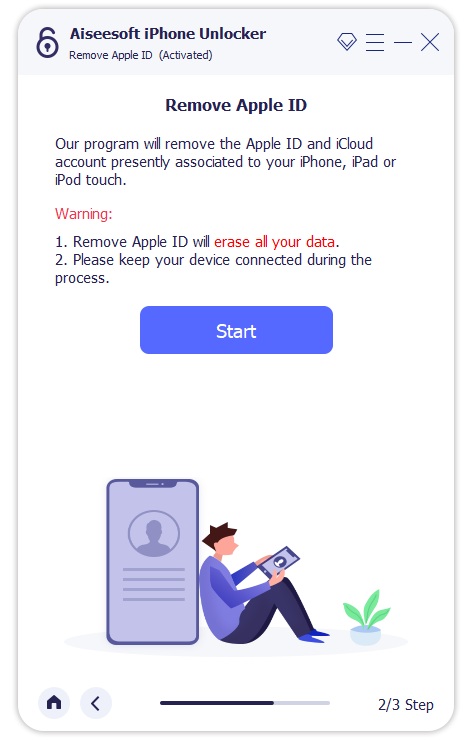
Наконечник: При появлении запроса обязательно нажмите «Доверять» на своем телефоне.
Здесь вы сталкиваетесь с двумя ситуациями:
Ситуация 1: если функция «Найти iPhone/iPad» отключена на вашем устройстве, программа напрямую отключит Apple ID. Что вам нужно сделать, так это дождаться завершения процесса.
Ситуация 2: Если функция «Найти iPhone/iPad» включена, следуйте инструкциям на экране, чтобы отключить ее.
Убедитесь, что на вашем устройстве настроена двухфакторная аутентификация. Затем введите 0000 в поле и нажмите подтвердить . Теперь вы попадете на информационный экран. Проверьте информацию и исправьте ошибки.
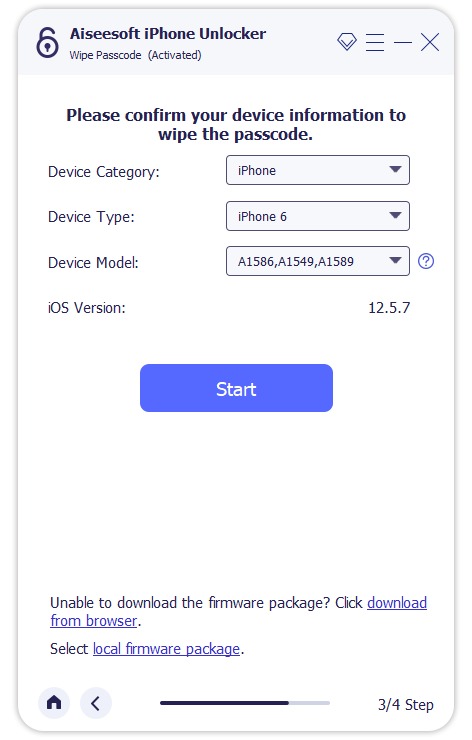
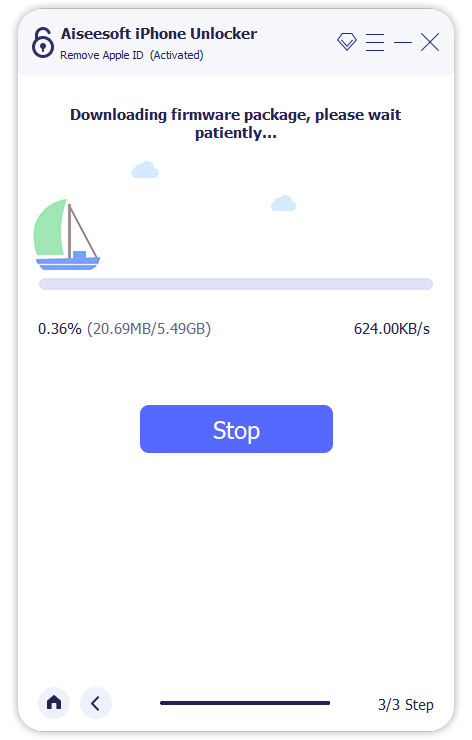
Пока вы готовы, нажмите на Start кнопку, чтобы начать загрузку соответствующей прошивки. Затем программное обеспечение выполнит эту работу автоматически.
Часть 4. Часто задаваемые вопросы об отвязке Apple ID от iPhone/iPad
Как добавить устройство в мой Apple ID?
Чтобы добавить устройство iOS в свой Apple ID, перейдите в приложение «Настройки» и войдите в свой Apple ID и пароль на этом iPhone или iPad. После этого устройство появится в вашем списке. Вы также можете войти через iCloud, iMessage, FaceTime, Apple Store и Game Center.
Могу ли я создать новый Apple ID?
Да, вы можете создать новый Apple ID либо в iTunes на компьютере, либо в приложении «Настройки» на iPhone. Имейте в виду, что вы можете создать несколько Apple ID, но iPhone или iPad можно связать только с одной учетной записью.
Apple ID — это то же самое, что и учетная запись iCloud?
Apple ID — это и ваша учетная запись iTunes, и логин для вашей учетной записи iCloud, если вы используете один и тот же адрес электронной почты для активировать Apple ID. Это универсальный магазин для всего, что связано с Apple.
В этом руководстве обсуждалось, как отвязать Apple ID от iPhone или iPad. Вы можете выполнить эту работу в приложении «Настройки» на своем iPhone или на веб-сайте iCloud, используя пароль Apple ID. Aiseesoft iPhone Unlocker позволяет выполнять работу без пароля. Если вы столкнулись с другими проблемами, пожалуйста, не стесняйтесь записывать их ниже этого поста.
Что вы думаете об этом посте.
Рейтинг: 4.9 / 5 (на основе голосов 398) Подпишитесь на нас в
Если вам нужно выйти из Apple ID на вашем iPhone, iPad, Mac или Apple Watch, вам повезло, поскольку в этом руководстве показано все, что вам нужно знать об этой задаче.
Раздражает, если ваш Apple ID заблокирован по разным причинам. К счастью, вы можете воспользоваться нашими решениями, чтобы легко разблокировать свой Apple ID.
Как вы управляете своим Apple ID? Как удалить Apple ID из другой учетной записи? В этом посте рассказывается, что такое Apple ID и как управлять своей учетной записью Apple ID.
Оставьте свой комментарий и присоединяйтесь к нашему обсуждению
разблокировка iPhone
Чтобы исправить заблокированный экран iPhone, вам может помочь функция очистки пароля. И вы также можете легко очистить Apple ID или пароль времени экрана.
Как удалить учетную запись iCloud и отвязать Айфон от облачного сервиса: подробный гайд
Apple усердно работает над созданием великолепных продуктов, которые привлекают внимание пользователей по всему миру. Айфоны являются одним из таких продуктов, они имеют множество полезных функций и особенностей, которые сделали их популярными.
Одна из таких особенностей — «iCloud», эта функция используется для резервного копирования данных устройства и хранения фотографий, музыки, важных документов и других файлов в облаке. Однако, есть случаи, когда вы можете захотеть удалить учетную запись iCloud на своем устройстве.
В этой статье мы рассмотрим, как отвязать Айфон от «Айклауда» в нескольких простых шагах и что необходимо сделать перед этим, чтобы сохранить важную информацию.
Зачем удалять Apple ID?
Apple ID – это уникальная учетная запись, которая используется для доступа ко всем продуктам и сервисам компании Apple. Если вы хотите продать или передать свой устройство, то вам нужно отвязать его от Apple ID. Также, если вы хотите создать новый Apple ID, вам нужно удалить старый.
Удаление Apple ID может понадобиться, если вы больше не хотите использовать продукты компании Apple или если вы хотите создать новый аккаунт. Также, если вы продаете свои устройства Apple, то для защиты личной информации нужно отвязать и удалить Apple ID.
Удаление Apple ID может быть полезным и в том случае, если вы забыли свой пароль от аккаунта и не можете восстановить его. Также, если вы давно не использовали свой аккаунт, то может быть полезно его удалить для безопасности своих данных.
Важно помнить, что удаление Apple ID приводит к удалению всех данных, которые связаны с ним, включая контакты, фотографии и документы. Поэтому, перед удалением аккаунта нужно сделать резервную копию данных.
Как удалить Apple ID? Для удаления учетной записи iCloud с устройства Apple нужно выполнить несколько простых шагов. Например, нужно выйти из аккаунта на всех устройствах и удалить все данные с iCloud, включая фото, контакты и документы. Затем нужно перейти на официальный сайт Apple и следовать инструкциям для удаления аккаунта.
Важно помнить, что удаление Apple ID нельзя отменить, поэтому перед удалением необходимо внимательно подумать и убедиться, что это решение не повредит вашим личным данным или данным других пользователей. Также, нужно сделать резервную копию данных и сохранить её в надёжном месте.
На Айфоне
- Настройки iCloud: для того, чтобы отвязать Айфон от «Айклауда», нужно зайти в настройки своей iCloud-учетной записи. Для этого зайдите в «Настройки», выберите свой профиль и найдите в списке «iCloud».
- Удаление данных: после того, как вы зайдете в свою iCloud-учетную запись, вы можете удалить все данные, связанные с этой учетной записью на устройстве. Для этого нужно нажать на кнопку «Удалить» и подтвердить намерение удалить все данные.
- Принудительная блокировка: если вы не можете отвязать Айфон от «Айклауда», то можно воспользоваться функцией «Принудительная блокировка». Для этого нужно зайти в «Настройки» — «Общие» — «Сброс» и выбрать «Сбросить все настройки».
Служба поддержки
Как связаться со службой поддержки Apple
Если возникли проблемы с учетной записью iCloud, то служба поддержки Apple готова помочь решить их. Для связи со специалистами можно воспользоваться несколькими методами:
- Через сайт Apple – на официальном сайте компании есть раздел «Поддержка», где можно найти ответы на многие вопросы и обратиться за помощью.
- Через телефон – на сайте Apple указаны телефоны горячей линии технической поддержки, где сотрудники компании ответят на ваши вопросы.
- Через приложение Support – на устройствах Apple есть специальное приложение Support, где можно быстро найти ответы на вопросы и связаться со службой поддержки.
Что нужно для обращения в службу поддержки
Для обращения в службу поддержки Apple необходимо иметь учетную запись Apple ID, а также устройство, с которого вы планируете обращаться. Если у вас возникли проблемы с учетной записью iCloud, то желательно подготовить подробное описание проблемы и приложить необходимые документы (например, скриншоты).
Как работает служба поддержки Apple
Специалисты службы технической поддержки Apple стараются решить проблему клиента максимально быстро и качественно. Часто ответ на вопрос можно найти в официальной документации или на сайте компании, но если проблема требует дополнительного решения – служба поддержки готова помочь по телефону или чату.
Какие еще проблемы можно решить через службу поддержки Apple
Кроме проблем с учетной записью iCloud, служба поддержки Apple готова помочь решить проблемы со всеми продуктами компании – от компьютеров и ноутбуков до смартфонов и аксессуаров. Кроме того, через службу поддержки можно получить консультацию по использованию продуктов Apple и узнать о новинках компании.
Замена электронной почты в учетной записи iCloud
Как изменить адрес электронной почты в учетной записи iCloud?
Если вы хотите заменить адрес электронной почты, связанный с учетной записью iCloud, нужно выполнить некоторые простые шаги.
Какие шаги нужно выполнить для замены адреса электронной почты?
Перейдите в настройки своей учетной записи iCloud и выберите пункт «Изменить адрес электронной почты». Введите новый адрес и подтвердите его, следуя инструкциям, отправленным на ваш новый адрес электронной почты.
Каким образом изменение адреса электронной почты влияет на учетную запись iCloud?
После подтверждения нового адреса электронной почты, он заменит старый адрес как основной для вашей учетной записи iCloud. Все будущие уведомления и сообщения будут отправляться именно на новый адрес.
Обратите внимание, что изменение адреса электронной почты не влияет на данные в iCloud, такие как контакты, календари, документы и фотографии. Все данные сохранятся в вашей учетной записи и будут доступны после входа в них с новым адресом электронной почты.
Будьте внимательны при замене адреса электронной почты на новый, так как это может повлиять на доступ к вашей учетной записи iCloud и ее содержимому. Храните новые данные в надежном месте и обеспечьте безопасность доступа к вашей учетной записи.
Как удалить iPhone или iPad из Apple ID в iCloud удаленно
Удаление устройства из своей учетной записи в iCloud – это важная процедура, которую нужно выполнить, когда вы продаете свой iPhone или iPad, передаете его кому-то или же отправляете на ремонт. Также очень полезно удалить старые устройства из учетной записи, чтобы они не занимали место и не мешали работе новых гаджетов.
Если у вас есть доступ к устройству, которое нужно удалить, можно сделать это через настройки самого девайса. Но если устройство утеряно, украдено или вы просто не имеете к нему доступа, для удаления из Apple ID в iCloud существует несколько методов удаления удаленно.
- С помощью веб-браузера на компьютере: нужно зайти на сайт iCloud.com, войти в свой аккаунт и нажать на раздел «Управление устройствами». Далее нужно выбрать устройство, которое хотите удалить, и подтвердить действие.
- Через приложение «Найти iPhone»: нужно зайти в приложение на своем другом устройстве, ввести логин и пароль своей учетной записи, выбрать устройство, которое нужно удалить, и подтвердить действие.
- Через службу поддержки Apple: если все вышеперечисленные методы не подходят, можно обратиться в службу поддержки Apple и запросить удаление устройства из своей учетной записи в iCloud удаленно.
Важно помнить, что удаление устройства из своей учетной записи в iCloud может привести к потере всех данных, хранящихся на нем. Поэтому перед удалением необходимо сохранить все важные файлы в облачном хранилище, на компьютере или в другом доступном месте.
Лучший способ удаления учетной записи iCloud
Шаг 1: Сделайте резервную копию данных
Прежде, чем приступать к удалению учетной записи iCloud, необходимо сделать резервную копию всех важных данных на вашем устройстве. Это поможет восстановить информацию в будущем, если что-то пойдет не так.
Шаг 2: Отключите » Найти мой iPhone»
Перед удалением учетной записи iCloud необходимо отключить функцию «Найти мой iPhone». Для этого зайдите в меню «Настройки» на вашем устройстве и выберите раздел «iCloud». Далее найдите функцию «Найти мой iPhone» и отключите ее.
Шаг 3: Удалите учетную запись iCloud
Чтобы удалить учетную запись iCloud, зайдите в меню «Настройки» на вашем устройстве и выберите раздел «iCloud». Далее прокрутите страницу до самого низа и выберите пункт «Выйти из учетной записи». Подтвердите свой выбор и введите пароль от учетной записи.
Шаг 4: Проверьте, что учетная запись действительно удалена
Чтобы проверить, что учетная запись iCloud удалена, зайдите в раздел «Настройки» и выберите «iCloud». Если учетная запись больше не отображается, значит она была успешно удалена.
Запомните, что удаление учетной записи iCloud также приведет к удалению всех данных, связанных с ней, включая контакты, фотографии и документы. Поэтому перед удалением учетной записи рекомендуется сохранить все важные данные.
Как удалить iPhone или iPad из Apple ID в iCloud, если устройство у вас в руках
Шаг 1: Зайдите в меню «Настройки» на вашем iPhone или iPad.
Шаг 2: Нажмите на свою учетную запись сверху в меню, на экране появится список всех устройств, подключенных к iCloud.
Шаг 3: Выберите устройство, которое вы хотите удалить из списка, и коснитесь его.
Шаг 4: Коснитесь кнопки «Удалить учетную запись» в нижней части экрана.
Шаг 5: Подтвердите свои действия, введя свой пароль для Apple ID, и коснитесь кнопки «Удалить».
После завершения этих шагов ваше устройство будет удалено из списка устройств, подключенных к iCloud. Обратите внимание, что учетная запись iCloud не будет удалена, а только ваше устройство будет отвязано от нее.
Смена аккаунта iCloud на iPhone
Как сменить учетную запись iCloud на iPhone
Если вы хотите сменить учетную запись iCloud на своем iPhone, то это можно сделать следующим образом:
- Перейдите в настройки (иконка шестеренки).
- Найдите раздел «iCloud» и нажмите на него.
- Прокрутите экран вниз и выберите «Выйти».
- Введите пароль от текущей учетной записи iCloud и нажмите «Отключить».
- Подтвердите выход из учетной записи iCloud нажатием на «Выйти» в следующем окне.
- Нажмите на «Создать новый Apple ID», чтобы зарегистрировать новую учетную запись.
- Следуйте инструкциям на экране для завершения регистрации новой учетной записи iCloud.
Что происходит при смене учетной записи iCloud
Смена учетной записи iCloud на iPhone приводит к тому, что:
- Все данные, сохраненные в текущей учетной записи iCloud, будут удалены с вашего iPhone.
- Вы не сможете получать обновления для приложений, приобретенных в предыдущей учетной записи iCloud.
- Вы должны будете использовать новый Apple ID для покупок из App Store и других сервисов Apple.
Как перенести данные между учетными записями iCloud
Перенос данных между учетными записями iCloud на iPhone может быть сложным процессом, в зависимости от объема и типа данных, которые необходимо перенести. Однако, некоторые данные, такие как контакты, календари и заметки, могут быть экспортированы из одной учетной записи iCloud и импортированы в другую. С другой стороны, многое из хранящихся в iCloud данных может быть доступно на всех устройствах Apple автоматически, если для них используется одна и та же учетная запись iCloud. При смене учетной записи вы можете быть потерянными некоторые данные.
| Некоторые данные, которые могут быть потеряны при смене учетной записи iCloud: |
|---|
| Фотографии и видео, хранящиеся в iCloud Фото. |
| Документы, хранящиеся в iCloud Drive и в iCloud в облаке. |
| Сохраненные пароли Wi-Fi, сообщения, история браузера Safari и данные заполнения форм. |
Способы отвязки
Отвязка учетной записи iCloud может быть необходима в случае продажи устройства или при переходе на другую учетную запись. Ниже представлены несколько способов отвязки:
- Через устройство: Зайдите в настройки, выберите свой профиль и нажмите «Выйти». Это отвяжет устройство от учетной записи iCloud, но не удаляет данные. Если вы хотите удалить данные и отвязать устройство, выберите «Стереть содержимое и настройки».
- Через iCloud.com: Зайдите на сайт iCloud.com и войдите в свою учетную запись. Выберите «Настройки», затем «Устройства». Найдите нужное устройство и нажмите на крестик, чтобы удалить его из списка устройств на которых активирована учетная запись iCloud.
- Через iTunes: Подключите свое устройство к компьютеру, запустите iTunes и выберите свой профиль. Нажмите «Редактировать» рядом с разделом «Аккаунт» и выберите «Отвязать от учетной записи iCloud».
Полное удаление Apple ID
Apple ID – это учетная запись, которая используется для доступа к сервисам и устройствам компании Apple. Удаление Apple ID полностью очистит информацию об учетной записи и предотвратит дальнейший доступ к сервисам и устройствам, связанным с этой учетной записью.
Для удаления Apple ID необходимо выполнить несколько шагов. Во-первых, нужно подготовиться к удалению, скачав копию всех данных, связанных с учетной записью. Затем нужно пройти процедуру отключения всех устройств, связанных с учетной записью.
После этого можно перейти к удалению самой учетной записи. Это можно сделать через настройки Apple ID на сайте appleid.apple.com. Удаление учетной записи также может быть завершено с помощью службы поддержки Apple.
При удалении Apple ID нужно быть осторожным, так как этот процесс необратим. Поэтому необходимо убедиться, что все данные скопированы и что никакие сервисы или устройства не используют эту учетную запись, прежде чем переходить к удалению.
Полное удаление аккаунта Apple ID
Удаление аккаунта Apple ID является серьезной процедурой, которую нужно тщательно продумать. Если вы не будуте осторожны, то можете потерять доступ к многим приложениям, настройкам и сервисам.
Перед удалением аккаунта Apple ID необходимо сохранить все важные данные, такие как контакты, фото, документы и т.д. Также нужно отменить все подписки на платные сервисы.
Чтобы удалить аккаунт Apple ID, нужно выполнить следующий алгоритм:
- Перейдите на страницу настроек Apple ID.
- Выберите пункт «Удалить учетную запись».
- Введите пароль для подтверждения.
- Следуйте инструкциям на экране.
После удаления аккаунта Apple ID все данные будут удалены навсегда и никак не будут восстановлены. Если вы передумали и хотите создать новый аккаунт Apple ID, вам придется начать сначала и зарегистрироваться заново.
- Освобождение места на устройстве.
- Безопасность данных.
- Отмена подписок на платные сервисы.
- Потеря доступа к многим приложениям и сервисам.
- Невозможность восстановления удаленных данных.
- Создание новой учетной записи займет время и потребует новой регистрации.
Удаление iCloud
Как удалить учетную запись iCloud?
Удаление учетной записи iCloud — это необходимый шаг, если вы планируете продать свой Айфон или передать его другому пользователю. Также, удаление iCloud может потребоваться в случае, если вы забыли свой пароль от учетной записи.
Для удаления учетной записи iCloud на Айфоне, необходимо зайти в меню «Настройки» и выбрать «iCloud». Здесь вы увидите список всех приложений и сервисов, связанных с вашей учетной записью. Для удаления учетной записи, необходимо нажать кнопку «Удалить учетную запись iCloud». При этом, все данные, хранящиеся на вашем устройстве и в облаке iCloud будут удалены навсегда.
Если вы забыли пароль от учетной записи iCloud, вы можете восстановить его через специальный сервис Apple. Для этого, необходимо зайти на официальный сайт Apple и следовать инструкциям по восстановлению пароля. Однако, при этом будут удалены все данные, которые хранились на вашем устройстве и в облаке iCloud.
Важно знать, что после удаления учетной записи iCloud, вы не сможете использовать многие функции на вашем устройстве, такие как «Найти мой Айфон» и т.д. Поэтому, перед удалением учетной записи, убедитесь, что у вас есть все необходимые данные и вы понимаете последствия данного действия.
Как сбросить Айклауд на Айфоне без пароля
Айклауд – это сервис хранения данных Apple, который позволяет сохранить контакты, фотографии, документы и другие файлы в облаке. Но что делать, если вы забыли пароль от учетной записи iCloud и не можете сбросить ее на устройстве?
Существуют способы, которые помогут вам сбросить iCloud на Айфоне без пароля:
- Сброс устройства настройками заводских установок. Этот способ позволяет удалить все данные с устройства, включая учетную запись iCloud. Для этого необходимо перейти в меню «Настройки», выбрать «Общие» и далее «Сброс». Затем выберите опцию «Стереть содержимое и настройки».
- Обращение в службу поддержки Apple. Если вы не можете сбросить iCloud на устройстве самостоятельно, вы можете обратиться за помощью в службу поддержки Apple. Это может занять несколько дней, но поможет решить проблему.
Но помните, что при сбросе iCloud на Айфоне без пароля вы потеряете все данные, хранящиеся в облаке. Поэтому перед тем, как приступать к сбросу, обязательно сделайте резервную копию своих файлов, чтобы не потерять их навсегда.
Через браузер
Для того чтобы отвязать Айфон от «Айклауда» через браузер на компьютере, необходимо выполнить ряд действий.
Во-первых, необходимо открыть веб-браузер и перейти на официальный сайт iCloud. На сайте нужно войти в свою учетную запись, используя логин и пароль.
Затем нужно перейти в настройки учетной записи и выбрать пункт «Удалить устройство». После выбора соответствующего устройства, оно будет удалено из списка на сайте iCloud, и все данные, связанные с этим устройством, будут удалены.
Удаление устройства из учетной записи iCloud также означает, что больше не будет доступа к любым резервным копиям, сделанным этим устройством, и к данным, которые были сохранены в iCloud Drive. Если вы хотите сохранить данные, то необходимо предварительно сделать резервную копию на другом устройстве или на компьютере.
Удаление учетной записи iCloud
Каждый владелец iPhone должен знать, как удалить учетную запись iCloud, так как без ее отвязки невозможно продать или отдать устройство новому владельцу. Если вы хотите удалить учетную запись iCloud, следуйте инструкциям:
- Сделайте резервную копию данных. Если вы не хотите потерять важные данные, такие как фотографии, контакты и заметки, обязательно сначала сделайте резервную копию.
- Откройте настройки iCloud. На домашнем экране выберите «Настройки», затем сверните вниз до блока «iCloud».
- Отключите функцию «Find My iPhone». Для этого перейдите в раздел «iCloud», далее «Find My iPhone» и выключите эту функцию.
- Удалите учетную запись iCloud. Вернитесь в блок «iCloud» и выберите «Выход из учетной записи». Затем введите свой пароль для подтверждения.
- Удалите данные с устройства. Для этого выберите «Настройки», затем «Общие», «Сброс» и «Стереть все содержимое и настройки». Это приведет к удалению всех данных с устройства, включая учетную запись iCloud.
После выполнения всех этих действий учетная запись iCloud будет удалена и ваше устройство будет готово для перепродажи или передачи другому владельцу.
Что делать, если у вас нет пароля от Айклауда?
Если вы забыли свой пароль от учетной записи iCloud или вам его не сообщили, то есть ряд способов восстановления доступа к учетной записи.
Способ 1: Восстановление пароля через электронную почту или секретные вопросы. Для этого вам нужно перейти на страницу восстановления пароля на сайте Apple и ввести свой Apple ID. Затем вы можете выбрать способ восстановления пароля, который наиболее удобен для вас: через электронную почту или через ответы на секретные вопросы.
Способ 2: Обратиться в службу поддержки Apple. Если первый способ не помог или не доступен, вы можете попытаться восстановить доступ к учетной записи через службу поддержки Apple. Вы можете связаться с ними по телефону или отправить электронное письмо с описанием вашей проблемы.
Важно: для успешной проверки личности и восстановления доступа к учетной записи вам понадобится предоставить некоторые личные данные и ответить на контрольные вопросы.
Способ 3: Смена учетной записи. Если вы не можете восстановить пароль или получить доступ к учетной записи, вы можете создать новую учетную запись на iCloud и использовать ее вместо старой. Однако, учтите, что все данные, хранящиеся на старой учетной записи, будут потеряны.
Как удалить учетную запись в iCloud
iCloud – сервис от Apple, который позволяет сохранять данные с устройств Apple в облаке: фотографии, контакты, документы и многое другое. Однако, если вы решили продать свой устройство, а потенциальный покупатель просит отвязать его от учетной записи iCloud, вам понадобится удалить ее.
Шаг 1. Сначала необходимо выйти из учетной записи iCloud на вашем iPhone или iPad. Для этого перейдите в Настройки > iCloud и выйдите из учетной записи, подтвердив свое намерение.
Шаг 2. Далее, чтобы удалить учетную запись iCloud, необходимо зайти на сайт iCloud.com через браузер и зайти под вашей учетной записью iCloud.
Шаг 3. Нажмите на «Настройки» и прокрутите страницу до конца. Внизу вы найдете опцию «Удалить учетную запись».
Шаг 4. Если вы решили удалить учетную запись, вам нужно будет внести подробные данные и операцию необходимо подтвердить.
Шаг 5. После этого вы получите сообщение о том, что ваша учетная запись iCloud была удалена со всех устройств Apple и из iCloud. Ваши данные останутся на серверах Apple, однако они будут удалены спустя 30 дней.
Итак, удаление учетной записи iCloud — это простой и логичный процесс. Он не займет много времени, и вы можете быть уверены, что ваши личные данные не попадут в нежелательные руки.