Изменение ника в Discord

Под понятие «ник» в Discord можно отнести как никнейм на сервере, так и имя пользователя, указываемое при регистрации учетной записи. Поговорим об изменении обоих этих имен и затронем тему смены ника со стороны администрации на сервере, ведь это может быть полезно для устранения ненадлежащих имен или при назначении ролей на сервере.
Смена своего ника на сервере
На многих серверах по умолчанию включена возможность самостоятельной смены ника участниками, которым присвоены самые разные роли. Эта настройка позволяет изменить имя исключительно на выбранном сервере, поэтому при переходе в личные сообщения любой другой юзер увидит ваше истинное имя пользователя.
- Для начала переключитесь на необходимый сервер и откройте список юзеров, чтобы найти себя.
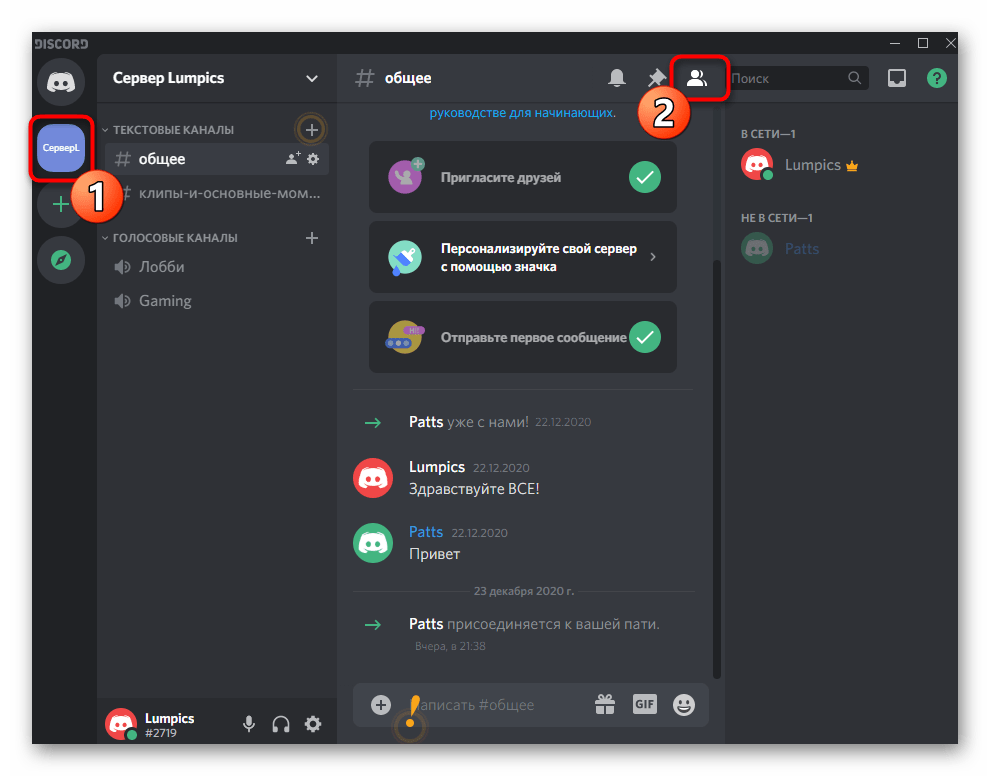
- Используйте поиск, если перечень слишком длинный или вы попросту не видите своего имени. После этого щелкните правой кнопкой мыши по своей аватарке.
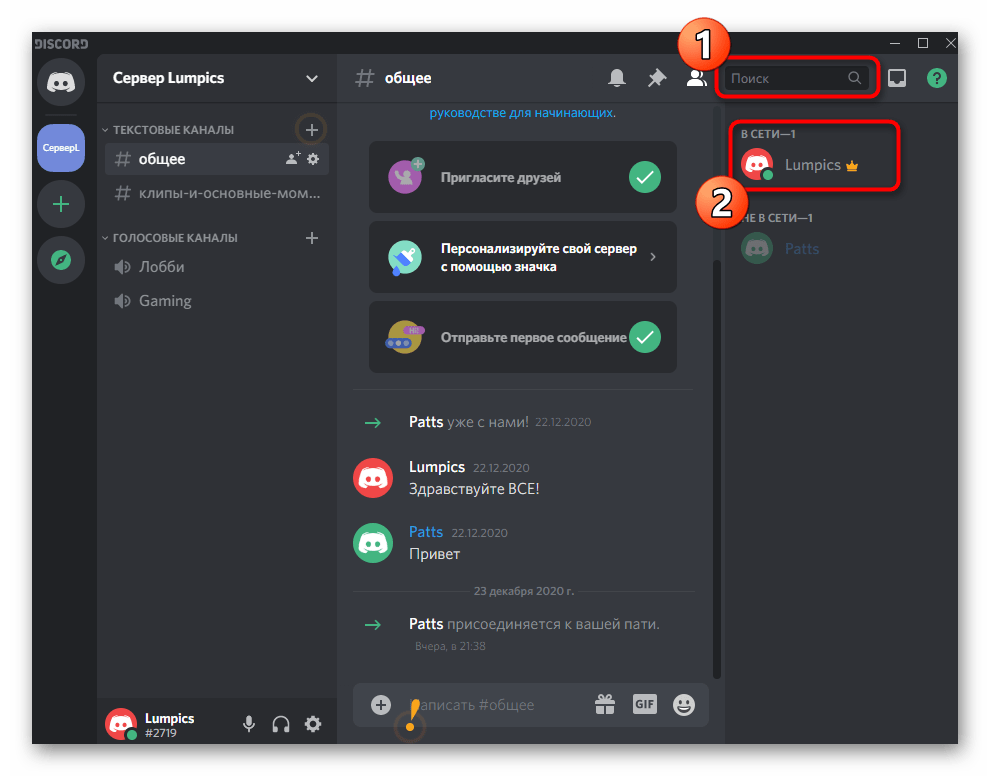
Вернитесь к списку членов сервера или откройте любой канал, где ранее оставляли сообщение, чтобы узнать свой текущий ник. Теперь при упоминании (@) другие участники должны будут вводить новое имя во время обращения к вам.
Изменение имени учетной записи
В Дискорде есть возможность смены имени учетной записи неограниченное количество раз, что позволит в любой момент присвоить себе новый глобальный никнейм, распространяющийся на все серверы (если там не задан другой) и который виден при общении в личной переписке.
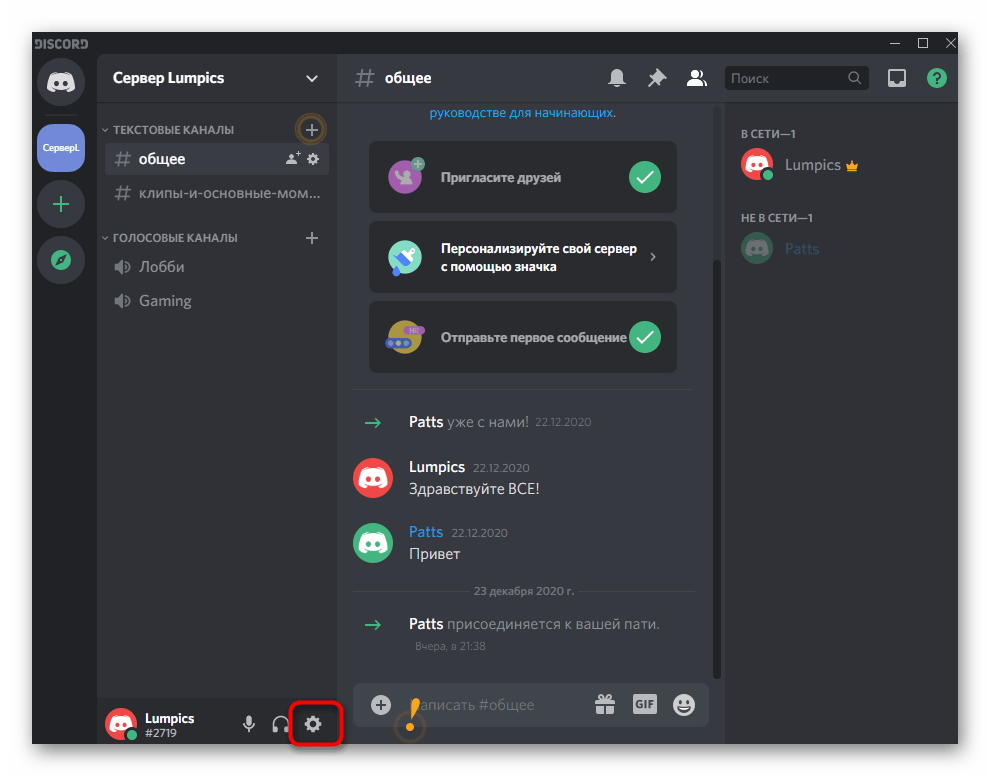
-
Для ввода нового имени справа от значков управления звуком нажмите по шестеренке для открытия настроек профиля.
Смена ника участника сервера
Если вы обладаете правами администратора на сервере, являетесь его создателем или же вам присвоена роль с определенными привилегиями, появляется возможность самостоятельно изменить ник любого юзера:
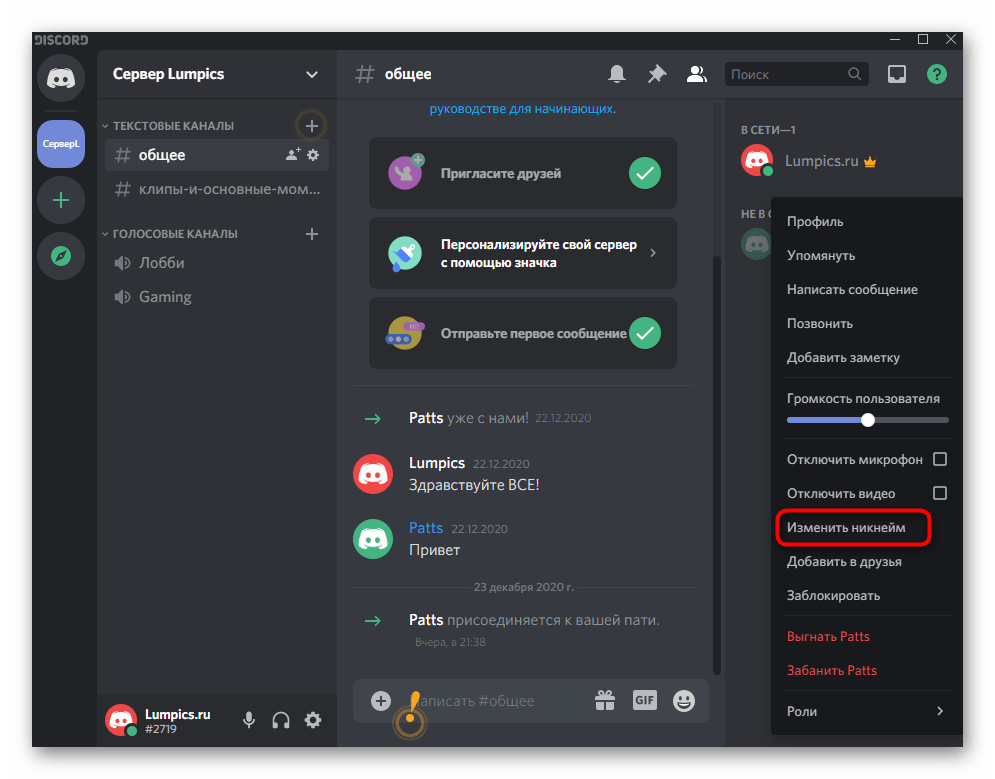
- Откройте список с членами сервера и отыщите там нужную учетную запись, после чего кликните по ней правой кнопкой мыши.
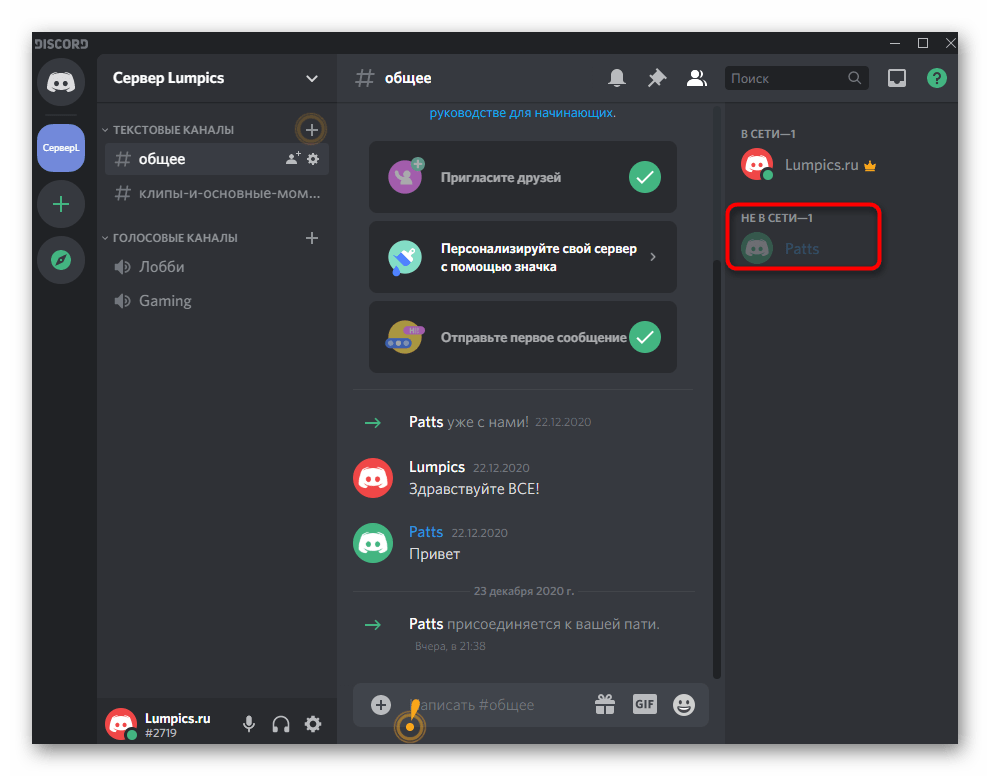
- В появившемся контекстном меню нажмите по строке «Изменить никнейм».
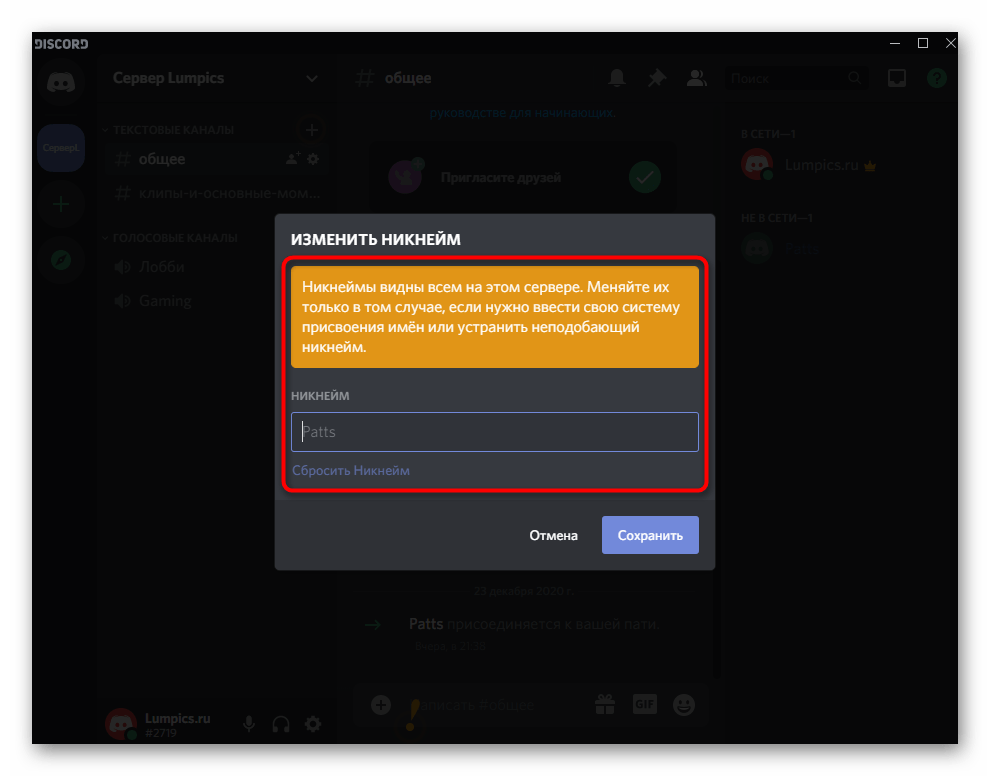
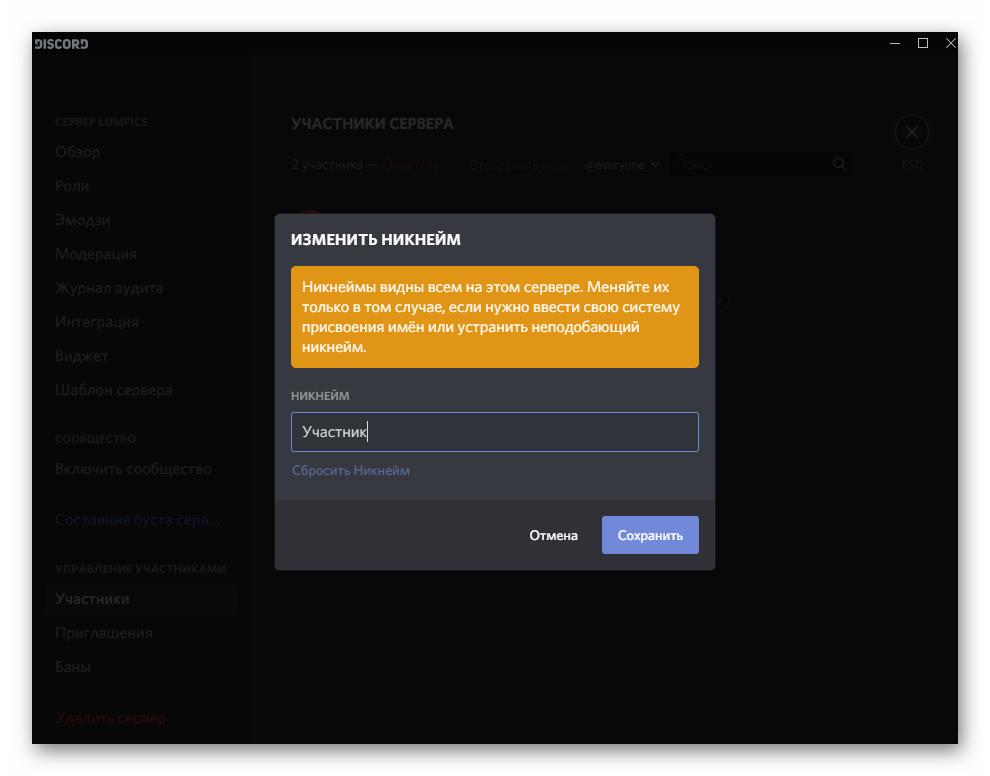
- Ознакомьтесь с уведомлением от разработчиков и введите новое имя для данного пользователя, с которым он будет отображаться на сервере.
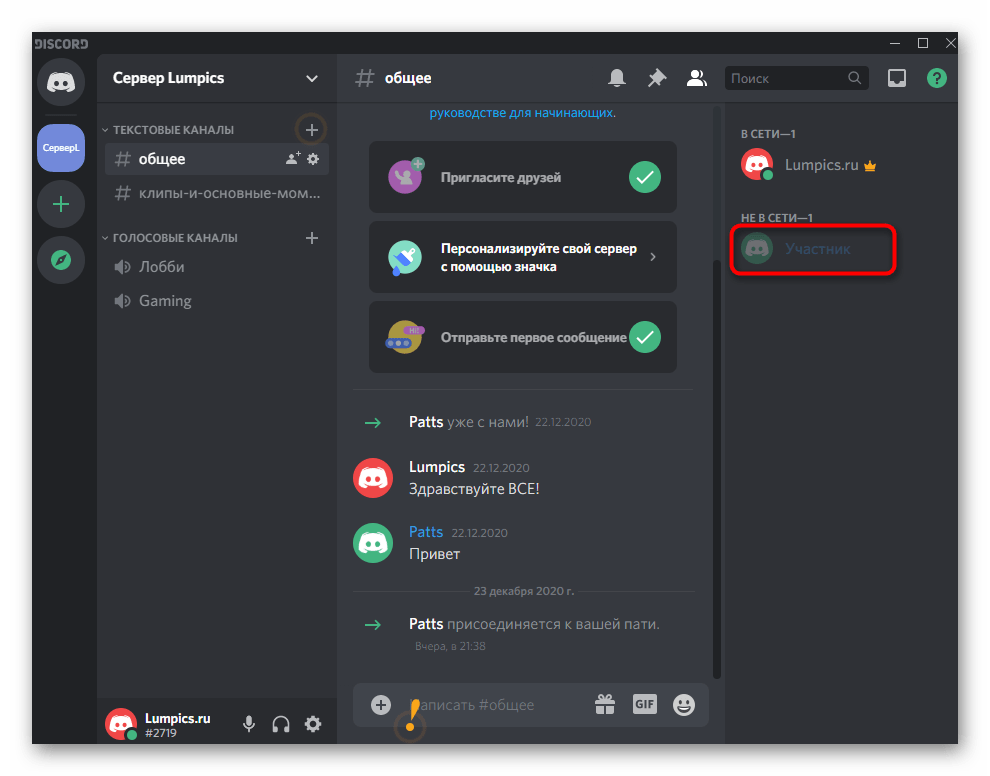
- После клика по «Сохранить» вернитесь к списку участников и удостоверьтесь, что действие вступило в силу.
Вкратце расскажем о другом варианте, который подойдет администраторам серверов с огромной загруженностью, когда так просто отыскать пользователя не получается или необходимо сменить ники по ролям.
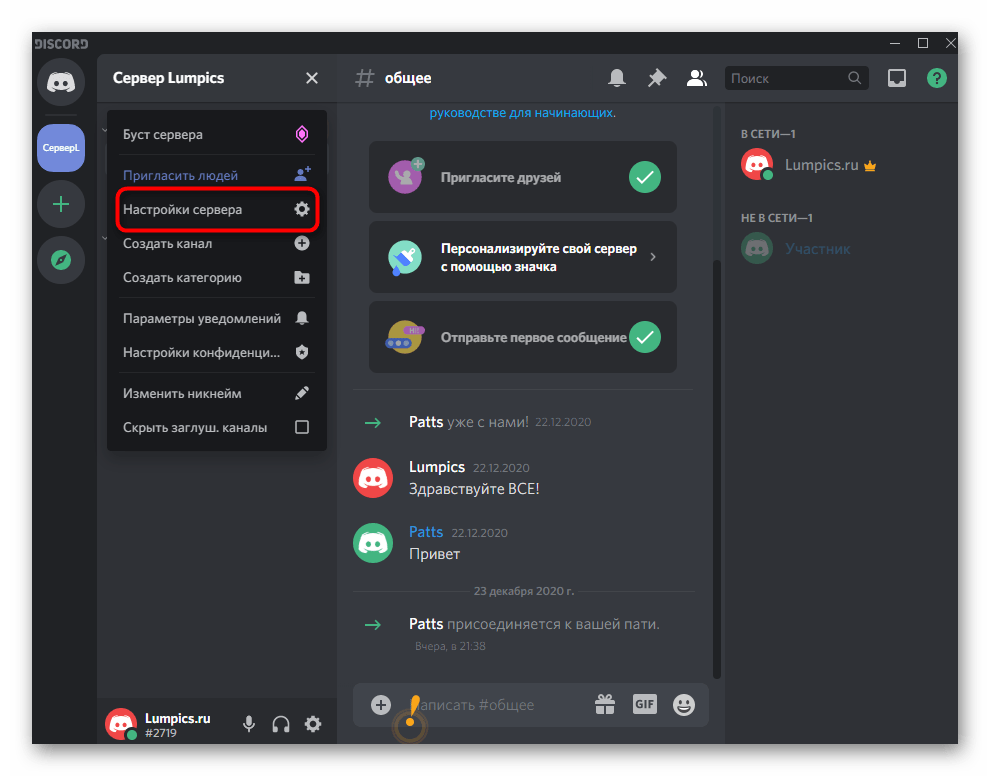
- Для этого нажмите по названию сервера, чтобы отобразить его меню.
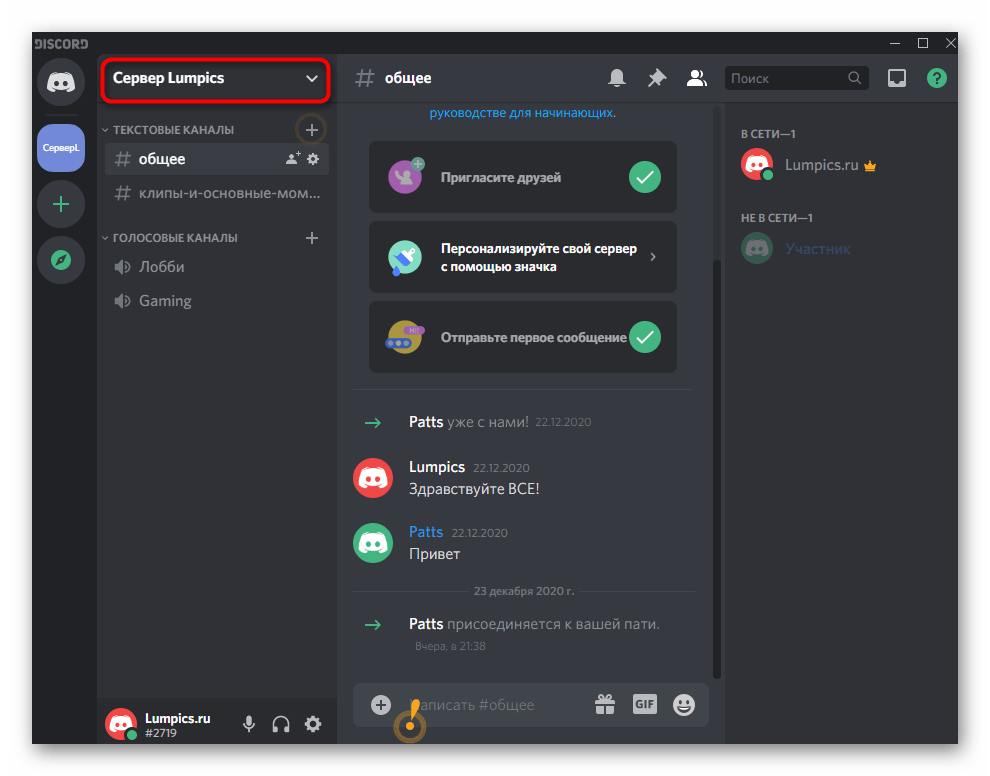
- Перейдите в «Настройки сервера».
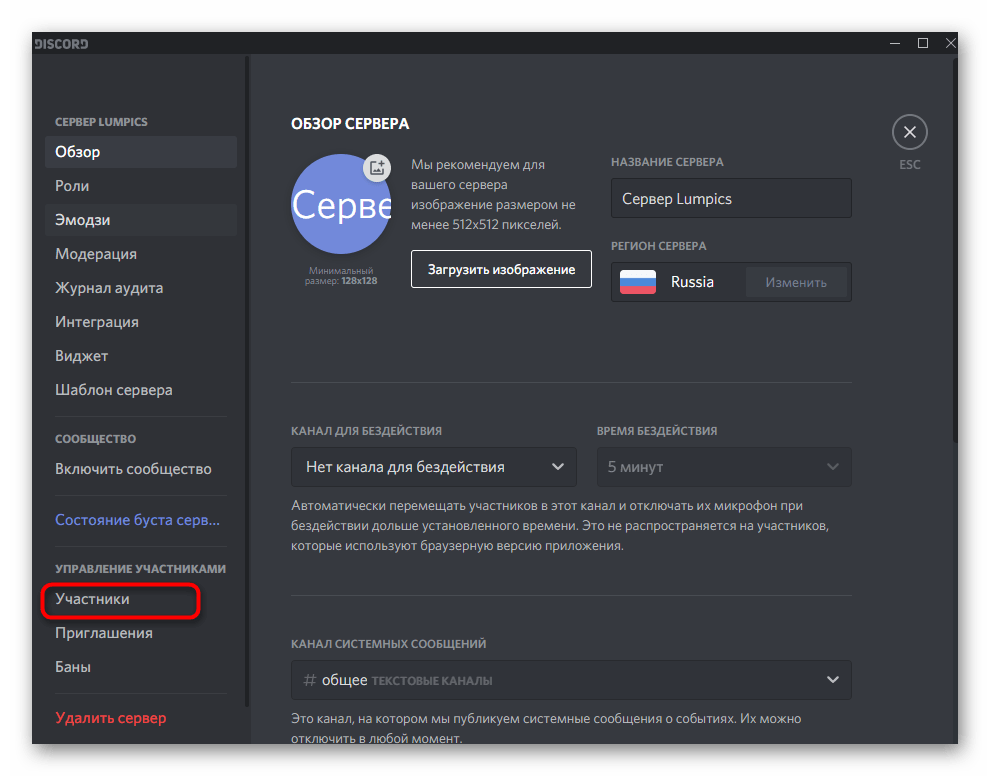
- Из списка с разделами выберите «Участники».
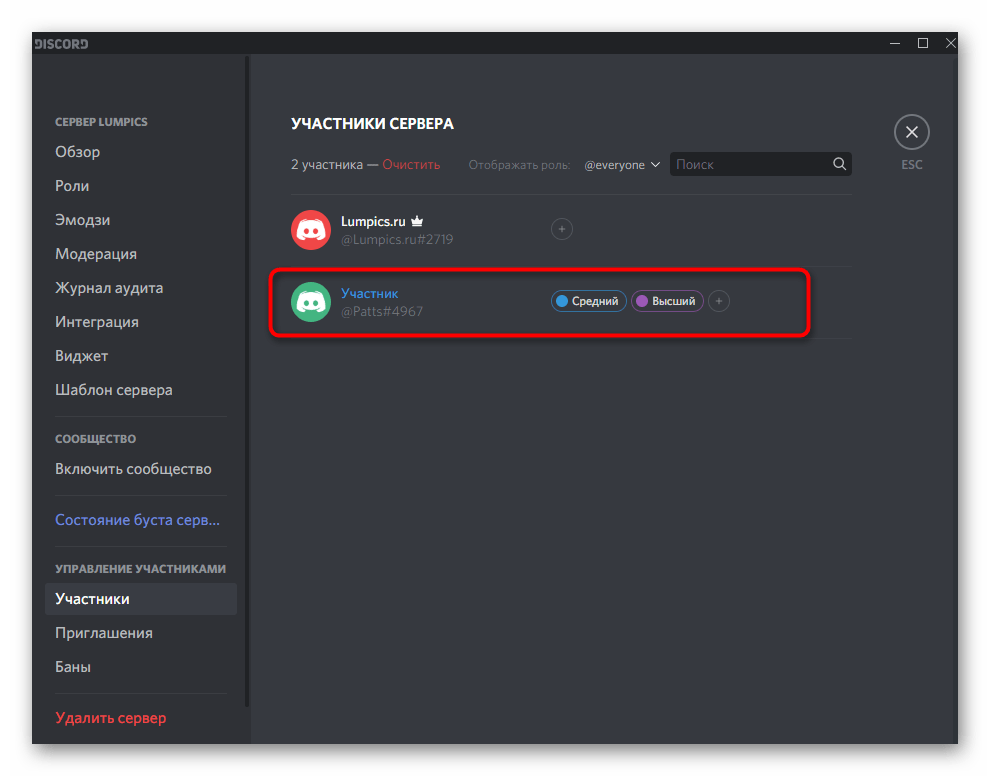
- Используйте сортировку по ролям или поиск для отображения интересующих учетных записей. Для выбора одной из них сделайте клик ПКМ.
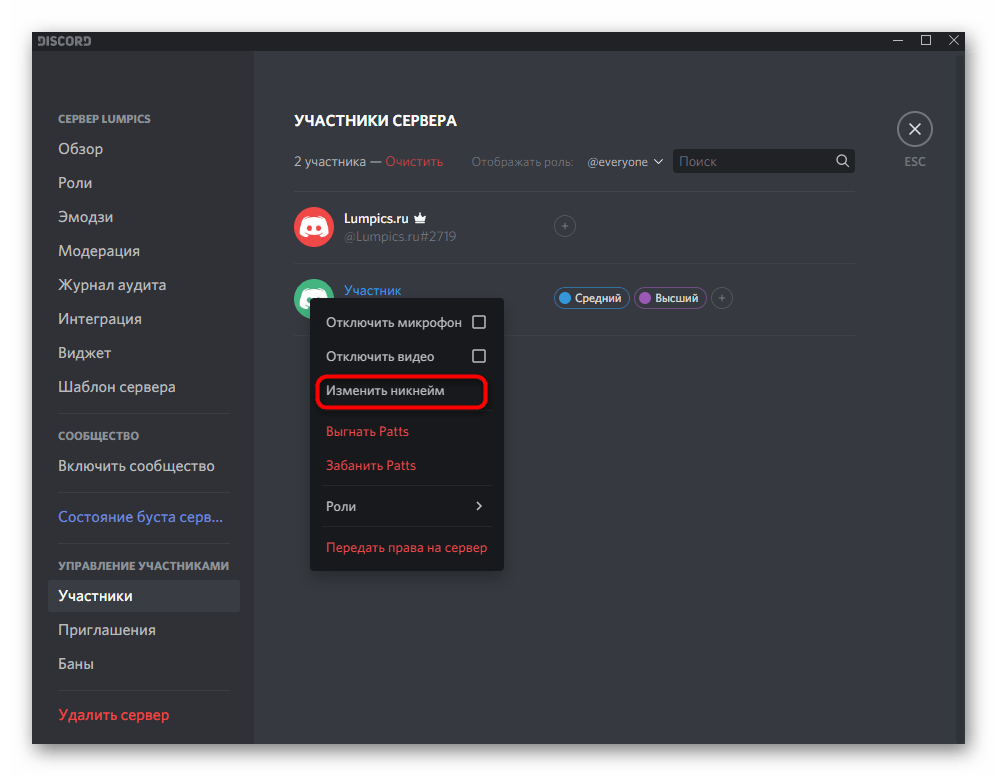
- В меню действий вам нужен пункт «Изменить никнейм».
- Введите его точно так же, как это уже было показано выше, а затем сохраните настройки.
Запрет на смену ника для роли
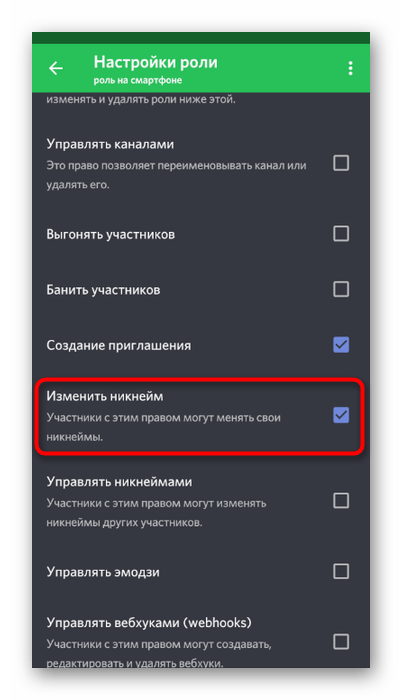
Обычно на серверах используются разные роли, присваиваемые группам пользователей. Для каждой из них есть свои привилегии и ограничения, среди которых находится и запрет на самостоятельную смену ника, а сделать это может только администратор или создатель сервера. Включение этого ограничения в настройках роли выполняется так:
- Снова откройте меню настроек сервера и перейдите в «Роли».
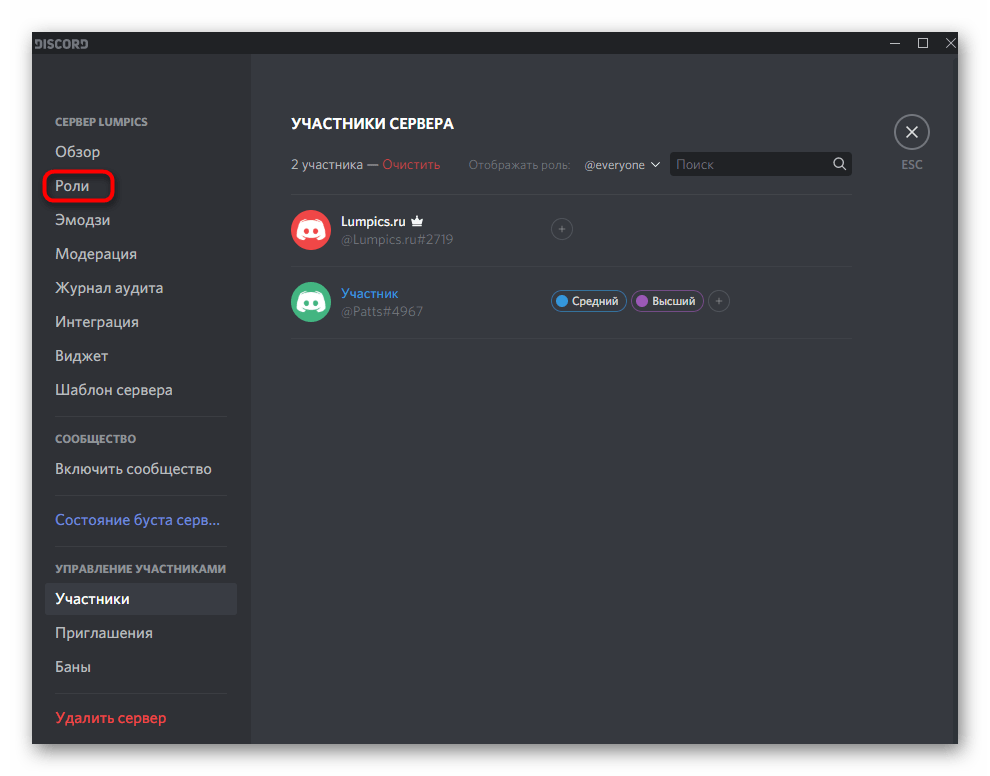
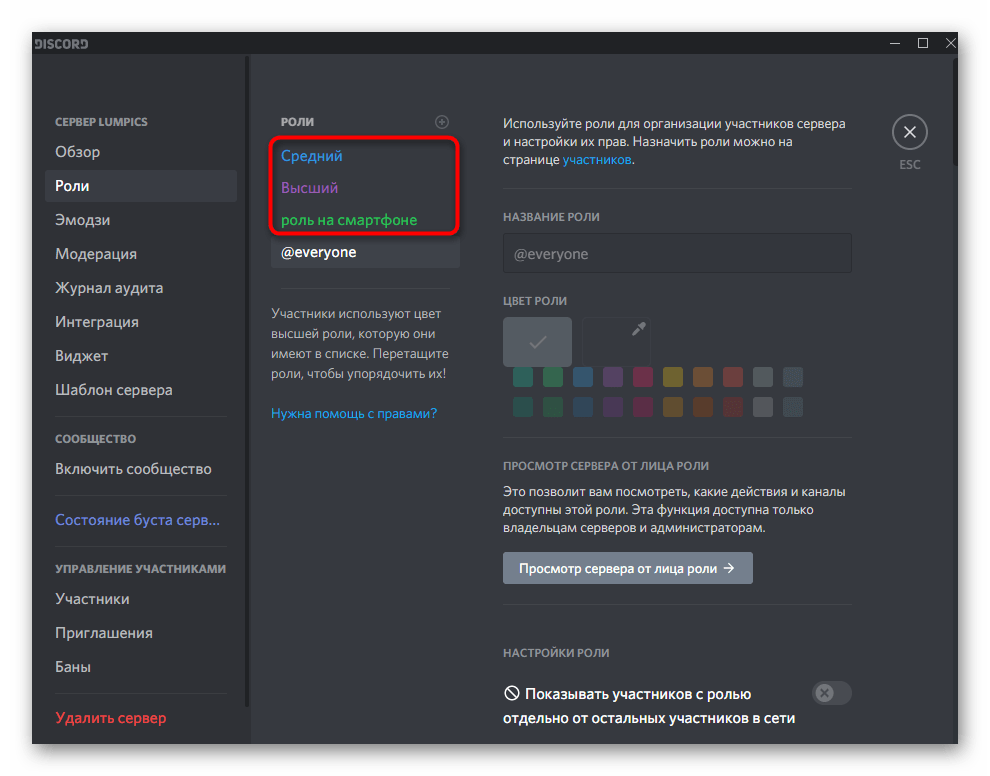
- Нажмите по тому статусу, для которого хотите внести ограничения.
- Найдите в списке общих прав параметр «Изменить никнейм» и деактивируйте его.
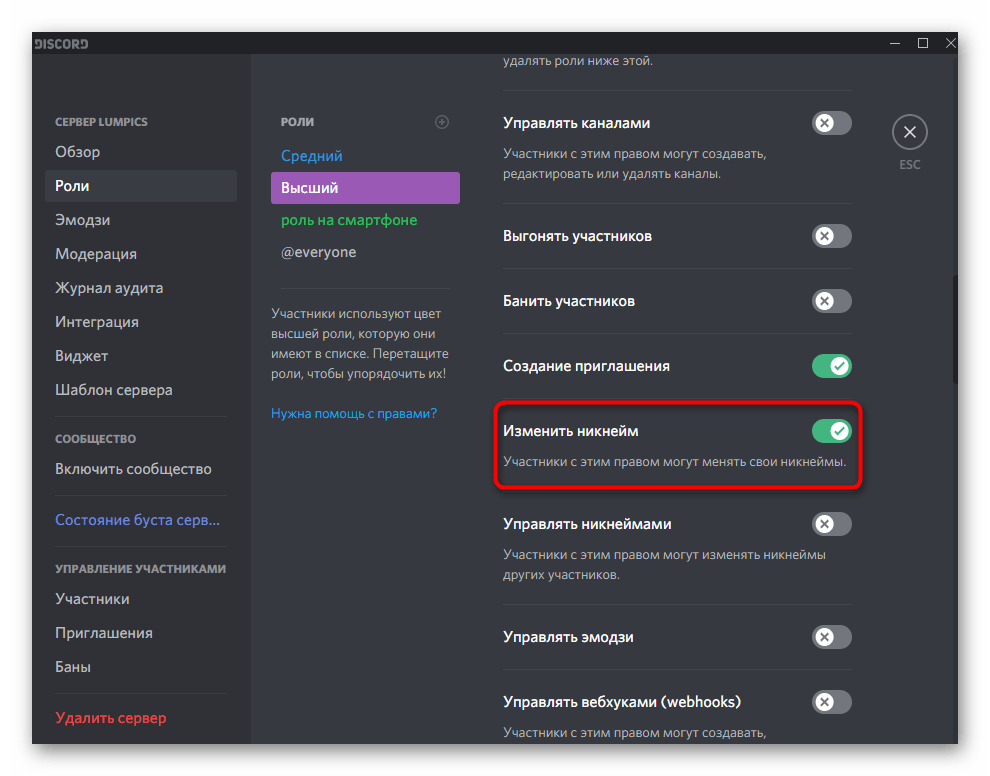
Сделать это нужно для всех ролей, которые не должны самостоятельно изменять ник. Не забудьте дополнительно удостовериться в том, что все роли присвоены необходимым юзерам, иначе ограничение действовать не будет.
Вариант 2: Мобильное приложение
При взаимодействии с мобильным приложением Discord дела обстоят примерно так же, причем под управлением iOS и Android принцип действий одинаков. Мы предлагаем общие инструкции, а вам остается только выполнить их на своем мобильном устройстве вне зависимости от установленной операционной системы.
Смена своего ника на сервере
Начнем со смены своего никнейма на одном из серверов, что наиболее актуально среди активных пользователей Discord. Для этого выполняется всего несколько простых действий, а на все про все уйдет не больше минуты.
- Зайдите на нужный сервер и сделайте свайп влево, открыв тем самым список учетных записей.
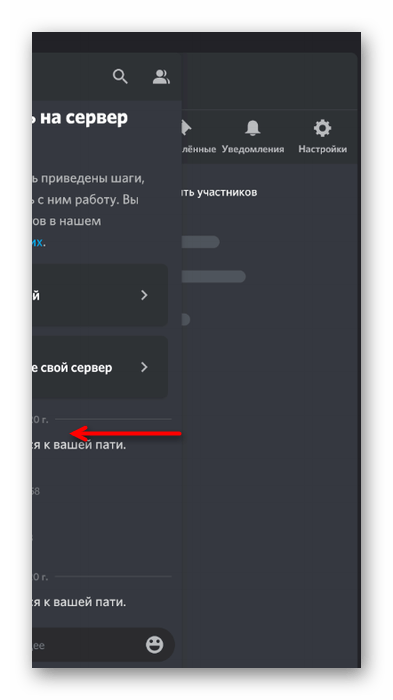
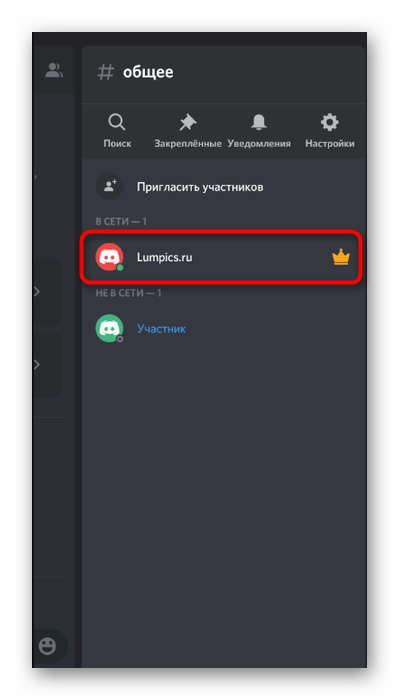
- Найдите себя и тапните по аватарке. Можно использовать встроенную функцию поиска, если сразу отыскать учетную запись не получилось.
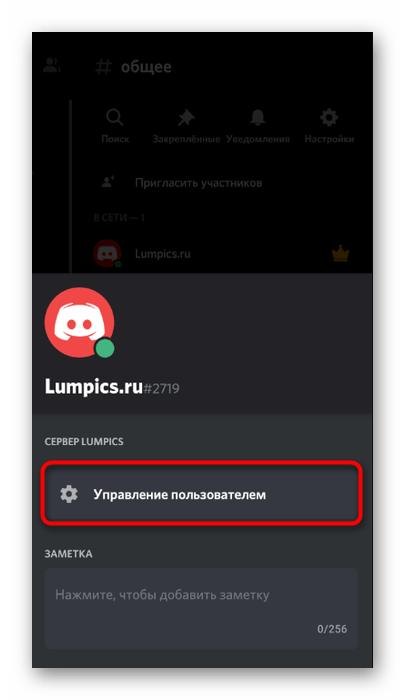
- При появлении дополнительного меню нажмите на «Управление пользователем».
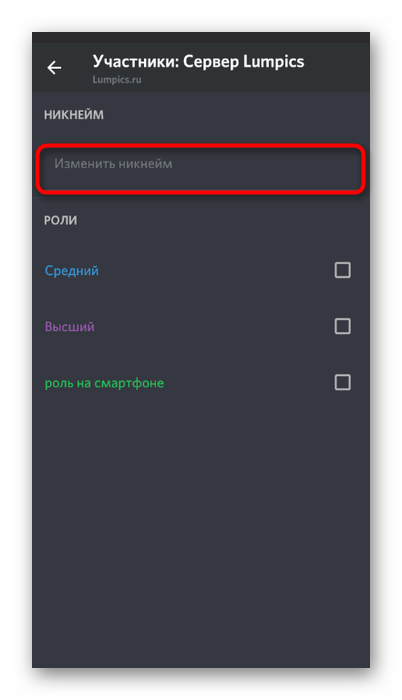
- Появится список действий, где можно вписать любой никнейм и сохранить изменение.
Изменение имени пользователя
Теперь рассмотрим ситуацию, когда юзер хочет поменять свой глобальный никнейм для отображения на серверах и в личных переписках. В этом тоже нет ничего сложного, в чем можете убедиться сами.
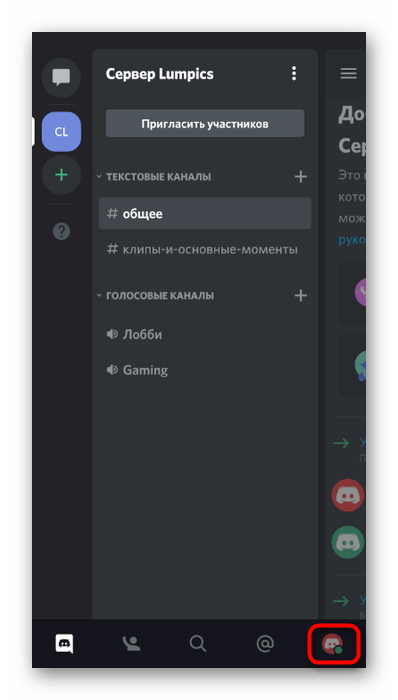
- Тапните по своему аватару на панели снизу для перехода в меню с настройками.
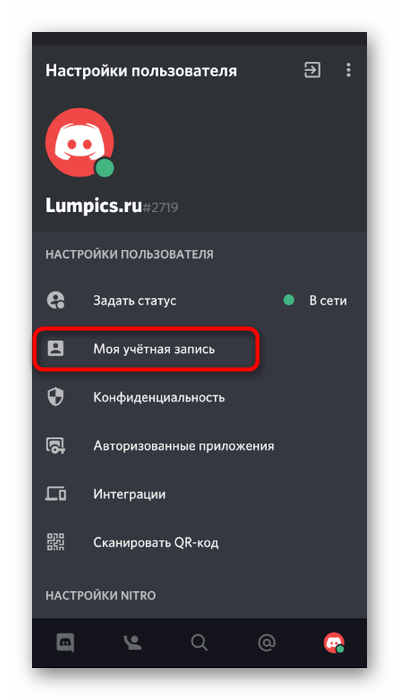
- Откройте раздел «Моя учетная запись».
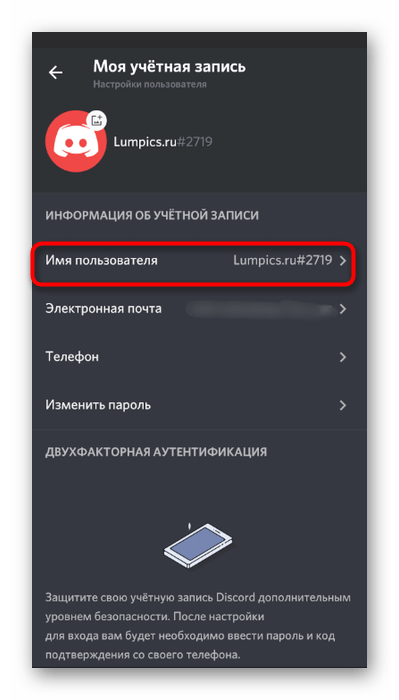
- Тапните по строке «Имя пользователя», перейдя тем самым к форме смены имени учетной записи.
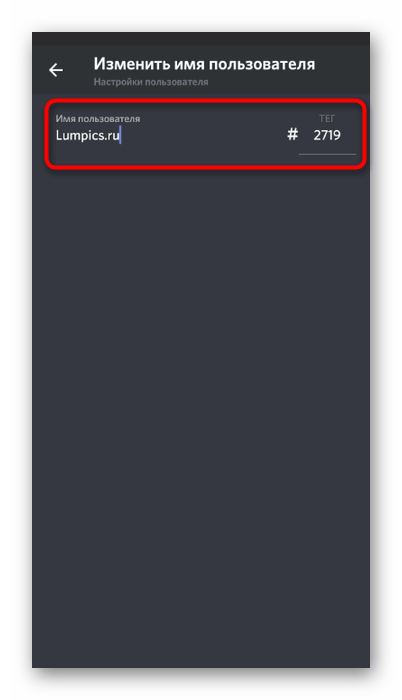
- Введите новый никнейм и по надобности смените тег, если ранее уже приобрели подписку Nitro.
Смена ника участника сервера
Изменить ник одного из участников сервера можно точно так же, как мы показали это при смене своего никнейма, но здесь трудность возникнет, если настройка осуществляется по ролям и другим параметрам. Тогда откройте список участников и уже там выполните требуемые изменения.
- Откройте главную панель Дискорда, откуда перейдите на свой сервер, создателем или администратором которого вы являетесь.
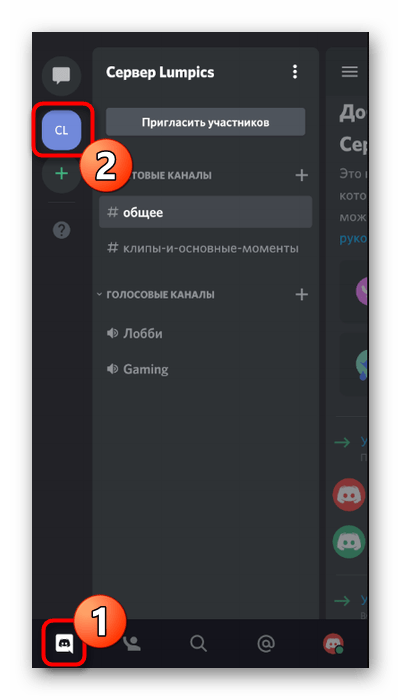
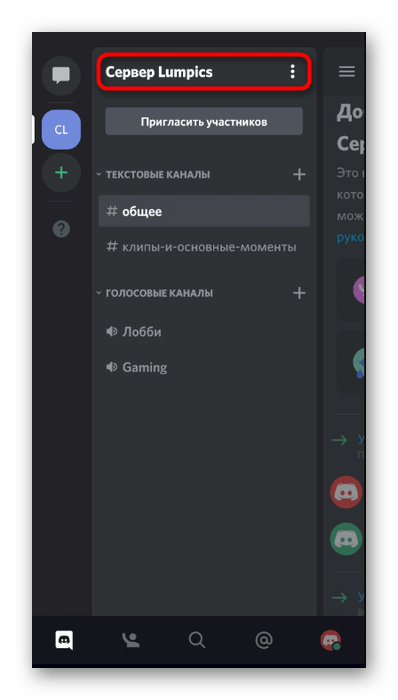
- Нажмите по его названию для открытия панели с действиями.
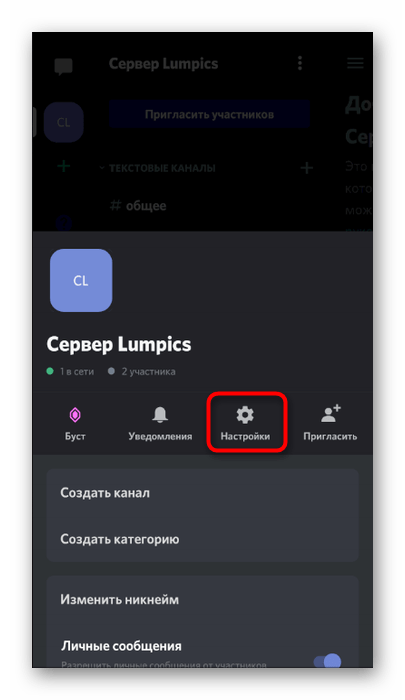
- Перейдите в «Настройки».
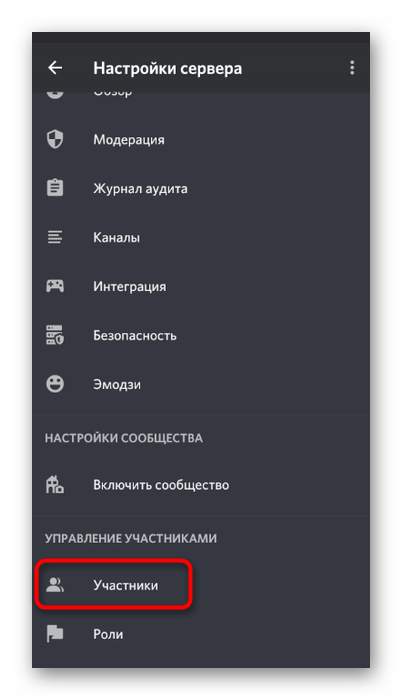
- Пролистните вниз, где в блоке «Управление участниками» найдите пункт «Участники».
- Используйте поиск, сортировку или вручную найдите юзера, никнейм которого хотите изменить.
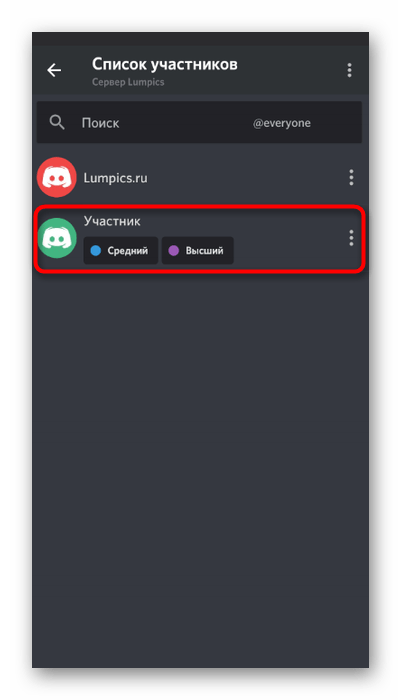
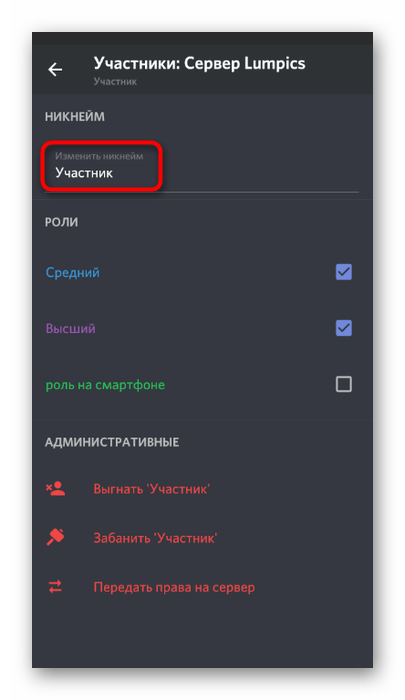
- После нажатия по его аватарке появится меню настройки, где и введите новое имя.
Запрет на изменение ников для участников сервера
Осталось разобраться только с тем, как запретить определенным участникам сервера изменять свои ники в зависимости от присвоенной роли. Это позволит проще управлять участниками, если их имена должны соответствовать тематикам каналов.
- В том же меню «Настройки сервера» выберите пункт «Роли».
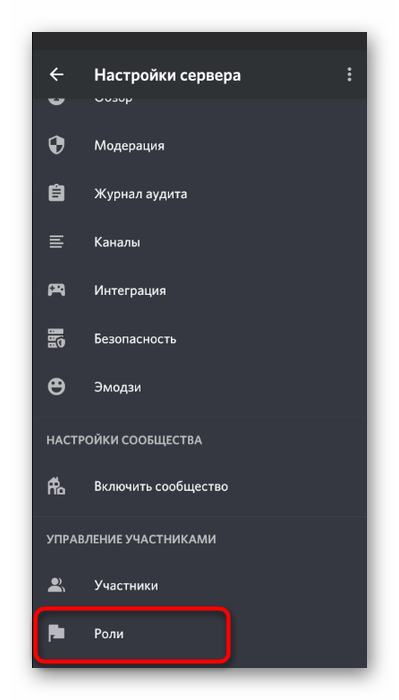
- Нажмите по той роли, для которой необходимо установить соответствующее ограничение.
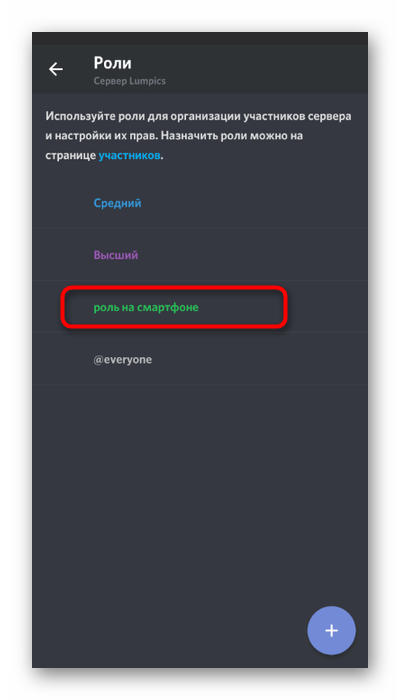
- Снимите галочку с параметра «Изменить никнейм» и перед выходом не забудьте применить редактирование.
Как поменять свой ник, имя на сервере в Дискорде?

Во вкладке «Моя учетная запись», напротив ника есть кнопка «Изменить»
Как использовать псевдонимы на серверах Discord
Участие в Discord дает вам платформу для различных разговоров и связей в Интернете. Независимо от того, являетесь ли вы геймером или хотите поделиться своей любовью к другим вещам, на серверах Discord вы можете свободно общаться с единомышленниками. Благодаря нескольким серверам Discord, к которым вы можете присоединиться не только для игр, наличие разных псевдонимов сохранит вашу личность инкогнито.
Изменится ли изменение моего ника на имя моей учетной записи?
Нет, изменение вашего псевдонима не приведет к изменению вашего имени пользователя. Независимо от того, сколько раз вы захотите изменить свой псевдоним, имя пользователя вашей учетной записи сохранится. Итак, если люди будут искать вас или если вы ищете человека в Discord, они смогут выполнить поиск по вашему имени пользователя.
Итак, как изменить свой никнейм в Discord?
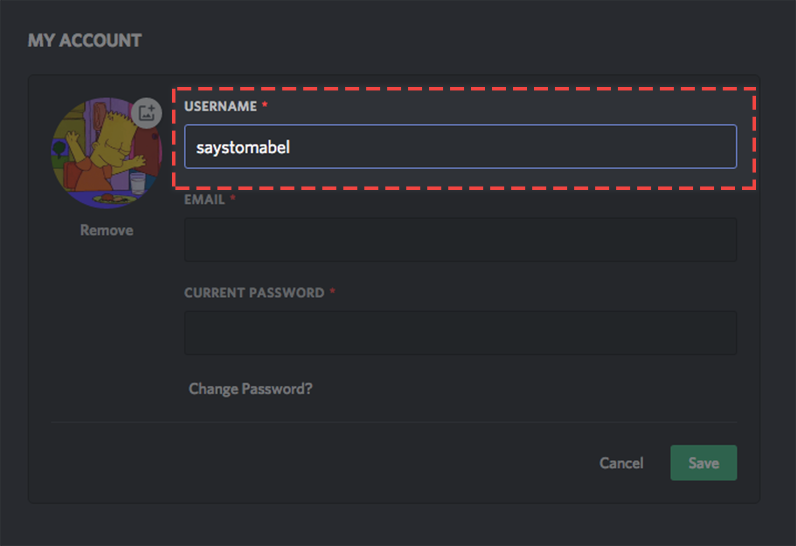
Измените свое имя пользователя через приложение Discord
Программы для Windows, мобильные приложения, игры — ВСЁ БЕСПЛАТНО, в нашем закрытом телеграмм канале — Подписывайтесь:)
- Сначала войдите в свое приложение Discord. Рядом с вашим именем пользователя вы увидите значок белой шестеренки. Нажмите на значок, чтобы открыть страницу настроек пользователя.
- В правом углу нажмите кнопку «Редактировать страницу».
- Теперь вы можете редактировать информацию своей учетной записи. Под именем пользователя удалите свое старое имя и введите предпочитаемое имя. Вы также можете изменить свой адрес электронной почты или пароль.
- Как только вы закончите, нажмите Сохранить. Вам будет предложено ввести пароль для подтверждения вашей личности.
Измените свой никнейм через серверы Discord.
Другой способ — зайти на каждый сервер и сменить никнейм. Звучит трудоемко, но это позволит вам персонализировать свой никнейм на каждом сервере.

- Перейдите на выбранный вами сервер Discord.
- В правом верхнем углу боковой панели щелкните значок раскрывающегося меню.
- Прокрутите параметры меню и найдите «Изменить псевдоним».
- Нажмите на эту опцию и введите в поле предпочитаемый псевдоним.
- Нажмите «Сохранить и выйти».
Управление собственными серверами
Если у вас есть сервер в Discord, у вас больше прав при смене псевдонимов. В разделе «Общие разрешения» у вас есть возможность изменить псевдоним или управлять псевдонимами. Изменить псевдоним позволяет участникам вашего сервера менять свои собственные псевдонимы. Когда вы включаете псевдонимы менеджера, вы разрешаете участникам изменять псевдонимы других участников.
Чтобы управлять этими разрешениями, откройте настройки серверов и перейдите в раздел «Общие разрешения». Установите или снимите флажок «Изменить псевдоним» или «Псевдоним менеджера», чтобы ограничить или предоставить разрешения участникам.

Как изменить никнеймы других участников
- Зайдите в настройки сервера.
- Откройте вкладку Участники.
- С правой стороны вы увидите имена участников сервера. Нажмите на имя, которое хотите изменить.
- Нажмите кнопку «Псевдоним» и введите новое имя.
- Нажмите «Готово», чтобы сохранить изменения, и никнейм участника изменится.
Пусть веселье начнется!
Персонализация вашего имени добавит больше интереса и улучшит управление всеми вашими группами Discord. Создайте самый уникальный псевдоним и начните веселье! Как вам понравился Discord?
Программы для Windows, мобильные приложения, игры — ВСЁ БЕСПЛАТНО, в нашем закрытом телеграмм канале — Подписывайтесь:)
Как изменить свой никнейм на сервере Discord

С опцией псевдонима Discord вы можете иметь другое имя для себя на каждом сервере Discord, к которому вы присоединились. Это означает, что вы можете называться «Махеш» на одном сервере и «Гарри» на другом. Вот как это сделать в Discord на ПК и мобильных устройствах.
Примечание. Чтобы изменить свой псевдоним на сервере, владелец или администратор сервера должен включить разрешение «Изменить псевдоним». Кроме того, даже если вы изменили свой псевдоним, люди могут найти вас по вашему первоначальному имени пользователя.
Измените свой псевдоним на сервере Discord на рабочем столе
Программы для Windows, мобильные приложения, игры — ВСЁ БЕСПЛАТНО, в нашем закрытом телеграмм канале — Подписывайтесь:)
Чтобы начать процесс переименования псевдонима на рабочем столе, откройте приложение Discord или веб-версию Discord. Затем войдите в свою учетную запись, если вы еще этого не сделали.
На левой боковой панели Discord выберите сервер, на котором вы хотите присвоить себе новый псевдоним.

Вверху рядом с именем сервера щелкните значок со стрелкой вниз.

В меню, которое открывается после нажатия на значок со стрелкой вниз, выберите «Редактировать профиль сервера».

На экране «Профиль сервера» щелкните поле «Псевдоним» и введите новый псевдоним для себя. Затем сохраните изменения, нажав «Сохранить изменения» внизу.

И это все. Вы успешно изменили свой псевдоним на выбранном вами сервере, и теперь участники этого сервера увидят ваше новое имя.
Вы также можете быть заинтересованы в изменении изображения профиля Discord.
Измените свой псевдоним на сервере Discord на мобильном устройстве
Чтобы изменить свой псевдоним на вашем iPhone, iPad или телефоне Android, используйте приложение Discord.
Начните с запуска приложения Discord на своем телефоне. На левой боковой панели приложения коснитесь сервера, на котором вы хотите изменить свой псевдоним.

Вверху рядом с названием сервера нажмите на три точки.

На открывшейся странице нажмите «Редактировать профиль сервера».

На странице «Редактировать профиль сервера» коснитесь поля «Псевдоним» и введите новый псевдоним. Затем коснитесь значка сохранения в правом нижнем углу.

И это все, что нужно сделать, чтобы дать себе новое имя на сервере Discord. Наслаждаться!
Таким образом, у вас есть несколько других вариантов персонализации вашей учетной записи Discord. Ознакомьтесь с ними, чтобы сделать свой аккаунт действительно вашим.
Программы для Windows, мобильные приложения, игры — ВСЁ БЕСПЛАТНО, в нашем закрытом телеграмм канале — Подписывайтесь:)