Как в биосе обновить драйвера
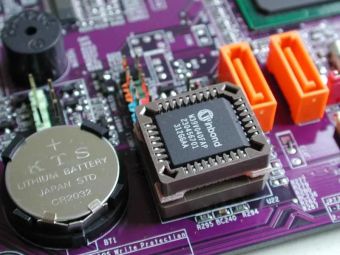
Как начать обновление BIOS через встроенную утилиту?
- Выполним обновление BIOS при помощи утилиты, которая входит в состав BIOS.
- Прежде всего следует обратить внимание при загрузке BIOS на вторую строчку, которая информирует нас о том, кто произвел нашу материнскую плату с указанием модели материнской платы.
- Получив с этой строки нужную информацию, можно зайти на сайт производителя и скачать BIOS именно для своей материнской платы.
- И ещё раз обращаю ваше внимание на то, что должно быть стопроцентное соответствие сведениям этой строки. Это должна быть четко ваша модель, не похожая с отличием всего лишь в одной букве, а именно стопроцентное совпадение. В противном случае даже не пытайтесь выполнять обновление, потому что очень высока вероятность возникновения проблем с загрузкой в будущем.
- Нажимаем на комбинацию клавиш Alt + F2 для того, чтобы запустить программу, которая позволяет прожечь BIOS.
- Если вы увидите слово «Flash» во время запуска, то имейте в виду, что это скорее всего запуск программы для прошивки BIOS.
- Таким образом я могу сразу запустить утилиту для прошивки, также могу зайти в BIOS и запустить прошивку уже непосредственно из BIOS.
Процесс обновления
- Нажимаем клавишу Del для того, чтобы попасть в BIOS.
- Здесь в разделе Tools (инструменты) есть инструмент ASUS EZ Flash 2.
- У разных производителей он может называться по-разному, но в большинстве случаев там присутствует слово Flash.
- Запускаем программу, подтверждаем запуск нажатием клавиши Enter.
- Здесь необходимо выбрать файл для того, чтобы выполнить обновление.
- В левой части мы имеем информацию о материнской плате и о текущей версии BIOS.
- Посмотрим на подсказки, указанные внизу окна.
- Клавиша Tab — это переключение. Мне необходимо переключиться на другой диск, потому что мною предварительно записан файл, который скачал с сайта производителя. В обязательном порядке его предварительно распаковал из архива. Уже в распакованном виде сохранил на флешку.
- Можете предварительно перебрать ваши носители клавишей перехода Tab.
- После выбора носителя с файлом обновления BIOS и файла обновления BIOS достаточно нажать клавишу Enter.
- После нажатия производится проверка файла и появляется последнее предупреждение.
- Здесь при помощи стрелок перемещаем курсор на вариант «Yes» и нажимаем «Enter».
- Проверка завершена и компьютер автоматически перезагружается через 5 секунд.
- После обновления BIOS появляются варианты восстановления и загрузки BIOS:
- Press F1 to Run Setup
- Press F2 to load default values and continue
- То есть мне необходимо восстановить параметры, которые раньше были в BIOS, поэтому будете к этому готовы.
- Все изменения, которые вы внесли в настройки, необходимо будет повторить после процедуры обновления. В моем случае BIOS предлагает две возможности. В первом случае можно загрузить параметры по умолчанию, нажав функциональную клавишу F2, и таким образом продолжить загрузку компьютера. Во втором случае можно нажать клавишу F1 для того, чтобы зайти в Setup. В моем случае выбираем второй вариант.
- Ещё раз запускаем утилиту обновления BIOS и здесь в левой части видим уже новую версию 2105 и свежую новую дату.
- Таким образом благополучно обновили BIOS на своём компьютере.
- Путем нажатия на клавишу «Esc» можно выйти из утилиты «EZ Flash 2», стрелочкой переместимся налево и нажимаем «Enter».
- В BIOS во вкладке «Exit» загружаем параметры по умолчанию путем нажатия на пункт «Load Setup Defaults» и далее выполняем настройку тех параметров, которые мы с вами рассмотрели.
- Нам обязательно понадобится выполнить повторную настройку после того, как мы выполнили обновление BIOS. Поэтому будьте к этому готовы и не пугайтесь тому, что ваш компьютер не запустился сразу после обновления BIOS. По крайней мере ему нужно загрузить хотя бы параметры по умолчанию.
Таким образом вы имеете представление о том, как в BIOS обновлять драйвера.
- Как обновлять драйвера для ноутбука
- Как обновить ноутбук
- Как обновить материнскую плату
- Как перешить биос видеокарты

- Как обновить свой ноутбук

- Как обновить bios на ноутбуке

- Как обновить BIOS с флешки

- Как найти драйверы к материнской плате

- Как прошить Bios видеокарты ATI

- Как прошить материнскую плату

- Как обновить bios видеоадаптера
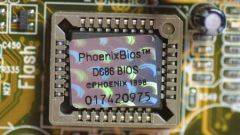
- Как обновить биос материнской платы

- Как обновить прошивку BIOS

- Как обновить драйвер BIOS

- Как обновить в BIOS видеоадаптер
- Как обновить дрова

- Как обновить драйвер видеокарты ноутбука
- Как установить драйвер чипсета
- Как прошить BIOS на материнской плате

- Как установить драйвер для материнской платы
- Как установить драйверы после замены материнской платы

- Как прошить BIOS
- Как установить прошивочные драйвера

- Как обновить BIOS с дискеты
- Как автоматически установить драйвер

- Как обновить драйверы автоматически

- Как загружать драйвера

Переустановка драйверов через биос
Драйверы – это программное обеспечение, которое позволяет операционной системе взаимодействовать с аппаратным обеспечением компьютера. Иногда возникают ситуации, когда драйверы начинают работать неправильно или вовсе перестают функционировать. В таких случаях, одним из способов решения проблемы может быть переустановка драйверов через биос компьютера.
Биос (Basic Input/Output System) – это программное обеспечение, которое запускается при включении компьютера и отвечает за основные операции, такие как самотестирование системы, настройку оборудования и загрузку операционной системы. Перед переустановкой драйверов необходимо зайти в биос и включить опцию, позволяющую переустанавливать драйверы.
Переустановка драйверов через биос может быть полезна в случаях, когда проблема с драйверами возникает еще до загрузки операционной системы. Например, если компьютер зависает при загрузке или выдает ошибку, связанную с определенным драйвером, можно попробовать переустановить его через биос и возможно решить проблему.
Восстановление драйверов через BIOS: пошаговая инструкция
Периодическое обновление драйверов компьютера может помочь улучшить производительность системы и исправить возникшие проблемы. В случае если операционная система не может самостоятельно восстановить драйверы, можно воспользоваться функцией восстановления драйверов через BIOS. В этой статье мы рассмотрим пошаговую инструкцию по данной процедуре.
- Перезагрузите компьютер и включите режим BIOS. Для этого нажмите определенную клавишу (обычно это Del, F2 или F10) при запуске компьютера. Если не знаете, какая клавиша использовать, обратитесь к документации к вашему компьютеру или ноутбуку.
- Внутри BIOS найдите раздел, отвечающий за восстановление или обновление драйверов. Данный раздел может называться по-разному в разных версиях BIOS. Некоторые из возможных названий: «Driver Update», «Driver Recovery», «Driver Management».
- Зайдите в выбранный раздел и выберите опцию «Restore Drivers» или «Recover Drivers».
- Если вам предоставляется выбор между восстановлением всех драйверов или только некоторых, выберите нужную опцию в соответствии с вашей ситуацией. Если вы заметили проблемы только с определенными драйверами, то выберите опцию восстановления только этих драйверов.
- Начните процесс восстановления драйверов, следуя инструкциям на экране. Обычно вам потребуется выбрать место, откуда будут восстанавливаться драйверы (например, USB-флешка или жесткий диск).
- Подождите, пока процесс восстановления драйверов завершится. Время восстановления может зависеть от количества драйверов, которые необходимо восстановить и производительности вашего компьютера.
- После завершения восстановления драйверов перезагрузите компьютер и проверьте, работает ли все должным образом. Если проблемы не исчезли, возможно, вам стоит обратиться за помощью специалиста.
Помните, что восстановление драйверов через BIOS может быть полезным в случаях, когда операционная система не способна решить проблему с драйверами самостоятельно. Если ваши проблемы с драйверами все еще остаются после процедуры восстановления через BIOS, вам следует обратиться за помощью к профессионалам или в службу технической поддержки.
Что такое BIOS?
BIOS (Basic Input/Output System) — это основная система ввода/вывода, которая является программным обеспечением, встроенным в материнскую плату компьютера. BIOS запускается при каждом включении компьютера и выполняет ряд основных функций, связанных с обеспечением взаимодействия между аппаратным и программным обеспечением компьютера.
Основные цели BIOS включают:
- Загрузку операционной системы.
- Проверку и инициализацию аппаратных компонентов.
- Установку конфигурации системы.
- Предоставление возможностей для настройки и управления системой.
BIOS обычно хранится на небольшом чипе на материнской плате, который называется EEPROM (Electrically Erasable Programmable Read-Only Memory). В прошлом BIOS хранился на чипах ПЗУ (постоянную память), но с развитием технологий он был заменен на EEPROM, которая позволяет производить запись и изменение данных.
BIOS содержит набор инструкций и параметров, которые определяют, как компьютер должен вести себя при загрузке и взаимодействии с операционной системой. Эти инструкции и параметры можно изменить в настройках BIOS, что позволяет пользователю менять режим работы компьютера, настраивать аппаратные компоненты и устанавливать различные опции.
В основном BIOS работает в режиме реального режима, который является устаревшим и ограниченным. В более поздних версиях BIOS и современных компьютерах используется защищенный режим, который обеспечивает более высокую производительность и расширенные возможности.
В целом, BIOS является одной из самых важных частей компьютера, которая обеспечивает его корректную работу и позволяет настраивать различные параметры системы.
Почему может потребоваться переустановка драйверов через BIOS?
Перенос или замена компонентов компьютера, а также обновление операционной системы может привести к потребности переустановки драйверов через BIOS. BIOS (система ввода/вывода основного блока) это фирменное программное обеспечение, которое управляет аппаратными компонентами компьютера и предоставляет низкоуровневые функции взаимодействия между аппаратными и программными компонентами системы.
В некоторых случаях, после замены аппаратной части компьютера, такой как материнская плата или графическая карта, драйверы, установленные через операционную систему, могут быть несовместимы с новым оборудованием. В результате, при загрузке операционной системы могут возникать различные проблемы, такие как сбои, зависания или неправильное отображение картинки.
В таких случаях, чтобы решить проблему, может потребоваться переустановка драйверов через BIOS. Это делается путем входа в BIOS компьютера и выполнения соответствующих действий в разделе «Управление устройствами» или «Настройки драйверов». Здесь можно удалить старые драйверы и установить новые, совместимые с новым оборудованием. После этого перезагрузите компьютер, чтобы изменения вступили в силу.
Переустановка драйверов через BIOS может потребоваться также при обновлении операционной системы. Во время обновления операционной системы некоторые установленные драйверы могут быть несовместимы с новой версией ОС. В этом случае также потребуется вход в BIOS и установка новых драйверов.
Кроме того, переустановка драйверов через BIOS может потребоваться при появлении конфликтов между компонентами системы. Например, если имеется несколько разных аппаратных компонентов, которые требуют драйверы разного типа, могут возникать конфликты, которые могут привести к неправильной работе системы. В таких случаях переустановка драйверов через BIOS может помочь в разрешении конфликтов и обеспечении правильной работы системы.
В заключение, переустановка драйверов через BIOS может потребоваться при замене, обновлении компонентов или операционной системы. Это позволяет обеспечить совместимость нового оборудования с драйверами и предотвратить возможные проблемы, связанные с несоответствием драйверов аппаратному обеспечению. Выполнение данной процедуры может способствовать стабильной и эффективной работе компьютера.
Подготовка к переустановке драйверов через BIOS
Переустановка драйверов через BIOS может быть необходима, если у вас возникли проблемы с работой аппаратного обеспечения компьютера или если вы хотите обновить установленные драйверы до более новых версий.
- Создайте резервную копию данных: перед началом процесса переустановки драйверов рекомендуется создать резервную копию всех важных данных на компьютере. Если что-то пойдет не так во время переустановки, вы сможете восстановить свои данные.
- Определите модель материнской платы: чтобы найти нужные драйверы для переустановки, вам понадобится знать модель материнской платы вашего компьютера. Обычно модель материнской платы указана на самой плате или в ее документации.
- Найдите и загрузите соответствующие драйверы: после определения модели материнской платы вам нужно найти и загрузить соответствующие драйверы. Часто производитель компьютера или материнской платы предоставляет официальный веб-сайт, на котором можно найти драйверы для вашего конкретного устройства. Поищите на сайте раздел «Поддержка» или «Драйверы». Не загружайте драйверы с ненадежных или сомнительных сайтов, так как они могут содержать вредоносное ПО.
- Подготовьте загрузочную флешку или диск: чтобы выполнить переустановку драйверов через BIOS, вам понадобится загрузочное устройство, такое как флешка или диск. Запишите или скопируйте драйверы на это устройство.
- Войдите в BIOS: перед загрузкой операционной системы вам нужно войти в BIOS. Обычно для этого при включении компьютера нужно нажать определенную клавишу, такую как Delete, F2 или F10. Инструкции по входу в BIOS можно найти в документации к компьютеру или на веб-сайте его производителя.
- Выберите загрузочное устройство: в меню BIOS найдите раздел «Boot» или «Загрузка», где можно выбрать устройство для загрузки системы. Найдите и выберите загрузочное устройство, на котором находятся драйверы, которые вы хотите переустановить.
- Сохраните изменения и перезагрузите компьютер: после выбора загрузочного устройства сохраните изменения в BIOS и перезагрузите компьютер.
После перезагрузки компьютера система будет загружаться с выбранного вами загрузочного устройства, и вы сможете переустановить драйверы согласно инструкциям, предоставленным вместе с драйверами.
Важно помнить, что переустановка драйверов через BIOS может быть сложной процедурой, и требует осторожности. Если у вас возникнут затруднения, рекомендуется обратиться за помощью к специалисту или воспользоваться другими методами установки драйверов.
Как переустановить драйверы через BIOS
Переустановка драйверов через BIOS может быть полезной, когда у вас возникают проблемы с драйверами вашего компьютера. BIOS (Basic Input/Output System) – это программное обеспечение, которое обеспечивает взаимодействие между аппаратным обеспечением компьютера и операционной системой.
Следуя этим простым шагам, вы сможете переустановить драйверы через BIOS:
- Перезагрузите компьютер и нажмите клавишу, указанную на экране, чтобы войти в BIOS. Обычно это клавиша DEL, F2 или F10.
- Внутри BIOS найдите вкладку «Advanced» или «Advanced Settings».
- В зависимости от вашего BIOS, может быть различные варианты, связанные с драйверами. Назовем их опциями A, B и C.
- Выберите опцию A и проверьте, есть ли у вас возможность обновить или переустановить драйверы.
- Если этой опции нет или она не работает, попробуйте выполнить опцию B. После этого проверьте, есть ли возможность обновить или переустановить драйверы.
- Если ни одна из предыдущих опций не сработала, попробуйте выполнить опцию C и затем проверьте, есть ли возможность обновить или переустановить драйверы.
В зависимости от типа и версии BIOS, ваши варианты могут отличаться. Убедитесь, что вы понимаете, что делаете, и имейте резервную копию важных данных перед внесением любых изменений в BIOS.
Теперь вы знаете, как переустановить драйверы через BIOS. Этот метод может помочь вам решить проблемы с драйверами на вашем компьютере.
Проверка работоспособности драйверов после переустановки
После переустановки драйверов через BIOS важно убедиться в их правильной работоспособности. В этом разделе мы рассмотрим несколько способов проверки работоспособности драйверов.
Устройство должно быть распознано системой:
После переустановки драйверов важно убедиться, что устройство правильно распознано операционной системой. Для этого можно проверить наличие устройства в диспетчере устройств и убедиться, что оно не отмечено значком с восклицательным знаком или красным крестом.
Проверка функциональности устройства:
Для проверки функциональности устройства, связанного с установленным драйвером, можно использовать соответствующие тестовые программы или приложения. Например, для звуковой карты можно проиграть тестовый звук, для графической карты можно запустить игру или проигрывание видео. Если устройство работает правильно, то все функции должны быть доступны и работать стабильно.
Обновление драйверов до последней версии:
Если устройство работает неправильно или возникают проблемы в работе, несмотря на переустановку драйверов, можно попробовать обновить драйверы до последней версии. Часто производители выпускают обновления драйверов, которые исправляют проблемы и улучшают стабильность работы. Обновление драйверов можно выполнить с помощью специальных программ или посетив официальный сайт производителя устройства.