Воспроизведение содержимого с устройства USB
Сведения о записи передач на накопитель USB или просмотре записанных передач см. в Запись телепередач .
Подключение USB-устройства
Подсоедините накопитель USB к порту телевизора, чтобы воспроизвести фотографии, музыку или видеофайлы, сохраненные на этом устройстве.
- Накопитель USB
Воспроизводите фотографии/музыку/видеофайлы с накопителя USB
Вы можете просматривать фотографии/фильмы и прослушивать музыку, расположенную на устройстве USB, на экране телевизора.
Не видит флешку телевизор Sony
Когда телевизор Sony не распознает флеш-накопитель, удобство использования телевизора в полном объеме снижается. Существует несколько шагов по устранению неполадки, которые помогут вернуть устройству работоспособность.
Почему телевизор Sony не видит флешку?
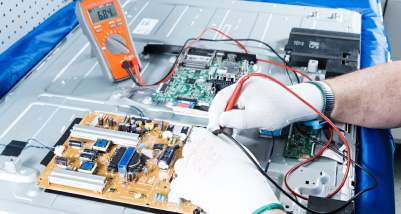
- Необходимо проверить, совместим ли ваш телевизор Sony с используемым типом флеш-накопителя. Некоторые телевизоры Sony поддерживают только определенные типы USB-устройств, поэтому важно убедиться, что ваше устройство совместимо, прежде чем продолжать работу. Кроме того, некоторые USB-накопители требуют собственного источника питания, чтобы правильно работать с телевизором. Если это относится к вашему накопителю, убедитесь, что он подключен к розетке, прежде чем подключать его к телевизору.
- Возможно, что файлы на флеш-накопителе не поддерживаются телевизором Sony. Многие телевизоры поддерживают только определенные типы видео- и аудиофайлов, поэтому если ваш телевизор не распознает их, они не будут воспроизводиться на экране. Чтобы решить эту проблему, попробуйте преобразовать их в формат файла, который поддерживает ваше устройство, прежде чем снова переносить их на флеш-накопитель.
Если ни одно из этих решений не сработало, проблема может заключаться либо в самом порте USB, либо в прошивке телевизора Sony. В этом случае лучше всего обратиться к специалисту, который сможет быстро и эффективно диагностировать и устранить любые проблемы с любым устройством, чтобы вы могли вернуться к просмотру всех ваших любимых медиа на экране в кратчайшие сроки!
Несовместимость файловых систем

Если у вас возникли проблемы с распознаванием флеш-накопителя телевизором Sony, это может быть связано с несовместимостью файловой системы. Эта проблему можно решить следующим образом:
- Необходимо убедиться, что флеш-накопитель совместим с телевизором Sony. Наиболее распространенными файловыми системами, поддерживаемыми телевизорами Sony, являются fat32 и exfat. Если ваше устройство использует другой тип файловой системы, например ntfs или hfs+, то оно не будет распознано вашим телевизором.
- Попробуйте переформатировать его, используя один из поддерживаемых форматов, упомянутых выше. Перед переформатированием обязательно создайте резервную копию всех важных данных, так как в этом случае вся информация на флешке будет удалена.
- Подключите накопитель снова и проверьте, работает ли он теперь правильно. Если нет, то проблема может быть либо с портом USB на телевизоре или кабель, используемый для подключения их вместе. Попробуйте протестировать различные кабели или порты, если есть, и посмотреть, если это решит любые проблемы, которые вы можете иметь.
Несоответствие назначения разъемов
Если вы недавно приобрели телевизор Sony, вы могли столкнуться с проблемой при подключении флеш-накопителя. Эта проблема вызвана несовпадением назначений разъемов, что может привести к разочарованию и путанице при ее решении. Предлагаем несколько советов по устранению неполадок, которые помогут вам быстро наладить работу телевизора:
- Проверьте разъемы на телевизоре, чтобы убедиться, что они совпадают с разъемами на флеш-накопителе. Если они не совпадают, то, скорее всего, вам необходимо приобрести адаптер или кабель, который позволит правильно соединить их. Существует множество типов адаптеров, которые можно приобрести в Интернете или в местных магазинах электроники.
- После того как вы приобретете подходящий адаптер или кабель, важно убедиться, что он правильно подключен, прежде чем пытаться подключить флеш-накопитель. Проверьте, нет ли ослабленных соединений, и убедитесь, что все надежно закреплено, прежде чем повторить попытку.
- Попробуйте перезагрузить телевизор, отключив его от сети на несколько минут, затем снова подключите его к сети и повторите попытку с правильно подключенным флеш-накопителем через адаптер или кабель, если это необходимо.
Конфликт форматов
Телевизоры Sony распознают только определенные форматы файлов. Наиболее распространенными форматами являются fat32 и ntfs, но если ваш флеш-накопитель отформатирован в другом формате, например exfat или hfs+, то он не будет работать. Чтобы обойти эту проблему, необходимо переформатировать накопитель так, чтобы он был совместим с вашим телевизором.
Однако прежде чем это сделать, убедитесь, что вы сначала создали резервную копию всех файлов на диске, поскольку при переформатировании все содержимое диска будет удалено. Далее выполните следующие действия пошагово:
- Подключите флеш-накопитель к компьютеру и откройте программу управления дисками (ее можно найти, набрав в строке поиска «управление дисками»).
- Щелкните правой кнопкой мыши на диске и выберите в меню пункт «форматировать».
- Выберите формат fat32 или ntfs, поскольку они совместимы с телевизорами Sony, и нажмите «ok», когда появится запрос. Процесс форматирования займет всего несколько минут, в зависимости от объема диска.
- После завершения процесса отключите флешку от компьютера и снова подключите ее к телевизору Sony. Теперь она должна распознать ее.
Выполнив всего несколько простых действий, вы сможете наслаждаться всеми медиафайлами, хранящимися на ваших флеш-накопителях, не беспокоясь о конфликтах форматов.
Объем флешки больше поддерживаемого телевизором
Многие телевизоры не способны распознавать и читать флеш-накопители с большой емкостью. Это может быть особенно неприятно, если вы с нетерпением ждали возможности посмотреть фильм или передачу, сохраненную на флешке, а потом обнаружили, что она не работает.
Существуют способы обойти эту проблему.
- Один из вариантов — приобрести флеш-накопитель меньшей емкости и перенести содержимое на него.
- Другой вариант — использовать внешний медиаплеер или потоковое устройство, поддерживающее большие диски, и подключить его напрямую к телевизору через кабель hdmi.
Независимо от выбранного способа, убедитесь, что используемое вами устройство или система поддерживает флеш-накопитель, прежде чем пытаться просмотреть хранящийся на нем контент. Таким образом, вы сможете избежать ненужных разочарований и вернуться к самому важному — просмотру фильмов!
Форматирование флешки
Форматирование флеш-накопителя может показаться пугающим, но на самом деле это достаточно просто. Все, что вам нужно сделать, это открыть диспетчер устройств на компьютере, а затем выбрать опцию форматирования устройства. После этого вы можете выбрать одну из нескольких различных файловых систем, например fat32 или ntfs, в зависимости от типа используемого устройства.
После форматирования устройства оно должно быть распознано телевизором и готово к работе. Важно отметить, что при форматировании все данные на устройстве будут удалены, поэтому перед выполнением этого действия обязательно сделайте резервную копию всех важных файлов.
Изменение названия файла
Телевизоры Sony запрограммированы на распознавание определенных имен файлов для USB-накопителей. Если ваш не входит в их число, вам придется внести несколько изменений, прежде чем вы сможете получить доступ к своему содержимому. Для начала подключите флеш-накопитель к компьютеру и откройте его на рабочем столе. Измените название файла. После того как вы измените имя флешки, извлеките ее из компьютера и снова вставьте в телевизор Sony. Теперь на экране должна появиться опция, предлагающая получить доступ к содержимому флешки — выберите ее и наслаждайтесь!
Проверка флешки на вирусы
Если у вас возникли проблемы с распознаванием флеш-накопителя телевизором Sony, причиной может быть вирус на накопителе. Вирусы могут вызывать различные проблемы с устройствами и программным обеспечением, и в данном случае они мешают телевизору распознать накопитель.
Прежде всего, необходимо проверить флеш-накопитель на наличие вирусов. Вы можете использовать антивирусную программу, например, avast или avg, чтобы проверить накопитель на наличие вредоносных программ. Если вирусы обнаружены, обязательно удалите их, прежде чем снова пытаться получить доступ к накопителю на телевизоре.
Проверка работы USB-порта
Когда речь идет о подключении внешних устройств к телевизору Sony, порт USB является ключевым. Если ваше устройство не отображается на экране, есть вероятность, что соединение работает неправильно. Чтобы убедиться, что флешка совместима с телевизором, убедитесь, что вы используете правильный тип порта USB — для большинства устройств лучше всего подходит порт 2.0 или 3.0.
После того как вы проверили соединение и убедились, что все подключено правильно, попробуйте выключить и включить телевизор и флешку, чтобы перезагрузить их. Это поможет установить надежное соединение между ними, чтобы они могли нормально общаться друг с другом.
Где починить телевизор?
Качественный ремонт вашего телевизора вы можете заказать в нашей компании. Достаточно позвонить по телефону или отправить заявку на сайте. Мастер приедет в согласованное время, выполнит ряд диагностических мероприятий и устранит возникшую неисправность.
У вас такая же проблема? Спросите мастера  +7 495 134-48-02
Как подключить флешку к телевизору sony bravia klv 32s550a
К SONY BRAVIA можно подключить большое количество внешних устройств. Акустика, ДВД-проигрыватели, смартфоны, видеокамеры, флешки. Прочитав этот текст, вы узнаете, как включить блютуз на телевизоре Сони Бравиа, как подключить колонки к телевизору Сони Бравиа, инструкции к подключению других внешних устройств.
Проводное подключение телевизора к внешним устройствам: общие сведения
Не все кабели, которые могут понадобиться во время процедуры, входят в базовый комплект поставки. Поэтому их нужно будет докупать отдельно. Используйте качественные провода. Ведь незначительная экономия может обернуться поломкой дорогостоящего оборудования, либо же пострадает качество изображения или воспроизведения звука. Также не забывайте о том, что подключать провода нужно на выключенных из розетки устройствах.
В конструкциях рассматриваемой торговой марки предусмотрено много разнообразных разъемов. Давайте рассмотрим их детальнее.
Этот современный мультимедийный интерфейс высокой четкости, позволяет передавать цифровые изображения в сверхвысоком разрешении и многоканальный дискретный аудиозвук. Именно поддержка многопотокового цифрового аудиосигнала отличает HDMI от DVI. Но если второе устройство вместо гнезда HDMI имеет DVI, не стоит переживать: в продаже имеются специальные переходники.
HDMI идеален для подключения Blu-Ray-проигрывателей, игровых консолей, ПК, видеокамеры, ресиверов домашнего кинотеатра.
Картинка при передаче изображения по проводу НДМИ имеет максимально возможное разрешение (если это позволяют возможности ТВ-приемника). Но при этом не забывайте о том, что существуют разные версии кабелей: от 1,0 до 2,1.
Разница между ними заключается, в первую очередь, в пропускной способности и поддерживаемом разрешении. Так, HDMI1.0 имел скорость передачи данных до 4,9 Гбит/с, в то время как в недавно появившемся HDMI2.1 эта цифра доходит до 48 Гбит/с. HDMI 2.1 поддерживает 4К, и даже 8К и 10К (таких дисплеев еще не появилось, но интерфейс для них уже разработан), а также более высокую частоту обновления экрана.
Как правило, в телевизорах от Сони предусмотрено несколько портов НДМИ, что позволяет использовать высокое качество передачи для всех устройств, поддерживающих этот стандарт. Порты пронумерованы, при подсоединении запомните номер, который использовался. После подключения надавите на пульте кнопку «Инпут». Перед вами откроется диалоговое окно, в котором необходимо указать, какой сигнал нужно применить. Если НДМИ-подключений у вас несколько, сориентироваться поможет номер порта.
Если ваша мультимедиа-система целиком состоит из устройств Сони, они соединены друг с другом по интерфейсу НДМИ и поддерживают технологию BRAVIASYNC, вы можете синхронизировать их. Например, вы вставляете диск в ДВД или запускаете игровую консоль, а ТВ сам включится и выключится по завершении использования.
Чтобы настроить использование технологии SYNC, выполните следующие действия:
- На пульте управления нажмите кнопку HOME, чтобы войти в основное меню.
- Зайдите в раздел «Setting» и выберите пункт «External Input» -«SettingSYNCBRAVIA» — «Device List».
На экране отобразятся все устройства, которые поддерживают SYNC, активируйте нужное. После этого включите технологию в наружном устройстве.
Подключение через медиаплеер
Один из вариантов, как подключить флешку — использовать медиаплеер. В отличие от DVD это оборудование поддерживает и распознает все варианты форматов. Можно смотреть видео и фото практически любого типа. Нет необходимости заниматься конвертированием.
Принцип подключения схож с DVD-проигрывателем.
Фильмы, клипы и мультфильмы начнут воспроизводиться. Сложности могут возникнуть только с довольно старыми версиями проигрывателей. Тогда также потребуется перевести формат файловой системы USB-накопителя через форматирование в FAT32.
Считывание фильма через DVD-проигрыватель
Несмотря на то, что DVD-техника уже постепенно уходит в прошлое, она по-прежнему есть во многих домах и квартирах. Есть пользователи, которым нравится качество воспроизведения фильмов и мультфильмов через DVD-диски. И в этом же устройстве часто есть разъем для подключения стандартной флешки.
Чтобы подключить флешку к телевизору через DVD проигрыватель, сделайте следующее:
Нередко владельцы качественных DVD-плееров переходят на воспроизведение фильмов только с накопителей. И на это есть ряд причин:
Важно! Нельзя запустить с флешки через DVD-плеер видео с новым разрешением в 4К, если само оборудование не поддерживает этот формат. Для передачи такого качества лучше покупать Смарт ТВ с новыми матрицами.
Возможные ошибки при прямом подключении
Включить флешку в телевизор Dexp, LG, Samsung, если там предусмотрен USB вход, легко. Но в этом процессе могут возникнуть следующие ошибки:
Все эти ошибки могут появиться, если подключить флешку к телевизору через дополнительное оборудование. Способы исправления будут такими же, как приведено выше.
Некорректный формат флешки
Помимо неверного формата видео, некоторые флеш-карты имеют другой собственный формат файловой системы. И если она не совпадает с возможными вариантами для телевизора, то он не увидит оборудование.
Подключение USB Флешки или Жесткого Диска к Смарт ТВ Приставке на Андроид для Телевизора по HDMI
Все современные телевизоры LG, Samsung, Sony Bravia и других фирм в основном оснащены одним или несколькими USB и HDMI портами, а также программным обеспечением Smart TV. Это означает, что к такому ТВ можно подключить флешку или внешний жесткий диск и смотреть с нее фильмы или устанавливать приложения APK. Но как быть владельцам старых телевизоров без ЮСБ портов и Смарт ТВ, но с тюльпанами?
- Как подключить флешку по HDMI через тюльпаны, если телевизор без Смарт ТВ?
- Инструкция по подключению флешки к телевизору через Smart TV приставку
- Почему видео с флешки не воспроизводится на телевизоре — он не видит фильмы или музыку
Воспроизведение фильмов через приставку
Тюнеры для цифрового телевизора в базовой комплектации имеют вход для USB. Само оборудование подключается к ТВ через разъем HDMI или через «тюльпаны» для старых версий ТВ.
Подключение флешки идет по стандартному алгоритму: установить накопитель, включить ТВ, при помощи пульта от приставки найти через Меню нужный файл.
Важно! До соединения флешки с тюнером убедитесь, что файлы записаны в нужном формате. Далеко не все приставки воспроизводят все варианты форматов. Лучше сразу приобрести Android-приставку, расширяющую функционал ТВ до Smart-устройства. И через нее легко подключить накопитель с любым вариантом кино.
Прямое подключение через USB разъем в телевизоре
Самый простой способ, как подключить флешку — использовать встроенный в новые модели телевизоров USB разъем. Он может располагаться на задней, боковой или передней панели. Подписан он соответствующим обозначением.
Процесс подключения накопителя следующий:
Вернуться в режим телевещания легко. Достаточно снова изменить источник сигнала и вернуть его на ТВ, если трансляция велась через антенну. Если телевидение было цифровым кабельным, то выбрать HDMI, к которому подключено дополнительное оборудование.
В устройстве не предусмотрен USB-разъем
Как подключить флэшку к старому телевизору, если у него нет USB-порта? В этом случае можно воспользоваться сторонними устройствами-переходниками для считывания подобной информации. К ним, прежде всего, относят:
- медиаплееры;
- dvd-плееры;
- TV-приставки.
Используя эти устройства, как посредник между USB-накопителем и вашим аппаратом, можно прочитать необходимую информацию.
Приставка для цифрового ТВ
Внешние тюнеры для цифрового телевидения достаточно часто оснащаются USB разъемом. Устройство подключается к телевизору посредством HDMI, но в более старых моделях могут использоваться тюльпаны.

Подключение через HDMI-кабель
Чтобы включить файл с флешки, подключенной через USB к приставке для цифрового ТВ, необходимо выполнить такие действия.
- Включить вещание в телевизоре через разъем, в который подключена приставка.
- На экране появится ее интерфейс. С помощью пульта от внешнего тюнера следует войти в файловую систему накопителя и выбрать необходимый файл.
- Далее остается запустить воспроизведение, выделив нужный контент и нажав на кнопку Play.
DVD-проигрыватель
Еще одним устройством, через которое можно подключить флешку, является DVD проигрыватель. Чтобы посмотреть контент, делают следующее.
- USB-носитель вставляется в соответствующий порт проигрывателя.
- С помощью HDMI или тюльпанов приставка подключается к ТВ.
- В ТВ указывается источник сигнала – вход, в который было выполнено подключение.
- С помощью ПДУ у проигрывателя необходимо найти источник сигнала – флешка, и, выбрав на ней нужные файлы, запустить их.
У некоторых телевизоров переключение с проигрывателя на антенну осуществляется кнопкой «TV/AV»на пульте дистанционного управления.
Подробнее о подключении DVD к телевизору можно прочитать здесь.
Статья в тему: Как прошить телевизор helix
Медиаплеер
Медиаплеер – это современное и универсальное устройство, которое способно выполнять целый ряд функций. В отличие от DVD проигрывателей, которые могут иметь слабый встроенный плеер и не будут читать все форматы, медиаплееры, как правило, поддерживают все современные кодеки. Это позволяет при скачивании фильма не задумываться о том, как он закодирован, и не искать способ его конвертировать.

Подключение медиаплеера к телевизору
Подключение медиаплеера не отличается от DVD или цифровой приставки. Обычно для этого используется HDMI разъем. Остается вставить флешку в USB выход медиаплеера, пультом открыть подключенные накопители и выбрать нужный контент.
Если с произведением возникли какие-либо проблемы, необходимо посмотреть в инструкции, какие файловые системы способно прочитать устройство. Некоторые из них рассчитаны на FAT32, в этом случае накопитель придется форматировать.
Как подключить колонки к телевизору Сони Бравиа
Самый удобный способ — подключить внешнюю акустику к ресиверу и использовать HDMIARC. Смысл этого технологии заключается в следующем. Когда на ресивер приходит внешний сигнал (к примеру, с мультимедийного проигрывателя), он разделяет видео и аудио на отдельные потоки: видео приходит на монитор по НДМИ-проводу, а звук идет на колонки. При просмотре эфирного вещания аудио и видео идет сразу на телевизор. По логике, чтобы завести звук на колонки, нужен еще один провод. Но при употреблении ARC-технологии необходимость в использовании проводов отпадает. Ведь, как уже выше отмечалось, НДМИ-кабель способен транслировать картинку и на экран ТВ, и на AV-ресивер (но уже звук). Но важно, чтобы HDMI имел версию не менее 1.4, а аудиосистема, ровно как и телевизор, поддерживали технологию ARC.
Если технология ARC не поддерживается, можно подключить колонки через оптический разъем, тюльпаны или гнездо для наушников. При «тюльпанном» подключении нужно вручную перевести звуковой поток. Если вы выполняли подсоединение через «джек», ничего переключать не нужно: оборудование сделает это автоматически.


Какой формат видео подходит для телевизора
Иногда формат флешки не виноват в отсутствии ее видимости, и просмотреть видео не получится из-за его типа. В этом случае может отображаться только контент с «правильным» форматом или появится уведомление об ошибке, в котором говорится, что формат не поддерживается. Также видео может отображаться без звуковой дорожки, т.к. именно ее тип не поддерживается конкретной моделью телевизора.

Если телевизор морально устаревший, для отображения видео применяется тюнер, способный расшифровать формат. Современные телевизоры способны раскодировать информацию без дополнительных устройств. Им доступны форматы:
- MPEG – подразделяется на первое поколение, необходимое для расшифровки CD-дисков; MPEG 2-й серии, применяемый для раскодировки DVD и на современных ПК и ноутбуках. Четвертая версия формата относится к актуальным и активно применяется. Третья версия этого протокола быстро потеряла популярность и перестала применяться, т.к. функционировала лишь с HDTV;
- H264 – этот протокол расшифровывается как максимальное сжатие потока видео с сохранением оптимального качества картинки. Основой формата является MPEG 4. Его используют в приставках HD DVD и Blu-Ray;
- DivX или Xvid – последние варианты MPEG 4. Их алгоритмы являются частью базовых версий современных ТВ-панелей, поэтому помогают расшифровывать большинство видео.
Статья в тему: Как узнать битность матрицы телевизора
Если вам неизвестно, какой формат поддерживает ваш ТВ, записывайте MPEG видео, т.к. этот протокол читают практически все современные телевизоры. Но для точного «попадания» изучите инструкцию или поищите информацию на официальных сайтах производителей.
Среди других популярных форматов видео:
- WMV(9/ VC1);
- MP;
- NTFS;
- AVC;
- FAT (12, 16, 32);
- Asf.
Не стоит расстраиваться, если телевизор не оснащен USB-портом. Флешку можно подключить и с помощью DVD-проигрывателя. Правда, использовать придется все тот же USB-порт. Некоторым может показать нецелесообразным использование портативного носителя в том случае, когда можно воспроизводить диски.

Но для большинства работать с флеш-накопителем намного удобнее. Если проигрыватель уже есть в наличии, достаточно подключить накопитель к USB-порту. После этого можно включить проигрыватель и телевизор PHILIPS, а затем – спокойно наслаждаться просмотром. Те, у кого такого приспособления еще нет, могут купить небольшую экономную модель, которая будет служить посредником в ваших отношениях с голубым экраном.
Как подключить флешку к телевизору
Если на телевизоре есть USB-разъем, то воспользоваться накопителем не составит особого труда. Но на старых моделях такой разъем отсутствует. Однако, при желании, можно воспользоваться флешкой и на старом телевизоре. Существует несколько способов подключения USB-накопителя через промежуточные устройства. Речь идет вот о чем:
- приставка для просмотра цифрового вещания;
- медиаплеер;
- DVD-проигрыватель.
Рассмотрим все возможные способы подключения.
Способ 1: Использование USB-порта
Большинство современных телевизоров оснащены USB-разъемом. Обычно он расположен на задней панели телевизора, иногда с боковой или передней стороны. Выглядит нужный нам порт так, как показано на фото ниже.
Итак, если на телевизоре есть в наличии USB-разъем, сделайте вот что:
- Вставьте Вашу флешку в этот разъем.
- Возьмите пульт и переключитесь на работу с ним кнопкой «TVAV» или на аналогичную ей (в зависимости от модели).
- Откроется список файлов на накопителе, из которых выберете нужный Вам для просмотра. Для просмотра выборочной информации пользуйтесь клавишами перемотки вперед и назад.
При просмотре файлы на флешке меняются автоматически с определенным интервалом времени. Сортируются такие файлы не в алфавитном порядке, а по дате записи.
Для воспроизведения данных съемный носитель информации должен иметь правильный формат файловой системы, обычно это «FAT32» или в старых моделях «FAT16». Если же Ваша флешка имеет систему NTFS или EXT3, то она не распознается телевизором.
Поэтому сохраните предварительно все данные, после чего Вам нужно будет отформатировать флешку в формат, совместимый с телевизором. Пошагово этот процесс выглядит следующим образом:
- Для извлечения накопителя, нажмите клавишу «Stop» и дождитесь, пока светодиод на флешке погаснет.
- Извлеките устройство.
- Вставьте его в компьютер. Откройте «Этот компьютер», нажмите на накопителе правой кнопкой мыши и в выпадающем меню выберете пункт «Форматировать».
Возле надписи «Файловая система» поставьте нужную. Поставьте о. Нажмите «Начать».
- Появится предупреждение. В нем жмите «Да» или «ОК».
- Флешка готова к использованию!


Подготовка накопителя
Далеко не каждый USB-накопитель будет читаться на ТВ-устройстве. В доброй половине случаев проблема кроется в файловой системе флешки. Их несколько, и каждая по-своему организует данные на носителе. Помимо популярных систем для платформы Windows – FAT и NTFS есть ещё ЕХТ (Linux) и HFS+ (Мас OS). Последние встречаются гораздо реже и, как правило, на фирменных накопителях.
Статья в тему: Нужно ли хранить коробку от телевизора
Файловый формат флешки для телевизора особенно важен. Если он отличается от стандартного для ТВ, то данные просто не будут читаться. Здесь необходимо уточнить штатную файловую систему именно телевизора, потому как флешку можно без проблем под неё подстроить. Информация такого рода указывается в спецификации к устройству или в подробной инструкции по эксплуатации в разделе «Совместимость».
Форматирование USB-накопителя (актуально для платформы Windows):
- Открываем «Мой компьютер».
- Кликаем правой клавишей мыши на нужном накопителе.
- В контекстном меню жмём на строчке «Форматировать».
- В появившемся окне в разделе «Файловая система» выбираем необходимый тип (NTFS, FAT32).
- Ёмкость и размеры кластера выставляются автоматически.
- В секции «Способ форматирования» кликаем на «Быстрое».
- Нажимаем «Начать» и дожидаемся окончания процесса.
После нужно вставить флешку в телевизор и проверить, видит ли он её. Если да, то можно спокойно копировать файлы на накопитель и проигрывать их на ТВ.
Просмотр фотографий/фильмов и прослушивание музыки с устройства USB
Вы можете просматривать фотографии/фильмы и прослушивать музыку, расположенную на устройстве USB, на экране телевизора.
- Если устройство USB подключено к телевизору с переключателем питания, включите его.
- Нажмите кнопку HOME, выберите требуемый параметр.
Если вы выбрали папку, выберите файл.
Начнется воспроизведение выбранного файла.
Получилось решить проблему?
Большое спасибо и это работает на телевизорах Sony smart,но к большому сожалению так и делали,но на этом андроиде kdl 43w756c при таких движениях ипоследовательности действий вашего ответа значок sub не появляется. Выражаю вам благодарность за помощь!дорогой друг на экране телевизора нет знака USB когда нажимаем Home вот вся проблема.может нам связаться с SONY по скайпу? Извините тёще раз спасибо за помощь Евгений
Многие из нас с удовольствием согласятся посмотреть понравившийся фильм, видеозапись или просто фотографии, которые хранятся на флешке. А если все это еще и в хорошем качестве и на большом телевизоре, так тем более. Но в некоторых случаях пользователи просто не знают, что нужно для подключения съемного носителя информации к телевизору. Рассмотрим все возможные способы выполнения поставленной задачи.
Подключаем используя разъем USB
Подключение с помощью USB-порта – это самый простой и удобный способ.
Фото: USB разем в ЖК телевизоре
Большинство современных телевизоров обладают этим полезным и функциональным приспособлением. Обычно разъем расположен на задней панели телевизора. Все зависит от модели телевизора SONY. Иногда его можно обнаружить на передней или боковой панели.
После подключения единственное, что нужно сделать:
- переключить изображение с помощью кнопки TVAV;
- выбрать уже на флешке видеофайл, который вы хотите воспроизвести.
Если на экране будет прописывать ошибку воспроизведения файла – это значит, что ваш телевизор просто не поддерживает заданный формат. Этой неприятности можно избежать, если предварительно узнать какие форматы может воспроизводить именно ваша модель. С помощью интернета для видео можно подобрать тип скачивания или же воспользоваться конвентером файлов.
Зачем подключать флешку к ТВ
Flash-карта — накопитель, на который можно записать видео, фото, клипы и другой медиаконтент. На него можно записать памятное видео, которое надолго сохранится в первозданном качестве. Нередко старые кассеты оцифровывают вначале на DVD-диск, а потом переписывают на флешки.
Для воспроизведения всего перечисленного необходим компьютер или телевизор. Второй вариант часто предпочтительнее по следующим причинам:
Все это позволяет полностью погрузиться в мир кинематографа и посмотреть любимое кино, сериал, мультфильм по большому экрану, с хорошим звуком и четкостью. А главное — на флешке нет никакой рекламы. И на качество показа не влияет надежность подключения к Интернету.
Как подключить микрофон к телевизору Сони Бравиа
Несмотря на то, что в настоящее время появилось много караоке-баров, некоторые владельцы теликов хотят попеть дома. Приятное развлечение для взрослых и детей появилось много лет назад и даже сегодня пользуется большой популярностью. И первый вопрос, который возникает у желающих воспользоваться такой функцией, это как подключить микрофон к телевизору Sony Bravia.
Чаще всего микрофоны имеют разъем мини-джек 3,5 мм. В некоторых моделях есть такой вход на боковой или задней панели. Возле него нанесено изображение микрофона или надпись Audio IN. Чтобы подключить микрофон, вставьте его в этот порт.
Если же на вашей ТВ-панели нет такого гнезда, выйти из ситуации можно следующими способами:
- Подсоединить ДВД к телевизору, а микрофон к ДВД-плееру. Этот вариант подойдет, если вы планируете вставлять диск с караоке в ДВД.
- Купить микрофон с USB-разъемом — при таком подключении вам будут доступны все голосовые возможности Смарт ТВ.
Подключение планшета к телевизору
К телевизору можно подключить планшет в качестве «флешки». То есть планшет в данном случае будет служить в качестве портативной памяти, хранящей в себе видеофайлы, которые можно воспроизвести на мониторе телевизора.
Статья в тему: Сочинение что я люблю смотреть по телевизору
Есть несколько способов подключения планшета к телевизору, однако самым оптимальным из них является способ подключения через HDMI-кабель. Если подключать через другие виды кабелей, то это, во-первых, сложно, во-вторых, могут потребоваться переходники, и в-третьих, качество видеосигнала будет ниже, чем в случае с HDMI. Так что остановимся именно на нём.
-
Убедитесь в наличии HDMI-разъёма в вашем телевизоре и планшете. Да, и здесь тоже нужно искать разъёмы, без этого никуда. С планшетом у вас не должно возникнуть проблем – он небольшой и имеет не так уж и много разъёмов, да и с телевизором будет гораздо легче, ведь порт для HDMI объёмнее и заметнее, чем для USB.


Просмотр фильмов через подключение планшета – самый удобный способ из всех перечисленных. Однако в нём есть один существенный недостаток, а именно – синхронное воспроизведение. Если в случае с изображением это не так критично (можно просто во время просмотра фильма перевернуть планшет экраном к поверхности, на которой он лежит, или просто накрыть его чем-то), то вот со звуком это уже заметно.
Одновременное вещание с разных динамиков режет слух, а если выключить звук в планшете, то и в телевизоре он тоже выключится. Есть два способа избежать данной проблемы:
-
Подключить наушники к планшету. Звук из наушников будет практически не слышно, а будет слышно только из телевизора.

Теперь, когда вам известны способы подключения флешки и планшета к телевизору, вы сможете смотреть практически любой фильм в любое удобное для вас время.
Общие способы подключения USB-накопителя
Практически все флеш-карты оборудованы стандартным USB разъемом. Это сделано для удобства подключения к компьютеру и ноутбуку. Но не все телевизоры оборудованы данным разъемом, что слегка усложняет процесс подключения.
Включить флешку в телевизор можно следующими способами:
Использовать переходники для подключения оборудования не получится. Все дело в том, что сама по себе флешка не обладает «полноценной начинкой». Это просто накопитель, которому нужно другое устройство для воспроизведения файлов.
Как открыть флешку на телевизоре sony bravia
На боковой стороне телевизора нужно найти USB-разъем (иногда разъем находится на задней панели), вставить в него флэшку с закаченным контентом. Включить плазменную панель, на экране появится меню, где отображены все материалы, содержащиеся на носителе.
Какой формат флешки читает телевизор Sony?
Для использования для данного обновления устройство хранения информации USB необходимо переформатировать в файловой системе FAT12, FAT16, FAT32, или exFAT.
Как включить фильм с флешки на Sony Bravia?
Воспроизведение фотографий/музыки/видео через USB
- Подключите поддерживаемое устройство USB к телевизору. Для устройства должен быть установлен режим передачи мультимедиа (MTP).
- Нажмите HOME Выберите параметр [Фото], [Музыка] или [Видео] в меню [Мультимедиа].
- Отобразится параметр [Выбор устройства].
Как включить HDMI на телевизоре Sony Bravia?
Включение функции “Контроль по HDMI” (“BRAVIA” Sync)
Нажмите HOME, затем выберите → [Внешние входы] → [Настройка HDMI] → [Контроль по HDMI] → [Вкл.]. Активируйте функцию “Контроль по HDMI” на подсоединенном оборудовании.
Как смотреть с флешки на телевизоре?
Прямое подключение через USB разъем в телевизоре
- Найти на телевизоре подходящий разъем. …
- Установить флешку в разъем. …
- Взять пульт от телевизора. …
- Выбрать нужную папку в открывшейся на экране телевизора файловой системе.
Какие форматы читает телевизор с флешки?
Для воспроизведения видео непосредственно с флэш-накопителя USB, подключенного к порту USB видео должно быть в формате DivX HD. В зависимости от модели телевизора может поддерживаться DivX 3, 4, 5 и 6. Поддерживают несколько видов звуковых файлов через USB, включая AAC и MP3 форматы.
Как подключить флешку к телевизору?
- Соедините телевизор с телефоном при помощи USB-кабеля. …
- Выберите на телевизоре в качестве источника сигнала (Source) USB-порт. …
- При необходимости подтвердите режим подключения на телефоне. …
- На большом экране отобразится структура папок или список файлов, которые просканировал и распознал телевизор.
Как подключить флешку к телевизору LG?
Вставьте флешку в USB-порт. На экране вашего телевизора LG должно появиться всплывающее сообщение, уведомляющее о подключении нового устройства. После этого телевизор либо откроет накопитель автоматически, либо предложит его открыть (в зависимости от модели телевизора).
Можно ли подключить флешку к старому телевизору?
USB-носитель вставляется в соответствующий порт проигрывателя. С помощью HDMI или тюльпанов приставка подключается к ТВ. В ТВ указывается источник сигнала – вход, в который было выполнено подключение. С помощью ПДУ у проигрывателя необходимо найти источник сигнала – флешка, и, выбрав на ней нужные файлы, запустить их.
Как подключить флешку к телефону?
Как подключить флешку через USB Media Explorer
- Установите на смартфон приложение USB Media Explorer, скачав его из Google Play.
- Подключите USB-накопитель к кабелю OTG. …
- Подключите OTG к смартфону и подождите несколько секунд. …
- В большинстве случаев приложение автоматически находит USB-накопитель. …
- Готово!
Какие форматы видео поддерживает телевизор Sony?
Какие форматы медиафайлов поддерживаются для воспроизведения с USB?
| Категория медиа | Контейнер | Расширение |
|---|---|---|
| Видео | MPEG2PS | *.mpg, *.mpeg, *.vob, *.vro |
| MPEG2TS | *.m2ts, *.ts | |
| MP4 | *.mp4, *.mov, *.3gp | |
| AVI | *.avi |
В каком формате нужно форматировать карту памяти на андроид?
В каком формате форматировать флешку для андроид? Как правило, совместимым форматом для смартфонов и планшетов является файловая система Fat32. Можно подключать и флешки с файловой системой NTFS или ExFAT, но в этом случае вы сможете лишь считывать с них данные, а запись будет невозможна.
Какой должен быть формат видео для просмотра на телевизоре?
Важно! Если не уверены, какой именно формат видео поддерживает телевизор, лучше записывать видео в варианте MPEG. Это базовый основной формат, который появился одни из первых, и его поддерживают почти все модели ТВ.
Воспроизведение фотографий/музыки/видео через USB
На телевизоре можно воспроизводить фотографии/музыку/видео с цифровой камеры/видеокамеры/смартфона Sony (в зависимости от модели) * , подключенного при помощи кабеля USB, или с запоминающего устройства USB.
- Подключите поддерживаемое устройство USB к телевизору.
- Для устройства должен быть установлен режим передачи мультимедиа (MTP).
- Нажмите HOME Выберите параметр [Фото], [Музыка] или [Видео] в меню [Мультимедиа].
- Отобразится параметр [Выбор устройства]. Выберите устройство, а затем файл или папку.
Парам. воспр.
В режиме просмотра миниатюр нажмите красную цветную кнопку для отображения списка настроек воспроизведения с USB.
Установки отображения
Нажмите OPTIONS в режиме просмотра миниатюр для отображения функции, которая позволит перейти от режима просмотра миниатюр к режиму списка.
Настройка качества изображения и звука мультимедийных файлов на USB–устройстве
Во время воспроизведения нажмите OPTIONS и выберите [Изображение] или [Звук].
Как подключить USB-разъем к телевизору Sony Bravia — Вокруг-Дом — 2021
USB стал широко распространенным компьютерным портом, способным подключать различные устройства к компьютерам. Некоторые из этих устройств включают цифровые камеры и флэш-накопители. Из-за его популярности и простоты использования многие другие устройства начали принимать USB-накопители. В телевизоре Sony Bravia LCD HD установлен порт USB, что позволяет просматривать содержимое камеры или другого устройства на большом экране высокой четкости.

Кредит: Райан МакВей / Фотодиск / Getty Images
Шаг 1
Посмотрите на боковую сторону телевизора Sony Bravia для единственного USB-порта подключения. Он помечен «USB» под фактическим портом.
Шаг 2
Подключите USB-кабель, идущий от цифровой камеры, или вставьте флэш-накопитель в USB-порт телевизора.
Шаг 3
Включите телевизор Sony Bravia (и цифровую камеру, если вы ее используете) и дождитесь загрузки экрана.
Шаг 4
Нажмите кнопку «Вход» на пульте дистанционного управления Sony, и в левой части экрана появится список всех подключенных входов. Прокрутите вниз с помощью клавиш со стрелками направления на пульте дистанционного управления и выберите «USB». Через мгновение весь контент для устройства USB отобразится на экране телевизора.
Как подключить DVD к телевизору Sony Bravia HDTV

Sony Bravia LCD HDTV — одна из самых продаваемых телевизионных линий высокой четкости в Соединенных Штатах. С различными размерами и вариантами выбора, есть .
Как подключить Pandora к телевизору Sony

Pandora Internet Radio — это сервис потокового аудио. Вы можете слушать Pandora на самых разных устройствах Sony, включая ЖК-телевизоры компании, поддерживающие Интернет. Pandora .
Как подключить цифровой усилитель Sony S Master к телевизору

Серия цифровых усилителей Sony S Master предназначена для использования с телевидением высокой четкости. Усилитель подключается к HDTV с медиаинтерфейсом высокой четкости (HDMI) .