Как скачать и установить «СберБанк Онлайн» на iPhone: ТОП-4 способа [Инструкция]
В этой статье вы узнаете, как скачать и установить «Сбербанк Онлайн» на iPhone в 2023 году. Без App Store.
Рассмотрим 4 рабочих и актуальных способа. Ответим на частые вопросы новичков.
Что нужно для установки «Сбербанк Онлайн» на iPhone
Чтобы скачать и установить «Сбербанк Онлайн» (а также «СБОЛ») на свой iPhone, вам понадобится «гаджет-донор» — смартфон, где уже установлено приложение. Например, если у вас есть старый «Айфон» с установленным банковским приложением, то можете использовать его.
Если телефона нет, то поспрашивайте у друзей, которые пользуются iPhone — может у них установлено приложение «Сбербанк Онлайн» или «СБОЛ».
Это еще не все. Вам потребуется компьютер или ноутбук — без этого скачать и установить «Сбербанк Онлайн» не получится. На диске компьютера должно быть свободно, как минимум, 50 ГБ.
Как установить «Сбербанк Онлайн» на iPhone: пошаговая инструкция
Перейдем к пошаговой инструкции. Посмотрим, как установить «Сбербанк Онлайн» (или «СБОЛ») на iPhone.
Скачиваем специальную программу iMazing
Первым делом нужно скачать и установить программу iMazing на свой ПК или ноутбук. Сделать это можно бесплатно — с официального сайта утилиты.
Зайдите на сайт → нажмите кнопку «Загрузка». Установочный файл будет загружен на компьютер.

Запустите загруженный файл → установите iMazing для Windows.
После установки — запустите программу.
Подключаем устройство к ПК
Запустите программу iMazing. Подключите iPhone к компьютеру или ноутбуку по USB.
Есть 2 сценария использования программы:
- Перенос приложения со своего старого Apple ID. Например, у вас есть прошлая версия iPhone с установленным «Сбербанком».
- Перенос приложения с другого устройства. Например, с телефона друга или знакомого, у которого есть ПО «Сбера».
Переносим приложение со старого Apple ID
Чтобы перенести приложение со своего старого Apple ID, нужно:
- Войдите в старый Apple ID на новом iPhone.
- Подключите телефон к компьютеру по USB.
- На экране подключенного смартфона нажмите кнопку «Доверять». Так ПК получит доступ к файлам на телефоне.
- При первом запуске iMazing предложит создать резервную копию iPhone. Чтобы пропустить этот шаг, нажмите кнопку «Позже».
- Откроется меню. Перейдите в раздел «Управление приложениями».
Переносим «Сбербанк Онлайн» с «гаджета-донора»
Если вы используете новый Apple ID — и у вас нет старого телефона, — то здесь вам поможет «гаджет-донор». Найдите смартфон с установленным «Сбером Онлайн».
После этого:
- Подключите телефон-донор к компьютеру по USB.
- На экране подключенного смартфона нажмите кнопку «Доверять». Так ПК получит доступ к файлам на телефоне.
- При первом запуске iMazing предложит создать резервную копию iPhone. Чтобы пропустить этот шаг, нажмите кнопку «Позже».
- Откроется меню. Перейдите в раздел «Управление приложениями».
«Скачиваем» приложение на новый iPhone
На третьем этапе — переносим приложение со старого iPhone или «гаджета-донора» на свой телефон.
Когда приложение «Сбера» установлено на вашем старом устройстве (Apple ID) . В программе iMazing зайдите в раздел «Медиатека».
Найдите в списке приложение «Сбербанк». Справа от названия — в строке «Загрузка» — есть кнопка скачивания (облако со стрелочкой). Нажмите на эту кнопку.

Скачиваем «Сбер» через iMazing
Программа скачает файл на компьютер. После того, как загрузка завершится, галочка рядом с иконкой приложения станет зеленой.
Нажмите правой кнопкой мыши и выберите пункт «Установить на устройство». Укажите пароль от Apple ID и код двухфакторной аутентификации (если установлена).
«Сбербанк Онлайн» загрузится и появится на рабочем столе вашего iPhone. Теперь вы можете пользоваться всеми возможностями приложения.
Когда нужно скачать приложение с «гаджета-донора» . Подключите к компьютеру «смартфон-донор», на котором установлен «Сбер Онлайн». В программе iMazing перейдите во вкладку «устройство».
Найдите в списке приложение «Сбербанк». Нажмите на иконку и перетащите ее на рабочий стол компьютера — или в любую другу папку на ПК.
Это нужно для копирования файлов. Когда появится сообщение, что не все приложения подходят для копирования и восстановления через iMazing, нажмите «ОК».
Программа создаст резервную копию устройства. На этом этапе нужно ждать. Время копирования зависит от объема файлов.
Когда резервное копирование завершится, на рабочем столе — или в папке, в которую вы скопировали файл — появится приложение «Сбера» (файл с расширением .imazingapp).
Его нам нужно будет перенести на свой iPhone:
- Подключите свой смартфон к компьютеру.
- Появится меню — выберите функцию «Быстрый перенос».
- В открывшееся окно перетащите файл «Сбера».
- Нажмите кнопку «Перенос», она находится в правом нижнем углу интерфейса.
- Нажмите «Продолжить».
- Откроется окно, куда нужно ввести пароль от Apple ID и код двухфакторной аутентификации (если есть).
Готово. Программа iMazing скопирует приложение «Сбербанк Онлайн» на ваш телефон.
Другие способы установки приложения на iPhone: 3 варианта
Самый простой способ скачать и установить «Сбербанк Онлайн» на iPhone — через программу iMazing. Но если у вас нет старого Apple ID и «гаджета-донора», то воспользуйтесь другими способами. Есть 3 актуальных варианта.
Обратитесь в офис «Сбера»
Найдите ближайший офис «Сбербанка» в своем городе. Вы можете прийти туда и установить приложение.

Обратите внимание: установить приложение возможно только на iPhone с операционной системой 14 и выше.
Используйте веб-версию
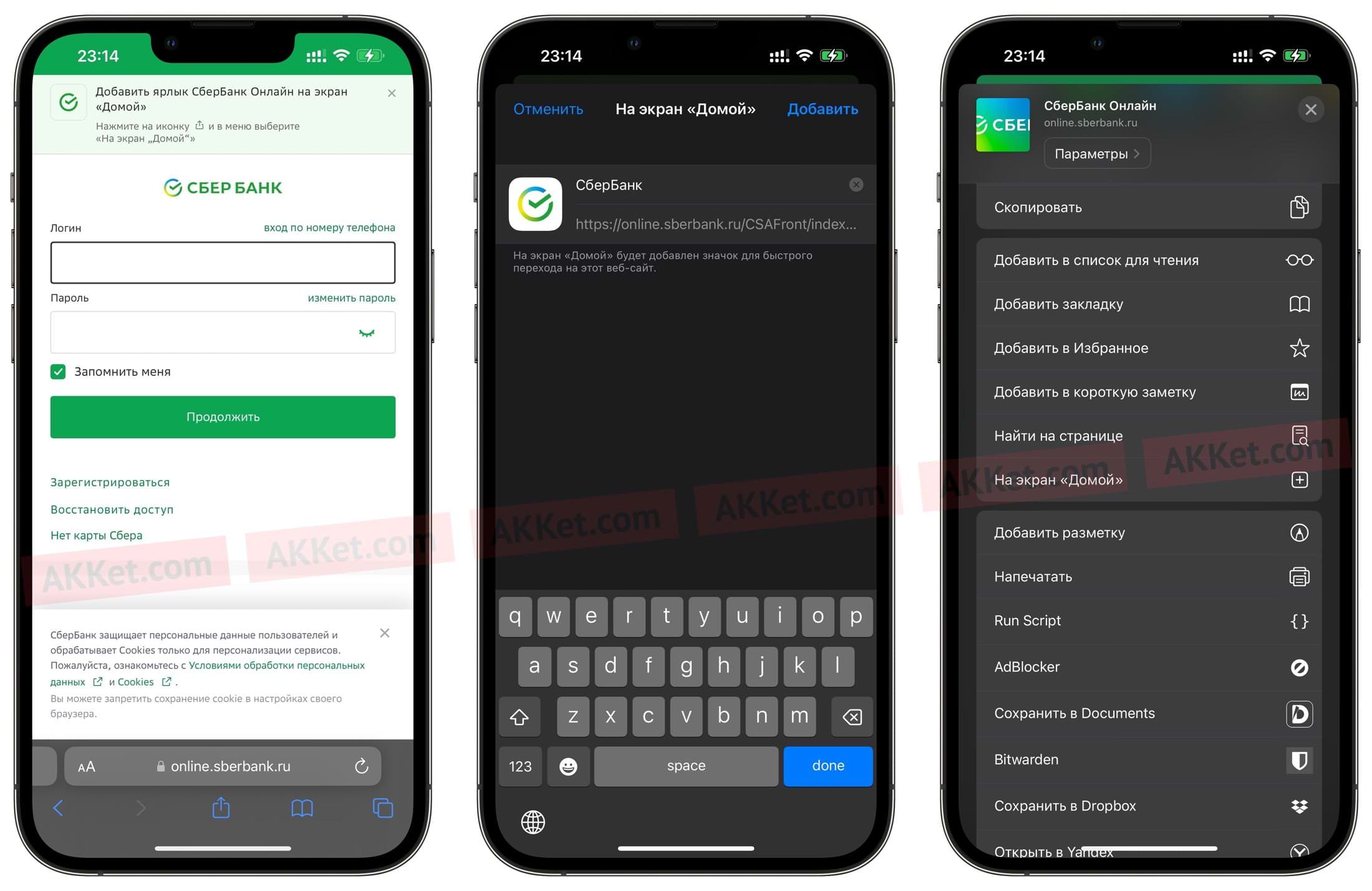
Для быстрого доступа к сервисам банка вы можете установить иконку-ярлык сайта СберБанк Онлайн:
- Откройте в мобильном браузере сайт Сбербанк Онлайн. Нажмите на иконку внизу экрана.
- В меню выберите «На экран “Домой”».
- Нажмите «Добавить» в правом верхнем углу экрана.
Периодически в App Store появляется аналог приложения «Сбербанк Онлайн». Оно называется «СБОЛ».
Следите за новостями компании — возможно, что в ближайшее время утилита снова появится в магазине приложений.
Мини-FAQ: ответы на частые вопросы
В этом разделе — ответы на частые вопросы по теме статьи.
Скачивание и установка «Сбербанка Онлайн» через iMazing — полностью безопасный способ.
На новый iPhone копируется лишь файл, необходимый для установки приложения с нуля, как будто скачанный из App Store. Никакие другие личные данные не передаются.
Да, конечно. Вы можете использовать веб-версию личного кабинета и не скачивать дополнительное ПО.
Sorry, you have been blocked
This website is using a security service to protect itself from online attacks. The action you just performed triggered the security solution. There are several actions that could trigger this block including submitting a certain word or phrase, a SQL command or malformed data.
What can I do to resolve this?
You can email the site owner to let them know you were blocked. Please include what you were doing when this page came up and the Cloudflare Ray ID found at the bottom of this page.
Cloudflare Ray ID: 80344e95a8410564 • Your IP: Click to reveal 178.175.133.149 • Performance & security by Cloudflare
Приложение СберБанка 2023 — как установить сейчас
В данной статье содержится информация о приложении СберБанка в 2023 и о том, как установить его сейчас на телефон или планшет.
↑ Установка мобильного приложения
До недавнего времени, а именно до введения санкций в апреле 2022-го все пользователи имели возможность скачать к себе на мобильное устройство и установить Сбербанк онлайн по средствам известного сервиса Гугл Плей или Апп Сторе. Установка была удобной и понятной, достаточно было подобрать из каталога нужное приложение и запустить процесс скачивания.
↑ Изменения 2022 — 2023
Санкции поставили под запрет установку через Гугл Плей и Апп Сторе. Руководство Сбербанка находит обходные пути, чтобы пользователи не были ущемлены в своих правах и продолжали активно скачивать и пользоваться приложениями.
↑ Где и как скачать последнюю версию приложения СберБанк
В этом году приложение устанавливается на мобильные устройства очень просто, но не все устройства предоставляют такую возможность (речь идёт об iPhone). Проблема возникает только со скачиванием. Ниже подробнее по вариантам скачивания и установки.
↑ Установка на устройства с OS Android
На популярный Андроид произвести скачивание можно:
- с сайта sberbank.ru, но сайт зачастую не поддерживают интернет браузеры, так как они принимают только международные сертификаты защищённого соединения (зарубежные), а на сайте Сбербанка отечественный;
- Установить Яндекс браузер, он поддерживает отечественные сертификаты и через него можно открывать страницу официального сайта Сбербанка для скачивания приложения банка.
- скачать приложение Сбербанка (файл .apk, для андроид устройств, официальная версия) со страницы нашего ресурса. Файл быстро скачается – перейти в папку Downloads (Загрузки) > запустить его. В некоторых случаях может потребоваться подтверждение и разрешение на установку на телефоне, это необходимо сделать. После полной установки можно начинать пользоваться приложением;
- используя сервисы в ГетАпс, АппГеллери, Гэлекси Стори и РуСторе. Алгоритм скачивания аналогичный. Приложение устанавливается быстро.
↑ Как скачать (установить) Сбербанк Онлайн на iPhone или iPad
Пользователи iOS на данный момент могут использовать только браузерную версию. Если ранее у вас стоял Сбербанк, то ниже есть инструкция для повторной установки.
В ином случае только браузерная версия. Это не мешает в полном объеме совершать весь широкий перечень операций. Чтобы быстро находить приложение, рекомендуется воспользоваться ярлыком и вынести его на панель рабочего стола.
↑ Установка Сбербанк Онлайн если, он уже стоял на предыдущих iOS устройствах
Данный способ подходит для тех случаев, когда на предыдущих телефонах с тем же Apple ID. В таком случае необходимо:
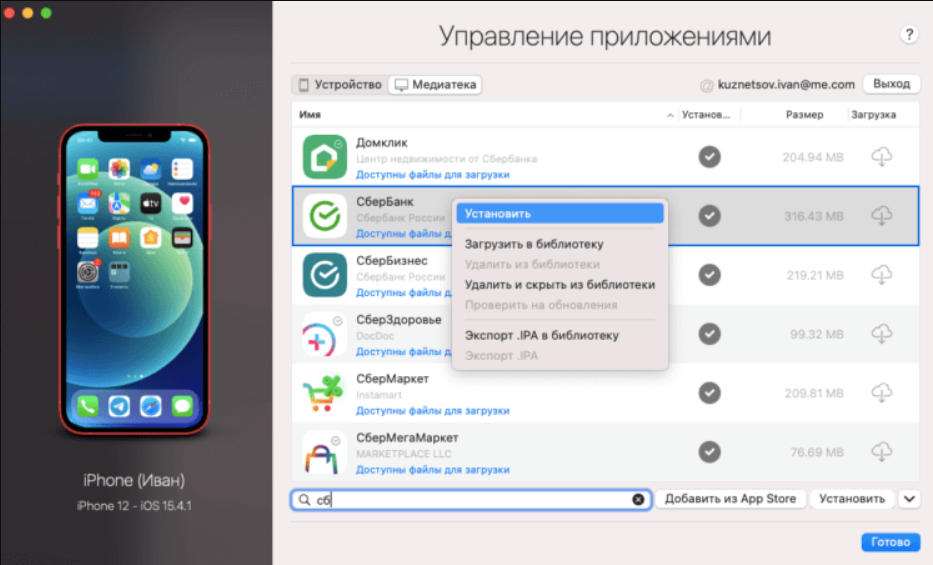
- Скачать программу iMazing (официальный сайт) на компьютер и запустите её;
- Активируйте пробный период;
- Подключите телефон (планшет) к компьютеру;
- Перейдите в “Управление приложениями” – “Медиатека” (в программе iMazing);
- Найдите приложение Сбербанк и нажмите правой кнопкой мыши “Установить”;
- Если вы также пользуетесь ВТБ банком, то его можно установить таким же образом.
↑ Закрепление на главном экране браузерной версии
- Потребуется зайти в используемый браузер и найти в нем СберОнлайн, далее нужно нажать на иконку, размещенную снизу экрана.
- Далее следует найти пункт: на экран домой, нажать на этот пункт.
- Потом вверху справа найти и нажать на добавить.
После установки приложения и вывода ярлыка не рекомендуется удалять его. Также следует найти функцию сгрузить неиспользуемые приложения и нажать на отключение. Эта опция расположена в настройках. Если вы ее не отключите и некоторое время не будете использовать приложение, то программа автоматически его удалит и вы его не найдете.
↑ Изменения в мобильном банке
Приложение сбербанка является аналогом электронной кассы. Раньше, для того, чтобы перевести деньги другому человеку, провести оплату или любую другую процедуру, необходимо было лично посетить отделение банка. Весной 2008-го года произошел запуск данного приложения, с тех пор жизнь клиентов Сбера существенно упростилась.
Сначала приложение позволяло управлять сберегательными книжками, но уже через год можно было войти в свой личный кабинет и проводить переводы с карт и счетов.
Но разработчики не стояли на месте и регулярно привносили дополнительные функции в приложение. Пользователи все более активно стали использовать платформу, это можно делать не только в браузере, но и на мобильном телефоне.
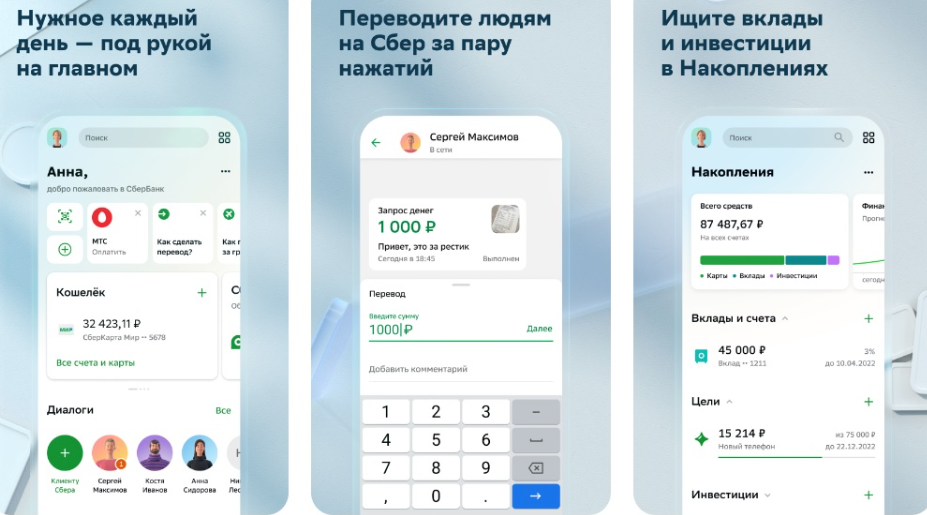
Приложение пользуется спросом и постоянно усовершенствуется с учетом потребностей клиентов сбербанка. Все сводится к тому, что клиенты тратили как можно меньше времени на проведение операций и при этом, чтобы могли держать под строгим контролем свои счета. Также учитывались моменты, не касаемо финансов, то есть те функции, которые упрощают пользование приложением.
Главная задача Сбербанка – максимально упростить приложение, чтобы оно было понятно и доступно всем возрастным группам клиентов Сбербанк, а это ошеломляющие цифры. Но помимо удобства, оно должно быть автономным, то есть должно работать независимо от других сервисов, в любом браузере. С данными задачами СберБанк отлично справляется, но разработчики продолжают усовершенствовать приложение. В настоящее время, должный акцент делается на защите денежных средств пользователей от мошенников.
↑ Функции приложения
Устанавливать приложение рекомендуется только пользователям СберБанка, так как для входа в систему нужны будут данные карты, если карты под рукой не оказалось, то подойдет логин Сбера. Вся вводимая информация не разглашается третьим лицам и держится в строжайшем секрете. После того, как вы совершили первый вход, сформируется ваш личный код, с помощью которого вы будете входить в приложение. Код состоит из пяти цифр, комбинацию вы должны придумать самостоятельно.
Это не должны быть легкие последовательности, чтобы посторонние не смогли зайти в ваше приложение. Но вы сами должны запомнить этот код.
Некоторые современные мобильные устройства позволяю упростить вход и оформить дополнительную защиту, то есть, вход в приложение будет возможен только по отпечатку вашего пальца или по вашей фотографии. Но эти функции доступны не на всех устройствах. Читайте дальше, и вы узнаете самое актуальное, что доступно в новой версии.
Приложение состоит из основных элементов, каждое из которых выполняет свои важные функции. К ним относятся: основной экран, поисковик, профиль, панель снизу, которая отправляет на главную страничку, или позволяет провести включение ассистента или перейти в нужный раздел платежей, накоплений или в историю.
↑ Основной экран
Главный экран приложения является ключевым его звеном, центральным инструментом, с помощью которого осуществляется управление. Вся основная информация по вашим средствам представлена именно здесь, также отсюда можно перейти по ссылкам к остальным разделами сервисам.
Перейдя на главный, вы увидите:
- Поисковую строчку. Располагается она на самом верху основной странички. Для того, чтобы найти требуемую функцию или раздел, достаточно ввести в поисковик название функции.
- Профиль. Вся информация содержится в профили, посмотреть ее можно левее от поисковика. Чтобы попасть в профиль, достаточно щелкнуть на фото. Здесь вы сможете ознакомиться с услугами, которые подключены к вашему приложению. Также в данном разделе вы сможете самостоятельно провести настройку приложения.
↑ Онлайн заказ карт
Если вам нужно просмотреть номер вашей карты, то нажмите на значок карточки, также вы сможете увидите срок, когда закончится действие карты и заблаговременно заказать новую. Но в настоящее время карты перевыпускаются автоматически, вам только будет нужно прийти в отделение СберБанка для получения новой карты.
В этом же разделе указаны реквизиты карточки и прочая информация о карте, такая как привязка к магазинам и сервисам. Здесь же пользователи имеют возможность выполнить настройку оплаты с помощью СберПей и проверить безопасность.
Новинкой и удобной опцией является платежный счет. Его открытие позволяет в непредвиденных ситуациях (к примеру, когда карта заблокирована), продолжать оплачивать непосредственно с этого счета.
↑ Оплата по фото
Многие пользователи по достоинству оценили современную опцию: оплата взглядом. То есть, клиенты Сбера могут расплатиться, не используя карту. Для оплаты потребуется ваша улыбка. Следует отметить, что оплата через фото не удастся, поэтому эта опция полностью безопасна. Но не во всех магазинах имеется такая камера.
- Анализ денежных средств. Проанализировать свои финансы вы сможете, зайдя в сервис, который расположился рядом с кошельком. Здесь вы сможете контролировать свои траты и поступления и видеть все свои средства. Интересной функцией является установка месячного лимита. Если вы планируете начать экономить, то СберБанк вам в этом поможет. Но вы сами решаете, что именно будет вашими расходами, нужно будет выбрать подходящие операции.
- Все средства. Здесь вы увидите диаграмму, в которой будут отмечены все ваши сбережения, включая карты и счета. Также вы можете сюда внести свои накопления, которые хранятся в другом банке
- СберСпасибо помогает своим клиентам пользоваться бонусами, которые начисляются за совершенные покупки.
- Детские карты. Каждый родитель может оформить своему ребенку детский пластик. В приложении вы сможете отслеживать баланс ребенка, пополнять его. Также вы сможете поставить ограничение, к примеру, оплату на сайтах.
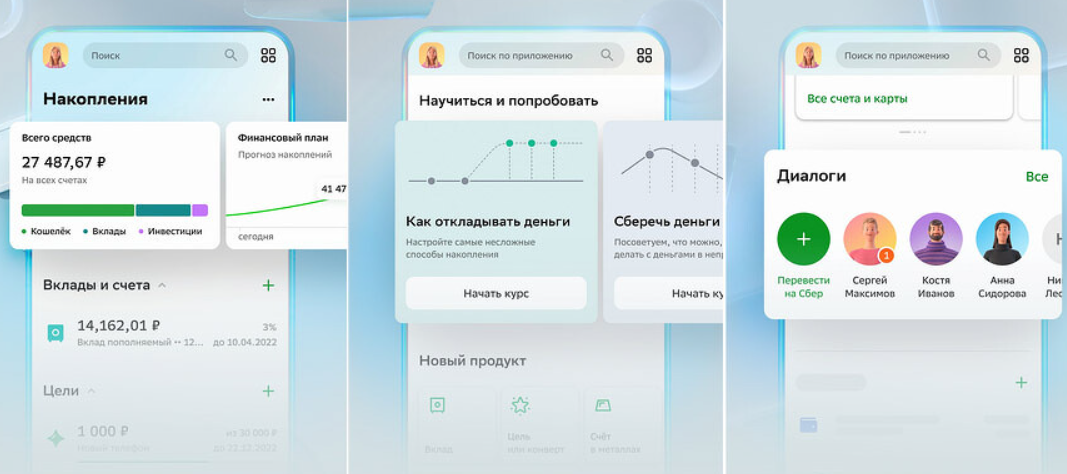
- В диалогах вы сможете просмотреть все переводы, которые переводили. Кроме того, здесь можно создать группу для общения. В диалогах вы найдете много полезной информации, вы сможете общаться, отправлять стикеры и узнавать о новинках Сбера.
- Безопасность. Полезный и актуальный раздел с советами о сбережении денег.
- Кредитные продукты и страхование.
- В сервисах собраны все возможности и предложения СберБанка.
То есть, все основные функции Сбера сосредоточены на основном экране.
↑ Платежи
Перейти в платежи также можно нажатием одной кнопки. В этом разделе вы сможете найти нужную организацию, введите ИНН или ее полное название. Здесь же вам доступны платежи через систему быстрых переводов. Вы сможете отправить денежные средства как по номеру карты, счеты или телефона и по коду. В этом же разделе вы сможете переводить денежные средства между своими счетами и картами. Оплатить можно разное: штрафы, пошлины, налоги, счета.
Здесь же вы сможете настроить автоплатежи, в таком случае вы не забудете оплатить мобильную связь, оплатить кредит или пополнить копилку.
Чтобы перевести деньги через систему быстрых платежей, необходимо настроить оплату как вам, так и получателю.
↑ Накопления
Изменения в данном разделе были внесены осенью в 2022-м. До недавнего времени раздел располагался на основном экране, сейчас он находится внизу. Здесь учитываются все ваши накопления, кроме инвестиций.
Кроме своих накоплений вы сможете изучить свой личный годовой план расхода финансов. Также вы узнаете актуальную информацию об инвестировании.
Открыть счет или в клад в СберБанке можно одним кликом на +, который расположен в разделе вклады с счетами. Вам доступны все виды счетов, в том числе счет, для проведения сделок – эксроу.
С помощью целей и конвертов вы имеете возможность отложить деньги на свою мечту. Вы можете настроить автоматическое пополнение конверта на любую сумму или округлять траты и пополнять кошельки.
Инвестировать с СберБанк понятно и просто. Вы познакомитесь в разделе Инвестиции с актуальной информацией и сможете начать инвестировать онлайн.
В разделе Пенсии указана информация, сколько средств у вас отложено на пенсию. Также здесь вы сможете изучить информацию о том, как накопить пенсию самозанятым и многое другое.
↑ История
Все, что вы когда-либо совершали в СберБанке онлайн, фиксируется и сохраняется. Данные об операциях можете найти в истории. Также здесь указывается сумма, которую вы потратили за день.
Анализ расходов – удобный сервис, позволяющий оценить количество поступлений и трат.
Также удаленно можно заказать выписку и справку, срок ее изготовления не больше трех дней. Поступает готовый документ в ПДФ формате.
«Салют» — помогает управлять голосом
Чтобы помощник работал полноценно, рекомендуется загрузить отдельное приложение. Но без установки вы сможете узнавать сведения о своих счетах. Салют предназначен для упрощения переводов, с его помощью вы сможете узнать новую интересную информацию. В приложении он указан в виде зеленого шара. Для его активации потребуется на него нажать.
↑ Самое востребованное банковское приложение
Была выпущена новая мобильная версия СберБанка, которая сразу была изучена сервисом ВЗО. Здесь вы сможете познакомиться с самой актуальной информацией, касаемо нового приложения, и взять на заметку важные моменты. Изучив статью, вы сможете проанализировать, удобно ли новое приложение. Также вы познакомитесь с актуальными возможностями приложения, в том числе с голосовым помощником Салют.
Сбербанк Онлайн давно пользуется популярностью у 73-х миллионов человек. Большинство пользователей не представляют жизни без данной платформы. Это универсальный помощник с многогранными функциями. Количеству операций, осуществляемых с помощью данного приложения, можно только позавидовать, в среднем это 3 млн ежедневных переводов. UsabilityLab проанализировал множество востребованных в 2020-м году приложений и сделал вывод, Сбербанк – это самое удобное.
Сервис позволяет своим клиентам осуществлять самые разнообразные операции, в том числе:
- Проводить оплату сотовой связи, домашнего интернета, квитанций по ЖКХ и многое другое.
- Оплату проводить, не внося реквизитов – с помощью штрих кодов.
- Переводить денежные средства между своими вкладами, картами, счетами и другим лицам, указав только номер телефона.
- Держать под контролем всю информацию о своих расходах, доходах, переводах.
- Контролировать расходы своих детей (если у них детская сбер карта).
- Не выходя из дома открыть новый вклад или заказать карту (кредитную, дебетовую).
- Следить за балансом счета.
- Взять кредит.
Все эти и другие операции допустимо осуществлять дистанционно. То есть, вам не нужно ехать в офис банка и ждать очереди. Все гораздо проще, для проведения операции нужен лишь интернет и установленное приложение.
↑ Заключение
Таким образом, СберБанк онлайн – это нечто большее, чем возможность проводить оплаты удаленно и прослеживать свой баланс. Приложение можно смело назвать экосистемой, так как в нем сосредоточено все, что необходимо клиентам Сбера.
С помощью приложения вы держите под контролем свои расходы, расходы своих детей и надежно защищаете свои денежные средства. СберБанк предусмотрел все до мелочей, даже если у вас блокировка на карте, вы сможете продолжать ей пользоваться, настроив специальную опцию.
Используйте новые возможности СберБанка онлайн: пользуйтесь голосовым помощником, проводите оплату с помощью улыбки, копите на мечту и будьте в курсе последних новостей.
«Сбербанк» выпустил новое мобильное приложение для iPhone. Вот как установить «Сбербанк Онлайн» на iOS
Как известно, в июне 2022 года кредитная организация «Сбербанк» попала под санкции Запада, которые повлекли за собой крайне неблагоприятные последствия не только для самого банка, но и для всех его клиентов без исключения. Из-за этого переводы через систему международных переводов SWIFT стало невозможно переводить и принимать деньги, денежные средства в иностранных валютах фактически заморозили, а фирменные мобильные приложения компания удалили из магазинов Google Play Store и Apple App Store, откуда их невозможно скачать и по сей день. Но если обладатели телефонов на базе Android могут скачать мобильное приложение «Сбербанк Онлайн» из RuStore или с официального сайта банка, то владельцам iPhone под управлением iOS такая роскошь недоступна из-за особенностей ОС.
Одной из особенностей операционной системы iOS является отсутствие официальной возможности устанавливать приложения из каких-либо сторонних источников, кроме как из App Store. Именно поэтому, если приложение удаляют из данного магазина, скачать его затем и установить на iPhone или iPad не представляется возможным. Однако, тем не менее, произошло самое настоящее чудо, которым все и каждый гарантированно останутся более чем довольны. Кредитная организация «Сбербанк» наконец-то сделал то, что позволит ей больше не зависеть от санкций и их последствий. Для этого компания выпустила новое мобильное приложение «Сбербанк Онлайн» для смартфонов iPhone, а установить такое можно на операционную систему iOS. Все это стало возможным благодаря современным технологиям и техническому прогрессу.
В последних версиях операционной системы iOS для iPhone и iPad появилась поддержка веб-приложений, и именно на основе этого «Сбербанк» решил реализовать новое мобильное приложение, сделав это в обход App Store. Для этого специалисты банка разработали особую версию веб-сайта, которая автоматически адаптируется и, после этого, полноценно работает как мобильное приложение без использования каких-либо браузеров. При этом можно настроить вход как при помощи защитного кода, так и при помощи биометрической системы защиты Touch ID или Face ID, в зависимости от модели телефона. В таком случае достаточно один раз пройти авторизацию, а затем, после этого, все будет полноценно работать без дополнительной настройки. Мобильное приложение в виде веб-версии автоматически обновляется, поэтому при его использовании пользователям всегда доступны все новейшие функции и возможности.
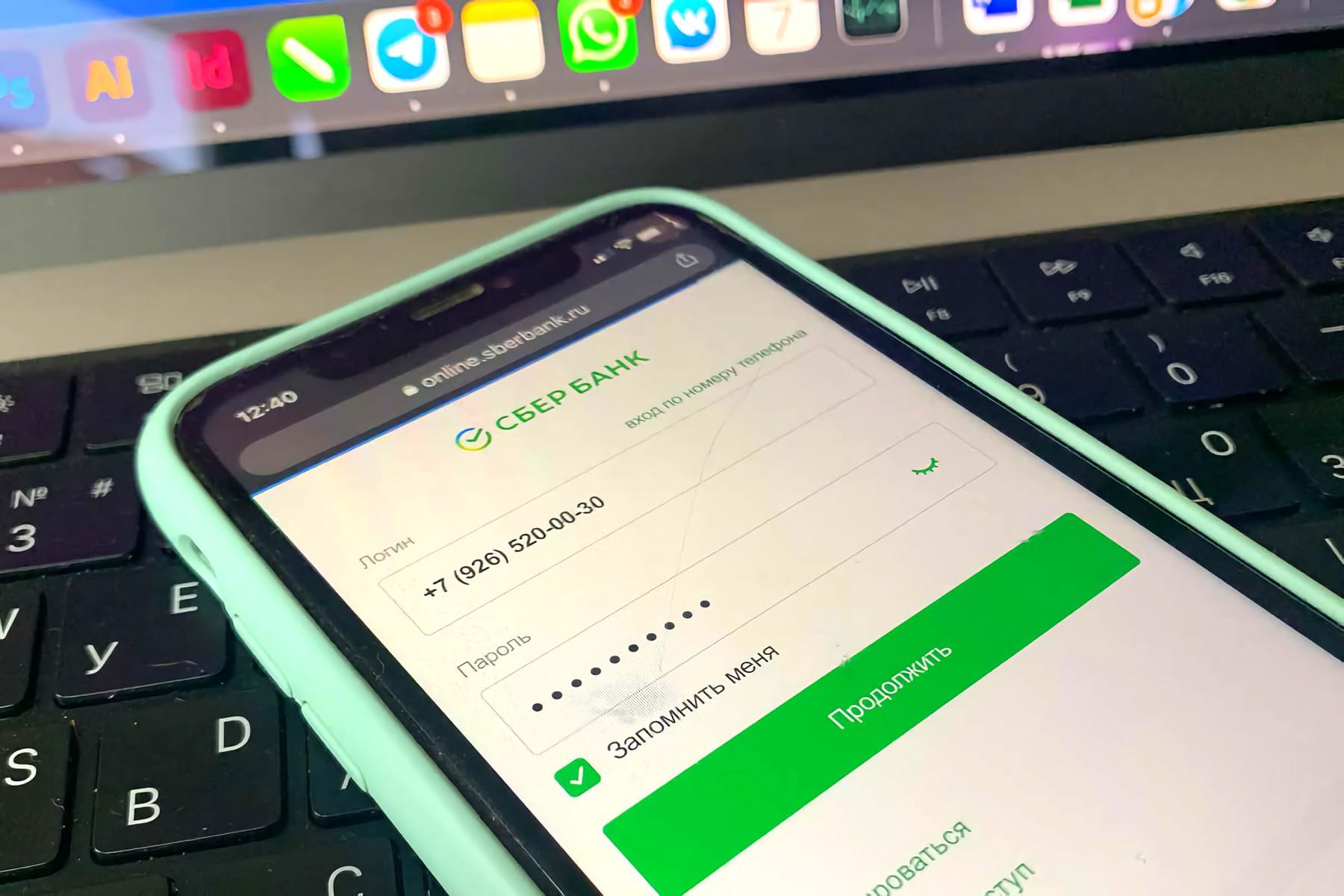
Для того чтобы использовать новый «Сбербанк Онлайн» необходимо обновить iPhone или iPad до актуальной версии операционной системы iOS, после чего открыть браузер Safari и перейти на официальный сайт банка по адресу https://online.sberbank.ru/CSAFront/index.do. Вслед за этим требуется нажать на кнопку со стрелкой вверх, после чего в появившемся меню выбрать вариант «На экран Домой». Это действие потребуется подтвердить нажатием на кнопку «Добавить». Если все было сделано правильно, на экране телефона отобразится иконка для запуска нового приложения «Сбербанк Онлайн». Для его первичной настройки достаточно произвести запуск и следовать указаниям на экране, дав согласие на использование Touch ID или Face ID для быстрого входа в аккаунт. Также можно активировать получение уведомлений через интернет.
Компания Apple никак не может помешать работе данной веб-версии мобильного приложения российского банка, поэтому единожды настроив новый «Сбербанк Онлайн», затем когда-либо в будущем совершать аналогичных повторных действий не придется. Ранее сообщалось, что кредитная организация «Сбербанк» приняла судьбоносное решение для всех, кто находятся в России.