Как поменять id dв аэроадмине
Удаленный доступ к компьютеру через интернет
Удаленное управление компьютером

Подключение к компьютерам и серверам без присутствия человека на удаленной стороне.
AeroAdmin может быть запущен вне пользовательского пространства операционной системы, что позволяет подключаться к компьютерам после перезагрузки системы.
Чтобы настроить неконтролируемый доступ AeroAdmin Вам необходимо:
Шаг 1: Запустите AeroAdmin сервис (требуются права администратора) на удаленном ПК:

-
и запустите AeroAdmin
- Выберите «Подключение ⇒ Сервис»» в главном меню. AeroAdmin теперь будет автоматически запускаться при старте Windows.
- Чтобы остановить и удалить сервис AeroAdmin, нажмите на «Сервис» еще раз.
Шаг 2: Настройка прав доступа


- В главном меню выберите «Подключение ⇒ Права доступа»
- Нажмите кнопку «добавить» в окне прав доступа

Установка пароля

- Укажите AeroAdmin ID оператора, который будет подключаться к этому компьютеру и название компьютера. Если Вы хотите разрешить подключение любому оператору по паролю, введите в поле ID слово «ANY».
- (!) Установите сильный пароль. Вы будете использовать его для подключения к этому компьютеру.
- Подтвердите пароль.
- Нажмите Ок
Установка прав доступа

- Отметьте права доступа для оператора в соответствующей таблице.
* Если Вы хотите, чтобы оператор мог изменять эти настройки во время сессии установите флажок «Оператор может редактировать права доступа». - Нажмите Ок.
Начните работу с AeroAdmin прямо сейчас
Бесплатно для личного и коммерческого использования
Размер 2.83 MB. ОС: MS Windows 10, 8, 7, XP, Vista.
Mac OS и Linux (работает под WINE)
Неограниченные удаленные компьютеры
Платная лицензия необходима только на стороне оператора.
Платная лицензия на компьютере оператора позволяет подключаться к неограниченному количеству удаленных партнеров неограниченное количество раз. Без ограничения по времени.
Рабочее место — это компьютер оператора.
Отчеты о сессиях
Отчеты о сессиях генерируются в личном кабинете. Период отчета выбирается пользователем. Отчеты предоставляется в формате файла csv для Excel.
Отчеты о сессиях содержат следующую информацию:
ID и название компьютера оператора
ID и название компьютера удаленного клиента
Дата/время начала и окончания сессии
Продолжительность сессии в минутах
Используйте эту функцию для выставления счетов клиентам на основе Ваших расценок на техподдержку.
+ Брэндинг и кастомизация
Создайте брэндированный exe файл с предустановленными настройками и правами доступа:
Загрузите свой логотип/иконку
Установите ссылку на свой вебсайт в разделе меню «Помощь»
Укажите название Вашей компании и телефон в главном окне AeroAdmin
Укажите свой email для SOS запросов
Настройте AeroAdmin для быстрого доступа к компьютерам клиентов (предустановите права доступа и пароль)
Измените сетевые настройки, качество изображение и скорость, настройки запуска приложения и прочее
Брэндинг и индивидуальные настройки повышают лояльность клиентов и существенно упрощают процесс удаленного подключения.
SOS запросы
Пользователи могут отправить сообщение о необходимой помощи на email техподдержки из приложения AeroAdmin в пару кликов.
SOS сообщение будет отправлено на указанный email в форме тикета, содержащего информацию об удаленном клиенте: ID, название компьютера и тело SOS сообщения.
Ваши клиенты всегда на связи Нет необходимости искать номер техподдержки и звонить по телефону
Главное окно AeroAdmin может быть скрыто. Таким образом при запуске приложения клиент оперирует только окном SOS запросов
Управляйте многочисленными SOS запросами используя стандартный почтовый клиент. Нет необходимости устанавливать комплексные системы трэкинга заявок.
Ammyy Admin — снять ограничение, настройка постоянного доступа, сброс ID
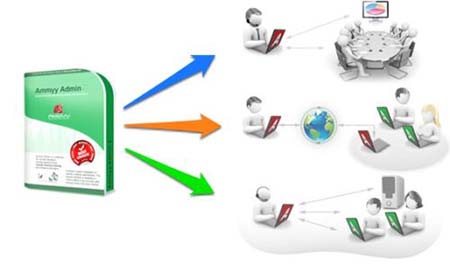
Установка Ammyy Admin как службы даст возможность осуществлять внешнее управление над устройством без присутствия пользователя за компьютером. Программа максимально проста в установке, не занимает много дискового пространства и работает даже при низкой скорости соединения.
ПО не нужно распаковывать из архива, устанавливать и производить другие сложные манипуляции. Достаточно запустить файл, весящий меньше 1Мб на компьютере оператора и клиентском. Чтобы программа корректно работала, не ограничивая сеансы связи, необходима Ammyy Admin лицензия, которую можно приобрести в SoftMagazin.
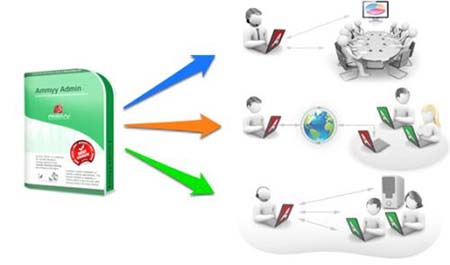
Ammyy: как сменить ID
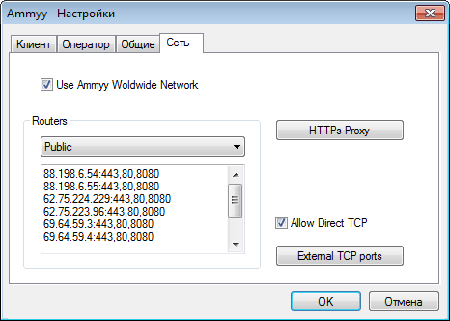
Для соединения с удаленным ПК используется уникальный ID (аппаратный), благодаря которому сводится к минимуму риск кражи данных. Hardware ID — уникальный код, используя его, можно обойтись без использования пароля, который может быть украден или взломан.
ID присваивается единожды и не меняется в течение всего времени. Чтобы изменить его, необходима либо смена жесткого диска, либо перепрошивка BIOS. Постоянный ID усиливает систему защиты программы, так доступ по данном идентификационному номеру может осуществляться только с устройства, привязанного к нему.
Как поменять Клиента и Оператора в Ammyy
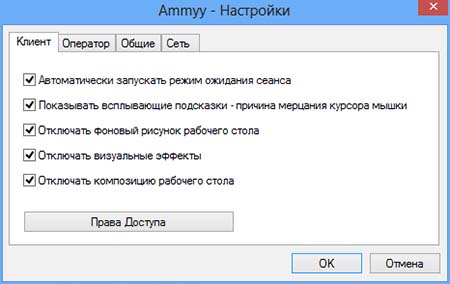
Для установки на компьютерах Оператора и Клиента устанавливаются абсолютно одинаковые файлы, соответственно, программа работает аналогично на обоих устройствах. После запуска ПО необходимо выбрать вкладку «Оператор» или «Клиент», в зависимости от выполняемых задач.
В меню «Клиент» указывается ID вашего устройства и IP компьютера, на котором запущена программа. Модуль «Оператор» включает блок, где нужно указать ID или IP пользовательского ПК, и выбрать скорость соединения при которой будет отображаться удаленный рабочий стол, а также режимы подключения.
Ammyy Admin: как снять ограничение
Существует несколько видов лицензий ПО, не считая Free-версии для некоммерческого использования. Применяя некоммерческую версию для удаленного доступа по ID, время сессий за месяц не может превышать более 15 часов. В лицензии Starter при подключении через Интернет (по ID) время сеанса также ограничивается. Однако при соединении напрямую или HostName доступ неограничен.
В версиях Premium и Corporate нет ограничений по времени и в зависимости от типа соединения. Для того, чтобы использовать программу без ограничений, рекомендуем приобретать коммерческие версии. Лицензия Free может использоваться без ограничений по времени только при подключении по IP исключительно в домашних целях.
Настройка Ammyy Admin для постоянного доступа
Чтобы обеспечить постоянный доступ при помощи Ammyy к удаленному компьютеру, ПО нужно настроить в качестве службы. В таком случае администратор сможет осуществлять внешнее управление компьютером постоянно, без запроса соединения. Среди доступных действий: перезагрузка системы, смена пользователей, выход из ОС и другое.
После запуска Ammyy с правами администратора необходимо добавить ID операторов и выбрать в настройках программы права доступа. Можно ввести ID компьютера, либо оставить ANY. Далее следует запустить Ammyy Admin Service. В пункте меню Ammyy выберите «Служба», установите и включите ее, нажав «Запустить».
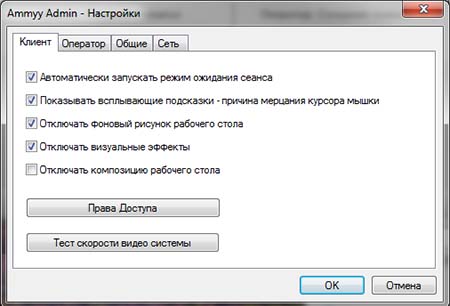
Ammyy Admin: удаленный компьютер отклонил ваш запрос
Причин некорректного подключения может быть несколько. Во-первых, на обоих устройствах должна быть установлена одинаковая версия программы. В ином случае, удаленное подключение не будет доступно. Хотя ПО нормально взаимодействует с сетевым экраном, некоторые антивирусные решения могут блокировать его, как вредоносную программу. Нужно попробовать временно отключить антивирус.
Важным моментом, чтобы программа устанавливала соединение есть обязательная авторизация. То есть, на обоих компьютерах Ammyy необходимо запустить, и клиенту нужно сообщить свой ID и принять запрос о подключении, выбрав разрешенные действия. Тогда оператор сможет создать удаленный сеанс и работать с удаленным рабочим столом.
Удаленный доступ к компьютеру в программе AeroAdmin

В этом небольшом обзоре — о простой бесплатной программе для управления удаленным компьютером AeroAdmin. Существует значительное количество платных и бесплатных программ для удаленного доступа к компьютеру через Интернет, среди которых — популярный TeamViewer или встроенный в Windows 10, 8 и Windows 7 удаленный рабочий стол Microsoft (Microsoft Remote Desktop). Также может быть полезно: Лучшие бесплатные программы для удаленного управления компьютером.
Однако, у многих из них есть ограничения, когда речь заходит о подключении к компьютеру начинающего пользователя, например, для оказания помощи посредством удаленного доступа. TeamViewer в бесплатной версии может прерывать сессии, удаленный доступ Chrome требует аккаунт Gmail и установленного браузера, подключение к удаленному рабочему столу Microsoft RDP через Интернет, к тому же за Wi-Fi роутером, может быть сложным для настройки таким пользователем.
И вот, похоже, я нашел самый простой способ удаленного подключения к компьютеру через Интернет, не требующий установки, бесплатный и на русском языке — AeroAdmin, предлагаю взглянуть (еще один важный фактор — полностью чистый по мнению VirusTotal). В программе заявлена поддержка от Windows XP до Windows 7 и 8 (x86 и x64), я тестировал в Windows 10 Pro 64-бит, проблем не было.
Использование AeroAdmin для удаленного управления компьютером
Все использование удаленного доступа с помощью программы AeroAdmin сводится к скачал — запустил, подключился. Но опишу подробнее, т.к. статья ориентирована именно на начинающих пользователей.

Программа, как уже было сказано, не требует установки на компьютер. После ее загрузки (единственный файл занимает чуть больше 2-х мегабайт), просто запустите ее. В левой части программы будет указан сгенерированный ID компьютера, на котором она запущена (можно также использовать IP адрес, нажав по соответствующей надписью над ID).
На другом компьютере, с которого мы хотим получить удаленный доступ, в разделе «Подключиться к компьютеру» указываем ID клиента (т.е. тот ID, который отображается на компьютере, к которому выполняется подключение), выбираем режим удаленного доступа: «Полное управление» или «Только просмотр» (во втором случае можно только наблюдать за удаленным рабочим столом) и нажимаем «Подключиться».
При подключении на экране того компьютера, к которому оно выполняется появится сообщение о входящем подключении, на котором можно вручную задать права для удаленного «Админа» (т.е. что ему можно делать с компьютером), а также необходимо отметить пункт «Разрешить подключение к этому компьютеру» и нажать «Принять».

В итоге, подключающийся получит определенный для него доступ к удаленному компьютеру, по умолчанию — это доступ к экрану, управление клавиатурой и мышью, буфер обмена и файлы на компьютере.

Среди функций, доступных во время сеанса удаленного подключения:
- Полноэкранный режим (а в окне по умолчанию удаленный рабочий стол масштабируется).
- Передача файлов.
- Передача системных сочетаний клавиш.
- Отправка текстовых сообщений (кнопка с письмом в главном окне программы, количество сообщений ограничено — пожалуй, единственное ограничение в бесплатной версии, не считая отсутствия поддержки нескольких одновременных сессий).
Немного, по сравнению с самыми популярными программами для удаленного доступа, но вполне достаточно во многих случаях.
Подводя итог: программа может быть полезной, если вам внезапно потребовалось организовать удаленный доступ через Интернет, а разбираться в настройках, подыскивать рабочий вариант более серьезного продукта нет возможности.
Скачать русскую версию AeroAdmin можно с официального сайта http://www.aeroadmin.com/ru/ (внимание: в Microsoft Edge показывается предупреждение SmartScreen для этого сайта. В VirusTotal — ноль обнаружений и для сайта и для самой программы, видимо, SmartScreen ошибается).
Дополнительная информация
Программа AeroAdmin является бесплатной не только для личного, но и для коммерческого использования (правда, отдельно есть и платные лицензии с возможностью брендинга, использования нескольких сессий при подключении и пр.).
Также в ходе написания данного обзора обратил внимание, что при наличии активного подключения Microsoft RDP к компьютеру, программа не запускается (тестировалось в Windows 10): т.е. после загрузки AeroAdmin на удаленном компьютере через удаленный рабочий стол Microsoft и попытке ее запуска в этом же сеансе, она просто не открывается, без каких-либо сообщений.
Как настроить аккаунт на Android-смартфоне и изменить Google ID
Использование смартфона под управлением Android без учетной записи Google сегодня практически не представляется возможным. Однако к Google ID привязаны все сопутствующие сервисы и иногда случается так, что неплохо было бы изменить какие-либо настройки или же вовсе переименовать свой аккаунт. Не многие знают, что это вполне возможно и сегодня мы с вами разберемся, как это сделать.

К сожалению, изменить имя существующего идентификатора не представляется возможным, но есть сразу несколько обходных путей. Нужно добавить новый аккаунт с правами администратора и затем избавиться от старого. Добавить несколько идентификаторов Google на одно устройство Android с различными правами доступа довольно просто, о чем мы вам уже рассказывали. Вы сможете без проблем переключаться между учетными записями. Вы также будете получать уведомления для обеих учетных записей, хотя это можно изменить в настройках аккаунтов.
Альтернативный способ добавления учетных записей Google возможен в самих приложениях Google. Например, в Google-фото можно выбрать пункт «Добавить учетную запись» и она будет доступна во всех сервисах поискового гиганта, а ваш второй идентификатор Google ID будет отображаться во всех связанных приложениях Google.
Как удалить Google ID из Android
Настроив несколько учетных записей Google на одном устройстве Android, вы можете приступать к удалению ненужных.
Если вы хотите использовать устройство с новой учетной записью «с нуля», то вам нужно произвести полную очистку. Проследуйте в меню «Настройки» — затем «Система» — пункт «Дополнительно» — «Параметры сброса» — «удалить все данные».
Теперь переходим к удалению Google ID. Откройте меню «Настройки» и выберите пункт «Учетные записи». Нажмите на учетную запись, которую вы хотите удалить, и выберите «Удалить учетную запись». Вы будете предупреждены, что удаление учетной записи удалит все сообщения, контакты и другие данные, связанные с этой учетной записью. Соглашайтесь с этим и нажмите «Ок». Теперь вы можете пользоваться своим обновленным аккаунтом.
Еще больше материалов из мира Android вы можете найти в нашем новостном канале в Телеграм.
Как поменять id dв аэроадмине
Всем привет, сегодня хочу вам рассказать, об одной простой и главное бесплатной утилите AeroAdmin, которая позволяет организовать удаленный доступ к компьютеру, отличная замена TeamViewer или Ammy Admin, и на нее не ругаются антивирусные программы, как на других. В лубом случае, я вам советую провести свое независимое тестирование и оценить все качества утилиты.
Использование AeroAdmin для удаленного управления компьютером
Предположим вам необходимо помочь по удаленке, я это так называю, своему другу или клиенту, поставить там софт и дальше настроить его, или у человека выскочила ошибка и он не знает, что делать или не может просто объяснить, что там такое. Проще реально посмотреть самому, чем сто писем сточить и просить сделать его скриншот. AeroAdmin позволит нам это сделать. Вы скачиваете AeroAdmin, запускаете его на стороне клиента, в открывшемся окне, программа так же как и на других подобных утилитах, с генерирует вам ВАШ ID его клиент вам и должен передать, для выполнения вами удаленного подключения к его компьютеру (можно также использовать IP адрес, нажав по соответствующей надписью над ID).
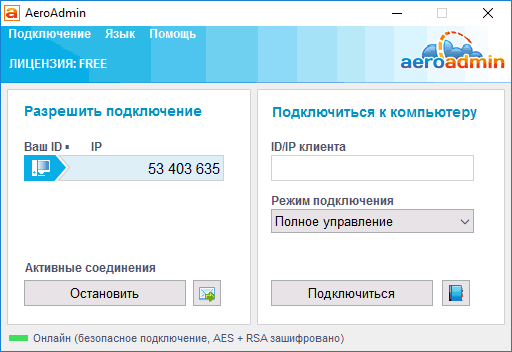
Вы вбиваете у себя полученный ID клиента в поле «Подключиться к компьютеру» и нажимаете «Подключиться».
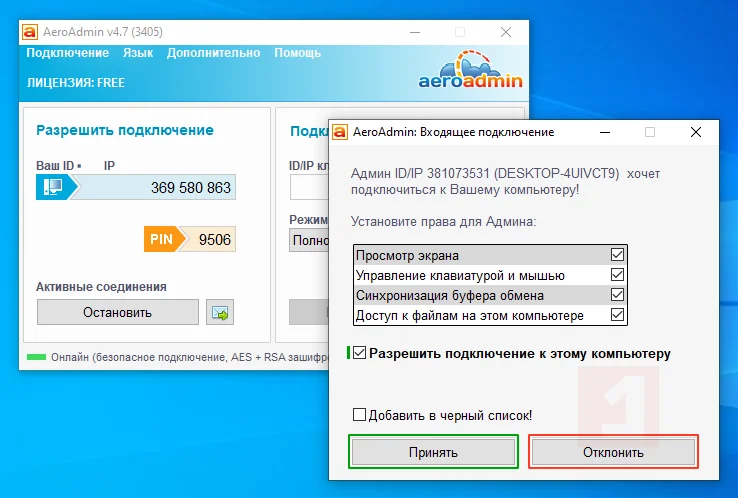
При подключении на экране того компьютера, к которому оно выполняется появиться сообщение о входящем подключении, на котором можно вручную задать права для удаленного Админа (т.е. что ему можно делать с компьютером), а также необходимо отметить пункт «Разрешить подключение к этому компьютеру» и нажать Принять.
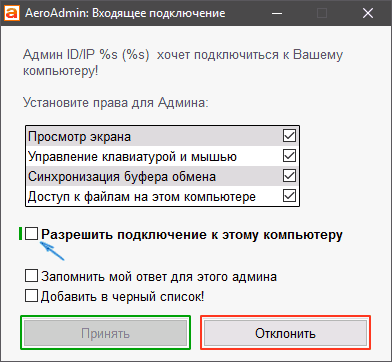
В итоге подключающийся получит определенный для него доступ к удаленному компьютеру, по умолчанию — это доступ к экрану, управление клавиатурой и мышью, буфер обмена и файлы на компьютере.
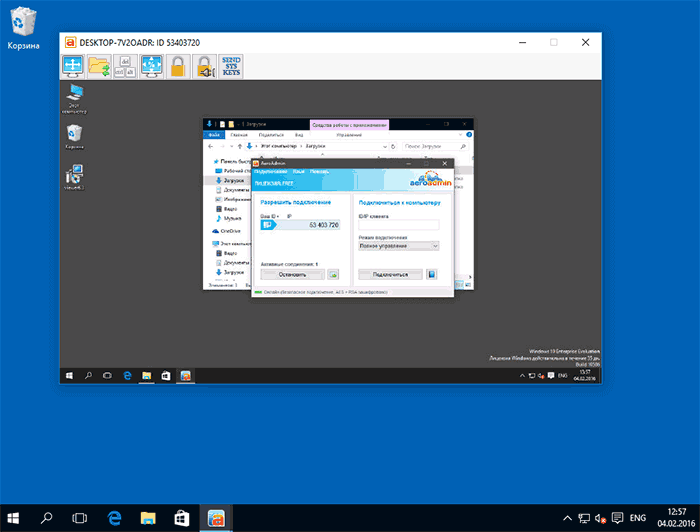
Среди функций, доступных во время сеанса удаленного подключения:
- Полноэкранный режим (а в окне по умолчанию удаленный рабочий стол масштабируется).
- Передача файлов.
- Передача системных сочетаний клавиш.
- Отправка текстовых сообщений (кнопка с письмом в главном окне программы, количество сообщений ограничено — пожалуй, единственное ограничение в бесплатной версии, не считая отсутствия поддержки нескольких одновременных сессий).
Дополнительная информация
Программа AeroAdmin является бесплатной не только для личного, но и для коммерческого использования (правда, отдельно есть и платные лицензии с возможностью брендинга, использования нескольких сессий при подключении и пр.).
Также в ходе написания данного обзора обратил внимание, что при наличии активного подключения Microsoft RDP к компьютеру, программа не запускается (тестировалось в Windows 10): т.е. после загрузки AeroAdmin на удаленном компьютере через удаленный рабочий стол Microsoft и попытке ее запуска в этом же сеансе, она просто не открывается, без каких-либо сообщений.
AeroAdmin Pro – бесплатная лицензия на 6 месяцев
AeroAdmin – бесплатная портативная программа для подключения к удалённому компьютеру. С её помощью вы сможете быстро и безопасно подключиться к другому компьютеру, например чтобы оказать помощь в его настройке или помочь решить какую-нибудь проблему.
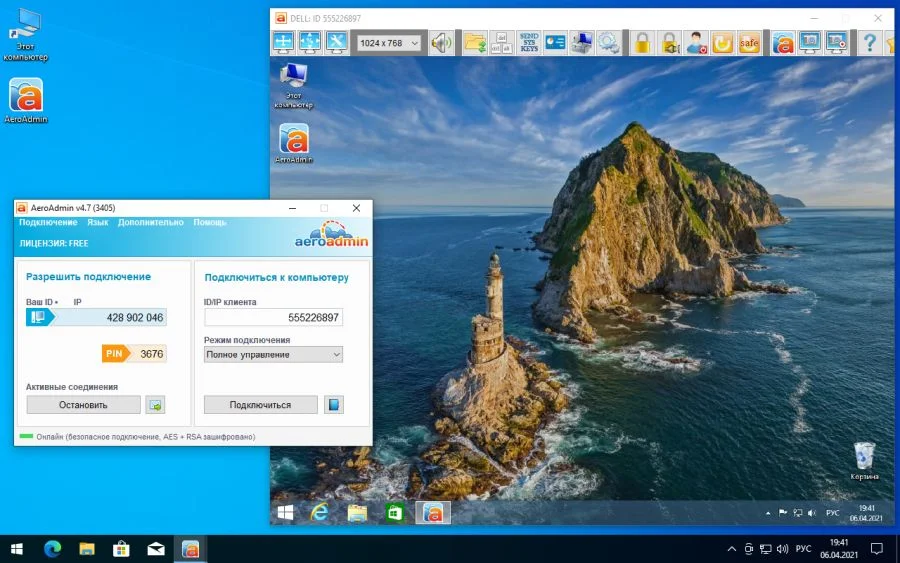
Для подключения достаточно запустить программу на обоих компьютерах, ввести цифровой ID или IP-адрес удалённого компьютера и проверочный пин-код. Пользователь удалённого компьютера может выбрать уровень вашего доступа, например только просмотр экрана или полный доступ к системе и файлам.
Возможности AeroAdmin
- Удалённый доступ к компьютеру
- Подключение по ID или IP-адресу
- Не требует установки и регистрации
- Синхронизация буфера обмена
- Скриншоты и видео во время сессии
- Удаленная перезагрузка
- Поддержка нескольких мониторов
- Нескольких одновременных подключений
- Шифрование AES и RSA
Преимущества версии AeroAdmin Pro
- Pro Отсутствие рекламы и всплывающих окон
- Pro Нет ограничений по длительности и количеству подключений в месяц
- Pro Файловый менеджер для обмена файлами
- Pro Контактная книга для быстрого поиска и подключения
AeroAdmin Pro – бесплатная лицензия на на 6 месяцев
Для получения бесплатной лицензии AeroAdmin Pro на 6 месяцев необходимо выполнить следующие действия:
1. Скачайте приложение по ссылке ниже:
Системные требования
- Windows 10 / 8.1 / 8 / 7 / Vista / XP (32-bit и 64-bit)
- Windows Server 2003 / 2008 (R2) / 2012 (R2) / 2016 (32-bit и 64-bit)
- macOS (работает под WINE)
- Linux (работает под WINE)
2. Запустите программу. Откройте форму отправки сообщений, нажав по значку с конвертом.
3. В поле получателя укажите [email protected], в поле сообщения введите SWOS и нажмите кнопку отправления сообщения.

4. После этого, перезапустите программу. Для этого, в меню Подключение выберете пункт Перезапустить.

5. Лицензия программы будет обновлена до версии AeroAdmin Pro на 6 месяцев.
AeroAdmin: как запустить и пользоваться программой
Такая программа, как AeroAdmin, предоставляет нам возможность подключиться к компьютеру при помощи интернета, находясь на расстоянии от него. После её установки и запуска вы сможете без труда работать с установленными объектами, элементами рабочего стола и настройками своего ПК. Специальный параметр «Режим подключения» даст установить специальные права, которыми может владеть пользователь, находясь в системе.
Понадобиться она как простому человеку, так и опытным программистам. Когда у вас уже имеются данные, то вам надо настроить систему другому человеку, поставить необходимые параметры для безопасности и установить AeroAdmin.
Как пользоваться программой?
Тут мы вам расскажем обо всём подробно и ясно. Представим, что вы пользователь с опытом и вам надо помочь обычному, не разбирающемуся в этом человеку. Для полной работы системы AeroAdmin должен находиться на обоих устройствах. Если это правило соблюдено, то запустите её.
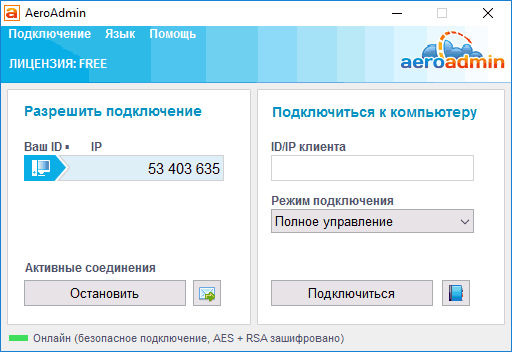
Окно программы AeroAdmin
Обращаем внимание на поле «Ваш ID». Номер, который там указан, передайте админу. Админ, в свою очередь, вставляет этот ключ в строку ID клиента. Режим подключения выбираете сами, ведь он зависит от вашего случая.
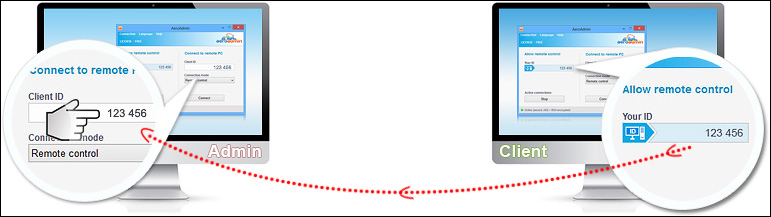
Указание ID клиента для соединения в AeroAdmin
После того как установили параметры, можно смело нажимать «Подключиться». После нажатия этой кнопки клиенту на компьютер придёт уведомление о запросе на подключение. Если он согласен с запросом, то он просто должен его принять. Теперь админ может видеть весь ваш рабочий стол. Однако, что он может там делать, зависит от выбранного режима.
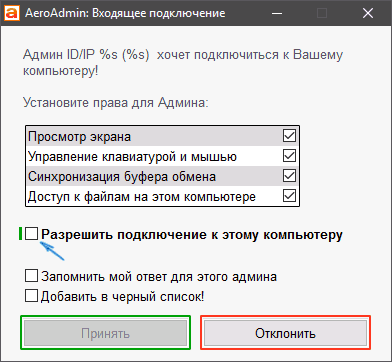
Уведомление клиенту о подключении в AeroAdmin
Зная эти моменты в работе с AeroAdmin, вы сможете без труда использовать функции приложения.
Какую версию выбрать?
Таким вопросом задаются многие люди. Юзеры часто ищут платную версию AeroAdmin Про. Однако простой пользователь с лёгкостью и наслаждением сможет работать и с бесплатной. В ней число клиентов в месяц равняется 20, а в Pro — 50.
Есть ещё и много других различий, о которых вы можете прочитать в других источниках. Однако мы можем с уверенностью порекомендовать вам пользоваться бесплатной программой.
Какие плюсы и возможности есть у AeroAdmin?
Приложение устанавливается быстро и без лишней рекламы. В бесплатной версии AeroAdmin есть всё необходимое для работы. Интерфейс приложения имеет полностью русский язык.
Вот такая полезная вещь существует на просторах интернета. Можете спокойно ею пользоваться, ведь все данные шифруются. Надеемся, что у вас не осталось вопросов. Но если они у вас есть, то пишите их в комментарии. А также будем благодарны за лайк и репост этой статьи своим друзьям.