3 Лучших Метода Как восстановить фотографии в Ватсапе на Android
На сегодняшний день WhatsApp является популярным мессенджером на базе Android и iOS, который позволяет пользователям всегда оставаться на связи. Всемирное признание программа получила благодаря функционалу, которые дает возможность отправлять изображения и видеозаписи, различные файлы и документы, а также текстовые и голосовые сообщения. Случается, что во время переписки можно случайно удалить изображение в чате WhatsApp. Но не стоит отчаиваться и расстраиваться из-за подобной неприятной ситуации. В этой статье вы можете ознакомиться с тем, как восстановить фотографии в Ватсапе с помощью довольно простых и эффективных способов, которые мы для вас подготовили.
Метод 1. Как найти фотографии в Ватсапе
В данном способе мы опишем, как восстановить фотографии в Whatsapp быстро и легко.
Для этого нам необходима будет корневая папка WhatsApp, где автоматически сохраняется вся медиа. Найти ее довольно несложно, для этого необходимо будет использовать файловый менеджер:
- Заходим в главное меню устройства Android;
- Далее войдите в хранилище внутренней памяти устройства;
- И найдите в списке WhatsApp;
- Теперь, когда мы нашли корневую папку WhatsApp мы без труда можем войти в папку «Media», где хранятся все файлы, которые были отправлены при помощи мессенджера;
В данном случае нам нужно восстановить фотографии, поэтому далее переходим в папку WhatsApp Images, где хранятся все картинки, изображения и фотографии.
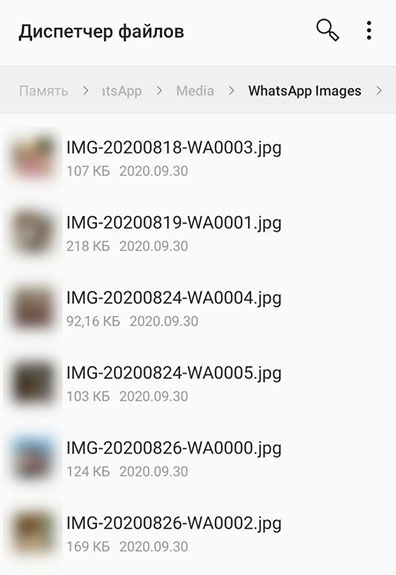
Готово. Таким образом, мы смогли довольно просто найти фотографии в ватсапе не использу сторонних программ.
Метод 2. Как восстановить фотографии в ватсапе с помощью Tenorshare UltData WhatsApp Recovery
Без резервных копий чатов довольно проблематично восстановить удаленные фотографии. Но есть один верный способ с помощью программы Tenorshare UltData WhatsApp Recovery. Tenorshare UltData WhatsApp Recovery – эффективное и безопасное программное обеспечение для восстановления фотографий, видео, файлов и документов, а также сообщений. Программа способна восстановить вотсап данные без резервной копии.
Итак, если вы не знаете, как восстановить фото в Ватсапе, то следуйте нижеследующей инструкции:
После установки и запуска UltData WhatsApp Recovery на вашем компьютере, нажмите на Устройство.
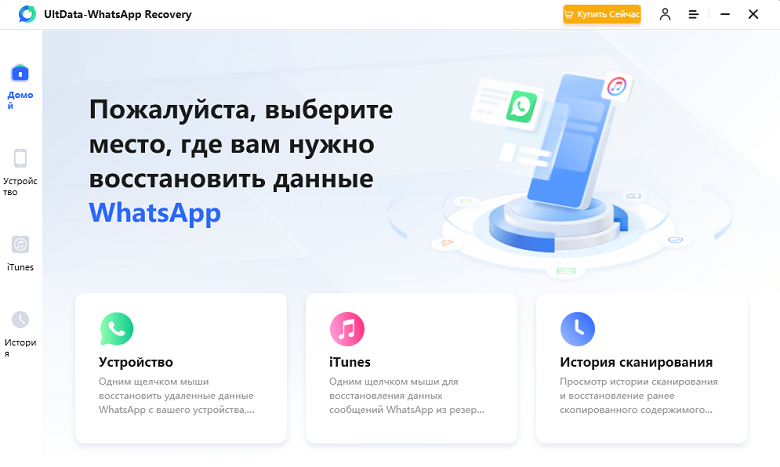
Подключите к нему iPhone с помощью USB-кабеля. Когда он обнаружит ваш iPhone, нажмите «Начать сканирование».
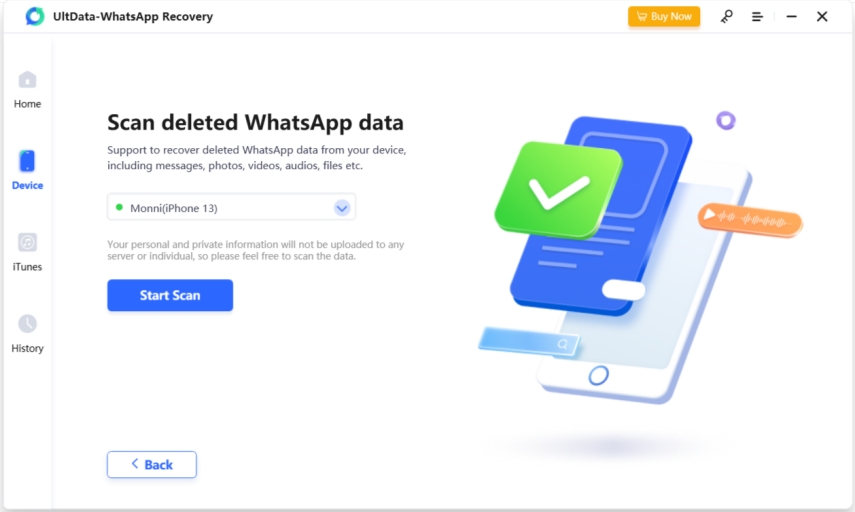
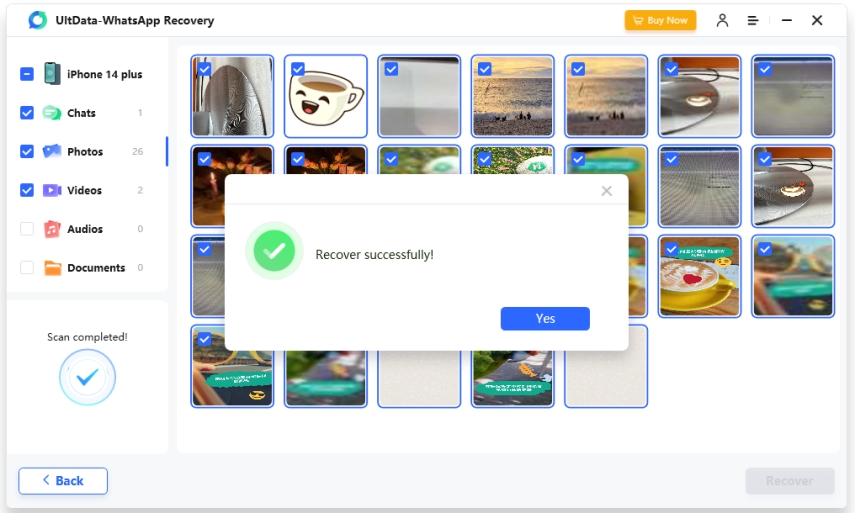
Программа начнет сканирование данных WhatsApp на вашем телефоне. А отсканированные сообщения будут отображаться в категориях.
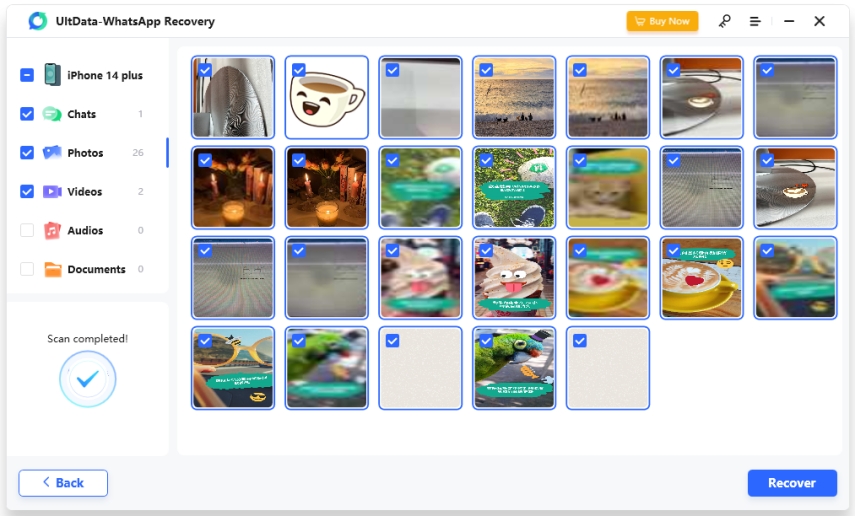
Выберите сообщения, которые вы хотите, и нажмите «Восстановить».
Метод 3. Как восстановить удаленные фото в Ватсапе
Теперь попробуем восстановить удаленные фотографии с помощью резервного копирования, если вы задаетесь вопросом — как восстановить удаленные фото в Ватсапе на Андроиде.
Резервное копирование помогает быстро восстановить все копии переписок, в том числе и вложенные в них файлы. Перед тем, как выполнить восстановление удаленных фотографий с помощью резервного копирования WhatsApp, проверьте настроена ли у вас эта функция и какая частота обновлений у вас установлена.
-
Шаг 1. Сначала надо удалить приложение WhatsApp. Не нажимайте на «Очистить все данные» иначе вместе с программой вотсап удалятся все данные, хранящиеся в приложении;
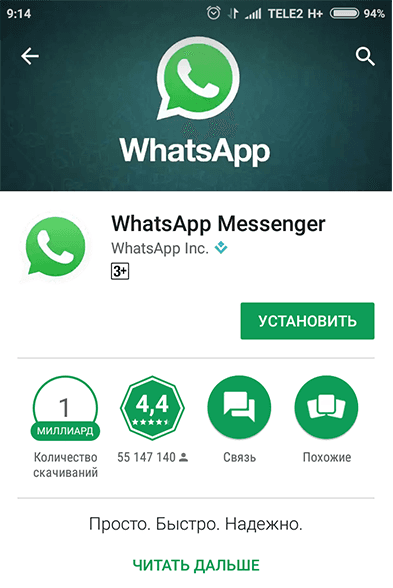
Шаг 2. После этого необходимо войдите в Google Play Market, найдите мессенджер и нажмите на кнопку установки;
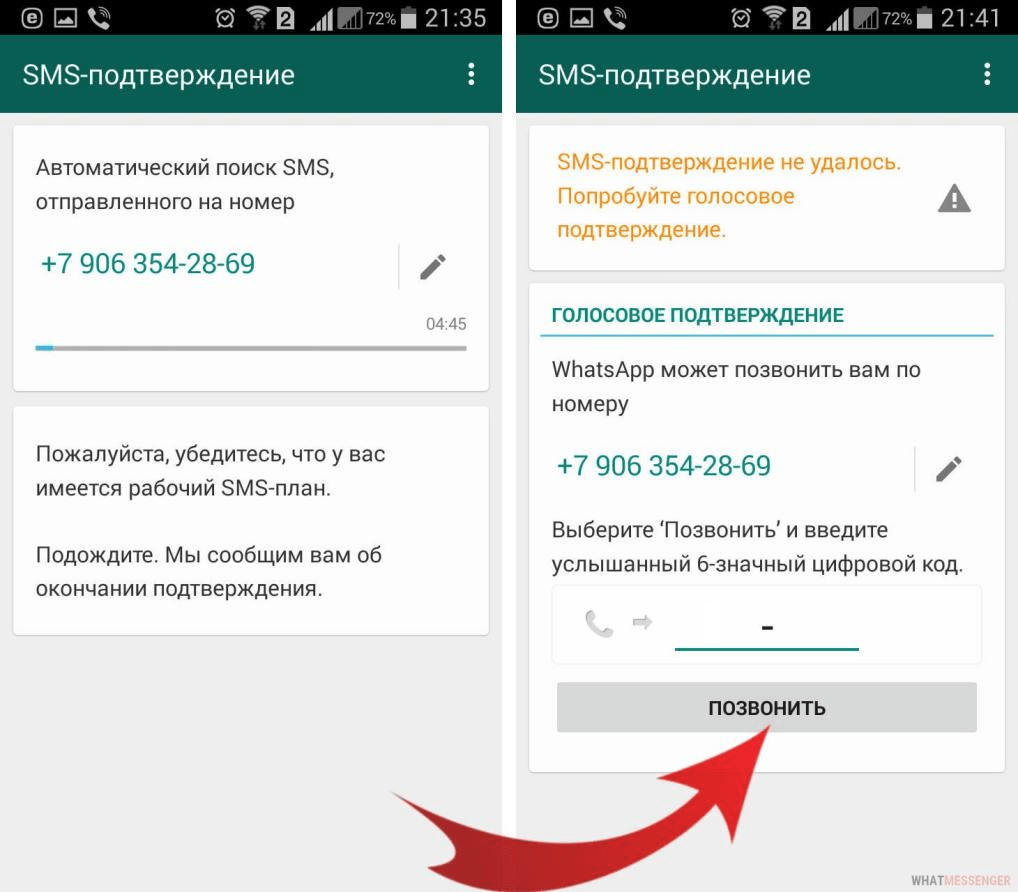
Шаг 4. Далее введите шестизначный код, полученный в смс-сообщении. Если вы не успели ввести код, то выберете пункт «Позвонить мне» и вам поступит звонок, в котором будет озвучен шестизначный код.
Простой и нужный способ поможет посмотреть удаленные фото в Ватсапе, если удалил их из переписки. Попробуйте.
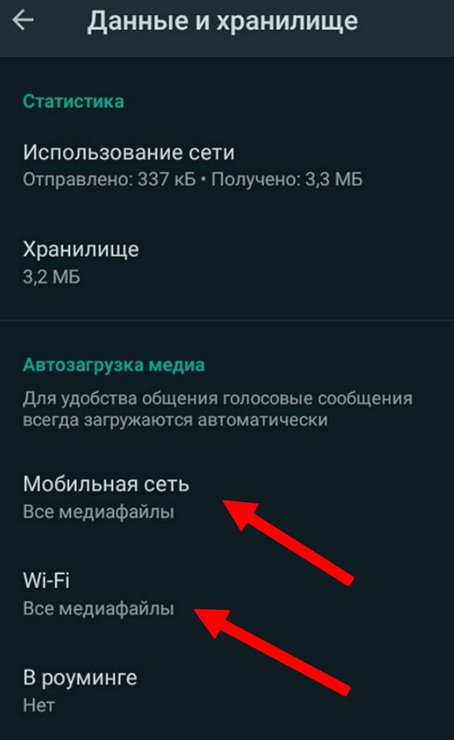
Если вы заранее включили автоматическую загрузку, то вам поможет найти удаленные фото из Ватсапа можно в памяти смартфона следующий способ. Сейчас посмотрим, как активировать опцию. Очень удобно, весь входящий мультимедиа-контент будет автоматически сохраняться в галерее.
-
Зайдите в приложение, нажмите на три точки наверху справа;
Перейдите к настройкам и найдите вкладку «Данные и хранилище»;
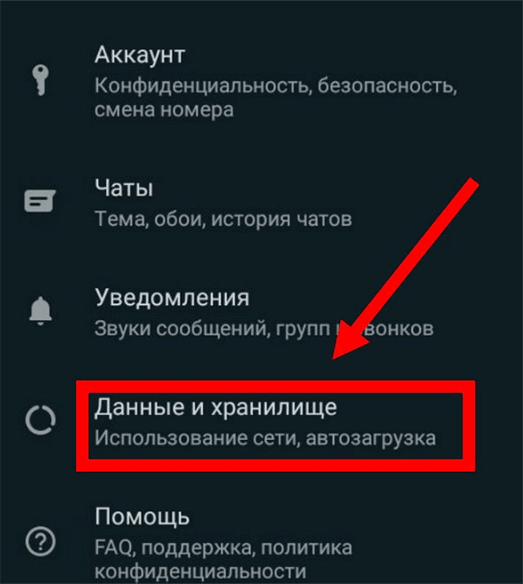
Проверьте сеть сохранения и её состояние.
Заключение
Несомненно, существуют различные способы, которые помогут вам справиться с такой задачей как восстановить удаленные фото в Ватсапе. Может быть, вы не сделали резервное копирование раньше, и не волнуйтесь, можно попробовать программу Tenorshare UltData WhatsApp Recovery. Она быстро вернет удаленные фото без резервного копирования. Эта утилита — самый надежный помощник для восстановления контактов, сообщений, видео, текстовых сообщений, журналов вызовов, голосовых записей без root и потери данных.
Как посмотреть старую аватарку в Ватсапе
WhatsApp является одним из самых популярных мессенджеров в мире, и множество пользователей пользуются его функционалом. В данной статье мы рассмотрим несколько интересных методов и советов, которые помогут вам получить доступ к вашей старой аватарке или фотографии другого пользователя в WhatsApp.
Место хранения фото в WhatsApp
На телефонах Android все медиафайлы сохраняются автоматически в вашей папке WhatsApp/Медиа. Это включает в себя фотографии, видео и документы, отправленные и полученные в чатах WhatsApp. Если ваша аватарка была загружена и сохранена в WhatsApp, то вы должны смочь найти ее в этой папке.
Как найти себе новую аватарку
Если вы ищете красивую и оригинальную аватарку для своего профиля в WhatsApp, то мы посоветуем вам обратить внимание на следующие ресурсы:
- Avatar Abyss. Это зарубежный сайт, который предоставляет множество различных и качественных изображений для аватарок.
- Avatar Maker. Этот сайт предназначен для создания персонализированных аватарок. Вы можете выбрать различные стили, элементы и цвета, чтобы сделать свой уникальный аватар.
- Картинки для аватарок — 99px. Этот сайт предлагает коллекцию качественных фотографий, которые могут использоваться в качестве аватарок. Вы можете выбрать любое изображение и использовать его в WhatsApp.
Как зайти в архив в WhatsApp
Если вы хотите найти свою старую аватарку в архиве WhatsApp, то следуйте этим простым шагам:
- Во вкладке Чаты прокрутите до самого верха.
- Нажмите на кнопку «Архив».
- Во вкладке Архив проведите влево по чату, который хотите разархивировать.
Теперь вы сможете просмотреть все отправленные и полученные медиафайлы, включая свою старую аватарку.
Почему в WhatsApp не видно аватарку другого пользователя
Если вы не можете увидеть аватарку другого пользователя WhatsApp, то есть несколько причин, почему это может произойти:
- Пользователь заблокировал вас.
- Вы не сохранили номер пользователя в адресной книге в качестве контакта.
- Ваш номер не сохранён в адресной книге пользователя в качестве контакта.
- Пользователь ещё не общался с вами в чате.
Если ни одна из этих причин не подходит, то возможно, проблема связана с вашим интернет-соединением или системными настройками приложения WhatsApp.
Полезные советы и выводы
- Если вы хотите найти свою старую аватарку в WhatsApp, то посмотрите в папку WhatsApp/Медиа на вашем устройстве Android.
- Для создания новой аватарки обратитесь к рекомендованным ресурсам, чтобы найти наиболее подходящий вариант.
- Если вы не можете увидеть аватарку другого пользователя WhatsApp, то проверьте его настройки приватности и внесите его номер в адресную книгу.
- Не забывайте о том, что медиафайлы, отправленные и полученные в WhatsApp, могут занять довольно много места на вашем устройстве. Периодически удаляйте старые фотографии и видео, чтобы освободить место для новых файлов.
- В случае возникновения проблем с приложением WhatsApp, вы можете попытаться переустановить его или связаться со службой поддержки WhatsApp.
Как вернуть старую аватарку в Ватсапе
Если вы желаете вернуть свою старую аватарку в приложении WhatsApp, необходимо зайти в соответствующую папку внутри приложения. Для этого нужно выбрать опцию «Медиа» и перейти к папке «Изображения WhatsApp». Здесь вы можете найти все загруженные фотографии, а также специальные папки для отправленных и полученных изображений. Выбирайте нужную аватарку и устанавливайте ее в качестве профиля. Если старая аватарка не находится в списке, возможно, ее нужно восстановить из резервной копии. В целом, процесс возвращения старой аватарки достаточно простой и не займет у вас много времени.
Если вы хотите пересмотреть старую аватарку в Ватсапе, то есть несколько способов это сделать. На устройствах Android вы можете заглянуть в Google Фото или приложение Галерея, а на iPhone — в приложение Фото. Вам просто нужно открыть приложение Галерея на Android, просмотреть папку WhatsApp и найти нужную фотографию или аватарку. Если вы используете iPhone, то откройте приложение Фото и найдите нужные фотографии WhatsApp. Таким образом, пересмотреть старую аватарку в Ватсапе легко, и вы можете сделать это с помощью приложений, которые уже установлены на вашем устройстве.
Все права защищены © 2023.
WhatsApp — это мгновенные сообщения и голосовая связь, которые позволяют пользователям обмениваться сообщениями и звонить по всему миру. Он предоставляет простой и удобный способ связи с друзьями, семьей и коллегами через интернет, и позволяет обмениваться текстовыми сообщениями, фотографиями, видео и документами. Благодаря своей широкой популярности и доступности на различных платформах, WhatsApp стал одним из самых популярных мессенджеров в мире.
Загрузка фото профиля из WhatsApp на свое устройство
Свое фото, присвоенное профилю в ВатсАп, можно загрузить в каждой из трёх версий мессенджера – для Андроид, айОС и Виндовс. Рассмотрим варианты действий, которые нужно предпринять, чтобы осуществить задуманное в рамках указанных платформ по порядку.
Android
В WhatsApp для Android задача сохранения своей аватарки решается с помощью интегрированной в ОС функции «Отправить» («Поделиться»), и для достижения нужного результата на устройстве должен быть установлен файловый менеджер, поддерживающий функцию загрузки файлов из интернета.
Указанными инструментами для извлечения фото из мессенджера могут выступать большинство предустанавливаемых производителями смартфонов «Проводников», мы же для примера используем знаменитое средство от сторонних разработчиков – Total Commander для Android:

- Запустите мессенджер и откройте его «Настройки» из главного меню, вызываемого тапом по трём точкам в правом верхнем углу экрана.
- Нажмите на своё имя вверху перечня параметров, что откроет экран с информацией о вашем профиле в WhatsApp.
Загрузка своей аватарки из WhatsApp для iOS осуществляется, пожалуй, даже проще, чем в среде вышеописанного Android – вся операция выполняется с помощью изначально присутствующих на iPhone средств, вызываемых из мессенджера.
- Запустите ВатсАп на айФоне, откройте «Настройки» программы, тапнув по соответствующему значку в правом нижнем углу экрана.
Windows
В WhatsApp для Windows не предусмотрена возможность получения даже собственной аватарки, с ПК вы можете лишь заменить это изображение. Если сохранить фото своего профиля из мессенджера требуется именно на диск компьютера, можно выполнить загрузку в память смартфона по одной из предложенных выше в статье инструкций, а уже затем передать ее на компьютер любым доступным и предпочитаемым вами способом.
Вариант 2: Аватарка другого пользователя
Загрузка фото профиля других участников WhatsApp не предусмотрена ни в одной из версий мессенджера, что вполне логично, учитывая уровень конфиденциальности, требуемый большинством пользователей системы. Тем не менее, прибегнув к определённым хитростям и задействовав сторонние инструменты, получить желаемое изображение в виде файла на своем девайсе вполне реально – выполнение процедуры на Android, iPhone и Windows-ПК описано в следующей статье:
Посмотреть фотографию профиля WhatsApp без контакта — возможно ли это?

Пользователи WhatsApp часто задаются вопросом, можно ли увидеть фотографию профиля другого пользователя, не сохраняя его в качестве контакта. Но поскольку мессенджер раскрывает данные только «друзей», здесь он выглядит не лучшим образом.
Посмотреть фотографию профиля WhatsApp без контакта: Почему это невозможно
WhatsApp — это служба обмена сообщениями, которая позволяет общаться в чате или совершать видеозвонки с друзьями и знакомыми. Конечно, интересно узнать, чем занимаются в WhatsApp люди, чьи контакты вы не сохранили, и как выглядит их последняя фотография профиля. Но именно здесь приложение ставит препятствия на вашем пути.