Как протянуть одно и тоже число в Excel?
P.S. я умею «протягивать» значения; протянуть значение на 1000 строк и далее его копировать мне тоже в голову приходило.
Для преобразования в табличную форму достаточно выделить одну из ячеек и нажать комбинацию Ctrl + T, чтобы вызвать диалоговое окно и указать диапазон данных таблицы. Перед тем, как протянуть формулу в Excel, достаточно всего лишь ввести нужную функцию в самой верхней строчке таблицы и нажать Enter.
В ту сторону, в которую следует распространить значение ячейки. Второй способ: быстрое протягивание формулы в один клик мыши. 1. Записать функцию (формулу) в ячейку и нажать « ENTER». 2. Навести курсор на нижний правый угол ячейки таким образом, чтобы он приобрел форму тонкого черного крестика. 3.
Работая с таблицами Excel, пользователям часто приходится использовать для вычислений одни и те же формулы. Причем расположенные не просто рядом, а вдоль всей строки или столбца.
Как протянуть одну цифру в Excel?
Простое автозаполнение ячеек Потяните его вниз, зажав левую кнопку мыши. Произойдет автозаполнение, при этом будет отображаться до какого числа вы можете растянуть данные. Растягивать можно в любую сторону.
Как в Excel заполнить ячейки одинаковыми значениями?
Как в Excel заполнить ячейки одинаковыми значениями?Перейдите на любую пустую ячейку исходной таблицы.Выберите инструмент: «Главная»-«Найти и выделить»-«Перейти» (или нажмите горячие клавиши CTRL+G).В появившемся окне щелкните на кнопку «Выделить».В появившемся окне выберите опцию «пустые ячейки» и нажмите ОК.
Как вставить один и тот же текст в несколько ячеек?
Выделите ячейку, в которую вы хотите вставить объединенные данные. Введите = (знак равенства) и выберите первую ячейку, которую нужно объединить. Введите символ & и пробел, заключенный в кавычки. Выберите следующую ячейку, которую нужно объединить, и нажмите клавишу ВВОД.
Как растянуть одно значение в Эксель?
Он требует выполнения следующих действий:В первую ячейку с одной из сторон (например, сверху) надо записать нужную формулу и нажать Enter.После появления рассчитанного по формуле значения навести курсор в нижний правый угол ячейки. . Нажать на крестик и, удерживая его, протянуть формулу в нужном направлении.May 22, 2021
Как продолжить нумерацию в Excel?
Заполнение столбца последовательностью чиселВыделите первую ячейку в диапазоне, который необходимо заполнить.Введите начальное значение последовательности.Введите значение в следующей ячейке, чтобы задать образец заполнения. . Выделите ячейки, содержащие начальные значения. . Перетащите маркер заполнения
Как сделать автозаполнение чисел в Excel?
Автоматическое заполнение ячеек листа даннымиВыделите одну или несколько ячеек, которые необходимо использовать в качестве основы для заполнения других ячеек. . Перетащите маркер заполнения .При необходимости щелкните значок Параметры автозаполнения
Как размножить числа в Эксель?
Заполнение столбца последовательностью чиселВыделите первую ячейку в диапазоне, который необходимо заполнить.Введите начальное значение последовательности.Введите значение в следующей ячейке, чтобы задать образец заполнения. . Выделите ячейки, содержащие начальные значения. . Перетащите маркер заполнения
Как протянуть одно и тоже число в Excel? Ответы пользователей
Символ$ $ Excel, что ссылка на ячейку C2 является «абсолютной», поэтому при копировании формулы в другую ячейку она всегда будет ссылаться на ячейку C2. Чтобы .
В отличие от других программ Microsoft Office, в Excel нет кнопки автоматической нумерации данных. Однако можно легко добавить последовательные числа в .
Еще один способ позволяет распространять формулы в Excel без изменения некоторых аргументов. Это может понадобиться в тех случаях, когда одно .
Рассмотрим несколько способов протягивания (копирования) формул в строках и столбцах программы Excel. Для быстрого заполнения столбца .
BOSSyk : нужно в каждую ячейку в столбце вставить одно и тоже слово например перед тем значением которое там уже есть как это сделать быстро когда ячеек в .
Можно проделать тоже самое и воспользоваться, например, . Этим способом можно вводить не только формулы, а вообще любые данные и текст, и числа, и даты.
Попробуйте сделать задание из примера. Заполните в ячейки А1 и А2 числа 1 и 2 соответственно, затем наведите курсор мышки на нижний правый угол .
20 марта 2019 М.Видео ответил: Для того, чтобы в Excel скопировать формулу или содержимое в другие ячейки, нужно нажать на нужную ячейку, .
Как продолжить ряд чисел в excel
Выполните любое из описанных ниже действий.
В столбце введите первые несколько символов для записи.
Если введенные символы совпадают с существующими записями в этом столбце, Excel представляет меню со списком записей, уже используемых в столбце.
Нажмите клавишу СТРЕЛКА ВНИЗ, чтобы выбрать совпадающий элемент, а затем нажмите клавишу RETURN.
В Excel автоматическое завершение выполняется только для тех записей, которые содержат текст или комбинацию текста и чисел. Записи, содержащие только числа, даты или время, не завершались.
Записи, повторяющиеся в строке, не включаются в список совпадающих записей.
Если вы не хотите, чтобы введенные вами записи автоматически совпадали с другими записями, этот параметр можно отключить. В меню Excel выберите пункт Параметры. В списке Формулыи списки щелкните Автозавершение , а затем с помощью кнопки Включить автозавершение для значений ячеев.
Выберем ячейки, содержащие данные, которые нужно повторить в смежных ячейках.
Перетащите маркер заполнения ячейки, которые вы хотите заполнить.
Примечание: При выборе диапазона ячеек, который вы хотите повторить в смежных ячейках, можно перетащить его вниз по одному столбец или через одну строку, но не вниз по нескольким столбцам и по нескольким строкам.
Нажмите смарт-кнопку Параметры автоза заполнения и сделайте одно из следующих действий:
Необходимые действия
Копирование всего содержимого ячейки, включая форматирование
Нажмите кнопку Копировать ячейки.
Копирование только форматирования ячеок
Выберите только форматирование заливки.
Копирование содержимого ячейки без форматирования
Нажмите кнопку Заливка без форматирования.
Чтобы быстро ввести одинаковые данные во множество ячеек одновременно, выйдите из всех ячеек, введите нужные данные и нажмите control+RETURN. Этот метод работает во всех ячейках.
Если вы не хотите, чтобы смарт-кнопка Параметры автозаполн отображаемая при перетаскиваниях, ее можно отключить. В меню Excel выберите пункт Параметры. В области Редактированиещелкните Изменить и сведите кнопок Показать параметры вставки.
Excel можно продолжать ряд чисел, комбинаций с текстом и числами или формул на основе заро шаблона. Например, можно ввести Элемент1 в ячейку, а затем заполнить ячейки ниже или вправо с помощью элементов 2, Элемент3, Элемент4 и т. д.
Вы можете выбрать ячейку, содержаную начальное число или комбинацию с текстом и числом.
Перетащите маркер заполнения ячейки, которые вы хотите заполнить.
Примечание: При выборе диапазона ячеек, который вы хотите повторить в смежных ячейках, можно перетащить его вниз по одному столбец или через одну строку, но не вниз по нескольким столбцам и по нескольким строкам.
Нажмите смарт-кнопку Параметры автоза заполнения и сделайте одно из следующих действий:
Необходимые действия
Копирование всего содержимого ячейки, включая формулы и форматирование
Нажмите кнопку Копировать ячейки.
Копирование только форматирования ячеок
Выберите только форматирование заливки.
Копирование содержимого ячейки, включая формулы без форматирования
Нажмите кнопку Заливка без форматирования.
Примечание: Чтобы изменить узор заливки, вы можете выбрать несколько начальных ячеек, прежде чем перетаскивать его. Например, чтобы заполнить ячейки такими числами, как 2, 4, 6, 8. введите 2 и 4 в двух начальных ячейках и перетащите его.
Ячейки можно быстро заполнить с помощью даты, времени, рабочих дней, месяцев или лет. Например, можно ввести в ячейку понедельник, а затем заполнить ячейки ниже или справа со вторника, среды, четверга и т. д.
Вы выберите ячейку с начальной датой, временем, рабочим днем, месяцем или годом.
Перетащите маркер заполнения ячейки, которые вы хотите заполнить.
Примечание: При выборе диапазона ячеек, который вы хотите повторить в смежных ячейках, можно перетащить его вниз по одному столбец или через одну строку, но не вниз по нескольким столбцам и по нескольким строкам.
Нажмите смарт-кнопку Параметры автоза заполнения и сделайте одно из следующих действий:
Необходимые действия
Копирование всего содержимого ячейки, включая формулы и форматирование, без повторения ряда
Нажмите кнопку Копировать ячейки.
Заполнение ячеек на основе начальных данных в первой ячейке
Нажмите кнопку Заполнить ряд.
Копирование только форматирования ячеок
Выберите только форматирование заливки.
Копирование содержимого ячейки, включая формулы без форматирования
Нажмите кнопку Заливка без форматирования.
Заполнение ячеек последующими датами с помощью начальной даты в первой ячейке
Нажмите кнопку Заполнить дни.
Используйте название начального дня недели в первой ячейке, чтобы заполнить ячейки последующими рабочими днями (о пропущенные суббота и воскресенье)
Нажмите кнопку Заполнить рабочие дни.
Используйте имя начального месяца в первой ячейке для заполнения ячеек последующими месяцами года.
Нажмите кнопку Заполнить месяцы.
Использование начальной даты в первой ячейке для заполнения ячеек датой путем последующих годовых приращений
Нажмите кнопку Заполнить годы.
Примечание: Чтобы изменить узор заливки, вы можете выбрать несколько начальных ячеек, прежде чем перетаскивать его. Например, если вы хотите заполнить ячейки с помощью ряда, пропускаемого каждый день, например понедельник, среда, пятница и т. д., введите понедельник и среду в двух начальных ячейках, а затем перетащите его.
См. также
Дополнительные сведения
Вы всегда можете задать вопрос эксперту в Excel Tech Community или получить поддержку в сообществах.
Как сделать последовательность цифр в excel?
Для этого нам нужно вбить цифры в первые два столбца и растягиваем насколько нам требуется. Делается это так: нажимаем на квадратик в нижнем правом углу и тянем его мышкой.
Также вбиваем цифры в две первые строки так точно растягиваем на нужное количество строк.
На самом деле, программа Эксель довольно простая и понятная. Поэтому сделать последовательность чисел в (пронумеровать столбец) просто.
Сначала пишем нужные числа, а затем следует выделить эти 2 ячейки (столбца), после чего нужно растянуть ячейки (столбцы). Для этого нужно нажать в нижнем правом уголу ячейки на маленький квадратик и потянуть мышкой.
Это делается очень просто, причем Excel распознает не только прямую последовательность чисел (1,2,3), закономерности он тоже умеет улавливать. Например, можно сделать последовательность всех чётных чисел, просто вбив 2 и 4 — он поймет, что вы от него хотите. Или, если вбить 1, 4 он поймет, что дальше должно быть 7 и 10.
Кстати, это работает не только с цифрами — таким образом можно создавать список дней недели, месяцев, букв в алфавите. Это только первое, что приходит в голову и часто используется, наверняка он умеет ещё больше 🙂
А делается это так: вбиваем в две ячейки рядом числа-ориентиры, чтобы программа поняла, что мы от неё хотим. Обычно хватает двух, но если иксель выдает в продолжении какую-то ерунду, попробуйте вбить ещё одно число из последовательности. Если и с трех не поймет, то, скорее всего, придется её прописывать вручную.
Дальше — выделяем всё написанное, находим значок в нижнем правом углу выделенного диапазона (в разных версиях программы он выглядит по-разному), жмём на него мышкой и растягиваем диапазон до нужных нам пределов.
Числовые последовательности в EXCEL (порядковые номера 1,2,3. и др.)
Сформируем последовательность 1, 2, 3, . Пусть в ячейке A2 введен первый элемент последовательности — значение 1 . В ячейку А3 , вводим формулу =А2+1 и копируем ее в ячейки ниже (см. файл примера ).
Так как в формуле мы сослались на ячейку выше с помощью относительной ссылки , то EXCEL при копировании вниз модифицирует вышеуказанную формулу в =А3+1 , затем в =А4+1 и т.д., тем самым формируя числовую последовательность 2, 3, 4, .
Если последовательность нужно сформировать в строке, то формулу нужно вводить в ячейку B2 и копировать ее нужно не вниз, а вправо.
Чтобы сформировать последовательность нечетных чисел вида 1, 3, 7, . необходимо изменить формулу в ячейке А3 на =А2+2 . Чтобы сформировать последовательность 100, 200, 300, . необходимо изменить формулу на =А2+100 , а в ячейку А2 ввести 100.
Другим вариантом создания последовательности 1, 2, 3, . является использование формулы =СТРОКА()-СТРОКА($A$1) (если первый элемент последовательности располагается в строке 2 ). Формула =СТРОКА(A2)-СТРОКА($A$1) позволяет создать вертикальную последовательность, в случае если ее первый элемент последовательности располагается в любой строке. Тот же результат дают формулы =ЧСТРОК($A$1:A1) , =СТРОКА(A1) и =СТРОКА(H1) . Формула =СТОЛБЕЦ(B1)-СТОЛБЕЦ($A$1) создает последовательность, размещенную горизонтально. Тот же результат дают формулы =ЧИСЛСТОЛБ($A$1:A1) , =СТОЛБЕЦ(A1) .
Чтобы сформировать последовательность I, II, III, IV , . начиная с ячейки А2 , введем в А2 формулу =РИМСКОЕ(СТРОКА()-СТРОКА($A$1))
Сформированная последовательность, строго говоря, не является числовой, т.к. функция РИМСКОЕ() возвращает текст. Таким образом, сложить, например, числа I+IV в прямую не получится.
Другим видом числовой последовательности в текстовом формате является, например, последовательность вида 00-01 , 00-02, . Чтобы начать нумерованный список с кода 00-01 , введите формулу =ТЕКСТ(СТРОКА(A1);»00-00″) в первую ячейку диапазона и перетащите маркер заполнения в конец диапазона.
Выше были приведены примеры арифметических последовательностей. Некоторые другие виды последовательностей можно также сформировать формулами. Например, последовательность n2+1 ((n в степени 2) +1) создадим формулой =(СТРОКА()-СТРОКА($A$1))^2+1 начиная с ячейки А2 .
Создадим последовательность с повторами вида 1, 1, 1, 2, 2, 2. Это можно сделать формулой =ЦЕЛОЕ((ЧСТРОК(A$2:A2)-1)/3+1) . С помощью формулы =ЦЕЛОЕ((ЧСТРОК(A$2:A2)-1)/4+1)*2 получим последовательность 2, 2, 2, 2, 4, 4, 4, 4. , т.е. последовательность из четных чисел. Формула =ЦЕЛОЕ((ЧСТРОК(A$2:A2)-1)/4+1)*2-1 даст последовательность 1, 1, 1, 1, 3, 3, 3, 3, .
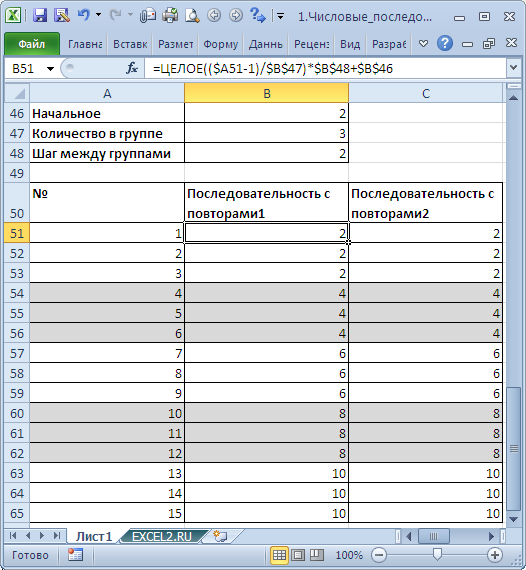
Примечание . Для выделения повторов использовано Условное форматирование .
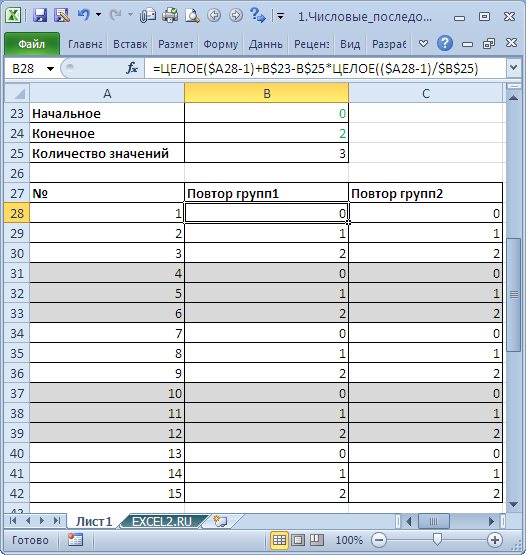
Формула =ОСТАТ(ЧСТРОК(A$2:A2)-1;4)+1 даст последовательность 1, 2, 3, 4, 1, 2, 3, 4, . Это пример последовательности с периодически повторяющимися элементами.
Используем клавишу CTRL
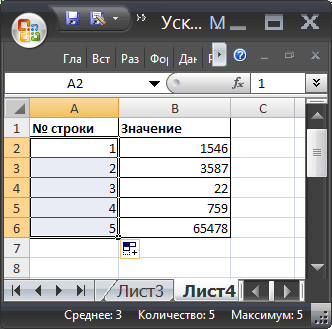
Пусть, как и в предыдущем примере, в ячейку A2 введено значение 1 . Выделим ячейку A2 . Удерживая клавишу CTRL , скопируем Маркером заполнения (при этом над курсором появится маленький плюсик), значение из A 2 в ячейки ниже. Получим последовательность чисел 1, 2, 3, 4 …
ВНИМАНИЕ! Если на листе часть строк скрыта с помощью фильтра , то этот подход и остальные, приведенные ниже, работать не будут. Чтобы разрешить нумерацию строк с использованием клавиши CTRL , выделите любую ячейку с заголовком фильтра и дважды нажмите CTRL + SHIFT + L (сбросьте фильтр).
Используем правую клавишу мыши
Пусть в ячейку A2 введено значение 1 . Выделим ячейку A2 . Удерживая правую клавишу мыши, скопируем Маркером заполнения , значение из A2 в ячейки ниже. После того, как отпустим правую клавишу мыши появится контекстное меню, в котором нужно выбрать пункт Заполнить . Получим последовательность чисел 1, 2, 3, 4 …
Используем начало последовательности
Если начало последовательности уже задано (т.е. задан первый элемент и шаг последовательности), то создать последовательность 1, 2, 3, . можно следующим образом:
- пусть в ячейке А2 введено значение 1 , а в ячейке А3 значение 2 ;
- выделяем ячейки A2 и A3 ;
- беремся за правый нижний угол и Маркером заполнения протягиваем вниз.
Получаем результат как в предыдущем случае. Если в ячейке А3 введено значение 3 , т.е. задан шаг последовательности равный 2, то мы получим последовательность нечетных чисел.
Создадим последовательность вида 1, 2, 3, 1, 2, 3. для этого введем в первые три ячейки значения 1, 2, 3, затем маркером заполнения , удерживая клавишу CTRL , скопируем значения вниз.
Использование инструмента Прогрессия
Воспользуемся стандартным средством EXCEL для создания прогрессий, в то числе и арифметических.
- вводим в ячейку А2 значение 1 ;
- выделяем диапазон A2:А6 , в котором будут содержаться элементы последовательности;
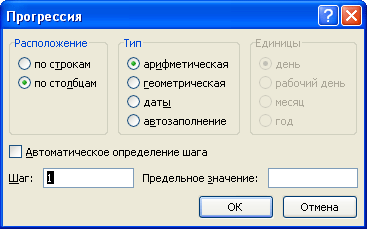
- вызываем инструмент Прогрессия ( Главная/ Редактирование/ Заполнить/ Прогрессия. ), в появившемся окне нажимаем ОК.
Использование в работе : Подходы для создания числовых последовательностей можно использовать для нумерации строк , сортировки списка с числами , разнесения значений по столбцам и строкам .
СОВЕТ: О текстовых последовательностях вида первый, второй, . 1), 2), 3), . можно прочитать в статье Текстовые последовательности . О последовательностях значений в формате дат (и времени) вида 01.01.09, 01.02.09, 01.03.09, . янв, апр, июл, . пн, вт, ср, . можно прочитать в статье Последовательности дат и времен . О массивах значений, содержащих последовательности конечной длины, используемых в формулах массива , читайте в статье Массив значений (или константа массива или массив констант) .