Печать документов из WhatsApp на телефоне и компьютере

Так как для разработчиков WhatsApp современные смартфоны являются приоритетными устройствами, первыми рассмотрим возможности печати именно с мобильных версий мессенджера. Для распечатки документов из него устройство на Android и iOS должны быть подключены к принтеру, а если вы не знаете, как это делается, воспользуйтесь инструкциями далее.
Подробнее: Как подключить телефон к принтеру по USB / Wi-Fi
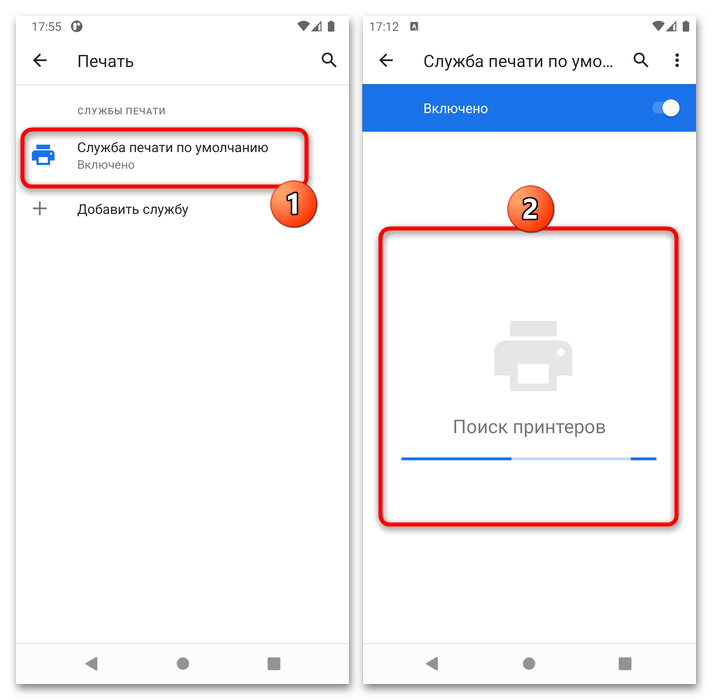
Способ 1: Android
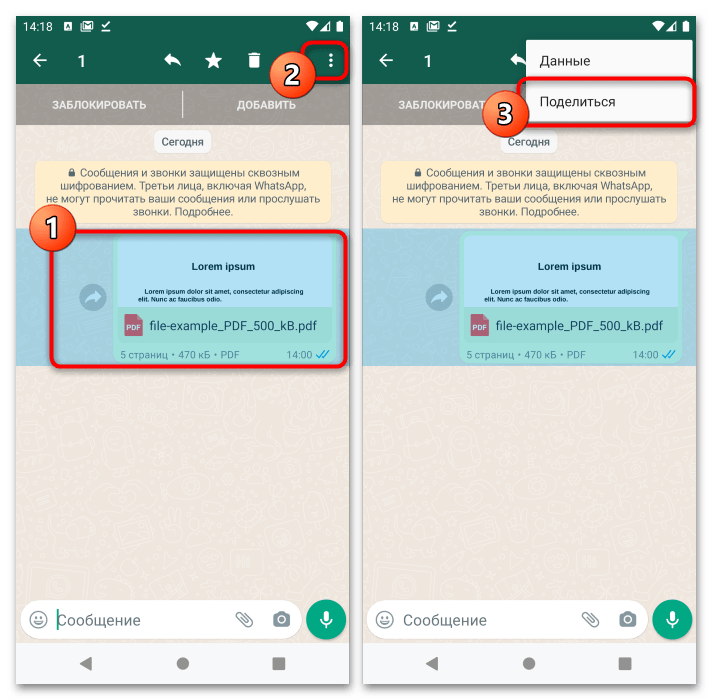
Для решения поставленной задачи в Android достаточно проделать следующие действия:
- Откройте чат в WhatsApp, где находится файл, который желаете распечатать, найдите документ и выделите его долгим тапом, после чего нажмите на три точки и выберите «Поделиться».
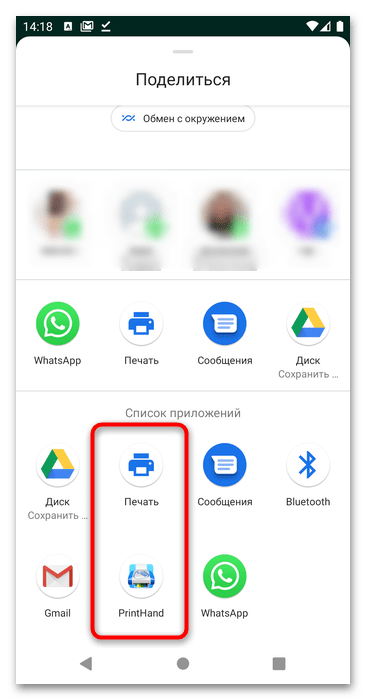
- Появится всплывающее меню, где нужно выбрать пункт «Печать» (если требуется задействовать системные возможности Android) либо стороннее приложение, которое используется для связи с принтером.
Способ 2: iOS
Нужная операция в iOS совершается подобным Android образом, отличия есть только в интерфейсе.
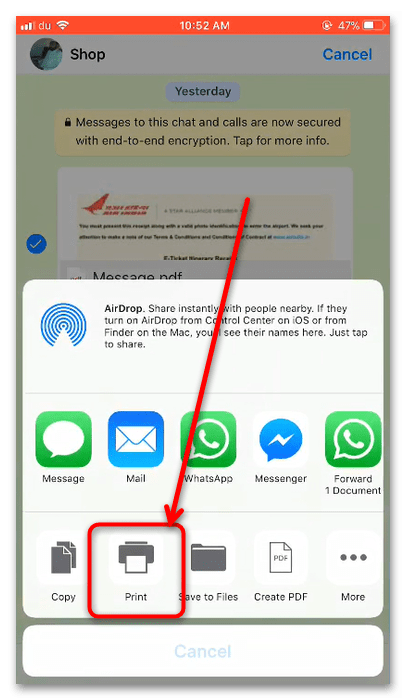
- Откройте приложение, затем вызовите диалог с пользователем, где находится нужный документ, выделите сообщение долгим нажатием, после чего воспользуйтесь кнопкой «Поделиться».
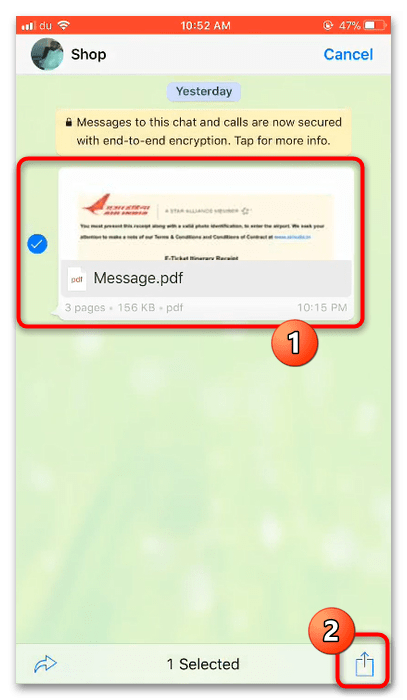
- Как и в случае с Android, здесь надо выбрать либо системное средство печати, для которого задействуется технология AirPrint, либо стороннее решение.
Вариант 2: Компьютер
Если печать с телефона по каким-то причинам недоступна, получить бумажную копию документа можно из приложения ВатсАппа или его веб-версии. Однако стоит иметь в виду, что методов отправки его на распечатку прямо из компьютерных вариантов мессенджера не предусмотрено, поэтому файлы понадобится сперва загружать в хранилище ПК.
Способ 1: Приложение
Для выделенных клиентов ВатсАппа шаги решения рассматриваемой задачи следующие:
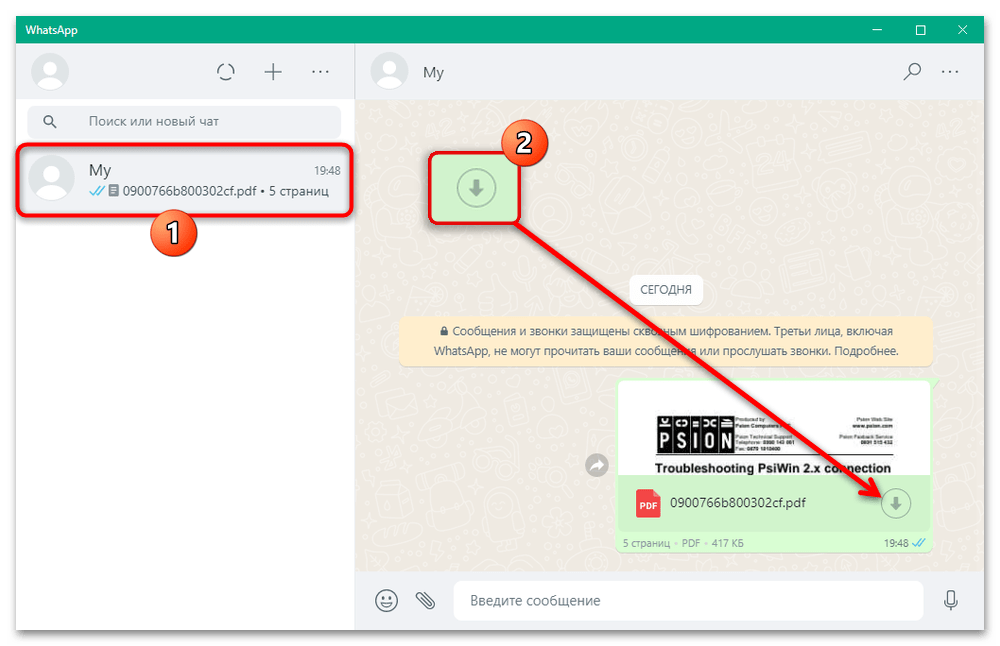
- Откройте программу и перейдите к диалогу, где находится сообщение с нужным файлом, найдите уже его и нажмите на кнопку загрузки в виде стрелки вниз.
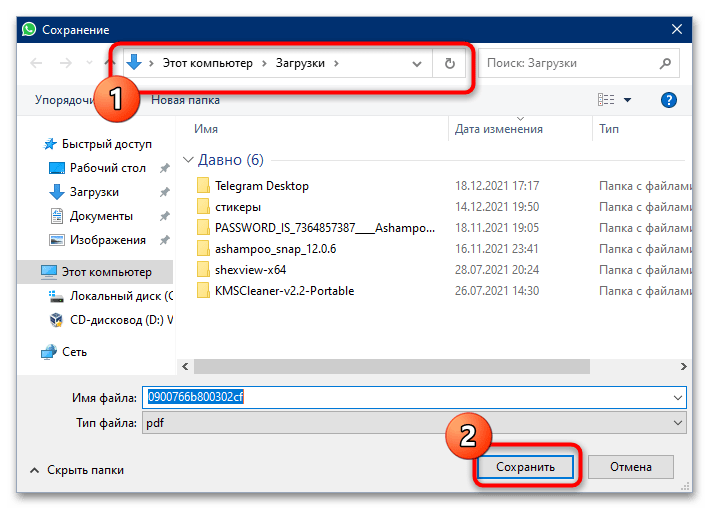
- Появится системный диалог «Проводника» – выберите местоположение, куда желаете сохранить документ, и кликните по соответствующей кнопке.
- Теперь откройте файл в ассоциированной с ним программе и запустите печать уже оттуда. Инструкцию по правильному выполнению процедуры вы найдёте ниже.
Способ 2: Веб-версия
Вариант мессенджера, который запускается через браузер, по своему интерфейсу идентичен клиентской программе, поэтому действия для него аналогичны предыдущему методу.
Единственное замечание – большинство обозревателей интернета по умолчанию не показывают диалоговое окно с выбором местоположения, однако ситуацию можно без труда изменить.
Как распечатать документы из WhatsApp (прямо с телефона или ПК)

Если вы использовали WhatsApp для отправки и получения документов, вам, вероятно, было бы интересно, как вы можете распечатать этот документ из WhatsApp. Есть несколько способов распечатать документ. Либо прямо из WhatsApp на мобильном телефоне, либо сохраните документ на рабочем столе компьютера или ПК, чтобы распечатать его позже. Здесь мы собираемся показать вам, как это сделать, выполнив несколько простых шагов.
ПОЧЕМУ ПЕЧАТЬ ДОКУМЕНТОВ ИЗ WHATSAPP?
Вот несколько основных причин, по которым вам следует печатать из WhatsApp.
- ПРОЩЕ ОБМЕН ДОКУМЕНТАМИ – Люди теперь не так часто используют рабочий стол, как раньше. Поэтому им проще делиться документами с помощью WhatsApp. Если вы хотите получить печатную версию документов, вам нужно научиться распечатывать ее из WhatsApp.
- ДЛЯ УМЕНЬШЕНИЯ ХРАНИЛИЩА – некоторые из отправленных документов вам в WhatsApp займет большую часть вашего хранилища WhatsApp или данных хранилища вашего телефона. Поэтому вам следует удалить документы в WhatsApp, чтобы сэкономить место. Вы можете распечатать документы, если считаете, что документ важен.
Итак, если вам интересно узнать, как печатать из WhatsApp, вот шаги.
# 1 ПЕЧАТЬ ДОКУМЕНТОВ ИЗ WHATSAPP MOBILE

Шаг 1
В WhatsApp перейдите на экран« Чаты ».
Коснитесь окна чата, в котором вы получили документы
Шаг 2
В меню чата, коснитесь документа

Шаг 3
Откроется новое окно с документом. Нажмите здесь кнопку «Поделиться»
Шаг 4
Всплывающее появится меню вверх. Нажмите на значок «Печать» ниже

Шаг 5
В «Параметры принтера» выберите принтер
Если вы хотите печатать прямо из WhatsApp на своем мобильном телефоне, вы можете здесь выберите только беспроводной принтер
Шаг 6
После выбора беспроводного принтера нажмите «Печать»
# 2 ПЕЧАТЬ ДОКУМЕНТОВ С НАСТОЛЬНОГО ПК

Шаг 1
В WhatsApp перейдите в Настройки. Нажмите на «WhatsApp Web/Desktop»
Шаг 2
В меню «WhatsApp Web/Desktop» нажмите «Сканировать QR-код »

Шаг 3
Перейдите на https://web.whatsapp.com
Шаг 4
Используя свой смартфон, отсканируйте QR-код, который там показан

Шаг 5
Перейдите в чат, в котором есть отправленный документ
Нажмите значок стрелки «Загрузить», чтобы загрузить документ на свой настольный компьютер

Шаг 6
Затем вы можете распечатать документ, используя принтер, подключенный к вашему настольному компьютеру
Коснитесь значка «Принтер» там, чтобы продолжить печать документа
Итак, вот оно – Два простых способа распечатать документ nts из WhatsApp с мобильного телефона или компьютера. Пожалуйста, оставьте нам комментарий ниже о том, как часто вы используете WhatsApp для отправки или получения документов.
Также прочтите нашу предыдущую статью о 9 лучших советах и приемах WhatsApp.
Как распечатать с Ватсапа документ на принтере
Согласно статистике, за прошедший год мировой рынок смартфонов вырос на 5,7%. Это говорит о том, что спрос на телефоны с каждым годом растет все больше. В определенных сценариях использования он может отодвинуть на второй план даже компьютер. И из данной статьи вы узнаете, как распечатать с Ватсапа документ на принтере. С этой задачей можно справиться за несколько минут.
Распечатка документов и текстов с Ватсапа
Распечатывать с Ватсапа можно не только переписки, но и текстовые документы, которые сохранены в медиабиблиотеке. Однако всю процедуру можно выполнить только в формате .txt.
Условия для сохранения файлов и документов в Ватсапе
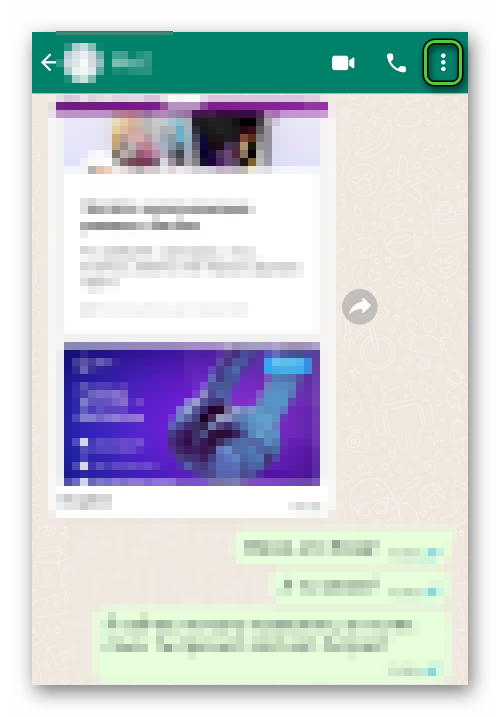
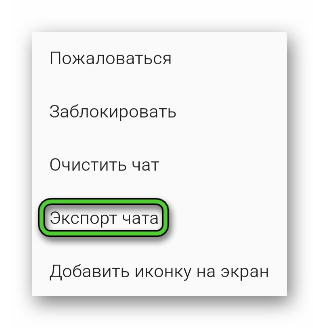
Чтобы сделать распечатку диалога, следуйте следующим рекомендациям:
- Откройте мессенджер и перейдите в «Чаты».
- Зайдите в нужный диалог.
- Тапните по значку вызова меню.
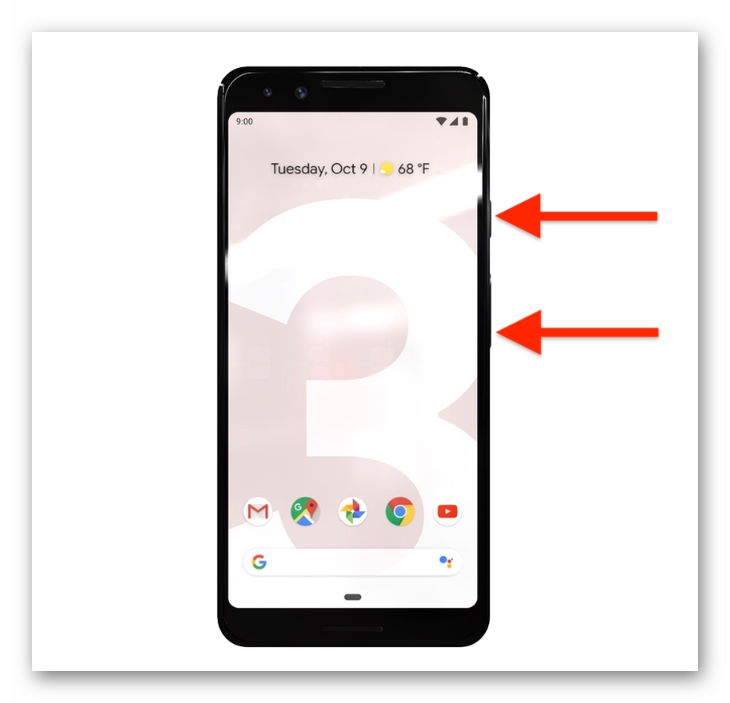
Еще один вариант – создание скринов с экрана. Если у вас телефон на базе Андроид, то зажмите одновременно клавишу включения/блокировки и снижения громкости. Или опустите шторку уведомлений и тапните на «Снимок экрана» или «Скриншот».
Как настроить смартфон для печати на принтере
Вопрос не банальный и, как правило, большинство рядовых пользователей не знают, как сделать распечатку с Ватсапа. Можно ли обойтись стандартным набором функций или понадобится дополнительное программное обеспечение – разберем дальше.
Необходимость дополнительной утилиты
Владельцы смартфонов, работающих на базе Андроид, могут распечатывать документы с Ватсапа как с помощью дополнительных приложений, так и с помощью встроенных функций. А вот пользователи iOS справятся с этим только, скачав специальное приложение.
Подключить виртуальный принтер
С 1 января 2021 года прекратилась поддержка официального приложения Google для печати под названием Google Cloud Print. Однако для подключения принтеров, управления печатью или отслеживания статусов задач существует немало достойных альтернативных решений.
Печать PaperCut Mobility Print
Программа, которая предлагает практически те же самые функции, что и Google Cloud Print. Поэтому она легко станет достойной заменой.
- поддержка устройств под управлением Chrome OS, Mac, Windows, iOS и Android;
- возможность использования в локальных, корпоративных сетях;
- наличие системы шифрования заданий на печать и метаданных.
Приложение доступно для скачивания бесплатно. Только если есть необходимость в отслеживании задач, придется воспользоваться платной версией.
ThinPrint
Программа позволяет печать практически с любого устройства, потому что поддерживает основные платформы: Windows, macOS, iOS и Android. Преимущество ThinPrint в том, что он заменяет коннектор для облачных принтеров. То есть, можно печать с любого пользовательского устройства. Даже если у вас нет Wi-Fi-принтера.
- полностью бесплатное использование;
- преобразование обычного принтера в облачный.
При использовании вы не сможете составлять бюджеты, отслеживать печать. Или запускать безопасную печать по запросу.
Настройка AirPrint для Айфона
Приложение позволяет распечатывать документы и фотографии с Айфона. Оно поддерживает более 5000 принтеров.
- программа платная без пробного периода;
- нет необходимости в загрузке и установке драйверов;
- для печати телефон и принтер должны быть подключены к одной точке доступа Wi-Fi.
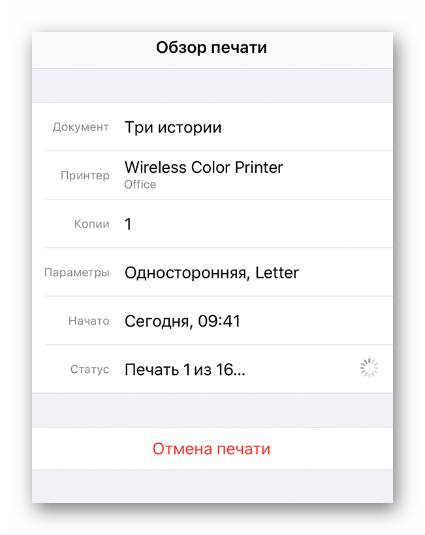
Чтобы использовать AirPrint для распечатки, выполните следующие рекомендации:
- Скачайте и установите приложение из App Store.
- Откройте нужный документ и вызовите меню нажатием на три вертикальные точки.
- В выпадающем списке нажмите на «Напечатать».
- Выберете принтер, поддерживающий AirPrint.
- Укажите количество копий и тапните на «Печать».
Так вы сможете переносить на бумажный носитель не только текстовую информацию, но и изображения.
Беспроводное соединение с принтером
Принтер и телефон могут работать в паре друг с другом без фактического соединения кабелями. Теперь для этого нужен только Wi-Fi.
Инструкция
Для беспроводного соединения с принтером разработано большое количество приложений. Одно из них – PrinterShare.
Это удобный софт, который пользуется большим спросом среди пользователей Андроид.
- работа через USB-подключение и по Wi-Fi;
- подходит для Андроид-устройств и Айфона;
- для бесплатной версии доступна печать только 20 страниц.
Инструкция, как распечатать переписку из WhatsApp:
- Скачайте мобильное приложение PrinterShare из «GooglePlay» или AppStore.
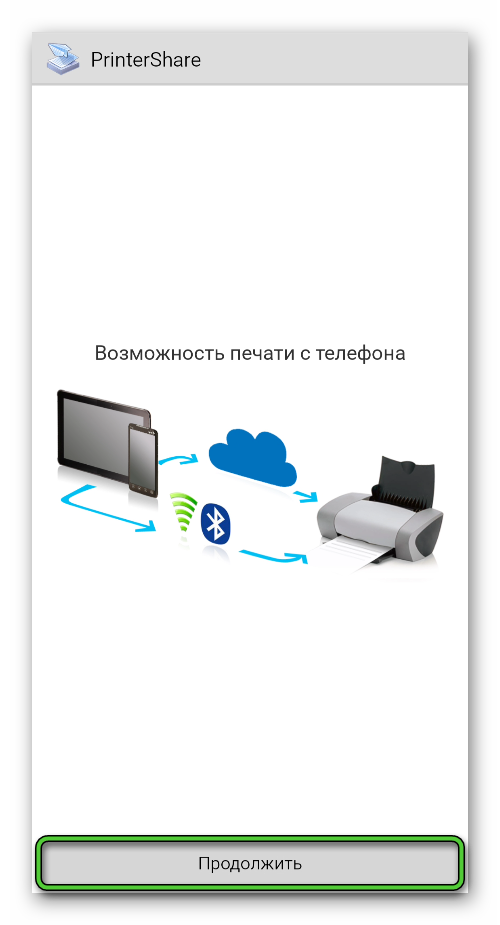
- Запустите его после установки и нажмите на «Продолжить».
Печать через USB
Можно использовать USB-соединение, если подключение по Wi-Fi невозможно. Для работы понадобится дополнительное ПО, которое придется установить не только на смартфон, но и на компьютер.
Настройка приложения PrintHand
Программа радует большим количеством функций. Однако почти все они платные. Бесплатная версия позволяет пользоваться только Google Cloud.
- поддержка большинства облачных сервисов;
- безопасная передача данных;
- работа с помощью USB-кабеля или Wi-Fi.
Для использования утилиты сделайте так:
- Скачайте ее и установите из магазина приложений.
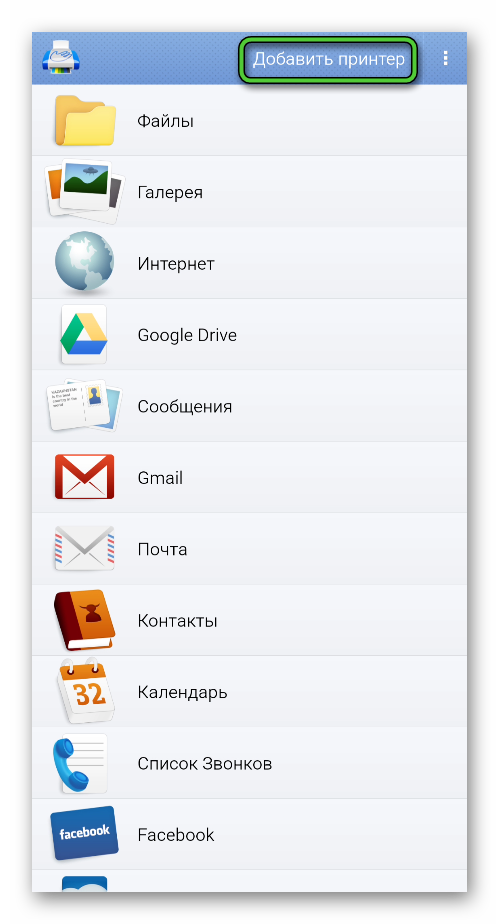
- Зайдите в PrintHand и нажмите на кнопку «Добавить принтер».
Заключение
Многофункциональные смартфоны сегодня позволяют нам сделать многое – даже печатать документы без компьютера. Переписки из Ватсапа не получится распечатать сразу из мессенджера. Зато их можно сохранить и потом отправить на печать.
Как распечатать фото с Ватсапа
Многие активные пользователи гаджетов и приложений хотят узнать, как распечатать фото с Whatsapp. Эта программа достаточно популярна и распространена. Она позволяет людям обмениваться бесплатными сообщениями, а также изображениями, видео и аудиофайлами. Эти возможности позволяют разнообразить общение. Но важно помнить, что для использования всех функций обязателен доступ к сети интернет.
Иногда пользователям хочется сохранить полученные изображения на свой смартфон или ПК. Существует несколько способов. Они достаточно простые, и справиться с задачей сможет даже новичок. В этой статье мы поговорим о том, как перекинуть фотографии на компьютер и оставить их на телефоне. Также разберем методы распечатки документов из Ватсап с любого устройства.
Как сохранить фото с Ватсапа на компьютер или телефон
Когда требуется сохранить изображения на смартфоне, измените настройки приложения под себя. После этого все картинки будут появляться в галерее автоматически.
- При установке обратите внимание на разрешение доступа к вашим фотографиям! Если вы не сделали эти действия сразу, то можете изменить выбор в настройках;
- Зайдите в настройки и выберите пункт «Чаты»;
- В открывшемся окне найдите строку «Сохранять медиа» и передвиньте ползунок вправо;
- В новых версиях могут меняться названия настроек, но суть остается та же;
- Теперь после загрузки фотографии в переписке, она автоматически будет появляться в галерее вашего смартфона. Теперь можно узнать, как распечатать фото с ватсап.
Когда требуется перекинуть картинки из Whatsapp на ПК, следует воспользоваться одним из приемов, который будет удобен.
Первый способ
Этот метод наиболее простой. Для этого вам понадобится:

- Открыть галерею;
- Выбрать нужные картинки;
- Вверху нажать на значок «Поделиться» – Отправить на свой E-mail;
- Зайдите на свой электронный почтовый ящик и сохраните их в нужную папку.
Второй способ
Если файлов достаточно много и нужно их перебросить одновременно, то воспользуйтесь этим методом:

- Подключите ваш смартфон к ПК через USB-кабель;
- Откройте Мой компьютер и найдите там ваше устройство;
- В открытом окне отыщите папку Whatsapp;
- Там нужно выбрать Media – Images;
- Теперь вы увидите все медиафайлы из приложения, которые можно скопировать или вырезать на локальный диск ПК.
Третий способ
- Скачайте и установите Ватсап на ваш компьютер;
- С телефона: Настройки – WhatsApp Web;
- Сканировать QR-код;
- Теперь вы сможете просматривать все переписки и файлы с ПК и скачивать их при необходимости.
Как распечатать с Whatsapp на принтере

Иногда во время переписки пользователи получают нужные документы или памятные изображения. В этом случае появляется желание напечатать их. Для этого нужно узнать, как распечатать фото с ватсап . Можно воспользоваться несколькими способами. Также существует возможность печати напрямую с устройства.
С компьютера
Для этого воспользуйтесь методами выше, чтобы перенести необходимые данные на ПК. После этого распечатайте документы или картинки стандартно, подключив свой принтер.
С телефона
Существуют специальные программы, которые позволяют распечатывать документы и изображения напрямую со смартфона. Для каждой операционной системы разработана своя утилита. Но важно помнить, что мобильный может поддерживать не все форматы файлов. Перед началом работы с этими приложениями ознакомьтесь с функционалом и возможностями.
Android
Для этой операционной системы разработана программа Google Cloud Print. Условия для корректной работы утилиты:
- «Виртуальный принтер» присутствует;
- Устройство для печати оснащено облачной печатью;
- Имеется доступ к аккаунту Google.
Для начала работы необходимо подключить печатающее устройство к Google Cloud Print. Если поддерживается беспроводное соединение, то нужно включить в настройках WPS. Если такой возможности нет, то нужно добавить устройство.
iPhone
Аналогичная утилита для iPhone называется AirPrint. Для использования:
Если у Вас остались вопросы или есть жалобы — сообщите нам
 Задать вопрос
- Установите и запустите программу;
- Откройте меню;
- Выберите пункт «Напечатать» и найдите свой принтер;
- Проверьте параметры;
- Распечатывайте.
С планшета

С этих устройств можно пользоваться теми же утилитами, что и для телефона. Все зависит только от операционной системы гаджета: Android или iPhone. Если имеется возможность, можно начать распечатку беспроводным способом. Иначе придется использовать USB-кабель для прямого подключения к принтеру или ПК. Теперь вы знаете, как распечатать фото с ватсап.