Как сделать, чтобы картинка рабочего стола постоянно менялась через интернет?
Вы наверняка замечали, что некоторые пользователи компьютеров умудряются каждый день наслаждаться новыми красивыми фотографиями на своем рабочем столе. Это означает, что у них установлена функция автоматической смены картинки на рабочем столе. А что, если вы тоже захотите такого?
В этой статье мы расскажем, как можно заставить картинку на рабочем столе постоянно меняться с использованием интернета.
Шаг 1: Настройка автоматической смены картинки на рабочем столе в Windows
Первым делом вам нужно настроить автоматическую смену картинки на рабочем столе в Windows. Для этого перейдите в "Настройки" -> "Персонализация" -> "Фон". В разделе "Фон рабочего стола" выберите "Слайд-шоу". Затем выберите папку с картинками, которые хотели бы использовать, установите интервал смены картинок и нажмите "Сохранить изменения".
Шаг 2: Получение ссылки на картинки для автоматической смены
Теперь нужно получить ссылки на картинки, которые вы хотите использовать в автоматической смене на рабочем столе. Воспользуйтесь поисковиком или сайтом с бесплатными картинками, например, Pexels или Unsplash. Выберите нужную картинку и скопируйте URL-адрес.
Шаг 3: Использование скрипта для автоматической замены ссылок на картинки
Для автоматической замены ссылок на картинки можете использовать специальный скрипт. Например, вы можете использовать скрипт на языке Python, который каждый день будет автоматически менять ссылку на новую картинку.
Вот пример такого скрипта на Python:
Прежде чем запустить скрипт, замените путь к папке (в данном случае это папка "Slides" в папке "Pictures" пользователя "user" на диске C) на свой.
Скрипт будет каждый день загружать случайную картинку с Unsplash и сохранять ее в выбранную вами папку для слайд-шоу.
Шаг 4: Запуск скрипта и наслаждение красивыми картинками на рабочем столе
Создайте файл с расширением ".py", скопируйте в него код скрипта и сохраните в выбранную вами папку. Запустите скрипт, например, с помощью программы Anaconda Prompt. Теперь каждый день на вашем рабочем столе будет появляться новая красивая картинка!
Вывод
Смена картинки на рабочем столе с использованием интернета — это удобно и красиво! Если вы следуете нашим инструкциям, вы сможете наслаждаться красивыми картинками каждый день на своем рабочем столе. Попробуйте!
Как включить автоматическую смену обоев на рабочем столе Windows 7

Со временем стандартные обои рабочего стола начинают надоедать пользователю и он меняет их на другие. Любители красок и ярких картинок ищут в сети программы для автоматической смены заставки. Однако, необязательно искать специальный софт, который будет занимать лишнее место на жёстком диске или, более того, содержать вредоносное ПО. Простая автоматическая смена обоев на рабочем столе Windows 7 возможна благодаря встроенным средствам.
Жмём правой кнопкой мыши на пустом месте рабочего стола и выбираем «Персонализация».
Откроется окно «Настройка экрана». Выбираем плитку «Фон рабочего стола».
Здесь необходимо отметить те обои, которые мы хотим видеть во время использования ПК. Также указываем периодичность, с которой они будут меняться. Можно выбрать «В случайном порядке». В таком случае картинки будут появляться хаотично и в разной последовательности. Затем сохраняем результат.
Если же вас не устраивают стандартные обои операционной системы, можно загрузить свои картинки или фотографии. Для этого кликаем «Обзор».
Как сделать меняющиеся обои [Windows и Android]
 Алоха!
Сегодняшняя заметка будет полезна для тех пользователей, кто любит чтобы на рабочем столе всегда была свеженькая картинка!
Причем, как вы догадываетесь — вручную менять обои мы не будем (и даже не будем их искать и загружать из сети), за нас все сделает спец. программа. Удобно? То-то же! 😉
Кстати, не так давно на Rambler было опубликовано исследование психологов, что автоматически меняющиеся обои на рабочем месте помогают избавиться от негативного настроения, рутинных мыслей и приподнять настроение! Так что, это не только красиво, но и полезно! 👌
Прим. : по этим же соображениям решил остановиться в заметке не только на ПК с Windows, но и на Android-устройствах.
👉 Кстати!
1) Несколько необычных фонов для рабочего стола (оживляем рабочий стол и наводим порядок к новому учебному году!)
2) Как поменять обои на рабочем столе, как их сделать живыми. Что делать, если обои не меняются?
Делаем меняющиеся обои
Для Windows (на рабочем столе)
👉 ШАГ 1
Для работы нам понадобиться спец. утилита — 👉 Background Switcher (ссылочка на официальный сайт разработчика).
Какие ее преимущества:
- во-первых, она может брать обои как из определенной вашей папки, так и из сервисов фото-хостингов: Flickr, Pixabay, Google Photos и пр. (т.е. вам не нужно даже загружать картинки — она сделает за вас это автоматически) ;
- во-вторых, вы можете автоматически задать время для смены обоев, а также масштаб и обрезку;
- в-третьих, любые понравившиеся обои вы можете двумя кликами мышки сохранить к себе в папочку;
- в-четвертых, она на русском и совместима со всеми популярными ОС Windows 7/8/10.
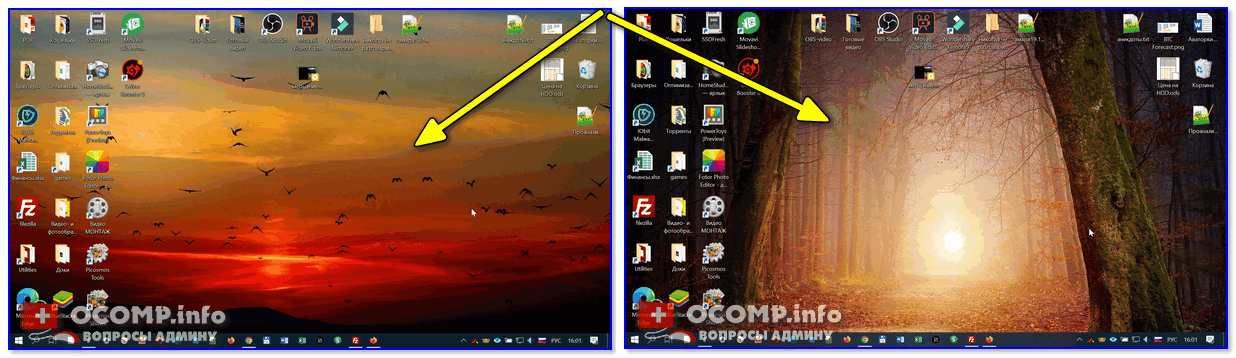
Обои поменялись сами! / Background Switcher в деле!
👉 ШАГ 2
Установка у программы Background Switcher стандартна, поэтому я ее опускаю.
После запуска у вас появиться главное окно настроек — нажмите по кнопке «Добавить» и укажите источник фотографий (обоев). Если у вас нет своей отдельной папки с отобранными картинками — рекомендую попробовать сервисы Flickr и Pixabay . (как у меня в примере ниже 👇)
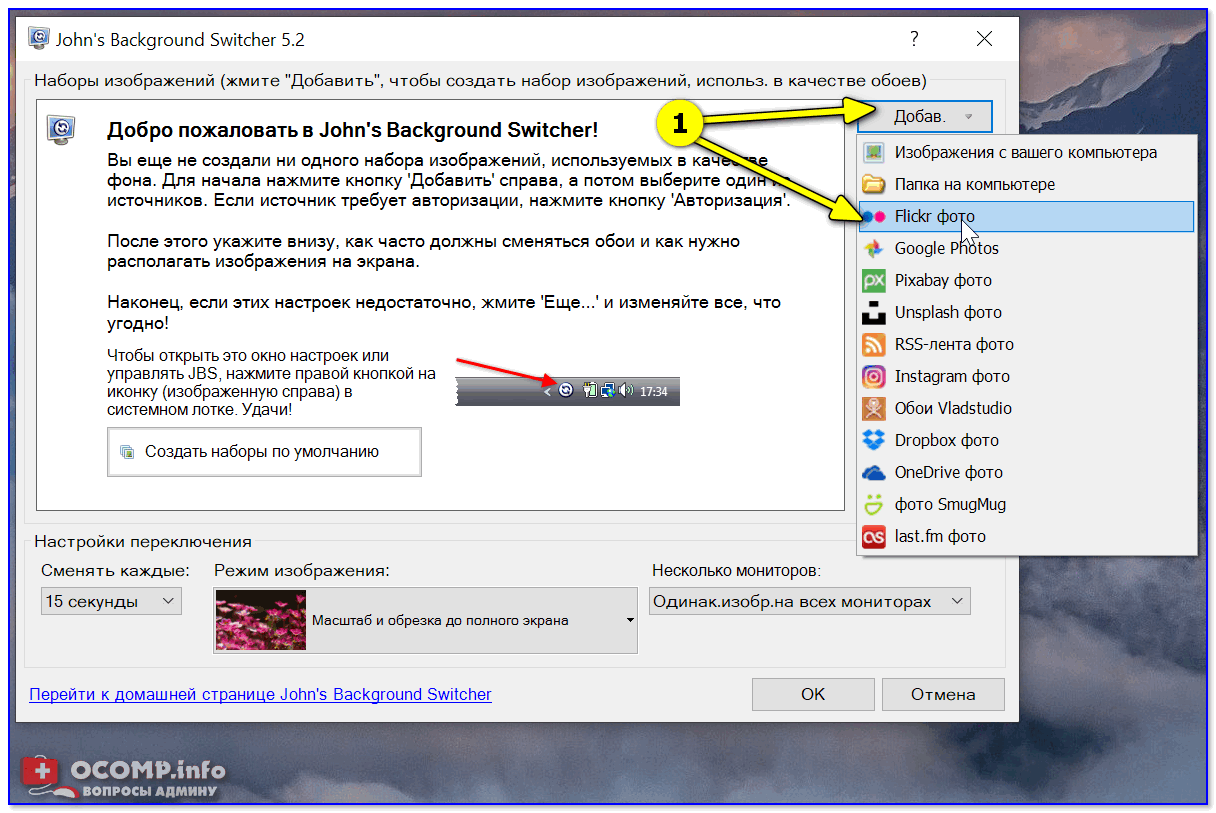
Добавить источник фото и картинок
👉 ШАГ 3
При добавлении фото-хостинга (например, того же Flickr) — программа позволяет указать и тип картинок, которые будут использоваться.
Рекомендую задать вариант «Все» и указать кол-во последних фото не менее 500!
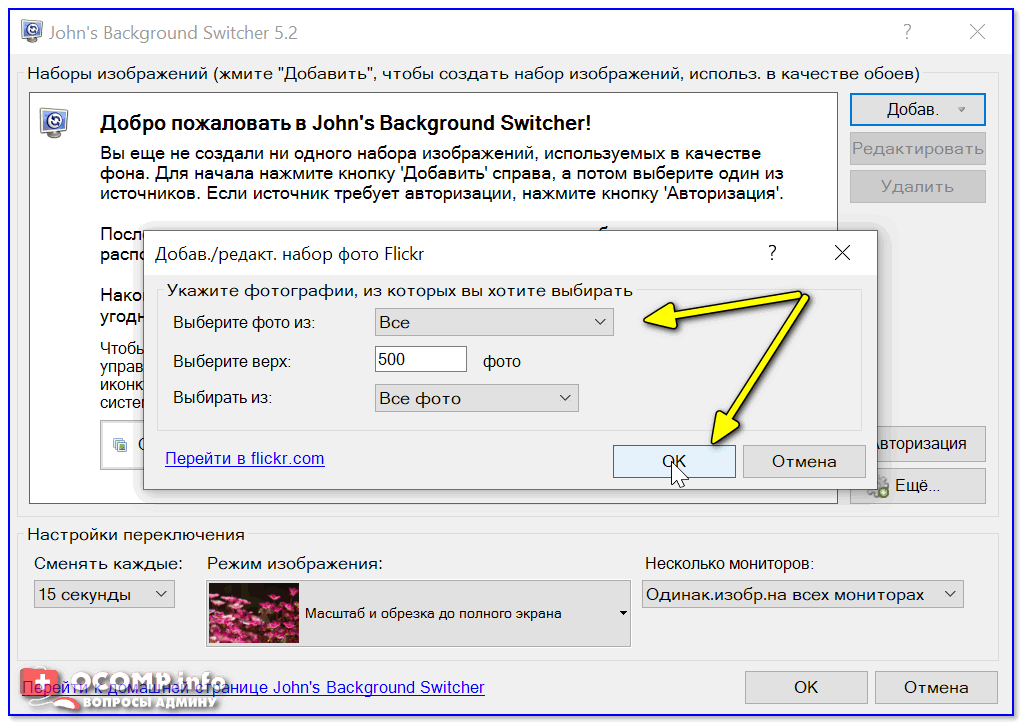
👉 ШАГ 4
После в главном окне необходимо указать:
- время (интервал) смены обоев (например, 1 раз за 1 час);
- режим отображения — рекомендую выбрать «Масштаб и обрезка до полного экрана» . Благодаря этому картинка будет «заливать» всю площадь рабочего стола;
- если у вас несколько мониторов — можно указать будет ли картинка везде меняться или только на одном из них.
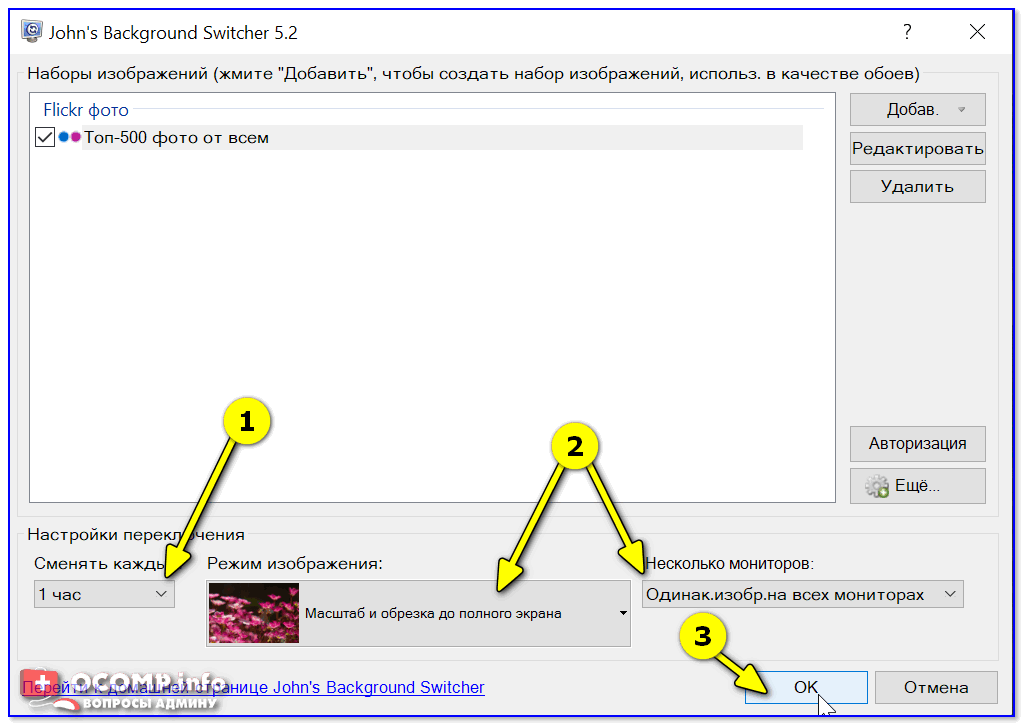
Сменять каждый час, обрезка под размер монитора
👉 ШАГ 5
В общем-то на этом всё!
Теперь программа в автоматическом режиме будет обновлять вам обои на рабочем столе, и вы всегда будете в тренде новых картинок! 😉
Примечание : в трее будет отображаться небольшой значок программы — при смене обоев он будет зеленеть.
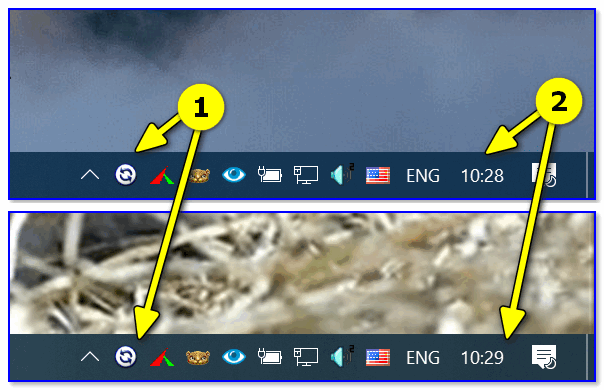
Программа автоматически поменяла обои
Для Android
Штатная функция
Для начала следует сказать, что на ряде телефонов (Samsung, Honor, BQ и пр.) в стандартных функциях Android уже есть возможность установки динамического фона главного экрана и заставки .
Чтобы воспользоваться этой функцией — необходимо зайти в настройки в меню «Обои -> Динамическая заставка» (или «Настройки -> Экран -> Обои»). 👇
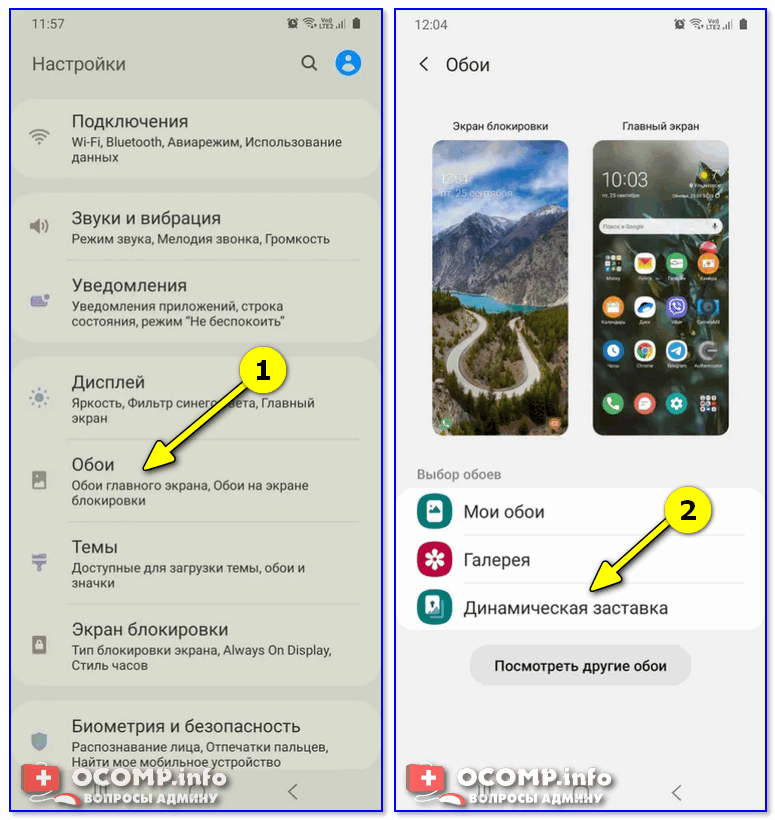
Настройки — обои — динам. заставка
Далее, как правило, требуется указать лишь тематику обоев: пейзаж, животные, еда, и пр. (в моем примере ниже был выбран раздел «Пейзаж») .
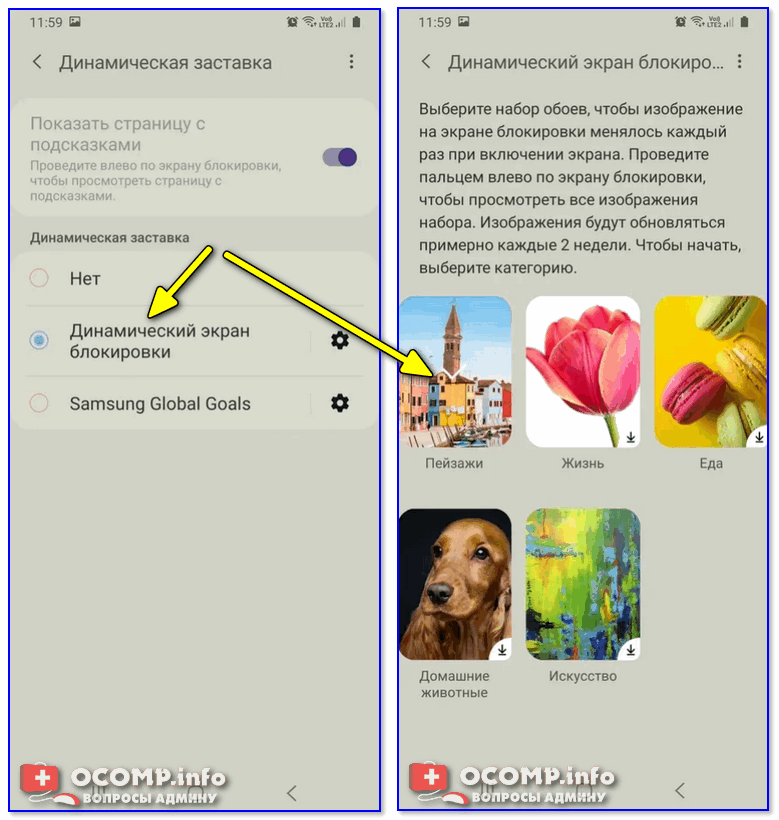
Динамический экран блокировки
Собственно, после этого: каждый раз, как вы будете брать в руки телефон — обои на заставке будут разными. Что, конечно, не дает скучать и часто удивляет 😉.
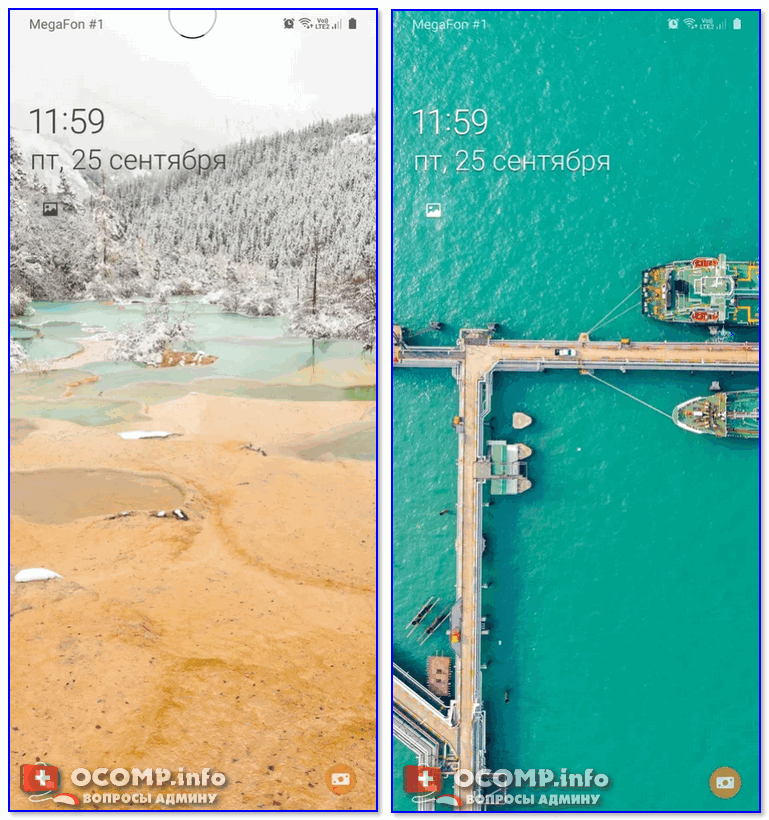
Обои начали меняться 👌
С помощью спец. ПО
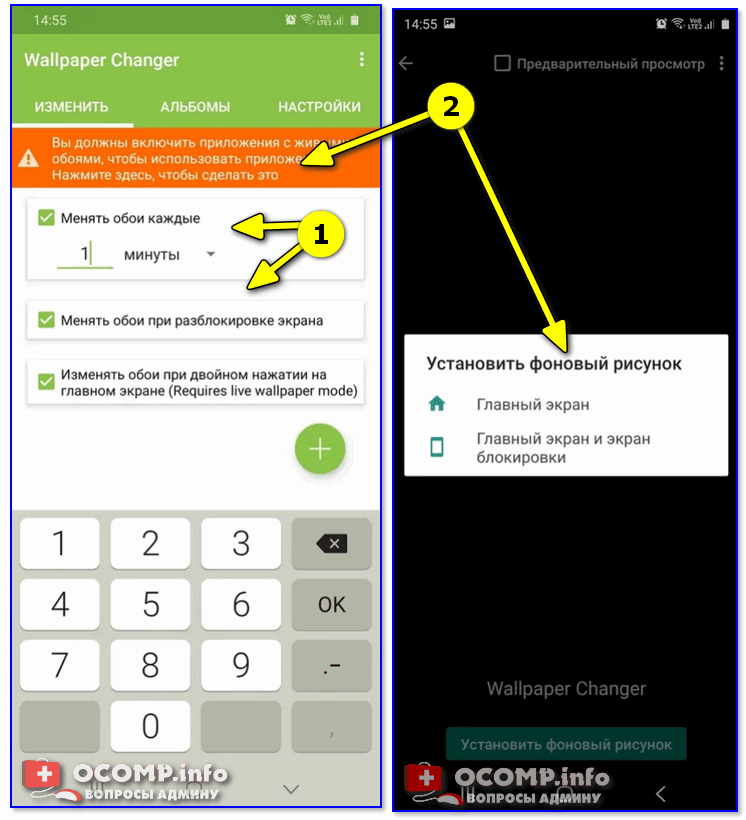
Если в штатных опциях ничего подобного (как на скринах выше) у вас не нашлось — вам понадобиться спец. приложение 👉 Wallpaper Changer (ссылка на Play Market).
Загрузив и установив его — вам останется только выбрать время (через которое будут меняться обои) и указать папку (каталог), из которой следует брать картинки.
Примечание : приложение позволяет менять обои как на главном экране, так и на заставке (👇).
В своем примере я добавил несколько папок с камеры телефона, Viber и скриншоты. Приложение автоматически нашло 163 картинки, пригодных под установку фона. Ну что же пойдет! 😉
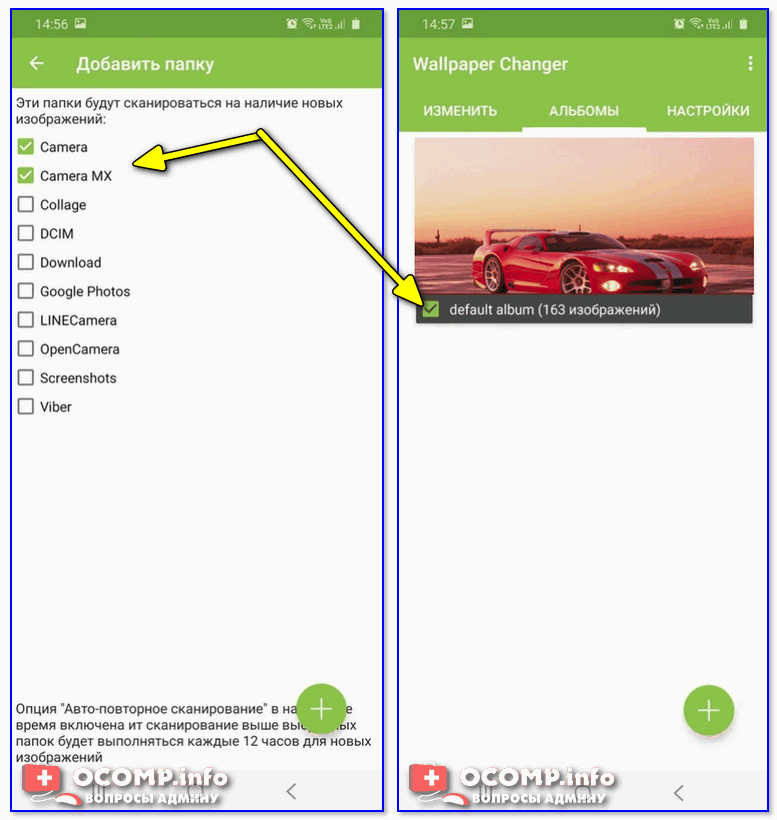
Изображения добавлены. Всё!
Кстати, в качестве альтернативы Wallpaper Changer можно также порекомендовать приложение «Обои (Google)» (ссылка на Play Google). Приложение это содержит несколько тематических каталогов с качественными фото (которые еженедельно обновляются!).
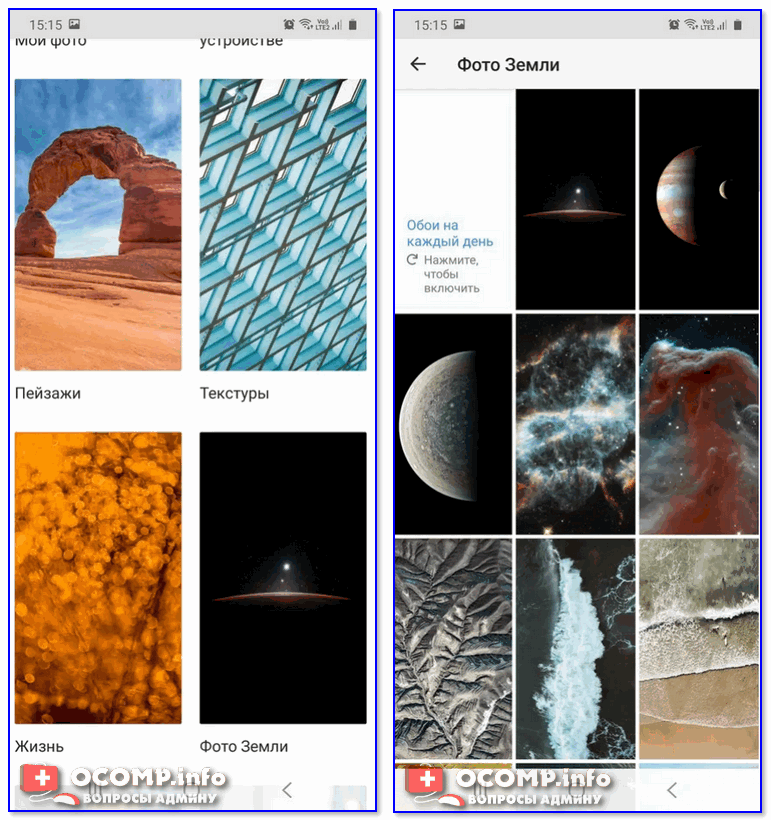
Разумеется, любое фото из коллекции можно установить в качестве заставки на главный экран.
Как сделать, чтобы картинки на рабочем столе менялись?
Программы изменения обоев рабочего стола не предлагать!
Чтобы свои картинки (фото) менялись на рабочем столе с заданным интервалом нужно сделать следующее:
- Сохранить набор картинок в определенную папку своего диска: например "Мои изображения"
- Переходим на Рабочий стол, кликаем на пустом месте правую клавишу мыши и выбираем "Персонализация".
- В раскрывшемся окне нажимаем "Фон рабочего стола".
- Через кнопку "Обзор" выбираем всю папку с изображениями или открываем папку и выделяем необходимые нам картинки.
- В нижней части экрана "Сменять изображение каждые" устанавливаем на нужный нам интервал времени и отмечаем при необходимости в случайном порядке. Все. готово.
Расскажу, как можно настроить смену картинок на рабочем столе в Windows 8.
1) Щёлкаем правой кнопкой мыши в свободном месте рабочего стола и в контекстном меню выбираем "Персонализация" (он расположен в самом конце).

2) В появившемся окне (внизу) выбираем "Фон рабочего стола".

3) В операционной системе уже имеются некоторые изображения для рабочего стола.
Чтобы они сменяли друг друга, нужно отметить галочкой не одно изображение, а два и более.

Автоматически станет доступным пункт "Сменять изображение каждые" — здесь можно установить время показа каждой картинки (от 10 секунд до 1 дня).
Если же вам нужно, чтобы показывались какие-то другие картинки, то в первую очередь их нужно сохранить в одну папку.
А затем нажать на "Обзор" и указать эту папку.

В результате этот набор можно будет выбирать в поле "Расположение изображения".
4) Последний шаг — подтверждаем наши действия нажатием на кнопку "Сохранить изменения".
На самом деле это сделать очень просто, но есть одна загвоздка, на которой обычно все спотыкаются.
Итак начнем по порядку.
- Сложите в отдельную папку все картинки, которые вы хотите видеть на своем рабочем столе.
- Сверните все окна.
- Щелкните по рабочему столу правой кнопкой мыши, из открывшегося меню выберите самый нижний пункт "Персонализация"
- В пункте "расположение изображений" укажите путь до той самой папки, куда вы заботливо сложили все самое красивое.
- Нажмите "Выделить все".
- А теперь внимание! Прокручиваем страничку вниз, и откроется опция "Сменять изображения каждые. " — выберите интервал, там же можно проставить рандомную смену картинок (см скриншот ниже). Этот пункт не не виден, если окно персонализации не развернуто полностью, поэтому многие просто до него не добираются )
- Вот и все, вы можете наслаждаться слайд-шоу на своем рабочем столе! 🙂

Для начала вам необходимо войти на рабочей стол и кликнуть там по пустому участку правой клавишей мыши и в контекстном меню нажать внизу в «Персонализация».
Далее вы заметите окошко в котором вы сможете сменить тему, а кроме того поменять фон рабочего стола. Нажимаем снизу на клавишу «Фон рабочего стола».
Тут вы сможете установить галочки около тех иллюстраций какие вам желаете наблюдать, равно как фон вашего рабочего стола, а в случае если вы желаете дополнить другую картинку нажмите наверху обзор и укажите путь вплоть до папки с иллюстрациями. С этим мы разобрались, теперь же преступим к самому основному сделаем автоматическую замену обоев.
После проставление галочек около иллюстраций снизу выберете время через которое будут изменяться иллюстрации и надавите на клавишу «Сохранить изменения».