Создайте кисти Капли Воды в программе Photoshop.
Капливоды одни из самых распространённых элементов, которые встречаются в природе. Онипохожи на маленькие жидкие призмы, которые могут улавливать свет и отражения. Тот факт,что они такие обыденные и такие маленькие не означает, что можно приуменьшить присущуюволшебную красоту капли воды.
Всё, чтоочень просто в природе, довольно-таки сложно воспроизвести в цифровой программе. Вместотого, чтобы пытаться воспроизвести форму капель воды, их разброс или частоту,намного проще будет запечатлеть эффект на фотографии, а затем создать своикисти Капли воды в программе Adobe Photoshop. Данный урок расскажет вам, какименно это сделать.
1. Фотографируем Эффект
Шаг 1
Материалы,которые требуются для данного урока, очень простые:
- Небольшойкусок стекла (я использовал стекло, взятое из рамки картины среднего размера)
- Инструмент,чтобы держать стекло, например зажим
- Обычный стакан воды
Шаг 2
Во-первых,убедитесь, чтобы стекло было чистое, чтобы на поверхности стекла не было частицпыли и масляных пятен. Не прикасайтесь к стеклу руками, т.к. потом будут видны грязныепятна на фотографиях. Используйте зажим, чтобы удерживать стекло, убедитесь,чтобы крепление было крепким, так, чтобы не выскользнуло стекло!

Шаг 3
Посленескольких экспериментов, по своему опыту скажу, что самое лучший способдобиться чёткого изображения капель воды – это фотографировать на открытомвоздухе, на фоне неба. Проблема фотографировать внутри помещения привыставленном свете заключается в том, что потом, при обработке фотографий, практическиневозможно удалить отражения: сложно удалить отражения не только со стеклянной поверхности,но и с самих капель воды.
Самое простоерешение- это дождаться, когда небо станет однотонным, либо покрытое серыми тучами,либо идеально чистое. Далее, вам нужно найти штатив, на котором будет крепитьсязажим, удерживающий стекло над вашей головой так, чтобы вы могли сфотографироватькапли воды через стекло. Я использовал простой штатив, который легко регулировалсяпо высоте.

Шаг 4
Основнойспособ – это использовать бутылку с распылителем, чтобы воссоздать капли воды. Намой взгляд, данный способ создаёт больше тумана с маленькими капельками. А япредпочитаю большие, крупные, сочные капли, которые можно легко увидеть. Поэтому,я рекомендую вам, просто окунуть пальцы в воду, а затем занести руку над стеклом,чтобы капли воды стекали на поверхность стекла.

Шаг 5
Теперь,пришло время сфотографировать капли воды. Постарайтесь сделать снимок такимобразом, чтобы снимок вошёл в пределы контура стекла, чтобы задний фон был чистым,а также обратите внимание на фокусную точку на фотоаппарате. Для своегофотоаппарата и учитывая освещение, я выставил диафрагму f/5.3 с выдержкой 1/1000, эти настройки отличноподходят для данного типа съёмки. Сделайте несколько снимков, фокусируясь наразличных каплях воды. Далее, протрите стекло, чтобы оно стало чистым, а затем,повторите всё ещё раз!

2. Обрабатываем Фотографии
Шаг 1
Откройтеодну из фотографий, добавьте к слою с данной фотографией корректирующий слой Кривые (Curves). Сместите контрольные точки кривой вовнутрь по краюгистограммы. Далее, добавьте центральную контрольную точку кривой, сместив еёнемного вниз, пока вы не получите хороший контраст капель воды.

Шаг 2
Щёлкните поЗамочку (Lock) рядом с миниатюрой слоя с Задним фоном, чтобы разблокироватьслой с каплями воды. Далее, выделите слой с каплями воды и корректирующий слой Кривые (Curves) и далее, идём Слои – Сгруппировать слои (Layers > Group Layers). Назовите новую группу ‘Капли воды’ .

Шаг 3
Далее, с помощьюинструмента Быстрое выделение (Quick Selection Tool (W), создайте выделение вокруг самых больших с чётким изображением капельводы.

Шаг 4
Далее,нажмите кнопку Уточнить край (Refine Edge), чтобы откорректировать края выделения. Для нашегоизображения в данном уроке, для выделения требуется небольшой Радиус (Radius) 1.0, Сгладитькрая (Smooth) 9, Растушёвка(Feather) 1.4 px и Контрастность (Contrast) 31%. Очень важноустановить Вывод (Output) на Слой-маску(Layer Mask), таким образом, выделение добавиться к маске кслою с группой.

Шаг 5
Далее, создайтеновый слой ниже слоя с группой ‘Капли воды’. Залейте этот слой белым цветом. Такимобразом, мы создадим резкий контраст для изображения с каплями воды.

Шаг 6
Когда мы добавиликорректирующий слой Кривые (curves), нам необходимо было усилить контраст заднего фона.Теперь, мы изменим контраст самих капель воды, чтобы выровнять полутона. Зайдите в настройки кривой. Откорректируйте центральную контрольную точку кривой, чтобы усилить переход полутонов капель воды.

Шаг 7
Далее, щёлкнителибо по слою с изображением капель воды, либо по слою с белым задним фоном, чтобыслой стал активным и далее, идём Редактирование– Определить кисть (Edit > Define Brush Preset). В появившемся окне, программы Photoshop запросит указать имя вашей кисти, дайте имя вашейкисти, далее, нажмите кнопку OK, таким образом, кисть будет добавлена к набору кистей программы Photoshop.

3. Используем кисти
Я рекомендуювам на практике воссоздать данный эффект и создать свои кисти. Это не такая сложнаязадача и это будет невероятно полезная практика. Совершенствуямастерство создания эффектов от практики до цифрового исполнения, открываетновые возможности в создании ваших дизайнерских работ. Но если увас нет времени или возможности самостоятельно создать данные кисти, то выможете использовать мои кисти, которые вы можете скачать по ссылке ниже.
Шаг 1
Скачайте файл CustomWaterDrops.abr по ссылке. Далее, идём Редактирование –Наборы – Управление наборами (Edit > Presets > Preset Manager). В окошке выберите опцию Кисти (Brushes) и ввыпадающем меню, выберите опцию Загрузить(Load), чтобы выбрать скаченный файл.

Таким образом,вы добавите 5 новых кистей Капли Воды к своему набору кистей.

Шаг 2
Проявите креативность! Создайтепотрясающий эффект, используя созданные кисти. Добавьте естественные капли водык своим работам.

Хотите Ещё?
У вас недостаточно своих созданных собственных кистей в программе Photoshop? Тогда вы можете посмотреть другие уроки из моей серии Создаём свои собственные кисти. Хотите узнать больше о том, как использовать стандартные кисти в фотоманипуляциях? Тогда заходите на мой профиль на Tuts +, чтобы ознакомится с уроками и обучающими программами, здесь вы найдёте всё, что вас интересует и даже больше!
Создание своей собственной библиотеки цифровых ресурсов, которые вы создали на практике, это тот опыт, который принесёт плоды в будущем. Вместо поисков интересных текстур на стоковых ресурсах, попробуйте создать некоторые текстуры самостоятельно! Я хотел бы увидеть их в комментариях к уроку.
Эффект под водой в фотошопе
В данном уроке мы рассмотрим способ создания эффекта под водой в фотошопе. Мы с нуля создадим подводную атмосферу и расположим в ней объект. Данный эффект делается исключительно с помощью инструментов Photoshop, без использования каких-либо футажей, исходников или готовых изображений.
Для работы я создал новый документ, со стандартным размером Full HD, т.е. — 1920X1080 пикселей. И на данном холсте мы сначала создадим подводную атмосферу, после чего поместим в неё объект, в моём случае — это будет акула.
1. Создаём основной фон коллажа
Первым делом снимаем блокировку основного слоя, кликнув левой кнопкой мыши по значку замочка в панели слоёв.
Затем заливаем холст светло-синим цветом, я выберу бирюзовый, под цвет морской воды, примерно вот такой.
Берём инструмент «Заливка» и заливаем им фон.
Далее создаём корректирующий слой «Кривые», коикнув по соответстующему значку в нижней части панели слоёв.
Ставим точку примерно на середине и настраиваем цветовой тон фона, делаем его потемнее. Тут всё зависит конкретно от вашей задачи, насколько тёмным сделать фон, я буду делать темноватую подводную атмосферу, поэтому оставлю вот такой оттенок.
Теперь зделаем просвет в верхней части холста, в месте, где у нас будет поверхность воды. Для этого выделяем маску корректирующего слоя с кривыми, выбираем инструмент «Градиент», устанавливаем вид градиента — радиальный, выбираем чёрный цвет, если у вас стоит другой и данным градиентом рисуем просвет. Ставим курсор в верхней точке холста, примерно по центру и тащим его вниз.
Создаём новый корректирующий слой «Уровни» и настраиваем уже окончательный оттенок воды и яркость просвета, регулируя параметры. Я оставлю вот такой, темноватый.
Далее, создадим новый слой, зальем его чёрным цветом, с помощью инструмента «Заливка» и наложим на него фильтр шума.
Выбираем в верхнем меню «Фильто» — «Шум» — «Добавить шум». Здесь выставляем параметр шума «По гауссу» и режим «Монохромный», эффект ставим примерно на 80%.
Теперь преобразовываем слой с шумом в «Смарт-объект», для этого кливаем по нему правой кнопкой мыши и выбираем «Преобразовать в «Смарт-объект».
И применяем к этому слою фильтр размытия по гауссу, с радиусом размытия, примерно в 1,5 пикселей. Выбираем в верхнем меню «Фильтр» — «Размытие» — «Размытие по Гауссу» и устанавливаем значение фильтра.
Устанавливаем данному слою параметр наложения «Экран» и непрозрачность выставляем примерно 10%.
Таким образом у нас получаются мелкие частицы в воде. Сейчас их плохо видно и мы усилим этот эффект. Копируем слой с частицами, удерживая левую кнопку мыши и «Alt» на клавиатуре, тащим слой вверх и получаем его копию.
Теперь создаём данному слою маску, кликнув по соответствующему значку в нижней части панели слоёв.
Далее берём инструмент «Градиент», устанавливаем ему параметр линейный, выбираем чёрный цвет и по маске слоя накладываем градиент сверху вниз. Таким образом мы скрываем частицы в верхней части, где имеется просвет, а снизу эффект усилился.
Создаём новый корректирующий слой «Уровни», накладываем его на слой с частицами, для этого удерживая «Alt» на клавиатуре наводим курсор между слоями до появления пентограммы «стрелочка» и кликаем левой кнопкой мыши.
Теперь настраиваем уровням примерно вот такие значения, чтобы частицы стали более контрастными.
Я вот думаю, что общий фон надо бы еще потемнее сделать. Всё-таки сцена с акулой должна быть помрачнее. Пожалуй я еще немного поднастрою кривую на первом корректирующем слое.
И снова поднастрою корректирующий слой с уровнями, чтобы частицы сделать более видимыми.
Давайте, для удобства, сгруппируем слои с общим фоном и слои с частицами. Выделяем слои с фоном, кликаем по этому значку и получаем группу слоёв, которую назовём фон. То же самое проделываем со слоями эффекта частиц.
У нас имеется падающий свет на поверхность воды, саму поверхность мы изобразим чуть позже. А сейчас добавим свет под водой, т.е. преломленный свет. Для этого создаём новый слой, устанавливаем белый цвет, берём инструмент «градиент», со значением «радиальный» и рисуем около центра снизу пятно. Устанавливаем этому слою параметр наложения мягкий свет и выставляем непрозрачность, примерно на 50%.
2. Создаём поверхность воды
Теперь займёмся поверхностью воды. Создаём новый слой и заливаем его чёрным цветом, с помощью инструмента «Заливка».
Применяем к данному слою фильтр «Облака». Снача смотрим, чтобы цвет нижний был именно белый, а верхний чёрный.
Выбираем в верхнем меню «Фильтр» — «Рендеринг» — «Облака» и получается вот такой эффект.
Мы будем из него делать поверхность воды.
Переходим в «Фильтр» — «Галерея фильтров» и ищем тут фильтр «Хром», во вкладке «Эскиз». Применяем его и настраиваем параметры: детализацию выставляем на максимум и смягчение тоже, нажимаем «Ок». В результате получается водная рябь.
Теперь уменьшим отображение холста с помощью инструмента «Лупа», чтобы было удобнее работать. Возьмём инструмент «Искажение», для этого в верхнем меню выбираем «Редактирование» — «Трансформирование» — «Искажение». Настраиваем данным инструментом эту рябь вот таким образом.
В результате должна получиться примерно вот такая поверхность воды.
Далее преобразуем слой с поверхностью воды в смарт-объект. Кликаем по нему правой кнопкой мыши и выбираем «Преобразовать в смарт-объект».
Теперь размоем его немного по гаусу. В верхнем меню выбираем «Фильтр» — «Размытие» — «Размытие по гаусу» и выставим радиус размытия на единичку.
Можно еще подразмыть немного фильтром «Размытия в движении». Выбираем «Фильтр» — Размытие» — «Размытие в движении». Здесь устанавливаем «Угол размытия» на ноль, а смещение, примерно на 25 и применяем фильтр.
Далее, устанавливаем слою с водной поверхностью параметр наложения «Мягкий свет»,
создаём и накладываем на него корректирующий слой «Уровни» и настраиваем на глаз значения уровней. Оставим вот так.
Накладываем на этот слой маску, берём линейный градиент чёрного цвета и скрываем им ненужные части поверхности воды. Можно еще взять радиальный градиент и немного скрыть рябь по центру.
В результате получается поверхность воды. Все слои, как и в предыдущий раз можно для удобства сгруппировать и назвать, например «поверхность воды».
3. Накладываем фильтр на водную поверхность
Чтобы предать воде более морской цвет, похожий на киношную картинку, можно воспользоваться фотофильтром. Создаём корректирующий слой «Фотофильтр» и настраиваем параметры на своё усмотрение. Я вот такие настройки оставлю.
Теперь можно еще добавить лучи солнца, пробивающиеся под воду. Для этого создадим новый слой, возьмём стандартную кисть фотошоп. Настроим ей примерно вот такой размер, зададим белый цвет и хаотично пройдёмся по всему холсту.
В результате должна получиться вот такая вот «картина».
После чего преобразуем данный слой в смарт-объект, кликаем по нему правой кнопкой мыши и выбираем «Преобразовать в смарт-объект». Теперь выбираем в верхнем меню «Фильтр» — «Размытие» — «Радиальное размытие» и выставляем настройки этого фильтра. Количество ставим 100, метод — линейный и качество — хорошее.
После этого устанавливаем данному слою параметр наложения «Перекрытие» и регулируем непрозрачность на глаз. Я оставлю на 30%.
4. Добавляем объект под воду
Остаётся добавить под воду какой-нибудь объект и украсить изображение пузырьками воздуха. В качестве объекта я буду использовать акулу, вы можете использовать любой другой объект. Эту акулу я отрендерил с помощью программы Cinema4D. Нашёл модель акулы, выставил её в нужном мне ракурсе и сохранил в png формате. О том как это всё сделать имеется отдельный урок.
Слой с объектом нужно разместить над основным фоном, под группой с частицами.
Теперь необходимо вписать объект в общую атмосферу фона. О том, как вписать объект на любой фон в фотошопе, имеется отдельный урок. Акулу вписываем таким же способом. Сначала я задам ей цветовой тон, соответствующей окружающей среде, с помощью кривой, а потом наложу свет и тени. Единственная особенность, которую я сделал — это наложил маску на объект и немного скрыл края хвоста и плавников, а так же сам слой с акулой сделаю немного прозрачным.
5. Создаём кисть пузырей
Ну и последним штрихом мы добавим пузыри, чтобы вся картинка выглядела симпотичнее и эффектнее. Для этого сначала сделаем специальную кисть, а потом ей нарисуем пузыри.
Создаём новый холст размером примерно 500 на 500 пикселей. И с помощью инструмента «Элипс» рисуем на холсте круг, которому задаём чёрный цвет.
После этого переходим в верхнем меню в «Фильтр» — «Размытие» — «Размытие по гауссу» и размываем этот круг примерно на семь пикселей.
Теперь накладываем на этот слой маску, берём простую мягкую кисть чёрного цвета, задаём ей размер поменьше нашего круга и по маске слоя кликаем ей по центру круга. Кликаем до тех пор, пока не получим вот такой вот результат.
Затем устанавливаем кисти белый цвет, делаем поменьше размер и по маске слоя рисуем вот такие два пятна.
Теперь выделяем сам слой с кругом, кликнув по нему левой кнопкой мыши и в верхнем меню выбираем «Редактирование» — «Определить кисть». Задаём кисти какое-нибудь имя и сохраняем.
И в результатеу нас имеется кисть — пузыря. Теперь остаётся настроить её араметры и нарисовать пузыри. Открываем параметры кисти и настраиваем их. Выставляем нужный размер и интервалы.
Потом подключаем динамику формы и рассеивание.
Все эти параметры настраиваются на глаз, можете выставить их как у меня, можете сделать по своему.
Смысл в том, чтобы кисть рисовала пузырьками. Создаём новый слой и рисуем в нужных местах пузыри.
Эти пузыри будут на заднем плане, поэтому мы их немного размоем. Выбираем «Фильтр размытия по гауссу» и на глаз выставляем радиус размытия. Сделаем этот слой с пузырями попрозрачнее. Наложим на этот слой маску и с помощью инструмента «Линейный градиент» плавно скроем пузыри сверху вниз. Теперь этот слой с пузырями разместим под слоем поверхности воды.
Создадим еще один новый слой и на нём нарисуем пузыри, которые будут на переднем плане. Сделаем кисть поменьше, чтобы пузыри были маленькими. Размывать мы их не будет, а просто сделаем слой немного прозрачнее.
Вот таким образом делается эффект под водой в фотошопе, можно создавать интересные коллажи с затонувшими кораблями, морскими обитателями и т.п., всё уже зависит от вашей фантазии.
Рисуем Воду, Волны и Океан в Adobe Photoshop

Melody Nieves Last updated Jun 5, 2017


 What You’ll Be Creating
Рисуем Воду, Волны и Океан в Adobe Photoshop
Овладейте искусством создания воды в Adobe Photoshop! В этом уроке я покажу вам, как нарисовать красивые океанские волны, используя несколько стоковых изображений. Вначале вы узнаете, как создать первоначальный эскиз перед тем, как перейти к созданию океана.
Получите вдохновение, просмотрев невероятные исходные изображения с Водными ресурсами на Envato Market.
Исходные материалы
Следующие исходные материалы были использованы для создания данного урока:
- Исходное изображение Воды 1
- Исходное изображение Воды 2
1. Создаём Эскиз Океанских Волн и Воды
Перед тем, как нарисовать океан, нам нужен базовый эскиз. Before we paint the ocean, we’ll need a basic sketch. Пожалуйста, обратите внимание, что графический планшет необходим для завершения этого урока.
Шаг 1
Создайте новый документ в Photoshop со следующими размерами 1700 x 1700 px с разрешением 300 dpi.


Шаг 2
Далее, настройте свои исходные изображения. Отличный способ держать исходные изображения рядом- это настроить их в отдельном документе. Итак, откройте своё исходное изображение в Photoshop, поместите оба документа друг рядом с другом, как показано на скриншоте ниже.


В данном случае, я использую следующие исходные изображения с водными ресурсами, которые помогут мне понять реальное движение воды, а также любые детали, которые мне нужно будет полностью зафиксировать.


Шаг 3
Давайте нарисуем воду! Выберите инструмент Кисть (Brush Tool (B), установите Жёсткую Круглую Нажим Непрозрачность Кисть (Hard Round Pressure Opacity Brush) со 100% Нажимом (Flow) и Непрозрачностью (Opacity). Не забудьте также поставить галочку в окошке Нажим пера (Pen Pressure) в настройках Непрозрачности (Opacity).


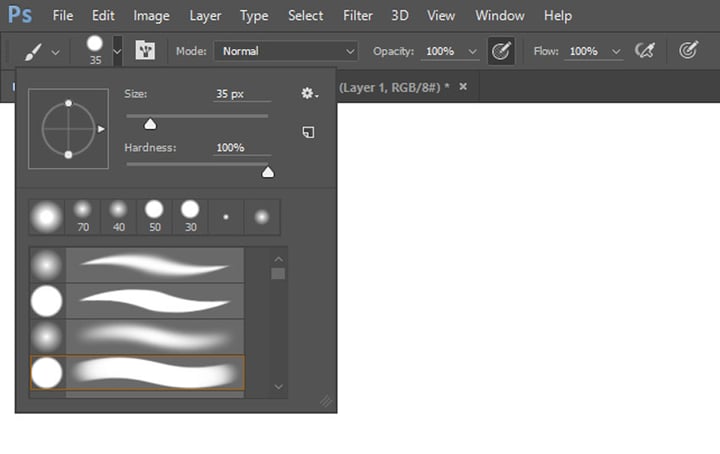
Начните с горизонтальной линии. Удерживайте клавишу (Shift), чтобы нарисовать прямую линию серого цвета вдоль середины холста на новом слое. Далее, нарисуйте вторую линию ниже первой и слегка под углом в том направлении, в котором вы хотите, чтобы волны накатывали.


Шаг 4
Уменьшите Непрозрачность (Opacity) направляющих линий (они выделены синим цветом). Нарисуйте больше деталей на новом слое, начиная с элементов переднего плана. Используйте эти линии в качестве направляющих, чтобы оценить глубину резкости для волн дальнего плана, среднего и ближнего плана.
Вначале сфокусируйтесь на центральной волне, поскольку ей отведена основная роль. Затем используйте более плоские, изогнутые линии, чтобы показать волны, откатывающиеся назад на удалении. Фрагменты рисунка похожие на “Облака” — это те места, где мы позже добавим океанские брызги.
Не надо нагромождать свой эскиз – просто наносите естественные мазки кистью, имеющие также слегка волнистую текстуру.


Теперь нарисуйте облака над линией горизонта. Создайте крупные формы, похожие на сладкую вату, которые сливаются друг с другом. Как и ранее с волнами, используйте горизонтальные линии под облаками, чтобы показать, где облака уплывают обратно в космос или просто исчезают.


2. Добавляем Базовые Цвета
Шаг 1
Работа с цветовыми оттенками может оказаться сложной задачей. Поэтому, я предпочитаю разделить свои базовые цвета на отдельные слои для большего контроля. Создайте новые слои для неба на заднем плане, для воды на среднем плане и для волн на переднем плане.
С помощью инструмента Прямоугольного лассо (Polygonal Lasso Tool (L), создайте активное выделение вокруг каждой области рисунка перед тем, как выполнить заливку с помощью инструмента Заливка (Paint Bucket Tool (G). Ниже представлены цвета, который я буду использовать:
- Для переднего плана: #41896d
- Для среднего плана: #254b5c
- Для заднего плана: #5d8191
Шаг 2
Далее, избавьтесь от жёстких серых линий эскиза путём совмещения. Для этого, поменяйте режим наложения для слоя с эскизом Жёсткий свет (Hard Light).


3. Затемняем Воды и Волны
Шаг 1
Добавьте три новых слоя по одному слою поверх каждого слоя с базовым цветом. Щёлкните правой кнопкой мыши по новым слоям и в появившемся окне, выберите опцию Создать обтравочную маску (Create Clipping Mask).
Дайте название этим слоям на своё усмотрение – в данном случае, я назвала эти слои Затенение (shading).


Шаг 2
Теперь выберите инструмент Градиент (Gradient Tool (G). Перейдите на слой Затенение (Shading) для воды на среднем плане, чтобы применить Линейный градиент (Linear Gradient), цвета градиента: от тёмно-синего #0c3649 до прозрачного. Очень важно, чтобы вода была темнее по мере приближения к линии горизонта, чтобы создать ощущение, что вода уходит вдаль.


Проделайте то же самое с водой на переднем плане. На этот раз, используйте слегка другой оттенок синего цвета #184b5a , чтобы применить Линейный градиент (Linear Gradient), который затемнит воду, поскольку она движется вверх и влево.


Шаг 3
Вам также придётся применить свето-голубой оттенок #7ba4b3 Линейного градиента (Linear Gradient) на верхнюю часть неба. Убедитесь, чтобы синий цвет был светлее в верхней части форм облаков.


Шаг 4
Выберите инструмент Кисть (Brush Tool (B), установите круглую мягкую кисть Жёсткостью (Hardness) 0%, чтобы добавить больше красок на холст. Поскольку опция Нажим пера (Pen Pressure) для Непрозрачности (Opacity) всё ещё активна, ваш графический планшет будет контролировать количество используемой краски.
Добавьте световые блики к океану, а также мягкие облака в небе.
На создание и завершение данной картины, у меня ушло свыше 100 слоёв, поэтому, я не буду перечислять каждый слой, но сейчас, просто убедитесь, чтобы создаваемые новые слои были преобразованы в обтравочные маски к соответствующим участкам рисунка, над которым вы работаете.


Шаг 5
Добавьте глубины к воде на переднем плане, для этого создайте новый слой с режимом наложения Умножение (Multiply), а также используя светло-голубой, добавьте светлый тон к воде. Постарайтесь создать плавный переход цветов, поскольку вода движется дальше.


Шаг 6
Перед тем, как мы продолжим. Давайте ещё раз поработаем над небом. С помощью мягкой круглой кисти, добавьте ещё облаков, используя лёгкий оттенок жёлтого цвета #b5ccc8 . Далее, создайте новый слой поверх облаков, залейте его оранжевым цветом, используя Линейный градиент (Linear Gradient), чтобы создать затенение снизу вверх.


4. Создаём Переход Базовых Цветов
Шаг 1
Как только первоначальное затенение завершено, теперь вы можете добавить реалистичности к своей картине. Для этого, создайте новый слой поверх слоя с эскизом, а затем прокрасьте сцену, пока не будет больше видно эскиза. Вы можете сохранить едва уловимый эскиз, так как это поможет нам позже воссоздать волны.


Шаг 2
Поиграйте с цветовыми оттенками картины, чтобы вся сцена стала гармоничной. Вначале добавьте корректирующий слой Поиск Цвета (Color Lookup). Установите фильтр Kodak 5218 Kodak 2383.


Далее, добавьте корректирующий слой Уровни (Levels), чтобы усилить общий контраст. Поменяйте следующие настройки для RGB канала, которые указаны ниже:
- 0, 0.86, 206
5. Рисуем Реалистичные Волны
Постарайтесь улучшить цветовую схему перед тем, как продолжить. Это поможет вам избежать каких-либо проблем в дальнейшем.
Шаг 1
Существенной частью любой реалистической картины является текстура. Ничто в природе не является полностью гладким, поэтому нам определённо нужно добавить текстуру к нашей картине. Используя первую кисть из этого урока, начните ещё больше прорисовывать волны на воде.
Придайте направление волнам с помощью нескольких направляющих линий, исходя от ваших исходных изображений.


Шаг 2
Далее, прокрасьте кистью Уголь (Charcoal), цвет кисти светло-голубой #9cdbe7 , океанские волны.


Шаг 3
С помощью круглой кисти со слегка жёсткими краями (Жёсткостью (Hardness) 30-60%), ещё больше выделите формы волн.


Держите рядом свои исходные изображения с водными ресурсами, которые помогут вам в этом шаге. Теперь вы можете с уверенностью сказать, что основная волна накатывает только в середине.


Шаг 4
У нашей сцены красивое небо с закатом, поэтому важно убедиться, что вода отражает это световое сочетание. Начните добавлять больше жёлтых тонов, используя желтый оттенок #dadfc6 на океанских брызгах с помощью кисти Уголь (Charcoal).


Также используйте этот момент, чтобы провести коррекцию воды на переднем плане путём небольшого совмещения. Мы должны убедиться, что она относительно ровная, прежде чем приступить к созданию водяной ряби.
Застряли в этой части? Узнайте больше про технику совмещения из моей серии для начинающих: Цифровая Живопись для Начинающих.


Шаг 5
Пришло время для ряби. Выберите голубой оттенок #275866 , чтобы он был намного светлее, чем оттенок воды, таким образом, рябь будут хорошо контрастировать с водой. Начните рисовать рябь на воде. Ниже я привела небольшую иллюстрацию типов форм волн, которые я создала в этом шаге.
- Нарисуйте закруглённые фигуры, похожие на эмблему Инфинити для ряби на переднем плане.
- Далее, нарисуйте длинные изогнутые линии для основной волны, чтобы показать направление, в котором движется и разбивается волна.
- Нарисуйте нежные формы волн, которые слегка наплывают друг на друга, поскольку волна откатывается назад на расстоянии.
- Завершите создание ряби с помощью простых, изогнутых горизонтальных линий для волн вблизи горизонта.
Шаг 6
В следующем этапе потребуется утончённый взгляд на детали. Проведите коррекцию своего рисунка, используя жёсткую круглую кисть, добавьте больше океанских брызг. Добавьте крошечные точки, чтобы показать, что вода сверкает, как блеск.


Создайте новый слой, поменяйте режим наложения на Перекрытие (Overlay). Усильте драму с помощью мягкой круглой кисти, прокрасьте светло-жёлтым оттенком, чтобы добавить светлые блики, а также чёрным оттенком, чтобы добавить тени. Данный слой поможет нам выделить цвета и добавить больше глубины к воде.


 На скриншоте ниже вы можете увидеть сравнение, как будет выглядеть данный слой До и После изменения режима наложения.
6. Завершаем Рисовать Океан
Шаг 1
Объедините все слои вместе. Меня не устроила текущая текстура волны на переднем плане, поэтому, решила немного сгладить цветовые тона. Для этого, я использовала мягкую круглую кисть Жёсткостью (Hardness) 0%, чтобы смягчить синие тона на внутренних участках волны.
Попытка и ошибка — это огромная часть любого процесса рисования, поэтому не стесняйтесь постоянно вносить изменения, пока вы не будете удовлетворены результатом.


Шаг 2
Добавьте оттенки зелёного цвета к воде для усиления глубины. Далее, выберите жёсткую круглую кисть, чтобы прокрасить волны и убедиться, что все края каждой волны были более чёткие.


Шаг 3
Добавьте новый корректирующий слой Кривые (Curves). Приподнимите кривые для RGB и Синего (Blue) канала, чтобы сделать всю сцену более синей и более яркой.


Шаг 4
Добавьте волн и океанской ряби.
- Повторяя естественное направление центральной волны, соответствующим образом, добавьте ещё волн. Далее, добавьте белые океанские брызги на гребень разбивающейся волны для усиления реализма.
- Обратите внимание, как волны движутся от изогнутых гребней до почти полностью ровных горизонтальных линий. Это необходимо для достижения естественного ощущения глубины резкости.
Шаг 5
Также продолжайте работать над формой облаков. Создайте выделение вокруг неба, прямо над линией горизонта с помощью инструмента Прямоугольная область (Rectangular Marquee Tool (M), а затем нажмите клавиши (Ctrl+J), чтобы продублировать выделение.
Теперь вы можете быстро применить корректирующий слой Поиск цвета (Color Lookup) к облакам, используя фильтр FallColors.look. Преобразуйте данный корректирующий слой в обтравочную маску к слою с облаками, для этого щёлкните правой кнопкой мыши по корректирующему слою Поиск цвета (Color Lookup) и в появившемся окне, выберите опцию Создать обтравочную маску (Create Clipping Mask).
Теперь у нас есть красивый закат.


Все изменения, которые вы вносите в небо, должны отражаться на воде. Поэтому не забудьте увеличить масштаб и нарисовать светло-жёлтую водную рябь под солнцем в верхнем левом углу.


Шаг 6
Завершаем нашу картину последней цветовой коррекцией! Добавьте корректирующий слой Уровни (Levels) для осветления сцены. Выберите RGB канал, чтобы применить следующие настройки, которые указаны ниже:
- 5, 0.97, 242
На этом всё! Вы можете увидеть итоговый результат на скриншоте ниже!
Поздравляю, мы завершили урок!
Достижение реализма во многом зависит от вашей готовности работать над мельчайшими деталями. Нежная рябь, отражения и изменения цвета или тона могут превратить ваши рисунки в океан в одночасье!
Надеюсь, что вам понравился этот урок. Не стесняйтесь оставлять любые комментарии, вопросы или предложения в комментариях к уроку ниже.
Если у вас всё ещё есть проблемы, тогда ознакомьтесь со следующими уроками для начинающих, которые научат вас рисовать более эффективно в Adobe Photoshop:
Создаём водную поверхность
Создание реалистичной поверхности воды в Фотошоп является достаточно сложной задачей, потому что благодаря именно искажённому отражению окружающей среды, вода выглядит жидкой. Фильтр «Смещение» является прекрасным инструментом для придания этого искажения.
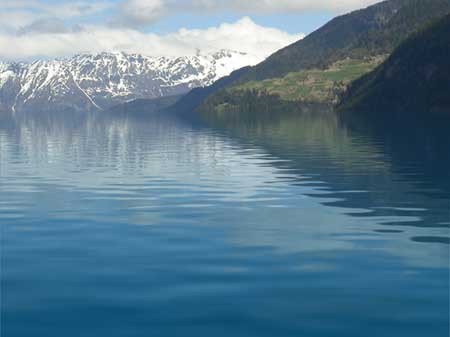
Фильтр «Смещение» перемещает пиксели в изображении в соответствии со значением яркости карты смещения. Вы можете использовать любой PSD файл как карту смещения (если он был сохранён с «Максимальной совместимостью» («Maximize compatibility»)). Используйте первый и второй каналы этого PSD файла для горизонтального и вертикального смещения соответственно. Каждый канал — это чёрно-белое изображение. Тёмные значения изменят изображение в положительном направлении (в координатах Adobe). Яркие значения изменят в отрицательном направлении. Величиной смещения можно управлять отдельно. По шкале значений от 100, смещение измеренное в пикселах, равно 128 минус яркость карты смещения. Например, белый пиксел изменит изображение 128−255 =-127 пикселов в соответствующем пикселе.
Этот урок показывает, как создать относительно простую карту смещения и водную поверхность с её помощью. Этот способ даёт хороший результат, если вода спокойна и поверхность не пересечена другими элементами.
Примечание переводчика: карту смещения Вы создаёте один раз, сохраняете её, и каждый раз при создании водной поверхности, используете уже готовую карту смещения.
Часть первая: создание карты смещения.
Мы начинаем с создания изображения, в котором яркость представляет высоту поверхности. Размеры этого изображения управляют размером и формой волн. Начните с более крупного изображения, чтобы создать меньшие волны.
- Создайте Новый документ (Ctrl + N) в RGB режиме 1000 пикселей в ширину и 2000 пикселей в высоту.
- Перейдите в Фильтр > Шум > Добавить шум (Filter > Noise > Add Noise). Введите следующие параметры: Количество (Amount): 400%; Распределение (Distribution): по Гауссу (Gaussian); поставьте галочку Монохромный (Monochromatic). Нажмите OK.
- Затем выберите Фильтр > Размытие > Размытие по Гауссу (Filter > Blur > Gaussian Blur). Установите радиус 2,0 пикселей и нажмите ОК.
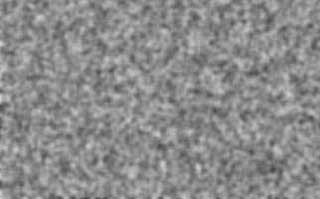
Мы используем результат предыдущих шагов, как карту рельефа для создания образа наклона поверхности. Для этого воспользуемся отдельно каналом 1 (красный) и каналом 2 (зелёный). Канал 3 (синий) можно проигнорировать, так как он не влияет на смещающий фильтр.
- Перейдите в палитру Каналы и выберите Красный (Red) канал.
- Примените к нему Фильтр > Стилизация > Тиснение (Filter > Stylize > Emboss). Введите следующие параметры: Угол (Angle): 180 °; Высота (Height): 1 пикс.; Эффект (Amount): 500%. Нажмите ОК.
- Выберите Зелёный (Green) канал.
- Примените фильтр Тиснение (Emboss) снова, но на этот раз используйте значение Угол (Angle) 90 °, вместо 180 °.
- В палитре Каналы щёлкните на RGB, чтобы изображение стало цветным.
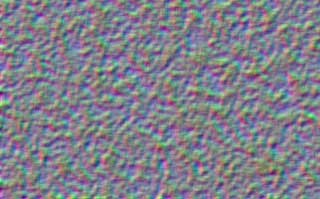
Теперь изменим перспективу. Растяжение основания понижает горизонт. Мы должны были бы тянуть углы к бесконечности, чтобы расширить водную поверхность полностью на горизонт, но мы не будем этого делать. Растяжения около 3000% будет достаточно. Перспективное растяжение работает только между 0 и 700%, поэтому мы растянем до 600% два раза. Получится 3600%.
- Перейдите в палитру Слои и разблокируйте фоновый слой (дважды кликните на нём и в появившемся диалоговом окне нажмите ОК).
- Выберите инструмент Масштаб (Z) и, удерживая нажатой клавишу (Alt), щёлкните несколько раз на изображении, чтобы уменьшить его примерно, как на картинке ниже. Выберите команду Редактирование > Трансформирование > Перспектива (Edit > Transform > Perspective).
- Перетащите один из нижних углов в сторону на ширину 600% (значение ширины можно увидеть в панели настроек инструмента) и нажмите Enter.
- Нажмите Ctrl + Shift + T, чтобы применить трансформирование ещё раз.
- Кадрируйте область вне холста. Для этого выделите холст (Ctrl + A), а затем примените команду Изображение > Кадрировать (Image > Crop). Снимите выделение (Ctrl + D).
- Уменьшите высоту изображения, чтобы получился квадрат (Alt + Ctrl + I) (снимите галочку Сохранять пропорции и введите нужные значения). В нашем примере 1000 на 1000 пикселей.
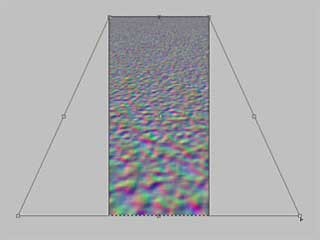
В действительности волны вызывают вращения в отражении, а не сдвиги. В результате, горизонтальные искажения уменьшаются к горизонту, а вертикальные искажения отсутствует. Сейчас мы должны настроить зелёный канал, потому что перспективное изменение вызвало сглаживания вблизи горизонта. Позже мы используем размытость изображения, чтобы исправить это.
Сначала настроим Красный (Red) канал:
- В палитре Каналы выберите Красный (Red) канал.
- Нажмите Q, чтобы перейти в режим Быстрой маски (Quick Mask Mode).
- Выберите инструмент Градиент (G) и чёрно-белым линейным градиентом проведите снизу вверх по изображению, чтобы создать маску градиента.
- Нажмите Q, чтобы вернуться в стандартный режим. Мы получили выделение градиента.
- Залейте (Alt + Backspace) средним серым (#dadada) цветом и снимите выделение (Ctrl + D).
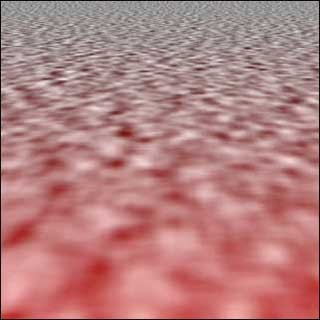
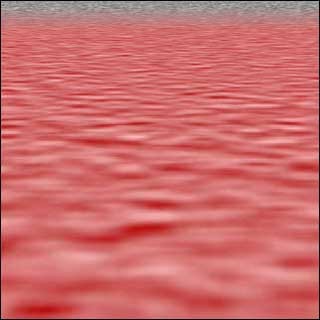
Теперь настройте Зелёный (Green) канал подобным образом:
- В палитре Каналы выберите Зелёный (Green) канал.
- Нажмите Q, чтобы перейти в режим Быстрой маски (Quick Mask Mode).
- Выберите инструмент Градиент (G) и, на этот раз, проведите чёрно-белым линейным градиентом снизу вверх по изображению остановившись немного выше,чем в предыдущем шаге, чтобы выбрать узкую часть около горизонта.
- Нажмите Q, чтобы превратить маску в выделение.
- Залейте (Alt + Backspace) средним серым (#dadada) цветом и снимите выделение (Ctrl + D).
Вот как должна выглядеть готовая карта смещения со скрытым Синим (Blue) каналом. Заметьте, что в зелёном канале, яркие области смещают отражение вверх, что представляет угол наклона по отношению к Вам. Тёмные области создают угол наклона от Вас. Возможно это кажется немного запутанным, потому что мозг интерпретирует изменение яркости с точностью наоборот.
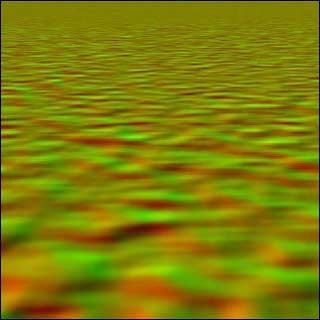
Сохраните карту смещения (не забудьте, что Синий (Blue) канал должен быть отключён) в формате PSD с «Максимальной совместимостью» («Maximize Compatibility»).
Чтобы Ваши PSD файлы всегда сохранялись с «Максимальной совместимостью» («Maximize Compatibility»), выберите команду Редактирование > Установки > Обработка файлов (Edit > Preferences > File Handling) и в выпадающем меню Максимизировать совместимость файла PSD (Maximize PSD File Compatibility) выберите Всегда (Always).
Примечание переводчика: запомните место где Вы сохранили карту смещения. Имея уже готовую карту Вы можете быстро создать эффект водной поверхности начиная уже со второй части данного урока.
Часть вторая: создание водной поверхности.
Мы создадим озеро в этой долине.
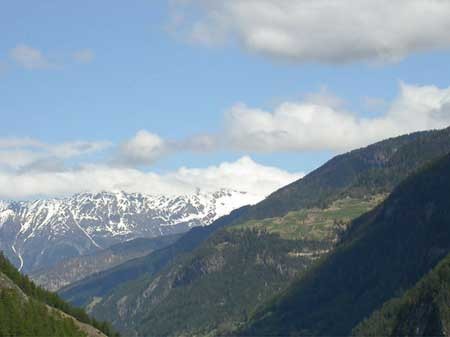
Во-первых, мы должны сделать «плоское» отражение, которое будем искажать позже фильтром «Смещение». В этом примере мы будем рассматривать пейзаж, как единственный фоновый объект.
- Выберите инструмент Прямоугольная область (М), определите, где должен быть горизонт и, начиная от выбранной линии горизонта, создайте инструментом выделенную область изображения, выше этой линии. Щёлкните правой кнопкой мышки и выберите команду Растушевка (Feather). Укажите значение 1 пикс., и нажмите ОК. Скопируйте на новый слой (Ctrl + J). Это будет слоем отражения.
- Расширьте холст вниз (Alt + Ctrl + C) (в появившемся диалоговом окне укажите значение высоты и обязательно нажмите на средний верхний квадратик со стрелочкой, чтобы холст увеличивался только вниз), чтобы освободить место для отражения.
- Выберите инструмент Свободное трансформирование (Ctrl + T), щёлкните на изображении правой кнопкой мышки и выберите команду Отразить по вертикали (Flip Vertical). Затем переместите изображение, чтобы совместить его с верхней частью изображения. Нажмите ОК.
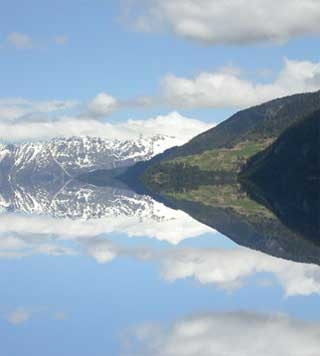
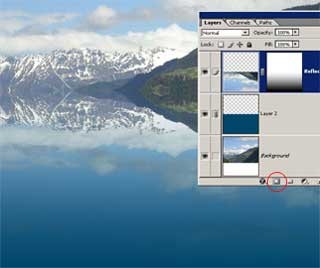
Возле горизонта, почти 100% света отражается от поверхности воды. Под более высоким углом, компонент отражения становится меньше и таким образом мы можем видеть цвет самой воды. Цвет воды будет темно-синим или бирюзовым, если вода чистая. Конечно, Вы можете сделать любой цвет воды.
- Создайте новый слой (Shift + Ctrl + N) под слоем отражения.
- Удерживая нажатой клавишу Ctrl, щёлкните на иконке слоя с отражением в палитре Слои, чтобы получить выделенную область. На созданном слое залейте область позади отражения желаемым цветом. (Вы можете изменить цвет позже с помощью команды Цветовой тон / Насыщенность (Hue / Saturation)). Снимите выделение (Ctrl+D).
- Добавьте Маску слоя к слою отражения (в нижней части палитры Слои серый квадратик с белым кругом внутри). Выберите инструмент Градиент (G) и протяните чёрно-белый линейный градиент снизу вверх, немного не доходя до линии горизонта, чтобы показать нижнюю часть залитого цветом слоя.
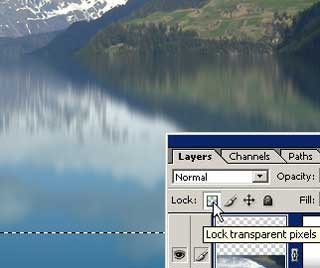
Теперь добавим немного ветра. Перед применением карты смещения мы имитируем эффект волн на расстоянии. Расстояние размытия зависит от размера изображения и эффекта ветра, который Вы хотите получить.
- Выберите слой отражения и удерживая клавишу Ctrl, кликните на маске слоя, чтобы получить выделение градиентом.
- Заблокируйте прозрачные пиксели, нажав на иконку в виде шахматной доски в палитре Слои.
- Примените к отражению Фильтр > Размытие > Размытие в движении (Filter > Blur > Motion Blur). Угол (Angle) 90 °. Установите значение Смещения (Distance) сами (зависит от Вашего изображение и желаемого эффекта) и нажмите кнопку ОК.
- Примените ещё раз размытие (Ctrl + F).
- Разблокируйте прозрачные пиксели и снимите выделение (Ctrl + D).
Теперь мы готовы применить карту смещения. Карта смещения будет растягиваться или сжиматься в соответствии с выделением. Чтобы получить правильную перспективу, горизонт карты смещения должен приблизительно совпасть с горизонтом сцены. Здесь мы можем просто выделить содержание слоя отражения, чтобы получить правильное выравнивание. Небольшое смещение достаточно, чтобы вода выглядела жидкой. Правильное количество смещения зависит от размера изображения и высоты волн.
- Удерживая клавишу Ctrl, кликните на иконке слоя с отражением, чтобы получить выделенную область.
- Перейти в Фильтр > Искажение > Смещение (Filter > Distort > Displace). Введите величину смещения. Значение масштаба по горизонтали должно быть на 50% меньше,чем значение масштаба по вертикали (примерно 60 по горизонтали и 120 по вертикала. Значения зависят от Вашего изображения). Также выберите Растянуть (Stretch To Fit) и Повторить граничные пикселы (Repeat Edge Pixels). Нажмите OK.
- В появившемся диалоговом окне найдите сохранённую на Вашем компьютере карту смещения и нажмите кнопку Открыть (Open), чтобы применить её.
- Снимите выделение (Ctrl + D).
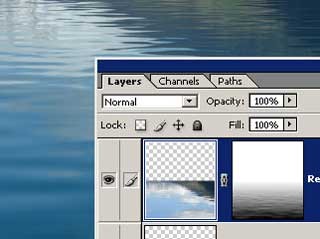
Теперь это действительно похоже на воду. Обратите внимание, что маска слоя также искажена, потому что она связана со слоем. Это заставляет отражение изменяться с углом поверхности.