Советы по эффективной работе в интернете и полезные сочетания клавиш
Узнайте, как объединять вкладки в группы и работать быстрее, используя сочетания клавиш. Эти и множество других советов помогут вам использовать Chrome ещё эффективнее.
- Управление
- Настроить
- Развернуть
- Сочетания клавиш
- Расширения
- Управление
- Настроить
- Развернуть
- Сочетания клавиш
- Расширения
Управляйте вкладками в Chrome с помощью групп
Как создать группу вкладок
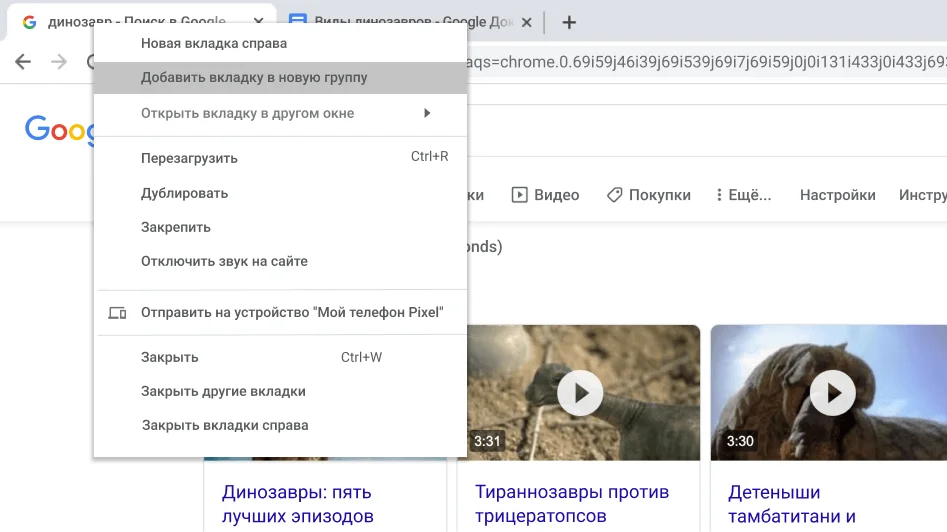
Вы можете объединять вкладки в группы. Чтобы создать группу, нажмите правой кнопкой мыши на вкладку и выберите «Добавить вкладку в новую группу».
- Нажмите на вкладку правой кнопкой мыши.
- Выберите Добавить вкладку в новую группу.
- Нажмите Новая группа или выберите одну из уже существующих.
Как указать название и выбрать цвет группы вкладок
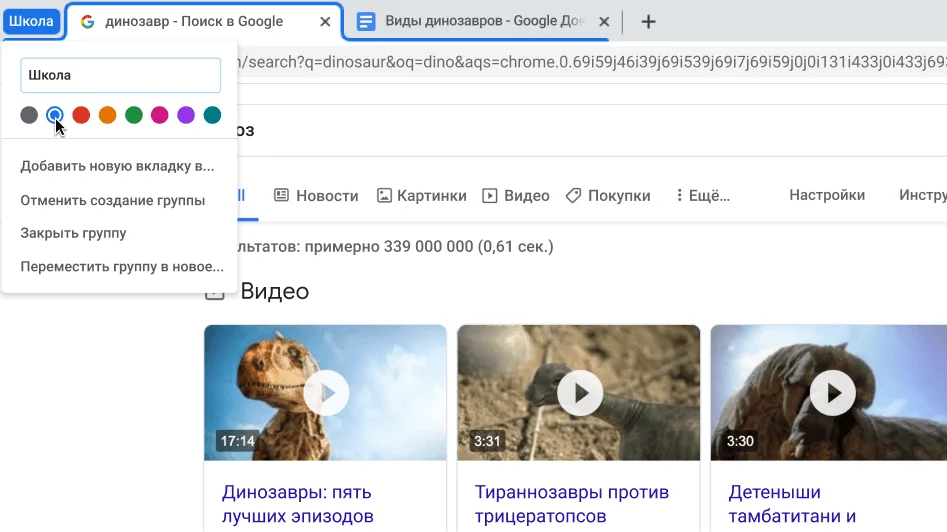
Все вкладки в группе имеют один и тот же цвет. Но вы можете задавать разные цвета для самих групп. Просто нажмите на кружок рядом с группой вкладок, укажите ее название и выберите нужный цвет.
- Нажмите правой кнопкой мыши на цветной кружок рядом с группой вкладок, для которой хотите указать название.
- Введите название.
- Выберите цвет.
Как свернуть группу вкладок
Если вам нужно больше свободного пространства на экране, вы можете легко свернуть целую группу вкладок одним нажатием на ее название. Чтобы снова развернуть группу вкладок, нажмите на название ещё раз.
- Чтобы свернуть или развернуть группу вкладок, нажмите на ее название или цветной кружок.
Как переместить группу вкладок
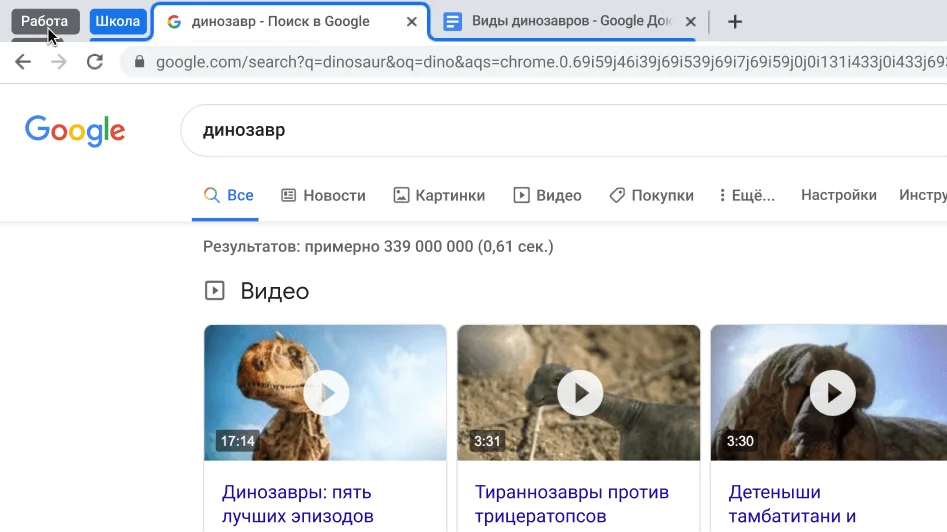
Вы можете легко изменять порядок группы вкладок. Просто нажмите на название группы и, удерживая его, перетащите в нужное место.
- Чтобы переместить всю группу, нажмите на ее название или на цветной кружок и перетащите.
Настройте Chrome так, как удобно вам
Как создать ярлыки для избранных сайтов
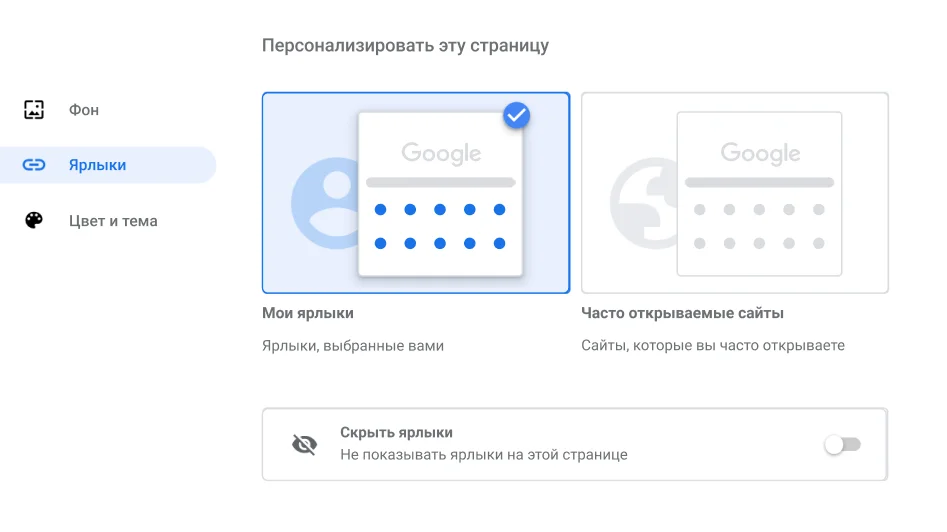
Ярлыки помогут вам работать быстрее. Чтобы создать их, перейдите в меню «Настроить», а затем – в диалоговое окно «Ярлыки».
- Откройте новую вкладку.
- В правом нижнем углу экрана нажмите Настроить.
- Выберите Ярлыки.
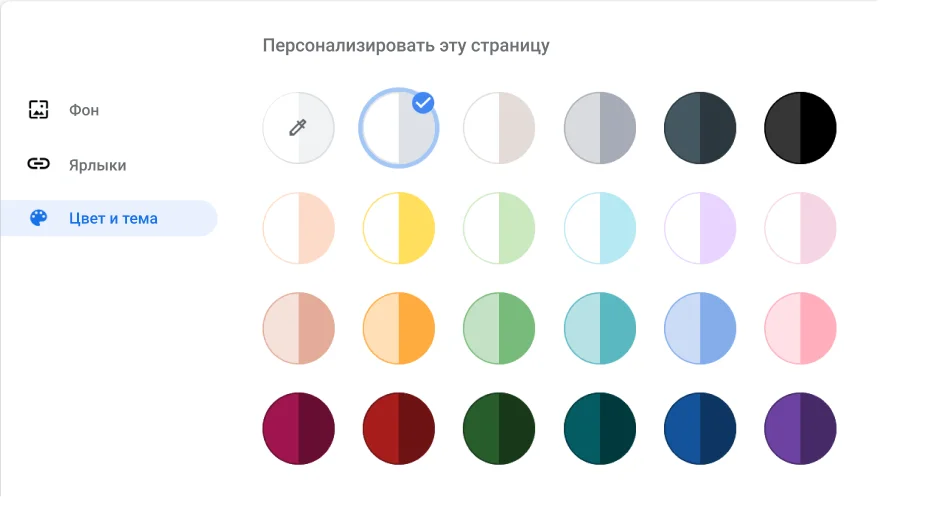
Как выбрать цветовое оформление браузера
Выберите цветовую тему, которая вам нравится. Вы можете устанавливать разные темы для разных профилей Chrome.
- Откройте новую вкладку.
- В правом нижнем углу экрана нажмите Настроить.
- Выберите Цвет и тема.
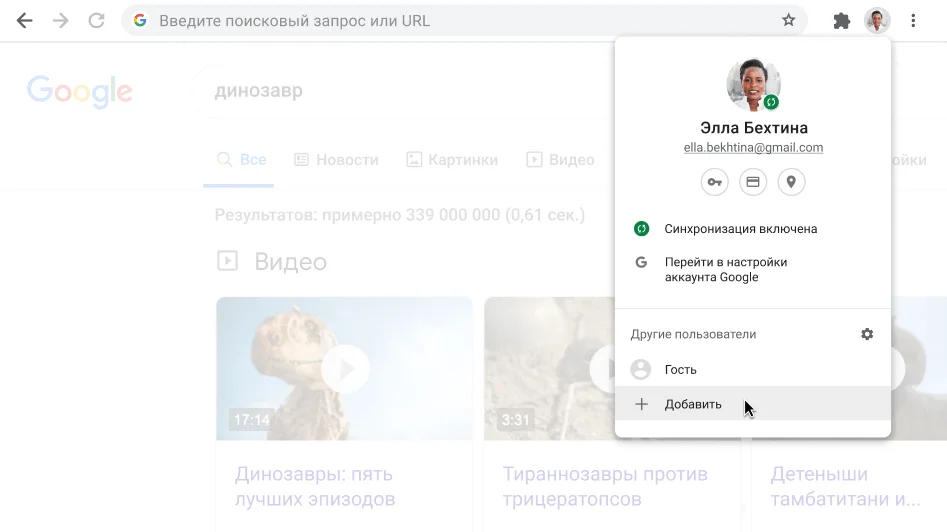
Как добавить профиль Chrome
Используя профиль Chrome, вы можете сохранять свои закладки и историю.
- В правом верхнем углу экрана нажмите на значок профиля .
- Нажмите Добавить.
- Укажите имя и выберите изображение.
- Нажмите Добавить.
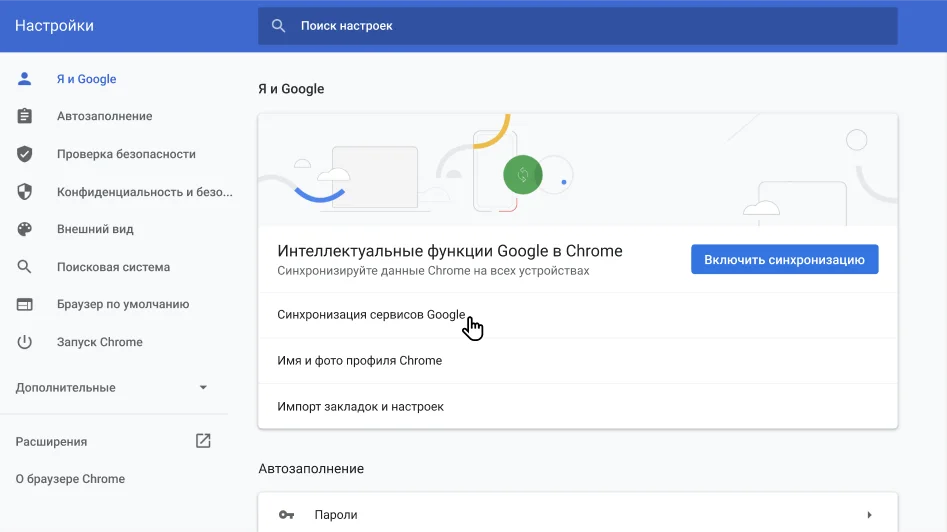
Как синхронизировать данные Chrome на ноутбуке и телефоне
Благодаря синхронизации вы можете использовать автозаполнение для сохраненных имен пользователей и паролей, а также получить со всех своих устройств доступ к закладкам, истории и платежным данным.
Чтобы включить синхронизацию, вам нужен аккаунт Google.
- Войдите в Chrome, используя аккаунт Google.
- В правом верхнем углу экрана нажмите на значок с тремя точками .
- Выберите Настройки.
- В разделе «Я и Google» нажмите Синхронизация сервисов Google.
Используйте Chrome по максимуму
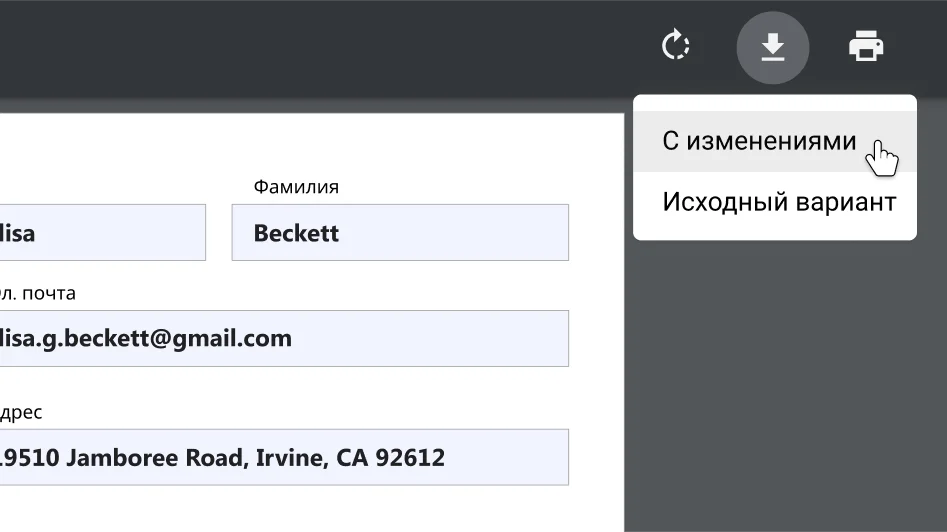
Как заполнить и сохранять PDF-форму прямо в Chrome
Заполняйте PDF-формы прямо в Chrome. Не беспокойтесь, что введенные данные пропадут. Просто сохраните и закройте файл. Когда вы откроете его снова, вся информация будет на месте.
- Заполните PDF-форму в браузере.
- Нажмите «Скачать» .
- Выберите нужную версию: «С вашими изменениями» или «Без ваших изменений».
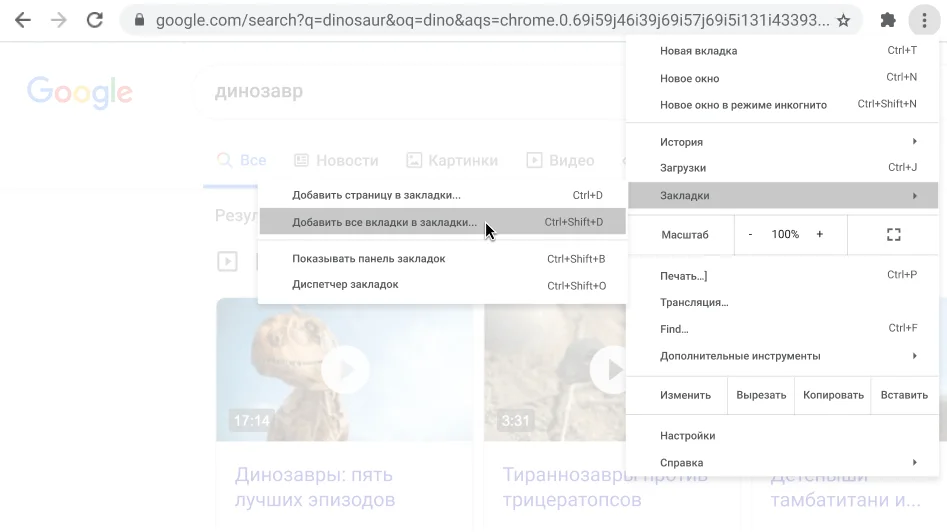
Как одним нажатием добавить в закладки все вкладки
В Chrome можно создать закладки сразу для всех открытых вкладок – выберите в меню параметр «Закладки» и нажмите «Добавить все вкладки в закладки».
- В правом верхнем углу экрана нажмите на значок с тремя точками .
- Выберите Закладки.
- Нажмите Добавить все вкладки в закладки…
Как автоматически открывать определенный набор страниц при запуске Chrome
Вы можете указать в Chrome страницы, которые будут открываться автоматически при каждом запуске браузера.
- В правом верхнем углу экрана нажмите на значок с тремя точками .
- Выберите Настройки.
- В разделе «Запуск Chrome» нажмите Заданные страницы.

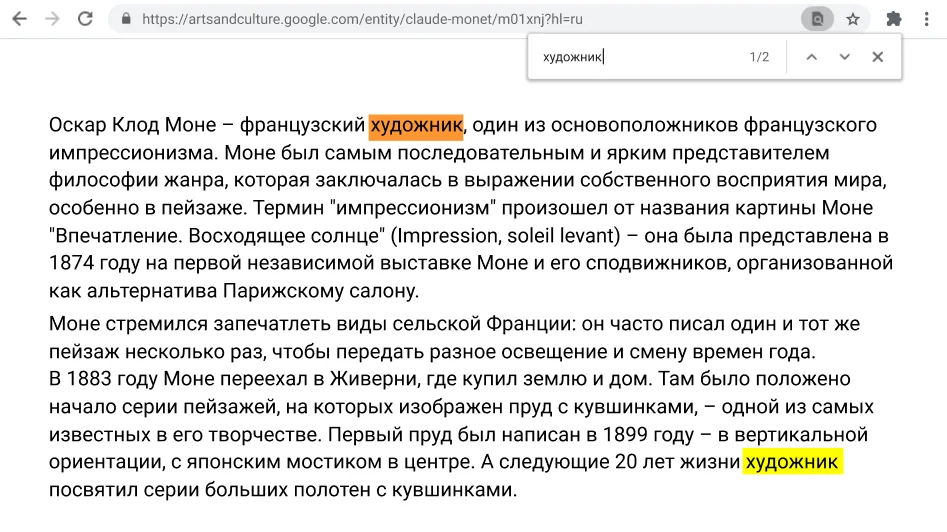
Как быстро найти на странице нужное слово
Вам больше не нужно просматривать целые страницы в поисках определенного слова или фразы.
- В правом верхнем углу экрана нажмите на значок с тремя точками .
- Выберите Найти…
- Введите текст, который нужно найти.
Экономьте время, используя сочетания клавиш
Как открыть последнюю закрытую вкладку
Бывало, что вы случайно закрывали нужную вкладку? Chrome поможет вам быстро открыть ее снова.
- Windows, ChromeOS & Linux: Ctrl + Shift + T
- Mac: Command + Shift + T
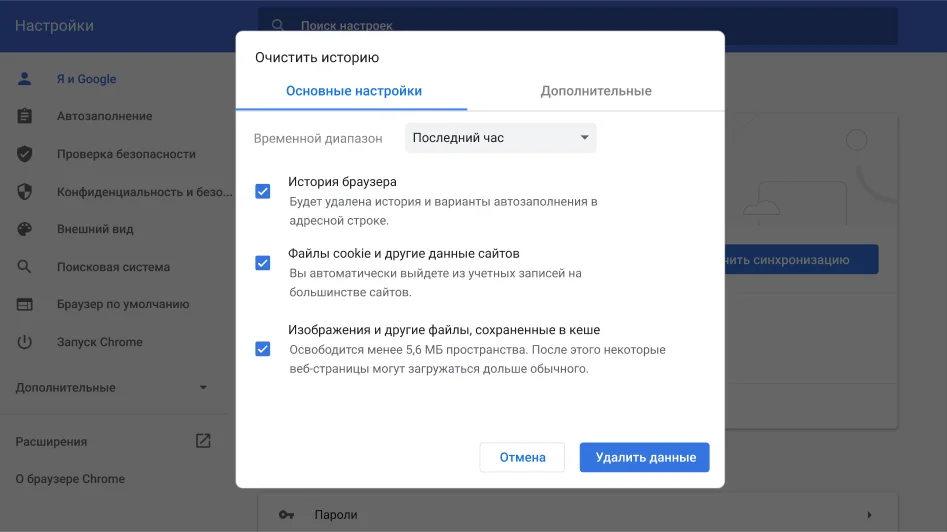
Как очистить историю
Вы можете легко удалить данные о работе в браузере с помощью сочетания клавиш.
- Windows, ChromeOS & Linux: Ctrl + Shift + Delete
- Mac: Command + Shift + Delete
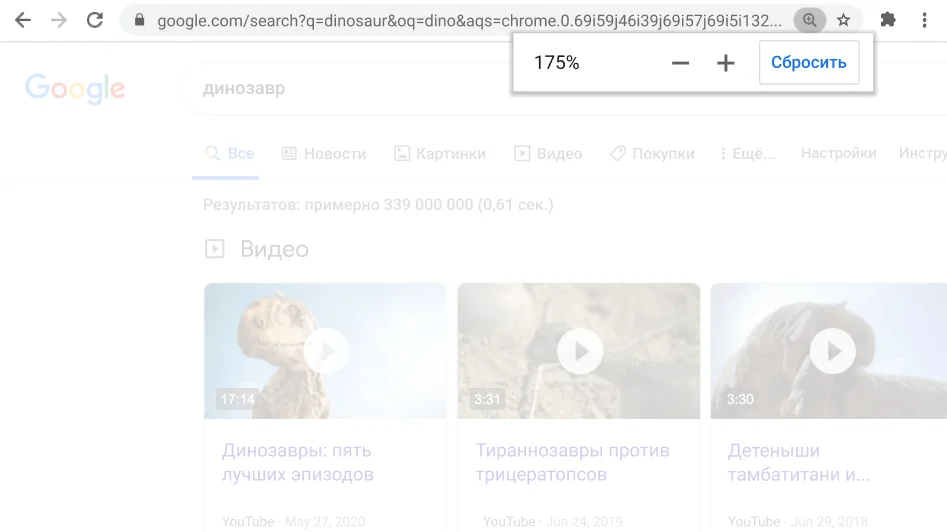
Как изменить масштаб
Увеличивайте и уменьшайте масштаб, а также возвращайтесь к масштабу, заданному по умолчанию, используя простые сочетания клавиш.
- Windows, ChromeOS & Linux: Ctrl and +
- Mac: Command and +
- Windows, ChromeOS & Linux: Ctrl and —
- Mac: Command and —
- Windows, ChromeOS & Linux: Ctrl and 0
- Mac: Command and 0
Как добавить в закладки текущую страницу
Сохраняйте часто посещаемые или просто интересные сайты, используя сочетание клавиш.
- Windows, ChromeOS & Linux: Ctrl + D
- Mac: Command + D
Больше возможностей с расширениями для Chrome
Google Переводчик
С легкостью переводите целые сайты на другой язык.
Google Искусство и культура
Произведения мирового искусства в вашем браузере.
Сохранить на Google Диске
Сохраняйте веб-контент и снимки экрана непосредственно на Google Диске.
Google Keep
Сохраняйте контент в Google Keep одним нажатием.
Следите за нашими новостями
- YouTube
- Твиттер
- Справка Справка
- Change language or region
Закрыть
Скачайте Chrome для Windows
Для 32-разрядной версии Windows 10
Для 64-разрядной версии Windows 10 или 11
Для Windows XP/Vista
Для 32-разрядной версии Windows 8.1/8/7
Для 64-разрядной версии Windows 8.1/8/7
Скачайте Chrome для macOS
Для macOS 10.13 или более поздняя версия.
Google Chrome больше не будет обновляться на этом компьютере, так как поддержка macOS 10.6 – 10.12 прекращена.
Google Chrome больше не будет обновляться на этом компьютере, так как поддержка macOS 10.6 – 10.12 прекращена.
Google Chrome больше не будет обновляться на этом компьютере, так как поддержка macOS 10.6 – 10.12 прекращена.
Google Chrome больше не будет обновляться на этом компьютере, так как поддержка macOS 10.6 – 10.12 прекращена.
Скачайте Chrome для Linux
Выберите пакет для скачивания:
Not Debian/Ubuntu or Fedora/openSUSE? There may be a community-supported version for your distribution here.
Добавление сайта в закладки в Google Chrome

Иногда пользователю требуется произвести быстрый переход к какой-либо странице в интернете через браузер Google Chrome, однако далеко не всегда удобно вводить адрес вручную. Специально для таких целей разработчики веб-обозревателей ввели возможность создавать закладки. Они могут быть помещены как в отдельную папку, так и на специально отведенную панель. Далее остается только кликнуть по виртуальной кнопке, чтобы быстро открыть сайт в новой вкладке.
Добавляем сайт в закладки в Google Chrome
Цель сегодняшнего материала — продемонстрировать доступные методы добавления страниц в закладки. Таких способов существует целых четыре, поэтому мы решили остановиться на каждом из них более детально, чтобы каждый юзер смог подобрать вариант, который покажется для него максимально подходящим. Вам остается только ознакомиться с приведенными инструкциями и реализовать одну или несколько из них, создав свою панель быстрого доступа.
Отметим, что в данной статье речь пойдет о стандартных закладках Google Chrome, для добавления которых не нужно скачивать дополнительных расширений или каких-либо программ. Однако на просторах интернета существуют дополнения, позволяющие реализовать визуальные закладки. Информацию по этой теме вы найдете в другом материале на нашем сайте, кликнув по ссылке ниже.
Способ 1: Добавление на панель закладок
Первый метод является самым быстрым и удобным, поскольку кнопка «Добавить страницу в закладки» всегда под рукой и открывает простую форму сохранения сайта на панели или в папке, заполнение которой отнимет буквально несколько секунд времени.
-
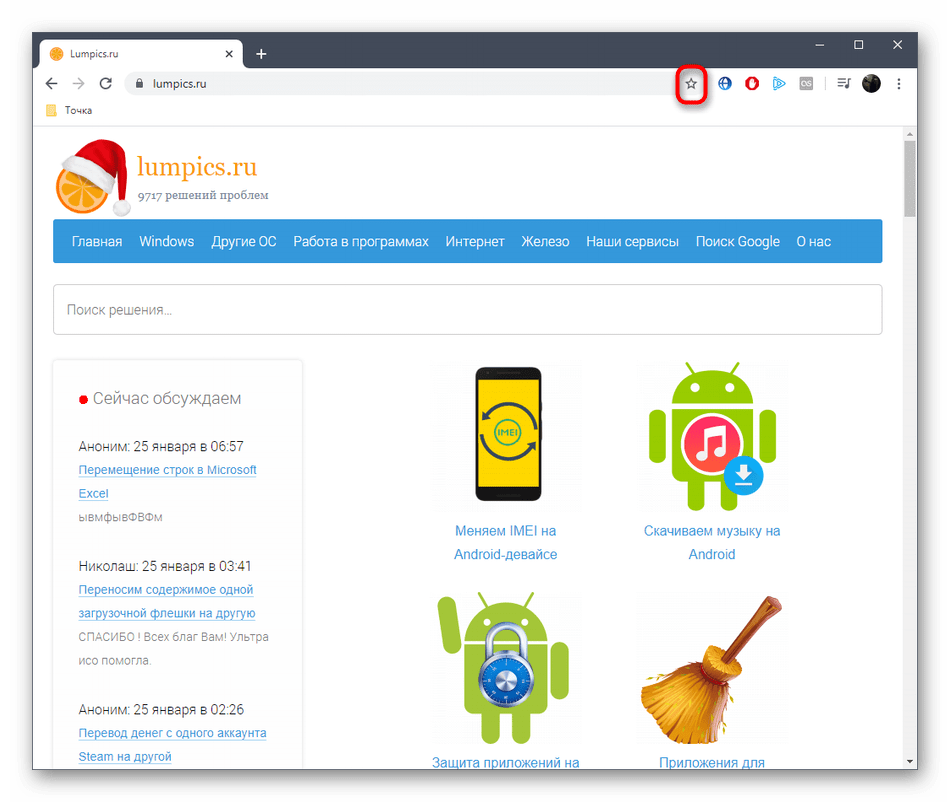
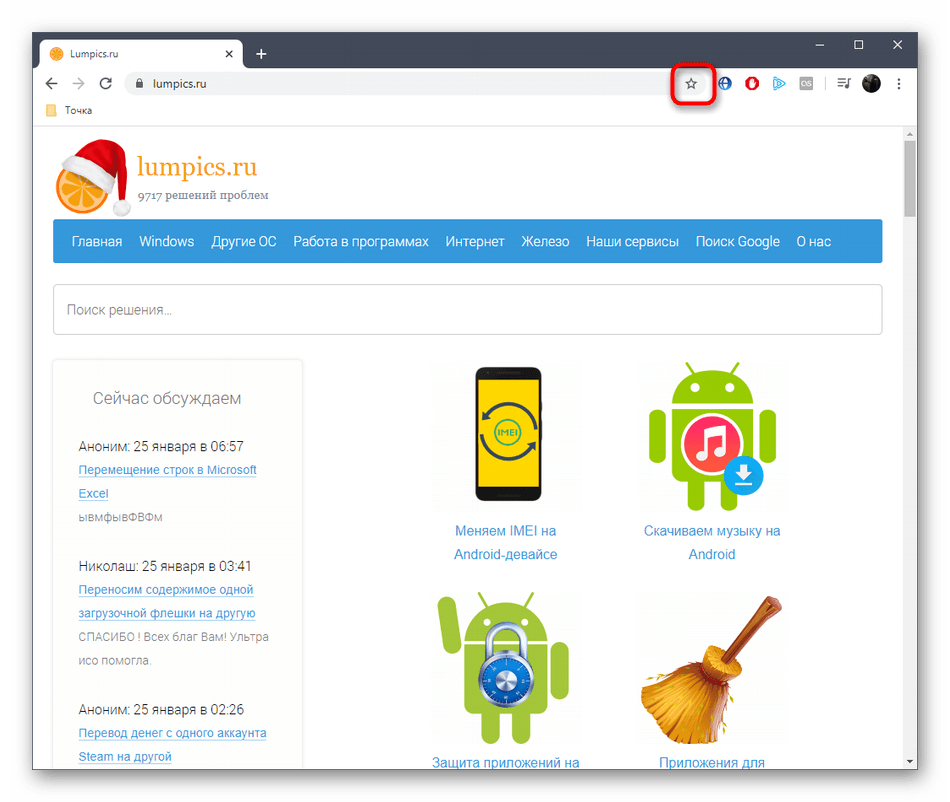
Для начала придется сделать активной ту вкладку, которую вы хотите добавить в закладки. После этого справа адресной строки кликните по кнопке в виде звездочки.
Таким методом вы можете помещать практически неограниченное количество закладок на данную панель, устанавливая удобные для себя названия, чтобы быстро переходить на нужные страницы.
Способ 2: Добавление в новую или существующую папку
Иногда приходится сортировать закладки по отдельным каталогам, например, выделив только тематические страницы. Это позволит не запутаться в обилии ссылок и еще быстрее перейти на нужную страницу. С панелью задач мы уже разобрались, а сохранение сайта в новой или уже существующей папке производится так:
- Нажмите на уже знакомую кнопку «Добавить страницу в закладки».
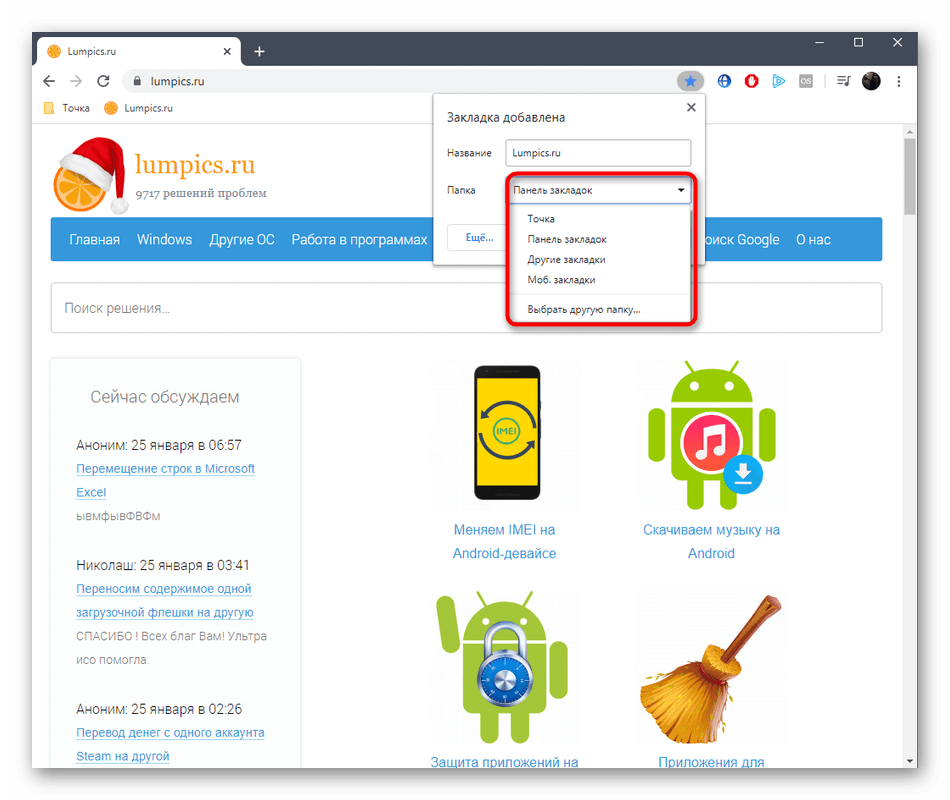
- Во всплывающем меню «Папка» выберите заранее заготовленную директорию или щелкните по строке «Выбрать другую папку».
- Если вы перешли к выбору другого каталога, чтобы создать новый, в открывшейся форме требуется кликнуть по кнопке «Новая папка».
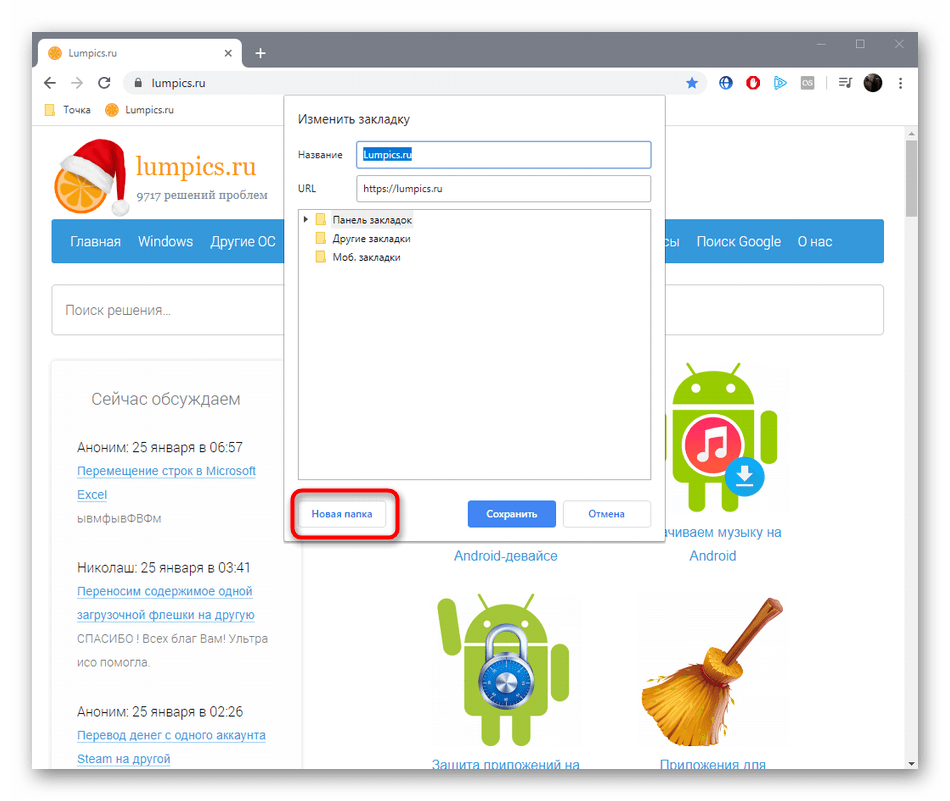
- Далее задайте ей название и нажмите «Сохранить».
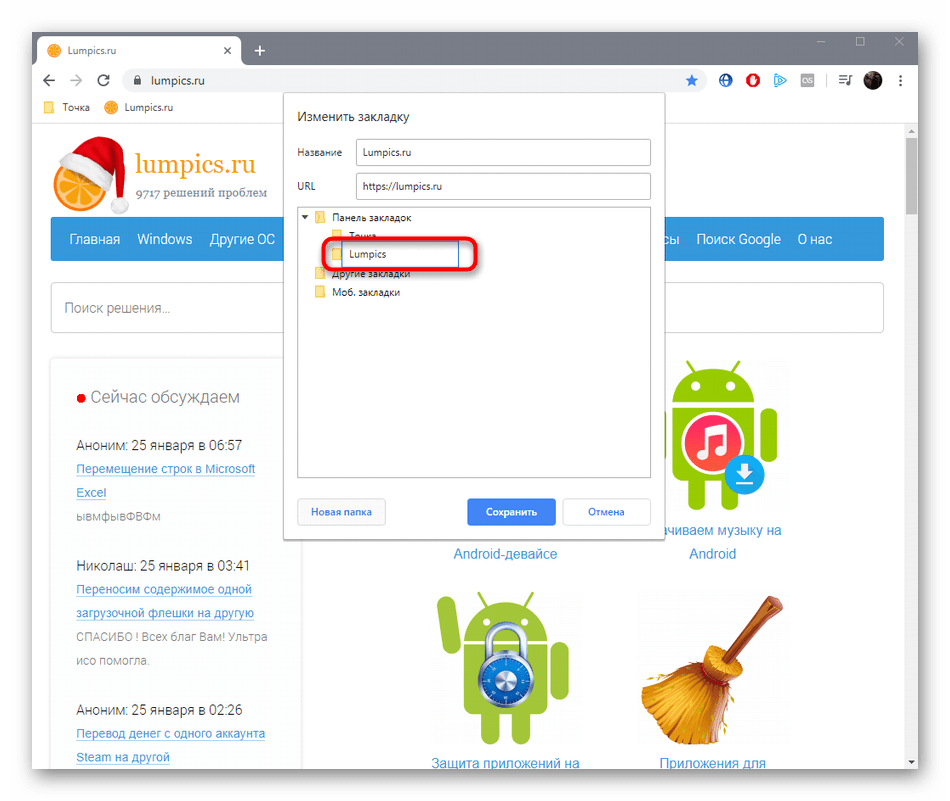
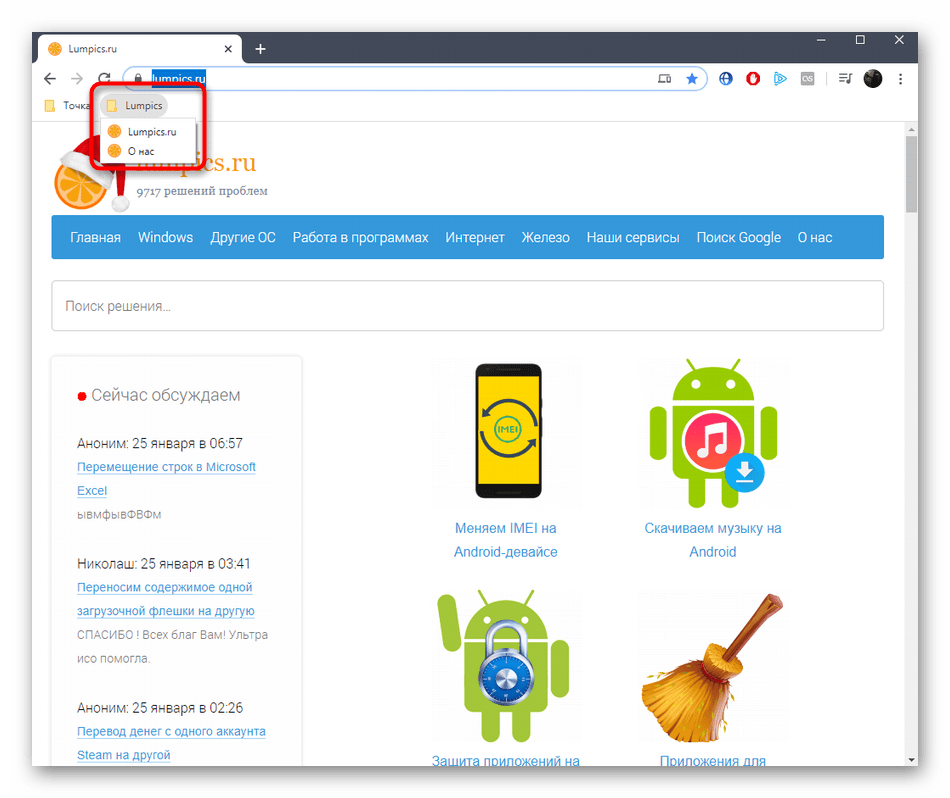
- Теперь каталог был помещен на ту же самую панель, а щелчок по нему левой кнопкой мыши открывает список всех добавленных туда закладок.
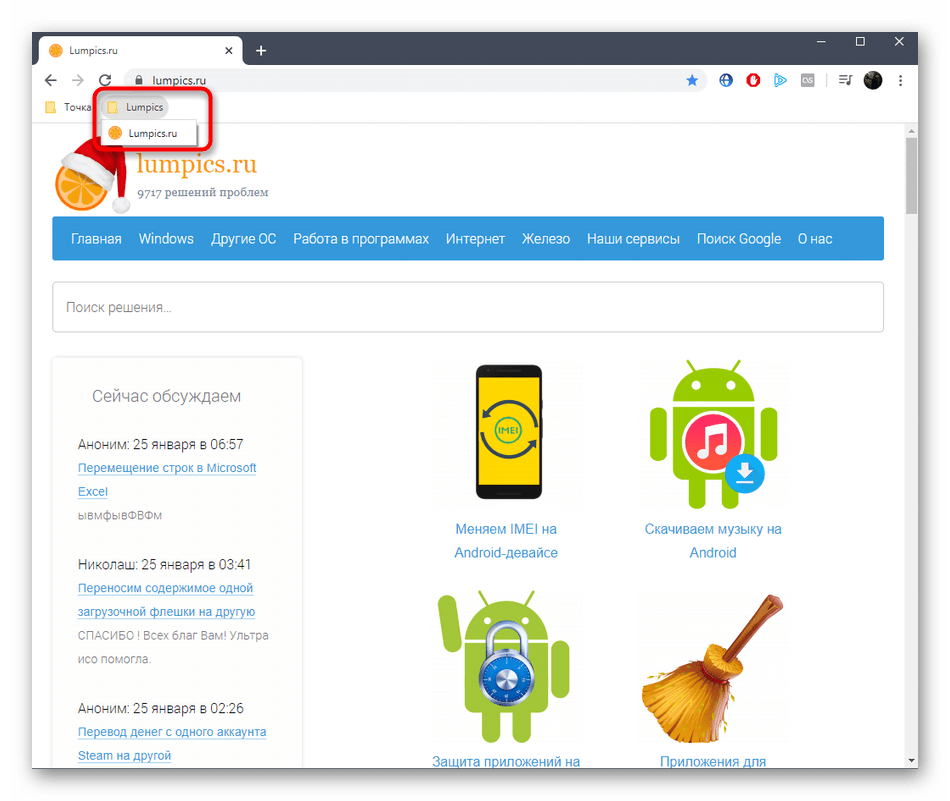
В будущем в этот же или другие каталоги можно будем поместить желаемое количество закладок, чтобы в любой момент иметь доступ к необходимому сайту.
Способ 3: Прямое добавление в указанную папку
Если нужная папка уже добавлена на панель закладок, внутри нее можно создать еще один каталог или поместить страницу. Конечно, ничего не мешает сделать это так, как было показано выше, но иногда удобнее использовать контекстное меню.
- Щелкните правой кнопкой мыши по необходимой директории и в появившемся контекстном меню выберите пункт «Добавить страницу» или «Добавить папку» в зависимости от потребностей.
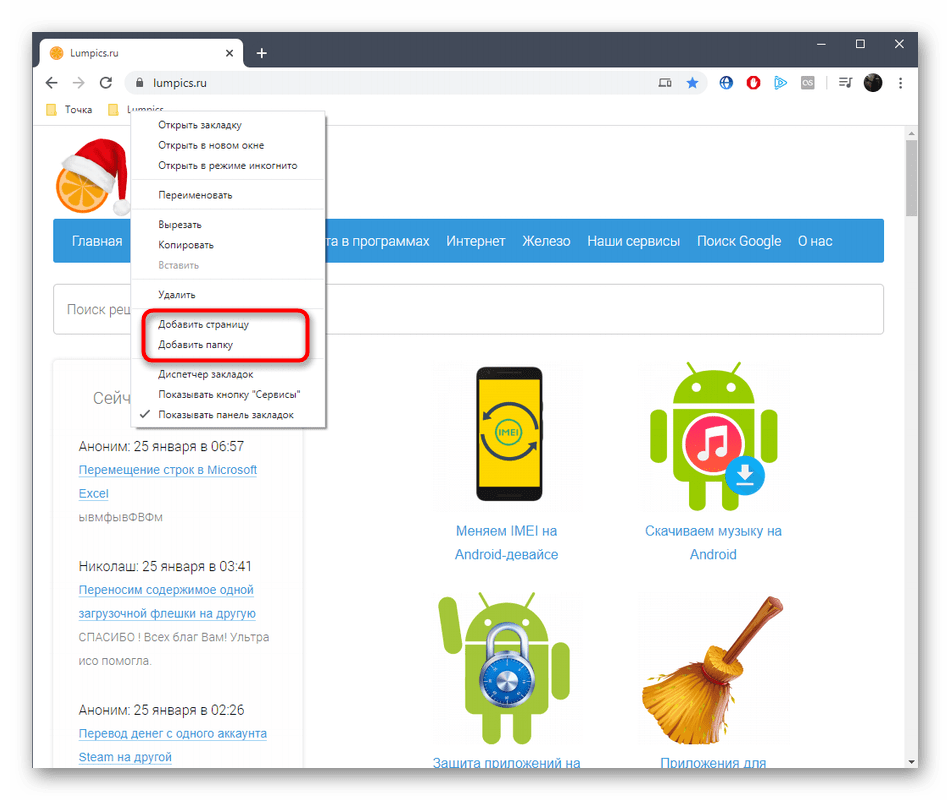
- Заполните форму, указав URL и задав название для закладки. После этого кликните на «Сохранить».
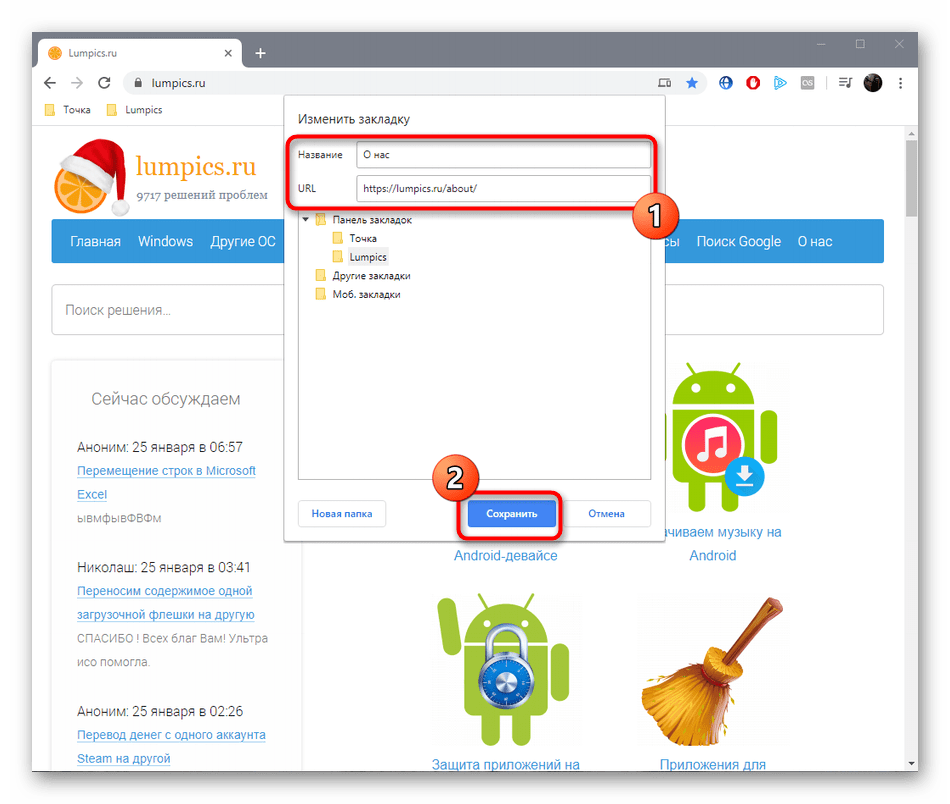
- Теперь при открытии каталога вы увидите, что указанная закладка была успешно добавлена и доступна для перехода.
Способ 4: Использование меню Диспетчер закладок
Последний способ нашей сегодняшней статьи базируется на использовании стандартного меню Диспетчера закладок. Обратить на него внимание стоит в том случае, если вы заинтересованы в единовременном добавлении множества закладок или в создании папок. Через это меню справиться с данной процедурой будет проще, поскольку все находится под рукой и имеет понятное оформление.
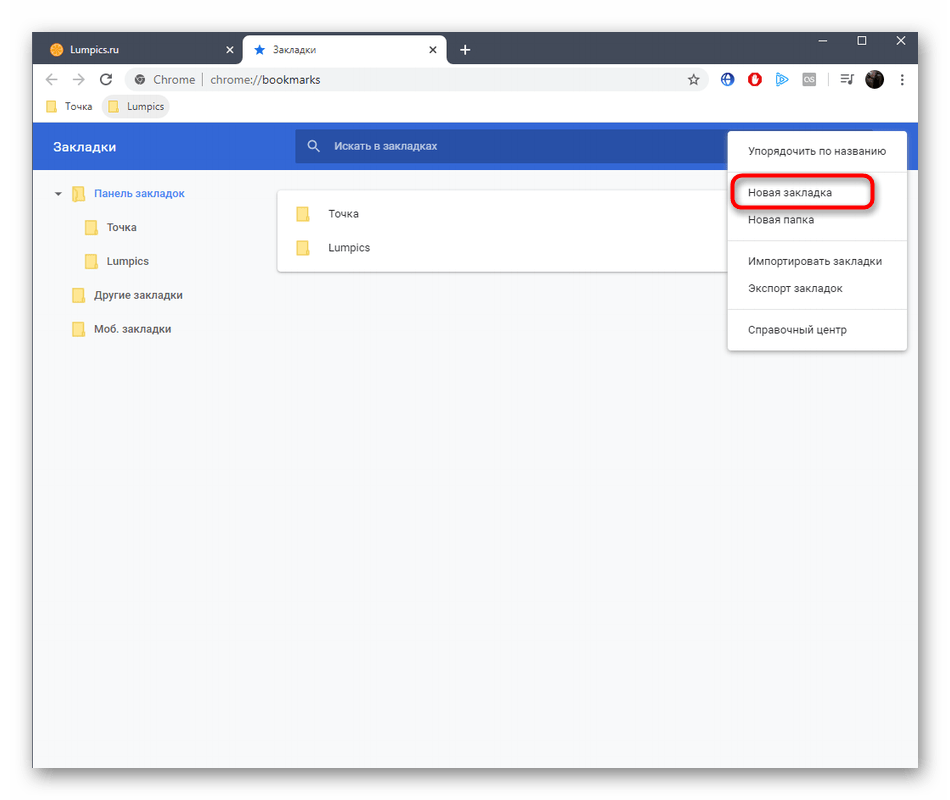
- Для перехода в раздел «Диспетчер закладок» откройте главное меню браузера, щелкнув по значку в виде трех вертикальных точек. Наведите курсор на «Закладки» и щелкните по соответствующему пункту.
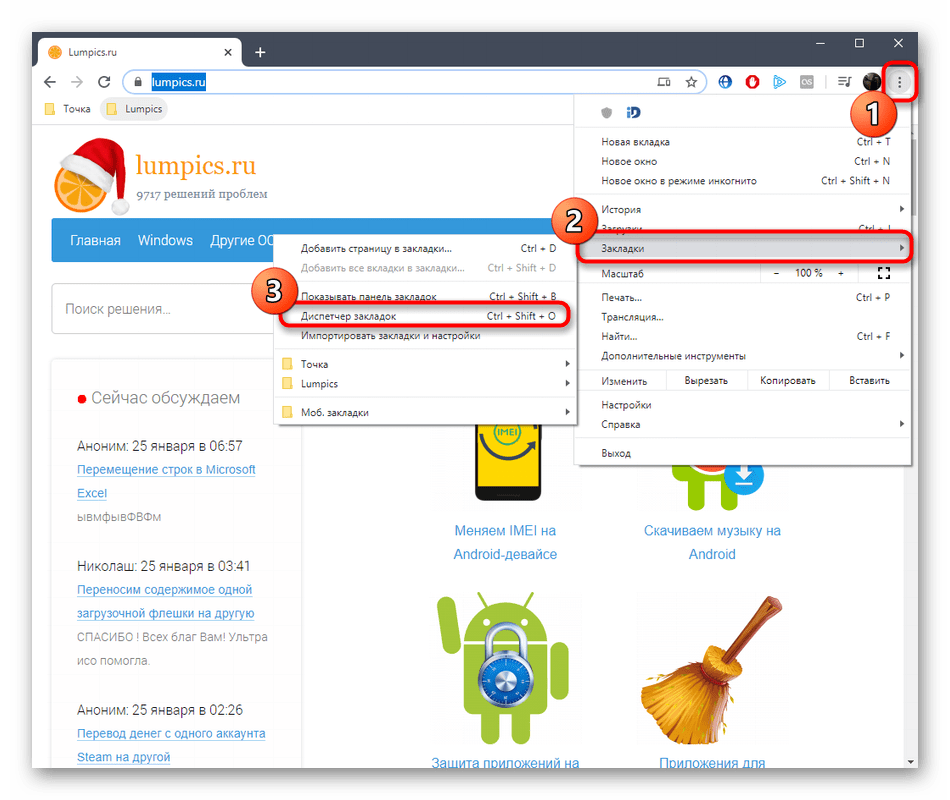
- Отсюда вы можете управлять всеми доступными папками и отдельными закладками. Для добавления нового элемента кликните по значку в виде трех вертикальных точек, который находится справа от строки поиска.
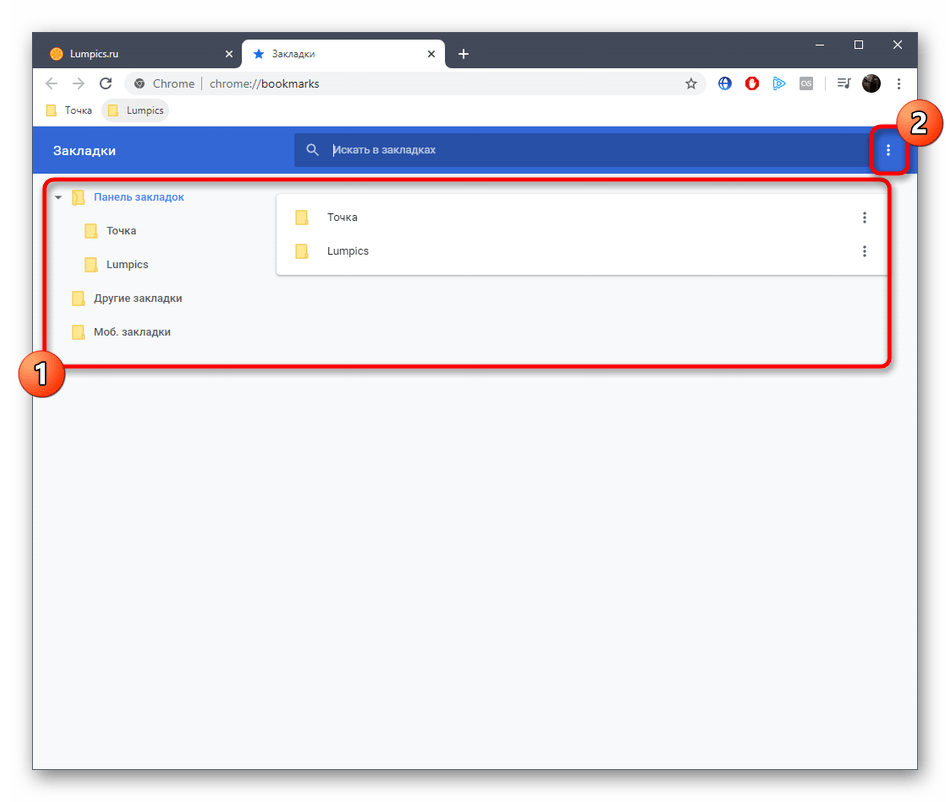
- Выберите вариант «Новая закладка» или «Новая папка».
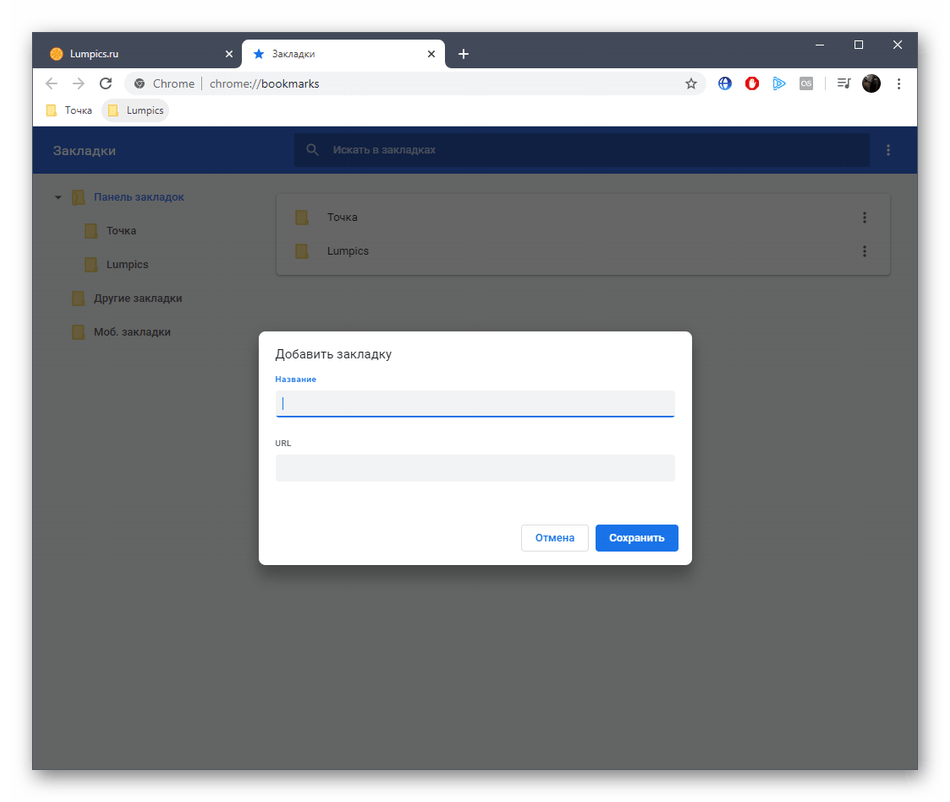
- Заполните форму, указав оптимальное название и вставив ссылку на страницу, после чего сохраните все изменения.
Теперь вы знаете, как именно осуществляется добавление закладок в браузере Google Chrome. Осталось разобраться с удалением ненужных страниц и экспортом существующих закладок. На нашем сайте имеются инструкции, в которых детально описана реализация всех этих действий. Предлагаем ознакомиться с ними, перейдя по ссылкам ниже, если такая необходимость возникла.
Как добавить закладку в Гугл Хром?

Google Chrome — прекрасный браузер, который, тем не менее, не лишен недостатков, об одном из которых бы я хотел сегодня поговорить. В большинстве случаев для того, что бы добавить сайт в закладки, мы просто нажимаем правую кнопку на мышке, тем самым вызывая меню, и выбираем в нем пункт «Добавить в закладки». Если вы проделаете это действие в Хроме, то необходимого пункта не увидите, а все потому, что Google решил пойти своим путем.
Для того, что бы добавить сайт в закладки в Хроме, необходимо открыть сайт и найти на верхней панели значок звездочки и нажать на него. Например, я открываю сайт Гугла и нажимаю на звездочку. Затем кликаю «Готово». На этом все, сайт сохранен.
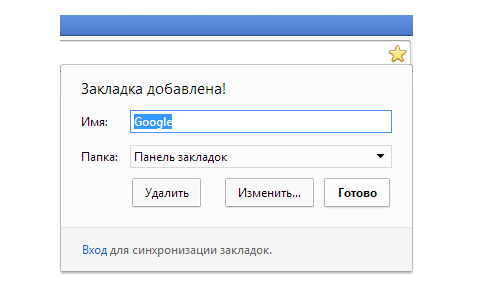
При этом вы можете выбрать, что бы иконка сайта появилась как на панели закладок, так и в общем списке. Это зависит лишь от вашего желания. Также напомню, что по-умолчанию панель закладок показывается только на стартовой странице. Если хотите, что бы она показывалась всегда, необходимо зайти в настройки и включить данную функцию.
Сами закладки, если они не добавлены в верхнюю панель, спрятаны в меню и пользоваться ими не очень удобно. Поэтому рекомендую выносит их на панель для удобства. Подробно об этом я рассказывал в одной из предыдущих статей.
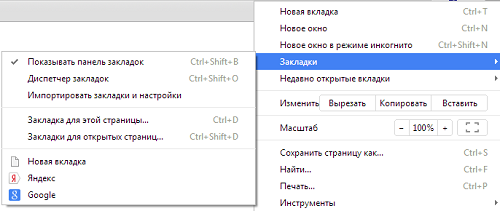
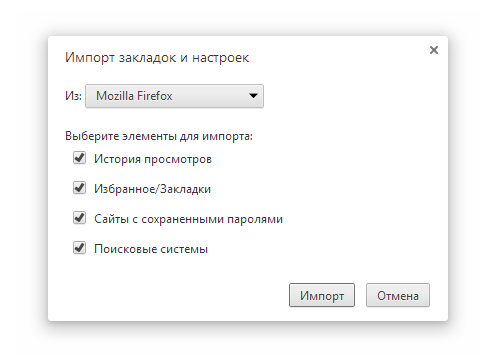
Наконец, вы всегда можете импортировать свои закладки из любого другого браузера, причем вся операция будет проделана автоматически, то есть никаких дополнительных действий предпринимать не нужно. Зайдите в «Закладки», выберите «Импортировать закладки и настройки», затем — нужный браузер и «Импорт».
Комментарии к записи “ Как добавить закладку в Гугл Хром? ”
пипец тут закладки неудобно сделаны!
а в каком браузере удобно?
спасибо, а то намучался я с этими закладками. вывел их на панель, короче. но в мозилле это удобнее все организованно.
В опере тоже неплохо, а по поводу хрома согласен на все 100…
Реализация так себе, в мозилле все проще и удобнее
Хватит хныкать, нормальный хром браузер и закладки в нем удобные. Просто это вам вечно что-то не нравится!
Как добавить закладку в гугл хром на главную страницу
Гугл Хром — один из самых популярных интернет-браузеров, который обладает множеством удобных функций. Раздел «Закладки» — одна из них. Закладки — это список веб-страниц, которые вы добавляете в браузер для быстрого доступа к ним. Ниже мы рассмотрим, как добавить, закрепить и настроить закладки, чтобы максимально улучшить свой интернет-опыт.
Как добавить закладку в Гугл Хром
Добавление закладки в Гугл Хром — это очень простой и быстрый процесс, который состоит из нескольких шагов:
- Откройте браузер Chrome на компьютере.
- Перейдите на сайт, который вы хотите добавить в закладки.
- Справа от адресной строки нажмите на значок «Добавить страницу в закладки».
Как закрепить закладку в Гугл Хром
Если вы хотите сохранить важную страницу в верхней части списка закладок, вы можете закрепить ее:
- Откройте страницу, которую вы хотите закрепить в верхней части списка закладок.
- Нажмите на вкладку правой кнопкой мыши.
- Выберите «Закрепить вкладку».
После этих простых действий закрепленная закладка появится в левой части окна браузера и будет меньше остальных вкладок.
Как добавить закладку на панель быстрого доступа в Гугл Хром
Если вы хотите быстро получить доступ к закладкам, вы можете добавить ссылки на панель быстрого доступа:
- Откройте Google Chrome на вашем компьютере.
- В правом нижнем углу страницы быстрого доступа нажмите «Настроить Chrome» Ярлыки.
- Выберите «Мои ярлыки» или «Часто открываемые сайты».
- Чтобы ярлыки не показывались, включите параметр «Скрыть ярлыки».
- Нажмите «Готово».
Как вставить закладку в Гугл Хром
Если вы хотите связать конкретное место на веб-странице с закладкой, например, для быстрого перехода к прочтению статьи, вы можете создать закладку:
- Выделите текст, изображение или место в документе, с которым нужно связать закладку.
- Выберите «Вставка» > «Закладка».
- В поле «Имя закладки» введите имя и нажмите кнопку «Добавить».
Примечание: Имена закладок должны начинаться с буквы. Они могут содержать цифры и буквы, но не пробелы.
Как настроить закладки в Гугл Хром
Вы можете настроить закладки в Гугл Хром на свой вкус. Вот как добавить закладку на панель:
- Откройте Chrome на вашем компьютере.
- Вверху на панели закладок выберите закладку с длинным названием правой кнопкой мыши (в Windows) или щелкните, удерживая клавишу Control (Mac).
- Выберите «Изменить».
- В поле «Имя» введите более короткое имя.
- Нажмите «Сохранить».
Советы и выводы
- Можете создавать папки для группировки закладок по теме, чтобы быстро находить нужную страницу.
- При использовании нескольких устройств, синхронизируйте закладки в браузере, чтобы они были доступны на всех устройствах, где вы входите в свой профиль в Гугл Хроме.
- Используйте методический подход к организации закладок, облегчая поиск страницы с помощью краткого и понятного описания в имени.
- Списки «Мои ярлыки» и «Часто открываемые сайты» — это отличный способ быстрого доступа к часто посещаемым страницам.
- Не забывайте удалить неактуальные закладки, чтобы не заполнить свою панель закладок бесполезными страницами.
- Гугл Хром предоставляет различные способы работы с закладками в соответствии с вашими потребностями, — пользуйтесь этим, чтобы получить максимальную отдачу от своих закладок.
Как сделать чтобы закладки не закрывались в хроме
Для тех, кто пользуется браузером Google Chrome, задача сохранения закладок может оказаться не такой простой. Однако, есть способ, чтобы вкладки не закрывались при выходе из браузера или перезагрузке компьютера. Для этого нужно зайти в Настройки, которые расположены в правом верхнем углу экрана. Затем выбрать раздел «Запуск Chrome» и отметить строчку «Ранее открытые вкладки». Это позволит сохранять все открытые вкладки, а при следующем запуске браузера они будут автоматически загружены. Также можно воспользоваться расширением «Session Buddy», которое позволяет сохранять и восстанавливать список вкладок, даже если они были закрыты вручную. Благодаря этим простым манипуляциям каждый пользователь сможет сохранять свои закладки и не бояться потерять открытые страницы.
Для того чтобы добавить закладку в Гугл Хром, нужно выполнить несколько простых действий. Сначала необходимо открыть браузер на компьютере и перейти на сайт, который вы хотите добавить в закладки. Затем нужно нажать на значок «Добавить страницу в закладки», который находится справа от адресной строки. После этого появится окно, в котором вы сможете настроить вашу закладку, дать ей название и выбрать папку, в которую вы хотите её добавить. Если вы хотите добавить закладку на главную страницу, то выберите папку «Другие закладки» и нажмите кнопку «Готово». Теперь ваш сайт будет легко доступен в любой момент просто нажатием на закладку. Все процессы очень просты и понятны, и вы можете добавлять закладки на любые сайты, которые вам нравятся.