Как копировать файлы в Windows 10?
Главная и · выберите пункт Все. Все файлы в этой папке теперь будут выделены. Чтобы скопировать только один файл, выберите его, щелкнув по нему один раз.
Используйте Ctrl + C для копирования. Копирование похоже на вырезание, за исключением того, что исходный файл остается после вставки копии. Ctrl + V — это ярлык для вставки.
Для базового копирования и перемещения файлов, вы должны получить несколько простых сочетаний клавиш под поясом. Наиболее важными из них являются основные операции вырезания, копирования и вставки: Нажмите Ctrl + X, чтобы вырезать файл. Это переместит файл в буфер обмена, чтобы вы могли вставить его в другое место.
Ранее мы упоминали, что Windows 8 и Windows 10 имеют гораздо лучший интерфейс копирования, чем Windows 7 и более ранние версии. Это быстрее и предоставляет график, показывающий скорость с течением времени. Еще лучше, если вы копируете несколько файлов одновременно, он объединяет все вместе, так что у вас не будет нескольких всплывающих окон.
В сторонних файловых менеджерах есть свои функции для выполнения рассматриваемой задачи, но вы можете легко скопировать путь к файлу и во встроенном проводнике Windows 10: 1 Найдите нужный файл в проводнике. 2 Удерживая Shift, нажмите правой кнопкой по этому файлу. 3 Выберите пункт контекстного меню «Копировать как путь».
Как копировать файлы в Windows?
1. Основные быстрые комбинации клавиш для копирования файловНажмите Ctrl + X, чтобы вырезать файл. Это переместит файл в буфер обмена, чтобы вы могли вставить его в другое место. . Используйте Ctrl + C для копирования. . Ctrl + V — это ярлык для вставки.Jun 21, 2019
Как включить копирование на компьютере?
Быстрые клавиши Нажмите Ctrl + Alt + C (в Windows или Chrome OS) либо ⌘ + Option + C (в Mac OS).
Как копировать, вырезать и вставлять текст в Windows 10
В наши дни компьютер стал незаменимым инструментом, с которым мы можем выполнять все виды задач. Одно из самых распространенных — умение писать текст, ставшее идеальной заменой классическим пишущим машинкам. При работе с текстами есть ключевые функции, которые будут очень полезны, такие как копирование и вставка.
Функции копирования, копирования и вставки необходимы любому пользователю, который хочет добиться эффективности и гибкости в работе. Хотя он в основном используется в работах, связанных с текстом, его также можно использовать для других элементов, таких как изображения или таблицы. Точно так же для выполнения этой работы у нас будет традиционный режим и простой режим, которые мы рассмотрим ниже.
Копирование, вырезание и вставка текста в Windows 10
Когда дело доходит до копирования, вырезания и вставки текста в Windows 10 есть два традиционных способа, которые должен знать каждый пользователь. С одной стороны, с помощью сочетаний клавиш, а с другой — путем активации контекстного меню. Также следует учитывать, что с помощью этих методов копируется не только выделенный нами текст, но и его формат.
Please enable JavaScript
Использование сочетаний клавиш
Это, безусловно, наиболее часто используемый метод копирования и вставки в Windows. Проще всего это сделать, выделив информацию мышью. В большинстве случаев мы будем делать это с помощью мыши. перетаскивание всего текста который затем будет выделен. Таким образом, мы должны поместить дату или курсор мыши в начало текста и удерживать кнопку мыши нажатой. Впоследствии перемещаем мышь в конец информации и отпускаем кнопку.
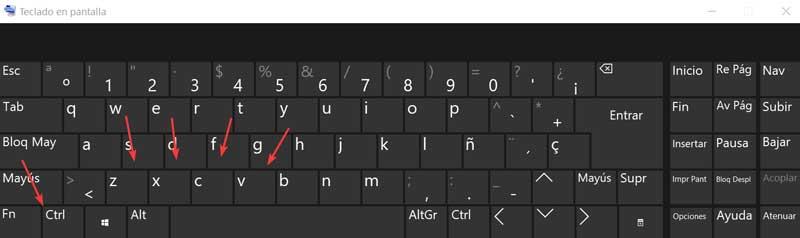
Затем нажимаем Ctrl + C сделать копию. Позже, чтобы наклеить его в желаемом месте, мы воспользуемся комбинацией Ctrl + V. В случае, если мы хотим вырезать выделенный текст, мы будем использовать комбинацию Ctrl + X и если мы хотим отменить последнюю выполненную операцию, мы должны нажать Ctrl + Z.
Из контекстного меню (правая кнопка)
Другой вариант, который нам нужно скопировать и вставить в Windows 10, — это контекстное меню. Для этого, как и в случае с сочетаниями клавиш, мы должны выбрать элемент, который мы собираемся скопировать или вырезать, перетащив указатель мыши на весь текст, который мы собираемся вырезать или скопировать. Отличие сочетания клавиш в том, что на этот раз мы не будем использовать комбинацию клавиш, а будем использовать правый указатель мыши.
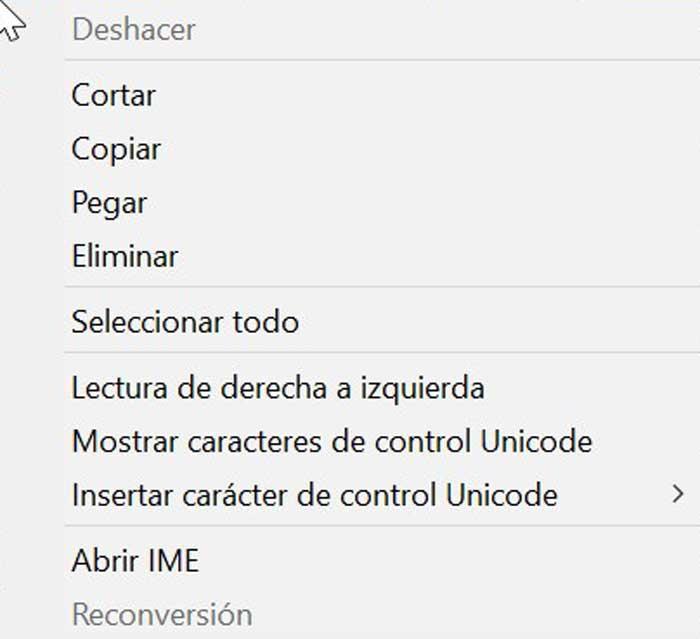
Таким образом, действие, которое необходимо выполнить, будет заключаться в щелкните правой кнопкой мыши на выделенном тексте, чтобы появилось контекстное меню Windows. Здесь мы найдем опции «Вырезать» и «Копировать», поэтому нам нужно только выбрать желаемый вариант, чтобы текст был сохранен в буфере обмена. Затем мы выберем место, куда мы хотим вставить информацию, и снова нажмем правую кнопку, чтобы снова появилось контекстное меню, и на этот раз мы выберем опцию «Вставить».
Как скопировать и вставить простой текст
Как мы уже отмечали ранее, общая проблема, которую мы можем найти при копировании и вырезании, заключается в том, что прилагаемый к нему формат также копируется вместе с выделенным текстом. Эта небольшая проблема может стать довольно утомительной, когда мы хотим скопировать или вырезать основную часть большого текста.
Часто бывает необходимо вставить простой текст, потому что, как правило, нам нужно будет только вставить текст, чтобы впоследствии его можно было отформатировать как остальной текст, являющийся частью документа. К счастью, у нас могут быть разные возможности вставки текста без включения исходного формата.
Специальная вставка слова для вставки текста
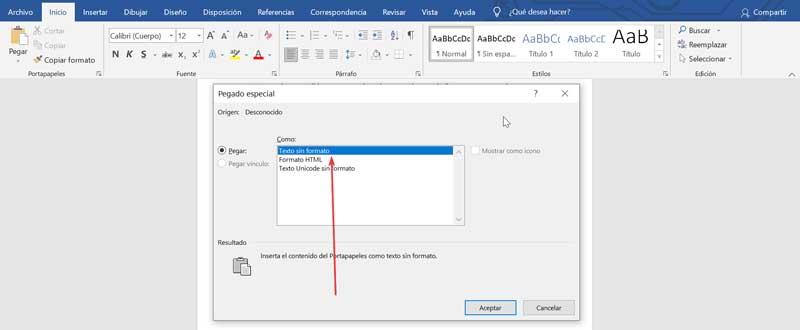
MicrosoftПопулярный текстовый процессор также позволяет нам вставлять только простой текст. От Microsoft Word документ, у нас есть несколько вариантов вставки, чтобы облегчить задачу вырезания, копирования.
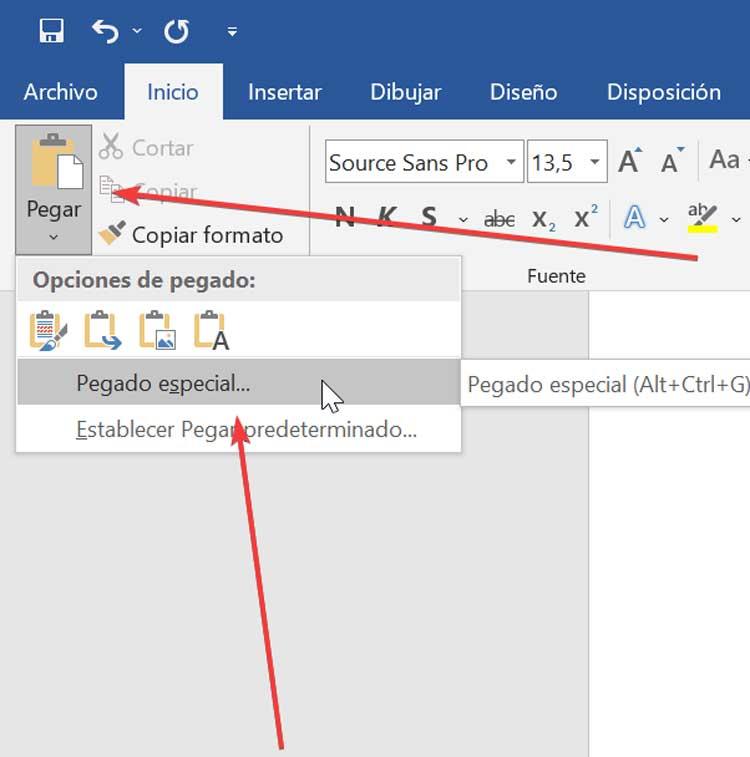
Для этого нужно будет только открыть документ в Word, куда мы хотим вставить текст. После открытия мы нажимаем на опцию «Вставить», которую находим в верхней левой части панели инструментов, а затем выбираем опцию «Специальная вставка», которая появится в раскрывающемся меню. Затем откроется окно, в котором мы должны выбрать «Обычный текст» и нажать кнопку «ОК».
Блокнот, текстовый редактор Windows
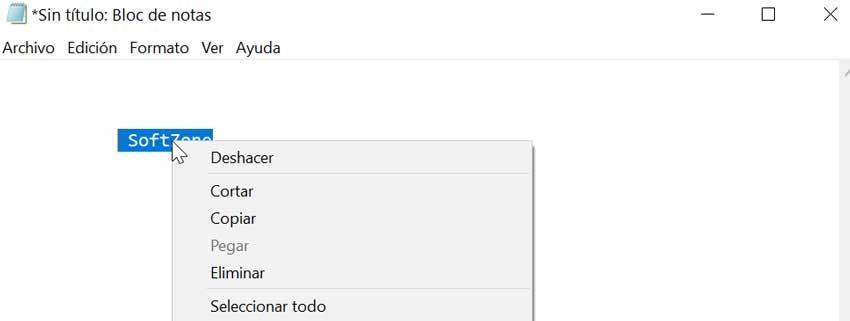
В Windows 10 есть собственный текстовый редактор, популярный Блокнот, с помощью которого мы можем создавать новые документы и сохранять их в виде обычного текста без какого-либо форматирования. Нужно будет только открыть приложение, и вставить в него выделенный текст что мы хотим получить, если отформатировать. Весь текст, который мы вставляем, будет отражен без форматирования, поэтому нам нужно только скопировать или снова вырезать и вставить в желаемое место назначения либо с помощью сочетаний клавиш, либо из контекстного меню.
Браузер Chrome, вставьте простой текст с помощью сочетания клавиш
Google Chrome — самый популярный браузер, которым пользуются миллионы людей по всему миру. Одна из его скрытых функций — возможность вставлять простой текст прямо в браузер. Это то, что мы можем сделать простым способом, используя сочетание клавиш или Ctrl + Shift + V что надо нажимать во время оклейки. Таким образом, Chrome позаботится об удалении всего форматирования из содержимого буфера обмена и вставит в текстовое поле только простой текст.
Используйте чистый текст как альтернативную стороннюю программу
Эта гениальная, маленькая и полная утилита, которая позволяют нам копировать текст без форматирования , включая полужирный, курсив, подчеркивание, таблицу и другие встроенные объекты, исключая все типы форматирования. Приложение полностью бесплатное, и мы можем безопасно загрузить его из Microsoft Store.
Программа совместима со всеми системами Windows, от Windows 95 до Windows 10 и поддерживает как 32-битные, так и 64-битные платформы. После того, как мы запустим его в первый раз, мы должны выполнить небольшую настройку, в которой нам нужно будет выбираем, какие горячие клавиши мы будем используйте, чтобы вставить чистый текст. Мы также можем изменить его в любое время, щелкнув значок на системной панели. Появится контекстное меню, в котором мы выберем раздел «Параметры».
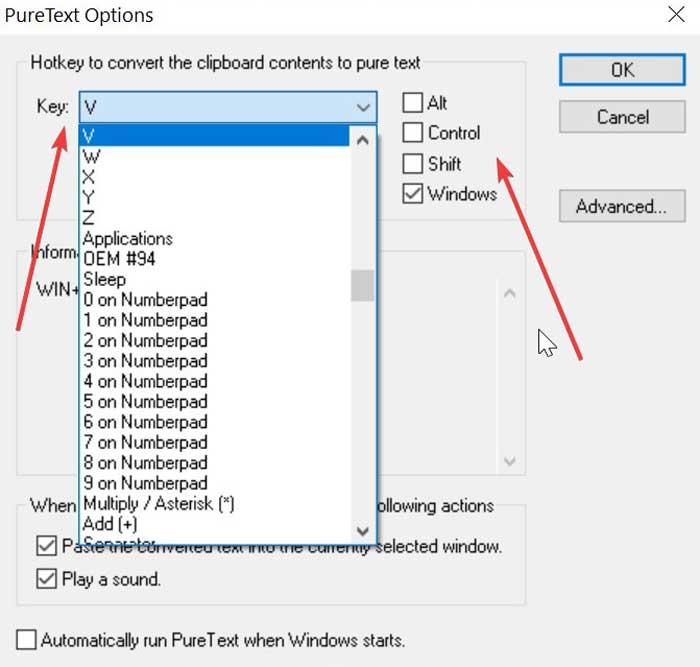
Выбирая их, мы должны быть осторожны, чтобы не выбирать предопределенные ярлыки Windows, поскольку они не будут совместимы. Например, мы не можем использовать Ctrl + V, но можем использовать клавиши Shift, Alta или Windows + V. Также можно использовать другой ключ. После настройки каждый раз, когда мы вставляем текст, используя эту конфигурацию, он будет вставлен без форматирования.
Как копировать, вырезать и вставлять в Windows 10 и 11
Копирование, вырезание и вставка — это три основные операции, которые каждый пользователь Windows 10 и 11 должен знать наизусть. Концепции, лежащие в их основе, применимы практически к каждому приложению, которое вы когда-либо использовали. Вот как они работают.
Общие сведения о буфере обмена
Когда вы копируете или вырезаете что-либо (например, блок текста, изображение или ссылку), Windows временно сохраняет данные в специальное место в памяти, называемое буфером обмена. Думайте об этом как о временном загоне. Когда вы вставляете скопированную информацию, Windows извлекает содержимое буфера обмена и помещает его туда, куда вы хотите.
Обычно содержимое буфера обмена сбрасывается при перезагрузке компьютера, хотя это возможно. чтобы закрепить элементы в буфере обмена в Windows 10 и 11 с помощью дополнительной функции под названием История буфера обмена. Затем вы можете быстро вызвать их столько раз, сколько захотите, нажав сочетание клавиш Windows + V .
В Windows вы даже можете синхронизировать буфер обмена между устройствами с помощью облака. Но это необязательный параметр, который необходимо включить в настройках системы.
Разница между копированием и вырезанием
Когда вы что-то копируете, Windows делает копию нужной информации в буфер обмена, а также оставляет ее в исходном месте. Напротив, когда вы выполняете операцию вырезания, Windows копирует информацию в буфер обмена, но также удаляет информацию из исходного местоположения.
Это означает, что вы обычно используете копирование для дублирования информации и вырезание для перемещения информации. из одного места в другое. Эти фундаментальные концепции применимы почти ко всем приложениям, поэтому давайте рассмотрим различные способы копирования, вырезания и вставки в Windows.
Как копировать, вырезать и вставлять с помощью сочетаний клавиш

Важно знать три основных сочетания клавиш для копирования, вырезания и вставки, которые использовались в Windows на протяжении десятилетий. Microsoft позаимствовала эти сочетания клавиш с Mac, который до сих пор использует их со специальной клавишей Command вместо Ctrl .
- Копировать: после выбора одного или нескольких элементов с помощью мыши. или клавиатуры, нажмите Ctrl + C. Информация будет скопирована в буфер обмена.
- Вырезать: После выбора одного или нескольких элементов нажмите Ctrl + X , и информация будет скопирована в буфер обмена и удалена из исходное местоположение.
- Вставить. Выберите место назначения, щелкнув область (или поместив курсор в то место, куда вы хотите поместить информацию), затем нажмите Ctrl + V .
Эти сочетания клавиш теперь работают и в командной строке Windows 10.
Альтернативные сочетания клавиш для копирования, вырезания и вставки
Если вам нужно для копирования в программу, которая интерпретирует Ctrl + C как символ разрыва (например, эмулятор терминала), вы можете вместо этого использовать Ctrl + Insert . Чтобы вырезать, используйте Shift + Delete . Чтобы вставить, нажмите Shift + Insert . Эти сочетания клавиш не так часто используются сегодня, но они по-прежнему почти повсеместно распознаются в Windows.
Как копировать, вырезать и вставлять с помощью щелчка правой кнопкой мыши
Во многих программах Вы можете копировать, вырезать и вставлять с помощью правой кнопки мыши. Сначала выберите элемент документа (например, веб-страницу), затем щелкните правой кнопкой мыши, и вы, скорее всего, увидите контекстное меню, содержащее команды «Копировать» или «Вырезать».
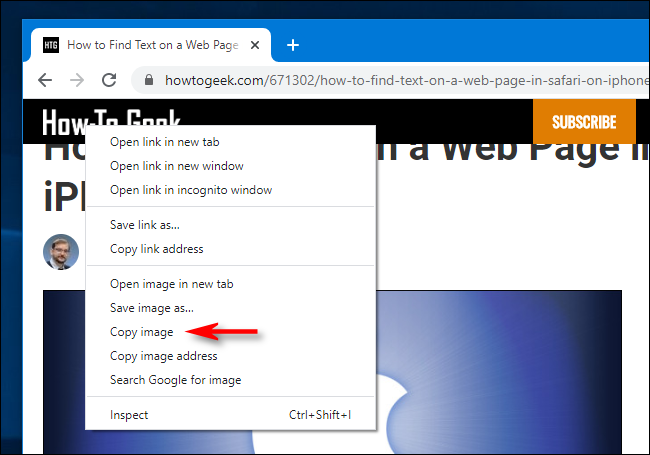
Затем можно щелкнуть правой кнопкой мыши целевой документ и выбрать «Вставить», чтобы поместить содержимое буфера обмена в это место.
Тот же принцип работает в проводнике и на рабочем столе. Выберите файл, папку или группу файлов, которые вы хотите скопировать или вырезать. Щелкните правой кнопкой мыши файлы, и вы увидите всплывающее контекстное меню. Выберите «Копировать», если хотите скопировать файл в другом месте. Выберите «Вырезать», если хотите переместить файл в другое место.
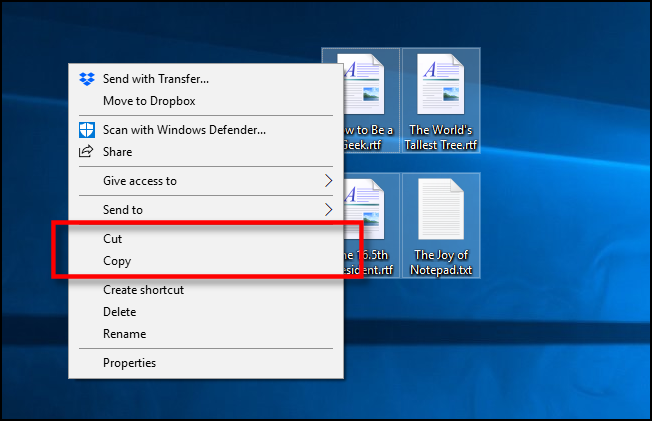
Затем перейдите в новое место и щелкните правой кнопкой мыши место, куда вы хотите поместить файлы. Пункт назначения, щелкнутый правой кнопкой мыши, может находиться в окне папки, на рабочем столе, на диске вашего компьютера или даже непосредственно на самом значке папки.
Выберите «Вставить» в появившемся контекстном меню вверх.
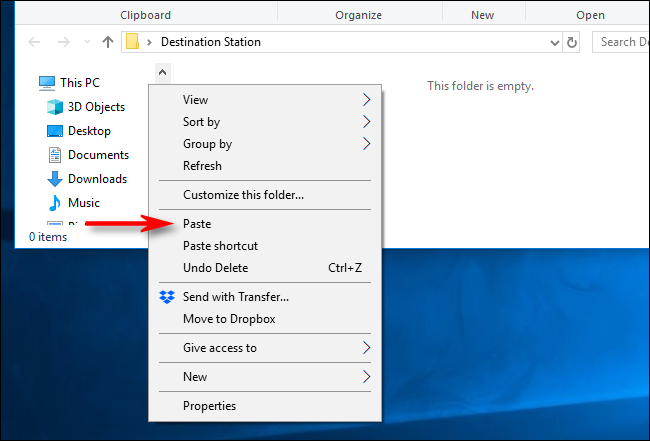
Файлы, которые вы только что вырезали или скопировали, появятся в новом месте. Очень удобно!
Как копировать, вырезать и вставлять с помощью меню приложений
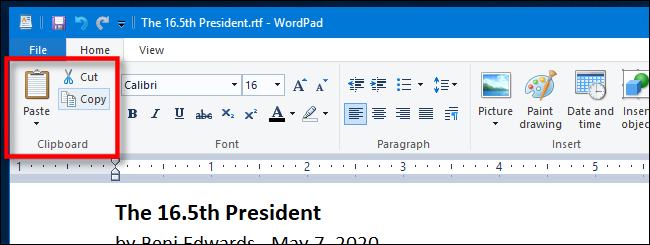
Вы также можете копировать, вырезать и вставлять, выбирая элементы меню с помощью мыши или сенсорного экрана. В программах с ленточным интерфейсом вы обычно видите блок буфера обмена или редактирования, содержащий кнопки «Копировать», «Вырезать» и «Вставить».
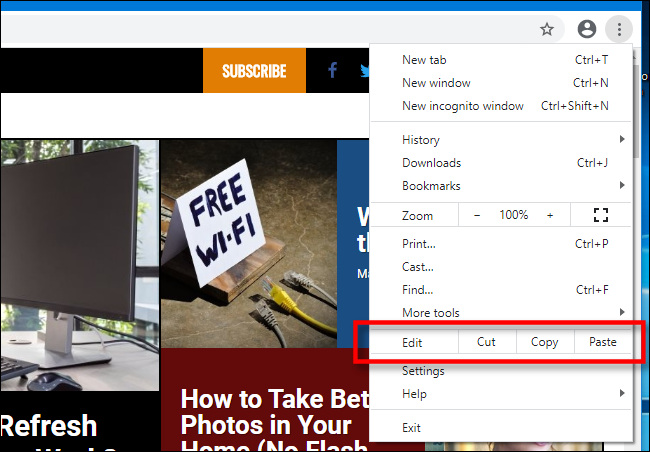
В программах со сжатыми меню или меню в стиле гамбургера (таких как Chrome и Firefox) часто можно встретить кнопки Копировать/Вырезать/ Вставьте функции в раздел Редактировать.
Кроме того, многие старые программы для Windows содержат ряд раскрывающихся меню в верхней части окна приложения. Среди них вы часто найдете меню под названием «Правка» (которое часто можно вызвать, нажав Alt + E ). В этом меню обычно можно найти команды «Копировать», «Вырезать» и «Вставить».
Как очистить буфер обмена
Чтобы стереть содержимое буфера обмена, просто скопируйте что-нибудь новое. Простое копирование любого слова на веб-странице или в документе заменит содержимое буфера обмена тем, что вы только что скопировали. Возможно, вы захотите сделать это после того, как скопируете что-то конфиденциальное, например пароль или номер кредитной карты, чтобы случайно не вставить его в другое приложение.
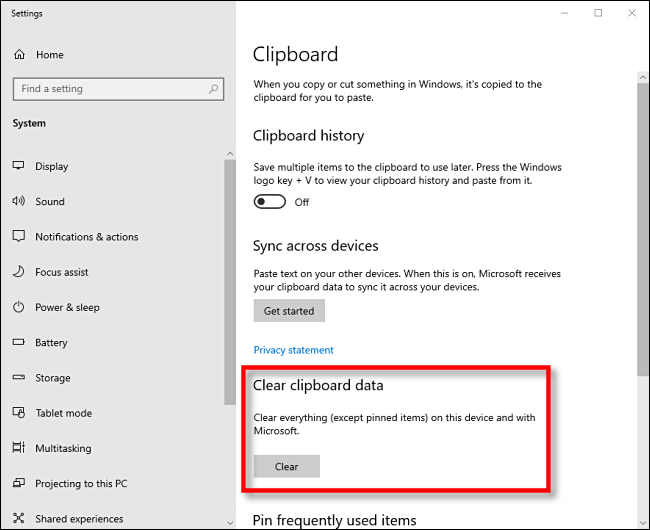
Если вы хотите очистить данные в буфере обмена Историю можно вручную стереть самостоятельно. Откройте «Системные настройки» на компьютере с Windows 10 или 11, затем перейдите в «Система» > Буфер обмена. Найдите раздел «Очистить данные буфера обмена» и нажмите кнопку «Очистить».
Вы также можете создать собственный ярлык, который очистит буфер обмена Windows.
Теперь, когда вы знаете больше о копировании, вырезании и вставке, мы надеемся, что вы получите удовольствие от копирования и перемещения данных с помощью легкость.
Буфер обмена Windows 10: расширенные возможности
Буфер обмена (Clipboard) — специальная промежуточная зона, куда на компьютере при копировании, вырезании или вставке, помещается нужный объект: выделенный кусок текста, картинка, файл или папка. Буфер обмена Windows — один из основных инструментов операционной системы, с которым сталкиваются все пользователи компьютера.
Буфер обмена на компьютере работает не только с системой, но и со всеми приложениями, с его помощью можно переносить данные между разными программами. По сути, это своеобразный «карман» — промежуточное хранилище для обмена информацией, в котором временно хранятся данные перед их вставкой в другом месте на компьютере.
При обычной работе на компьютере пользователи даже не задумываются о существовании этой функции, машинально выполняя рутинные операции по перемещению данных на ПК.
Как найти скопированное в буфер обмена Windows
Вся информация, сохраненная в буфере обмена, помещается в памяти компьютера, а также системном файле, расположенном в папке с операционной системой Windows. Найти буфер обмена можно по следующему пути:
Но это мало что даст пользователю, так как, начиная с операционной системы Windows 7, напрямую получить доступ к содержимому не представляется возможным. Информацию из буфера обмена можно получить с помощью специализированных приложений. О некоторых подобных программах есть статьи на этом сайте.
Работа с Буфером обмена
В повседневной работе пользователи постоянно сталкиваются с системным инструментом, предназначенным для обмена данными на компьютере. Например, пользователь копирует изображение или фрагмент текста, а затем вставляет скопированное в другой документ или в папку.
В других случаях, объект полностью перемещается в буфер обмена из прежнего расположения, а затем он появляется на новом месте после вставки.
Для этого в контекстном меню Проводника или в прикладных программах имеются команды «Копировать», «Вырезать», «Отправить», «Вставить» и т. д.

В результате, данные свободно перемещаются между совершенно различными приложениями. Для перемещения файлов используется не только контекстное меню, но и сочетания горячих клавиш Windows.
| Сочетания клавиш | Действие |
|---|---|
| Ctrl + A | выделение объектов в активном окне |
| Ctrl + C | копирование объекта |
| Ctrl + X | вырезание объекта |
| Ctrl + V | вставка объекта |
За один раз можно поместить в буфер обмена не только один файл или фрагмент текста, но и целые папки или группы предварительно выделенных файлов и папок.
Вся скопированная информация, пока она не перемещена в другое место, занимает место в памяти ПК. Эти данные удаляются после добавления нового файла в буфер обмена.
Как очистить буфер обмена Windows
Буфер обмена хранит информацию только в то время, пока вы не поместили туда другой файл, содержимое текстового документа или папку. После этого, старые данные удаляются, они заменяются новой информацией.
Все данные из буфера обмена сразу удаляются после выключения компьютера, поэтому эту информацию сохранить не получится. Буфер обмена — временное промежуточное хранилище данных на компьютере.
Расширенный буфер обмена Windows 10
У буфера обмена в Windows 7, Windows 8, Windows 8.1, и в ранних версиях Windows 10 есть серьезное ограничение: после помещения туда новой порции данных, старая информация автоматически удаляется.
К сожалению, поэтому не получается использовать буфер обмена в качестве «копилки», складывая туда файлы, а затем вставляя в нужные места все сразу или по отдельности. Эта функция работает только в приложениях Microsoft Office, где можно сохранить до 20 фрагментов текста.
Другой вариант решения проблемы: использование дополнительных программ, которые могут сохранять данные из буфера обмена. О некоторых приложениях вы найдете информацию в статье о том, где найти буфер обмена Windows.
В настоящее время буфер обмена Windows 10 позволяет работать с большим количеством файлов некоторых форматов. Есть возможности для использования облачного буфера обмена. В этом случае, содержимое буфера обмена синхронизируется с другими устройствами, работающими в вашей учетной записи, поэтому информация из буфера обмена станет доступной на другом компьютере или телефоне.
Обмен некоторыми данными организован при помощи системного средства, которое использует «Журнал буфера обмена Windows 10». Эта возможность доступна пользователям, начиная с версии ОС Windows 10 1809.
Работа с буфером обмена Windows 10 в расширенном режиме проходит со следующими особенностями:
- Используйте учетную запись Майкрософт, которая связана с облаком, для синхронизации данных между своими устройствами.
- Размер объекта, помещаемого в журнал буфера обмена, не должен превышать 4 МБ.
- Поддерживаются текст, HTML и растровые изображения.
- Существует ограничение — лимит на не более 25 скопированных записей.
Все остальные объекты в Windows 10, например, папки или файлы других типов перемещаются на компьютере при помощи буфера обмена в обычном режиме. Информация стирается из буфера обмена после добавления туда нового объекта.
Сейчас посмотрим, где буфер обмена Windows 10 включается и как пользоваться этим инструментом.
Как открыть буфер обмена Windows 10 — 1 способ
По умолчанию в Windows 10 используется обычные функции Буфера обмена. Для использования расширенного варианта нужно активировать некоторые настройки в параметрах операционной системы.
Пройдите следующие шаги:
- Щелкните правой кнопкой мыши по меню «Пуск».
- В контекстном меню нажмите на «Параметры».
- Войдите в раздел «Система».
- Откройте вкладку «Буфер обмена».
- В разделе «Журнал буфера обмена» передвиньте ползунок переключателя в положение «Включено».

Как включить буфер обмена Windows 10 — 2 способ
Существует более простой способ включить просмотр содержимого буфера обмена Windows 10. Для этого, необходимо выполнить следующие действия:
- Нажмите на клавиши «Win» + «V».
- В области уведомлений откроется окно «Буфер обмена» с информацией о том, что не удается отобразить журнал.
- Нажмите на кнопку «Включить», для журнала активации журнала буфера обмена в Windows

Буфер обмена: как посмотреть в Windows 10
Сразу после включения буфер обмена Windows 10 будет пустым до того момента, когда туда не добавится новая скопированная информация.
Зайти в буфер обмена Windows 10 можно следующим способом:
- Нажимайте на клавиши «Win» + «V».
- В окне буфера обмена отобразятся скопированные элементы.

Работа с буфером обмена Windows 10
Скопированные или вырезанные объекты сохраняются в журнале буфера обмена. Пользователю доступны некоторые операции:
- Может закреплять нужные элементы, чтобы они не удалялись из буфера обмена при добавлении новых элементов или выключении компьютера.
- Включить синхронизацию для доступа к данным в буфере обмена с других устройств, работающих под управлением одной учетной записи.
Для того, чтобы синхронизировать содержимое буфера обмена между разными устройствами пользователя, нужно изменить настройки операционной системы:
- Нажмите на клавиши «Win» + «I» для запуска приложения «Параметры».
- Войдите в параметры «Система».
- Во вкладке «Буфер обмена», в разделе «Синхронизация между устройствами» нажмите на кнопку «Начало работы».

Вы можете выбрать один из предложенных вариантов:
- Автоматически синхронизировать текст, который я копирую.
- Никогда не выполнять автоматическую синхронизацию текста, который я копирую.
Этой возможностью следует пользоваться в том случае, если пользователь авторизован на разных устройствах в одной учетной записи Microsoft.
Востребованной операцией является просмотр буфера обмена Windows 10:
- Нажмите на клавиши «Win» + «V».
- В открытом окне отобразится история буфера обмена в Windows 10.

Чтобы закрепить или удалить необходимый элемент в журнале буфера обмена, выполните следующие действия:
- Выделите нужный объект в окне «Буфер обмена».
- Щелкните по кнопке из трех точек в правом верхнем углу поля отдельного элемента.
- В открывшемся меню выберите один из вариантов:
- Удалить — удаление данного элемента.
- Закрепить — закрепление элемента в буфере обмена.
- Очистить все — очистка всех элементов из буфера обмена.

В результате ваших действий элемент будет удален из буфера обмена или закреплен в буфере обмена.
При необходимости, закрепленный элемент в любое время можно открепить или удалить.
Буфер обмена Windows 10: горячие клавиши
Буфер обмена поддерживает работу «горячих» клавиш, с которыми вы можете ознакомиться в таблице.
Комбинации горячих клавиш для буфера обмена Windows 10 (таблица):
| Сочетания клавиш | Действие |
|---|---|
| Win + V | открытие Буфера обмена Windows 10 |
| P | закрепление выделенного элемента в буфере обмена |
| U | удаление выделенного элемента в буфере обмена после выключения или перезагрузки ПК |
| Del | удаление элемента из буфера обмена |
Очистка буфера обмена Windows 10
При необходимости, пользователь может сразу очистить всю историю обмена на своем ПК и из облака, если он использует эту функцию, или удалить оттуда только отдельные элементы.
Чтобы удалить отдельный элемент, находящийся в буфере обмена, потребуется выполнить некоторые действия:
- После нажатия на клавиши «Win» + «V», выделите ненужный элемент.
- Потом нажимайте на три точки для вызова меню.
- В открытом меню выберите «Удалить».

При другом варианте, это действие совершается при помощи клавиши «Del».
Полное удаление содержимого буфера обмена выполняется следующим образом:
- Войдите в меню «Пуск».
- Запустите «Параметры».
- В параметрах откройте окно «Система».
- Во вкладке «Буфер обмена» перейдите к опции «Очистить данные буфера обмена».
- Нажмите на кнопку «Очистить».

С компьютера и облачного буфера обмена Майкрософт будут удалены все данные, кроме закрепленных элементов.
Выводы статьи
Работая на компьютере, пользователи постоянно используют функцию буфера обмена для копирования или перемещения файлов, папок, текста в другие места своего ПК. В операционной системе Windows 10 имеется расширенный буфер обмена, в котором при помощи журналирования сохраняются закрепленные данные, есть возможности для синхронизации содержимого буфера обмена между несколькими устройствами, работающими в одной учетной записи.