Как подключить Ютуб с телефона на телевизор
Просмотр видео на маленьком экране некомфортен. По этой причине владельцы телефонов ищут способы подключения гаджета к большим мониторам, чтобы увидеть трансляцию? удобно устроившись на диване.
Как смотреть видео с Ютуба на телевизоре через телефон
Для того чтобы осуществить трансляцию с одного устройства на другое, пользователю понадобится ознакомиться с функционалом своего телевизора.
Как транслировать с телефона на телевизор YouTube
Современные модели оснащены вай-фаем, новыми порталами и приложениями, которые позволяют просматривать контент с телефона.
Необходимо осмотреть панель со слотами, изучить инструкцию, возможно, телевизор оснащен технологией Smart-TV. С ее помощью можно легко просматривать материалы посредством браузинга.
И все же если современной функции у пользователя нет в наличии, то существуют другие варианты просмотра и синхронизации видео.
С помощью Chromecast
Если телевизор поддерживает Chromecast, то потребуется активировать эту опцию.
- Далее следует зайти в программное обеспечение Youtube на телевизоре и провести синхронизацию.
- Подключение выполняется при помощи введения одинакового кода на обоих устройствах.
- При этом в типе синхронизации указать способ «Настройка подключения вручную».
После успешной привязки гаджетов, пользователь сможет выбирать видео на Ютубе, нажимать на кнопку просмотра. Так будет происходить трансляция на большой монитор.
Видеоинструкция, с помощью которой можно подключить оба устройства, и просмотреть контент:
Через WiFi direct
Еще один беспроводной метод, который поможет пользователю просмотреть видео-контент на большом экране – это Wi-fi direct. Инструкция для подключения устройства через вай-фай:
- Пользователю потребуется выполнить подключение к услуге «Домашний интернет», ее предлагают разные провайдеры. Выбрав оператора, тарифный план, и оплатив услугу, пользователь подключится к сети, приобретет или арендует маршрутизатор;
- Далее потребуется создать новую точку доступа. Через браузер нужно зайти в интерфейс модема, выполнить настройку. Так будет создана точка доступа (у нее будет заданное название и ранее введенный пользователем пароль);
- Нужно активировать функцию беспроводного интернета на обоих устройствах. На телефоне это выполняется через панель значков. В меню телевизора потребуется зайти в главное меню, а затем нажать на пункт «Настройки», выбрать раздел «Сеть». Команды выполняются при помощи ПДУ. В открывшемся окне нужно активировать беспроводной интернет, переведя ползунок на режим «вкл»;
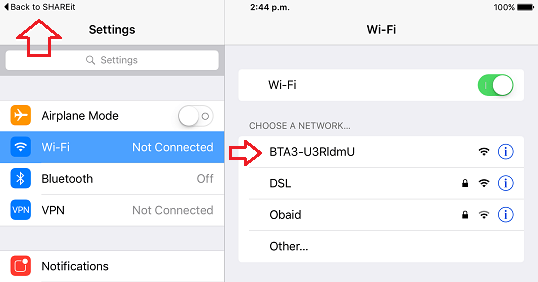
- Точка доступа должна быть одинаковой для обоих устройств. При обнаружении сети пользователю следует нажать на строку с названием и ввести пароль. Помимо этого нужно подключить протокол UPnP. После синхронизации пользователь сможет загружать видео в приложении Ютуб на телефоне. Контент будет воспроизводиться на большом экране, дублируя материалы с видеохостинга.
Ниже представлена видео-инструкция с пояснениями, как просмотреть видео на Ютуб посредством вай-фай:
Через устройство Apple
Если у пользователя айфон, то в таком случае появляются дополнительные варианты просмотра контента. Владелец iPhone может подключиться к телевизору при помощи беспроводного соединения, что актуально при наличии современных технологий у обоих устройств. Так, пользователь имеет возможность синхронизироваться через вай-фай, в айфоне подобна функция называется AirPlay. Для подключения понадобится:
- Провести в квартиру или в дом кабель Ethernet, воспользоваться услугами провайдера и приобрести маршрутизатор. Нужно зайти в интерфейс роутера и установить новые параметры, добавить точку доступа вай-фай;
- Вход осуществляется при помощи веб-обозревателя, он возможен на телефоне, ноутбуке и персональном компьютере. Логин и пароль для авторизации следует посмотреть на этикетке, приклеенной к корпусу роутера. После того как пользователь окажется в меню устройства, нужно сменить конфигурацию. Данные заполняются в зависимости от выбранного провайдера, вся информация выкладывается на официальном сайте компании;
- Необходимо открыть на телефоне программное обеспечение «Настройки», выбрать раздел «Сеть». Нужно активировать wi-fi, переведя ползунок в противоположную сторону (он подсветится, уведомляя о включении опции). При нахождении названия своей сети пользователь вводит пароль, нажимает «Подключиться». То же самое нужно сделать на другом устройстве, потребуется зайти в главное меню телевизора при помощи ПДУ. Затем перейти в пункт «Настройки», нажать на раздел «Сеть». Следует выбрать из списка ту же самую сеть и подключиться, введя пароль;
- После выполнения синхронизации пользователь открывает Ютуб на своем айфоне, и выбирает интересующий его видеоролик. Трансляция начнется на большом мониторе.
AppleTV
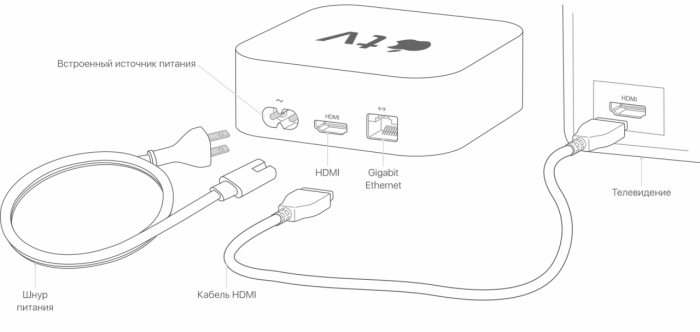
Если в ТВ нет функции AirPlay, то подключиться можно с помощью приставки AppleTV.
Алгоритм сопряжения iPhone с TV-приставкой выглядит следующим образом:
- Подключение смартфона и приставки к одному Wi-Fi-роутеру.
- Запуск «Повтора экрана» из пункта управления на iPhone.
- Выбор автоматчики найденного телевизора с подключенной к нему приставкой.
После выполнения этих трех простых шагов телевизор начнет дублирование содержимого дисплея iPhone, и пользователь сможет открыть приложение YouTube на большом экране. Ниже представлена схема подключения приставки Apple TV к любому телевизору.
С помощью HDMI-кабеля
Помимо этого владелец айфона может синхронизировать устройства посредством HDMI-кабеля. Для этого потребуется купить сам кабель и адаптер для гаджета.
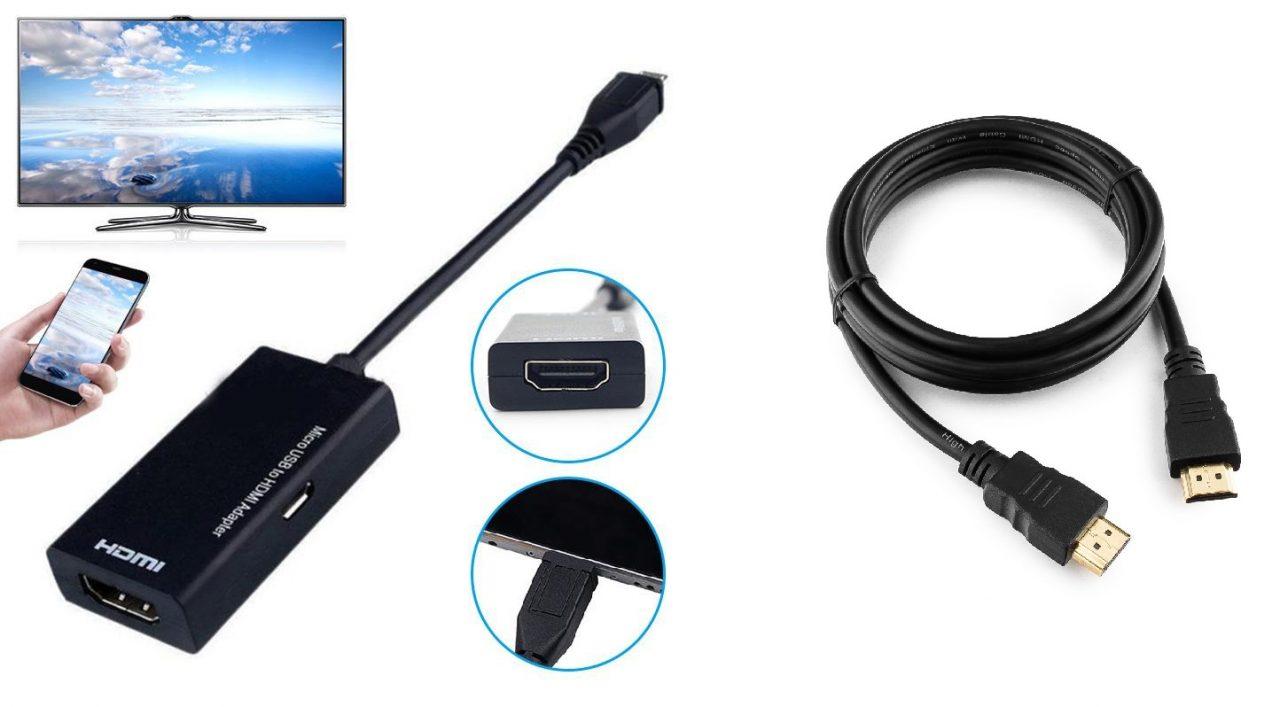
В отличие от беспроводного соединения, которое иногда прерывается, трансляция через кабель будет бесперебойной и качественной. Для подключения через кабель пользователю потребуется:
- Выключить телевизор. Соединить кабель с адаптером, и вставить разъемы в гнезда. После этого нужно включить устройство, а затем выбрать тип подключения. В меню будет пункт «HDMI-кабель», следует щелкнуть по нему при помощи кнопок пульта;
- Теперь все действия будут дублироваться на экране. Видео можно адаптировать под любой запрос: пользователь имеет возможность изменять настройки изображения на свое усмотрение. Рекомендуется установить широкоформатный тип. Пользователю потребуется зайти в приложение Youtube на айфоне, и выбрать любой ролик.
Если нет Smart-TV
Вывести картинку с помощью HDMI-кабеля
Даже если телевизор не предоставляет пользователю возможность просмотреть видео при помощи современных технологий, то остаются старые методы. Необходимо осмотреть панель со слотами на телевизоре, как правило, там есть гнездо для HDMI-кабеля.
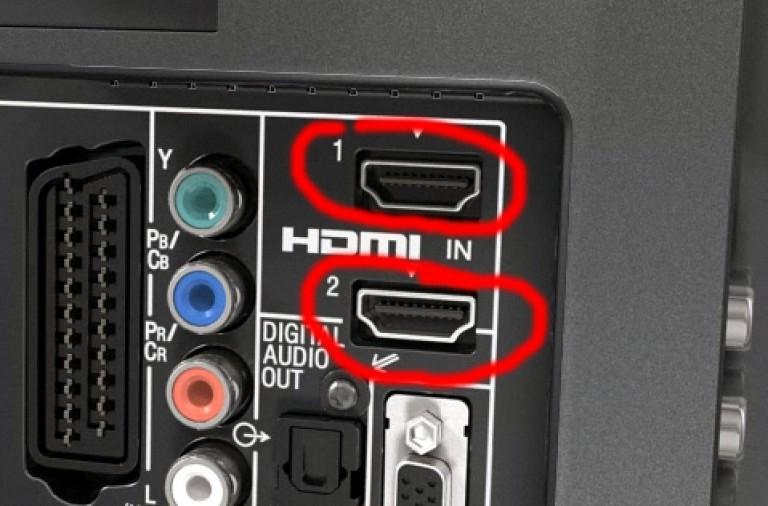
Потребуется приобрести нужный разъем в магазине техники, также понадобится адаптер для телефона. Главное преимущество HDMI кабеля состоит в том, что пользователь получит высококачественную передачу изображения и звука. Все действия, которые совершаются на телефоне, будут транслироваться на телевизор. Для подключения нужно следовать алгоритму:
- Нужно выключить телевизор, а затем вставить HDMI кабель в слот устройства. После подключения обоих разъемов кабеля в гнезда гаджетов, пользователю следует включить телевизор в сеть, а затем нажать на кнопку питания пульта;
- Пользователю потребуется зайти в меню телевизора, нажать на раздел «Настройки». При обнаружении нового устройства высветится окно с выбором типа синхронизации. Следует указать способ – через HDMI кабель. После этого может всплыть диалоговое окно в телефоне с выбором режима. Следует кликнуть пальцем по команде «Передача файлов» или аналогичному пункту;
- Обычно телевизор производит автоматическую настройку параметров изображения и трансляции, видео растягивается по экрану. В противном случае, если качество передачи картинки не устраивает пользователя, то можно зайти в раздел «Настройки» на телевизоре и переключить ползунок. При этом можно наблюдать перемены на экране, задавая параметры. После нажать на клавишу «Сохранить».
Просмотр через USB
Помимо HDMI кабеля пользователь может подключить устройства, и воспроизвести видео на большом экране при помощи USB. Этот способ удобен тем, что сейчас многие модели телевизоров оборудованы USB-портом, для точности следует проверить панель слотов. Для того чтобы осуществить синхронизацию, пользователю нужно следовать инструкции:
- Выключить телевизор из электросети. Потребуется достать зарядку для телефона и вытащить кабель из блока питания. Провод приобретать не нужно, он поставляется в комплекте каждого телефона с операционной системой Андроид. Если у пользователя смартфон с нестандартным по размеру портом, то следует купить переходник. При помощи USB-кабеля производится синхронизация устройств, нужно вставить разъемы в слоты;
- После этого потребуется включить телевизор. Пользователю следует зайти в главное меню, а затем выбрать режим подключения устройств. Если среди предложенных вариантов нет способа синхронизации через данный кабель, то можно указать «PC Suite» или «HDMI-кабель»;
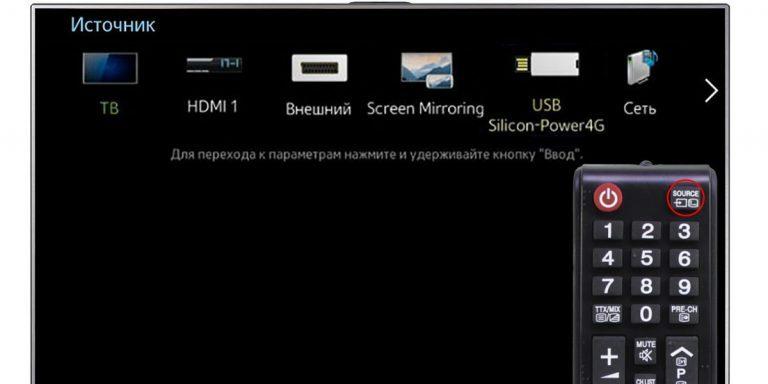
- На телефоне можно выбрать режим зарядки, тогда гаджет не сядет во время просмотра контента. Как вариант пользователь может указать во всплывающем окне тип подключения «Передача файлов». Трансляция экрана не будет полной, появится видео в новом окне и синхронизация с сервисом Ютуб, однако остальные действия не отобразятся. В зависимости от модели телевизора гаджет может сохранить в памяти название устройства при синхронизации.
Желательно, чтобы кабель был длинным, в противном случае потребуется приобрести еще один. Недостатком подключения через провода является отсутствие мобильности владельца телефона. Ему нужно включать видео, сидя неподалеку от телевизора. Это усложняет общение, если пользователь хочет смотреть материалы с друзьями или родственниками.
Другие способы
Помимо вышеописанных вариантов можно использовать приставки для просмотра контента с Ютуба. Приставка помогает оцифровать сигнал, кроме того, она служит подобием адаптера. В ее комплект могут входить все необходимые провода, а USB-кабель можно извлечь из зарядного устройства смартфона.
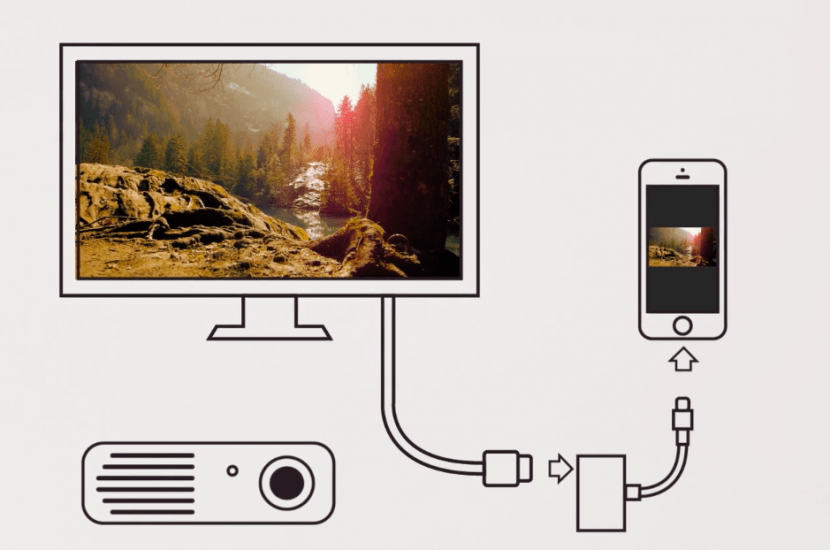
Необходимо выбирать приставку, которая поддерживает Miracast, Chromecast или AirPlay (актуально для айфонов). Для этого можно использовать устройство Xbox, PlayStation или приобрести гаджет в магазине. На примере картинки, синхронизация с приставкой происходит при помощи HDMI-кабеля, который приобретается в магазине (если не идет в комплекте с приставкой). Подключить телефон или айфон можно через кабель из зарядного устройства. Далее потребуется следовать пошаговой инструкции:
- Как только телевизор, приставка и телефон будут соединены между собой посредством кабелей, всплывут диалоговые окна на устройствах. На телевизоре нужно выбрать тип соединения через HDMI-кабель. В телефоне указать способ «USB-модем» или «Передача файлов». Необходимо чтобы файлы читались на обоих гаджетах;
- Далее потребуется зайти в меню телевизора, используя пульт. Здесь нужно выбрать приложение «Настройки», указав раздел «Экран». Затем выбирается команда «Беспроводной монитор»;
- Если такой функции на телевизоре нет, то потребуется скачать приложение «Miracast» или «Chromecast». Программное обеспечение представляет собой платформу, где необходимо пройти авторизацию, создать профиль, и после этого появится доступ к просмотру контента;
- В программном обеспечении (любой софт можно загрузить из Гугл Маркета или Эппл Стор) следует выбрать авторизацию через гугл-аккаунт. После вводятся данные (электронный адрес почты и пароль). Зайдя в приложение, пользователь выбирает команду трансляции на большой монитор. Потребуется добавить телефон в список подключенных устройств приложения.
Функция DLNA
Существует еще один способ синхронизации, для этого нужно убедиться, что маршрутизатор (лучше всего это получается осуществлять на модели Zyxel) поддерживает функцию DLNA. Инструкция для синхронизации:
- Убедившись, что опция поддерживается устройствами, пользователь подключает телевизор к модему через кабель. Синхронизация с телефоном происходит посредством вай-фая;
- Подключение гаджетов упрощается при помощи утилиты BubbleUPnP for DLNA (ее можно скачать из маркета). Активировав опцию трансляции материалов на экран, пользователь сможет просматривать изображения и видео на большом мониторе.
Как удалить подключенные устройства
После того как гаджет был добавлен в память телевизора, его можно удалить, чтобы при смене устройства не было заминок при синхронизации. На некоторых телевизорах подключенные гаджеты отображаются в отдельном разделе, необходимо поискать подходящее название в интерфейсе телевизора.
Как вариант синхронизированные устройства находятся в блоке беспроводного подключения. Тогда нужно зайти в «Настройки» на телевизоре, и выбрать раздел «Сеть». Затем навести курсор на нужное устройство, и с помощью опций на пульте или в самом меню удалить название гаджета.
Возможные проблемы
Несмотря на соблюдение всех инструкций, могут возникнуть ошибки. Ниже описаны самые распространенные сбои, которые возникают у пользователей при синхронизации.
Как смотреть YouTube на телевизоре: 10 вариантов от Хомяка
Всем привет! «Ютуб» знают все. На нем собрано столько контента, что за всю жизнь не пересмотришь. По статистике «SimilarWeb» – этот видеохостинг занимает второе место в мире по посещаемости. Об удобстве потребления контента платформы, смысла говорить нет, поэтому в статье рассмотрены способы просмотра Youtube на телевизоре.
Просмотр YouTube на телевизоре
В 2020 году практически каждый умный гаджет с доступом в интернет имеет встроенный клиент для просмотра Ютуба. В телевизоре YouTube просто «Маст-Хев». В моделях со Smart TV он уже есть как минимум 8 лет. Про наличие клиента видеохостинга на новых моделях смысла говорить нет. Кроме того, есть масса способов смотреть Youtube на телевизоре, каким бы он не был старым. Единственное пожелание, чтобы его экран был цветным.
Со Smart-TV
Важной характеристикой при покупке новой модели ТВ является Smart-TV. Это своего рода операционная система для телевизора, наделяющая большой экран функциями компьютера. В нем имеется: доступ в интернет, различные программы и приложения для работы с сервисами.
И в обязательном порядке в каждой такой системе предустановлен YouTube. На разных платформах он выглядит по-разному:
- «WebOS» от компании LG.
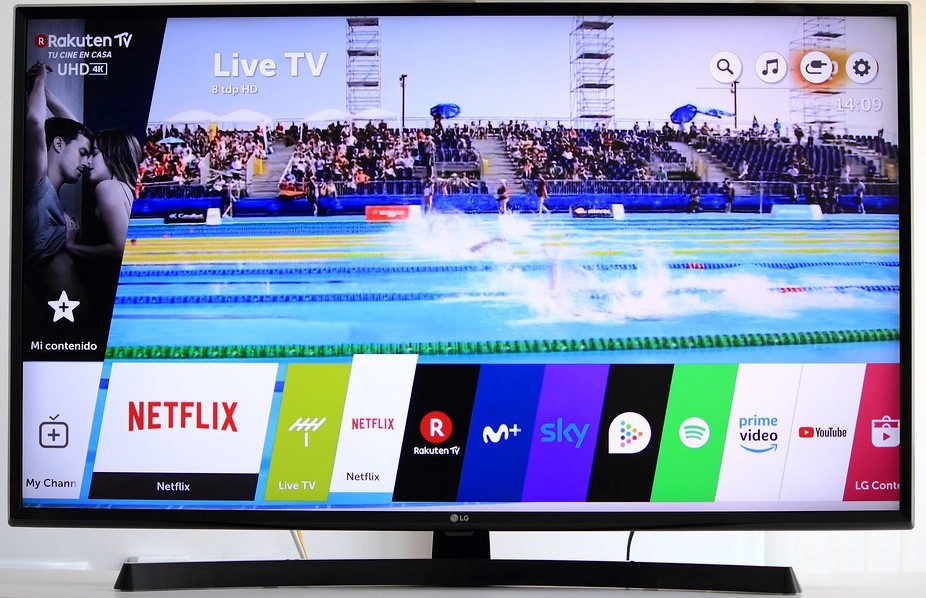
- «Samsung Smart Hub» от Самсунг.
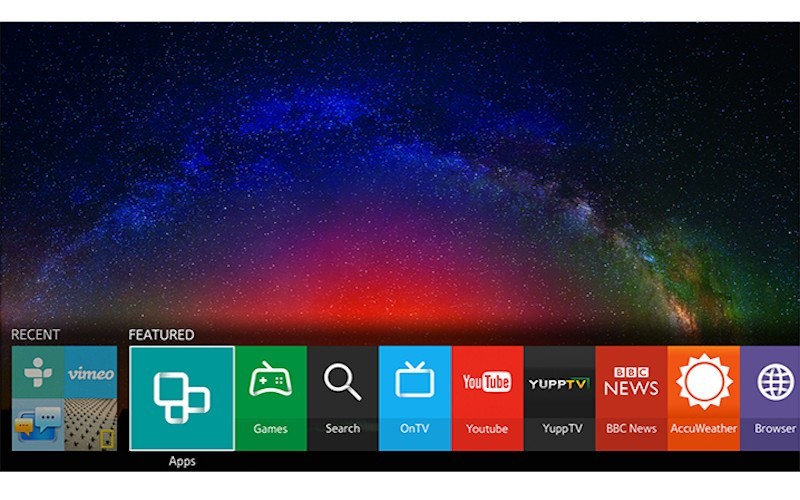
- «Tizen» от Samsung.
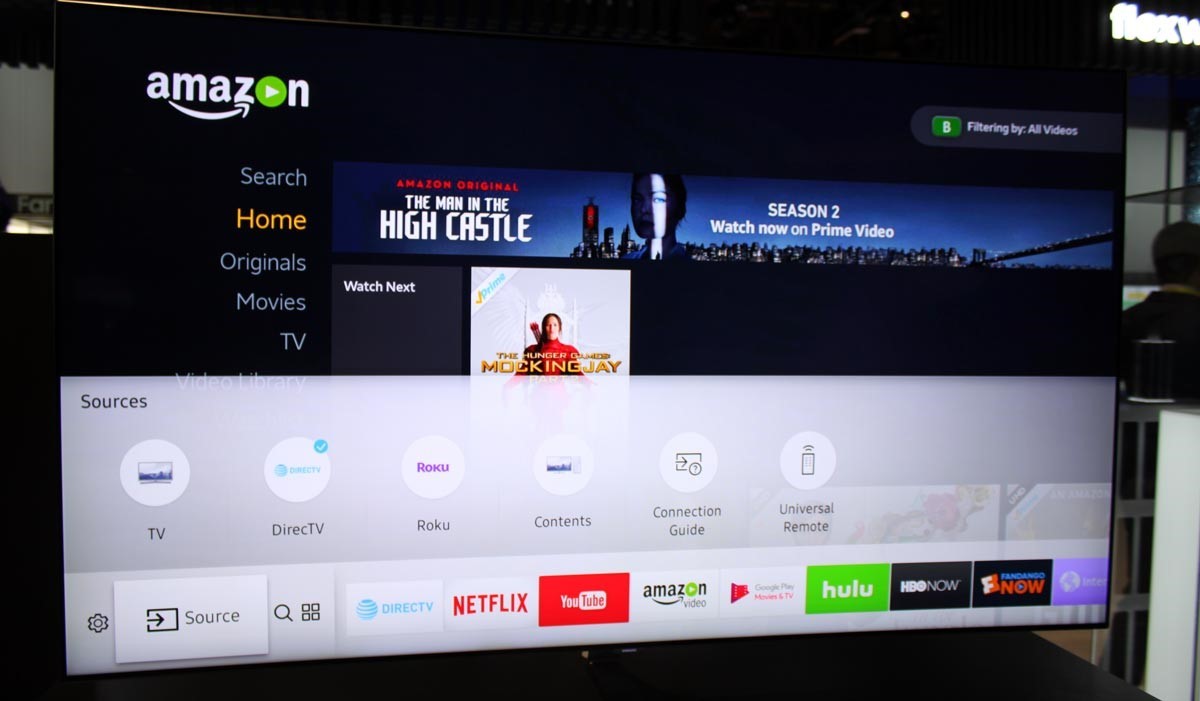
- «Smart TV» от Philips.
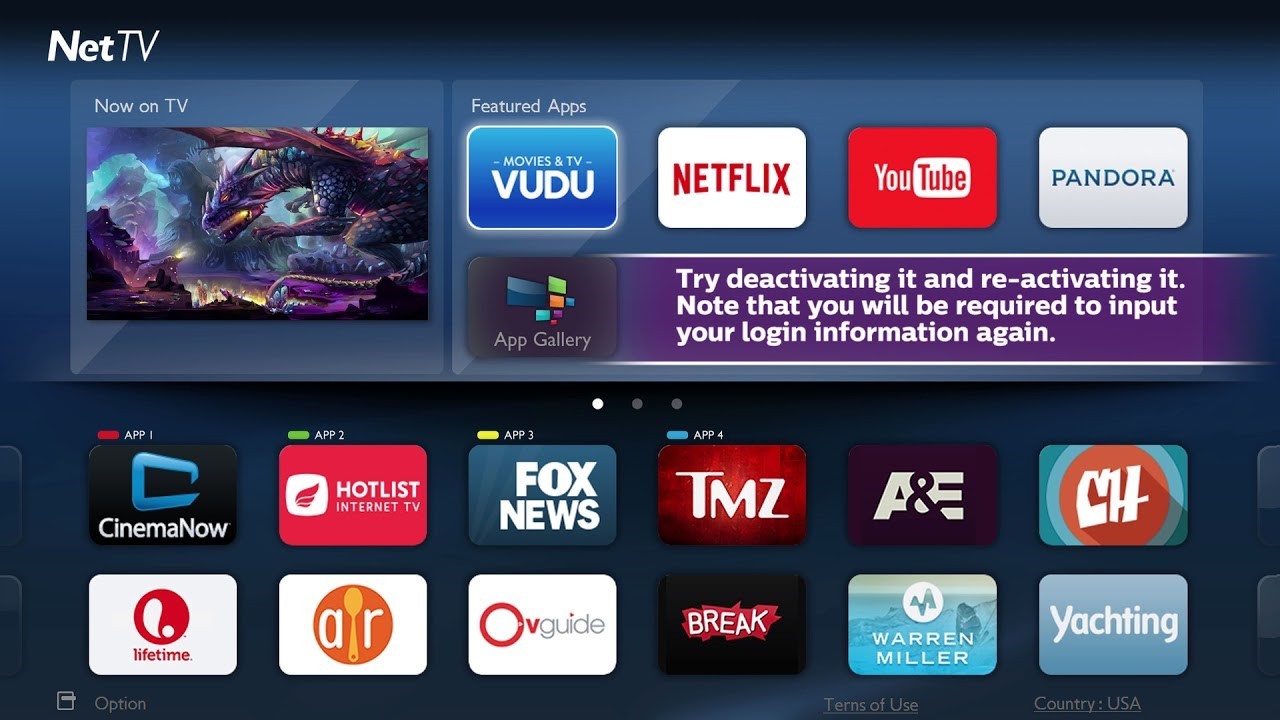
Определить площадку можно по названию. Обычно она вынесена на главную панель.
Чтобы смотреть Ютуб на телевизоре:
- Подключите его к интернету.
- Откройте с помощью мышки или пульта плитку «YouTube».
- Выбирайте видео из рекомендованных или воспользуйтесь поиском.
- Если вы авторизуетесь на площадке с помощью собственного «Google аккаунта», вместе с ним подтянуться все каналы, на которые вы подписаны, а также вся история просмотров.
Через телефон Android
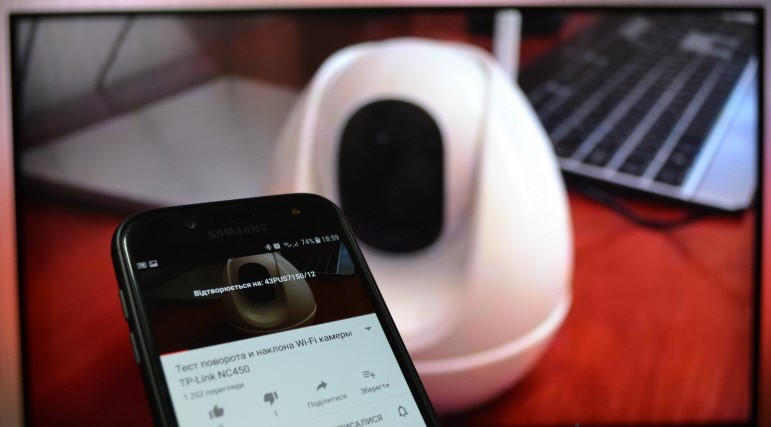
Телевизоры со Смарт функциями позволяют транслировать на них отображение с самого экрана смартфона. Для этих целей используется функция «Screen Mirroring» в самих сервисах «Google».
Что для этого нужно: телевизор и устройство Android должны находиться в одной Wi-Fi сети.
Для ретрансляции с телефона на телевизор:
- На смартфоне запустите любое видео с видеохостинга.
- Если ТВ включен и находится в единой сети с Android устройством, то на экране смартфона появится кнопка «Вывести на другое устройство».
- Нажмите ее, выберите TV. Видео запустится на другом экране.
Через iPhone
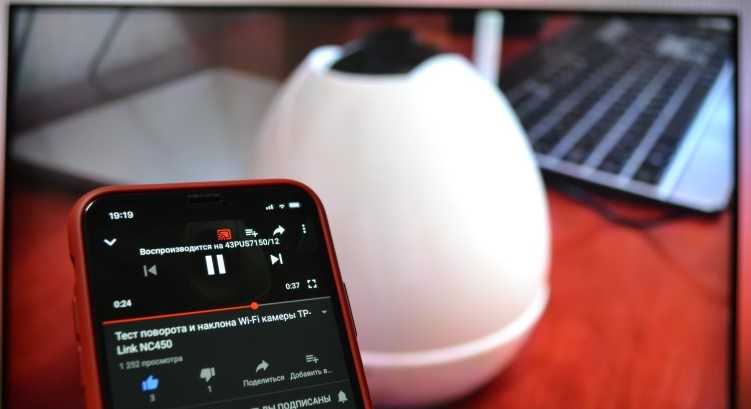
На айфонах и айпадах все точно также. Условия прежние: устройства в единой Wi-Fi сети. Передача изображения:
- Откройте ютуб на телевизоре и запустите видео с айфона.
- Нажмите на кнопку трансляции и выберите устройство.
- Продолжайте смотреть это видео на большом экране.
С помощью ноутбука
Метод аналогичен выведению картинки ютуб на телевизоре с телефона, с одной лишь оговоркой – функция работает только в браузере «Google Chrome». Условия такие же точно – оба устройства должны находиться в единой Wi-Fi сети.
Есть еще один способ, позволяющий вывести не только видео, а полноценно дублировать взаимодействие с операционной системой Windows 10 ноутбука через большой дисплей:
- Нажмите в правом нижнем углу на значок «Уведомления» и кликните «Передавать на экран».
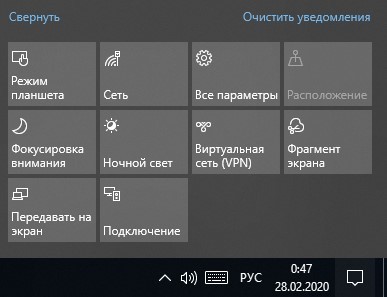
- Выберите режим проецирования «Повторяющийся».
- Дождитесь, пока ноутбук определит дисплей. Кликните по нему для дублирования картинки на ТВ.
Без Smart-TV
Как ютуб подключить к телевизору, если тот не оснащен собственной операционной системой? – Способы есть и заключаются они в подключении ТВ к компьютеру напрямую, с помощью HDMI или VGA кабеля. Принцип подключения аналогичен:
- Выключите оба устройства с электросети.
- Если к ТВ подключена аналоговая антенна, вытяните на время штекер, чтобы не сжечь порты.
- С помощью нужного кабеля или переходника подключите оба устройства.
- Запустите ПК и ТВ. На компьютере нажмите «Win+I», выберите: «Система» – «Дисплей» – «Несколько экранов». Настройте нужный вывод изображения «Расширение» или «Дублирование».
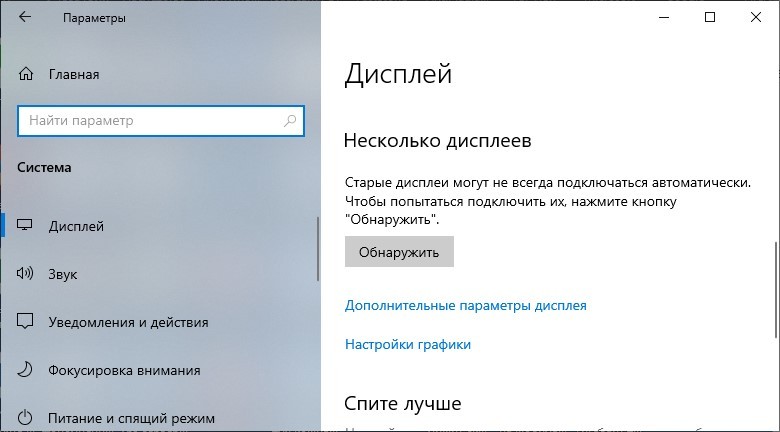
- Затем откройте ютуб через браузер и смотрите видео на старом ТВ.
Если компьютер на постоянной основе неудобно использовать, есть альтернатива – «TV-box». По сути, это мини-компьютер, специально созданный для подключения к телевизору. Он наделяет дисплей всеми фишками Smart-TV. Есть такие разновидности:
Подключаем YouTube к телевизору

Просмотр видео на YouTube занимает большое количество времени каждый день у многих людей. Но порой бывает неудобно просматривать свои любимые шоу на экранах мобильных устройств или мониторах компьютеров. С появлением телевизоров, которые оснащены интернетом, стало возможно пользоваться Ютубом и на большом экране, для этого только нужно осуществить подключение. Это мы и разберем в данной статье.
Использование YouTube на телевизоре
Благодаря технологиям Smart TV, Apple TV, Android TV и Google TV стало возможным использование приложений, которые связаны с интернетом, на телевизоре, оснащенным Wi-Fi модулем. Сейчас же, большинство таких моделей обладают приложением Ютуб. Все что нужно сделать – запустить приложение через меню, выбрать необходимый ролик и начать просмотр. Но перед этим нужно осуществить подключение. Давайте же разберемся, как это сделать.
Автоматическое подключение устройства
Используя такие функции, находясь в одной Wi-Fi сети, вы можете обмениваться данными со всеми подключенными устройствами. Это относится и к телевизору. Поэтому чтобы подключить автоматически смартфон или компьютер к телевизору, а затем начать просмотр видеороликов, необходимо:
Убедиться, что оба устройства находятся в одной беспроводной сети, после чего вам остается только нажать на соответствующий значок на своем смартфоне.
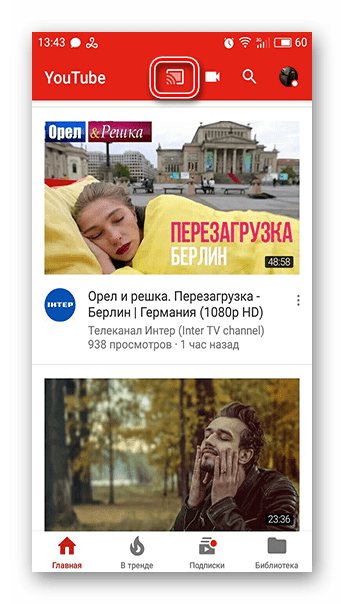
Теперь можно смотреть видеоролики на телевизоре. Однако, такой способ иногда не срабатывает, и поэтому можно воспользоваться вариантом с ручным подключением.
Ручное подключение устройства
Рассмотрим вариант, которым необходимо воспользоваться, если невозможно автоматическое подключение. Для разных типов девайсов инструкция немного отличается, поэтому давайте разберем каждую из них.
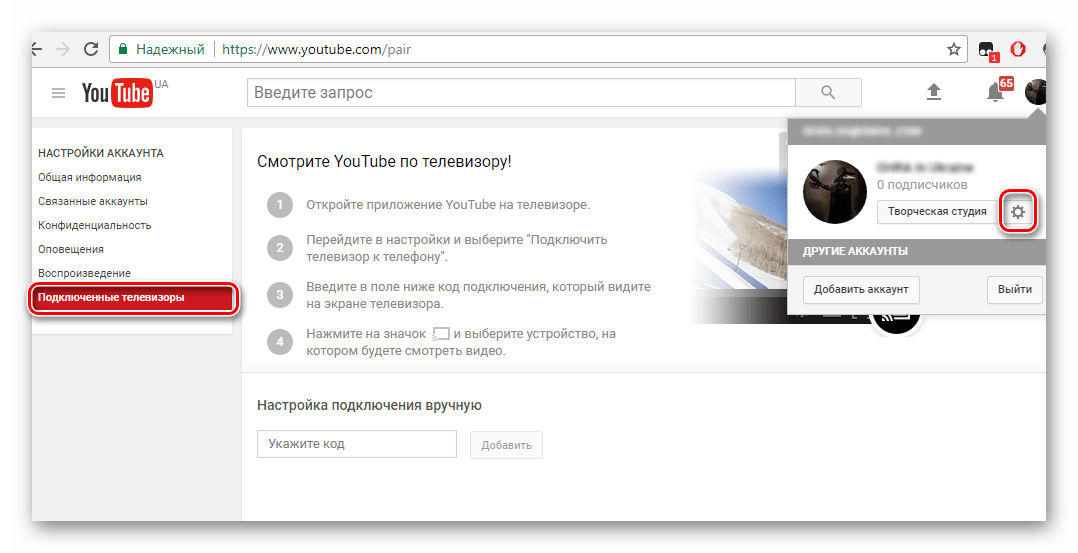
С самого начала, независимо от типа подключаемого устройства, необходимо совершить настройку на самом телевизоре. Для этого запустите приложение YouTube, перейдите в настройки и выберите пункт «Связать устройство» или «Подключить телевизор к телефону».
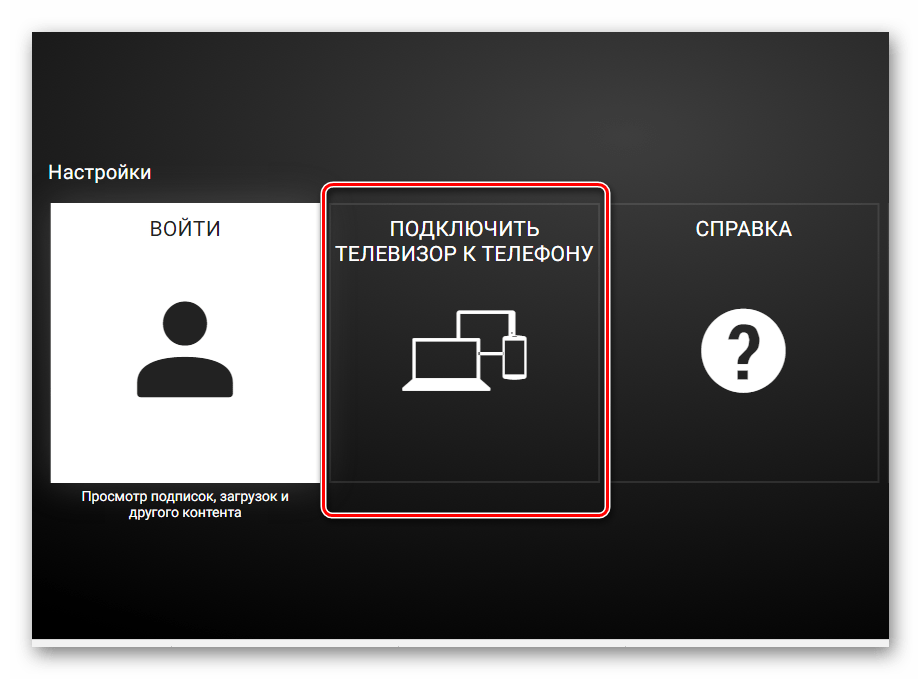
Теперь, чтобы подключиться, необходимо ввести на компьютере или смартфоне тот код, который вы получили.
- Для компьютеров. Зайдите на сайт Ютуб в свой аккаунт, после чего перейдите в настройки, где вам необходимо выбрать раздел «Подключенные телевизоры» и ввести код.
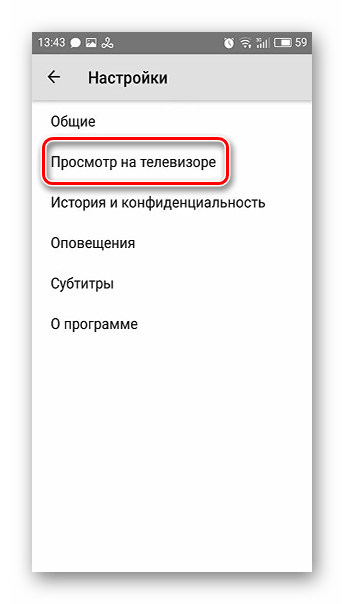
- Для смартфонов и планшетов. Зайдите в приложение YouTube и перейдите в настройки. Теперь выберите пункт «Просмотр на телевизоре».
Теперь вы можете управлять плейлистом и выбирать видео к просмотру на вашем устройстве, а сама трансляция будет идти на телевизоре.
Инструкция, как подключить Ютуб к телевизору через телефон
Опция Смарт-ТВ значительно расширяет возможности простого телевизора. С помощью нее через устройство можно выйти в интернет, подключить Ютуб к телевизору и просматривать ролики с Ютуба, слушать музыку и выполнять другие операции в браузере. Но что делать, если такой функции на ТВ нет? Как подключить Ютуб к телевизору через телефон и настроить его? Расскажем, почему не получается это сделать и альтернативные способы трансляции изображения.
Доступные способы просмотра Ютуб на телевизоре, если нет Smart-TV
Если ваш телевизор не имеет опции выхода в интернет, то просматривать видеоролики с Ютуба на нем нельзя. Но есть несколько способов. И самый простой из них – приобрети цифровой кабель HDMI. С помощью него можно вывести картинку на широкий экран со стационарного компьютера или ноута. Помимо этого, существуют специальные приставки:
- Android Smart-TV – девайс расширяет возможности простого телека и превращает его в устройство с выходом в интернет. Вы можете не только смотреть публикации в видеохостинге, но и загружать игры, слушать музыку или просматривать информацию других сайтов через браузер.
- Android – приставка, подключающаяся к ТВ через цифровой кабель. В продаже имеются модели, которые могут синхронизироваться со старой бытовой техникой через кабель «тюльпан».
- Apple TV – фирменный магазин приложений позволяет загружать и устанавливать все доступные для устройства программы. Вы можете воспроизводить музыку, посещать хостинги, выводить презентации и устанавливать видеоигры. Если у вас имеется другая техника с базой iOS, то легко вывести изображение на экран ТВ через нее.
- Sony PlayStation/Xbox – не многие знают, но популярные игровые приставки существуют не только для того, чтобы проходить миссии в видеоиграх. На них уже встроена программа Youtube. Управлять ей можно с помощью джойстика.
Кроме этого, транслировать изображение можно с помощью телефона. Для этого вам надо синхронизировать два устройства. Как это сделать расскажем ниже.
Как смотреть видео с Ютуба на телевизоре через телефон?
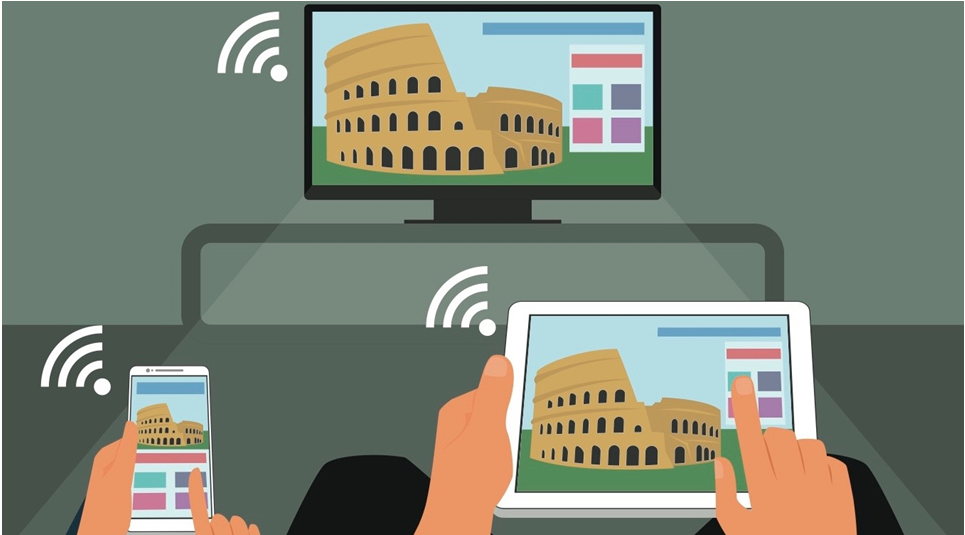
На тех устройствах, которые не имеют Смарт-ТВ, но наделены встроенным Wi-Fi и поддерживают Chromecast, можно использовать телефон, чтобы спроецировать изображение ролика из видеохостинга на экран телевизора. Сделать это можно так:
- Сначала заходим в софт Ютуб на телевизоре.
- Ищем в меню кнопку подключения к телефону;
- Внизу экрана появится комбинация из цифр. Это код-активатор, который надо вбить на своем мобильном устройстве в приложение. Для этого надо перейти в меню настроек гаджета и выбрать пункт «Настройка подключения вручную».
Готово, теперь ваши устройства синхронизировались. Выбирая публикацию к просмотру на мобильном девайсе, она будет спроецирована на большой экран.
Почему не получается настроить трансляцию?
Не всегда процесс настройки трансляции проходит гладко. Многие могут столкнуться с некоторыми проблемами. Чтобы телефон подключился к ТВ нужно:
- чтобы оба устройства находились в одной сети Wi-Fi;
- чтобы на маршрутизаторе был включен протокол UPnP для обнаружения устройств;
- чтобы отсутствовали сетевые экраны, которые могут блокировать трафик между устройствами локальной сети.
Альтернативные способы
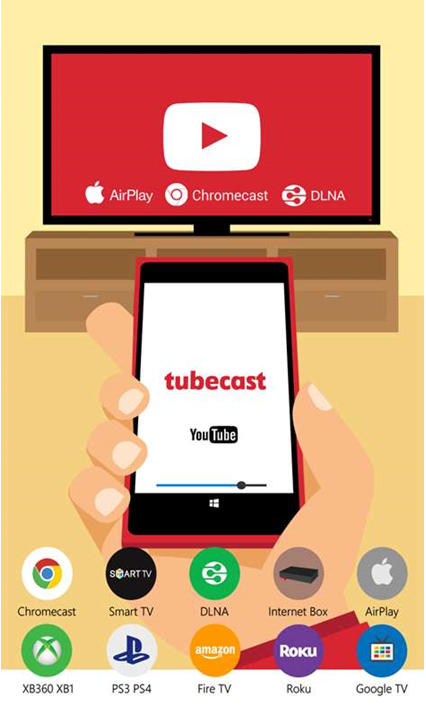
Если способы, описанные выше, не подходят, то можно приобрести медиаплеер от Гугл – Chromecast. Он соединяется с ТВ через цифровой кабель или USB-порт. Это устройство достаточно компактное, но в то же время функциональное. Оно позволит вам не только смотреть каналы в видеохостинге, но и транслировать доклады, лекции, воспроизводить аудиофайлы. Все это будет происходить с помощью мобильного девайса или стационарного компьютера.
Заключение
Представить свою жизнь без телефона сейчас очень трудно. Он заменил большинство бытовых приборов. Управлять им можно одной рукой и даже не глядя на экран. Поэтому для тех, кто не привык держать в руках пульт, существуют способы транслирования роликов с Ютуба на телевизор через мобильные гаджеты.
А о том, как отключить Ютуб на Телевизоре, читайте в соответствующей статье.