Как скачать PDF с сайта?
Многие популярные браузеры позволяют сохранять страницы в виде PDF-файлов через меню печати. Войдите в него, находясь на нужной странице, с помощью комбинации Ctrl + P. После этого найдите в открывшемся меню функцию сохранения в PDF и воспользуйтесь ею.May 12, 2012
Войдите в него, находясь на нужной странице, с помощью комбинации Ctrl + P. После этого найдите в открывшемся меню функцию сохранения в PDF и воспользуйтесь ею. Браузер ничего не распечатает, только сохранит PDF-файл на компьютере. Этот способ не лишён недостатков.
В PDF-документ можно отправлять статистические данные с аналитических ресурсов. Даже обычные новостные публикации можно сохранять в этот формат файлов, чтобы просмотреть их с мобильных или прочих устройств в удобное время, но когда не будет Интернета.
Чтобы сохранить какую-нибудь интернет-страницу в PDF, можно открыть ее в любом браузере и нажать на горячие клавиши CTRL+P. Напомню принцип работы горячих клавиш: сначала нажимаем клавишу CTRL, затем не отпуская ее, одновременно жмем на клавишу P (на английском регистре).
С помощью инструментов на панели Adobe PDF можно сохранять файлы HTML, целые веб-страницы или фрагменты веб-страниц в формате PDF — прямо в браузере. Выглядит как документ PDF.
Как сохранить PDF с сайта?
Преобразование веб-страницы в PDFОткройте Acrobat и выберите Инструменты > Создать PDF > Веб-страница.Введите полный путь к веб-странице или нажмите Обзор и выберите положение файла HTML, который необходимо преобразовать.Чтобы изменить число уровней веб-сайта для преобразования, нажмите Захват нескольких уровней.
Как скачать файл PDF если он защищен?
Google Chrome + «Google Документы» Это простейший способ скопировать или распечатать текст из защищённого PDF. Запустите Google Chrome. Зайдите в «Google Документы» и откройте «Окно выбора файлов» (значок папки справа). Выберите вкладку «Загрузка» и залейте на «Google Диск» ваш PDF.
Как достать файл с сайта?
КАК СКАЧАТЬ МАТЕРИАЛЫ С САЙТАВ меню «Файл» браузера MS Internet Explorer выбрать пункт «Сохранить как…»;В появившемся окне «Сохранение веб-страницы» дважды щёлкнуть левой клавишей мыши на имени папки, в которой Вы хотели бы сохранить скачиваемый материал;
Как конвертировать сайт в PDF?
Конвертация HTML-страниц в PDF-файлыНа компьютере с Windows откройте HTML-страницу в браузере Internet Explorer, Google Chrome или Firefox. . Нажмите кнопку «Преобразовать в PDF» на панели инструментов Adobe PDF, чтобы начать конвертацию в формат PDF.Введите имя файла и сохраните новый PDF-файл в выбранном расположении.
Как скачать любой файл с сайта?
Как скачать файлОткройте браузер Chrome на компьютере.Перейдите на веб-страницу с нужным файлом.Скачайте файл, как описано ниже. Большинство файлов. . Если потребуется, выберите папку и нажмите Сохранить. . По завершении скачивания вы сможете открыть файл, нажав на его название в нижней части окна Chrome.
Как снять запрет на копирование в PDF?
Как разблокировать PDF-файл, чтобы снять ограничения Откройте документ PDF в приложении Acrobat. Используйте инструмент «Разблокировать». Выберите «Инструменты» > «Защита» > «Шифрование» > «Удалить защиту».
Как скачать документ из сайта?
Как скачать файлОткройте браузер Chrome на компьютере.Перейдите на веб-страницу с нужным файлом.Скачайте файл, как описано ниже. Большинство файлов. . Если потребуется, выберите папку и нажмите Сохранить. . По завершении скачивания вы сможете открыть файл, нажав на его название в нижней части окна Chrome.
Как веб страницу перевести в PDF онлайн?
Как преобразовать веб-страницу в одну PDFОткройте бесплатный сайт PDF и выберите приложение Convert Web Page to PDF.Введите или вставьте URL-адрес веб-страницы в текстовую областьВы можете выбрать портретную или альбомную ориентацию файла результата PDF.Нажмите кнопку «Конвертировать».
3 лучших способа как сохранить
веб-страницу с сайта в формате PDF


 3.7 Оценок: 23 (Ваша: )
Хотите сохранять HTML в ПДФ-файлы и редактировать их?
Скачайте один из лучших PDF-редакторов!
Зачем сохранять веб-страницы в ПДФ
В отличие от других форматов электронных документов, PDF полностью адаптирует стили форматирования. Страница сохранится с картинками, таблицами, ссылками и другими данными точно так же, как отображается на сайте. Это пригодится, если нужно:
- Скачать на компьютер электронную книгу, если сайт разрешает только онлайн-чтение;
- Экспортировать бизнес-анализы со всеми графиками и прочими данными;
- Извлечь информацию с сайта, который не поддерживает копирование текста;
- Экспортировать веб-страницу или шаблон для дальнейшего редактирования с сохранением стилей, абзацев, расположением картинок и пр.;
- Сохранить подтверждение какого-либо действия (например, записи в соцсети, если есть вероятность, что их удалят).
PDF автоматически сохраняется в размере А4 и поддерживается для чтения любыми современными ридерами и браузерами. От скриншота или экспорта в хтмл этот вариант отличается тем, что ПДФ можно изменить в редакторах и объединить в многостраничный файл, например, для рабочей документации.
Способ 1: Печать и сохранение в формате ПДФ через браузер
Обычно каждый компьютер имеет виртуальный принтер, способный преобразовать файл, доступный для печати, в формат PDF. Запустить эту функцию можно через любой современный браузер.
Преобразование сайта в ПДФ в Google Chrome
В браузере Google Chrome необходимую функцию можно вызвать несколькими способами. Давайте рассмотрим это пошагово.
- Откройте сайт и запустите принтер сочетанием клавиш Ctrl+P либо кликните правой кнопкой мыши по экрану и найдите пункт «Печать». Также эту функцию можно вызвать, нажав на три точки в правом верхнем углу.
- Если у вас установлен принтер по умолчанию, он отобразится как основной. Если его нет, выберите «Сохранить как PDF».
- Компьютер рассчитает количество создаваемых страниц в зависимости от ориентации и размера. Все эти настройки можно установить вручную или оставить как есть.
- Если вас все устраивает, нажмите «Сохранить». Выберите папку, куда будет отправлен файл, и снова кликните «Сохранить».
Вот и все, что нужно для экспорта HTML в PDF через Google Chrome. Остальные браузеры действуют по схожему алгоритму.
Получение PDF в Mozilla Firefox
В Mozilla Firefox существует два варианта экспорта в PDF: через сочетание клавиш Ctrl + P или через функционал браузера.
- Перейдите на нужную страницу и раскройте главное меню браузера, затем выберите «Печать».
- Чтобы настроить колонтитулы и фон и развернуть лист, кликните «Параметры». Пункт «Облегчить страницу» сбросит встроенный стиль сайта и уберёт всё лишнее.
- Кликните «Печать» в левом верхнем углу. Выберите подходящий вариант, укажите диапазон страниц и снова нажмите «Печать».
- Укажите название файла, папку и кликните «Сохранить».
Извлечение ПДФ из Microsoft Edge
Перед тем, как использовать Microsoft Edge, убедитесь, что у вас установлены последние обновления браузера. Иначе может возникнуть ошибка в версии PDF, а некоторые сайты могут не открываться в устаревшей версии. После этого сделайте следующее:
- Вызовите функцию печати клавишами CTRL + P либо через кнопку меню справа вверху.
- Укажите принтер, формат макета количество страниц. Раскрыв пункт «Другие настройки», дополнительно можно выбрать размер страниц, масштаб, поля и фон.
- Нажмите «Сохранить» и выберите папку для экспорта.
Стоит отметить, что браузер от Microsoft – единственный из представленных, который иногда сбивает внутренние стили при генерации PDF. Поэтому перед экспортом страницы проверяйте, как она выглядит. Впрочем, проблему с наполнением документа можно легко исправить в любом бесплатном PDF-редакторе.
Способ 2: Превратить текст в PDF с помощью расширений
Если у вас отключена функция виртуального принтера, сохранить сайт в PDF можно при помощи расширения для браузера.
PDF Mage
Для начала установите плагин для Chrome, Opera или Firefox. Расширение работает со всеми сборками, основанными на Chromium, поэтому он также подходит для Cent и Яндекс браузер.
Перейдите на страницу, которую вы хотите преобразовать, и кликните по иконке плагина в панели управления в правом углу экрана. Появится надпись «Saving page as PDF, please wait».
Плагин начнет генерацию документа, после чего в браузере Опера будет автоматически сохранен на жесткий диск. В Firefox и Google Chrome откроется новая вкладка с предпросмотром. Для экспорта готового файла потребуется кликнуть на иконку со стрелкой в верхнем правом углу экрана.
Save as PDF
Это расширение является разработкой сервиса PDF Crowd и работает в Google Chrome, Firefox. После того как вы установите его в браузер, на панели управления появится синяя иконка. Кликните по ней, когда будете находиться на нужной странице.
В Google Chrome сгенерированный документ автоматически загрузится на жесткий диск компьютера. Если вы работаете в Firefox, появится окно опций, в котором нужно выбрать вариант «Сохранить файл».
Способ 3: Преобразование сайта в документ через онлайн-сервисы
В интернете существует достаточно много сервисов для работы с PDF в режиме онлайн. Некоторые из этих сайтов позволяют перевести отдельные веб-страницы в документы с возможностью редактирования. Этот вариант удобен тем, что его можно использовать на мобильных смартфонах айфон или андроид.
PDFmyURL
Этот англоязычный сайт создан специально для тех, кто хочет узнать, как сохранить веб страницу в PDF. Разработчикам разрешается встраивать API конвертера на свои сайты, а пользователи могут быстро преобразовать ссылки с любым контентом.
Чтобы конвертировать страницу, введите URL-ссылку в соответствующую строку и нажмите «Save as PDF». Сервис сгенерирует документ, после чего он автоматически загрузится на ваш компьютер.
Преобразование по ссылке полностью бесплатно, но также можно купить PRO-лицензию. Она предоставляет инструменты вроде наложения личного логотипа, выбора размера листа, удаление стилей и многое другое. Также становится доступен пакетный режим, если требуется обработать несколько страниц, и функция конвертации всего сайта целиком.
PDFCrowd
Сервис предлагает 3 варианта преобразования: пользователи могут добавлять прямую ссылку, загрузить предварительно сохраненную HTML-страницу или ввести хтмл-код в специальное окошко.
Чтобы получить PDF, введите URL страницы в поле «Convert Web Page» и нажмите «Convert». После того как сайт обработает запрос, появится окно с опциями. Вы можете скачать созданный файл или просмотреть его в браузере.
Лучшая программа для конвертации и редактирования ПДФ
Сохранение всех элементов – один из плюсов при экспорте веб-страниц в PDF. Но это также огромный минус, так как в документ встраиваются ненужные элементы: рекламные блоки, навигация и прочее. Чтобы удалить эти участки и отредактировать текст, потребуется специальное программное обеспечение.
Одним из лучших решений в этом случае станет PDF Commander. Эта программа на русском языке позволяет вставить новые объекты, установить защиту, настроить метатеги и многое другое. В том числе софт можно использовать, если вы хотите узнать, как открыть повреждённый ПДФ. Редактор корректно работает с любыми документами, даже созданными в других программах.
Заключение
Теперь, когда вы знаете, как сохранить страницу в ПДФ, вы можете свободно читать любимые книги и просматривать полезную информацию даже без доступа в интернет. А если вы используете сохраненные данные для работы или пишите на их основе статьи и книги, рекомендуем скачать PDF Commander. В нем можно с легкостью отредактировать автоматически сгенерированный файл, извлечь нужные элементы или объединить несколько сохраненных страниц в один макет.
Как скачать pdf книгу с браузера?

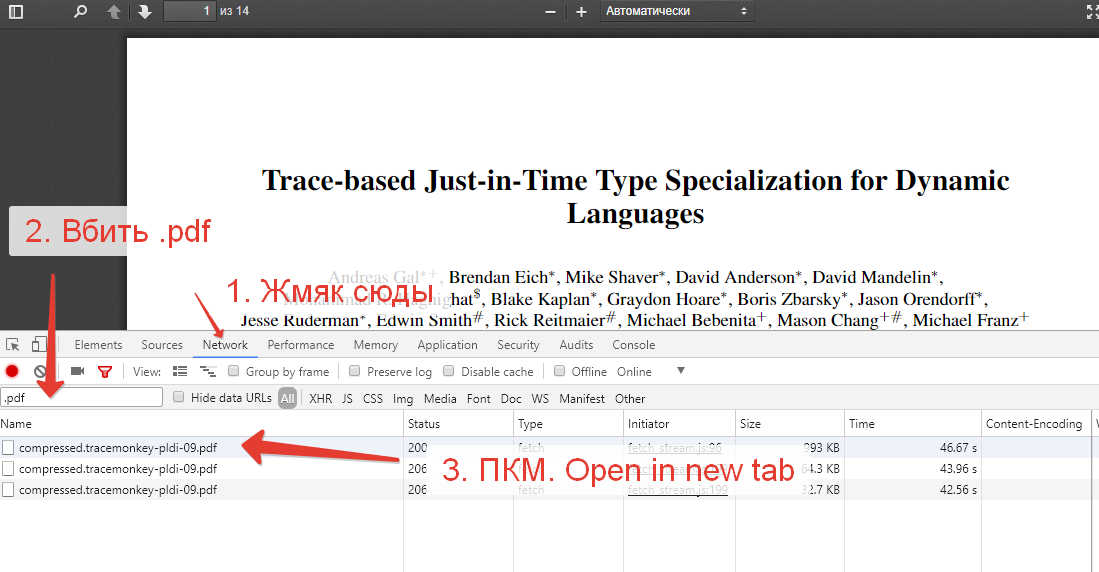
Для хрома
F12 дальше по картинке
- Вконтакте

- Вконтакте

скриптом можно скачать.
через JQuery загрузить контент всей книги на одну страницу.
возможно потребуется iframe чтобы выбрать только нужные блоки.
Как сохранить веб-страницу в PDF — 3 способа
 Всем доброго времени!
Несмотря на то, что в каждом браузере можно быстро создавать закладки на понравившиеся страницы, тем не менее, порой очень необходимо сохранить нужную веб-страничку в PDF (хотя бы потому, что эта страница со временем с сайта может быть удалена или отредактирована 👌).
К тому же информацию из PDF-формата можно легко читать на самых разных устройствах (его поддерживают все ридеры без исключения), можно редактировать в Word, передавать другим пользователям.
Да и сама страница, со временем не разъедется, не изменится ее форматирование и оформление. В общем, полезная и нужная вещь!
В этой статье рассмотрю несколько способов, как это можно быстро и легко сделать. Собственно, приступим к делу.
👉 В тему!
Незаменимые программы для чтения PDF-файлов — см. мою подборку
3 способа сохранения веб-страницы в DPF
👉 С помощью печати в браузере
Будем считать, что вы нашли очень интересный и нужный материал, который непременно необходимо сохранить к себе. Рассмотрю действия по порядку.
1) Какой бы не был у вас браузер (Chrome, Opera, Edge, Firefox и др.), нажмите сочетание кнопок Ctrl+P (это сочетание означает распечатку страницы). Также эта функция доступна в меню браузеров.
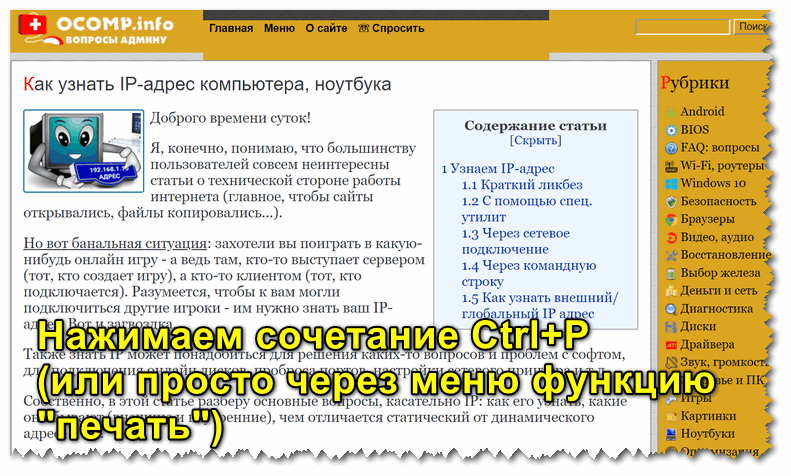
Нашли веб-страницу, которую нужно сохранить
2) Далее измените принтер по умолчанию на «Сохранить как PDF» или «Microsoft Print to PDF» (в зависимости от вашего браузера и ОС — у вас могут быть доступны разные варианты: как оба, так и всего один из них).
См. пару скриншотов ниже. 👇
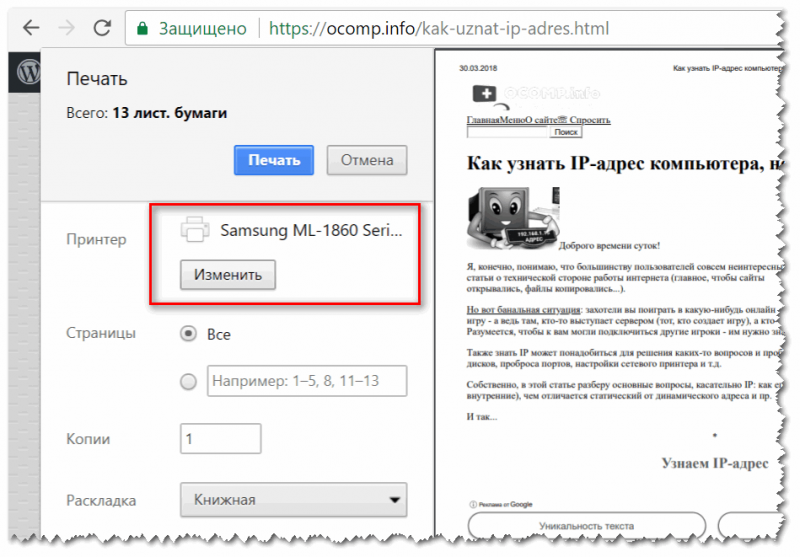
Изменяем принтер на сохранение в PDF
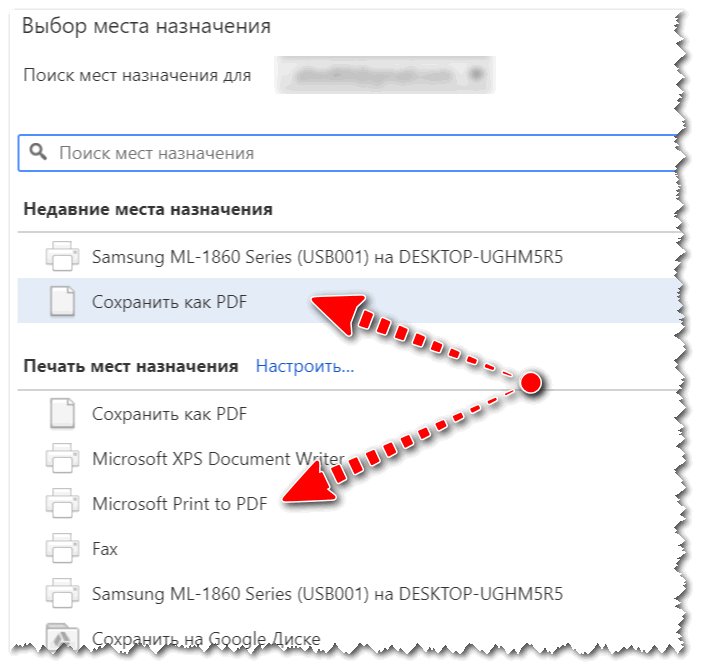
Microsoft Print to PDF
3) Теперь задайте основные настройки: кол-во сохраняемых страниц, раскладку страницы, поля, цветность, колонтитулы и пр. После нажмите кнопку «Печатать» .
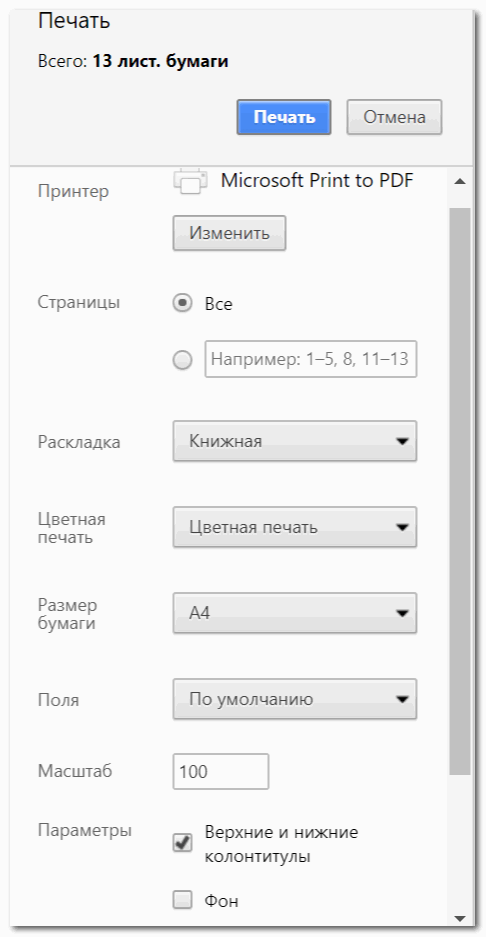
Задаем основные настройки
4) Далее укажите место на диске, где вы хотите сохранить файл, задайте ему имя.
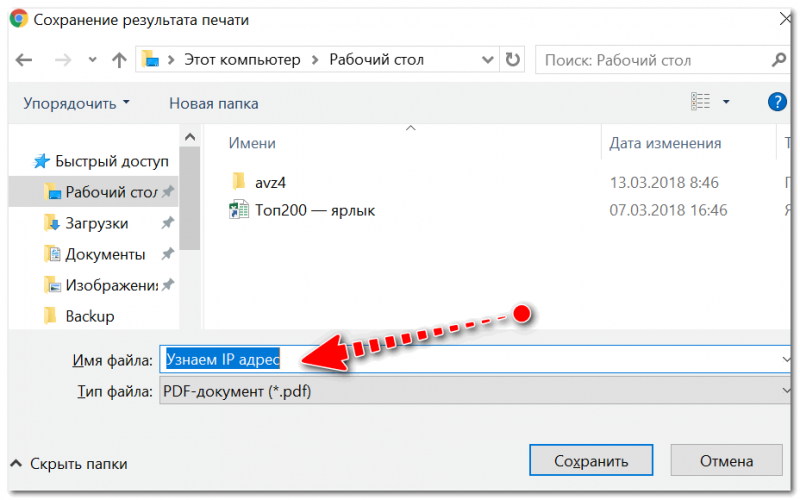
Задаем расположение и имя файла
Собственно, на этом задача выполнена. Теперь полученный PDF можно открыть в Word, Adobe PDF Reader, и сотнях других программ, поддерживающих данный формат.
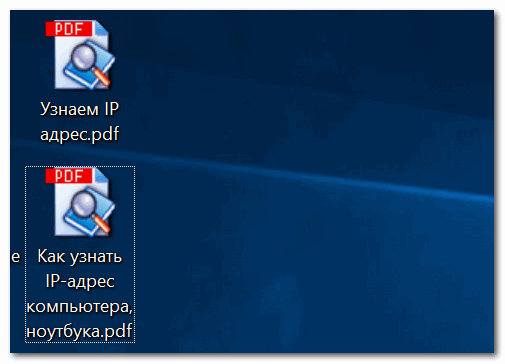
Задача выполнена, файл сохранен
👉 С помощью спец. расширений
Для большинства популярных браузеров сейчас есть куча различных дополнений и расширений, позволяющая сохранять понравившиеся странички как в облачные хранилища, так и в PDF файлы на жестком диске.
Выделить я бы хотел одно очень интересное дополнение — PDF MAGE.
PDF Mage
Страничка в Play Market: https://chrome.google.com/
Небольшое дополнение для Firefox, Opera, Chrome, позволяющие в 1 клик мышкой сохранить веб-страницу полностью на жесткий диск!
Отмечу, что после нажатия по значку PDF Mage — текущая страничка просто скачивается в формате PDF к вам в папку загрузки. Удобнее придумать просто нельзя.
Покажу на примере.
После установки расширения в меню у вас будет небольшой значок. Найдя интересную страницу, просто щелкните по нему левой кнопкой мышки.

Так выглядит значок PDF Mage на панели в Chrome
Далее вы увидите сообщение, что начато сохранение страницы. Теперь можете вообще перейти на другую вкладку из быть о ней.
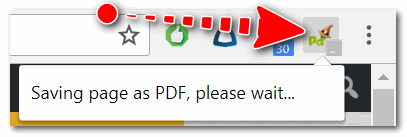
Начало сохранение веб-странички
Буквально через мгновение, браузер сам автоматически начнет загружать файл в формате PDF. Собственно, делается все без лишних телодвижений, быстро и удобно!
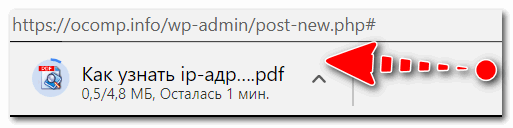
Загрузка странички в формате PDF
В общем, рекомендую к использованию!
👉 С помощью онлайн сервисов
В сети также есть множество интернет-сервисов, позволяющих быстро сохранить любые странички в сети в PDF. Суть работы примерно следующая: вы вставляете в спец. строку URL-адрес странички, которую вам нужно сохранить.
Далее жмете кнопку генерации PDF файла. Через некоторое время получаете ссылку на загрузку своего PDF.
Пользоваться, конечно, можно, но на мой скромный взгляд — всё это утомительно и годится для временного использования. Например, у вас есть «проблемы» с браузером или Windows, попалась какая-то «странная» страница, которая не хочет сохраняться предыдущими способами.