Цвет_Заливки
Функция возвращает числовой код заливки указанной ячейки. Для чего может пригодиться? Каждый может придумать свое применение. Может быть понадобится суммировать ячейки по цвету по нескольким критериям, для сортировки ячеек по цвету и т.п.
Вызов команды через стандартный диалог:
Мастер функций—Категория «MulTEx»— Цвет_Заливки
Вызов с панели MulTEx:
Сумма/Поиск/Функции — Форматирование — Цвет_Заливки
Синтаксис:
=Цвет_Заливки( D1 )
Ячейка( D1 ) — Ячейка, код цвета заливки которой необходимо узнать. Если указан диапазон ячеек, но функция введена в одну ячейку, то будет возвращен цвет заливки для левой верхней ячейки указанного диапазона.
Функция может быть использована как формула массива
Индекс() — Необязательный аргумент. Определяет тип вывода числового кода. 0 — числовой код цвета из 16-миллионной палитры. 1 — числовой индекс цвета из 56 цветов. По умолчанию 0.
Важно: Функция не вычисляется при изменении цвета шрифта. Для пересчета функции после изменения параметров необходимо выделить ячейку и нажать F2—Enter. Либо нажать сочетания клавиш Shift+F9(пересчет функций активного листа) или клавишу F9(пересчет функций всей книги).
Примечание: данная функция не учитывает ячейки, к которым применено Условное Форматирование. Будет определен тот цвет заливки, который установлен стандартными средствами.
Как узнать цвет заливки ячейки excel
Данная функция позволяет определить внутренний числовой Excel код цвета заливки любой указанной ячейки. Это дает возможность пользователю впоследствии производить сортировку и фильтрацию ячеек по цвету, что часто бывает необходимо.
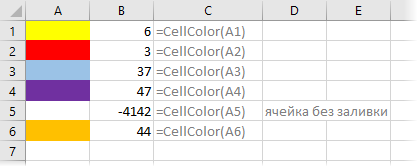
Синтаксис
=CellColor( cell )
- cell — ячейка, для которой нужно определить код цвета заливки
Примечания
К сожалению, поскольку Excel формально не считает смену цвета изменением содержимого листа, то эта функция не будет пересчитываться автоматически при изменении форматирования — обновление значений этой функции происходит только при нажатии сочетания клавиш полного пересчета листа Ctrl+Alt+F9.
Также (в силу ограничений самого Excel), данная функция не может считывать код цвета, если было использовано условное форматирование.
Если для ячейки не установлен цвет заливки, то код = -4142.
Если нужен RGB-код цвета, то используйте функцию RGBCellColor.
Если нужен код цвета не заливки, а шрифта, то используйте функцию CellFontColor.
Как определить цвет заливки ячейки
Функция =ЦВЕТЗАЛИВКИ(ЯЧЕЙКА) возвращает код цвета заливки выбранной ячейки. Имеет один обязательный аргумент:
- ЯЧЕЙКА — ссылка на ячейку, для которой необходимо применить функцию.
Ниже представлен пример, демонстрирующий работу функции.
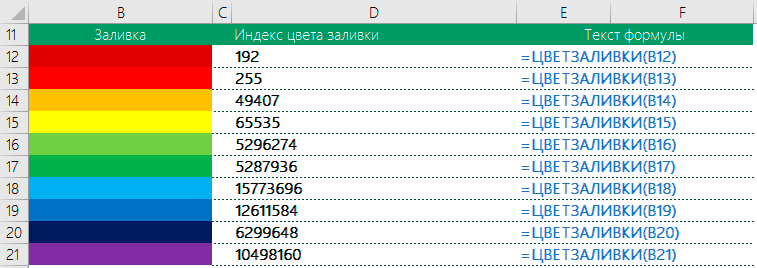
Следует обратить внимание на тот факт, что функция не пересчитывается автоматически. Это связано с тем, что изменение цвета заливки ячейки Excel не приводит к пересчету формул. Для пересчета формулы необходимо пользоваться сочетанием клавиш Ctrl+Alt+F9
Пример использования
Так как заливка ячеек значительно упрощает восприятие данных, то пользоваться ей любят практически все пользователи. Однако есть и большой минус — в стандартном функционале Excel отсутствует возможность выполнять операции на основе цвета заливки. Нельзя просуммировать ячейки определенного цвета, посчитать их количество, найти максимальное и так далее.
С помощью функции ЦВЕТЗАЛИВКИ все это становится выполнимым. Например, "протяните" данную формулу с цветом заливки в соседнем столбце и производите вычисления на основе числового кода ячейки.
Как определить цвет заливки ячейки?
Функция =ЦВЕТЗАЛИВКИ(ЯЧЕЙКА) возвращает код цвета заливки выбранной ячейки. Имеет один обязательный аргумент: ЯЧЕЙКА — ссылка на ячейку, для которой необходимо применить функцию.
Это связано с тем, что изменение цвета заливки ячейки Excel не приводит к пересчету формул. Для пересчета формулы необходимо пользоваться сочетанием клавиш Ctrl+Alt+F9 Так как заливка ячеек значительно упрощает восприятие данных, то пользоваться ей любят практически все пользователи.
Так как заливка ячеек значительно упрощает восприятие данных, то пользоваться ей любят практически все пользователи. Однако есть и большой минус — в стандартном функционале Excel отсутствует возможность выполнять операции на основе цвета заливки.
Для очистки ячейки (диапазона) от заливки используется константа xlNone: До появления Excel 2007 существовала только ограниченная палитра для заливки ячеек фоном, состоявшая из 56 цветов, которая сохранилась и в настоящее время. Каждому цвету в этой палитре присвоен индекс от 1 до 56.
Выберите нужный цвет в области «Цвета темы» или «Стандартные цвета» или нажмите кнопку «Другие цвета заливки». Вы выберите ячейки, к которым вы хотите применить эффект заливки в качестве цвета заливки. На вкладке Конструктор таблиц щелкните стрелку рядом с элементом Заливка. Щелкните «Градиент», чтобы выбрать и применить эффект градиента.
Как узнать цвет заливки в Эксель?
На вкладке «Главная» в группе «Шрифт» нажмите кнопку запуска диалогового окна «Формат ячеек». Можно также нажать клавиши CTRL+SHIFT+F. В диалоговом окне «Формат ячеек» на вкладке «Заливка» в области «Цвет фона» выберите нужный цвет фона.
Как найти ячейки по цвету?
В диапазоне ячеек или столбце таблицы щелкните ячейку с определенным цветом, цветом шрифта или значком, по которому вы хотите выполнить фильтрацию. в столбце с содержимым, которое нужно отфильтровать. В разделе Фильтр во всплывающем меню По цвету щелкните Цвет ячейки, Цвет шрифта или Значок ячейки и выберите цвет.
Как сделать чтобы ячейка меняла цвет?
Выделите ячейку или диапазон ячеек, которые нужно отформатировать. На вкладке Главная нажмите кнопку вызова диалогового окна Формат ячеек или просто нажмите клавиши CTRL+SHIFT+F. На вкладке Заливка выберите в разделе Цвет фона нужный цвет.
Как скопировать цвет заливки в Excel?
Скопируйте цвет фона ячейки только в диапазон с помощью VBAНажмите Alt + F11 , чтобы открыть Microsoft Visual Basic для приложений окна, а затем нажмите Вставить > Модули, затем вставьте ниже VBA в новое окно модуля. VBA: скопируйте только цвет с заливкой одной ячейки. . Нажмите F5 ключ для запуска этого VBA. . Нажмите OK.
Как выделить ячейки с заливкой?
Создание стиля ячейки для выделения ячеекЩелкните Главная > новые стили ячеок. . В поле Имя стиля введите соответствующее имя для нового стиля ячейки. . Нажмите кнопку Формат.В диалоговом окне Формат ячеек на вкладке Заливка выберите цвет выделения и нажмите кнопку ОК.
Как отсортировать по цвету ячейки?
На вкладке Данные в группе Сортировка и фильтр нажмите кнопку Сортировка. В диалоговом окне Сортировка в группе Столбец в поле Сортировать по выберите столбец, по которому необходимо выполнить сортировку. В группе Сортировка, выберите вариант Цвет ячейки, Цвет шрифта или Значок ячейки.
Как установить правило в Excel чтобы ячейка меняла цвет?
ОсновыЧтобы сделать подобное, выделите ячейки, которые должны автоматически менять свой цвет, и выберите в меню Формат — Условное форматирование (Format — Conditional formatting).В открывшемся окне можно задать условия и, нажав затем кнопку Формат (Format), параметры форматирования ячейки, если условие выполняется.