Как убрать нули после точки в Excel?
Первый способ удаления нулей: Кликаем по выделению правой кнопкой мыши. В появившемся контекстном меню выбираем «Формат ячеек» Устанавливаем числовой формат и указываем нужное количество нулей после запятой. Нажимаем «Ок»Mar 5, 2018
Почему в Экселе вместо цифр знаки?
Причины появления решеток Решетки в ячейках появляются, когда количество символов, введенное в них, превышает лимит. При этом программа запоминает данные, которые вы вводили, однако корректно отображать их не будет до тех пор, пока не будет удалено лишнее количество знаков.
Как убрать E 11 в Excel?
То есть убрать E+ или E- правой кнопкой мыши по ячейке — формат ячейки — выбираете числовой формат — ок. правой кнопкой мыши по ячейке — формат ячейки — выбираете числовой формат — ок. Сделал, не изменилось.
Как убрать лишние нули после запятой?
Рассмотрим два способа удаления лишних нулей после запятой. Первый способ удаления нулей:Выделяем нужный диапазон.Кликаем по выделению правой кнопкой мыши.В появившемся контекстном меню выбираем «Формат ячеек»Устанавливаем числовой формат и указываем нужное количество нулей после запятой.Нажимаем «Ок»5 мар. 2018 г.
Как убрать лишние нули после запятой в ячейках «Excel»
Эта статья посвящена тому, как убирать «лишние» нули из ячеек «Эксель».
У начинающих пользователь этот вопрос возникает довольно часто.
Представим ситуацию, что Вы — начинающий пользователь, получили по электронной почте таблицу, которую хотите показать в своей презентации потенциальным партнерам или ген. директору Вашей компании.

Таблица довольно информативная, да вот только отформатирована, так что числа в ячейках имеют по два знака после запятой даже у целых значений.
Отображение целых чисел с двумя лишними нулями не очень красиво и для презентации не очень подходит.
Рассмотрим два способа удаления лишних нулей после запятой.
Первый способ удаления нулей:
- Выделяем нужный диапазон.
- Кликаем по выделению правой кнопкой мыши.
- В появившемся контекстном меню выбираем «Формат ячеек»

- Устанавливаем числовой формат и указываем нужное количество нулей после запятой.

- Нажимаем «Ок»
Второй способ удаления нулей:

- Выделяем нужный диапазон.
- На вкладке «Главная» находим кнопку «Уменьшить разрядность» и жмем по этой кнопке нужное количество раз.
Еще один случай, когда нули «лишние»

— это таблица, в которой вместо пустых ячеек отображаются нулевые значения.
Выглядит такая таблица не очень, поэтому ноли нужно быстро заменить на пустоту.
Делается это очень просто:

- Выделяем нужный диапазон.
- Вызываем окно замены нажатием сочетанием клавиш ctrl+H на клавиатуре или в ленте Excel выбираем «Найти и заменить» (Или «Найти и Вставить – в зависимости от версии программы) .
- Далее в поле поиска ставим значение «0», а в поле замены не ставим ничего (оставляем пустоту).
Жмем: «Заменить все».
Добавить комментарий Отменить ответ
Этот сайт использует Akismet для борьбы со спамом. Узнайте, как обрабатываются ваши данные комментариев.
Как в Excel убрать все нули после запятой?

Если у вас есть список десятичных чисел, которые содержат нули после десятичной точки, теперь вам нужно удалить все конечные нули из чисел, чтобы получить следующий результат. Как бы вы могли решить эту задачу в Excel?
Удалите все конечные нули после десятичной дроби с помощью команды Format Cell
Удалите все нули в конце десятичной дроби с помощью формулы
 Удалите все нули в конце десятичного числа с помощью команды« Форматировать ячейку »
В Excel вы можете применить функцию« Форматировать ячейку », чтобы удалить нули в конце десятичной дроби в произвольном формате, выполните следующие действия:
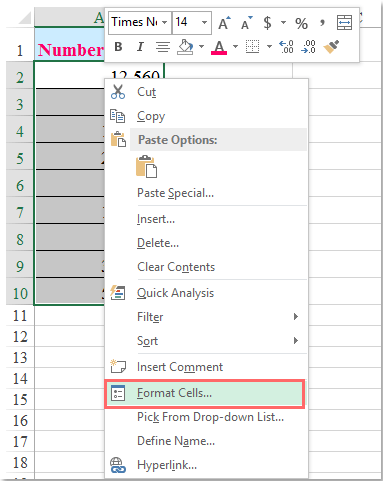
1 . Выберите список чисел, в котором вы хотите удалить конечные нули после десятичной точки, затем щелкните правой кнопкой мыши и выберите Формат ячеек из контекстного меню, см. Снимок экрана:

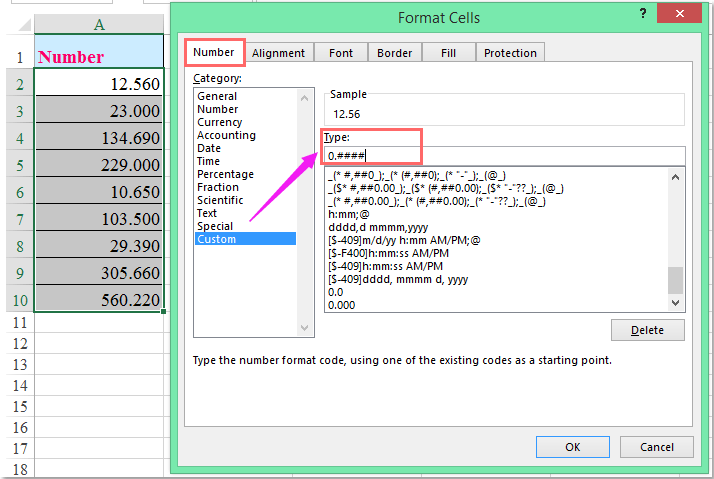
2 . В диалоговом окне Формат ячеек перейдите на вкладку Число , затем выберите параметр Пользовательский в категории . , а затем введите 0. #### в текстовое поле Тип , см. снимок экрана:

3 . Затем нажмите кнопку OK , все нули в конце после десятичной точки были удалены, как показано на следующем снимке экрана:

Примечание : если ваше число представляет собой целое число с нулями после десятичной, останется конечная точка. .
Удалите все нули в конце десятичной дроби с формулой
Вы не можете обработать конечный период по числовым форматам с помощью функции Формат ячеек , но следующая формула может помочь вам справиться с этим.
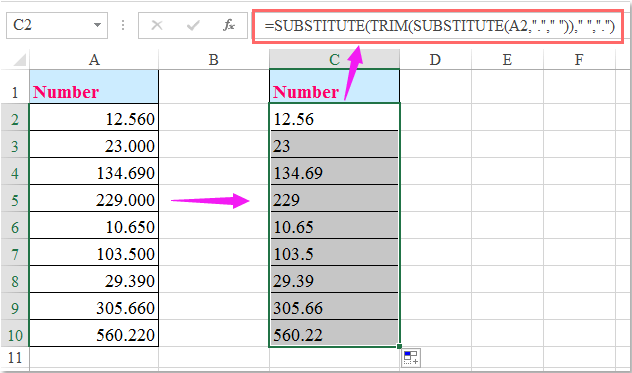
Введите эту формулу: = ПОДСТАВИТЬ (ОБРЕЗАТЬ (ПОДСТАВИТЬ (A2, “.”, “”)), “”, “.”) в пустую ячейку где вы хотите поместить результат, затем перетащите дескриптор заполнения вниз к ячейкам, которые вам нужны для применения этой формулы, и все нули в конце будут удалены после десятичной дроби, см. снимок экрана:
Как в экселе убрать нули после точки
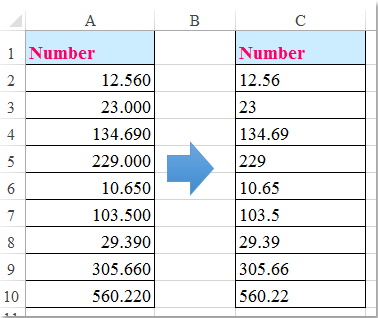
If you have a list of decimal numbers which contain zeros after the decimal point, now, you need to remove all the trailing zeros from the numbers to get the following result. How could you solve this task in Excel?
 Remove all trailing zeros after decimal with Format Cell command
In Excel, you can apply the Format Cell function to remove the trailing zeros after decimal by a custom format, please do as follows:
1. Select the number list that you want to remove the trailing zeros after decimal point, then right click and choose Format Cells from the context menu, see screenshot:
2. In the Format Cells dialog box, click Number tab, then click Custom option from the Category pane, and then enter 0.#### into the Type text box, see screenshot:
3. And then click OK button, all the trailing zeros have been removed after the decimal point as following screenshot shown:
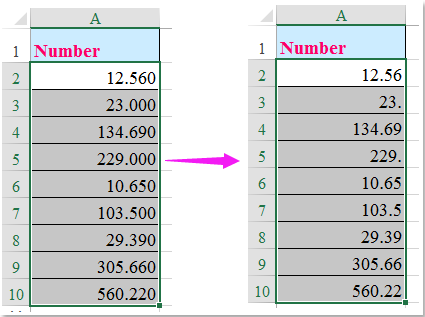
Note: There will be left with the trailing period if your number is whole number with zeros after the decimal.
Remove all trailing zeros after decimal with formula
You can’t handle the trailing period by number formats with Format Cells function, but the following formula can help you to deal with it.
Enter this formula: =SUBSTITUTE(TRIM(SUBSTITUTE(A2,».»,» «)),» «,».») into a blank cell where you want to put the result, then drag the fill handle down to the cells that you need to apply this formula, and all the trailing zeros are removed after the decimal, see screenshot:
Best Office Productivity Tools
Transform Hours into Minutes with Kutools for Excel!
Ready to supercharge your Excel tasks? Harness the power of Kutools for Excel — your ultimate time-saving tool. Streamline intricate tasks and glide through your data like a pro. Experience Excel at lightning speed!
Why You Need Kutools for Excel
��️ Over 300 Powerful Features: Kutools is packed with more than 300 advanced features, simplifying your work in over 1500 scenarios.
�� Superior Data Processing: Merge cells, remove duplicates, and perform advanced data conversions – all without breaking a sweat!
⏱️ Efficient Batch Operations: Why put in extra effort when you can work smart? Import, export, combine, and tweak data in bulk with ease.
�� Customizable Charts and Reports: Access a broad variety of additional charts and generate insightful reports that tell a story.
��️ Powerful Navigation Pane: Gain an advantage with the robust Column Manager, Worksheet Manager, and Custom Favorites.
�� Seven Types of Drop-down Lists: Make data entry a breeze with drop-down lists of various features and types.
�� User-Friendly: A breeze for beginners and a powerful tool for experts.