Как изменить пароль AnyDesk

AnyDesk — одно из самых популярных решений для удаленной работы на рынке. Позволяя пользователям взаимодействовать с любым устройством из любого места, AnyDesk нашел свое применение во многих удаленных и домашних офисах.
Но удаленная работа требует хорошей защиты ваших систем, чтобы избежать мошенников. Программное обеспечение для удаленного доступа, такое как AnyDesk, часто может использоваться хакерами для доступа и кражи конфиденциальных данных. Надежный пароль — это первый шаг к хорошей защите, а установка надежного пароля — это способ сохранить вашу учетную запись в зашифрованном виде и в безопасности.
Вот краткое руководство по изменению пароля AnyDesk и обеспечению безопасности удаленных предприятий.
Как изменить пароль AnyDesk в командной строке
Удаленная работа стала стандартом и требует большей офисной гибкости, чем когда-либо прежде. AnyDesk имеет репутацию одного из лучших решений для удаленной работы благодаря своим характеристикам производительности. ИТ-специалисты высоко оценили его частоту кадров и показатели передачи данных, что делает его первоклассным решением для настройки сеансов автоматического доступа.
Сеансы автоматического доступа увеличивают объем удаленной работы и делают ее более гибкой. Клиентский портал my.AnyDesk.com позволяет легко настраивать несколько учетных записей и профилей разрешений и хорошо подходит для настройки основных функций AnyDesk.
Что касается автоматизации процессов AnyDesk, более опытным пользователям может потребоваться доступ к ним через интерфейс командной строки. Вы можете использовать более расширенные настройки, такие как автоматическое развертывание, или настроить учетные записи с большой детализацией. Интерфейс командной строки обычно используется для развертывания и настройки нескольких устройств без ручной настройки. И самое лучшее в этом то, что вы можете сделать это, используя всего несколько простых команд.
Также возможно редактировать параметры безопасности в командной строке, включая установку и удаление пароля. Пароль можно установить и сбросить через веб-портал для стандартного клиента AnyDesk. Однако вам может потребоваться сделать это через командную строку, если вам нужно выполнить более сложные настройки учетных записей настраиваемых разрешений.
При создании пользовательского профиля разрешений в AnyDesk вам необходимо установить пароль для его защиты. При создании пароля через интерфейс командной строки есть несколько команд, которые вы будете использовать при настройке пользовательских профилей разрешений. Вот как настроить профиль разрешений и назначить ему пароль.
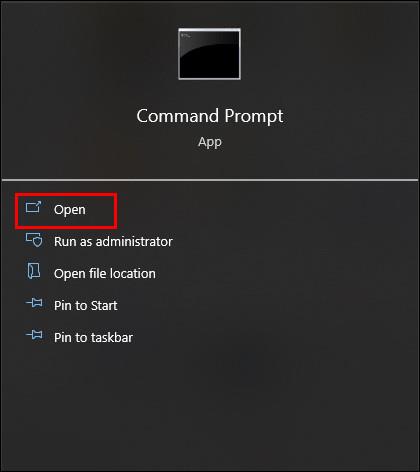
- Откройте командную строку Windows.
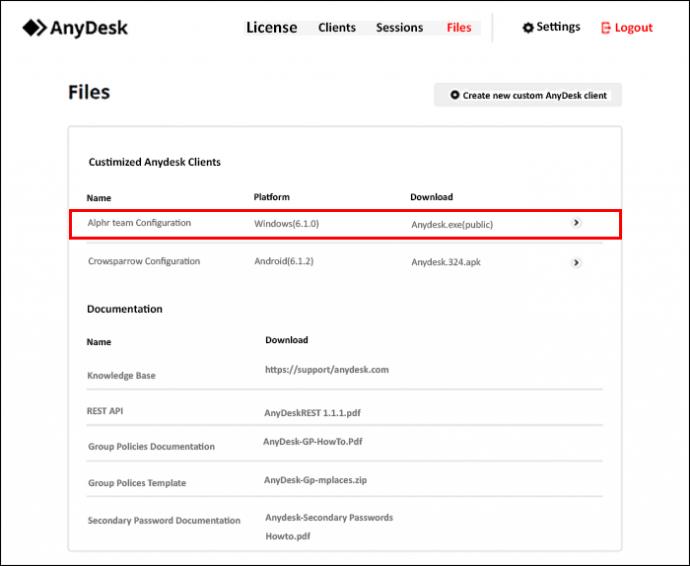
- Найдите уникально сгенерированный пользовательский клиент AnyDesk на странице «Сведения о клиентах». Вы можете найти его на вкладке файлов клиентского портала my.AnyDesk.com.
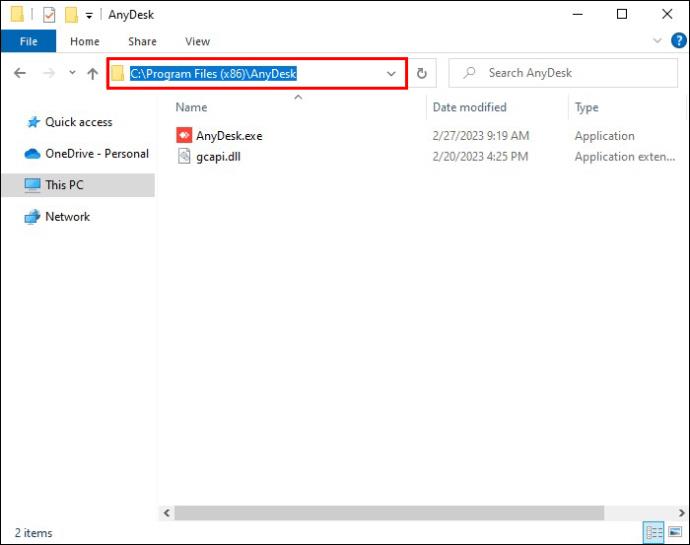
- Найдите пользовательский клиент AnyDesk в папке «C:\Program Files (x86)\AnyDesk-\AnyDesk-.exe».
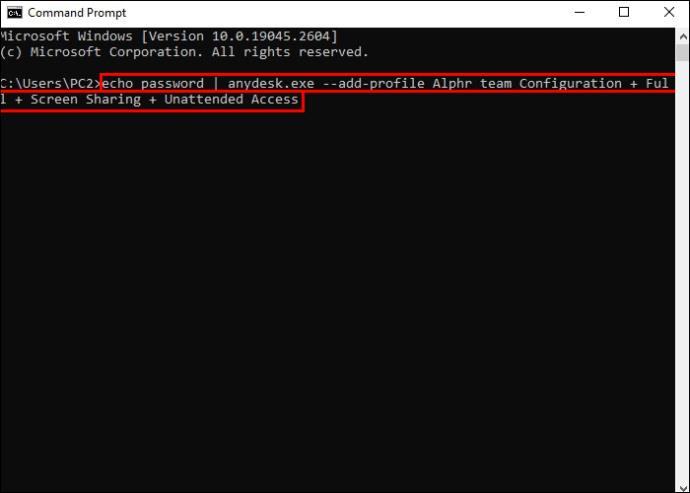
- Чтобы создать профиль разрешений, к которому вы можете получить доступ через , введите следующую команду: « echo | AnyDesk.exe —add-profile + + » … и т. д. столько профилей разрешений, сколько вы хотите создать.
Изменить существующий пароль
Существует два способа создания сеанса автоматического доступа для пользовательского профиля разрешений. Первый — это доступ к опции «Включить автоматический доступ» на портале, где появляется запрос на установку пароля. Вы можете изменить существующий пароль, нажав «Установить пароль для автоматического доступа».
И наоборот, вы можете настроить пароль для сеанса автоматического доступа через командную строку. Чтобы установить пароль для существующего профиля разрешений, выполните следующие действия.
- Перейдите в командную строку Windows.
- Найдите пользовательский клиент AnyDesk. Вы можете найти его на странице «Сведения о клиенте» на вкладке «Файлы» на сайте my.AnyDesk.com.
- Найдите пользовательский клиент AnyDesk в «C:\Program Files (x86)\AnyDesk-\AnyDesk-.exe».
- Чтобы настроить автоматический доступ для существующего разрешения, введите: « echo | AnyDesk.exe —set-password ».
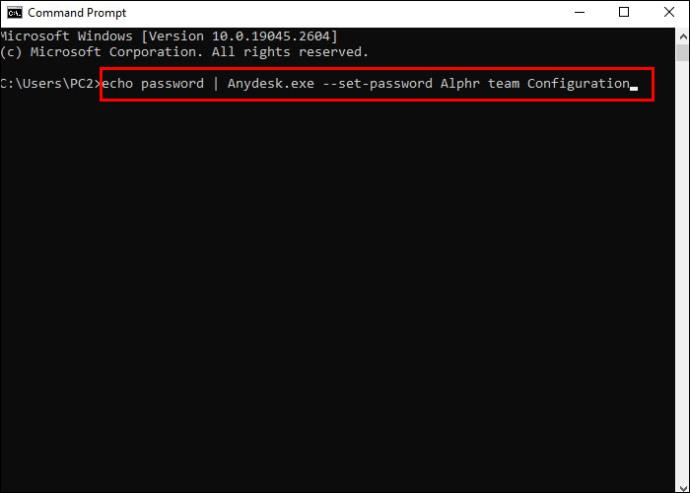
Обратите внимание, что это имя пользовательского профиля разрешений.
Удаление пароля автоматического доступа для настраиваемого профиля разрешений — еще один способ сбросить его. Давайте посмотрим, как это сделать в командной строке Windows.
- Войдите в командную строку Windows.
- Найдите пользовательский клиент AnyDesk.
- Найдите пользовательский клиент AnyDesk в «C:\Program Files (x86)\AnyDesk-\AnyDesk-.exe».
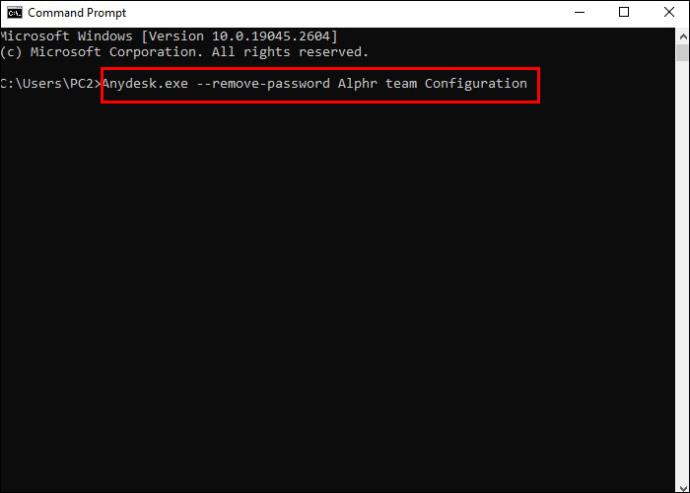
- Удалите пароль для автоматического доступа, набрав: » AnyDesk.exe —remove-password «.
Измените пароль AnyDesk в терминале Linux
AnyDesk также позволяет выполнять настройку на основе командной строки через терминал Linux или с помощью команд в сценариях. Убедитесь, что на вашем устройстве установлена обновленная версия AnyDesk для Linux и настроены все репозитории.
Вы можете установить пароль для сеанса автоматического доступа в командной строке Linux с помощью простой команды. Обратите внимание, что его нужно использовать как корень.
“ echo | AnyDesk —set-password ”.
Изменить пароль AnyDesk в macOS
Во-первых, вам понадобится установщик PKG, чтобы пользовательские клиенты могли использовать AnyDesk в macOS. Изменить пароль в системах macOS также можно с помощью командной строки или путем редактирования скриптов.
Для этого выполните следующие шаги.
- Запустите AnyDesk перед запуском командной строки.
- Введите команду « sudo installer -pkg AnyDesk.pkg -target / », чтобы установить клиент AnyDesk.
- Чтобы установить пароль для автоматического доступа, введите команду: « echo | sudo /Applications/AnyDesk.app/Contents/MacOS/AnyDesk —set-password. »
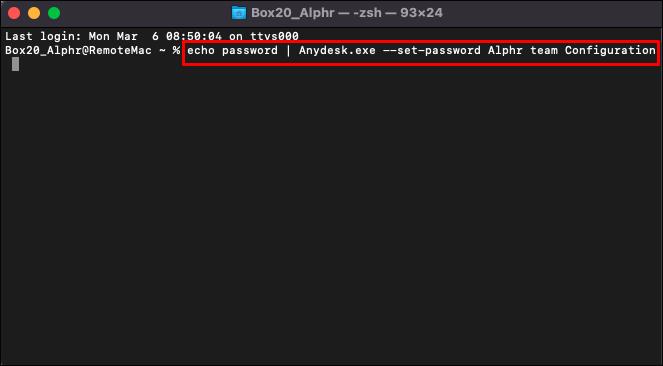
Обратите внимание, что для использования этих команд требуются права администратора.
Как изменить пароль AnyDesk удаленно
Удаленное изменение пароля AnyDesk возможно путем подключения к удаленному клиенту. Таким образом, вы можете получить доступ к рабочему столу удаленного клиента через сеанс автоматического доступа. После подключения к удаленному клиенту вы получите доступ к его настройкам и смену пароля.
Вы можете подключиться к удаленному клиенту AnyDesk, выполнив следующие действия.
- Перейдите в поле «Удаленный стол» в локальной рабочей области AnyDesk.
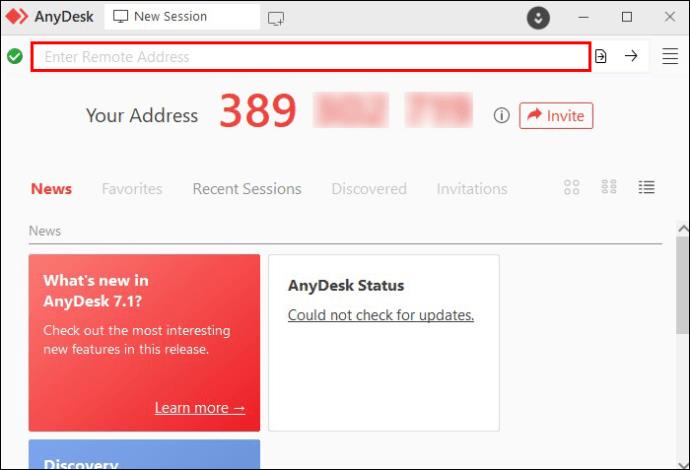
- Введите AnyDeskID или псевдоним удаленного клиента, к которому вы хотите подключиться. Если вы ранее взаимодействовали с клиентом, вы сможете найти его в «Избранном», «Последних сеансах» или «Адресной книге».
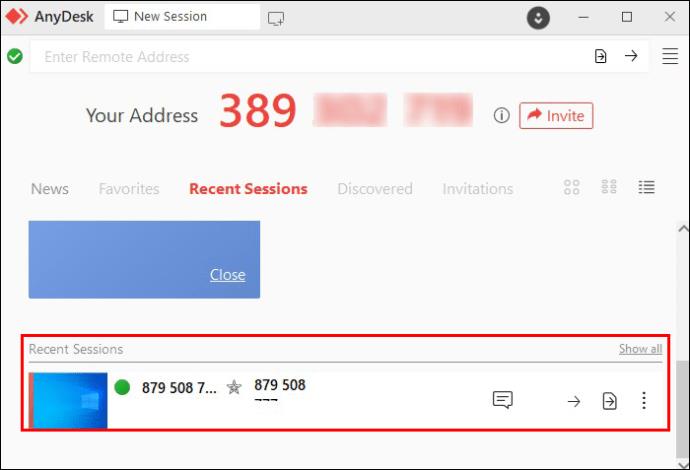
- Убедитесь, что клиент ранее установил пароль для сеанса автоматического доступа. В противном случае удаленный пользователь должен будет принять соединение вручную.
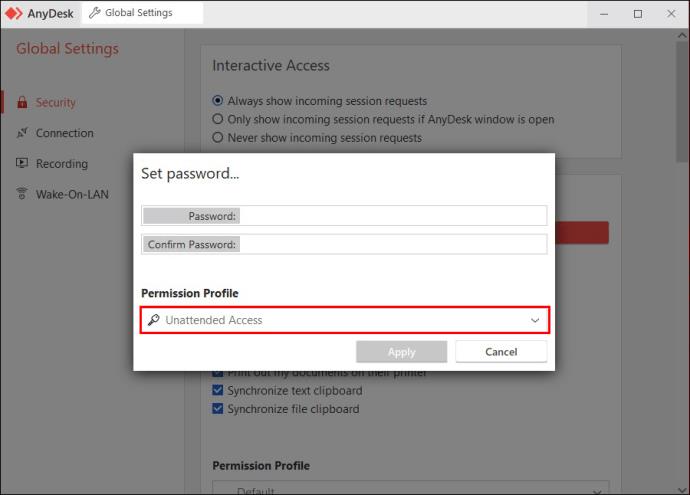
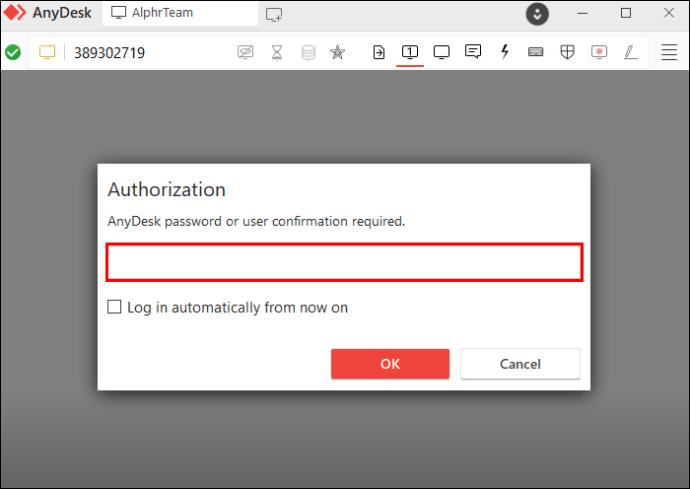
- Отправьте запрос удаленному клиенту, введя пароль автоматического доступа на локальном устройстве. Когда удаленный клиент примет запрос, вы получите право управлять конфигурациями удаленного клиента.
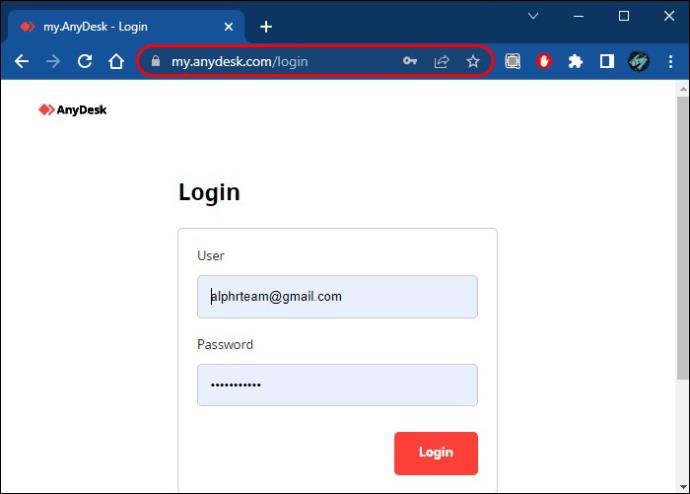
- Перейдите на «my.AnyDesk.com».
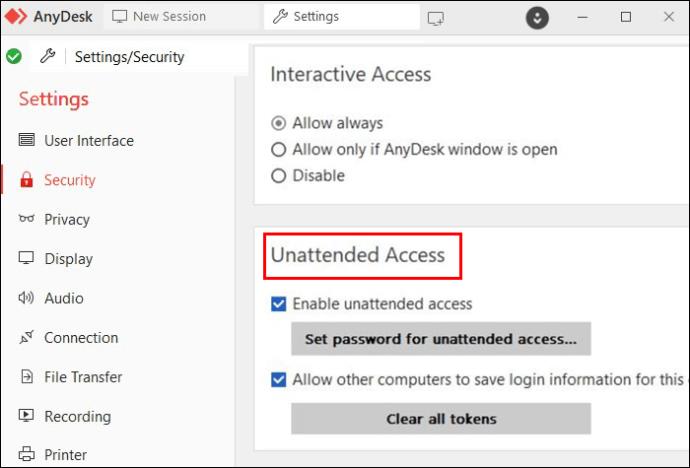
- Включите «Автоматический доступ».
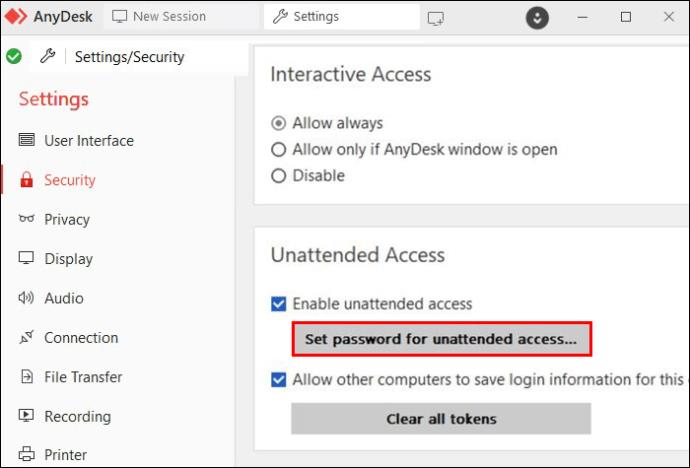
- Нажмите «Установить пароль для автоматического доступа», чтобы изменить существующий пароль.
Потеря или забывание пароля случается с каждым. Но как бы неприятно это ни было, к счастью, есть способы восстановить его. Самый простой способ сбросить пароль, если у вас есть клиент AnyDesk, — запросить новый через портал для клиентов.
- Перейдите на «my.AnyDesk.com».
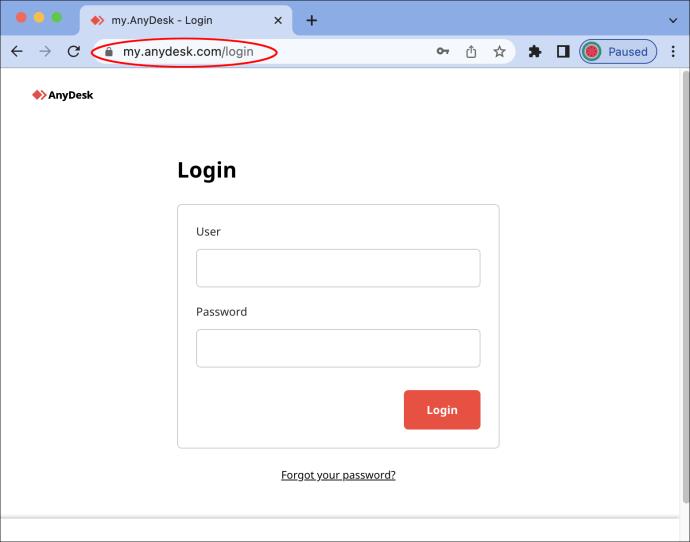
- Найдите «Забыли пароль?»
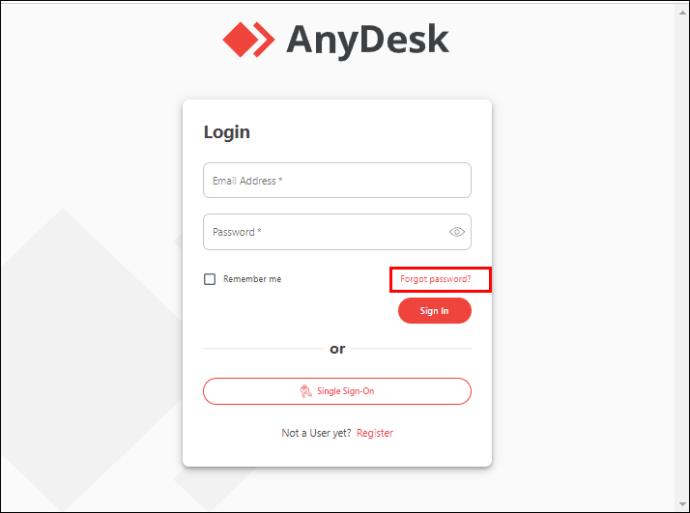
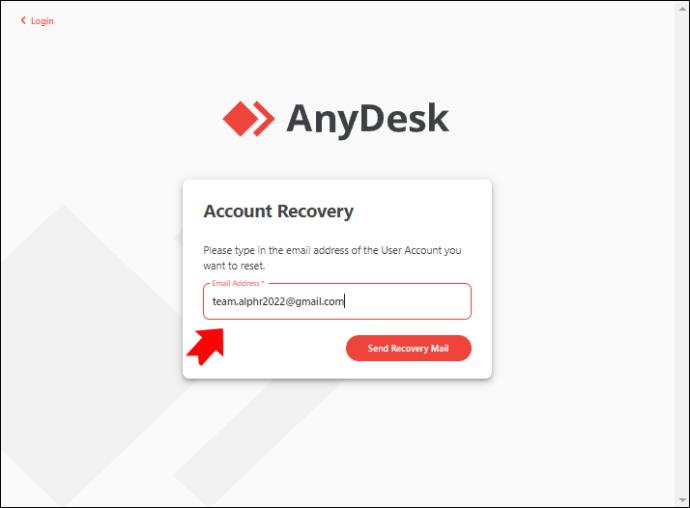
- Введите адрес электронной почты, зарегистрированный в вашей учетной записи. AnyDesk отправит электронное письмо для сброса пароля на указанный вами адрес.
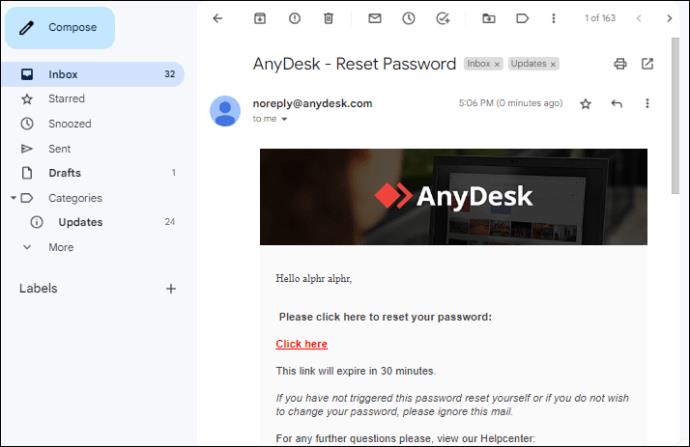
- Перейдите по ссылке, указанной в письме.
- Введите новый пароль.
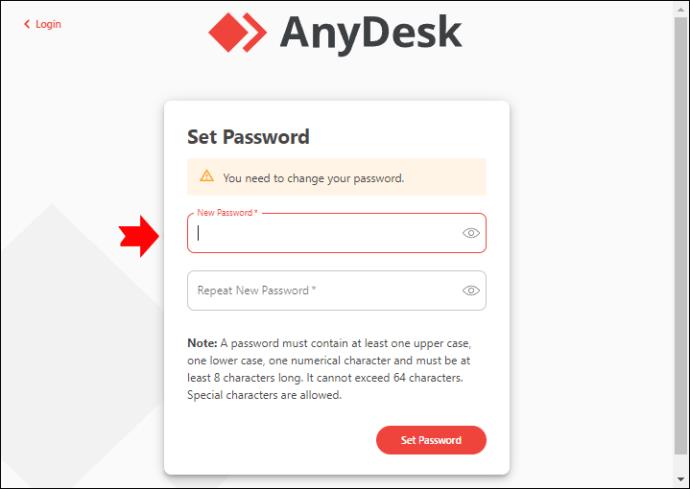
Изменение пароля my.AnyDesk.com
Портал клиентов AnyDesk — отличный ресурс для базового управления профилями пользователей. Он позволяет выполнять подробные настройки конфиденциальности, где вы можете выбрать информацию, которую хотите видеть при подключении к другому устройству.
Ваша учетная запись my.AnyDesk.com также защищена паролем для обеспечения надежного уровня безопасности. Вот шаги, которые необходимо предпринять, чтобы изменить пароль в своей учетной записи портала для клиентов.
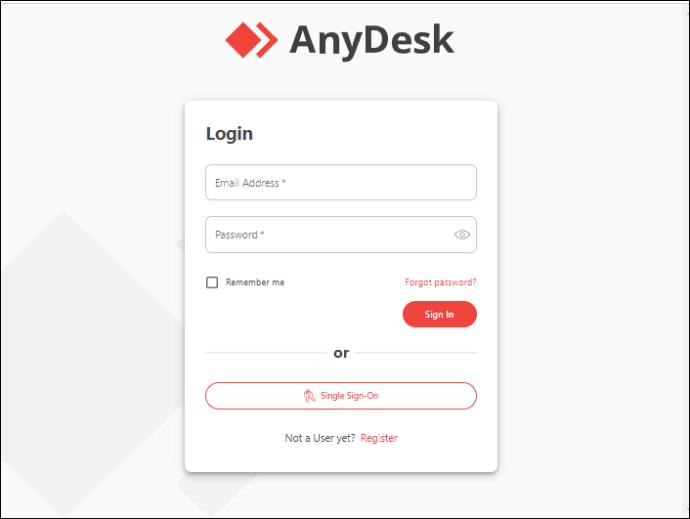
- Войдите на клиентский портал my.AnyDesk.com.
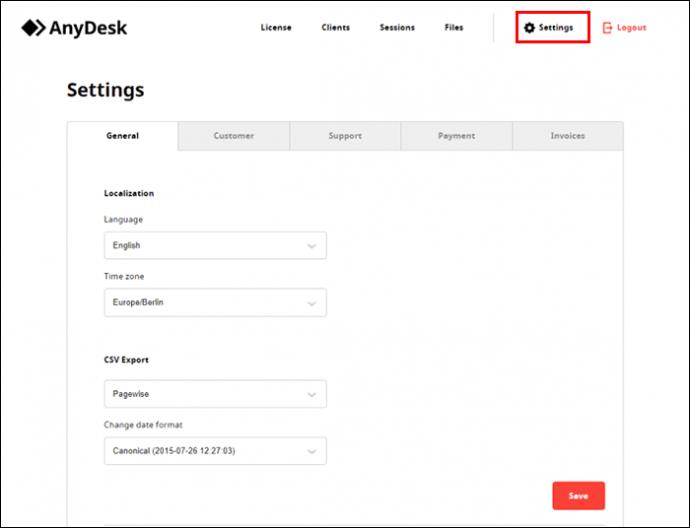
- Перейдите в настройки.»
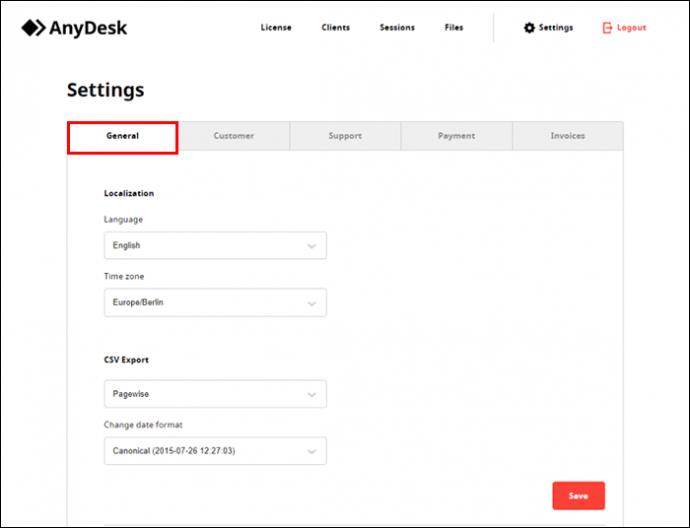
- Перейдите в «Общие».
- Найдите запрос на смену пароля и введите необходимые данные.
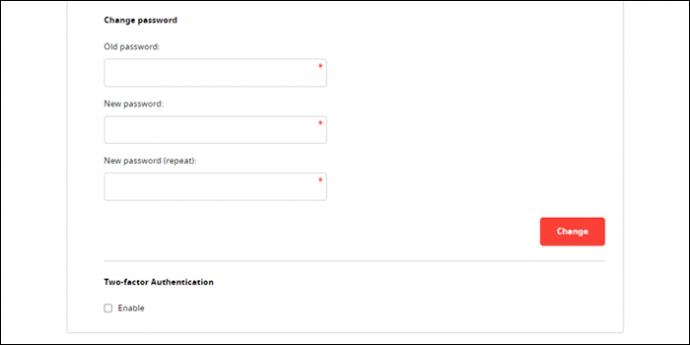
Будьте осторожны при выборе пароля
AnyDesk позволяет любому, у кого есть пароль, полностью контролировать свое устройство. При создании пароля убедитесь, что он надежный и состоит из следующих элементов:
- Не менее восьми символов (рекомендуется 12).
- Что-то оригинальное, личное или трудно угадываемое. Избегайте использования простых слов в качестве пароля или повторяющихся слов (например, «Apple», «Passwordpassword», «AnyDeskpassword» и т. д.)
- Переменные символы и смешанные слова, числа и символы.
- Капитализация.
Еще одна рекомендация — не делиться своим AnyDeskID с кем-либо, кто не является частью сети обмена. Для доступа к устройству пользователю необходим AnyDeskID и пароль. Разрешение доступа к общей базе данных ненадежным сторонам является нарушением конфиденциальности и может сделать ваше устройство мишенью для мошенников.
Обеспечьте безопасное рабочее пространство
AnyDesk — мощный инструмент для удаленной работы. Однако предоставление нежелательной стороне контроля над вашей рабочей станцией или личными данными может быть опасным, если они не защищены. Вот почему необходимо поддерживать высокий уровень безопасности для его защиты.
При использовании AnyDesk будьте умны при создании паролей. Надежный пароль — это основная стена защиты. Только вы и те, с кем вы намеренно делитесь устройством, должны иметь доступ к паролю. И не забывайте часто менять пароли.
Как вы предпочитаете управлять паролями в AnyDesk? Расскажите нам в комментариях ниже!
How to Change the AnyDesk Password

By Lee Stanton Lee Stanton Author Lee Stanton is a versatile writer with a concentration on the software landscape, covering both mobile and desktop applications as well as online technologies. Read more • Edited by Evan Gower  Evan Gower Editor With over a decade of experience in digital publishing. Evan leads our team with a keen eye for emerging tech trends. Read more March 24, 2023
AnyDesk is one of the most cherished remote work solutions on the market. Allowing users to interact with any device from anywhere, AnyDesk has found its way into many remote and home offices.

But remote work requires securing your systems well to avoid scammers. And remote access software like AnyDesk can often be used by hackers for accessing and stealing sensitive data. A strong password is the first step of a good defense and setting up a solid one is a way to keep your account encrypted and safe.
Here is a quick guide for changing your AnyDesk password and securing your remote ventures.
How to Change AnyDesk Password in Command-Line
Remote work has become a standard and requires more office flexibility than ever before. AnyDesk has the reputation of being one of the best remote work solutions thanks to its performance features. IT professionals have praised its frame rate and data transfer scores, making it a top-notch solution for setting unattended access sessions.
Unattended access sessions increase the scope of remote work and make it more flexible. By allowing you to set multiple accounts and permission profiles easily, the my.AnyDesk.com client portal is well-designed for configuring basic AnyDesk features.
As for automating AnyDesk processes, more adept users may need to access them via the command line interface. You may want to use more advanced settings, such as automatic deployment, or you can configure accounts with great detail. The command-line interface is commonly used for deploying and setting up multiple devices without manual configuring. And the best thing about it is that you can do it using just a few simple commands.
It is also possible to edit security settings in the command line prompt, including setting up and removing a password. A password can be set and reset via the web portal for a standard AnyDesk client. However, you may need to do it via the Command Prompt if you need to perform more complex configurations of the custom permission accounts.
Set Up a Password
When creating a custom permission profile in AnyDesk, you need to set up a password to secure it. When creating a password via the command-line interface, there are a few commands that you will use when configuring custom permission profiles. Here is how to set up a permission profile and assign it a password.
- Open Windows command-line.

- Find the uniquely generated <prefix> of the custom AnyDesk client on the Clients Details page. You can find it in the files tab of my.AnyDesk.com customer portal.

- Find a custom AnyDesk client at “C:\Program Files (x86)\AnyDesk-<prefix>\AnyDesk-<prefix>.exe”.

- To create a permission profile called <name> which you can access via <password>, type the following command: “ echo <password> | AnyDesk.exe —add-profile <name> +<permission> +<permission> ” …etc. for as many permission profiles as you wish to create.

Change the Existing Password
There are two ways to create an unattended access session for a custom permission profile. The first one is accessing the “Enable Unattended Access” option on the portal, where a prompt for setting a password appears. You can change the existing password by clicking “Set password for unattended access.”
Conversely, you can configure a password for an unattended access session via a command prompt. To set up a password for an existing permission profile, do the following.
- Go to Windows Command line.
- Look for the <prefix> of the custom AnyDesk client. You can find it on the Clients Details page, in the files tab of my.AnyDesk.com.
- Search for a custom AnyDesk client at “C:\Program Files (x86)\AnyDesk-<prefix>\AnyDesk-<prefix>.exe”.
- To set up an unattended access <password> for an existing permission <profile>, type: “ echo <password> | AnyDesk.exe —set-password <profile> ”.

Note that the <profile> is the name of a custom-created permission profile.
Remove the Password
Removing an unattended access password for a custom permission profile is another way to reset it. Let’s see how to do this in the Windows Command prompt.
- Enter the Windows Command line.
- Seek for the <prefix> of the custom AnyDesk client.
- Search for a custom AnyDesk client at “C:\Program Files (x86)\AnyDesk-<prefix>\AnyDesk-<prefix>.exe”.
- Remove the password for unattended access by typing: “ AnyDesk.exe —remove-password <profile> “.

Change the AnyDesk Password in the Linux Terminal
AnyDesk also allows command-line-based configuration via Linux terminal, or by using commands in scripts. Make sure you have an updated version of AnyDesk for Linux installed on your device, and that all the repositories are set up.
You can set the password for an unattended access session in the Linux command prompt using a simple command. Note that it needs to be used as a root.
“ echo <password> | AnyDesk —set-password ”.
Change the AnyDesk Password in macOS
Firstly, you will need a PKG installer for custom clients to be able to use AnyDesk on macOS. Changing the password on macOS systems also can be done using the command line, or by editing the scripts.
To do so, go through the following steps.
- Run AnyDesk before starting the command line prompt.
- Type the command “ sudo installer -pkg AnyDesk.pkg -target / ” to install the AnyDesk client.

- To set the password for unattended access, type the command: “ echo <password>| sudo /Applications/AnyDesk.app/Contents/MacOS/AnyDesk —set-password. ”

Note that using these commands requires having administrative privileges.
How to Change AnyDesk Password Remotely
Changing the AnyDesk password remotely is possible by connecting to a remote client. By doing so, you can access the desktop of the remote client via an unattended access session. Once you connect to the remote client, you will be authorized to access its settings and change the password.
You can connect to a remote AnyDesk client by following these steps.
- Go to the “Remote Desk” field in the local AnyDesk workspace.

- Enter the AnyDeskID or the alias of the remote client you want to connect to. If you have previously interacted with the client, you will be able to find him in the “Favorites,” “Recent Sessions,” or “Address Book.”

- Assure the client has previously set up the password for the unattended access session. If not, the remote user will have to accept the connection manually.

- Send a request to the remote client by entering the unattended access password on the local device. When the remote client accepts the request, you will be authorized to manage the remote client’s configurations.

- Go to “my.AnyDesk.com.”

- Enable “Unattended access.”

- Click “Set password for unattended access” for changing an existing password.

Recovering the Password
Losing or forgetting a password has happened to everyone. But as frustrating as it can be, thankfully, there are ways to recover it. The simplest way to reset your password, if you have an AnyDesk client, is to request a new one via the customer portal.
- Go to “my.AnyDesk.com.”

- Find “Forgot your password?”

- Enter the email address registered to your account. AnyDesk will send a password reset email to the address you typed.

- Go to the link provided in the email.

- Enter the new password.

Changing my.AnyDesk.com Password
The AnyDesk customer portal is a great resource for basic customer management of user profiles. It allows detailed privacy settings, where you can choose the information you want visible when connecting to another device.
Your my.AnyDesk.com account is also password-protected to maintain a solid security level. Here are the steps you need to take to change the password on your customer portal account.
- Log in to the “my.AnyDesk.com” customer portal.

- Go to “Settings.”

- Go to “General.”

- Find the prompt for password change and enter the required data.

Take Caution When Choosing a Password
AnyDesk allows anyone having the password to have complete control over their device. When creating a password, make sure it is solid and consists of the following:
- At least eight characters (12 are recommended).
- Something original, personal, or not easily guessed. Avoid using basic things for a password, or repeating words (e.g. “Apple,” “Passwordpassword,” ”AnyDeskpassword,” etc.)
- Variable characters and mix words, numbers, and symbols.
- Capitalization.
Another recommendation is not to share your AnyDeskID with anyone who is not a part of the sharing network. To access the device, the user needs an AnyDeskID and a password. Allowing untrusted parties to enter the shared database is a privacy violation and can make your device a target to scammers.
Maintain a Safe Working Space
AnyDesk is a powerful tool for remote work. However, letting an unwanted party have control of your workstation or personal data may be dangerous if it’s not secured. That is why it is necessary to maintain high levels of security to protect it.
When using AnyDesk, be smart in creating passwords. A strong password is a primary wall of defense. Only you and those you intentionally share the device with should have access to the password. And don’t forget to change the passwords often.
What’s your preferred way to manage passwords in AnyDesk? Tell us in the comments below!
(Решено) как узнать пароль от anydesk, если я его забыл?…
AnyDesk – это программа удаленного доступа, которая используется для удаленного управления компьютером или ноутбуком. Как и любой другой сервис, он может потребоваться для работы с удаленной машиной на рабочем месте, для общения с друзьями или для того, чтобы помочь кому-то с проблемой на компьютере. Как правило, для безопасности, в AnyDesk ежегодно генерируется уникальный случайный пароль настраиваемый на компьютере-хосте.
Иногда пользователь может забыть пароль доступа к AnyDesk, и это может стать проблемой. В таких случаях можно произвести следующие действия для восстановления доступа:
1. Спросить пароль у владельца компьютера-хоста, который является объектом удаленного управления с AnyDesk;
2. Если владелец компьютера-хоста не может предоставить пароль для входа, можно попробовать воспользоваться возможностью сброса пароля;
3. Сброс пароля – это процесс, в котором удаленным пользователем можно установить новый пароль для доступа к AnyDesk.
4. Чтобы воспользоваться этим методом, необходимо нажать на кнопку «Забыли пароль?» на экране входа в AnyDesk. В открывшемся окне система запрашивает электронный адрес, который был указан при настройке учетной записи AnyDesk.
5. После ввода электронной почты от казанном выше, на указанный email придет письмо со ссылкой на страницу восстановления пароля.
6. Нажмите на ссылку в письме и следуйте инструкциям на экране, чтобы сбросить пароль AnyDesk.
7. После сброса пароля можно зайти в AnyDesk с использованием нового пароля доступа.
Эти действия позволяют сбросить пароль AnyDesk и снова получить доступ к удаленному управлению компьютером. Но, помните, что это необходимо только в тех случаях, когда есть надежда на то, что учетная запись не была скомпрометирована или угнана. В случае если вы опасаетесь что ваш аккаунт AnyDesk может быть скомпрометирован, рекомендуется связаться с технической поддержкой сервиса и устроить все возможности для сохранности ваших личных данных и компьютерных ресурсов.
Чтобы оставить комментарий, необходимо авторизоваться.
Задай любой вопрос нейросети!
Для того, чтобы задать вопрос нейросети, необходимо войти на сайт.
Последние вопросы
Искусственный интеллект ChatGPT на русском: полный обзор, возможности и использование
(Решено) Укажите, какой результат будет выведен на экран после выполнения кода: double a = 11.5;double b = 3.5;double m1 = a – b;double m2 = a + b;doub…
(Решено) Создайте класс матрицы из словаря…
(Решено) Приведи примеры статистического параметра…
(Решено) Почему русские письменнаяэ не получили развития а на вооружение была взята кириллица…
(Решено) Пример отсутствия открытости и прозрачности на работе во взаимодействии с коллективом …
(Решено) Дан фрагмент электронной таблицы и диаграмма, построенная по результатам вычислений ячеек А2:С2. Укажите, какие формулы могли бы быть в ячейке А2, что…
(Решено) Дневная аудитория игры (DAU) составляет 10 тысяч человек. Каждый будний день аудитория растет на 14%. В субботу и воскресенье аудитория падает на 17% …
(Решено) Система и формы социального партнёрстваПланВведение1. Понятие, цели, субъекты социального партнерства.2. Уровни социального партнерства.3. Формы …
Хотите задать любой вопрос нейросети?
Нажимая «Регистрация» или «Войти через Google», вы соглашаетесь с Публичной офертой, даете Согласие на обработку персональных данных, а также подтверждаете что вам есть 18 лет»
Форма репорта неправомерного контента.
Обратная связь с администрацией проекта
Уведомление об использовании cookie файлов
Наш сайт, как и большинство других, использует файлы cookie и другие похожие технологии (пиксельные тэги и т. п.), чтобы предоставлять услуги, наиболее отвечающие Вашим интересам и потребностям, а также собирать статистическую и маркетинговую информацию для анализа и совершенствования наших услуг и сайтов.
При использовании данного сайта, вы подтверждаете свое согласие на использование файлов cookie и других похожих технологий в соответствии с настоящим Уведомлением.
Если Вы не согласны, чтобы мы использовали данный тип файлов, Вы должны соответствующим образом установить настройки Вашего браузера или не использовать наш сайт.
Обращаем Ваше внимание на то, что при блокировании или удалении cookie файлов, мы не можем гарантировать корректную работу нашего сайта в Вашем браузере.
Cookie файлы, которые сохраняются через веб-сайт, не содержат сведений, на основании которых можно Вас идентифицировать.
Что такое файл cookie и другие похожие технологии
Файл cookie представляет собой небольшой текстовый файл, сохраняемый на вашем компьютере, смартфоне или другом устройстве, которое Вы используете для посещения интернет-сайтов.
Некоторые посещаемые Вами страницы могут также собирать информацию, используя пиксельные тэги и веб-маяки, представляющие собой электронные изображения, называемые одно-пиксельными (1×1) или пустыми GIF-изображениями.
Файлы cookie могут размещаться на вашем устройстве нами («собственные» файлы cookie) или другими операторами (файлы cookie «третьих лиц»).
Мы используем два вида файлов cookie на сайте: «cookie сессии» и «постоянные cookie». Cookie сессии — это временные файлы, которые остаются на устройстве пока вы не покинете сайт. Постоянные cookie остаются на устройстве в течение длительного времени или пока вы вручную не удалите их (как долго cookie останется на вашем устройстве будет зависеть от продолжительности или «времени жизни» конкретного файла и настройки вашего браузера).
Cookie файлы бывают различных типов:
Необходимые. Эти файлы нужны для обеспечения правильной работы сайта, использования его функций. Отключение использования таких файлов приведет к падению производительности сайта, невозможности использовать его компоненты и сервисы.
Файлы cookie, относящиеся к производительности, эффективности и аналитике. Данные файлы позволяют анализировать взаимодействие посетителей с сайтом, оптимизировать содержание сайта, измерять эффективность рекламных кампаний, предоставляя информацию о количестве посетителей сайта, времени его использования, возникающих ошибках.
Функциональные файлы cookie запоминают пользователей, которые уже заходили на наш сайт, их индивидуальные параметры (такие как язык и регион, например) и предпочтения, и помогают индивидуализировать содержание сайта.
Рекламные файлы cookie определяют, какие сайты Вы посещали и как часто, какие ссылки Вы выбирали, что позволяет показывать Вам рекламные объявления, которые заинтересуют именно Вас.
Электронная почта. Мы также можем использовать технологии, позволяющие отслеживать, открывали ли вы, прочитали или переадресовывали определенные сообщения, отправленные нами на вашу электронную почту. Это необходимо, чтобы сделать наши средства коммуникации более полезными для пользователя. Если вы не желаете, чтобы мы получали сведения об этом, вам нужно аннулировать подписку посредством ссылки «Отписаться» («Unsubscribe»), находящейся внизу соответствующей электронной рассылки.
Кнопки доступа к социальным сетям. Они используются для того, чтобы пользователи могли поделиться ссылкой на страницу в социальных сетях или сделать электронную закладку. Данные кнопки являются ссылками на веб-сайты социальных сетей, принадлежащих третьим лицам, которые, в свою, очередь могут фиксировать информацию о вашей активности в интернете, в том числе на нашем сайте. Пожалуйста, ознакомьтесь с соответствующими условиями использования и политикой конфиденциальности таких сайтов для понимания того, как они используют ваши данные, и того, как можно отказаться от использования ими ваших данных или удалить их.
Сторонние веб-сервисы. Иногда на данном сайте мы используем сторонние веб-сервисы. Например, для отображения тех или иных элементов (изображения, видео, презентации и т. п.), организации опросов и т. п. Как и в случае с кнопками доступа к социальным сетям, мы не можем препятствовать сбору этими сайтами или внешними доменами информации о том, как вы используете содержание сайта.
Как управлять файлами cookie?
Большинство интернет-браузеров изначально настроены на автоматический прием файлов cookie.
В любое время Вы можете изменить настройки вашего браузера таким образом, чтобы блокировать файлы cookie или предупреждать вас о том, когда они будут отправляться к вам на устройство (обратитесь к руководству использования конкретного браузера). Отключение файлов cookie может повлиять на Вашу работу в интернете.
Если вы используете несколько устройств и (или) браузеров для доступа в интернет, соответствующие настройки должны быть изменены в каждом из них.
Заключительные положения
По собственному усмотрению мы можем периодически изменять настоящее Уведомление.
По возникающим вопросам с нами можно связаться, используя контакты, размещенные на нашем сайте.
Что делать, если забыл пароль в AnyDesk — где посмотреть
Для ПК и мобильных устройств существует сразу же несколько программ для удаленного управления. Самой популярной из них является TeamViewer, ведь вышла в далеком 2005 году и с того времени непрерывно развивалась. А вот AnyDesk – относительно новая программа, появившаяся в 2014 году. При этом она демонстрирует отличную стабильность, что подкупает многих пользователей. В рамках данной статьи мы разберемся с ее использованием. А если быть точнее – с подключением к удаленным устройствам через ID и пароль. Вы узнаете про AnyDesk, где посмотреть пароль и как настроить доступ без его ввода и подтверждения. Обратите внимание на оглавление статьи. Пользуйтесь им, чтобы сразу же открыть нужный раздел.
Что делать, если забыл пароль в AnyDesk — где его посмотреть
Сначала давайте разберемся с сутью вопроса и вкратце посмотрим, как работает удаленный доступ. Стандартная процедура подключения в АниДеске выглядит примерно так:
- Сначала на программе-клиенте указывается ID для доступа к программе-серверу.
- При необходимости вводится код доступа (пароль).
- На программе-сервере подтверждается подключение.
Таким вот образом выглядит стандартная процедура установки удаленного доступа к тому или иному устройству в программе AnyDesk. Изначально второй шаг не является обязательным, он появляется только при изменении настроек. Это повышает безопасность такого соединения, но создает дополнительную сложность, ведь ранее заданный код можно потерять или забыть.
В таком случае его стоит проверить в самой программе. Но как это сделать? На деле такой возможности в AnyDesk узнать пароль не выйдет, ведь данная информация не отображается сразу же после установки. Поэтому нужно вручную отключить функцию под названием «Неконтролируемый доступ, затем заново ее активировать и назначить новый код для подключения.
Давайте посмотрим, как это делается:
- Откройте программу на том устройстве, к которому нужно подключаться.
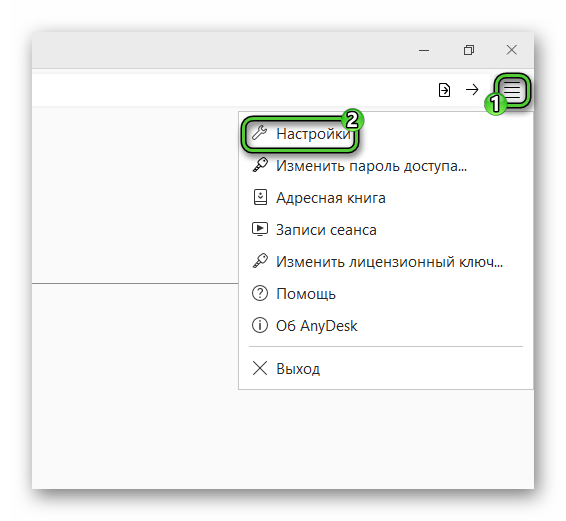
- Нажмите на иконку в виде 3 палочек в углу экрана. Сразу же после появится главное меню АниДеска.
- Кликните по пункту «Настройки», чтобы перейти на одноименную вкладку.
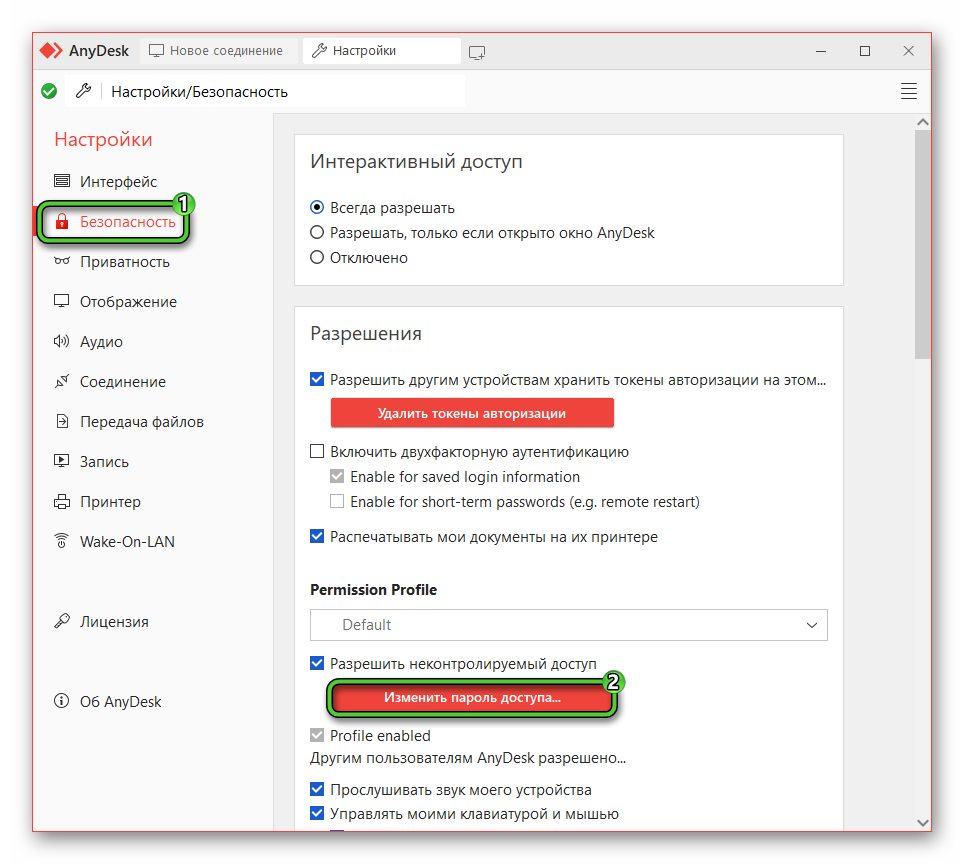
- Посетите раздел «Безопасность» в левом списке.
- Отыщите на этой странице пункт «Разрешить неконтролируемый доступ».
- Кликните по красной кнопке прямо под ним.
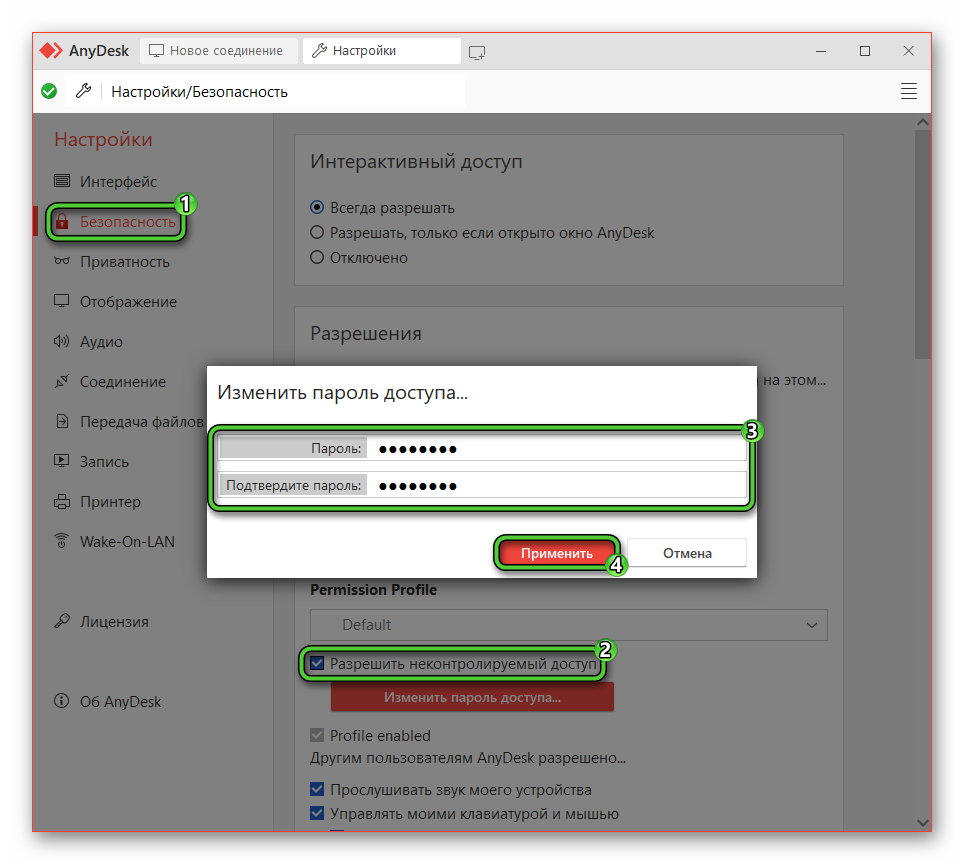
- Установите и подтвердите новый надежный пароль для АниДеск (не меньше 8 символов, обязательно наличие как букв, так и цифр).
- Нажмите на кнопку «Применить».
- Закройте вкладку параметров на верхней панели.
Теперь перейдем к следующей теме статьи, где раскрыта тема полного отключения кода для удаленного управления устройством.
Как сделать подключение без подтверждения
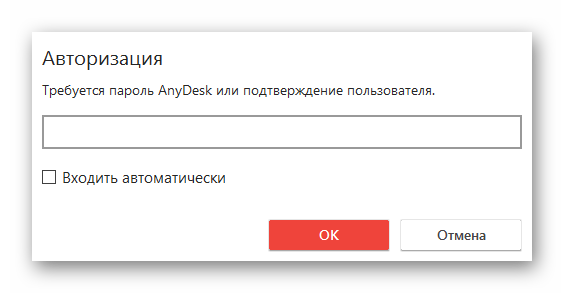
При активной функции «Неконтролируемый доступ», если попытаться подключиться к устройству, то появится окошко с текстом «Требуется пароль AnyDesk или подтверждение пользователя». В случае с компьютером выглядит оно примерно следующим образом:
Для удаленного доступа необходимо подтверждение со стороны хоста (сервера) или же ввод пароля. И это подходит не для всех пользователей.
Есть два очевидных решения:
- Отключить соответствующую функцию в настройках.
- Вручную отправить приглашение для удаленного доступа.
Инструкция для первого решения:
- На компьютере, к которому планируется подключение, запустить программу АниДеск.
- Вызвать главное меню и перейти в настройки.
- Открыть раздел «Безопасность».
- Найти пункт «Разрешить неконтролируемый доступ».
- Снять с него «галочку», чтобы отключить.
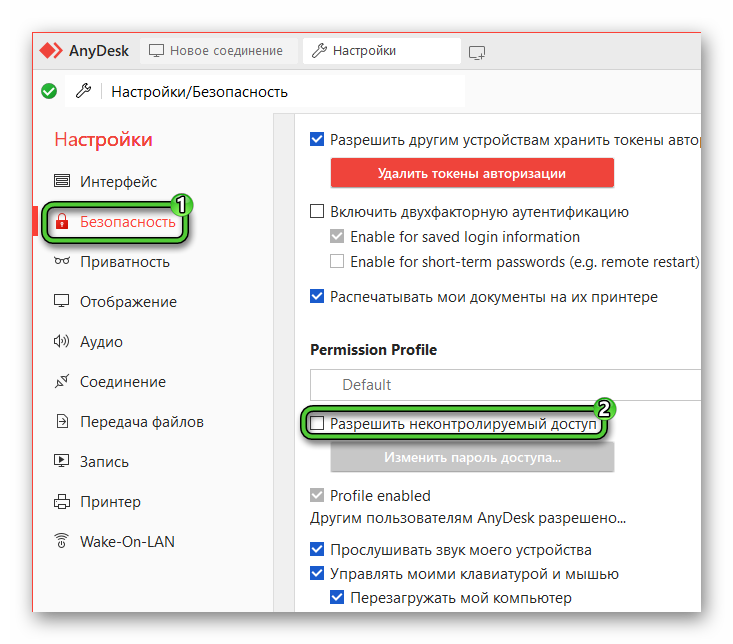
- Закрыть окно параметров.
Инструкция для второго решения:
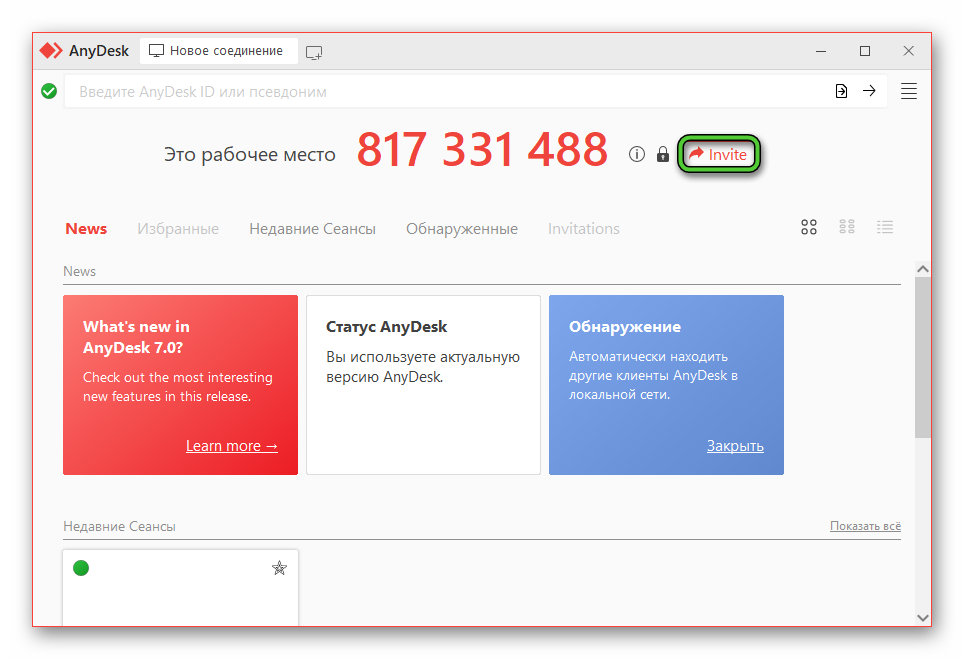
- Опять же, открыть программу на устройстве-сервере.
- Кликнуть по кнопке Invite напротив своего идентификатора ID.
- Ввести ID того устройства, которому вы хотите отправить приглашение на соединение.
- Опять нажать на кнопку Invite.
- Подтвердить соединение в отобразившемся уведомлении.
- Дождаться авторизации.
Теперь вы знаете, как в ЭниДеск сделать подключение без подтверждения. Следующий раздел статьи посвящен более детальному изучению функции «Неконтролируемый доступ», а также ее настройке. Давайте разберемся и с этой темой.
Настройка неконтролируемого доступа пользователя
По умолчанию программа AnyDesk настроена таким образом, чтобы все входящие подключения пользователь подтверждал вручную. А значит, необходим доступ к устройству-серверу, без этого соединение невозможно. Иными словами, такой принцип можно назвать контролируемый доступ. А что же тогда неконтролируемый доступ?
Это название носит специальная функция, благодаря которой получится сильно упростить процедуру подключения, то есть подключаться без подтверждения в ЭниДеск. Вместо подтверждения от пользователя достаточно ввести заранее установленный пароль. При этом способ подключение через подтверждение никто не убирает, просто появляется еще один.
Каким образом включается данная функция? Выполните следующие шаги, чтобы настроить AnyDesk без подтверждения:
- Запускаем программу на ПК, который будет удаленно управляться.
- Поочередно кликаем по отмеченным пунктам, чтобы вызвать вкладку «Настройки».
- Посещаем раздел «Безопасность» с помощью списка в боковом меню.
- Активируем опцию «Разрешить неконтролируемый доступ».
- В новом окне вводим пароль для подключения два раза. Он должен включать в себя не меньше 8 символов, как минимум одну букву и одну цифру.
- Нажимаем на красную кнопку «Применить».
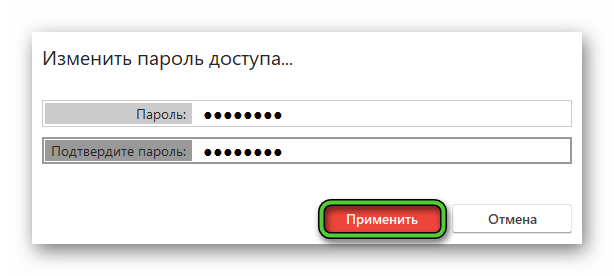
Обратите внимание на графу Permission Profile, которая пригодится продвинутым пользователям. Суть в том, что с ее помощью можно настроить несколько сценариев подключения:
- Default – стандартное подключение.
- Screen Sharing – демонстрация экрана.
- FullAccess – полный доступ к удаленному ПК.
- UnattendedAccess – доступ к ПК без необходимости подтверждения.
В этой же графе можно создать свой профиль и выбрать необходимые параметры в списке ниже: прослушивание звука, управление клавиатурой и мышью и так далее. Для этого:
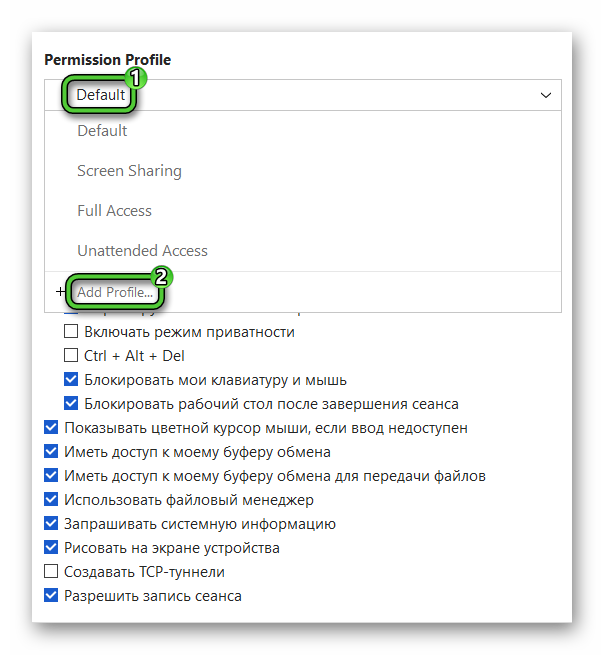
- Нажмите на соответствующий пункт и выберите AddProfile.
- Укажите имя для своего профиля и нажмите «ОК».
- Включите все параметры, которые могут вам потребоваться.
И обязательно обратите внимание, что для всех профилей в ЭниДеске неконтролируемый доступ настраивается по отдельности. То есть у каждого профиля будет свой код подключения. Именно по такому принципу они и будут выбираться.
Сами по себе настройки предельно понятные по названию, так что детально описывать каждый из них мы не станем. Остановимся только на нескольких пунктах:
- Создавать TCP-туннели – это безопасный способ передачи данных, если сильно упростить объяснение.
- Разрешить запись сеанса – в программе присутствует функция записи, но в некоторых случаях ее имеет смысл отключить.
При этом во время подключения к удаленному ПК необязательно каждый раз вводить пароль. Можно указать его только один раз и заодно включить опцию «Входить автоматически».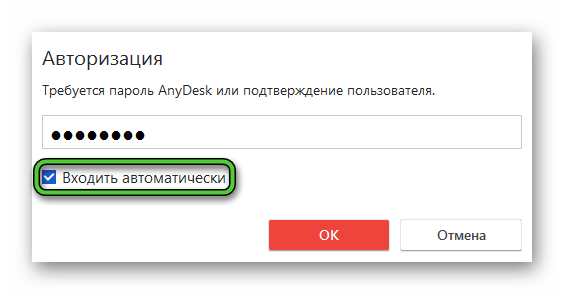 При этом в системе сохранится токен авторизации, а сам сеанс будет отображаться в разделе «Недавние». Его можно добавить в «Избранные» для быстрого соединения. А в настройках есть полезная опция «Удалить токены авторизации». Если активировать ее, то на всех устройствах придется заново вводить пароль, даже если он был сохранен.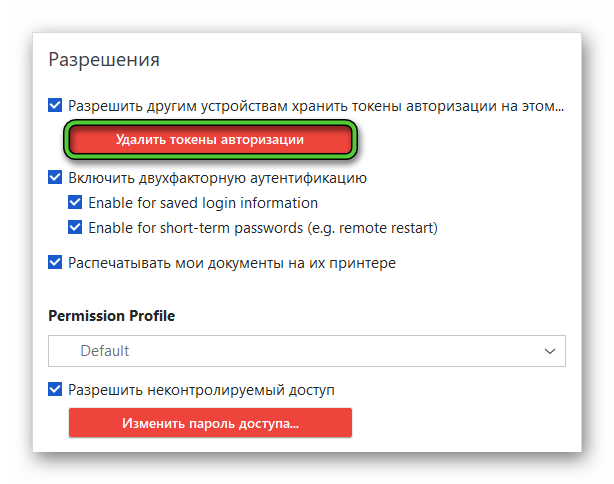
Отдельно хотелось бы упомянуть двухфакторную аутентификацию.
Зачем нужна и как работает двухфакторная аутентификация в AnyDesk
Это еще один уровень защиты для удаленного соединения. В сочетании с неконтролируемым доступом для подключения к устройству нужно ввести не только ранее установленный пароль, но и специальный код из приложения-аутентификатора, который постоянно обновляется. Рассмотрим эту процедуру на примере Google Authenticator, доступного для Android и iOS.
- На смартфоне или планшете запустите магазин приложений.
- Вызовите функцию поиска, чтобы открыть страницу загрузки GoogleAuthenticator.
- Тапните по кнопке установки и подтвердите процедуру, если это потребуется.
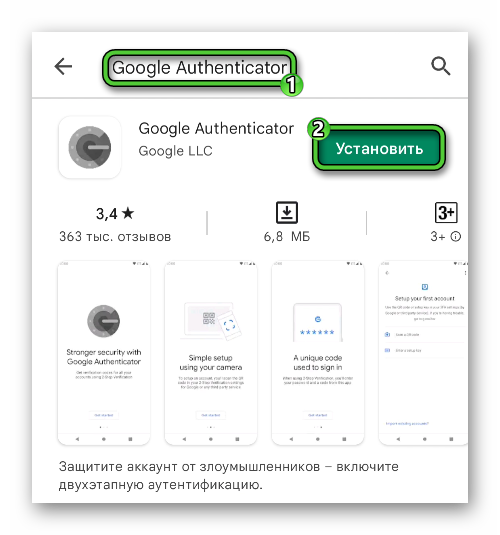
- Дождитесь ее окончания и запустите приложение.
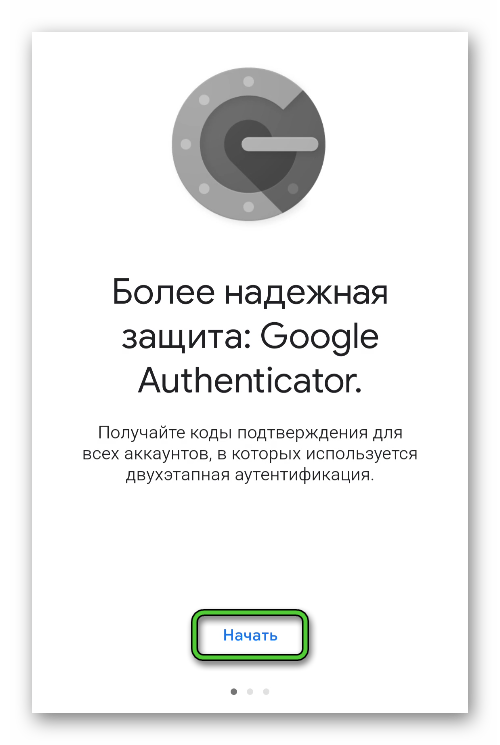
- Нажмите «Начать» на главном экране.
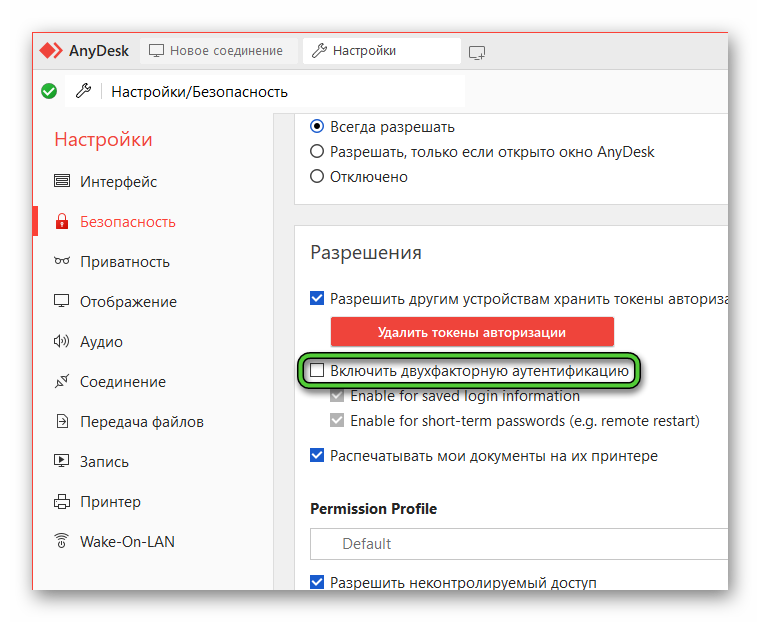
- Далее, на компьютере перейдите к настройкам безопасности.
- Активируйте пункт «Включить двухфакторную аутентификацию».
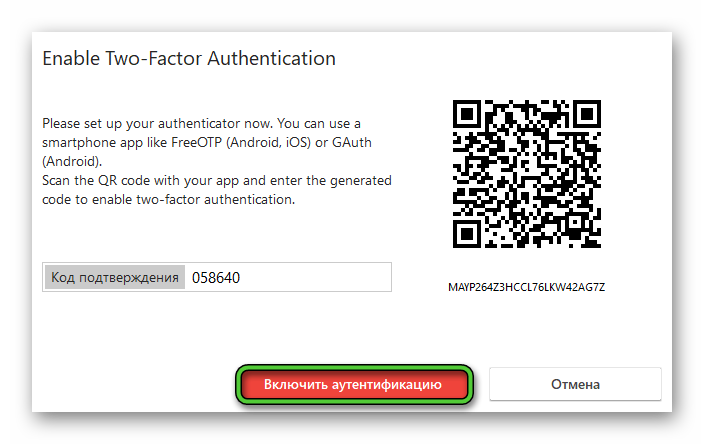
- Вернитесь к мобильному приложению и выберите «СканироватьQR-код».
- Разрешите ему использование камеры устройства.
- Отсканируйте QR-код, который отображается в окне программы.
- А затем введите код из мобильного приложения.
- Кликните по кнопке «Включить аутентификацию».
Что делать, если не получается в AnyDesk отключить запрос на подключение
Скорее всего, самый распространенный вопрос у пользователей будет звучать так: «Как в AnyDesk разблокировать настройки безопасности?». Ведь многие сталкиваются с тем, что в данном разделе параметров не получается ничего изменить. Связано это с отсутствием прав администратора у программы. Как поступить в такой ситуации? Рассмотрим самое простое решение:
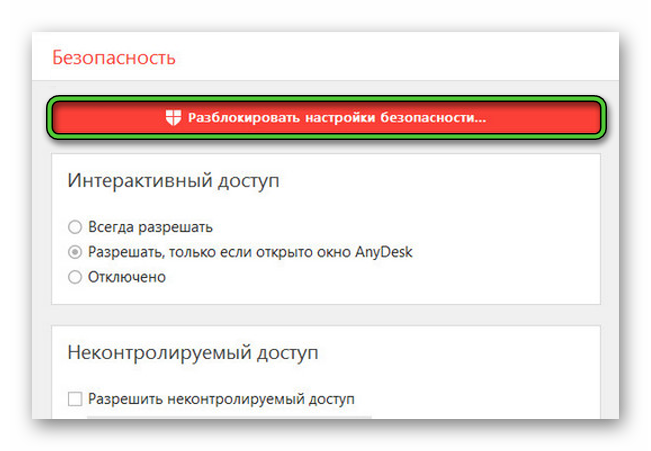
- Перейдите к соответствующему разделу настроек.
- Пролистайте страницу «Безопасность» в самый верх.
- Кликните по кнопке «Разблокировать настройки безопасности…».
- А теперь нажмите «Да» в появившемся системном окне Windows.
Может быть такое, что это не поможет. В таком случае программу следует целиком закрыть, а затем запустить AnyDesk с правами администратора. Для этого:
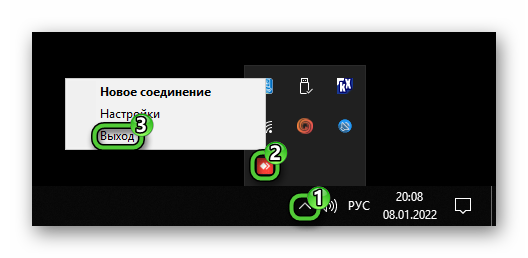
- Раскройте трей Windows, нажав на «стрелочку» в правом нижнем углу экрана.
- Кликните правой клавишей мыши по иконке AnyDesk.
- Выберите пункт «Выход» в контекстном меню.
- На рабочем столе отыщите ярлык для запуска программы.
- По нему тоже кликните ПКМ.
- Выберите способ запуска от имени администратора.
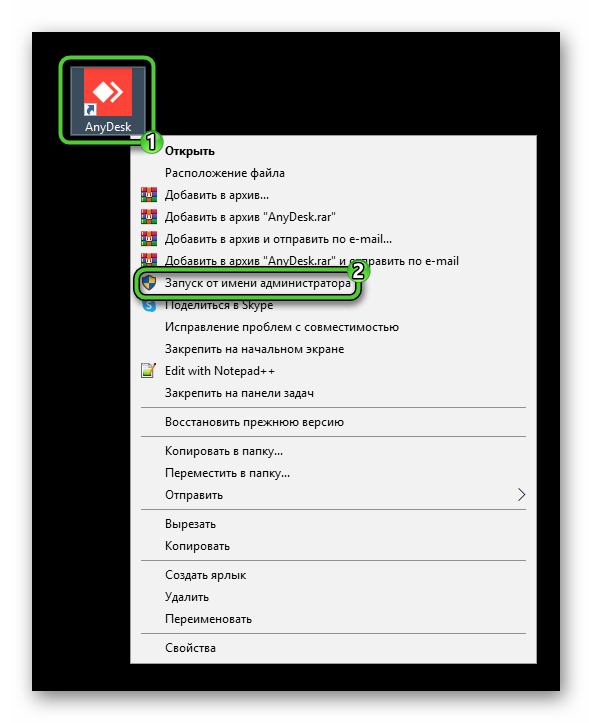
- Подтвердите это решение.
Но это только одна из множества проблем, которые возникают в программе. С чем еще может столкнуться пользователь. Рассмотрим популярные ситуации:
- Не удается изменить пароль.
- Отсутствие необходимой функции.
Не удается изменить пароль
Зачастую такие проблемы связаны с тем, что пароль не соответствует требованиям, а они не описаны в самой программе. Чтобы все сделать правильно, соблюдайте три простых правила:
- Минимальная длина – 8 символов.
- Обязательно наличие как минимум 1 латинской буквы и 1 цифры. При этом большие буквы и специальные символы (точка, нижнее подчеркивание и т. д.) использовать необязательно, но желательно для повышения безопасности.
- Нельзя использовать простые комбинации в стиле 123, qwerty и т. д.
Отсутствие необходимой функции
Зачастую это свидетельствует о том, что вы используете устаревшую версию программы AnyDesk на своем компьютере или ноутбуке. А значит, самое время ее обновить. Вручную запустить данную процедуру получится следующим образом:
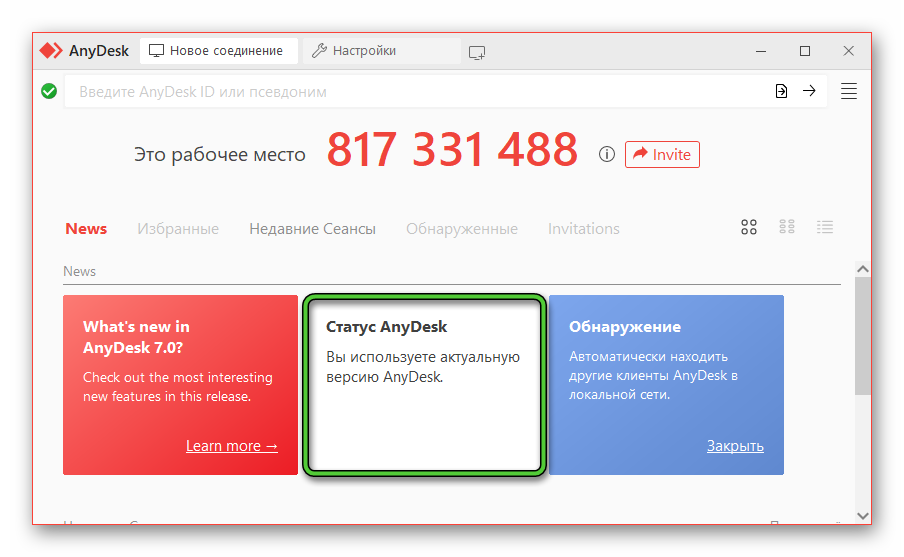
- Откройте главное окно программы и перейдите на вкладку «Новое соединение», если открыта не она.
- Сведения о ее версии отображаются в отмеченном блоке:
Если система обнаружит обновление, то вам предложат его установить. Просто кликните по соответствующей кнопке для запуска процедуры. - Дождитесь, пока она не завершится. В таком случае программа перезагрузится.
В результате в меню настроек появятся все необходимые пункты, которые отсутствовали ранее.
Завершение
Где в AnyDesk посмотреть пароль, если он уже был установлен при настройке функции «Неконтролируемый доступ»? Доступа к этой информации у пользователя внутри программы нет. И если вы забыли тот код, который сами вводили, то его можно просто сменить. При этом никакие дополнительные подтверждения не требуются. Данную процедуру мы разобрали в самом начале статьи.
В следующем разделе речь пошла о полном отключении ввода пароля для соединения с удаленным ПК. Но при этом каждый раз будет требоваться подтверждение пользователя. Затем тема перешла к функции «Неконтролируемый доступ», ее назначению для программы AnyDesk и нюансам настройки. А в конце мы поговорили о возможных проблемах и путях их решения.
Искренне надеемся, что данный материал для вас оказался полезен. Также рекомендуем ознакомиться со статьей про смену идентификатора ID, которая доступна по этой ссылке.