Как из ПДФ перевести в Ворд
 5.0 Оценок: 3 (Ваша: )
Перевод через Microsoft Word
Воспользуйтесь стандартным средством для просмотра и оформления документов Word. В нем вы сможете изменить содержимое, скопировать данные, вставить картинки и многое другое.
Редактор чаще всего установлен на Windows по умолчанию, поэтому вам не потребуется скачивать его самостоятельно. Для редактирования и экспорта в DOC или DOCX вам потребуется оплатить лицензию. Последняя версия включена в подписку Microsoft 365, которую нужно оплачивать каждый месяц или год.
Как выполнить конвертацию в программе:
-
Запустите редактор через ярлык на рабочем столе или через панель задач. Во вкладке «Открыть» нажмите на «Обзор» и найдите интересующие вас объекты в проводнике.
Обратите внимание, что итог будет отличаться от оригинала. Особенно если он содержал большое количество иллюстраций. Форматирование нарушается и иногда возникают следующие проблемы:
- неправильный перенос слов и строк;
- нумерация страниц в неверных местах, например посередине листа;
- отсутствуют изображения, штампы и другая графика.
Перевод через программы
Если вы хотите точно контролировать параметры преобразования и извлекать картинки, следует установить сторонние программы. Кроме переформатирования в них можно обработать материал, например наложить водяной знак. Также софт отличается интуитивно понятным управлением и не зависит от интернет-соединения.
PDF Commander
Удобный редактор предоставляет функционал для полноценной работы с ПДФ. PDF Commander позволяет конвертировать материалы, извлекать текст и изображения со страниц, переформатировать все листы или только отдельные.
Получите приложение бесплатно для Windows 11 и ниже. Оно работает без сбоев на слабых компьютерах и ноутбуках. Предлагает простой интерфейс на русском, в котором сможет быстро разобраться даже новичок.
Как переводить документ из ПДФ в Ворд:
-
Установите приложение и запустите его через ярлык или иконку на панели задач. Задействуйте функцию «Открыть PDF» и найдите его в проводнике. Также можно перетащить его в интерфейс софта.
Если вместо некоторых слов возникли «иероглифы», воспользуйтесь утилитой «Штирлиц» для перевода символов в нормальный вид. Она имеет интуитивно понятный алгоритм работы:
- Запустите портативную версию ПО.
- Скопируйте в буфер обмена все сведения с «иероглифами».
- Вставьте информацию в блокнот «Штирлиц». Она будет автоматически переведена.
- Кликните на иконку для экспорта. Напечатайте название копии.
Adobe Acrobat Pro
Продвинутое решение для чтения и коррекции книг, презентаций, договоров, официальных форм и т.д. Adobe Acrobat Pro позволяет перевести их в DOCX, RTF, JPG и другие форматы.
В бесплатном тарифе нельзя переконвертировать, вносить коррективы, заполнять формы и многое другое. Для доступа ко всему функционалу потребуется оплачивать платную подписку. Ее можно купить только с помощью карты иностранного банка.
Обратите внимание, что последнее обновление не переведено на русский язык. Поэтому потребуются базовые знания английского.
Как переводить документ PDF в Word:
- В текущий момент приложение недоступно пользователям из России. Для начала включите VPN, перейдите на официальный сайт разработчика и скачайте демоверсию.
- В стартовом меню нажмите на «Open File». Через проводник найдите материал.
- Во вкладке «Convert» в поле «Export To» установите расширение из списка. Рядом с «Document Language» поставьте «Russian».
- Запустите процесс через «Convert». Выберите место для хранения результата, а также напечатайте его имя.
ABBYY FineReader
Предоставляет продвинутый инструментарий для оптического распознавания букв на сканах, фотографиях и т.д. ABBYY FineReader поддерживает интеграцию с приложениями Microsoft Office для конвертации и быстрого просмотра документов.
Чтобы активировать 7-дневный ознакомительный период, необходимо указать контактную информацию на сайте разработчика. По завершении демоверсии будет необходимо оплачивать ежемесячную или ежегодную подписку. Для этого нужна карта зарубежного банка.
Как перевести формат PDF в Word для редактирования:
- Откройте программное обеспечение и в поле «Конвертировать в» примените опцию «Microsoft Word». В новом окне дважды кликните по объекту с ПК.
- Установите подходящие свойства форматирования. Чтобы обеспечить идентичные совпадения с оригинальными страницами, сделайте «Точную копию». Если нужно корректировать содержимое, поставьте «Редактируемая копия». Для получения информации в виде сплошной колонки примените «Простой текст».
- Смените язык распознавания, поставьте галочку рядом с инструментами для сохранения картинок, колонтитулов, нумерации листов.
- Выгрузите через «Конвертировать в Word». Отрегулируйте выходные свойства.
AVS Document Converter
Позволяет легко переформатировать материалы с жесткого диска в различные расширения. Можно распознать текстовый слой, извлечь картинки, пакетно переименовать объекты. Итог экспортируется на компьютер или добавляется в архив. Также есть возможность отправлять его по электронной почте.
AVS Document Converter распространяется свободно без ограничений. Он отличается удобным русскоязычным меню, работает на Windows 11 и ниже.
Как ПДФ перевести в Ворд на компьютере:
- Запустите софт и выполните импорт через «Добавить файлы». На левой панели подберите «Выходной формат», например «В DOCX».
- В поле «Форматирование» поставьте «Обработка слоев». В нижней части меню найдите желаемую выходную папку через «Обзор».
- Переформатирование начинается через кнопку «Старт». Дождитесь его завершения.
Smallpdf
Включает в себя инструментарий для объединения материалов, их коррекции, сжатия, конвертации и т.д. Smallpdf поддерживает DOC, XLS, PPT и другие. Интегрируется с редакторами Microsoft, а также облачными хранилищами от Google и Microsoft.
Десктопный софт работает только у пользователей с оплаченной подпиской. Для переформатирования любого количества материалов можно оформить 7-дневный пробный период. Нужно будет указать адрес электронной почты или связать портал разработчика с вашим аккаунтом Gmail.
Как произвести преобразование в конвертере:
- В поле «Инструменты» задействуйте «В Office». Импортируйте объект из внутренней памяти.
- Укажите выходное расширение. Переформатируйте работу через «Конвертировать выбираемый текст». Если вы обрабатываете отсканированные бумаги, задействуйте опцию OCR для определения символов.
- Выведите результат на жесткий диск или в облачное хранилище.
Онлайн-сервисы для перевода
Необязательно устанавливать ПО – используйте онлайн-сервисы в любом браузере. Они подходят для техники с Windows, macOS, Linux, а также мобильных устройств с Android и iOS.
Из недостатков можно отметить то, что для стабильной работы потребуется надежное и высокоскоростное интернет-соединение. Также часто нарушается исходное форматирование.
iLovePDF
Портал предлагает различные инструменты для сжатия, конвертации, изменения документов. iLovePDF не требует регистрации и имеет полностью бесплатную версию. Для определения цифр и букв на фото, обращения в техподдержку понадобится активировать платную подписку.
Как преобразовать файл PDF в Word для редактирования:
- Откройте веб-страницу в новой вкладке. Найдите в проводнике объект и перетащите его в браузер. Для импорта из облака кликните по значку Google Drive или Dropbox.
- Если поддерживается выбираемый текст, возможна обработка без OCR. Для сканов необходимо включить «Распознавание символов».
- Начните переконвертацию через «Преобразовать в WORD». Переформатирование займет несколько минут. Загрузите итог на ПК или в облако.
PDF2Go
Дает редактировать, шифровать, объединять, преобразовывать сканы, книги, договоры, формы и т.д. PDF2Go поддерживает загрузку из облака, а также по URL-адресу.
В базовом пакете вы сможете импортировать элементы размером менее 100 МБ. Также в течение 24 часов ограничено количество выполняемых задач, а на веб-странице присутствует реклама.
Как конвертировать файл ПДФ в Ворд на компьютере:
- На платформе PDF2Go используйте функцию «Выберите файл». Также можно просто перетащить его из папки, из облака или сети.
- Поставьте галочку рядом с «Преобразовать» или воспользуйтесь функцией для распознавания предложений на скане и фотографии.
- Выходным расширением может быть DOCX или устаревший формат DOC. Экспортируйте материал, нажав на «Начать».
PDF Candy
Площадка подходит для оформления редактируемого DOC. PDF Candy работает с элементами с жесткого диска, из онлайн-хранилищ. Обработка производится автоматически, и вы не сможете настроить параметры экспорта.
Без оплаты подписки есть ограничения на величину загружаемого объекта, количество операций в течение дня. Также недоступна оперативная техническая поддержка.
Как ПДФ преобразовать в Ворд для редактирования:
- Перейдите на веб-площадку.
- Откройте папку на ПК, зажмите миниатюру и перетащите ее в браузер. Также можно выполнить импорт с облака, нажав на красную стрелку.
- Процесс выполняется без участия пользователя. Когда он будет завершен, скачайте итог или поделитесь ссылкой на него.
PDF to Doc
Подходит для пакетного переформатирования в DOC без ограничений. Конвертация в PDF to Doc выполняется в автоматическом режиме – вам нужно только загрузить и скачать файл.
Стоит учитывать, что в результате будут отсутствовать фотографии. Также в интерфейсе портала много рекламы, которая мешает настройке. Итог доступен на сервисе в течение 1 часа.
Как конвертировать PDF в Word:
- Перейдите на страницу и щелкните по «Загрузить». Можно импортировать 20 элементов одновременно.
- Стандартно перевод занимает несколько минут. Прогресс отображается в нижней части миниатюры.
- Когда все готово, выгрузите материалы по отдельности или добавьте их в архив ZIP.
Convertio
Удобный онлайн-конвертер совместим со многими форматами: JPG, TXT, RTF и другими. Convertio Позволит конвертировать без регистрации, выполнять пакетную обработку, выбирать любое выходное расширение без ограничений.
В стартовом пакете можно загружать до 2 элементов величиной менее 100 МБ. Итог хранится на ресурсе 24 часа, а затем автоматически удаляется.
Как преобразовать ПДФ в Ворд бесплатно:
- Нажмите на красную кнопку на онлайн-сервисе и добавьте 1 или 2 документа.
- Дождитесь появления статуса «Подготовлено».
- Преобразуйте загрузки с помощью «Конвертировать». Через несколько минут выведите их на компьютер.
Google Docs
Если у вас есть почта Gmail или вы пользуетесь облаком Google, примените встроенные инструменты платформы. На сервис можно загрузить материалы с ПК или из внутренней памяти смартфона, а затем выгружать их в DOCX, ODP, RTF, TXT и других.
Если аккаунт на ресурсе отсутствует, понадобится пройти регистрацию. В хранилище доступно 15 ГБ свободного места. При его заполнении потребуется оплатить дополнительное пространство.
Как файл PDF перевести в Word:
-
Перейдите к Google Drive через браузер, десктопное или мобильное приложение. Войдите в свой аккаунт и щелкните по «Создать» – «Загрузить файлы».
Заключение
Теперь вы знаете, как перевести документ из PDF в Word. Выбор зависит от необходимого функционала:
Как пользоваться программой PDF24 Creator
PDF24 Creator – мультифункциональный редактор и просмотрщик цифровых документов формата PDF. Список встроенных возможностей обширен – вставка и перемещение страниц, копирование информации, экспорт данных в выбранном формате с заранее подобранными параметрами качества и детализации.
- Интерфейс предсказуемый, гибко настраиваемый, подробный. При наведении на пункты меню появляются всплывающие подсказки, а рядом с некоторыми кнопками выдаются профессиональные рекомендации.
- В PDF24 Creator предусмотрены инструменты предпросмотра, поверхностного редактирования цифровых документов, включая поворот страниц, извлечение текста из PDF, смену спецификаций.
- Полуавтоматическая склейка разрозненных исходников в единый файл с выбором необходимого качества и настройкой параметров сжатия, если появилось желание сэкономить место на жестком диске.
- Вырезать, а затем экспортировать страницы документов через PDF24 Creator можно в форматах PS, EPS,PNG, JPEG, BMP, TIFF. Дополнительно появилась поддержка PSD-макетов.
- Регулярное обновление программного обеспечения в фоновом режиме перед запуском инструментария или уже после.
- Отправка PDF-файлов по почте, печать на принтере, передача по факсу.
Каждая из функций доведена до совершенства и выведена в главное меню для удобства пользователей.
Установка PDF24 Creator
Взаимодействовать с дистрибутивом разработчики из Geek Software GmbH предлагают по стандартному для программного обеспечения сценарию через установочный мастер.
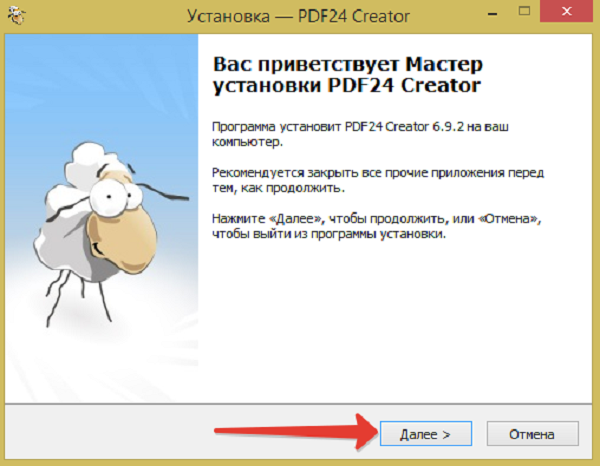
Затем – просмотр лицензионного соглашения, описывающего особенности доступного функционала и нюансы коммерческой реализации подготовленного с помощью PDF24 Creator контента. Для перехода к следующему шагу необходимо поставить галочку напротив пункта с соглашением, а после – нажать на кнопку «Далее».
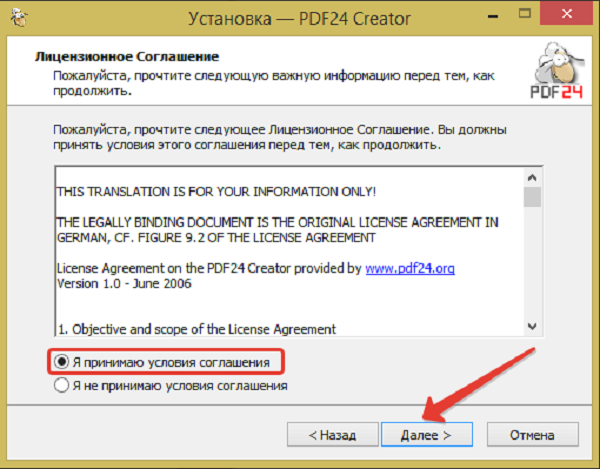
Установщик сразу предложит выбрать каталог для распаковки содержимого. По умолчанию выбран системный диск и, как подсказывает практика, менять путь часто необязательно – так меньше шансов столкнуться с техническими неполадками и вылетами (например, из-за латиницы в названии некоторых папок).
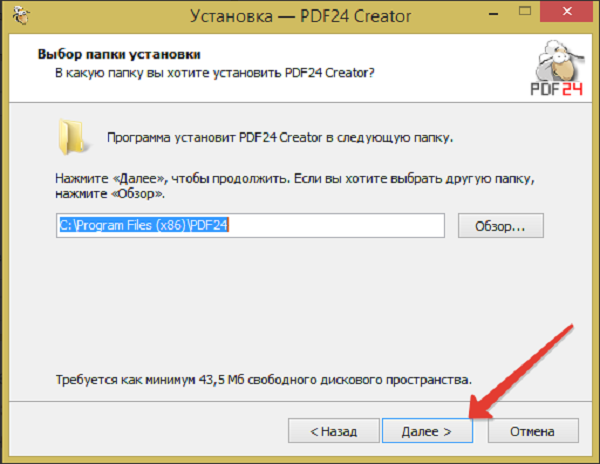
Следующий этап – выбор тех компонентов, которые понадобятся в работе. Вариантов представлено несколько – компактный, полный и выборочный. Разработчики рекомендуют остановиться на полновесном комплекте, иначе после – когда понадобится дополнительный инструментарий – придется искать уже новый дистрибутив и повторять шаги, описанные выше, и терять драгоценное рабочее время.
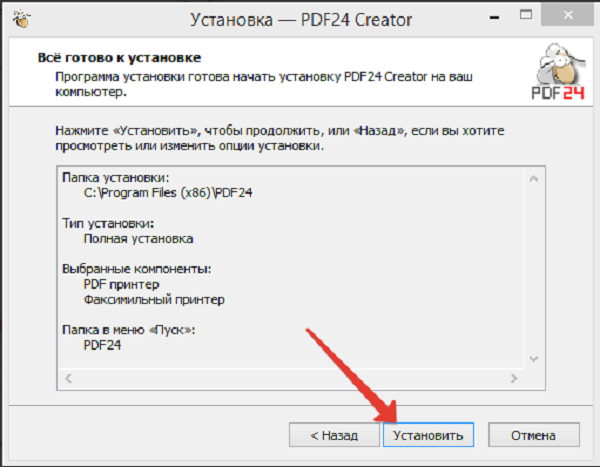
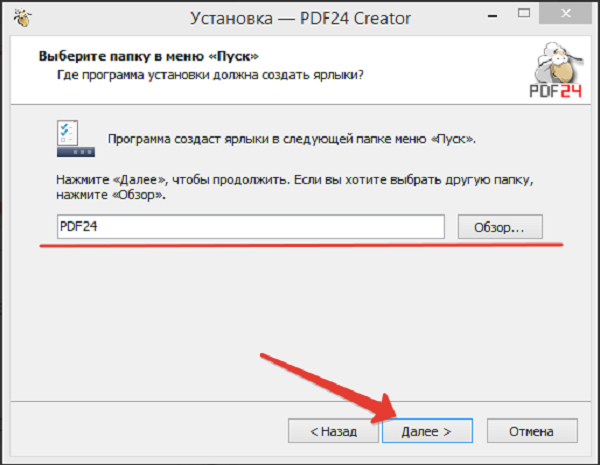
Предпоследний шаг – организация ярлыков на рабочем столе и в меню «Пуск» под выбранным именем. Менять предлагаемое название бессмысленно – комбинация PDF24 узнаваема и едва ли затеряется в меню.
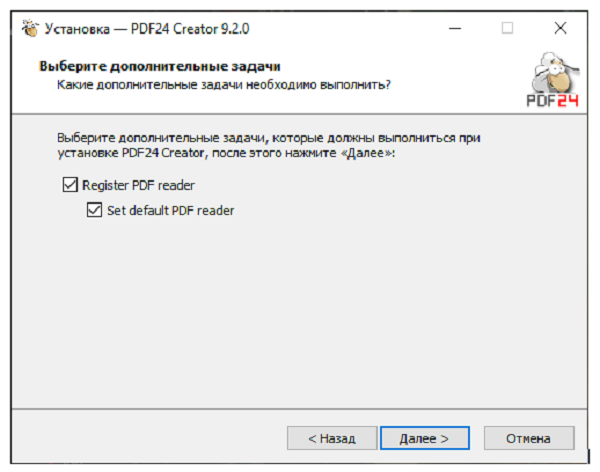
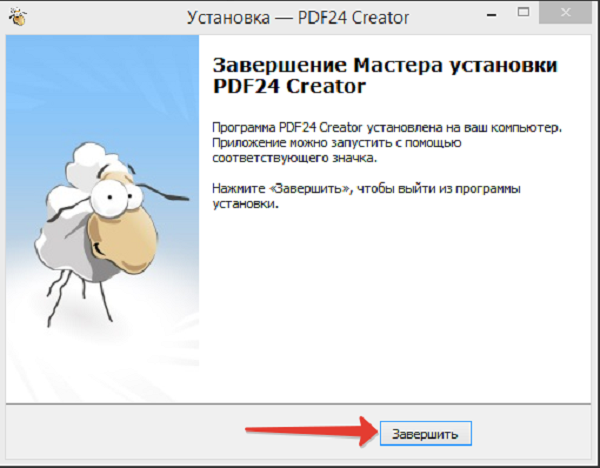
В конце установщик предложит проложить ассоциации между форматом PDF и программой: каждый цифровой документ (в том числе поврежденные, редактируемые и пустые) начнет открываться через PDF24 Creator, а не через браузер или сторонние инструменты.
Как пользоваться программой
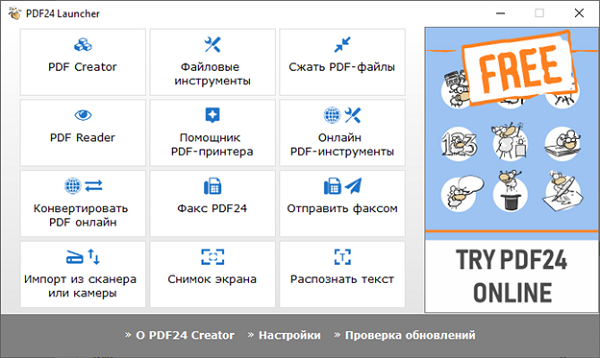
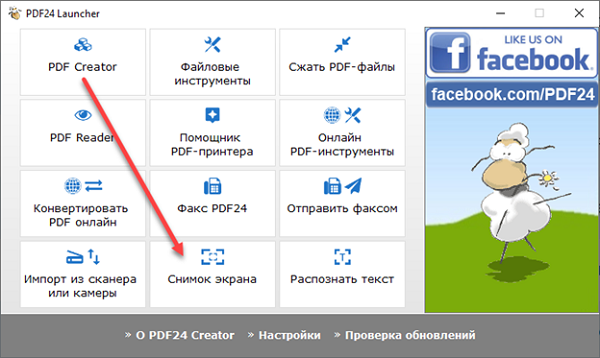
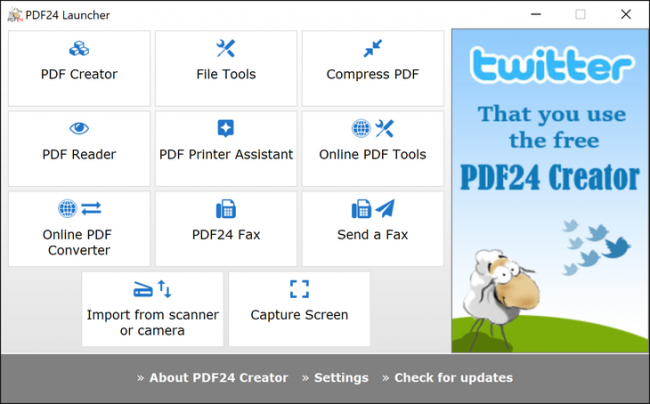
Сразу после запуска PDF24 Creator предстанет в виде схематично оформленного навигационного меню, разделенного на блоки с заготовленными функциями, инструментами и настройками. Зависимо от поставленной задачи придется перемещаться между пунктами, а после – следовать за всплывающими подсказками. Благодаря им, вопросы о том, как пользоваться PDF24, практически не возникают.
Например, если появилась необходимость распознать текст PDF-документа, то выбирать придется одноименный пункт меню, спрятавшийся в правом нижнем углу.
Уже там появится новое меню, куда сначала добавляется исходник, а дальше выставляются настройки снизу. Разработчики предлагают выбрать язык, профиль (помогает определиться с качеством – низкое, среднее, высокое, индивидуально настроенное), количество потоков. Определиться как действовать, если на пути встречаются страницы с текстом, которые распознавать отдельно уже не нужно.
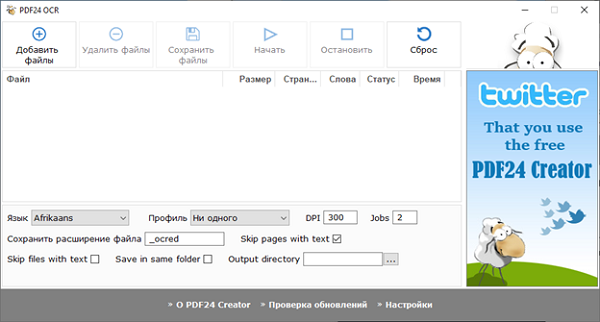
Если параметры выбраны, значит, пора нажимать на кнопку «Начать». Результаты проделанных действий сохраняются через отдельное меню или в тот же каталог рядом с исходником, если установлена галочка напротив пункта Save in same Folder.
Создание PDF из окна программы
Важная часть функционала PDF24 Creator связана с подготовкой новых цифровых документов через меню «Снимок экрана».
Из каких материалов подготавливать PDF – зависит от желаемого результата, контента под рукой, поставленных целей. Часто разработчики предлагают применять «область пользователя», которая помогает вручную выделить нужный участок на экране компьютера, а после – напечатать на PDF-принтере, скопировать в буфер обмена (в качестве скриншота), открыть через графический редактор.
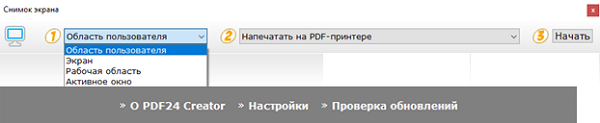
Альтернативные сценарии действий:
- Экран. Выделяет весь экран целиком до последнего пикселя с «родным» разрешением монитора.
- Рабочая область. Ограничивает небольшой фрагмент, где находится курсор или ведется какая-то практическая деятельность.
- Активное окно. Последний вариант. Предусматривает выбор интерфейса запущенной программы, браузера или редактора. Помогает отсечь лишнее, сосредоточиться на главном.
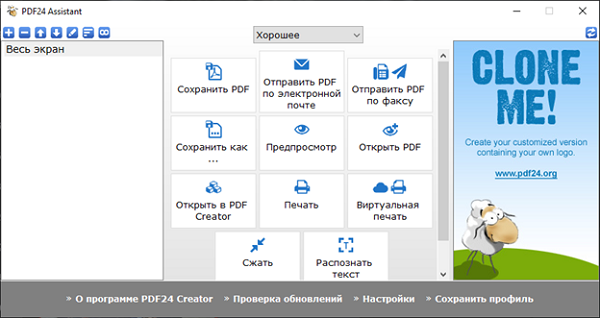
Гибко выбираются и следующие действия, причем через отдельное меню:
- Сохранение в PDF (качество выбирается вручную или настраивается через специальный ползунок), отправка по почте выбранному адресату;
- Передача информации по факсу, предпросмотр, экспорт в нужно формате на жесткий диск;
- Дополнительно предусмотрена опция сжатия, распознавания текста и печати с заданными параметрами;
Как объединить PDF в программе PDF24 Creator
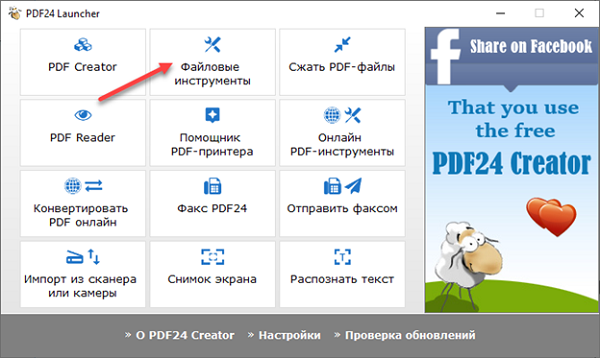
Склеить документы вместе программа разрешает через меню тематического раздела «Файловые инструменты».
Интерфейс PDF24 Creator сразу изменится – на экране появится специальное окно слева, куда необходимо добавлять с жесткого диска PDF-документы.
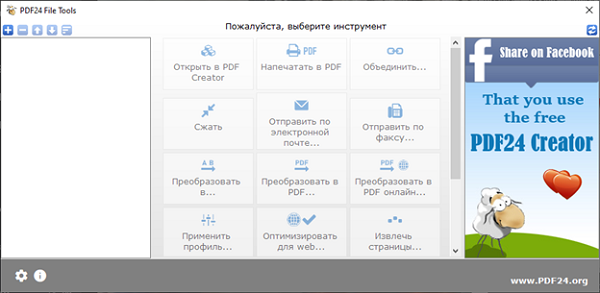
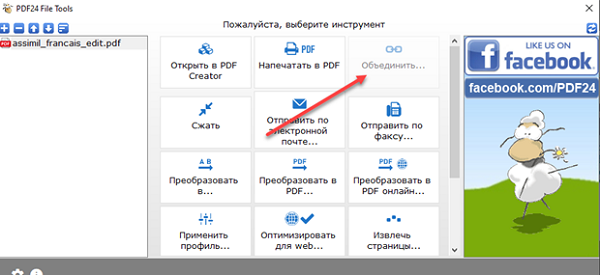
Кроме объединения инструментарий предлагает и альтернативные действия:
- Печать документа в PDF;
- Оптимизация и многоступенчатое сжатие для экономии места на жестком диске или подгонки под лимиты, установленные в почтовых клиентах и мессенджерах (тот же WhatsApp уже давно не разрешает передавать файлы объемом больше, чем 60 мегабайт);
- Отправка по факсу, функция извлечение и экспорта отдельных страниц в выбранном формате;
- Постраничное разделение контента, конвертация, смена качества и применение фильтров.
Как установить пароль на PDF
Базовый инструментарий PDF24 Creator уже давно содержит функции, связанные с защитой файлов, шифрованием и персональными ограничениями. Но еще скрывать документы за паролями и менять параметры прав доступа разработчики предлагают с помощью PDF24 Tools – фирменного дополнения, запускаемого без предварительной установки или распаковки и поддерживаемый как компьютерными операционными системами (Windows, Linux, MacOS), так и мобильными – iPhone, Android.
Защищаются документы в полуавтоматическом режиме: достаточно выбрать файл на жестком диске или на внутренней памяти смартфона или планшета, а после – определиться с паролем, особенностями шифрования. Процедура занимает 2-3 минуты. В результате проделанных действий перед просмотром защищенной информации придется вводить пароль.
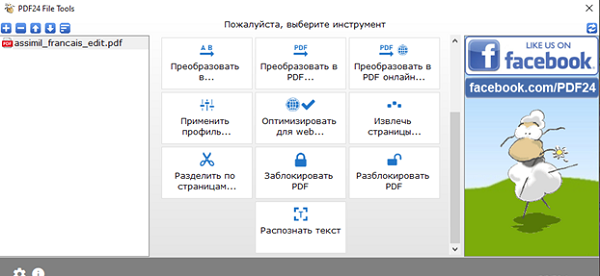
Если экспериментировать над дополнительным программным обеспечением некогда, с задачей справится PDF24 Creator: достаточно открыть «Файловые инструменты», а затем – прокрутить список доступных действий вниз и нажать на кнопку «Заблокировать PDF». Рядом доступна кнопка с разблокировкой на случай, если пароль необходимо снять.
Итоги
PDF24 Creator – незаменимый инструмент, облегчающий жизнь тем, кому приходится часто сталкиваться с цифровыми документами, редактировать PDF-файлы, отправлять конфиденциальную информацию по факсу. Предсказуемый интерфейс, частые обновления, продуманный до мельчайших деталей функционал – лишь половина всех преимуществ: остальные раскроются позже – сразу после загрузки программного обеспечения.
Программа PDF24 Creator
Формат PDF удобен тем, что прекрасно сочетает в себе как текстовую часть, так и графическую без каких-либо конфликтов. В том же Word от Microsoft синергия с изображениями организована из рук вон плохо. Для просмотра и редактирования файлов PDF существуют специальные утилиты.
Родоначальник данного формата компания Adobe предлагает массу инструментов для работы с такими пакетами, но подписка на них обойдётся в круглую сумму. В качестве альтернативы можно использовать бесплатные программы, вроде PDF24 Creator. Естественно, что функционал подобных приложений заметно ограничен, но для рядового потребителя базовых возможностей более чем достаточно.
Пользователи узнают программу по логотипу в виде барашка или овечки.
Что за программа и для чего нужна
Утилита предназначена для просмотра и редактирования электронных документов в стандарте PDF. Посредством ПДФ 24 Creator можно удалять, вставлять и перемещать страницы, а также сохранять проекты в графическом формате и вариациях PDF.
Возможности и функции программы
Интерфейс утилиты позволяет объединять несколько документов постранично. Достаточно перетаскивать отдельные листы посредством мыши из одного файла в другой. Также можно удалять и поворачивать страницы в документах.
Встроенные инструменты PDF24 Creator помогут оптимизировать PDF-документы, что заметно уменьшает занимаемое место на жёстком диске. Такой функционал придётся кстати, когда требуется отправить по Сети большое количество файлов при низкой скорости соединения.
Самым популярным текстовым редактором в среде Windows считается Word от Microsoft. Программа PDF24 Creator позволяет конвертировать созданные в «Ворде» документы в формат PDF. После чего продолжить работу с текстом и графикой.
Помимо файлов Word программа способна конвертировать документы в такие форматы как:
- PowerPoint; ; ;
- TIFF;
- BMP;
- PNG;
- HTML Document.
Что касается функции редактирования, то у PDF24 Creator она ограничена в сравнении с фирменными приложениями от Adobe. Документ можно разделять, менять порядок страниц, защитить проект посредством пароля и изменить свойства файла. То есть вносить непосредственные изменения в текст или графическую часть, увы, нельзя.
PDF-документы можно объединить в один проект с помощью PDF24 Creator и наоборот – расшить листы. При этом программа сохраняет первоначальное качество источников. Инструмент будет удобен в тех случаях, когда над одним проектом работают несколько человек.
Скачать
| Операционная система: | Windows 7, Windows 8, Windows 8.1, Windows 10 |
| Разработчик: | geek Software GmbH. |
| Русский язык: | Да |
| Цена: | Бесплатная |
Ключевые возможности креатора:
- несколько режимов визуализации и редактирования документов;
- виртуальный принтер;
- поворот страниц с шагом в 90°;
- извлечение текстовых данных из документа;
- удаление, вставка, копирование страниц;
- объединение документов в один проект;
- сохранение файла в выбранном качестве согласно спецификации PDF;
- конвертация в сторонние форматы;
- отправка отдельных страниц или полного проекта по Email и факсу посредством местного интерфейса.
Требования системы для установки
Десктопная версия продукта требует наличия операционной системы Windows 7, 8 или 10. Процессор по отдаче не ниже уровня Pentium 3. Для корректной работы программы понадобится как минимум 1 Гб свободной оперативной памяти и около 300 Мб на жёстком диске.
При активной конвертации файлов целесообразнее установить утилиту на винчестер формата SSD. Параметры видеоускорителя некритичны для PDF24 Creator.
Установка, обновление, удаление
Для скачивания дистрибутива необходимо перейти на официальный сайт разработчика софта в соответствующий раздел: tools.pdf24.org/ru/creator/. После чего нажать на кнопку «Скачать» и выбрать версию продукта.
К скачиванию доступны решения для частного и коммерческого использования, работающие как на 64-, так и 32-битной архитектуре. Кликаем на нужном файле и ждём окончания загрузки. Далее находим на жёстком диске дистрибутив и запускаем его.
В появившемся окне принимаем условия лицензионного соглашения. Следующим шагом выбираем место установки: по умолчанию рабочая папка Windows – Program Files. Затем следует определиться с компонентами для загрузки. Если программа будет использоваться исключительно для просмотра PDF-документов, то в выпадающем меню выбираем «Компактная установка». Во всех остальных случаях целесообразнее провести «Полную установку».
Далее нажимаем установить и ждём окончания процедуры. После запуска программы с иконки на рабочем столе откроется окно с набором основных инструментов. Для перехода в интерфейс утилиты следует кликнуть на «Открыть PDF24 Creator».
Обновление программы происходит посредством меню. Переходим в раздел «Помощь» и кликаем по строчке «Проверка обновлений». При этом компьютер должен быть подключён к Сети. Если появилась более поздняя версия утилиты, то в выпадающем окне следует нажать «Обновить». В противном случае система выдаст сообщение «Обновления не найдены».
При необходимости программу можно удалить. Закрываем интерфейс и переходим в параметры ОС Windows (комбинация клавиш Win + I). Кликаем на разделе «Приложения», после чего выбираем из списка PDF24 Creator. Нажимаем кнопку «Удалить» и дожидаемся окончания процедуры.
Скачать бесплатно или купить
Продукт распространяется онлайн совершенно бесплатно, причём как для личного пользования, так и коммерческого. То есть никаких одноразовых платежей, подписок, ознакомительных версий и прочего разработчиком не предусмотрено.
Единственная оговорка в тексте лицензии – это распространение PDF24 Creator только на территории Европейского союза. Но вместе с тем техническая поддержка заявляет, что преследовать пользователей на официальном уровне за использование программы в других странах разработчик не собирается.
Плюсы и минусы
Один из явных плюсов для отечественных пользователей – это бесплатная лицензия распространения. Подписка на тот же Adobe Reader обойдётся порядка 600 рублей в месяц. Да, последний предлагает широкие функциональные возможности и отзывчивую техподдержку. Но большинству рядовых пользователей такие возможности попросту без надобности. Имеющихся инструментов PDF24 Creator им хватит с головой.
Ещё одно преимущество программы перед аналогами – это конвертер PDF-документов в Word и другие форматы, а также обратная процедура. Утилита работает стабильно, без вылетов и практически не потребляет системные ресурсы даже на слабой технике. В плюсы также можно записать интуитивно понятный интерфейс и грамотную русскоязычную локализацию.
Полезное видео
Об использовании программы в видео:
Заключение
Утилита PDF24 Creator станет хорошим помощником для тех, кому требуется толковый инструмент для просмотра и компоновки документов в формате PDF. Программа отлично справляется со своей задачей и ведёт себя вполне адекватно даже на слабых машинах. Здесь нет рекламы как в прочих бесплатных решениях, а местный интерфейс не предлагает каждый час купить более продвинутую версию продукта.
Если необходимости в полноценном редактировании PDF-документов нет, то с PDF24 Creator обязательно стоит хотя бы ознакомиться. В любом случае за установку и использование программы разработчик не попросит ни копейки.
PDF24: конвертация,редактирование PDF-файлов.
Формат файлов PDF является самым известным форматом для распространения и публикации итоговых документов, пользователи более склонны к использованию этого формата в качестве постоянных PDF форматов для чтения электронных книг, документации распределения, а также публикаций технических руководств и т.д. Большинство из вас уже знакомы с PDF Принтером, одним из таких, так называемые принтеры Bullzip PDF Printer. Среди многих PDF принтеров , PDF24 выделяется, поскольку он обеспечивает полнофункциональный инструмент, кроме того,чтоон может быть просто принтером для преобразования документов в PDF-формат.
Как только вы выбрали вариант из диалогового окна Печать принтер PDF24, нажмите кнопку Печать.
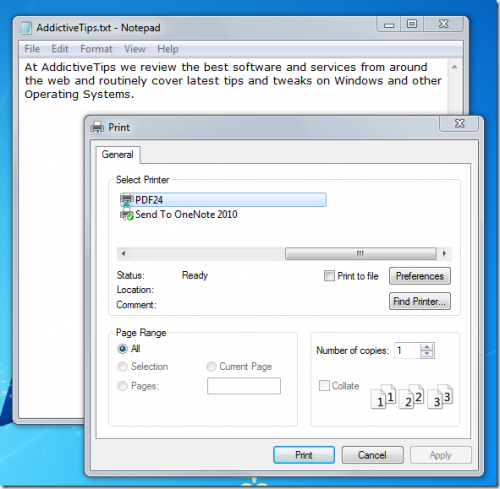
PDF24 будет конвертировать содержимое в приложении, например, MS Word, Excel, браузер, текстовый редактор и т.д. мгновенно в формате PDF.Самое приятное то, что опция печать доступна практически в каждом приложении, поэтому независимо от того, какой тип приложения вы используете, вы можете сохранить его содержимое в файл PDF, выбрав принтер PDF24.
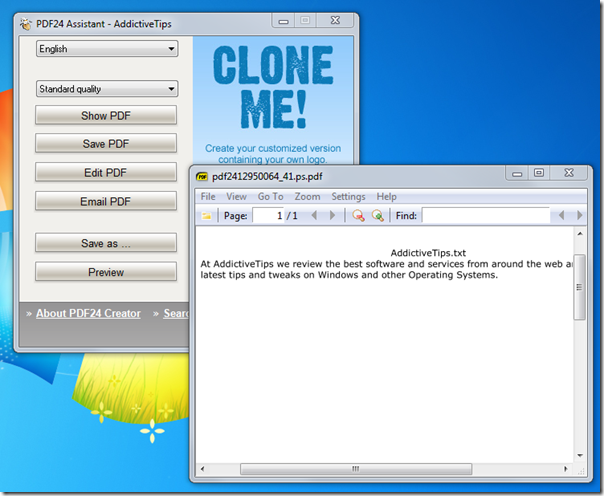
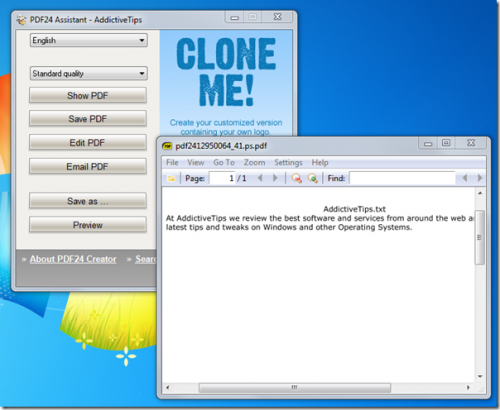
При нажатии на кнопку Печать, вы увидите главный интерфейс, который включает множество операций, которые можно выполнять для PDF-файлов, например, показать PDF, Сохранить PDF, редактирование PDF, Email PDF и многое другое. Также можно выбрать качество печати, по-умолчанию PDF24 настроен на стандартную печать.
Как я уже отметил выше, PDF24 полнофункциональный инструмент ,он так же на самом деле ещё может работать и как редактор, где можно объединить, разделить, а также выполнять другие операции в PDF документе. Создание объединенного документа с PDF24 очень быстрое, просто откройте редактор PDF24, перетащите PDF-файлы в его правую сторону, вы также можете повторно организовать документы в определённом порядке. Как только документы расположены в нужном порядке, нажмите кнопку Объединить. Также Вы можете разделить PDF документы таким же образом.
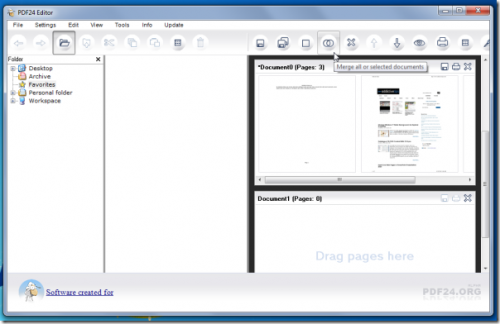
Другие заслуживающие внимания возможности принтера PDF24 которые он предлагает:
• Несколько выходных форматов (PNG, TIF, JPG, BMP)
• Встроенный проводник для выбора документов
• Режим просмотра
• PDF редактор (Макет изменения)
• PDF извлечения содержимого (страниц, текст)
• PDF Splitter
• PDF Подпись
• Извлечение страниц
• Копия страницы из одного PDF в другой PDF
• Защищенный PDF
• Установка PDF информации, такие как автор и название
• и многое другое.
Принтер PDF24 работает на Windows XP, Windows Vista и Windows 7. Тестирование проводилось на системе с Windows 7 32-битных ОС.