Как включить Flash Player в браузере?
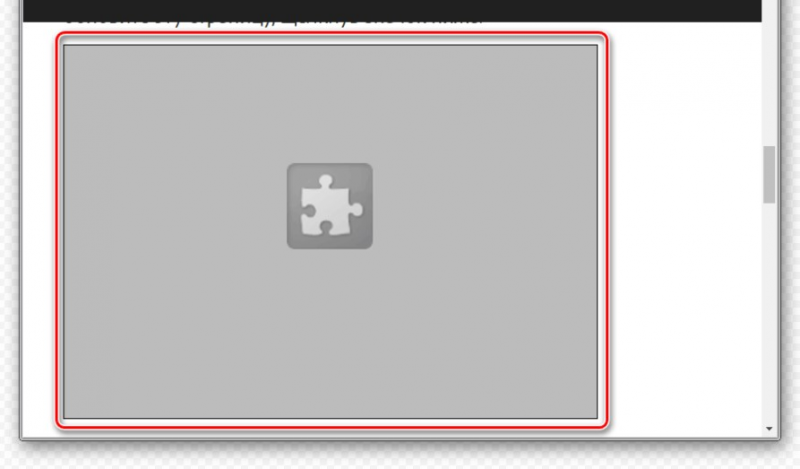
При попытке запуска браузерной игры, онлайн-видео или любого другого мультимедиа контента в браузере может наблюдаться сообщение об отсутствии установленного плагина Flash Player :

Если и вы столкнулись с этой проблемой и точно помните, что устанавливали Flash Player, наиболее вероятная причина – данный плагин был выключен в браузере. Включить его несложно. Рассмотрим, как это сделать на примере браузеров Google Chrome , Opera и Яндекс.Браузер (в принципе, процедура включения Flash Player примерно одинаковая во всех этих браузерах).
ВКЛЮЧЕНИЕ FLASH PLAYER В БРАУЗЕРЕ GOOGLE CHROME
- Перейдите в настройки браузера: раскройте главное меню (правый верхний угол окна), в нем выберите пункт «Настройки».

- В левой части страницы настроек раскройте блок «Дополнительные», а в нем – откройте вкладку «Конфиденциальность и безопасность».
- В центральной части окна найдите раздел «Настройка сайта» и перейдите в него.

- Далее найдите подраздел «Flash». Обратите внимание, что в нем указано. Если это – «Блокировать Flash на сайтах», значит, плагин Flash Player отключен, потому браузер и не может отобразить Flash-контент. Если же это – «Всегда спрашивать», значит, плагин включен, а причина неработоспособности Flash-контента кроется в чем-то ином.

- На последней странице переведите переключатель «Запретить сайтам запускать Flash» в положение «Вкл».

- Название переключателя изменится на «Всегда спрашивать».

На этом процедура закончена.
ВКЛЮЧЕНИЕ FLASH PLAYER В БРАУЗЕРЕ OPERA
Для включения Flash Player в браузере Opera выполните следующее:
- Откройте страницу настроек браузера: вызовите в правом верхнем углу главное меню, прокрутите его до самого низа, выберите пункт «Перейти к настройкам браузера».

- В меню слева раскройте блок «Дополнительно», затем в нем откройте вкладку «Безопасность», после – перейдите в раздел «Настройки сайта».

- Найдите в центре страницы раздел «Flash». Если в нем указано «Блокировать запуск Flash на сайтах», значит, причина неработоспособности Flash-контента именно в том, что Flash Player выключен. Если же указано «Всегда спрашивать», причина ошибок с отображением Flash-содержимого на сайтах в чем-то другом. В любом случае перейдите в раздел.

- Осталось перевести переключатель «Разрешить сайтам запускать Flash» во включенное положение. Переключатель «Всегда спрашивать» можно также включить, а можно и выключить (в этом случае Flash-контент будет воспроизводиться в браузере автоматически без предварительного получения разрешения на запуск).

ВКЛЮЧЕНИЕ FLASH PLAYER В БРАУЗЕРЕ ЯНДЕКС.БРАУЗЕР
Для активации отображения Flash-контента в Яндекс.Браузере выполните следующие действия:
Как включить и запустить Flash Player в Яндекс Браузере
Программа Flash Player предназначена для запуска видеороликов, файлов и другого мультимедийного конт.

- перейти к разделу «Настройка обозревателя»;
- найти и выбрать «Расширенные настройки сайтов»;
- в разделе «Flash» включить расширение, выбрав пункт, разрешающий его использование.
- Для этого выполняют те же действия, что и при включении, но выбирают «Настройки сайтов».
- В открывшейся на экране форме настраивается возможность запуска расширения для отдельных веб-страниц. В перечне можно увидеть ресурсы, на которых плагин работает.
Как включить Flash Player в Яндекс Браузере
Без Flash Player в Яндексе любителям фильмов, музыки, игр никак не обойтись. Много ресурсов для воспроизведения медиаконтента, графики используют именно эту технологию. Досадно — если Адобе Флэш не работает. Эту неполадку нужно поскорей исправлять. А иначе мир сетевых развлечений заметно «тускнеет» — полноценно все ресурсы веб-сайтов использовать нельзя.
Если в браузере Яндекс на вашем ПК случилась такая окказия, плагин не функционирует, прочтите эту статью. В ней подробно рассказывается о том, как включить Флеш плеер в Яндекс браузере.
Штатные настройки браузера
Включение плагина
Если вы видите сообщение на сайтах о том, что Adobe Flash отключен, не работает (например, во фреймах видео), первым делом проверьте его подключение в веб-обозревателе:
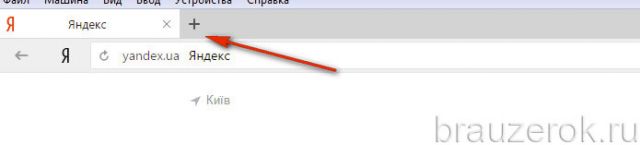
1. Запустите Яндекс. Откройте новую вкладку: клацните «плюс» в верхней панели.
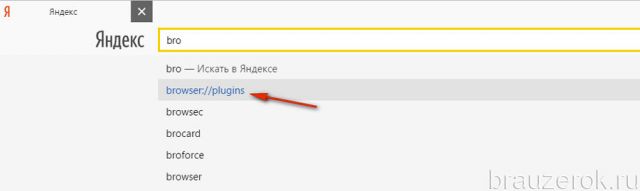
2. В адресной строке напечатайте — browser://plugins. Нажмите «Enter».
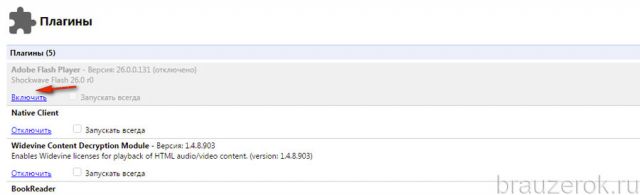
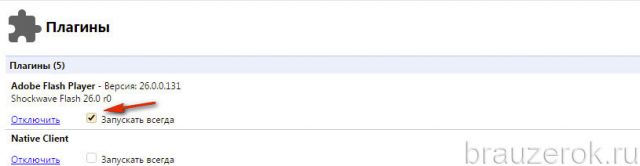
3. В блоке Adobe Flash Player клацните «Включить», если плагин отключен.
Управление включением Flash
При необходимости можно дополнительно настроить Флеш:
1. Кликните «три полоски» (кнопка «меню»).
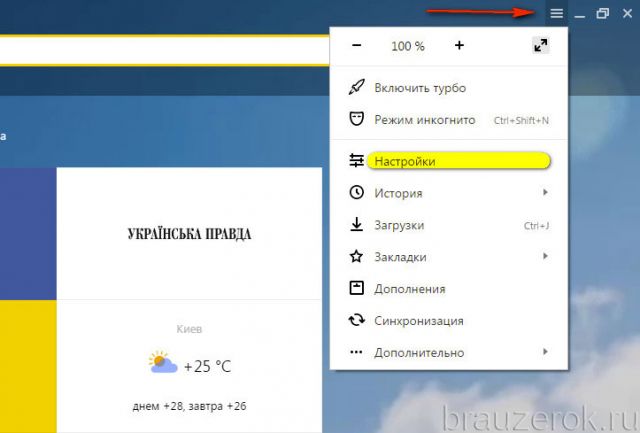
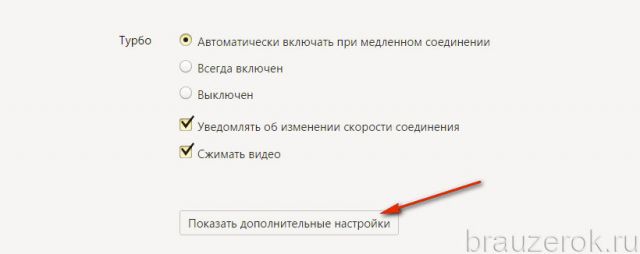
2. В нижней части списка нажмите «Показать дополнительные настройки».
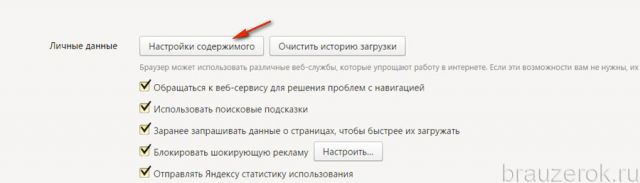
3. В разделе «Личные данные» щёлкните «Настройки содержимого».
4. В блоке «Flash» выберите режим работы для плагина (включение для всех сайтов, запуск важного контента, глобальное отключение).
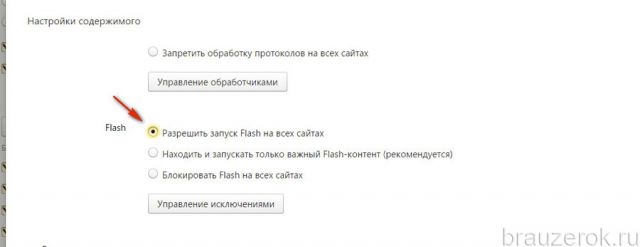
5. Для выборочной активации/отключения для отдельных доменов воспользуйтесь кнопкой «Управление исключениями».
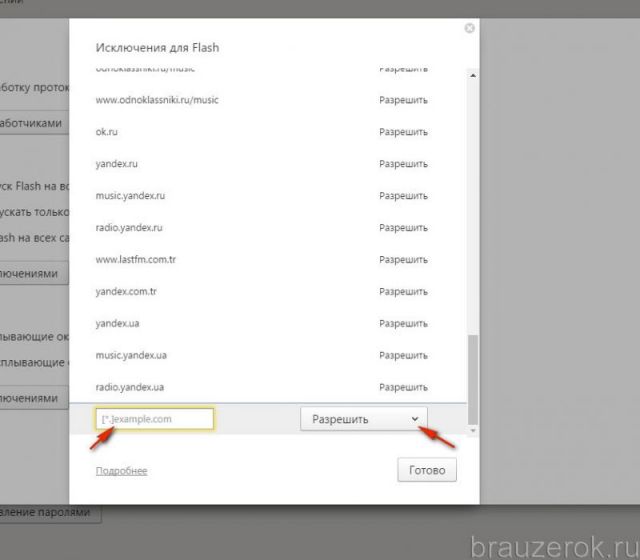
Введите адрес сайта в поле под списком и назначьте действие («Разрешить», «Блокировать»).
Отключение фильтра Flash
Иногда Флеш плеер не работает на сайтах из-за того, что в браузере включен встроенный аддон, блокирующий его работу. Проверить статус активации фильтра можно следующим образом:
1. На вкладке «Настроек» щёлкните в верхнем меню «Дополнения».
Или клацните строку с таким же названием в главном меню веб-обозревателя.
2. В разделе «Безопасность», в графе «Блокировка флеш-данных», переключатель должен находиться в положении «Выкл.».
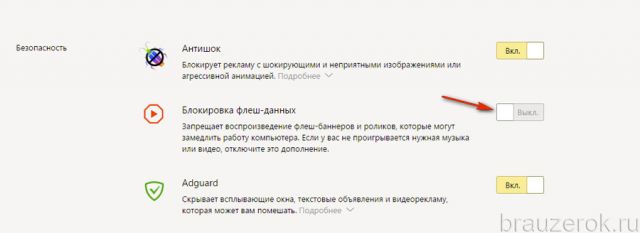
Если его значение «Вкл.», кликните по нему мышкой, чтобы переключить.
Если Flash всё равно не включается…
Попробуйте выполнить следующие действия:
Обновите браузер:
1. В меню Яндекса наведите курсор на последний пункт «Дополнительно».
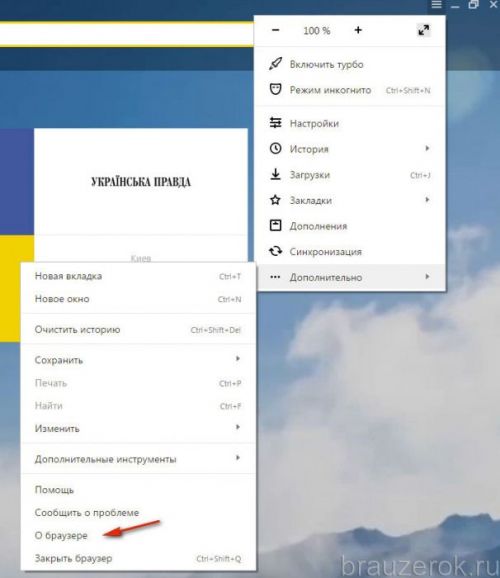
2. В выпавшем подменю кликните «О браузере».
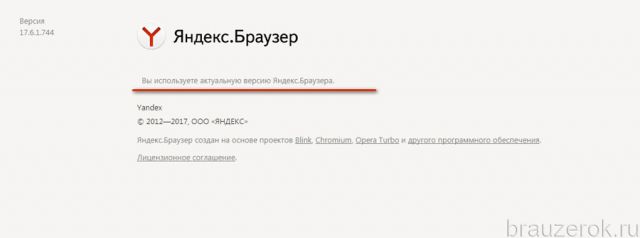
3. На открывшейся вкладке автоматически запустится модуль апдейта: браузер проверит наличие обновлений на «родном» сервере и при необходимости их загрузит.
4. После перезапуска веб-обозревателя попробуйте воспроизвести флеш-контент. Если плеер по-прежнему не работает, выполните следующую инструкцию.
Установите или переустановите апплет Flash для Windows:
1. Перейдите на страничку — https://get.adobe.com/ru/flashplayer/.
2. В строчке «Шаг 1» выберите версию Windows, которая установлена на вашем ПК.
3. В «Шаг 2» выберите дистрибутив — «…Opera and Chromium…».
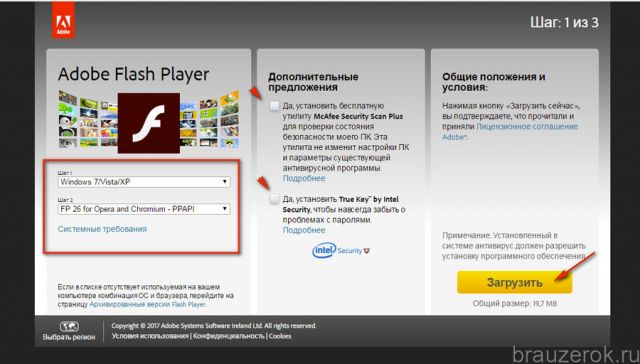
4. Снимите кликом мыши «галочки» в блоке «Дополнительные предложения», чтобы отключить инсталляцию стороннего ПО.
5. Нажмите «Загрузить».
6. Запустите загруженный инсталлятор.
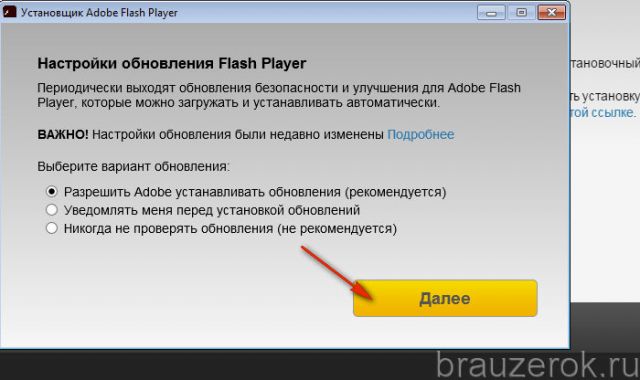
7. Выберите режим обновления апплета.
8. Клацните «Далее».
9. Следуйте инструкциям установщика. Дождитесь завершения инсталляции.
Последовательно диагностируйте браузер в случае отключения Флеша. Начните с проверки его штатных настроек. Если активация не возымеет должного результата, обновите Яндекс, установите последнюю версию Flash. Также в целях профилактики рекомендуется проверить компьютер на вирусы.
Как запустить Adobe Flash Player в Яндекс браузере
Здравствуйте, друзья! Если Вы без проблем смотрели фильмы через Яндекс браузер, играли в онлайн-игры, просматривали гифки, а сейчас ничего этого не получается, тогда давайте разбираться, в чем причина.
Весь медиаконтент сайта воспроизводится на странице благодаря плагину Flash Player. Во все веб-обозреватели, которые созданы на основе Chromium, и Яндекс браузер входит в их число, данный плагин встроен по умолчанию и запускается на открытых сайтах автоматически. Но бывает так, что вместо Плеера на сайте отображается просто белый или серый фон, и фильм посмотреть не получается.

Или же в самом окне показан пазл, а под ним надпись «Плагин Adobe Flash Player отключен».
Произойти это могло из-за некорректных настроек браузера самим пользователем, в результате подхваченного на компьютер вируса или из-за программных сбоев. Поэтому в данной статье давайте рассмотрим, как снова заставить работать Флеш Плеер на сайтах и включить его в браузере Яндекс.
Включение на сайте
Самый простой из способов, как установить Флеш плеер на Яндекс браузер, доступен только, если расширение прекратило работу временно. Узнать об этом можно по наличию надписи о скрытом видео или игре.
Возобновить работу поможет кнопка «Показать содержимое».
Запуск плагина выполняется одним ее нажатием.
Белое окно вместо видеоролика или флеш-игры говорит о том, что проблема с расширением более серьёзная. Для её решения придётся пользоваться другими способами.
Проблема со стороны веб-страницы
Первое, на что стоит обратить внимание – это сайт, на котором вы пытаетесь активировать работу плагина Flash Player. Таким образом, прежде чем переходить к более кардинальным настройкам, для начала убедимся в том, что проблема состоит не в открываемом веб-ресурсе.
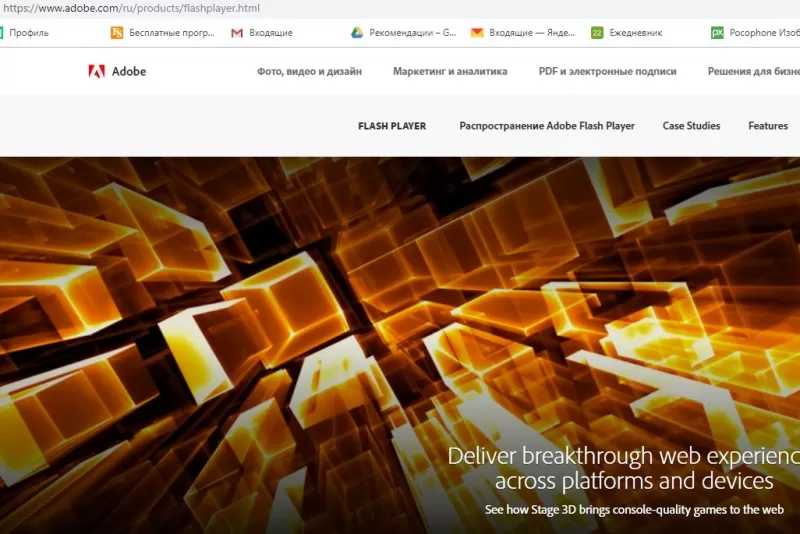
Проверить работоспособность Flash Player можно на официальном сайте Adobe. Достаточно открыть указанную страницу и пролистать немного вниз. В пятом пункте должна отображаться анимированная картинка.
Проверяем работоспособность плагина на официальном сайте
Таким образом, если на вышеуказанной странице у вас не отображается картинка, то это значит, что проблемы с плагином Flash Player, а не с отображаемым сайтом.
Здесь вы можете пойти двумя путями: воспользоваться всеми указанными шагами на официальной странице Adobe либо пойти с нами дальше и разобраться в каждой проблеме досконально.
Штатные настройки
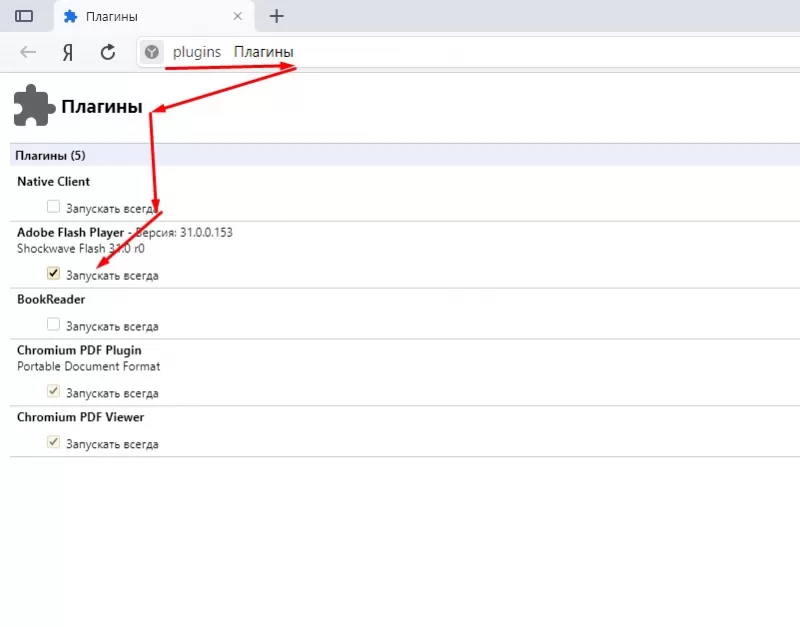
Расширение, обеспечивающее просмотр видео и запуск игр, по умолчанию встроено в браузер, разработанный на базе Chromium. Убедиться в этом можно, перейдя по адресу browser://plugins, набранному в адресной строке. Здесь же есть информация о версии расширения.
На странице можно выбрать пункт «Запускать всегда», поставив галочку. Теперь плагин будет запускаться автоматически, но для этого сначала придётся его включить.
Сброс настроек плагина
Проблемы могли появиться и из-за сбоя настроек, которые были сохранены на компьютере для установленных веб-обозревателей. Следовательно, можно попробовать удалить все данные плагина. Для этого открываем окно «Менеджер настроек Flash Player», о котором мы говорили в разделе «Обновление плагина Flash Player».
В отобразившемся окне переходим в раздел «Дополнительно» и нажимаем на кнопку «Удалить все…».
Удаляем настройки плагина
Указанным способом вы сможете легко очистить настройки локального хранилища, сохраненные параметры и другие данные, используемые содержимым в Flash Player из всех браузеров.
Включение плагина без установки
Полное удаление расширения невозможно. Поэтому в большинстве случаев для восстановления его работоспособности достаточно знать, как включить Adobe Flash Player в Яндекс браузере. Для этого пользователю ПК придётся выполнить такие действия:
- перейти к разделу «Настройка обозревателя»;
- найти и выбрать «Расширенные настройки сайтов»;
- в разделе «Flash» включить расширение, выбрав пункт, разрешающий его использование.
Настройка для отдельных сайтов
Существует и способ, как настроить Флеш Плеер в Яндекс браузере.
- Для этого выполняют те же действия, что и при включении, но выбирают «Настройки сайтов».
- В открывшейся на экране форме настраивается возможность запуска расширения для отдельных веб-страниц. В перечне можно увидеть ресурсы, на которых плагин работает.
Неисправность Яндекс браузера
Следующее, что стоит проверить – это браузер. Поскольку Flash Player в него установлен по умолчанию, то все сбои, которые происходят с Яндексом, могут сказаться и на функционирующих плагинах.
Сначала следует проверить версию Яндекс браузера. Для это нажмите в Яндекс браузере на три параллельные линии и перейдите в раздел «Дополнительно», а затем откройте вкладку «О браузере».
Проверяем версию браузера
Если ваш браузер не обновлен, то вы увидите нижеуказанную надпись: «Обновить», кликнув на которую, Яндекс загрузит последнюю выпущенную версию обозревателя. Сделайте это для решения проблем с плагином Flash Player.
Нажимаем на кнопку «Обновить» для получения последней версии браузера
Если ваш браузер уже обновлен до последней версии, то вы увидите вот такую запись:
Яндекс браузер обновлен до последней версии!
В данном случае рекомендуется переустановить Яндекс браузер на компьютере. Для этого необходимо открыть раздел «Удалить или изменить» через папку «Компьютер» и удалить оттуда Яндекс браузер.
Удаляем Яндекс браузер с компьютера
Затем откройте в браузере ссылку https://browser.yandex.ru/ и загрузите оттуда установочный файл браузера.
Загружаем Яндекс браузер с официальной страницы
Если после переустановки браузера Flash Player так и не заработал, то читайте о других способах далее.
Установка плагина
Для установки последней версии плагина следует перейти на сайт Flash Player и скачать последнее обновление.
При выборе стоит указать операционную систему и типа браузера (Chromium), отказавшись от инсталляции бесплатной антивирусной программы.
Для начала установки запускается скачанный на диск компьютера инсталляционный файл. После завершения процесса стоит перезапустить браузер.
Очистка кэша Flash Player
Все просмотренные фильмы, картинки и прослушанные песни сохраняются в кэш, который может быть переполнен. Тем самым могут возникать различного рода сбои Флеш плеера.
Для того чтобы очистить кэш плагина, необходимо открыть меню «Пуск» и ввести в поисковом запросе следующий код: %appdata%\Adobe.
Открываем папку Adobe
В результате откроется папка Adobe, в которой нужно удалить подпапку «Flash Player». Для этого кликните по ней правой кнопкой мыши и нажмите «Удалить».
Удаляем указанную папку
Отключение плагина
Отключить расширение можно теми же способами, которые применялись для его запуска. Самый простой это:
- вернуться в «Настройки»;
- выбрать раздел «Flash»;
- поставить точку напротив пункта «Запрещён».
Ещё один способ – включение в списке дополнений установленную по умолчанию функцию блокировки флеш-данных.
Можно отключать работу расширения и на отдельных страницах. Для этого снова используют «Настройки». Хотя, если Флеш Плеер нужно выключить на конкретном сайте, можно выбрать и следующий способ:
- нажать на иконку http-соединения возле адресной строки;
- перейти к пункту «Подробнее»;
- заблокировать работу плагина.
Отключение фильтра Flash
Иногда Флеш плеер не работает на сайтах из-за того, что в браузере включен встроенный аддон, блокирующий его работу. Проверить статус активации фильтра можно следующим образом:
1. На вкладке «Настроек» щёлкните в верхнем меню «Дополнения».
Или клацните строку с таким же названием в главном меню веб-обозревателя.
2. В разделе «Безопасность», в графе «Блокировка флеш-данных», переключатель должен находиться в положении «Выкл.».
Если его значение «Вкл.», кликните по нему мышкой, чтобы переключить.
Включить Флеш Плеер
Для подключения программного обеспечения можно воспользоваться и другим способом. Неопытные пользователи часто не знают как вести себя в подобной ситуации не могут установить плеер. Поэтому для обеспечения функционирования браузера, необходимо получить доступ к параметрам и перейти к запуску браузера. Поисковая строка, которая откроется в вашем коне, предложит ввести следующее «browser://plugins/» без применения кавычек и потом нажать на «Энтер».
После открытия страницы, работа программы изменится.
В элементах списка данного раздела можно ознакомиться с используемыми браузерами файлов и текущей версией.
Установить новую версию или скачать желательно с официального портала, чтобы не заразить компьютер вредоносными вирусами. Операционная система загрузится в автоматическом режиме. Поэтому вы сможете с легкостью установить и обновить последнюю версию плеера.
Ошибка Shockwave
Иногда при воспроизведении медиа-контента пользователи сталкиваются со следующей ошибкой: «Shockwave has crashed». Она приводит к тому, что исполняемый на странице код перестает работать, а сама вкладка, как правило, закрывается. В этом случае достаточно просто перезапустить браузер.
Однако если подобное случается регулярно, значит, в вашей системе существует конфликт двух версий Флеш. Чтобы устранить проблему:
- Перейдите по ссылке «browser://plugins/».
- Нажмите на кнопку «Details» («Подробно»), расположенную в правой верхней части окна.
- Найдите раздел Adobe. Здесь будут располагаться 2 компонента: интегрированный в Яндекс и самостоятельный модули Shockwave. Они аналогичны по своей работе, так что вам нужно просто отключить один из них.
- Попробуйте сначала выключить тот, что расположен в папке «Windows». Если проблема не будет устранена, значит, следует включить его обратно и деактивировать другой.
Статья была полезна? Поддержите проект — поделитесь в соцсетях:
Оценка: 4,87
Установка
Если в представленном перечне вы не смогли найти Флеш Плеер, значит, он по каким-либо причинам был удален с вашего персонального компьютера. В этом случае, чтобы получить возможность работать с интернет-приложениями, вам понадобится загрузить инсталляционный файл и установить модуль.