Защитник windows 7 как включить
windows Defender а-ля Защитник windows — это один из элементов встроенной защиты операционной системы windows 7 от вирусов и шпионских программ, это бесплатный антивирус, который призван обеспечивать автоматическую защиту от виртуальных угроз в режиме реального времени, и он уже имеется на вашем компьютере. Он внедрен также и в Internet Explorer для проверки всех тех файлов, которые вы скачиваете их интернета.
Далее я расскажу о том, как его включить.
1. Откройте меню Пуск и в поиске по нему наберите «Защитник windows». Откройте его окно.
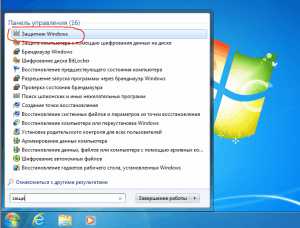
Если у вас на компьютере уже есть другое антивирусное решение, то тогда скорее всего рассматриваемое приложение запустить не удастся.
2. С вкладки «Домой» перейдите к вкладке «Программы». Затем щелкните на значок «Параметры».
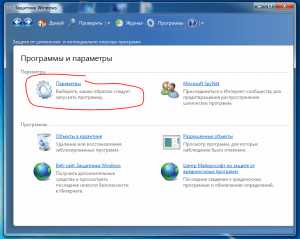
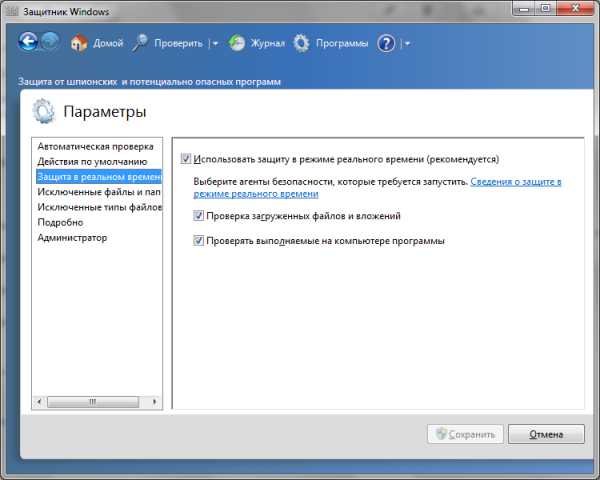
3. Теперь слева выберите пункт «Защита в реальном времени». Отметьте галочками все флажки на открытой странице, а затем сохраните настройки.
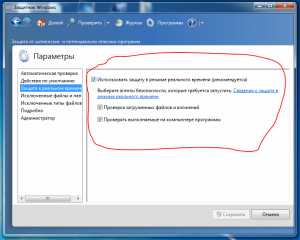
Проверка компьютера на наличие вирусов с помощью Защитника windows:
В меню «Проверка» кликните на пункт «Быстрая проверка». Защитник windows начнет сканирование. Вам остается только подождать результатов проверки.
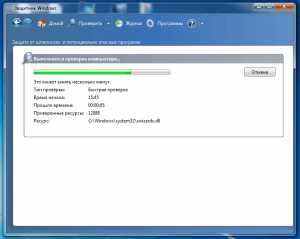
Также доступные более детальная проверка и выборочная проверка.
Как включить, настроить и отключить защитник windows — подробная инструкция
Майкрософт разрабатывает собственную систему защиты от вредоносного софта.
Означенная служба ни в коей мере не является полноценным антивирусом, ведь из всех вредоносных программ она блокирует только шпионские программы, так называемый спайвер (spyware – англ. spy – шпион + вторая часть software – программное обеспечение).

Скачать защитник windows невозможно и нет необходимости, ведь он входит в набор стандартных служб операционной системы.
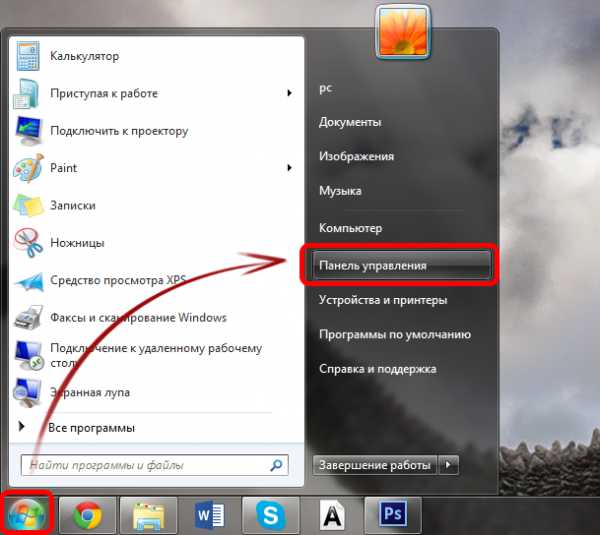
Служба включается средствами центра поддержки windows. Для этого понадобится открыть «Панель управления», воспользовавшись «Пуск».
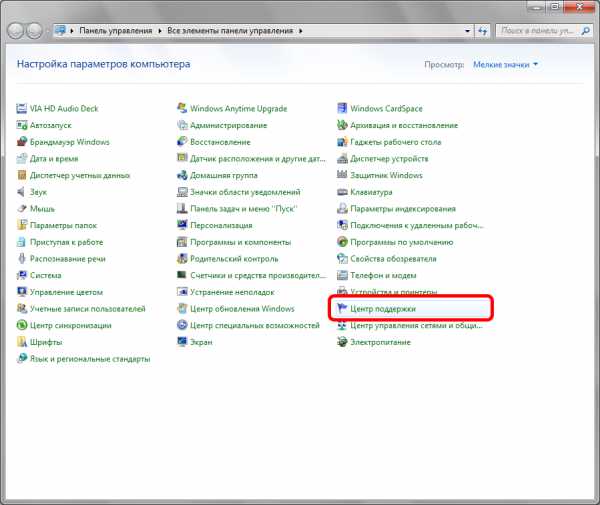
В списке будет строка «Центр поддержки», его и нужно выбрать.
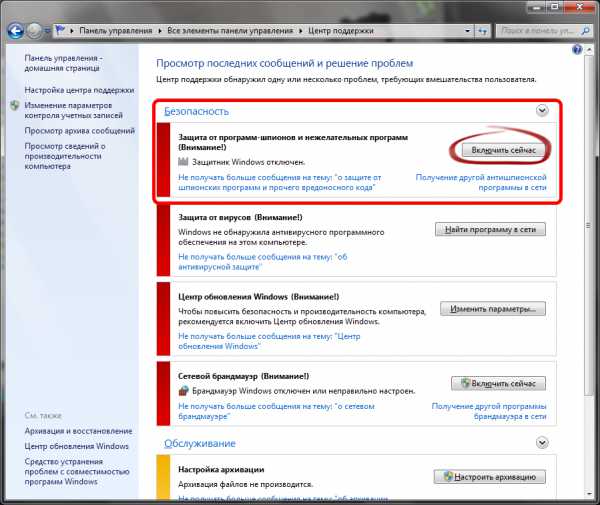
В центре поддержи должен быть блок «Безопасность». При выключенном защитнике в нем будет плитка «Защита от программ-шпионов и нежелательных программ». Включение службы произойдет по нажатии кнопку «Запустить сейчас».
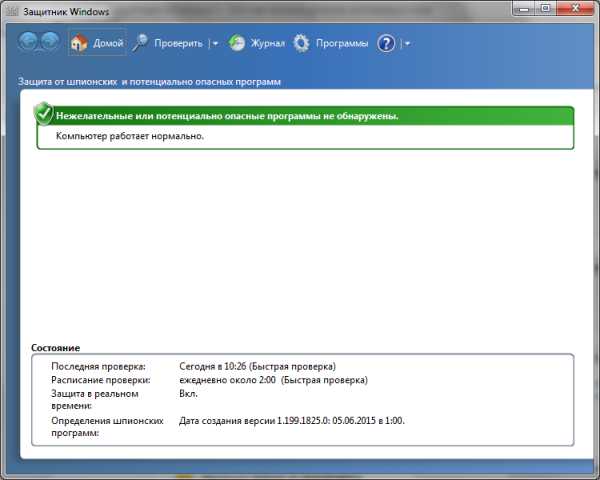
После инициализации запуска службы появится окно защитника, и он будет работать.
Обратите внимание! Защитник windows 8 также запускается из центра поддержки. Для этого необходимо в поисковой строке на стартовом экране ввести «Центр поддержки». Все последующие действия аналогичны.вернуться к меню ↑
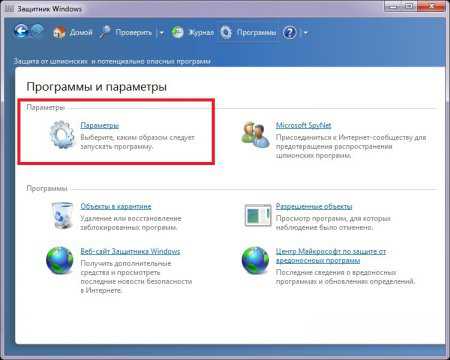
Чтобы приступить к настройке программы понадобится выбрать раздел «Программы» в верхней строке, а в нем блок «Параметры».
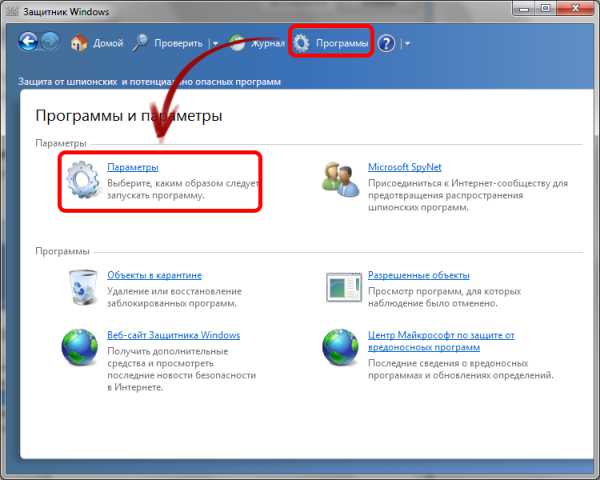
После этого откроется окно параметров программы. Первый пункт в списке слева – «Автоматическая проверка» позволяет задать частоту и тип автоматической проверки системы на наличие нежелательных программ и настроить условия ее проведения.
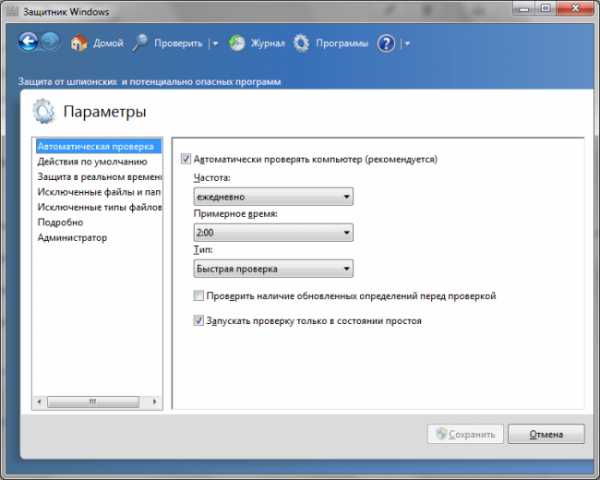
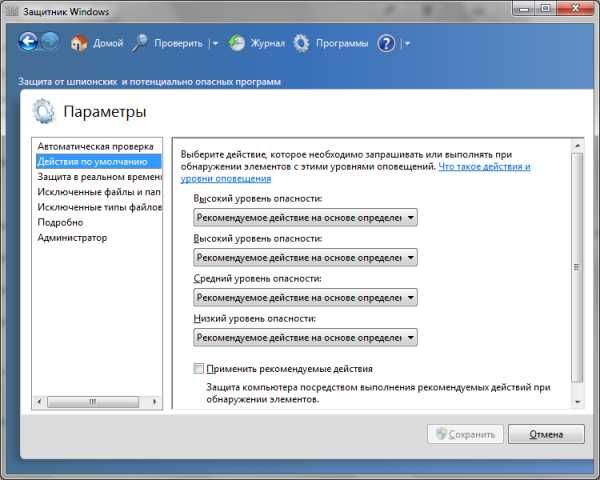
Вкладка «Действия по умолчанию» отвечает за действия, которые программа применит к обнаруженным угрозам. В обычно режиме каждая угроза будет сопровождаться соответствующим диалоговым окном с возможностью выбора действия.
В «Защите в реальном времени» настраиваются параметры защитного экрана, который постоянно следит за состоянием ключевых файлов и директорий. Здесь его можно включить и отключить, а также активировать проверку скачиваемых файлов и входящей почты.
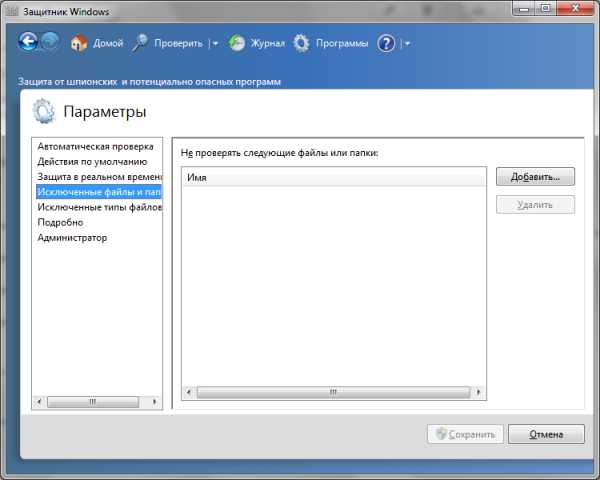
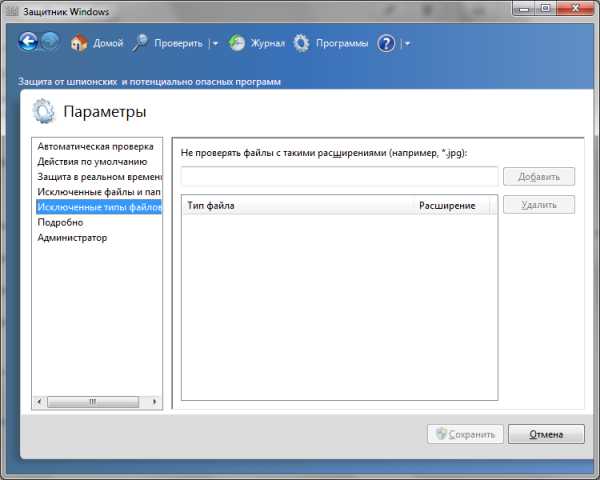
«Исключенные файлы и папки» вместе с «Исключенными типами файлов» позволяют задавать программе файлы, директории и типы файлов, которые не будут подвергаться сканированию.
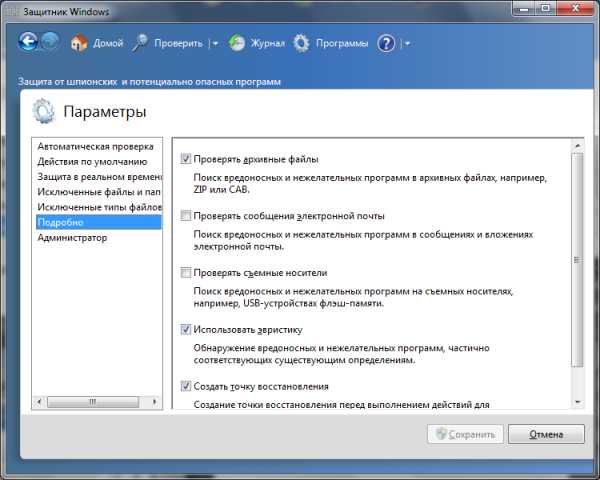
Вкладка подробно позволяет назначать дополнительные действия, как то: проверка архивированных файлов, включать эвристический анализ или задавать обязательную проверку съемных носителей.
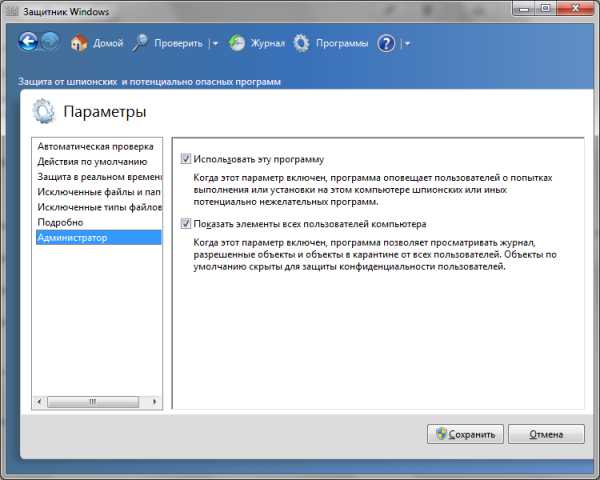
«Администратор» позволяет отключать службу, а также назначать использование программы для всех пользователей компьютера.
вернуться к меню ↑
Чтобы правильно оценить положительные и отрицательные стороны защитника windows, нужно помнить, что это не полноценный антивирус.
Важно! Программа изначально разрабатывалась как средство защиты исключительно от шпионских программ. Именно игнорирование этого обстоятельства и приводит к низким оценкам в независимых тестах антивирусного ПО. Вредоносное ПО, влияющее на функционирование системы должно блокироваться антивирусами.
Положительные стороны Защитника
Со своими функциями защитник справляться прекрасно. Блокирование шпионских угроз происходит эффективно.
Если настроить программу на автоматическую проверку и удаление зараженный файлов, то пользователь не будет даже замечать, как осуществляется защита его системы.
Преимущество Защитника и в том, что он уже встроен в систему. Не понадобится его качать, устанавливать или оплачивать подписку. Достаточно однажды запустить службу, и система будет защищена от попыток кражи личной информации.
Широкий набор автоматических функций (обновление, проверка и удаление угроз) позволяет пользователю даже не замечать работы приложения.
Отрицательные качества службы
Условная отрицательность Защитника заключается в ограниченности его функционала. Фактически, это урезанный вариант Microsoft Security Essentials. К тому же, при использовании в спарке с некоторыми полноценными антивирусными программами могут возникать конфликты при обнаружении угроз.

Несмотря на то, что защитник неплохо справляется с угрозами своего профиля непосредственно в системе, вредоносные ссылки в браузере – его слабая сторона. Для их распознавания используется алгоритм Internet Explorer, который не отличается особой надежностью.
вернуться к меню ↑
Как отключить Защитник windows? Для этой цели предусмотрено два метода: менеджер служб операционной системы и параметры программы. Далее рассмотрим подробно каждый из них.
Способ №1
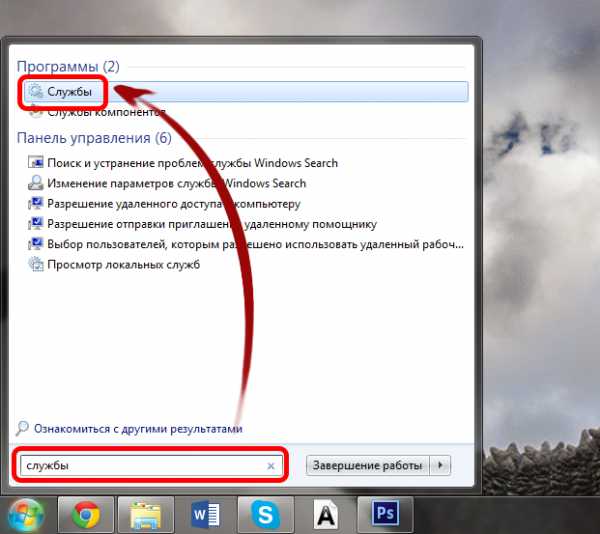
Для того, чтобы выключить защитник при помощи менеджера служб нужно в поисковой строке меню «Пуск» набрать слово «Службы». В блоке «Программы» поисковой выдачи должна быть строка с пиктограммой шестеренок, которая и откроет означенный диспетчер.
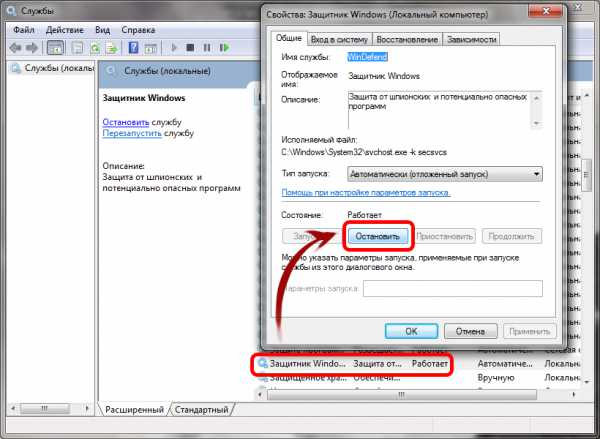
В окне диспетчера будет список всех активных служб, среди которых необходимо найти пункт с названием службы и два раза кликнуть по нему. Это откроет окно параметров службы, в котором будет кнопка «Остановить». Для этих же целей служит ссылка слева от списка.
Способ №2
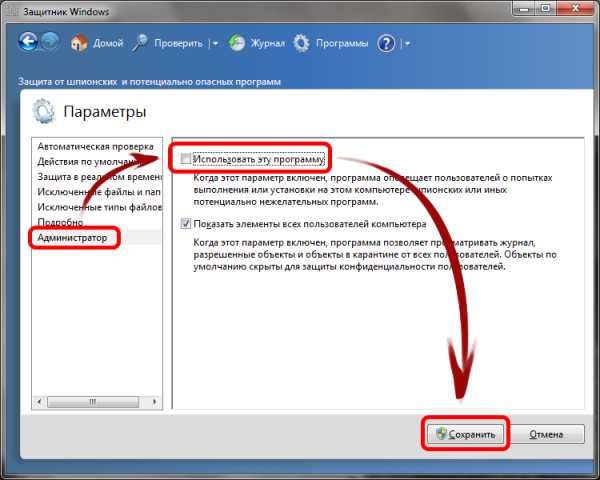
Для этого понадобится открыть параметры защитника и выбрать вкладку «Администратор». Снять чекбокс с пункта «Использовать эту программу» и сохранить изменения.
После такого выключения, включить службу можно будет только при помощи центра поддержки.
Расскажу как включить и отключить Защитник windows 7. Так же расскажу про настройки windows Defender и как проверить компьютер на наличие шпионского ПО
Защитник windows: включить и отключить, функции, обновление
«Защитник windows» — что это?
Если говорить коротко и ясно, то данный «защитник» обеспечивает безопасность компьютера от вышеуказанных программ-мошенников. Существуют, к сожалению, такие программы, которые антивирус определить не может. Поэтому данный «защитник» проникает в программный код вредоносной программы. Когда «Защитник windows» находит подобную программу, он её удаляет. С того момента, как вы установили и запустили windows, «Защитник windows» будет работать в фоновом режиме.
Как открыть «Защитник windows»?
Для того, чтобы открыть «Защитник windows» необходимо выполнить следующие действия:«Пуск» → в строке поиска ввести слово «защитник». 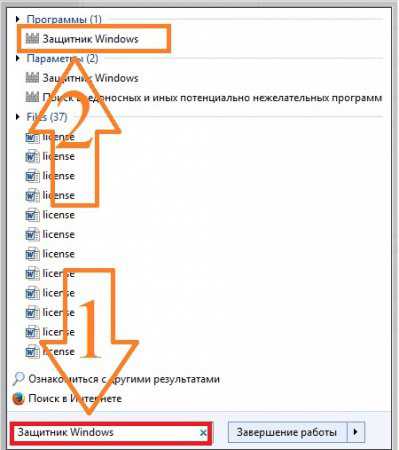
Какие функции есть у программы?
Если вы уже вошли в программу, то в верхней вкладке можно увидеть некое меню управления программой, с помощью которого будет осуществляется поиск вредоносных программ, а также другие настройки управления поиском и программой в целом. Можно настроить время и дату проверок компьютера по расписанию.
Если вы выберете меню «Параметры проверки», то программа предложит вам три варианта:
1. Быстрая проверка. Это вариант самый простой и самый быстры. Он установлен на компьютере как стандартный, по умолчанию. В случае его включения, будет осуществляться проверка системных файлов на наличие в них вирусных файлов.
2. Полная проверка. В данном случае сканируются все имеющиеся на винчестере файлы, а также оперативная память. Время сканирования будет зависеть от того, на сколько «забит» ваш жесткий диск файлами. 3. Выборочная проверка. Этот пункт говорит сам за себя. Программа сканирует области, которые вы сами выберите. 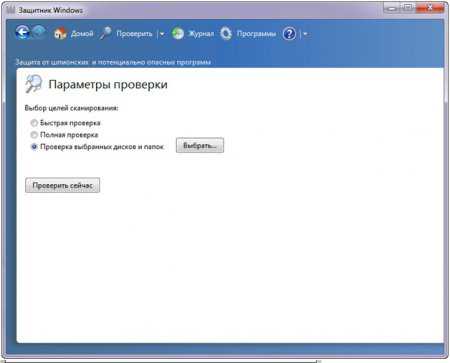 Как можно увидеть, то работа программы «Защитник windows» основана на работе антивирусных программ. В ней так же существуют различные хранилища, в которых хранятся удаленные программы и файлы. Для более адекватной работы программы, необходимо её периодически обновлять.
Так же, в данной программе имеется так называемый «Журнал». В нем указаны все действия, которые совершались программой и действия, применяемые к другим, опасным программам.
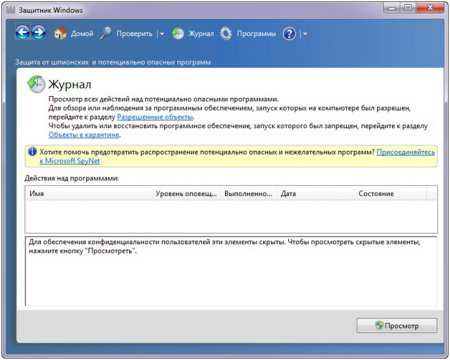 Если нажать на ссылку «Разрешенные объекты», то появится список, в котором будут указаны программы, которые были разрешены пользователем и не считаются вредоносными, а ссылка «Карантин» имеет список потенциально вредоносных программ.
Вкладка «Параметры» позволяет управлять сканированием компьютера.
Как включить и отключить защитник windows 7?
Как зайти в программу мы уже разобрались.
А что делать, если «защитник windows» не запускается? Для этого заходим в меню «Пуск» и в строке поиска вводим слово «Службы».
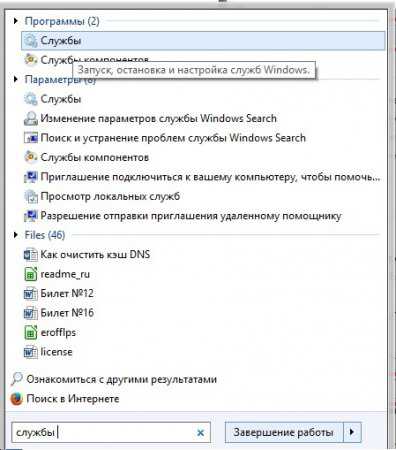 Находим «Защитник windows». Кликаем на него. В появившемся меню нажимаем «Запустить».
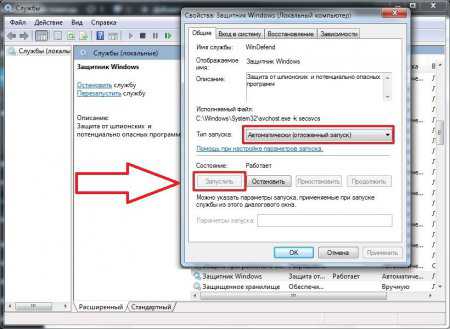
Как отключить защитник windows?
В том случае, если на вашем компьютере установлен Microsoft Security Essentials, «Защитник windows» выключится самостоятельно.
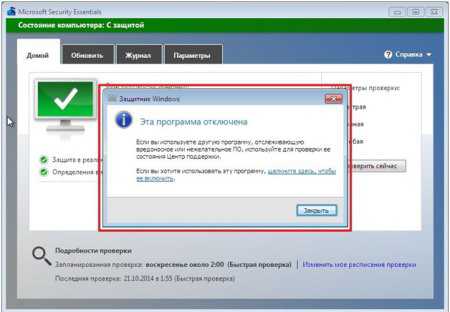 Плюс к этому, если вы нажмете на ссылку «щелкните здесь…», получится следующее:Если вы захотите запустить данную службу вручную, то и это у вас не получится.
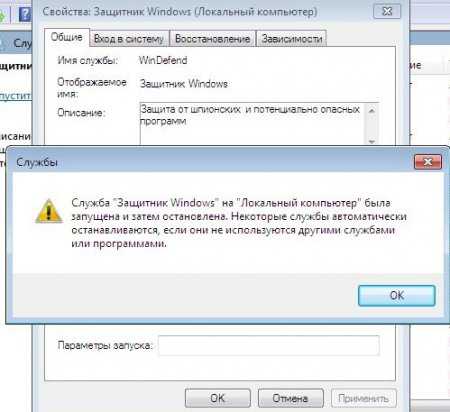 Как вы поняли, Microsoft Security Essentials сам полностью отключает «Защитника windows». Кстати, не исключено, что некоторые антивирусы могут делать тоже самое.
Как обновить «Защитник windows»?
Обновить программу можно двумя способами: 1. Через «Цент обновления windows». В этом случае программа обновится автоматически. Но, у некоторых пользователей автоматические обновления могут быть отключены, поэтому необходим второй вариант.2. Второй вариант достаточно прост, он начинается с того момента, как вы открыли программу. Когда вы её открыли, вы увидите надпись, где вам предложат обновить программу для дальнейшей работы. 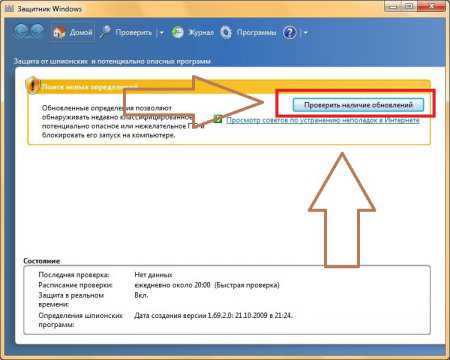 Так вот, там есть кнопка «Проверить наличии обновлений». Её и нужно вам нажать. После того, как вы её нажали, программа начнет соединение с центром обновления windows.Время поиска и загрузки обновлений напрямую зависит от скорости интернета.
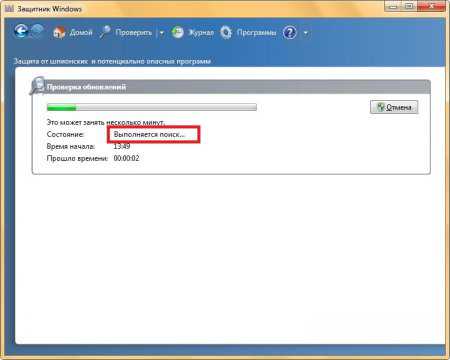 Когда программа найдет обновления начнется их установка.
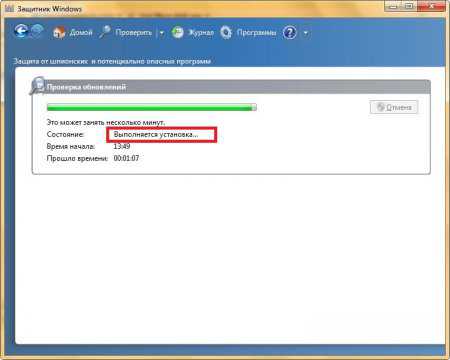 После всех действий по обновлению программа будет готова к работе.
Как включить выключить Защитник windows (windows Defender)
| ENG: | Как включить выключить Защитник windows (windows Defender) |
Защитник windows (windows Defender) (раньше назывался как Microsoft AntiSpyware) программа от Microsoft, предназначенная для защиты от вирусов и шпионских программ (spayware). Защитник windows встроена в windows Vista, windows 7 и windows 8. Для windows XP и windows Server 2003 её можно бесплатно скачать.
Лично я рекомендую использовать её только в случае крайней необходимости, если нет нормального антивируса, т.к. лучше плохой антивирус чем вообще никакого. Если же у вас есть нормальный антивирус, лучше отключить Защитник windows (windows Defender), т.к. она может достаточно сильно тормозить систему. А на некоторые программы она может вообще плохо реагировать и они будут очень сильно зависать.
Как выключить Защитник windows (windows Defender)
1. Запустите Защитник windows, кнопка Пуск – Панель управления — Защитник windows (или Пуск – Все программы — Защитник windows).
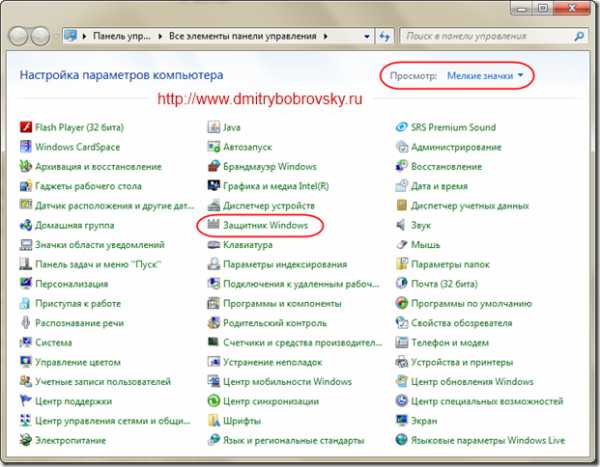
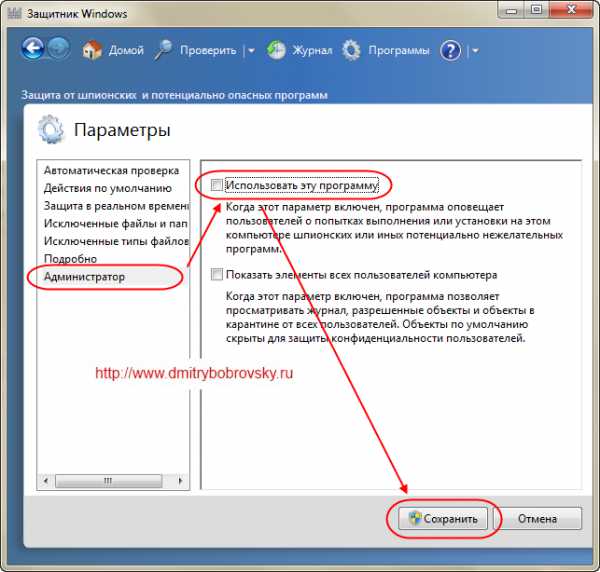
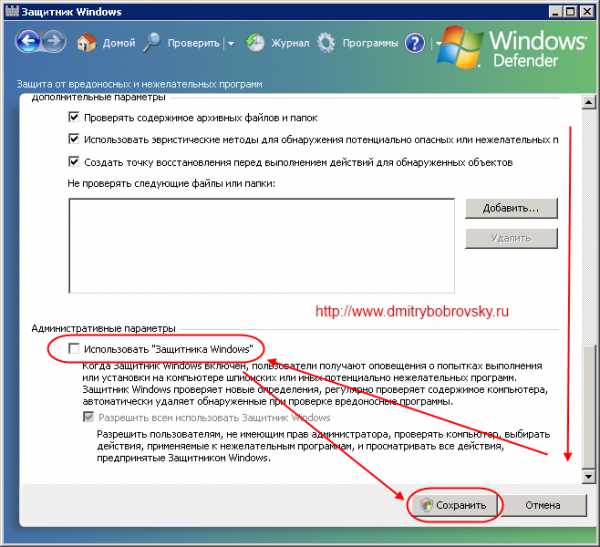
2. В окне Защитник windows (windows Defender) выбираете Программы – Параметры. Dmitry Bobrovsky 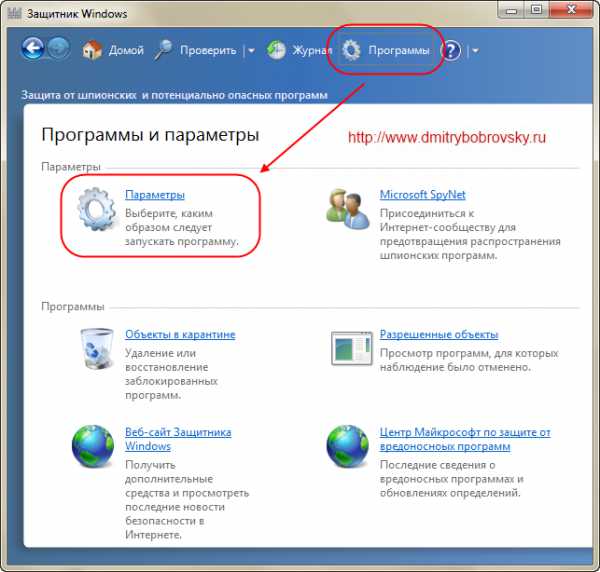 Dmitry Bobrovsky 3. Для выключения Защитник windows (windows Defender) нужно снять нужный флажок. Само окно Параметры выглядит в разных ОС по разному.
Для windows 2008
Как включить Защитник windows (windows Defender)
1. Для включения Защитник windows (windows Defender) нужно установить нужный флажок в окне Параметры. Смотри для windows 7 для windows 2008.
Программа Защитник windows (windows Defender) работает как служба операционной системы. Поэтому можно её включить выключить, просто включение отключением службы. Но я не рекомендую такой способ, т.к. в этом случае при загрузке ОС может постоянно появляться ошибка: ©Bobrovsky Dmitry «Не удается инициализировать приложение: 0x800106ba. Произошла ошибка, вызвавшая остановку службы этой программы. Чтобы вновь запустить службу, перезагрузите компьютер или выясните в центре справки и поддержку как запустить службу вручную.» ©Bobrovsky Dmitry «Application failed to initialize: 0x800106ba. A problem caused windows Defender service to stop. To start the service, restart your computer or search Help and Support on how to start the service manually.»
Запись Как включить выключить Защитник windows (windows Defender) впервые появилась Dmitry Bobrovsky Blog — Author: Dmitry Bobrovsky Google
Запись опубликована в рубрике !RUS, WINDOWS. Добавьте в закладки постоянную ссылку.
Как защитник windows включить, выключить и удалить
Выключить и включить защитник windows вручную можно в самом защитнике, с помощью редактора локальной групповой политики и через редактор реестра, а удалить защитник windows можно с помощью специальной утилиты Defender Uninstaller.
Панель защитника
Произвести отключение защитник windows можно на любой операционной системе windows. Прежде чем произвести включение или отключение защитника windows нужно знать как открыть защитник windows. Запустить защитник windows можно через Панель управления. После запуска панели управления можно в поисковом поле вписать защитник и антивирус сразу отобразится.
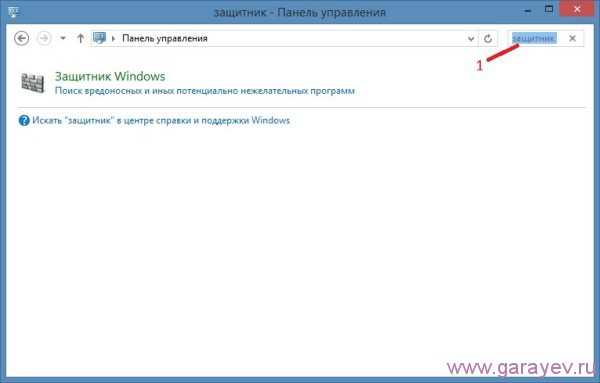 Чтобы найти защитник впишите его в поиск
Также можно в панели управления выбрать просмотр из раскрывающегося списка «Крупные значки» или «Мелкие значки».
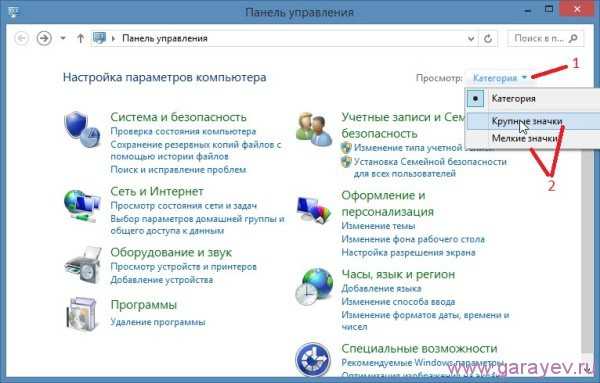 Найти и отключить защитник windows 8 через Панель управления
Появится список основных параметров компьютера в этом списке нужно найти где находится защитник windows.
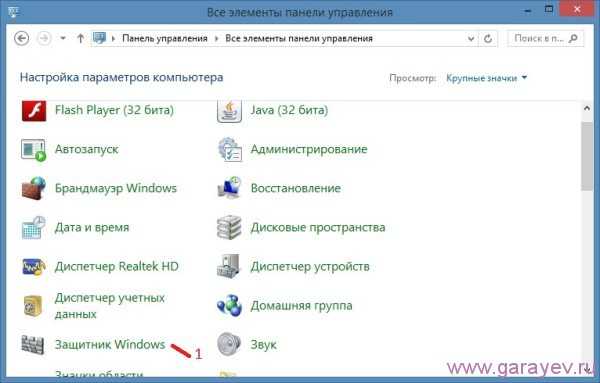 В Панели управления находим защитник из списка
Запустится защитник если нажать на него в панели управления. Чтобы защитник windows остановить нужно перейти на вкладку «Параметры» в которых нужно выбрать из левого списка пункт «Защита в реальном времени» и затем в правом окне нужно снять галочку у пункта «Включить защиту в реальном времени» и внизу нажать кнопку «Сохранить изменения».
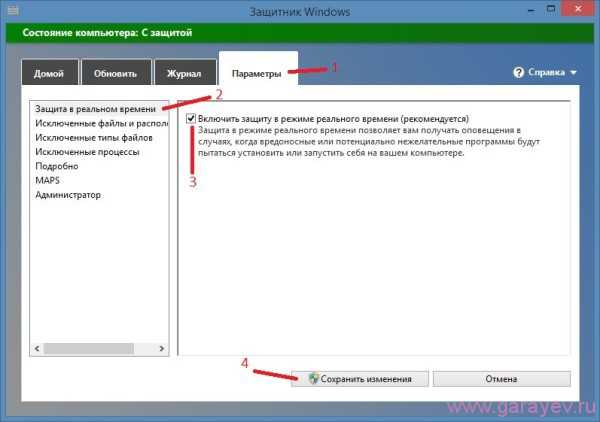 Отключаем Защиту в реальном времени и сразу произойдёт отключение защитника windows 7
В windows 10 защитник отключается немного по другому. Чтобы остановить защитник windows 10 нужно будет в главном окне защитника нажать на Параметры и в открывшемся дополнительном окне нужно будет поставить тумблер в положение Выкл у пункта Защита в реальном времени.
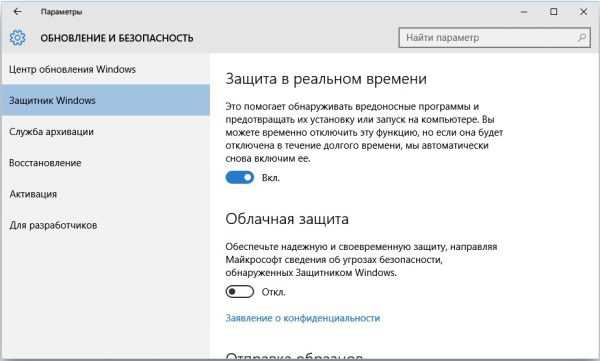 Как выключить защитник windows 10
Также можно на панели задач нажать Пуск — Параметры — Обновление и безопасность — Защитник windows и в пункте Защита в реальном времени нужно поставить тумблер в положение Выкл. Кстати если отключить защитник windows 10 через окно защитника то антивирус отключится всего на 15 минут по истечение которых он автоматически запустится. Чтобы запустить защитник windows вам надо будет поставить галочку у пункта «Включить защиту в реальном времени» и внизу нажать кнопку «Сохранить изменения», а чтобы включить защитник windows 10 нужно будет поставить тумблер в положении Откл.
Редактор локальной групповой политики
С помощью Редактора локальной групповой политики можно навсегда отключить защитник windows который может работать на любой операционной системе windows. Запускаем команду выполнить нажав на клавиатуре одновременно две клавиши WIN+X.
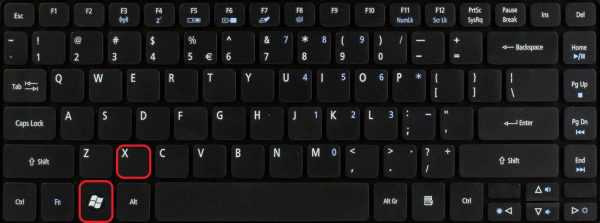 Клавиши для вызова строки Выполнить
Вписываем команду gpedit.msc и нажимаем ОК. Откроется Редактор в котором нужно найти защитник пройдя по пути Конфигурация компьютера — Административные шаблоны — Компоненты windows — Защитник windows. Нажав на пункт Защитник windows нужно в правом окне выбрать пункт Выключить защитник windows и нажав правой кнопкой мыши выбрать из появившегося меню Изменить.
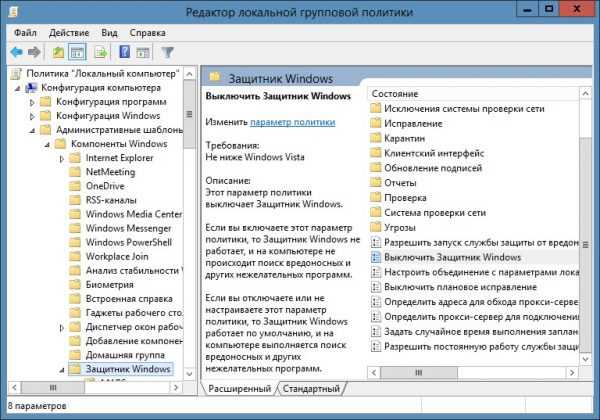 С помощью Редактора локальной групповой политики можно выключить защитник windows 7
Откроется окно в котором нужно поставить точку у пункта Включить и нажать кнопку Применить. Появится уведомление что защитник windows выключен групповой политикой.
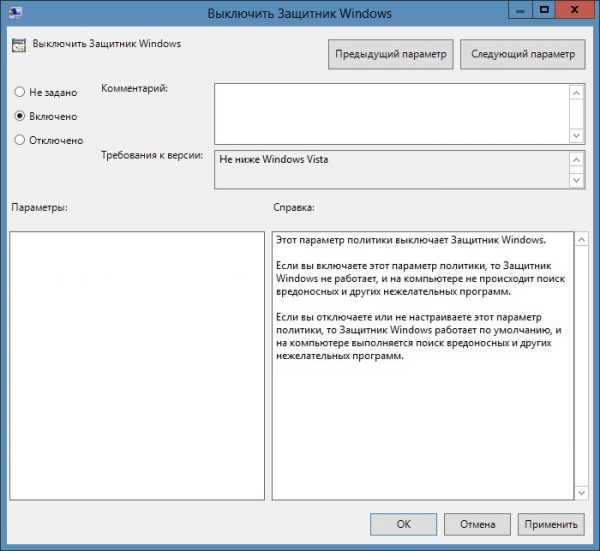 Защитник windows отключен групповой политикой
Чтобы отключенный защитник windows включить нужно в редакторе поставить точку у пункта Не задано и нажать кнопку Применить, а затем открыв главное окно защитника нужно нажать кнопку Запустить и защитник сразу запустится.
Редактор Реестра
С помощью Редактора Реестра также можно полностью отключить защитник windows работающий на системе windows 10. Чтобы запустить редактор реестра нужно запустить команду выполнить нажав на клавиатуре одновременно две клавиши WIN+X и вписать в открывшееся окно команду regedit и нажать кнопку ОК.
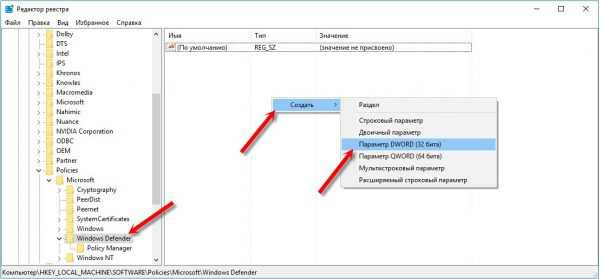 В Редакторе Реестра запустить DisableAntiSpyware
Откроется Редактор Реестра в котором нужно пройти по пути HKEY_LOCAL_MACHINE\ SOFTWARE\ Policies\ Microsoft\ windows Defender. Нажав на пункт windows Defender нужно в правом окне найти параметр DisableAntiSpyware, а если его нет то создать его. Чтобы создать параметр DisableAntiSpyware нужно навести курсор на пустое место в правом окне и нажать правую кнопку мыши, выбрать из контекстного меню Создать — Параметр DWORD.
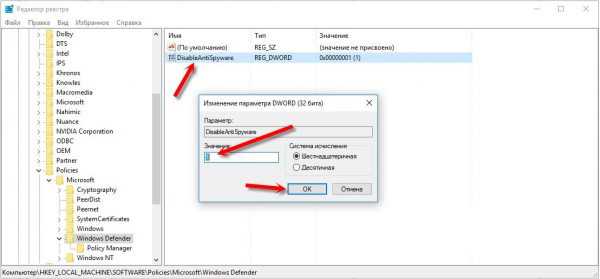 Включение и выключение защитника зависит от значения DisableAntiSpyware
С помощью параметра DisableAntiSpyware можно защитник windows отключить или включить. Нажав на него правой кнопкой мыши выбираем из контекстного меню Изменить. В открывшемся окошке в пункте Значения если поставить 1 то защитник отключится, а если 0 то включится после нажатия кнопки ОК.
Администрированные Службы
На операционной системе windows 7 можно остановить службу защитника windows которая находится Пуск — Панель управления — Система и безопасность — Администрирование.
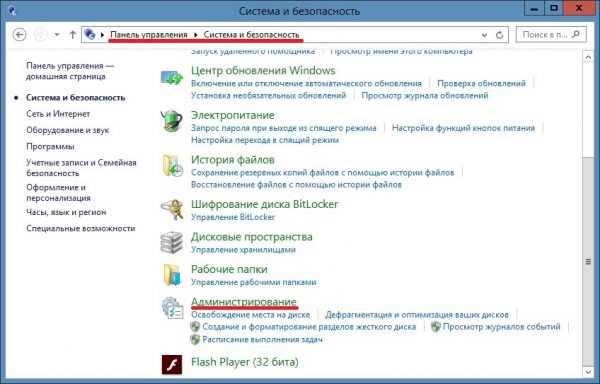 Панель управления — Администрирование
Нажав на Администрирование откроется окно в котором нужно найти пункт Службы.
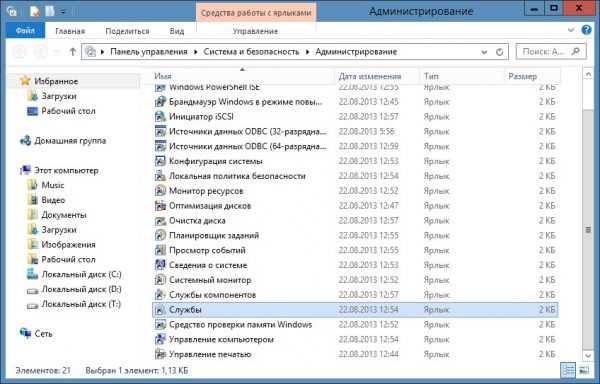 Администрирование — Службы
Сделав двойной клик левой кнопкой мыши по пункту Службы откроется окно в котором нужно найти службу Защитника windows.
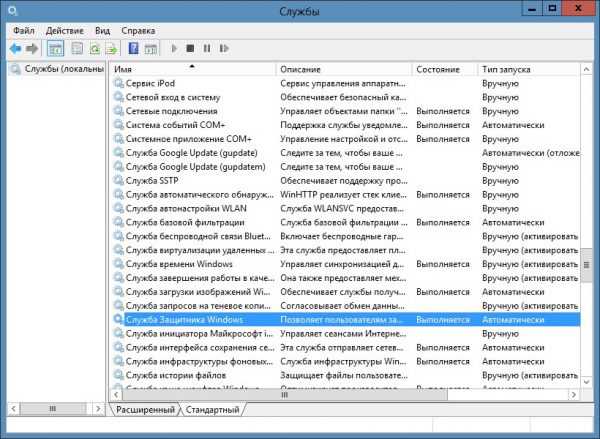 Из всех служб находим службу защитника windows
Сделав двойной клик левой кнопкой мыши по пункту службу Защитника windows откроется окно в котором можно запустить, отключать, приостановить и продолжить работу антивируса.
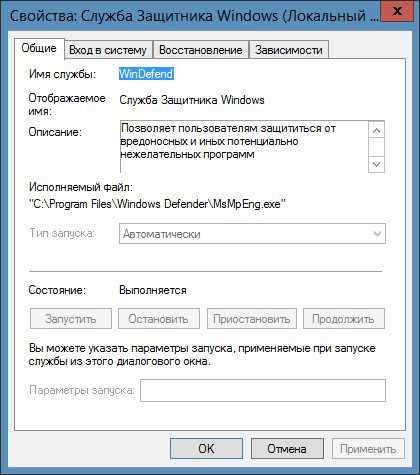 В свойствах защитника windows можно приостановить его
Отключить службу защитника windows 8 не получится так как кнопки этой службы деактивированы и чтобы их активировать нужно отключить автоматический запуск защитника.
Удаление
Чтобы удалить защитник windows нужно скачать Defender Uninstaller и запустить его.
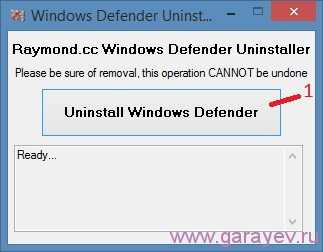 Как удалить защитник windows 7
Нажав на кнопку «Uninstall windows Defender» появится сообщение в котором вас предупредят что нельзя будет прервать процесс удаления согласившись с которым сразу начнётся удаление защитника с компьютера.
Смотрите также
Copyright (c) HTFI. Копирование информации разрешено, при условии указания активных ссылок на источники.
Как включить или отключить Защитник Windows 7

Защитник — предустановленный в операционную систему Windows 7 антивирусный компонент. Если вы используете антивирусное ПО от стороннего разработчика, то имеет смысл прекратить работу Защитника, так как в его функционировании остаётся мало практической пользы. Но иногда данный компонент системы отключается без ведома пользователя. Включение его обратно довольно простое, но самостоятельно до него не всегда получается додуматься. Эта статья будет состоять из 3 способов отключения и включения Защитника Виндовс. Приступим!
Включение и отключение Windows 7 Defender
Защитник Виндовс не является полноценной антивирусной программой, поэтому сравнение его возможностей с такими мастодонтами разработки ПО для защиты компьютера как Avast, Kaspersky и прочими, некорректно. Этот компонент ОС позволяет обеспечить простейшую защиту от вирусов, но рассчитывать на блокировку и обнаружение какого-нибудь майнера или более серьёзной угрозы безопасности компьютера не приходится. Также Defender может вступать в конфликт с другим антивирусным ПО, из-за чего этот служебный компонент приходится выключать.
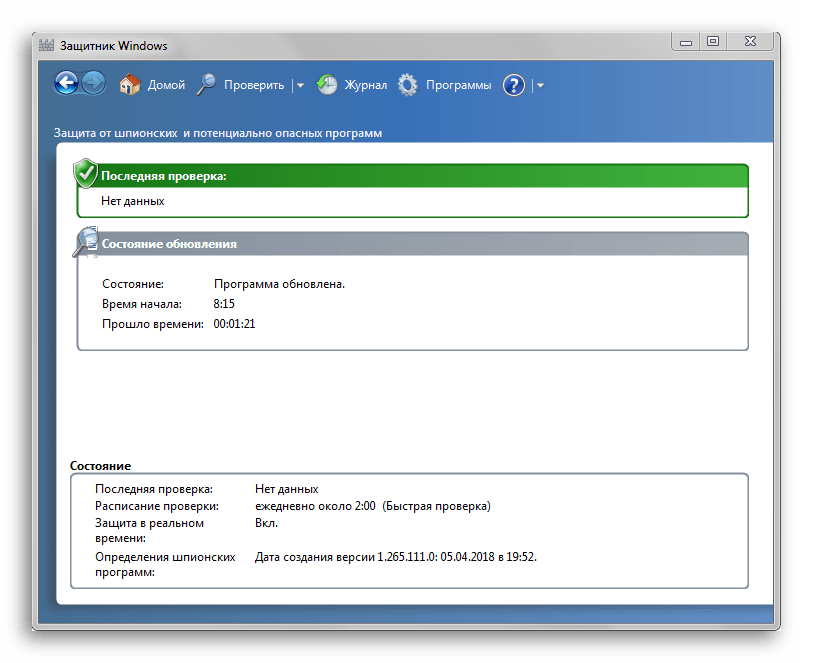
Допустим, вас устраивает работа данного антивирусника, но вот из-за какой-то недавно установленной программы или как результат настройки компьютера другим человеком, он оказался отключен. Не беда! Как и было сказано ранее, инструкция по возобновлению работы Защитника будет указана в этой статье.
Отключение Защитника Виндовс 7
Можно прекратить работу Windows Defender выключив его через интерфейс самой программы Защитника, остановив службу, отвечающую за его функционирование или простым удалением с компьютера с помощью специальной программы. Последний способ будет особенно полезен, если у вас очень мало места на диске и каждый мегабайт свободного дискового пространства имеет ценность.
Способ 1: Настройки программы
Самый простой метод отключения данного компонента находится в его настройках.
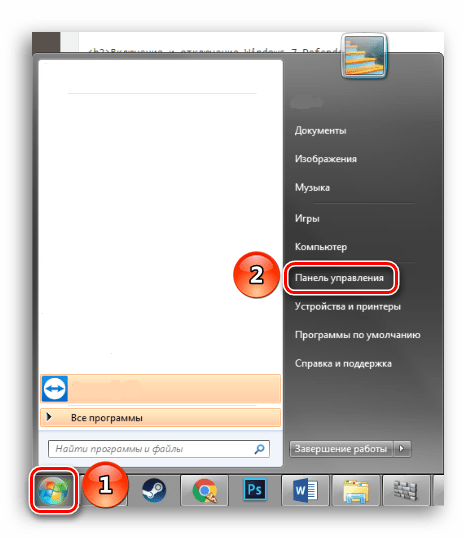
- Нам необходимо попасть в «Панель Управления». Для этого нажимаем на кнопку «Пуск» на панели задач или на одноимённую кнопку на клавиатуре (гравировка на клавише «Windows» совпадает с рисунком клавиши «Пуск» в Виндовс 7 или более поздних версиях этой ОС). В правой части этого меню находим нужную нам кнопку и жмём по ней.
- Если в окне «Панели Управления» включён вид просмотра «Категория», то нам нужно изменить вид просмотра на «Мелкие значки» или «Крупные значки». Так будет легче найти иконку «Защитника Windows».
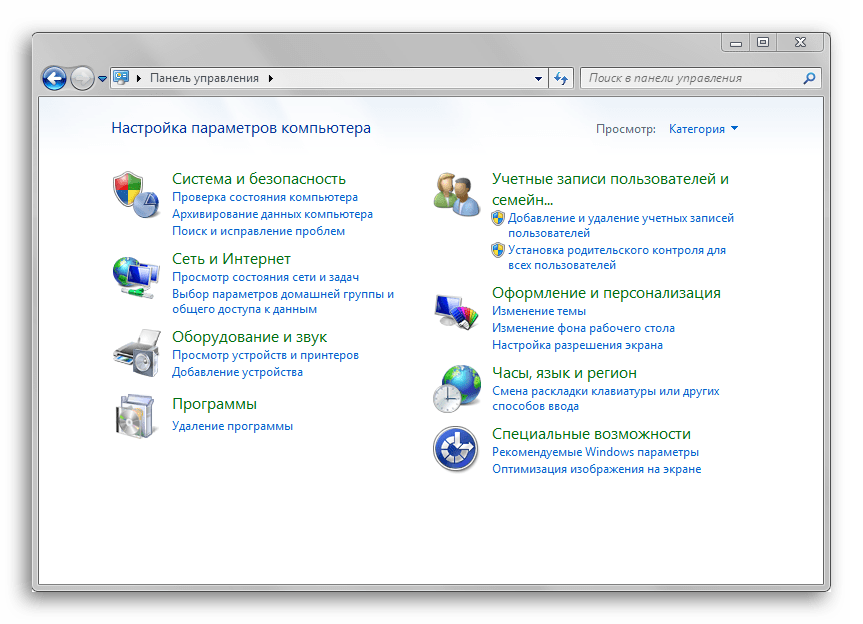
В правом верхнем углу окна содержимого находится кнопка «Просмотр» и указан установленный вид. Нажимаем на ссылку и выбираем один из двух подходящих нам видов просмотра.
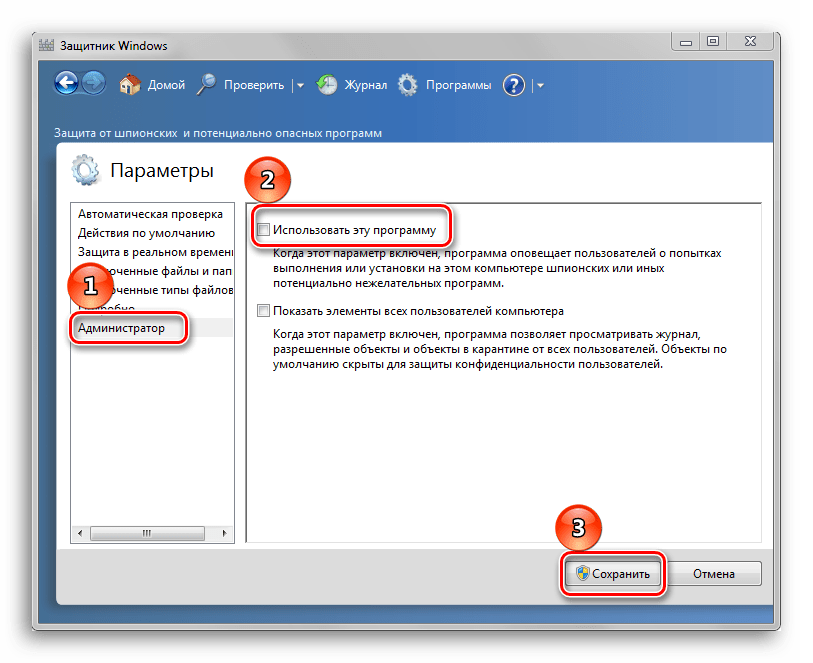
После отключения Защитника должно появиться вот такое окошко.
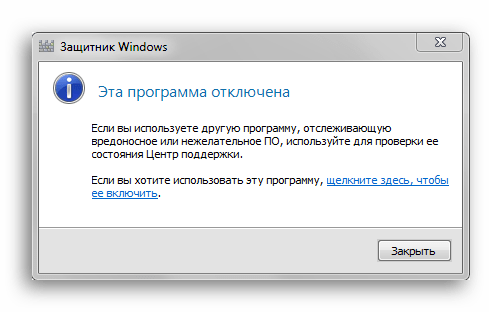
Нажимаем «Закрыть». Готово, Защитник Windows 7 отключён и не должен вас отныне тревожить.
Способ 2: Отключение службы
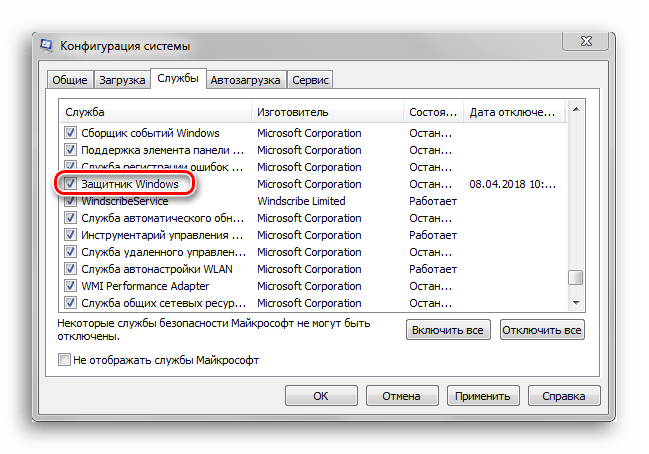
Этот способ позволит отключить Windows Defender не в самих его настройках, а в конфигурации системы.
-
Нажимаем сочетание клавиш «Win+R», которое запустит программу под названием «Выполнить». Нам нужно вписать в неё команду, написанную ниже, и нажать «ОК».
Способ 3: Удаление при помощи сторонней программы
Стандартные средства установки и удаления программ не позволят вам деинсталлировать встроенный в операционную систему компонент, но вот Windows Defender Uninstaller — запросто. Если вы решились на удаление встроенных системных средств, обязательно сохраните важные для вас данные на другой накопитель, ведь последствия данного процесса могут серьёзно повлиять на дальнейшую работоспособность ОС в целом, вплоть до потери всех файлов на накопителе с установленной Виндовс 7.

- Переходим на сайт и нажимаем на «Download Windows Defender Uninstaller».
- После того как программа загрузится, запускаем её и нажимаем на кнопку «Uninstall Windows Defender». Это действие полностью удалит Защитник Windows из системы.
Включение Защитника Виндовс 7
Теперь мы рассмотрим методы включения Windows Defender. В двух из трёх описанных ниже способов нам потребуется всего лишь поставить галочку. Делать мы это будем в параметрах Защитника, конфигурации системы и через программу Администрирование.
Способ 1: Настройки программы
Этот способ повторяет почти всю инструкцию по отключению через настройки Защитника, разница будет лишь в том, что сам Defender предложит нам его включить, как только будет запущен.
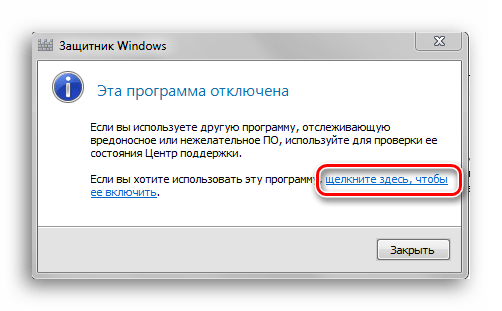
Повторяем инструкцию «Способ 1: Настройки программы» с 1 по 3 шаг. Появится сообщение от Защитника Windows, которое уведомит нас о его выключенном состоянии. Нажимаем на активную ссылку.
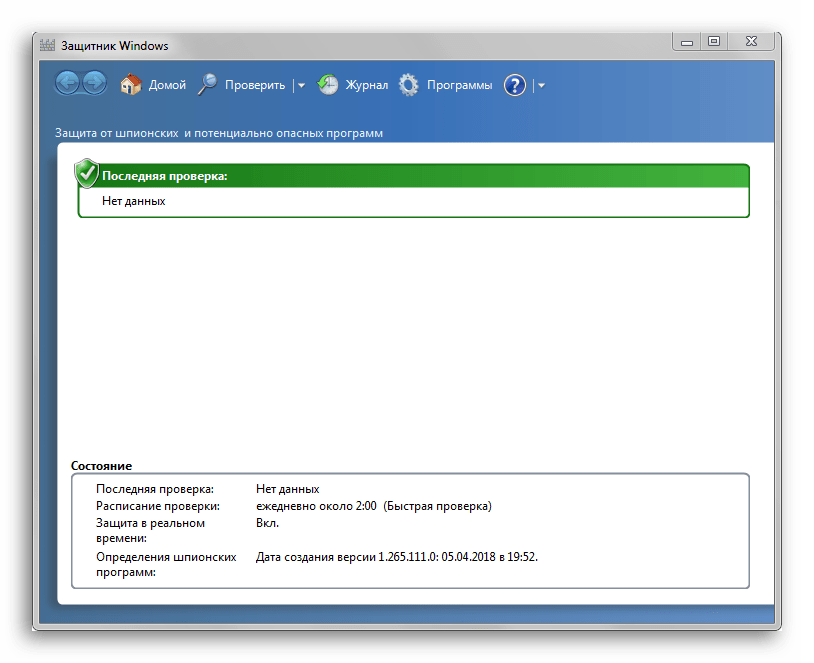
Спустя некоторое время откроется главное окно антивируса, выводящее данные о последней проверке. Это значит, что антивирус включился и полностью готов к работе.
Способ 2: Конфигурации системы
Одна галочка и Defender работает вновь. Достаточно просто повторить первый шаг инструкции Способ 2: Отключение службы, а затем второй, только необходимо поставить галочку напротив службы «Защитник Windows».
Способ 3: Возобновление работы через Администрирование
Существует ещё один способ включения данной службы с помощью «Панели управления», но он несколько отличается от первой инструкции по включению, когда мы запускали конкретно программу Защитника.
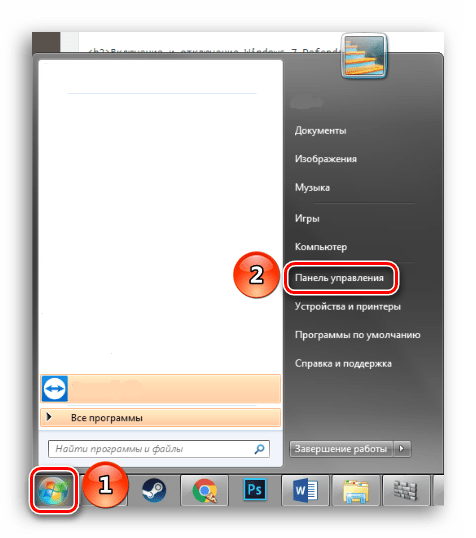
- Заходим в «Панель управления». Как её открыть, вы можете узнать, ознакомившись с первым шагом инструкции «Способ 1: Настройки программы».
- Находим в «Панели управления» программу «Администрирование» и щелчком мыши запускаем её.
На этом все. Надеемся, что этот материал помог вам решить проблему включения или отключения Windows Defender.
Нужен ли защитник Windows 7: отзывы пользователей. Как включить и отключить защитник Windows 7
Наверняка у многих пользователей системы от Microsoft возникает вопрос: нужен ли защитник Windows 7? Для того чтобы ответить, вначале стоит рассмотреть, за что отвечает и какие функции выполняет встроенный антивирус.
Функции защитника Windows
Основной задачей защитника Windows является поиск и блокирование вредоносных для системы и пользовательских файлов программ, шпионского ПО, вирусов и пакетов rootkit. Встроенное антивирусное программное обеспечение выполняет защиту в режиме реального времени. Защитник Windows 7 также может выполнять очистку системы от подозрительных программ в один клик мышки.
Встроенная программа предотвращает заражение системы двумя способами. В режиме реального времени она поможет заблокировать вредоносное приложение еще до его запуска. Такой метод является весьма эффективным для нейтрализации угроз во время серфинга в интернете. Второй способ обеспечивает сканирование системных и пользовательских файлов на наличие угроз. Эта проверка производится в автоматическом режиме согласно заданному расписанию: при включении и выключении компьютера, а также в определенное время суток. Естественно, предусмотрена и возможность ручного запуска сканирования системы или отдельных папок и файлов.
Эффективный дуэт
Обычно, параллельно с работой встроенного в систему защитника, используется брандмауэр Windows, который поможет обеспечить ограничение доступа к сети для непроверенных приложений или специально выбранных пользователем программ. Брандмауэр обладает тремя профилями защиты доступа:
- общественный – обеспечит максимальный уровень фильтрования трафика и будет уместен в местах с бесплатным Wi-Fi подключением (кафе, торговые центры, станции метро);
- рабочий – имеет менее жесткую фильтрацию передаваемой информации, так как рассчитан на работу в более надежной сети;
- домашний профиль обладает наименьшим уровнем фильтрации данных, ведь в домашней сети, как правило, находится всего несколько компьютеров, не представляющих сетевой угрозы.
Использование брандмауэра и защитника Windows вместе обеспечит максимальный уровень защиты системы и данных пользователя.
Системные обновления
Само собой, для корректной работы встроенной защиты нужно не забывать устанавливать рекомендуемые обновления Windows, которые обеспечат актуальные антивирусные базы и заплатки. Оптимальным вариантом в плане защиты будет настройка автоматического обновления системы. Но на слабых компьютерах это может повлечь за собой весьма неприятные задержки работы во время фоновой установки обновлений, а также достаточно часто может потребоваться перезагрузка ОС, что уж совсем не будет удобным, например, когда вам срочно нужно проверить почту.
Для того чтобы Windows не смог прервать вашу работу на самом важном месте, рекомендуется выбрать установку обновлений по расписанию, что позволит проводить процесс в удобное для вас время. Также есть возможность настроить ручное обновление системы, но при этом пользователю придется не забывать время от времени проверять его наличие.
Подводя итоги
Можно с уверенностью сказать, что встроенный антивирус позволит защитить компьютер от большинства угроз, если следовать рекомендациям по его использованию. Он станет достойным бесплатным решением проблемы с вирусами и обеспечит безопасную работу в интернете.
Следует учесть, что защитник Windows 7, отзывы о котором весьма достойные, не может дать полноценной защиты без вышеперечисленных мер (брандмауэр, обновления). Многие пользователи все же склоняются к платным системам защиты, таким как Nod 32, Kaspersky и другим, но это решение является достаточно индивидуальным. Тут, как говорится, на вкус и цвет… При желании защитник Windows 7 можно как отключить, так и включить в любой момент.
Как же включить защитник?
Если же пользователь принял решение остановиться на защите, встроенной в систему от Microsoft, вполне вероятно мог возникнуть вопрос насчет того, как включить защитник Windows 7.
По стандарту, на только что установленной системе защитник Windows 7 уже запущен и стоит на страже порядка. В том же случае, если он по каким-то причинам был отключен, стоит рассмотреть несколько вариантов для его активации.
«Простой» вариант
Первый вариант самый простой, но, к сожалению, им не всегда удается воспользоваться по причине отключения службы или системных уведомлений. Для его осуществления нужно лишь подвести указатель к флажку с правой стороны панели быстрого запуска, находящейся снизу, и выбрать пункт «Включение защиты от вирусов (важное)».

После этого антивирус должен запуститься и открыть окно с данными о состоянии защиты вашего ПК.

Сообщения в центре поддержки
Если возникли проблемы с отображением сообщения о защите, вначале нужно попробовать включить системные сообщения. Для этого кликнете правой кнопкой мыши по флажку на нижней панели и выберите пункт «Открыть центр поддержки».

В новом открывшемся окне перейдите на вкладку «Параметры центра поддержки» и отметьте галочкой пункт «Защита от вирусов».


После этих действий в Центре поддержки появится требуемое уведомление.
Настройка через приложение «Конфигурация системы»
Если сообщение отсутствует и все еще не запускается защитник Windows 7, это означает, что отключена сама служба антивируса. Для того чтобы ее активировать, в поиске Windows нужно набрать msconfig.exe и выбрать найденное приложение. Кликнув по нему, можно открыть окно конфигурации системы. Выбрав в нем вкладку «службы», пролистайте список до пункта «Служба защитника Windows» и установите на нем галочку.

Далее, снизу нажмите на кнопку «Применить» и перезагрузите компьютер для того, чтобы изменения могли вступить в силу. Если нужно деактивировать защитник Windows 7, как отключить его через «Конфигурацию системы» описано в соответствующем разделе ниже.
Настройка при помощи меню «Управление компьютером»
Также службу приложения «Защитник Windows 7» можно включить и через «управление» (вариант рекомендуется, если по каким-либо причинам меню конфигурации системы не помогло). Для этого перейдите в панель управления и выберите пункт «Администрирование», далее щелкните по ярлыку с надписью «Управление компьютером» и в раскрывшемся окне найдите список слева. В нем выбираем «службы и приложения», далее «службы», и перед нами раскрывается полный список служб.

Как и в предыдущем варианте, ищем пункт «Служба защитника Windows», делаем по нему клик правой кнопкой мыши (ПКМ) и выбираем пункт «свойства», где жмем «запустить», а также выбираем тип запуска «автоматически».

Применив параметры и перезапустив компьютер, служба будет включена. Приложение «Защитник Windows 7» как отключить, так и включить можно именно через этот пункт.
При правильном выполнении вышеописанных действий, в центре поддержки появится соответствующее уведомление, вследствие чего вы сможете успешно включить антивирус. Стоит упомянуть, что все производимые действия также актуальны и для Windows 8.
Как отключить защитник Windows 7?
Если принято решение избавиться от антивирусного приложения «Защитник Windows 7», как отключить его становится главной задачей пользователя. По сути, для деактивации нужно сделать практически те же действия, что и для включения. Вариант отключения через конфигурацию системы будет отличаться от активации только лишь галочкой – вместо установки ее нужно будет убрать. А в случае отключения через «управление», в свойствах нужно выбрать тип запуска не «Автоматически», а «Отключена».
Если на вашем компьютере содержится защитник Windows 7, как отключить его подскажет следующая инструкция. Рекомендуемым вариантом отключения встроенного антивируса является его деактивация через само меню настройки защитника. Для этого в поиске Windows наберите «Защитник» и нажмите на результат с изображением каменной стены на иконке. Перейдите в меню «Параметры», далее на вкладку «Администрация» и уберите галочку, находящуюся рядом с надписью «Включить приложение».

Применив настройки, защитник будет полностью отключен. Для того чтобы избавиться от назойливого сообщения о защите в центре уведомлений, в его настройках нужно убрать галочку с пункта «Защита от вирусов». Теперь Windows Defender полностью отключен. После этого, конечно же, желательно установить альтернативный антивирус.
Как включить отключить Защитник Windows 7 Defender

Всем привет! «Defender» — это интегрированный в операционную систему «Виндовс 7» компонент, который защищает её от воздействия вредоносного кода. В случае, если вы пользуетесь антивирусом со сторонних ресурсов, то имеет смысл попросту деактивировать службу «Defender», поскольку от его функциональность не будет какой-либо пользы.
Но иногда бывают ситуации, когда данный антивирусный компонент может деактивироваться без вашего вмешательства. Активировать его работу заново достаточно просто, однако не каждый сможет додуматься до алгоритма действий, который необходимо выполнить. Итак, сегодня мы разберём 3 способа активации и 3 способа деактивации системной утилиты Виндовс «Дефендер».
Как включить и отключить Защитник Windows 7
Скажем сразу, что стандартный «Защитник» от корпорации «Майкрософт», который интегрирован в вашу операционную систему навряд ли можно назвать полноценной антивирусной утилитой. Другими словами, сравнивать его с программами по типу «Avast», «Kaspersky» и так далее попросту некорректно.
Конечно, он может защитить вас от какого-нибудь простейшего вируса, но вот если вы каким-либо образом «поймали» майнер или прочее, то он не сможет его обнаружить. Помимо этого системная утилита «Defender» иногда не может корректно взаимодействовать с другим антивирусным программным обеспечением, поэтому его приходится деактивировать.

Но, так же бывают ситуации, когда функциональности данного антивирусного софта вам достаточно, но во время проведения настройки компьютера или же его ремонта данная функция была деактивирована. В этом случае вам так же следует ознакомиться с изложенной далее инструкцией, поскольку мы расскажем вам и о способах активации его работы. Итак, давайте приступим.
Деактивация антивируса «Defender»
Итак, как мы уже говорили ранее, способов деактивации данной утилиты на данный момент всего три. Это прекращение работы утилиты непосредственно через её интерфейс, либо же прекращение работы целой антивирусной службы, и последний способ – это банальное удаление. Третий метод будет достаточно полезным для вас в случае, если ваши твердотельные накопители наполнены «под завязку», поэтому имеет смысл освободить хотя бы немного пространства на диске.
Метод 1 – Интерфейс утилиты
Наиболее простым методом деактивации данного системного компонента является использование её же собственных инструментов.
1) Для начала нам необходимо попасть в раздел «Панель управления». Чтобы сделать это необходимо зайти в меню «Пуск». Для этого вы можете кликнуть по клавишу в левом нижнем углу панели задач, или же воспользоваться специальной кнопкой на клавиатуре (на клавише «Windows» находится гравировка, которая совпадает с логотипом данной операционной системы, по крайней мере её 7-ой версии). На правой панели в меню «Пуск» находим клавишу «Панель управления» и кликаем по ней.


Кликаем по клавише «Закрыть». В принципе, на этом всё. Теперь работа системной антивирусной утилиты приостановлена.
Метод 2 – Деактивация работы службы
При помощи данного метода вы сможете деактивировать «Защитник» не при помощи его интерфейса, а в процессе настройки ваших служб.
1) Для начала нам необходимо вызвать меню «Выполнить». Для этого вам необходимо зажать комбинацию клавиш «Win+R». В появившемся меню прописываем следующее, после чего нажимаем по клавише «ОК».
msconfig


Метод 3 – Использование стороннего софта
Как вы наверняка знаете, стандартная утилита для деинсталляции под названием «Установка и удаление программ» никогда не позволит вам деинсталлировать системные утилиты, но вот программа под названием «Windows Defender Uninstaller» именно для этого и создана.
Но прежде, чем мы приступим к описанию процесса деинсталляции данной утилиты вам необходимо создать резервную копию своей операционной системы и переместить её в другой раздел (можно на другой накопитель, а лучше в облачное хранилище), поскольку в результате ваших неосторожных действий система может попросту «полететь» и все данные вместе с вашей операционной системой будут попросту стёрты.
1) Для начала кликните по ссылке ниже для перехода на официальный сайт «Download Windows Defender Uninstaller».

2) Процедура инсталляции здесь точно такая же, как и у любой другой программы, поэтому её мы описывать не будем. Откройте приложение и кликните в нём по клавише «Uninstall Windows Defender». Данная функция полностью деинсталлирует системный «Защитник» с вашего твердотельного накопителя.


Активация утилиты «Windows Defender»
Итак, теперь давайте перейдём к рассмотрению методов, который позволят нам вновь активировать работу утилиты «Windows Defender». Скажем сразу, что первый и второй метод заключаются в простой активации необходимого параметра. Собственно, включать данную службу мы будем точно так же, как и отключали – через настройки утилиты, через меню конфигурации системы и при помощи панели «Администрирование».
Метод 1 – Параметры утилиты
В общем и целом данный метод практически во всех аспектах повторяет описанную ранее инструкцию по удалению. Вся разница заключается только в том, что сама программа «Защитник» пришлёт вам уведомление с предложением активации её работы.
Для начала повторите первый мануал из предыдущего блока с пункта 1 до пункта 3. После запуска утилиты отобразится уведомление, что её работа была приостановлена. Здесь нам необходимо кликнуть по единственной активной гиперссылке.


Метод 2 – Активация службы
Собственно, здесь ситуация точно такая же, как и с предыдущей инструкцией. Просто повторите первый и второй из шаги из второго мануала предыдущего блока, но только заместо того, чтобы убрать галочку со службы «Защитник Windows», мы её наоборот установим.

Метод 3 – Панель «Администрирование»
Так же присутствует ещё один метод активации службы при помощи вкладки «Панель управления». Но только он значительно отличается от способа, про который мы рассказывали вам ранее с конфигурацией параметров самой утилиты.
1) Для начала заходим в меню «Пуск», после переключаемся в раздел «Панель управления».


Итак, как вы видите, активировать и деактивировать работу службы «Защитник» достаточно просто. Надеемся, что данная статья смогла помочь вам. Всем мир!