Как вырезать объект в GIMP
Кадрирование – это действие, с которого начинается обработка фотографии. Делая новое изображение, фотограф не замечает соотношение сторон в картинке. В первую очередь, фотограф настраивает контраст, баланс белого цвета, экспозицию. Правильное расположение сторон оставляется на второй план, потому что эта проблема решается на компьютере. С помощью бесплатного фото редактора Gimp вырезать изображение получается за 30 секунд. К тому же, для обрезки фотографии используются инструменты для корректного кадрирования с соблюдением правил осей. В этой статье подробно рассказывается об инструментах программы Gimp, которые отвечают за эту работу.
Вырезать картинку в GIMP
За обрезку фото отвечает инструмент «Кадрирование». В обновлении программы Gimp 2.10, этот инструмент обозначается иконкой в виде двух скрещенных линеек.
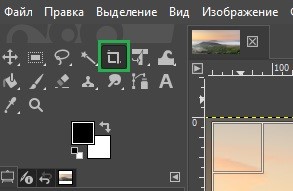
Повернув мышью в сторону изображения, выбранного для обрезки, замечается появление курсора, отвечающего за обрезку фото. На этом этапе пользователем отмечается фрагмент фотографии, который остается после обрезки. Удаленные фрагменты фото приобретут затемненный оттенок.
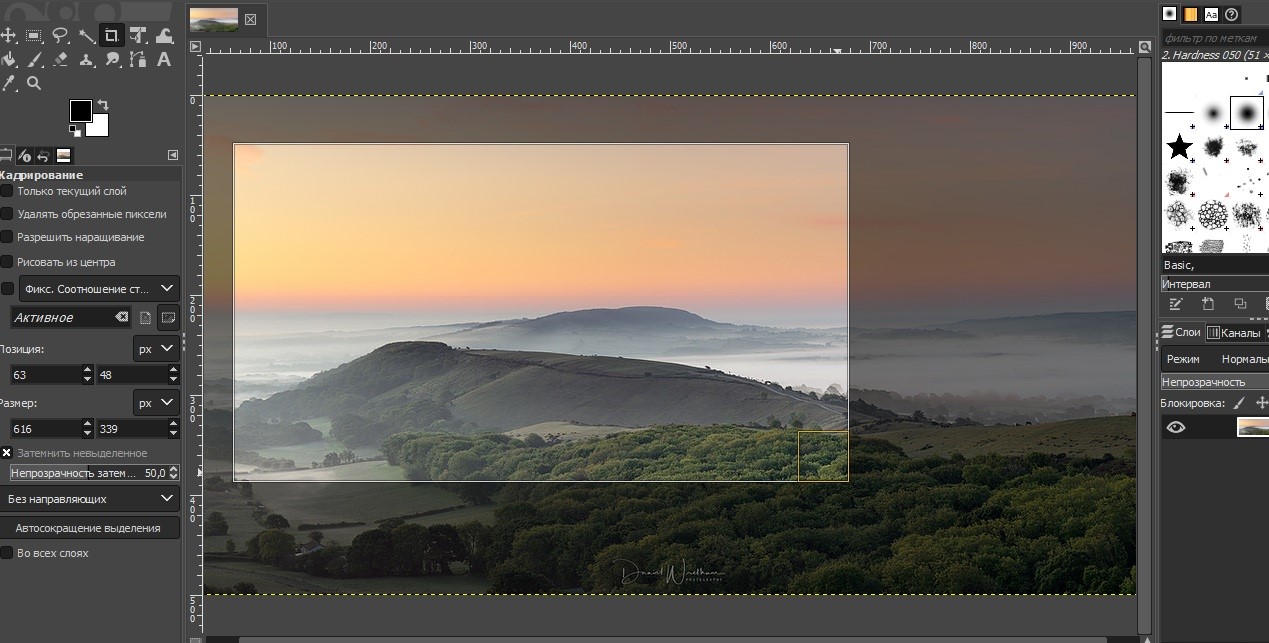
Затем пользователь нажимает кнопку Enter и кадрирование произведено.
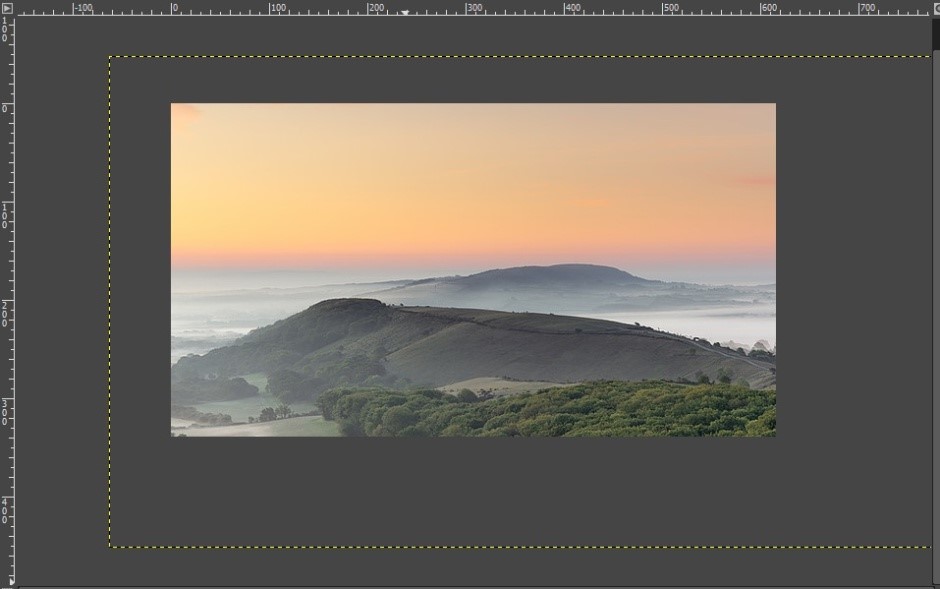
Обрезка изображения
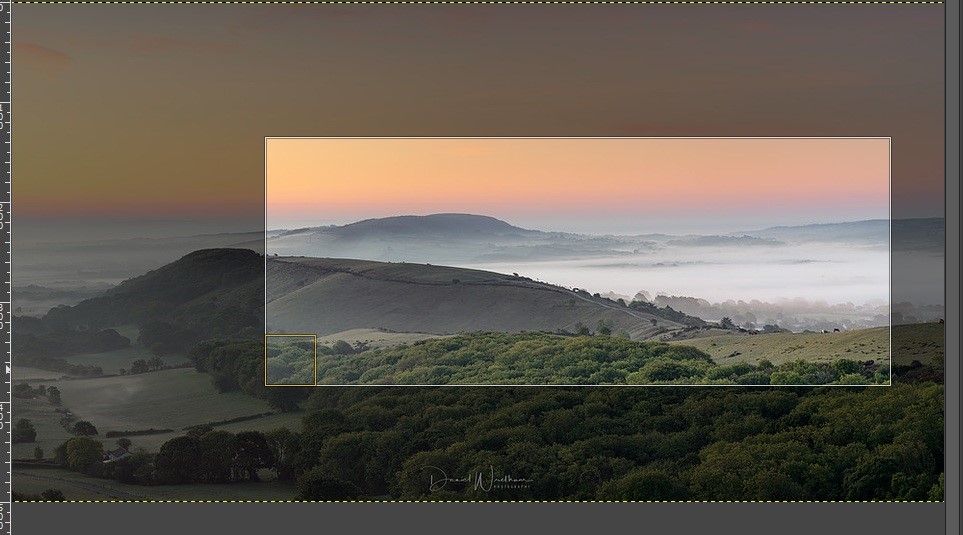
Для второго способа также используется инструмент «Кадрирование». Поместив фотографию в рабочей панели программы и выбрав инструмент «Кадрирование», пользователь произвольно выстраивает рамки, как показано на рисунке ниже.
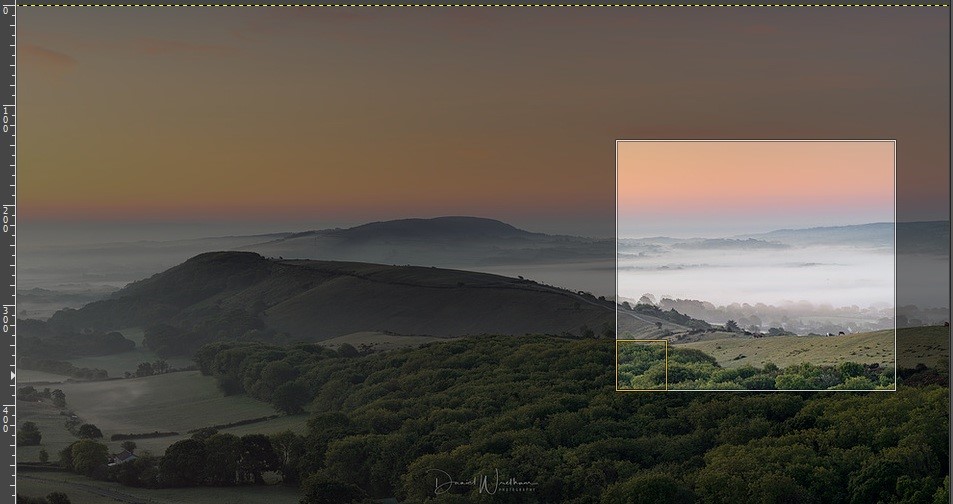
В левом нижнем углу замечен квадрат с желтыми линиями. Этот квадрат появляется в том углу, на который направлен курсор мышки. С помощью такого квадрата пользователь растягивает периметр кадрирования в выбранной стороне, как показано на рисунке ниже.
Панель инструментов «Кадрирования»
Опция «Кадрирование» дополнена инструментами, чтобы вырезать изображения.
Только текущий слой – применяется для обрезки изображений, которые используются в коллажах.
Разрешить наращивание – применяется, для увеличения размеров фотографии посредством добавления дополнительного фона.
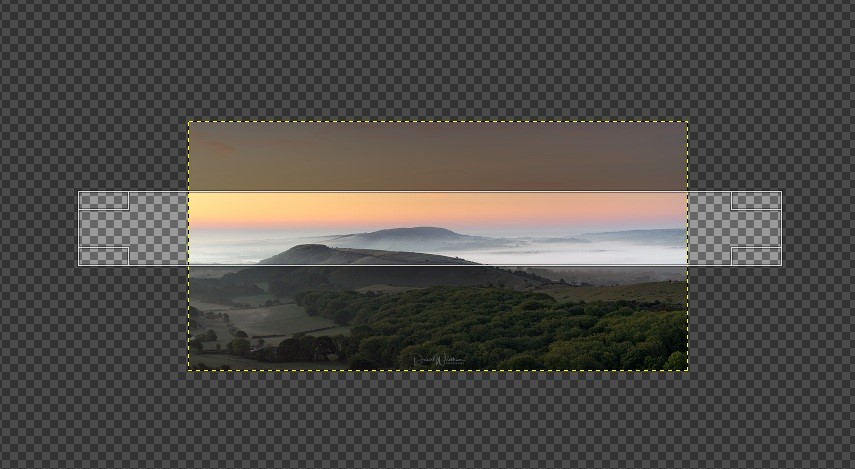
Рисовать из центра – применяется, чтобы обозначить контур обрезки не по краям исходной фотографии, а вывести его из центра выбранного объекта изображения.
Также, в панели инструментов «Кадрирования» изменяется размер фотографии и соотношение сторон.
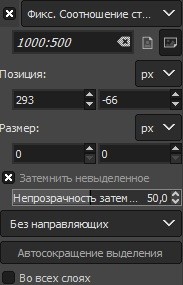
Однако, данная опция не означает, что фотография будет подвержена компрессии. Если пользователь изменит ширину и длину изображения на 300 пикселей, программа разместит в рабочей зоне контур для обрезки с заданным размером.
Опция «Затемнить выделенное» по умолчанию включается при выборе инструмента «Кадрирования». Эта опция размещает обрезанную фотографию в панель обработки изображения, а лишние фрагменты картинки становятся затемненными.
Сетки для художественного кадрирования
Кадрирование — это серьезный аспект в создании художественного изображения. Иногда становится трудно на глаз определить корректное соотношение сторон. В таких случаях используются направляющие линии.
В программе Gimp используются классические виды направляющих линий:
— линии по центру,
— трети,
— золотой сечение,
— пятые доли,
— диагонали.
Дополнительные параметры
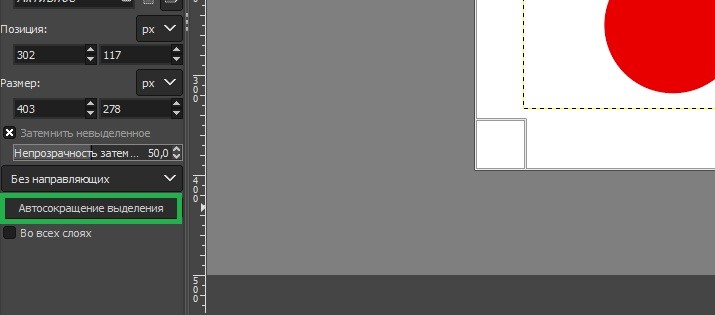
Программа Gimp помогает пользователям автоматически сокращать контур обрезки для изображений, в которых сложно определить середину картинки. Эта опция применяется для графических изображений, в которых присутствует яркий центральный объект и контрастный фон. Для демонстрации этой опции, авторами статьи выбрано изображение японского флага. Нажав на опцию «Кадрирование», программа помещает в рабочей зоне произвольную форму контура для обрезки, как это показано на рисунке ниже.
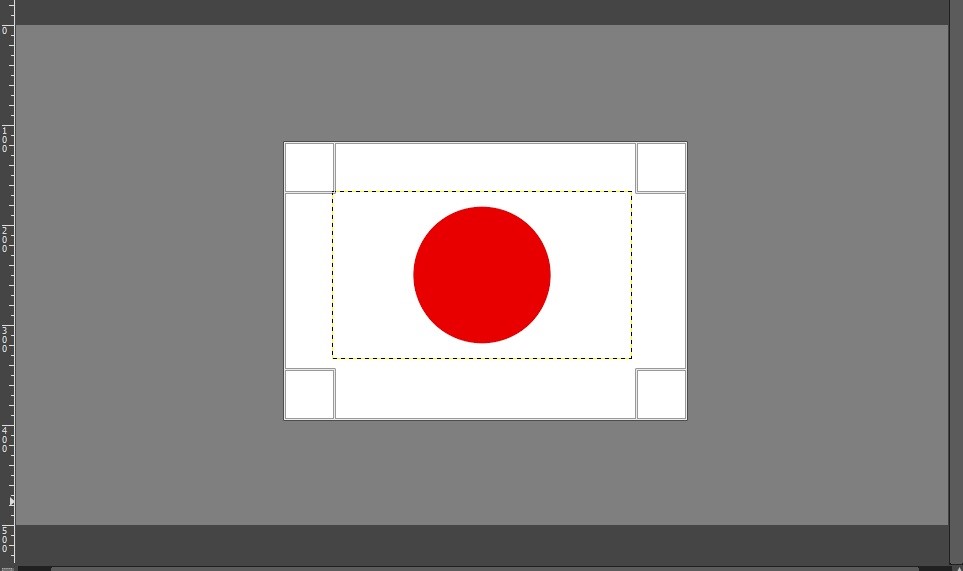
Затем, для аккуратной обрезки красного круга нажимается кнопка «Автосокращение выделения».
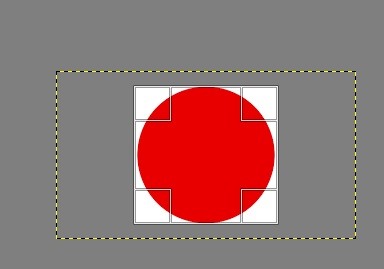
Программа Gimp автоматически задает корректный контур для обрезки, помещая центральный объект рисунка в центр новой картинки.
Резюме
В этой статье подробно рассмотрены способы, как вырезать картинку в Гимпе. Как видно из перечисленных опций, в программе собраны инструменты для аккуратного выделения контура для обрезки фотографий. Программа подсказывает корректное соотношение сторон, а направляющие линии создают композиции, в которых смещен объектив в сторону других объектов и углов наблюдения.
Перечисленные в статье инструменты используются для создания выразительных художественных фотоизображений. По этой причине, профессиональные фотографы и дизайнеры-графисты переносят рабочий процесс в Gimp. Программа — бесплатна, регулярно обновляется и поддерживает плагины сторонних производителей. Среди плагинов — дополнительные настройки для обрезки изображений, а также, создания PNG картинок.
Вырезаем объект из фотографии в Gimp
Сначала нужно подобрать подходящее фото с объектом, который вас интересует. Постарайтесь остановить свой выбор на изображении отменного качества. В примере мы будем работать с этим:

Нам понадобится инструмент «Свободное выделение». Выберем его и кликнем по той части картинки, где начнется выделение. Лучше воспользоваться функцией увеличения изображения.

Далее с помощью создания небольших отрезков попробуем полностью обойти наш объект при максимальном приближении.

После того как весь объект будет обведен, линию выделения нужно будет привести к изначальной точке, а затем просто кликнуть по ней.


Клик по стартовой точке выделения активизирует выделение всего объекта целиком.

Далее применим следующую команду «Выделение – Сделать плавающим».


После этого соответствующая панель пополнится новым слоем под наименованием «Плавающее выделение». Чтобы сделать его обычным достаточно кликнуть по значку «Создать слой». Это приведет к формированию обычного слоя с нашим объектом.

Панель слоев отобразит уже два слоя: фоновый и с представлением объекта. Теперь можно активировать слой с фоном и попросту удалить его. В списке должен остаться только рабочий слой, содержащий объект.


В итоге мы получим исследуемый объект с прозрачным слоем.

Можно сохранить полученное изображение с расширением png. Готово! Теперь такую картинку можно без проблем добавлять на различные фотографии и графические композиции.
Gimp. Урок 3. Удаление лишних деталей с фотографии.
Часто бывает, что сделав фотографию, мы обнаруживаем на ней лишние объекты, без которых изображение получилось бы гораздо привлекательнее. В данном уроке вы сможете научиться избавляться от нежелательных деталей на изображении с помощью программы Gimp.
Этот урок очень полезен и прост в исполнении.
Шаг 1. Загрузите в рабочую область Gimp выбранную для редактирования фотографию: «Файл» — «Открыть…».
В качестве примера можно взять следующее изображение:
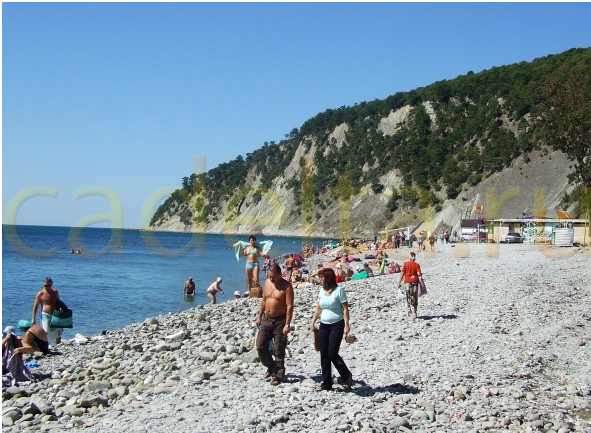
Как вы видите, фотография изобилует множеством людей, которые абсолютно не вписываются в ее содержание.
С помощью данного урока вы сможете очистить картинку от всех лишних персонажей.
Примечание: Чтобы было возможно удалить лишний объект на фотографии, текстура заднего фона должна быть однородной, как в данном примере. В противном случае, удалить лишние объекты описанным ниже способом не получится. Хотя можно будет воспользоваться другим вариантом. Например, выделить главную часть на фотографии (например, себя) и внедрить в фон другого изображения. Этот способ не очень сложный, но его мы рассмотрим на следующих уроках.
Шаг 2. Чтобы качественно заменить лишние объекты на текстуре заднего фона, мы должны сильно увеличить удаляемый объект. Сделать это можно с помощью инструмента «Лупа», который находится на панели инструментов слева. Приблизьте так, чтобы вам было удобно работать с изображением.
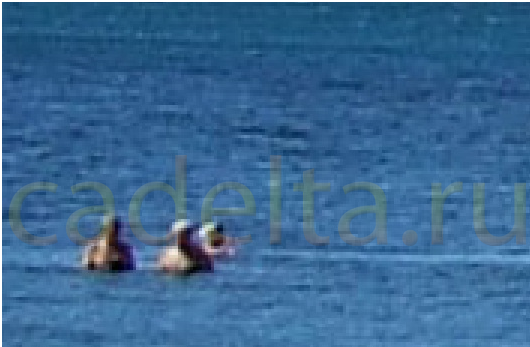
Шаг 3. На панели инструментов выберете «Штамп». На картинке на него указывает черная стрелка.
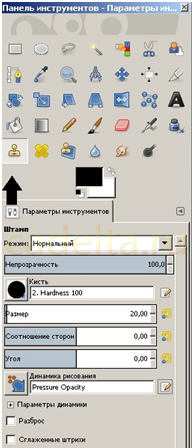
Выберите наиболее удобную форму и размер рабочей кисти и приступайте к редактированию.
Примечание: Чем больше редактируемая область, тем больший размер штампа вы должны выбрать, чтобы получился правдоподобный результат. Там, где нужна более скрупулезная работа (на стыках краев, например), используйте маленький размер штампа.
Делается это следующим образом: Щелкаете левой кнопкой мыши на свободном от объектов месте (например, по воде), удерживая при этом клавишу Ctrl на вашей клавиатуре. Изображение зафиксировано. Теперь можно наносить его на лишние участки в вашей картинке (в данном случае, на людей). Движения должны быть плавными, словно вы рисуете кистью, или выполненными точечным нажатием. Как вам будет удобно.
Вот, что получилось у нас:
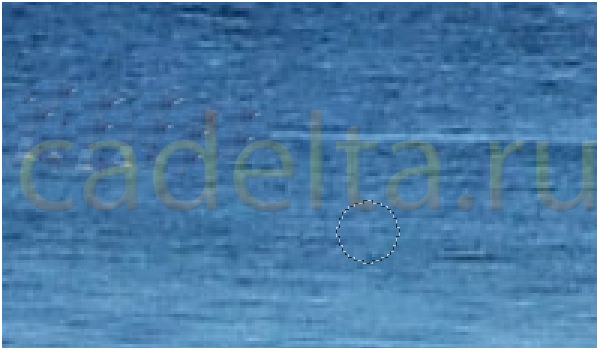
Нужно проделать то же самое со всеми лишними объектами на воде, камнях, горах.
Не стоит спешить, делайте это аккуратно, тщательно, поэтапно.
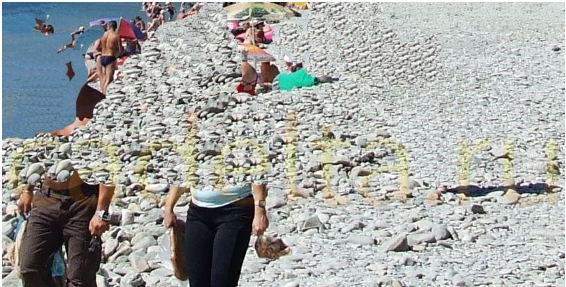
Шаг 4. Когда вы закончите, скорее всего, останутся маленькие дефекты краев. Избавиться от них поможет инструмент «Размывание», который находится все в той же панели инструментов слева.
А теперь попробуйте догадаться, что на данном изображении было что-то ещё!
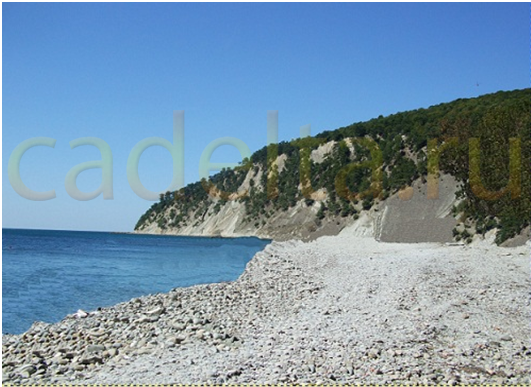
Дополнительные возможности
Также вы можете повысить качество изображения путем увеличения контраста и яркости. Для этого обратимся ко вкладке «Цвет» – «Яркость» – «Контраст». Настраивайте показатели до необходимого вам результата.
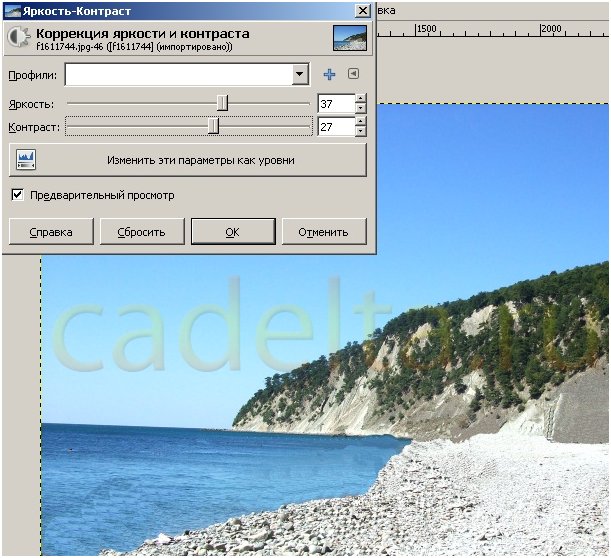
Вы можете добиться и лучшего результата!
Чтобы избежать маленьких недочетов на получившемся изображении, старайтесь редактировать его аккуратно и не спеша!
Вырезаем объект в Gimp
Одной из самых популярных и удобных программ для редактирования изображений в операционной системе Gimp является программа под названием Gimp. В этой программе можно делать все, что мы привыкли делать в Photoshop, но зачастую для этого требуется больше усилий. В этой инструкции расскажем, как вырезать объект в программе Gimp и вставить его в другое изображение.
Вырезаем объект в Gimp
Есть несколько способов как вырезать объект. Если фон однородный, то никаких сложностей с этой работой не возникнет, если же о неоднородный, придется приложить чуть больше усилий. В таком случае контур просто выделяет ручным способом.
Объект на однородном фоне
Есть следующая задача: необходимо вырезать логотип Linux с однородного фона и вставить его в другое изображение.
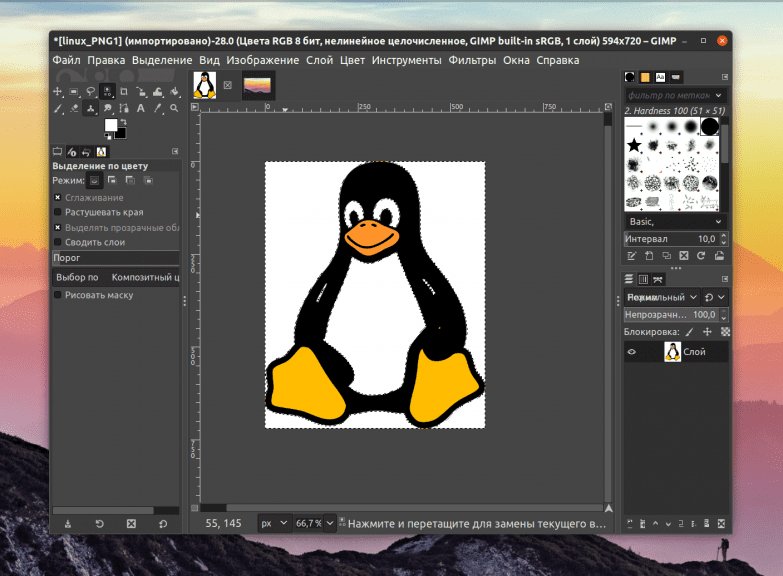
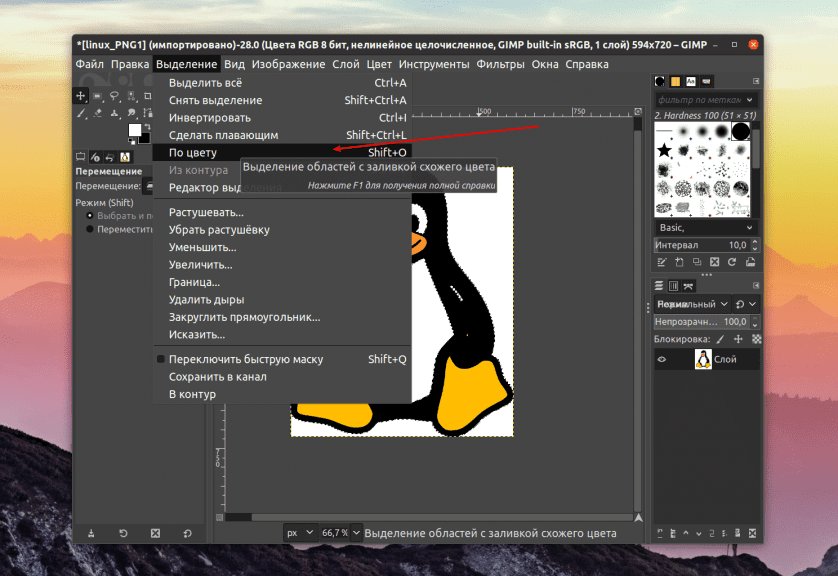
В первую очередь открываем меню выделение и выбериаем пункт по цвету. Кликните по цвету фона и весь фон будет выделен. Результат будет таким:
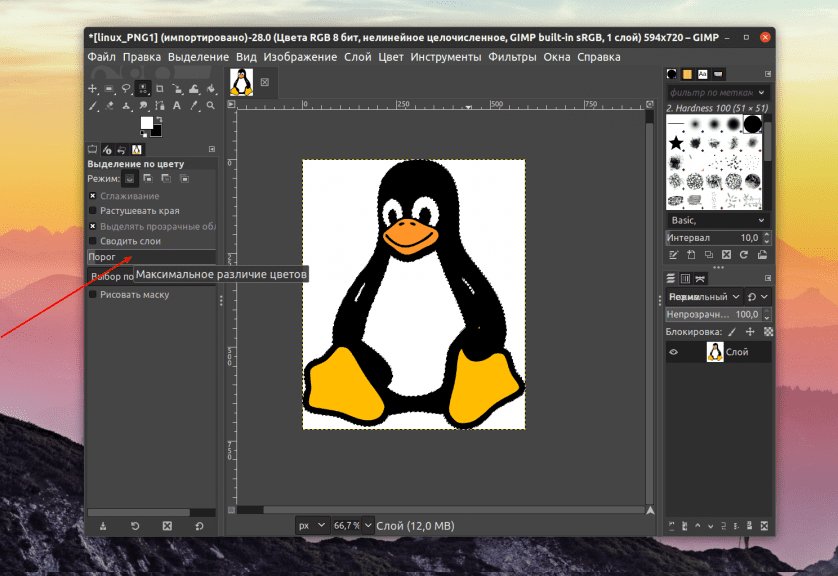
Бывает и так, что фон не совсем однородный, исправить ситуацию в таком случае можно, поменяв на боковой панели значение порого в в большую сторону. Но учитывайте, что этот способ работает только тогда, когда есть сильный контраст между самим объектом и фоном.
Поскольку сейчас выделен фон, а нужно выделить объект, поэтому открываем меню «Выделение» и выбираем функцию «Инвертировать». Теперь мы можем скопировать объект, использовав для этого контексное меню или сочетание клавиш Ctrl+C. После копирования можем вставить его на другое изображение.
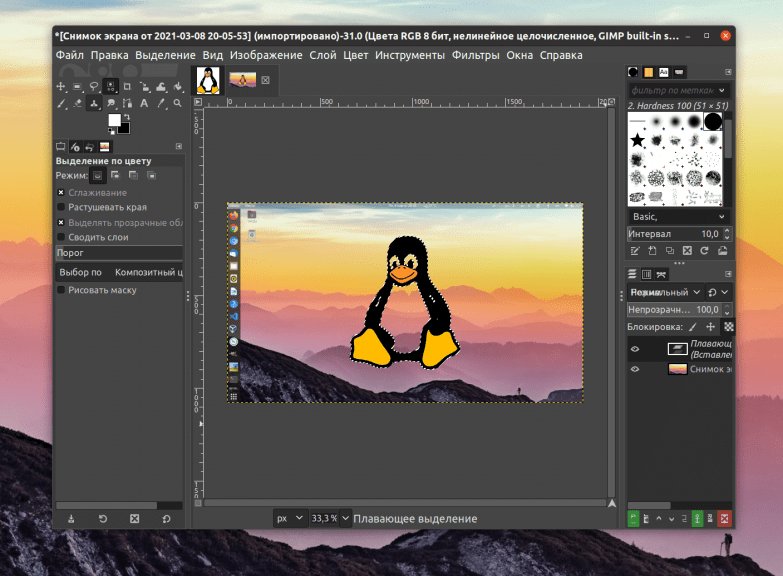
Объект скопирован и мы можем вставить его на пустой фон или любое другое изображение.
Ручное выделение объекта в Gimp
Если задача довольно сложная, то есть объект сильно отличается от фона, необходимо выделить его ручным способом. Для этого в программе Gimp предусмотрен инструмент под названием «Свободное выделение».
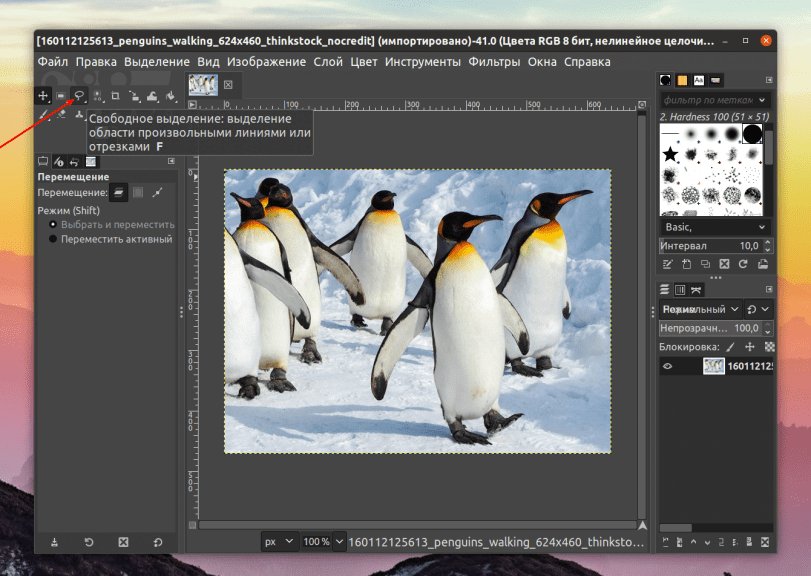
Активируем его, дальше аккуратно кликаем по контуру нашего объекта и полностью выделяем его. С целью повышения удобства работы можно увеличить объект. Используйте для этого колесико компьютерной мыши — прокручивайте его с одновременным нажатием Ctrl.
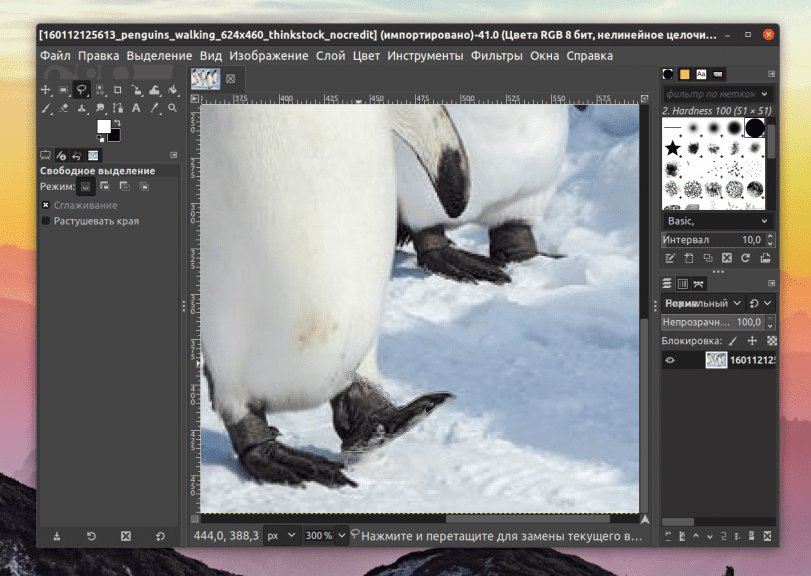
Для перемещения используйте боковые прокрутки, но не нажимайте на сам объект, поскольку придется повторно выполнять всю работу. Задача пользователя — выделить весь объект, замкнув контур, то есть необходимо вернуться в изначальное положение — точку.
Если вы сделаете все правильно, объект будет выделен:
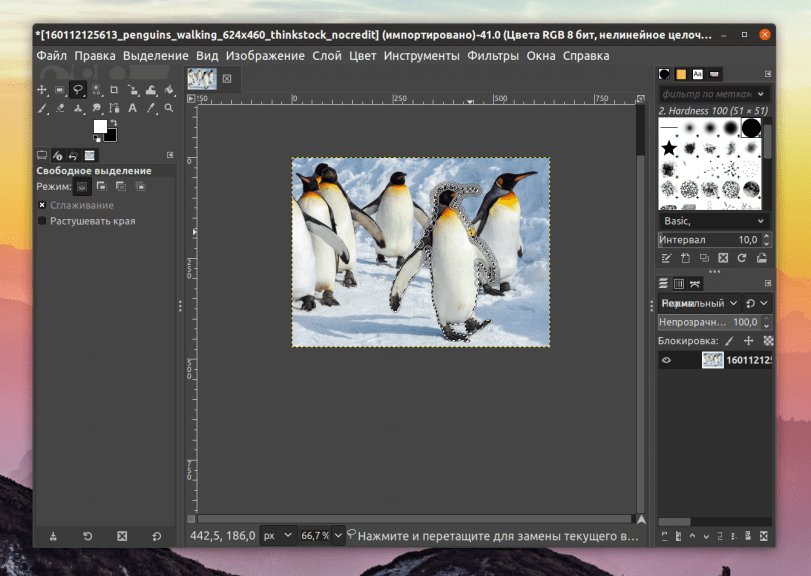
Теперь его можно скопировать (любым рассмотренным выше способом) и вставить в другое изображение.
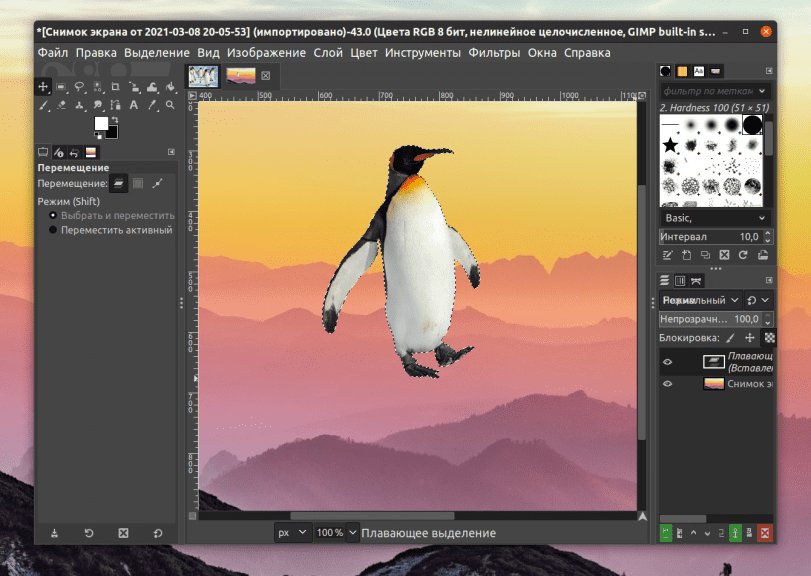
Сложные объекты довольно тяжело вырезать, но с простыми фигурами проблем точно не возникнет.
Теперь вы знаете как вырезать объект в программе Gimp и использовать его на другом изображении.