Как поставить пароль на архив RAR, ZIP и 7z

Создание архива с паролем, при условии, что этот пароль достаточно сложен — очень надежный способ защитить свои файлы от просмотра посторонними. Несмотря на обилие разнообразных программ «Password Recovery» для подбора паролей архивов, если он будет достаточно сложным, взломать его не получится (см. материал Про безопасность паролей на эту тему).
В этой статье наглядно покажу, как поставить пароль на архив RAR, ZIP или 7z при использовании архиваторов WinRAR, 7-Zip и WinZip. Кроме этого, ниже имеется видео инструкция, где все необходимые операции показаны наглядно. См. также: Лучший архиватор для Windows.
Установка пароля на архивы ZIP и RAR в программе WinRAR
WinRAR, насколько я могу судить — самый распространенный архиватор в нашей стране. С него и начнем. В WinRAR вы можете создавать архивы RAR и ZIP, и устанавливать пароли на оба типа архива. Однако, шифрование имен файлов доступно только для RAR (соответственно, в ZIP, чтобы извлечь файлы понадобится ввести пароль, однако имена файлов будут видны и без него).
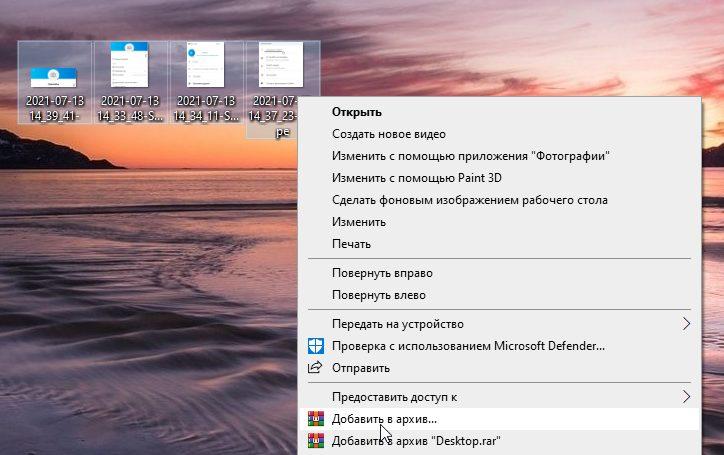
Первый способ сделать архив с паролем в WinRAR — выделить все файлы и папки для помещения в архив в папке в проводнике или на рабочем столе, кликнуть по ним правой кнопкой мыши и выбрать пункт контекстного меню (если таковой имеется) «Добавить в архив…» с иконкой WinRAR.
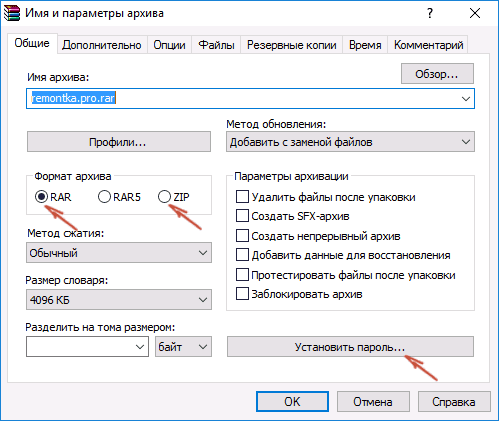
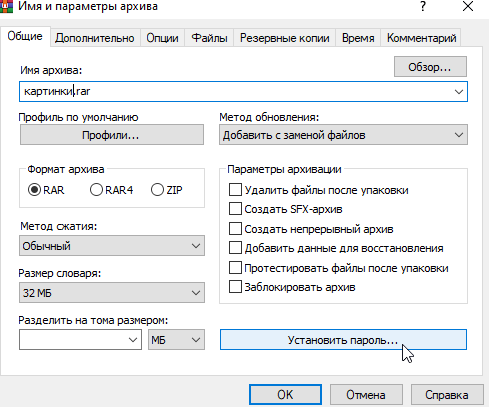
Откроется окно создания архива, в котором, помимо выбора типа архива и места его сохранения, вы можете нажать кнопку «Установить пароль», после чего дважды ввести его, при необходимости включить шифрование имен файлов (только для RAR). После этого нажмите Ок, и еще раз Ок в окне создания архива — архив будет создан с паролем.
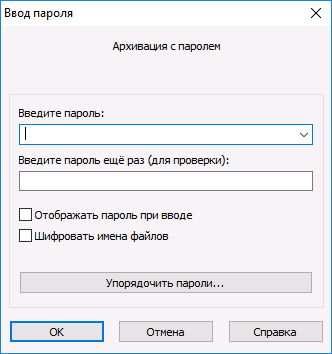
Если в контекстном меню по правому клику нет пункта для добавления в архив WinRAR, то вы можете просто запустить архиватор, выбрать файлы и папки для архивации в нем, нажать кнопку «Добавить» в панели сверху, после чего проделать те же действия по установке пароля на архив.
И еще один способ поставить пароль на архив или все архивы, в дальнейшем создаваемые в WinRAR — нажать по изображению ключа слева внизу в строке состояния и задать необходимые параметры шифрования. При необходимости установите отметку «Использовать для всех архивов».

Создание архива с паролем в 7-Zip
С помощью бесплатного архиватора 7-Zip можно создавать архивы 7z и ZIP, устанавливать на них пароль и выбирать тип шифрования (а распаковывать можно и RAR). Точнее, можно создавать и другие архивы, но установить пароль возможно лишь на два указанных выше типа.
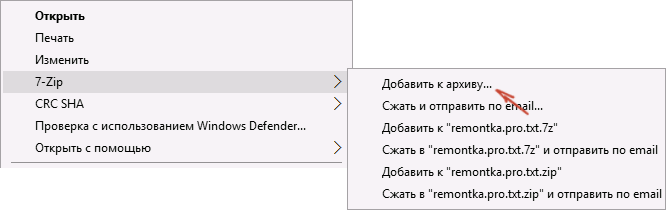
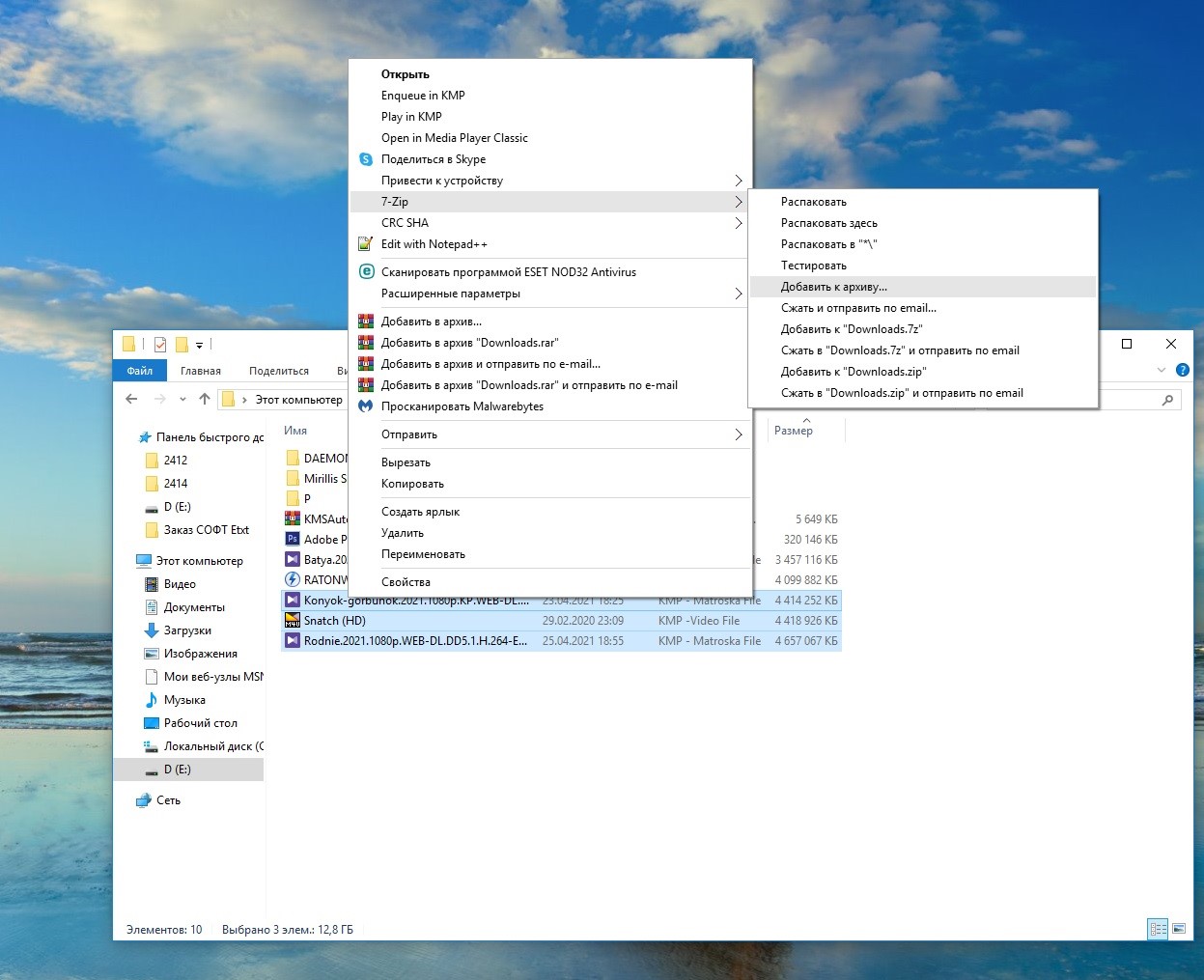
Так же, как и в WinRAR, в 7-Zip создание архива возможно с помощью пункта контекстного меню «Добавить к архиву» в разделе Z-Zip или из главного окна программы с помощью кнопки «Добавить».
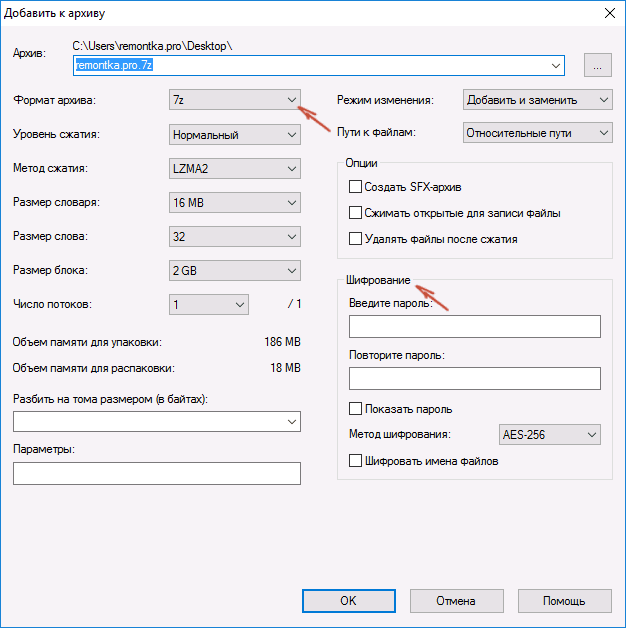
В обоих случаях вы увидите одинаковое окно добавления файлов в архив, в котором, при выборе форматов 7z (по умолчанию) или ZIP будет доступно включение шифрования, при этом для 7z доступно также и шифрование файлов. Просто задайте желаемый пароль, при желании включите скрытие имен файлов и нажмите Ок. В качестве метода шифрования рекомендую AES-256 (для ZIP имеется также ZipCrypto).
В WinZip
Не знаю, использует ли кто-то сейчас архиватор WinZip, но раньше использовали, а потому, думаю, имеет смысл упомянуть и его.
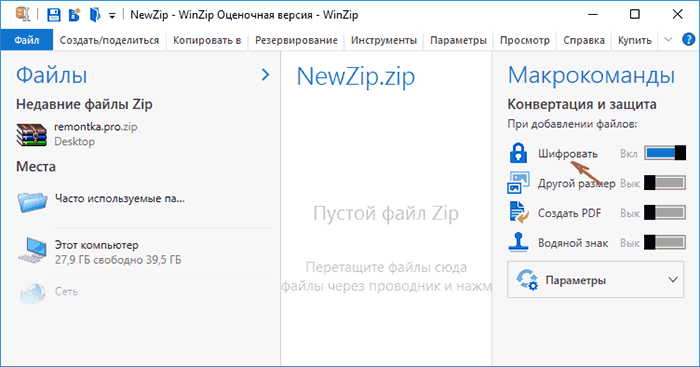
С помощью WinZIP можно создать архивы ZIP (или Zipx) с шифрованием AES-256 (по умолчанию), AES-128 и Legacy (тот самый ZipCrypto). Сделать это можно в главном окне программы, включив соответствующий параметр в правой панели, а затем задав параметры шифрования ниже (если вы их не зададите, то при добавлении файлов в архив вас просто попросят указать пароль).
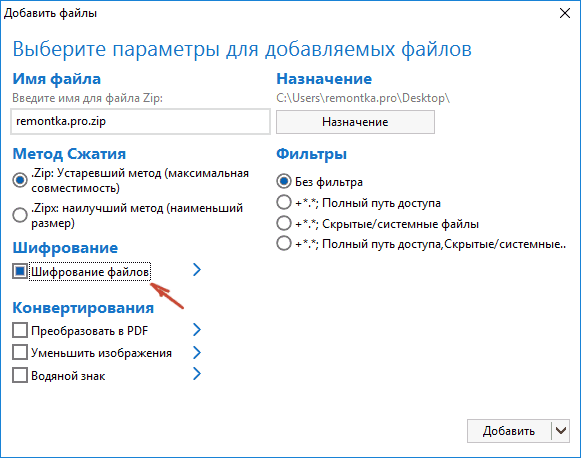
При добавлении файлов в архив с помощью контекстного меню проводника, в окне создания архива просто отметьте пункт «Шифрование файлов», нажмите кнопку «Добавить» внизу и установите пароль на архив после этого.
Видео инструкция
А теперь обещанное видео про то как поставить пароль на разные типы архивов в разных архиваторах.
В заключение скажу, что в наибольшей степени лично я доверяю шифрованным архивам 7z, далее — WinRAR (в обоих случаях с шифрованием имен файлов) и в последнюю очередь — ZIP.
Первым указан 7-zip по причине того, что в нем используется надежное шифрование AES-256, имеется возможность шифрования файлов и, в отличие от WinRAR, он является Open Source — следовательно независимые разработчики имеют доступ к исходному коду, а это в свою очередь, минимизирует вероятность наличия предумышленных уязвимостей.
А вдруг и это будет интересно:
07.10.2017 в 22:17
Очень интересная статья. Замечательно зашифровал фото, но забыл пароль. Помню набор символов (семь вариантов букв и семь цифр). Длина пароля от шести до девяти символов, точнее не помню. Чем можно вскрыть? Заранее спасибо!
08.10.2017 в 08:18
Ну вообще есть в интернете (можно поискать) программы для перебора паролей на архивы.. вот только не знаю, сколько времени будет подбираться пароль от 6 до 9 символов.
17.03.2018 в 15:44
Учитывая набор символов — не так уж и долго (если переборщик это поймёт)
18.04.2019 в 16:02
Скажи пожалуйста есть ли возможность ставить пароль уже на существующий архив 7zip и WinRAR? А то не удобно если у меня уже есть запакованные файлы, распаковывать и снова запаковывать с установкой пароля
19.04.2019 в 12:18
Хороший вопрос. Сам не задавался. Сейчас посмотрел (правда у меня на этом компе кроме 7-zip ничего не стоит), не нашел такой возможности.
12.09.2022 в 23:24
А как можно заархивировать файл, чтобы его можно было отправить и его мог использовать только один получатель и не передавать посторонним лицам?
Как в 7-zip поставить пароль на архив
В программе 7-zip предусмотрена возможность установить пароль, обеспечивающий надежную защиту данных от посторонних. Функция доступна для любого типа информации. Ниже мы рассмотрим процесс установки и возможные способы обхода пароля. Инструкции, приведенные ниже, актуальны для всех версий известного архиватора, включая сборки прошлых лет для Windows x32.
Зачем устанавливать пароль в 7-zip
Самый простой способ ограничить пользователям доступ к запакованной информации – запаролить архив. Просмотр, извлечение, копирование и другие операции можно будет выполнить только после ввода секретной комбинации в специальном поле, которое появляется в процессе или перед самым выполнением указанной задачи. Например, в случае с извлечением пароль необходимо ввести практически сразу, когда появляется индикатор хода выполнения операции.
Пароль можно установить на архив и на имена файлов. Шифрование осуществляется по технологии AES-256. Ниже мы рассмотрим, как сделать архив с паролем – это простая задача, с которой справится любой пользователь.
Как поставить пароль
Выберите файлы в папке и выделите, а затем вызовите контекстное меню. Наведите курсор на 7zip и выберите Добавить в архив.
Запустится форма с параметрами архивации – обратите внимание на раздел Шифрование, в котором задается пароль.
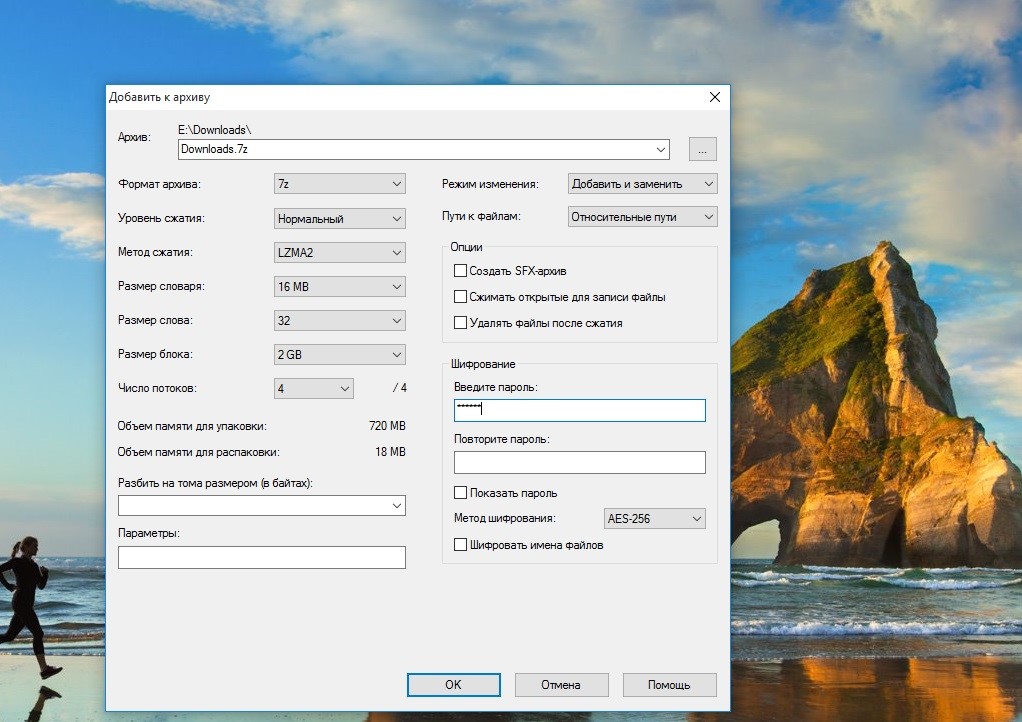
Введите комбинацию и продублируйте в поле ниже. Для удобства можно включить опцию Показать пароль. Если вы хотите защитить не только архив, но и имена файлов, то отметьте галочкой соответствующую строку. Как видите, добавить пароль очень просто.
Задайте остальные параметры имя архива, путь сохранения и другие параметры. Нажмите кнопку ОК в нижней части формы и дождитесь завершения архивации. Продолжительность операции зависит от объема и типа данных. Установка пароля никак не влияет на скорость процесса.
Как обойти пароль
Взломать шифрование AES-256 невозможно. Единственный шанс обойти защиту – перебор возможных комбинаций. Учитывая длину криптографического кода, шансы взломать пароль невероятно малы. Перебор может занять десятки лет, и при этом нет никаких гарантий успеха.
Пользователи, решившие установить пароль на архив, могут не беспокоиться о конфиденциальности. Доступ к заархивированным файлам будет только у тех пользователей, в распоряжении которых имеется секретная комбинация, выбранная создателем архива.
Как поставить пароль на архив WinRAR
Для того, чтобы поставить пароль на архив WinRAR, необходимо для начала создать его, так как архиватор позволяет устанавливать парольную защиту только перед началом процесса сжатия файлов. Если у вас есть готовый архив, который вы хотите «запаролить», то сначала нужно его разархивировать, и затем заново упаковать, но уже с паролем.
Покажем на примере. Допустим, у нас есть договор или любой другой документ (или фото, видео – что угодно), который мы хотим поместить в архив и защитить от посторонних глаз. В нашем случае это документ «Договор.docx».

Давайте заархивируем его. Кликните правой кнопкой мыши на документе и выберите команду архивации с помощью WinRAR.

Откроется окно, в котором можно изменить степень сжатия, выбрать формат архива, разбить его на тома и установить пароль на него. Нажмите на одноименную кнопку.

* в предыдущих версиях архиватора эта кнопка находилась во вкладке «Дополнительно».

В появившемся окне введите свой пароль. Для удобства можно включить его отображение, поставив галочку в чекбоксе.

Затем нажмите «ОК».

И в следующем окне также нажмите «ОК», чтобы начать процесс архивации вашего файла.

Вот и все! Теперь при попытке открытия любых файлов из этого архива или при попытке извлечения их оттуда, WinRAR будет запрашивать пароль. Лучше записать его на листочек и спрятать подальше, потому что восстановить его при утере нельзя.
Еще в WinRAR есть инструмент, напоминающий что-то вроде диспетчер паролей. В нем вы можете хранить все свои пароли и применять их для открытия своих архивов без необходимости вводить их каждый раз вручную и запоминать. Открыть диспетчер можно в том же окне, в котором вы устанавливаете парольную защиту, нажав на эту кнопку:

Программа предупредит вас, что размещать пароли в диспетчере можно только, если к вашему компьютеру не имеет доступ никто другой, так как они хранятся там в незашифрованном виде.

Поэтому самый надежный вариант – хранить их на листочке, а еще лучше – у себя в голове. Если же вы хотите воспользоваться диспетчером, нажмите «ОК», чтобы закрыть предупреждение.

После этого откроется окно, в котором можно управлять своими паролями – добавлять новые в список, удалять, изменять, перемещать вверх и вниз и т.д.

После завершения работы с инструментом нажмите «ОК», чтобы закрыть его.
Как видите, запаролить архив в WinRAR нам не составило труда. Не составит труда так же и снять пароль (если вы его знаете), но это уже другая инструкция.
Как установить пароль на архив в WinRar и 7-Zip

В современном мире практически все личные данные необходимо надежно защищать, так как в любой момент они могут попасть в руки злоумышленника. Если вы считаете, что никто не сможет взломать вашу почту или компьютер, то вы сильно ошибаетесь. Каждый год происходят сотни случаев взлома крупнейших компаний, что же тут говорить про обычных пользователей. 100% защиты не существует, однако при помощи простого, на первый взгляд, архива, можно неплохо защитить свои данные. В таком случае единственным гарантом сохранности данных будет выступать пароль, который ни в коем случае нельзя сообщать посторонним лицам. В данной статье вы узнаете как установить пароль на архивы в программах WinRar и 7-Zip. Смотрите также: 14 бесплатных архиваторов для Windows 10.
Как установить пароль на архив в WinRAR
Как бы глупо это не звучало, но для начала следует скачать официальную версию RAR с сайта разработчика, она полностью бесплатная и не имеет никаких ограничений в плане функционала. Лучше всего использовать именно WinRAR для архивации файлов, так как данная программа простая, но при этом имеет большой функционал, включая функцию пароля на архиве. Сразу стоит отметить, что запароленный архив без знания пароля взломать практически невозможно.
Для установки пароля необходимо следовать инструкции:
- Сперва необходимо выбрать файлы, которые будут защищены архивом. Для этого при помощи комбинации клавиш Ctrl+левая клавиша мыши кликаем по файлам.
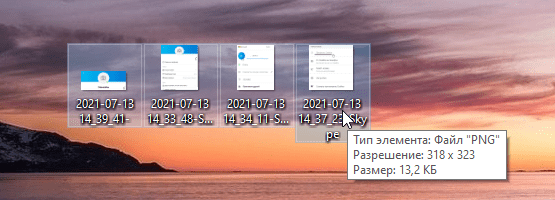
- Далее по выделенной области один раз кликаем ПКМ.
- В открывшемся списке ищем строку «Добавить в архив…» и нажимаем на неё.
- Выберите пункт под названием «Установить пароль…».
- Укажите надежный пароль в появившемся окне. Желательно включать в пароль буквы и символы.
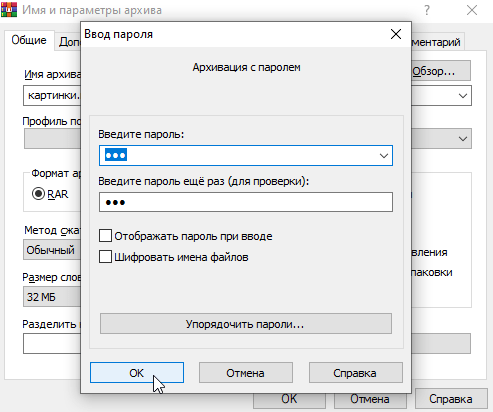
- Повторно укажите пароль во избежание ошибок.
- Нажмите «ОК» и подтвердите ввод пароля.
- Снова нажмите кнопку «ОК» и закройте меню создания архива.
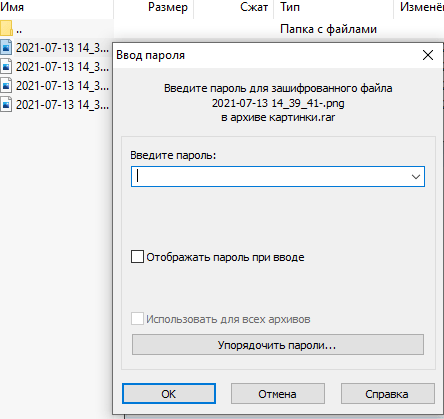
После всех проделанных действий на рабочем столе появится новый защищенный архив с вашими файлами. Просто так открыть его не выйдет, так как для этого нужно будет ввести пароль. После его ввода все данные в архиве станут доступными. Ещё раз стоит упомянуть, что пароль – единственная защита, поэтому его не стоит никому сообщать.
Как установить пароль на архив в 7-Zip
Для осуществления этого способа понадобится уже другая программа, а именно – 7-Zip. Она абсолютно бесплатная, и скачать её можно безопасно с официального сайта разработчика. Данная программа считается прямым конкурентом WinRar, так как предоставляет практически те же функции . Утилита также имеет функцию защиты файлов при помощи пароля.
Установить пароль довольно просто, для этого:
- Идентичным способом выберите файлы для архивации и с помощью ПКМ добавьте в архив «7-Zip». Или откройте саму программу 7-Zip, найдите в каталоге те файлы, которые вы хотите заархивировать, выделите их (зажимая кнопку Ctrl) и нажмите на кнопку «Добавить», которая расположена в верхней части экрана.

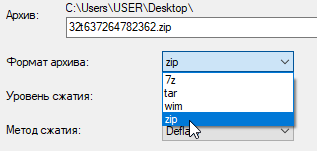
- Далее нужно будет выбрать формат архива – rar или zip. Для остальных форматов защита недоступна.
- Точно также введите пароль и нажмите «ОК».
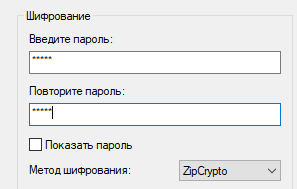
Если вам нужна максимальная защита, то лучше все использовать формат 7z. В данном случае пользователь не сможет узнать содержимое архива перед вводом пароля. В архиве с форматом rar можно запросто посмотреть имена файлом, однако получить к ним доступ можно будет только после ввода пароля.