Какой стиль следует применить к выделенному фрагменту

Проверьте, как это работает!
Стили позволяют придать документу однородный и профессиональный вид.
Выделите текст, который вы хотите отформатировать.
Совет: Если вы установите курсор в абзаце, стиль будет применен ко всему абзацу. Если вы выделите определенный текст, будет отформатирован только выделенный текст.
На вкладке Главная укажите на стиль, чтобы просмотреть его.
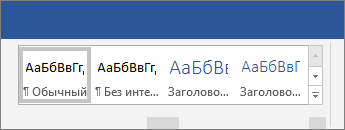
Если вы не видите нужный стиль, нажмите кнопку Дополнительно , чтобы развернуть коллекцию.
Раздел Заголовки позволяет перемещать части документа. Выберите Вид > Область навигации и переместите указанные заголовки в документе вверх или вниз. Заголовки также можно использовать при создании оглавления.
Примечание: Если нужно другое оформление, перейдите в раздел Конструктор > Темы и выберите новое оформление. Каждая тема имеет свой набор стилей.
Установка стиля для выделенного фрагмента текста кратко
Здравствуйте, дорогие друзья. Сегодня расскажу о том, что такое стили в Ворде, как с их помощью можно организовать визуальное оформление, упростить навигацию по документу, подготовиться к автоматическому созданию содержания. Уделив несколько минут прочтению этой статьи, в будущем вы сможете разработать свой уникальный дизайн текстового документа, автоматизировать его работу, упростить последующие изменения в оформлении.
Перед прочтением этого поста будет полезно изучить статью о шаблонах в Word, ведь стили являются неотъемлемой частью шаблона.
Стиль в Microsoft Word – это способ начертания и визуализации текста. Как я уже говорил ранее, это важная компонента шаблона. Все стили логически разделены по назначениям – название документа, заголовки, подзаголовки, ссылки, выделения и многое другое. Для любого элемента стиля создается собственное форматирование. Применение к каждой части текста соответствующего ей шаблона поможет оформить его в один-два клика.
Можно разделить стили на три вида:
- Стили символов. Применяются к одному или нескольким выделенным символам. Устанавливают тип и размер шрифта, начертание, цвет и т.д.;
- Стили абзацев. Задают оформление для участков текста. Включают межстрочные интервалы, отступы, абзацы и прочее;
- Комбинированные стили – объединение первых двух вариантов
Как установить стиль текста
Разработчики предусмотрели несколько групп стилей, вы можете выбрать одну из них, перейдя на ленте: Дизайн – Форматирование документа . Разверните галерею, чтобы выбрать подходящую группу.
К сожалению, галерея на ленте не может вместить все виды стиля. Чтобы выбрать из полного перечня, а так же открыть дополнительные настройки, кликните на пиктограмме-стрелке в нижнем правом углу галереи.

Кстати, в Microsoft Word (начиная с 2013 версии), можно прямо на листе сворачивать и разворачивать содержимое заголовков, чтобы скрывать ненужный текст в процессе чтения с экрана. Для этого кликните на пиктограмму-треугольник слева от заголовка. Она появляется при наведении мышью на место ее расположения.


Если какой-то из предопределенных стилей вас не совсем устраивает, его можно изменить. Опишу вам 3 способа, как это сделать:

Учтите, чтобы стили автоматически изменялись на ваши при переключении наборов стилей, у них должны совпадать имена. Обязательно учитывайте это при изменении и создании новых стилей. Я рекомендую в любом случае придерживаться тех имен, которые предусмотрены разработчиками.
Давайте подведем итоги. Стили – это особый способ оформления, который позволяет один раз настроить оформление, а потом множество раз применять его в разных участках текста. Навязывается сравнение со стилями CSS в разработке сайтов, если вы с ними знакомы. Так же, стили позволяют организовать структуру документа, облегчив навигацию по нему. На основании такой структуры программа может автоматически построить оглавление.
Думаю, каждый из вас оценил те неоспоримые преимущества, которые дает применение стилей. Для меня это повседневный инструмент, без которого, как без рук. Тем не менее, иногда нужно вручную настроить форматирование документа, не прибегая к настройкам шаблонов и стилей. Как это делается – мы рассмотрим в следующей статье. До скорых встреч!
Стиль в ворде – это предопределенная комбинация стиля шрифта, его цвета и размера, которая может быть применена к любому тексту документа MS Word. Стили в ворде могут помочь вашим документам достичь более профессионального внешнего вида.
Применение стиля к выделенному тексту
Вы можете сами применить стандартный стиль к выделенному тексту или воспользоваться функцией автоформатирования, чтобы применить их автоматически. Чтобы применить стиль, выделите абзац, который вы хотите отформатировать, и выделите имя стиля в списке панели инструментов форматирования.
Если стиль, который вы хотите применить, отсутствует в списке панели инструментов форматирования, нажмите на стрелочку в правом нижнем углу группы Стили (рис. 2) . Откроется список всех установленных в системе стилей.
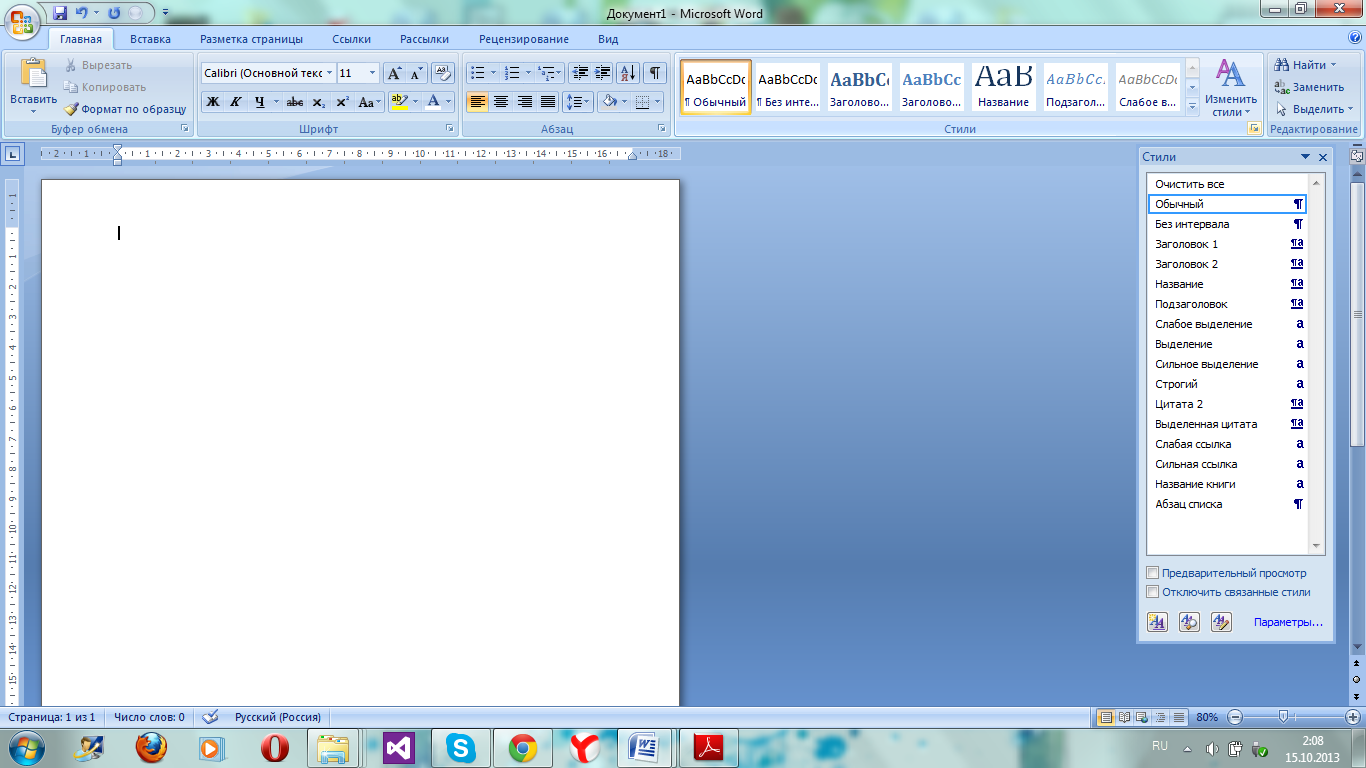
Рисунок 2 – Все стили в системе
Самый быстрый способ назначения стиля отмеченному фрагменту — использование специальной комбинации клавиш.
Создание стиля
Чтобы создать стиль, необходимо задать группу параметров форматирования и назначить ей имя. Существует два способа создания стилей форматирования:
− на основе образца (маркированного абзаца);
− путем установки параметров в диалоговом окне команды Создание стиля из вкладки Главная .
Для создания стиля на основе образца необходимо выполнить
следующую последовательность действий:
− Присвойте абзацу требуемые параметры форматирования и щелкните в группе Стили на стрелочку что бы открылись дополнительные параметры и выберите команду Сохранить выделенный фрагмент как экспресс-стиль (рис. 3).
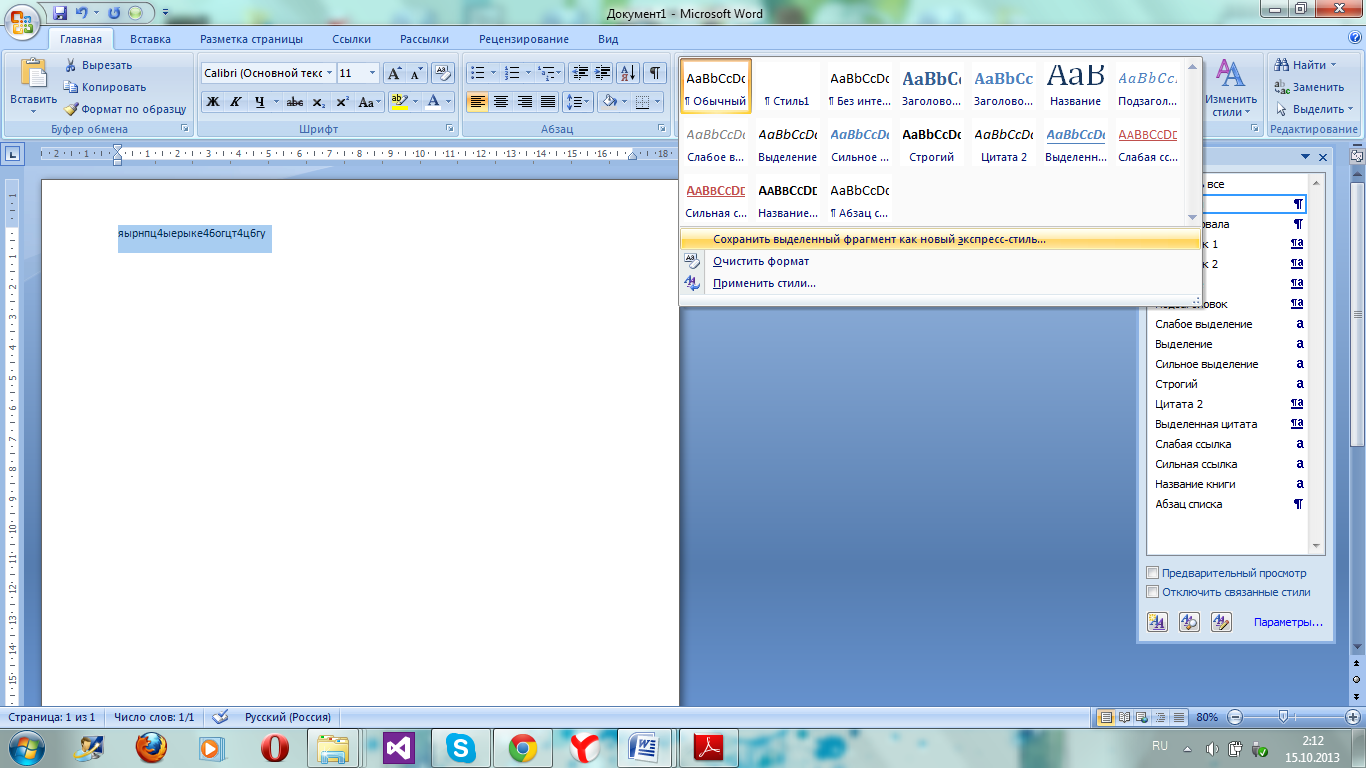
Рисунок 3 – Сохранение выделенного текста как нового стиля
− Удалите имя текущего стиля, введите новое имя и нажмите клавишу [Enter] (рис. 4).
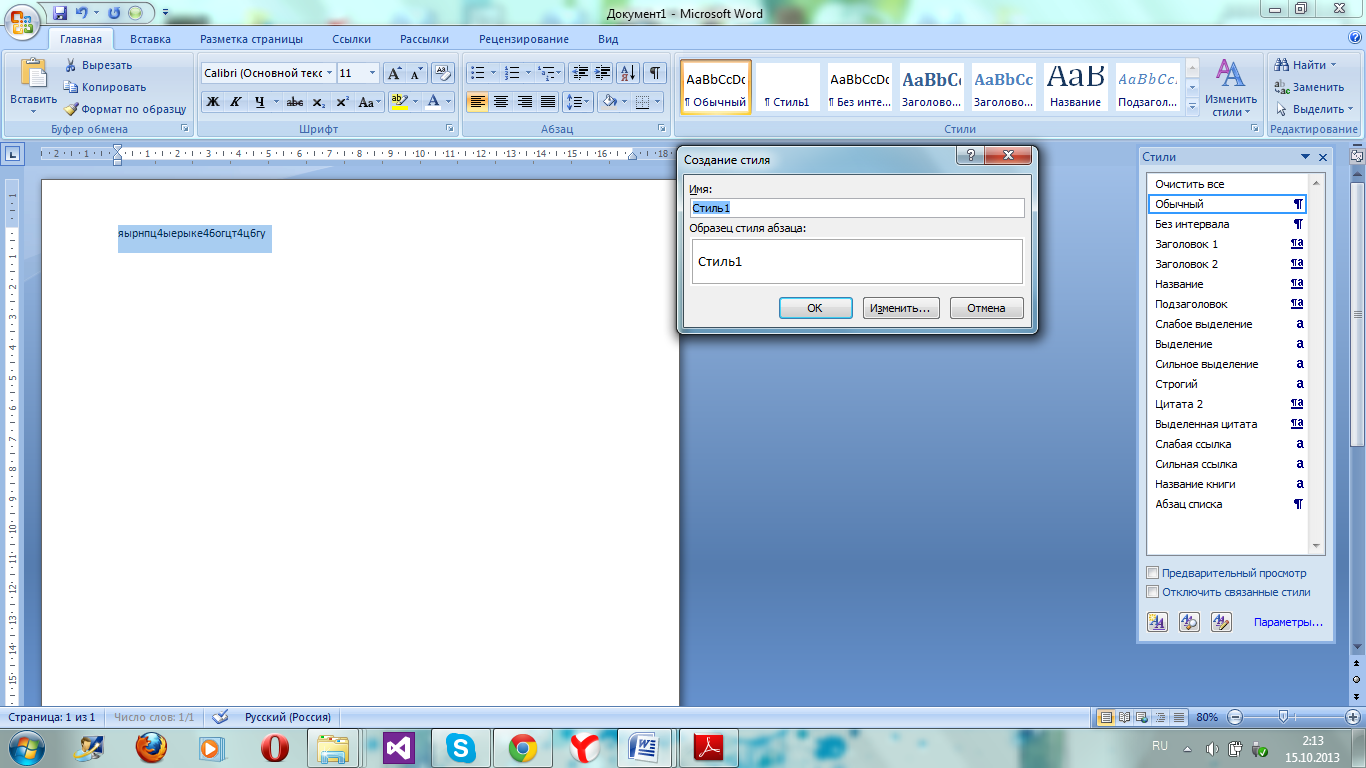
Рисунок 4 – Задание нового имени стиля
С помощью группы Стили стили создаются следующим образом:
− В группе Стили нажмите на стрелочку в правом нижнем углу, выберите команду кнопку Создать стиль, вследствие чего откроется
диалоговое окно Создание стиля (рис. 5). В поле Имя введите имя нового стиля форматирования.
− В поле Стиль укажите тип создаваемого стиля — стиль абзаца или стиль символа. По умолчанию создается стиль абзаца.
− В поле списка Основан на стиле выберите стиль, на котором должен базироваться создаваемый стиль. (В поле Описание перечисляются все параметры выбранного стиля, а в поле Образец демонстрируется, как будет выглядеть текст, оформленный с использованием нового стиля.)
− Нажмите кнопку Формат. С помощью элементов появившегося списка откройте диалоговые окна Шрифт, Абзац, Табуляция, Рамка, Граница, Язык, Нумерация и установите параметры нового стиля форматирования. Открываемые таким способом диалоговые окна не отличаются от окон одноименных команд из меню Формат.
− Подтвердите выполненные установки, нажав кнопку ОК. − Повторите описанные действия, чтобы создать другие стили.
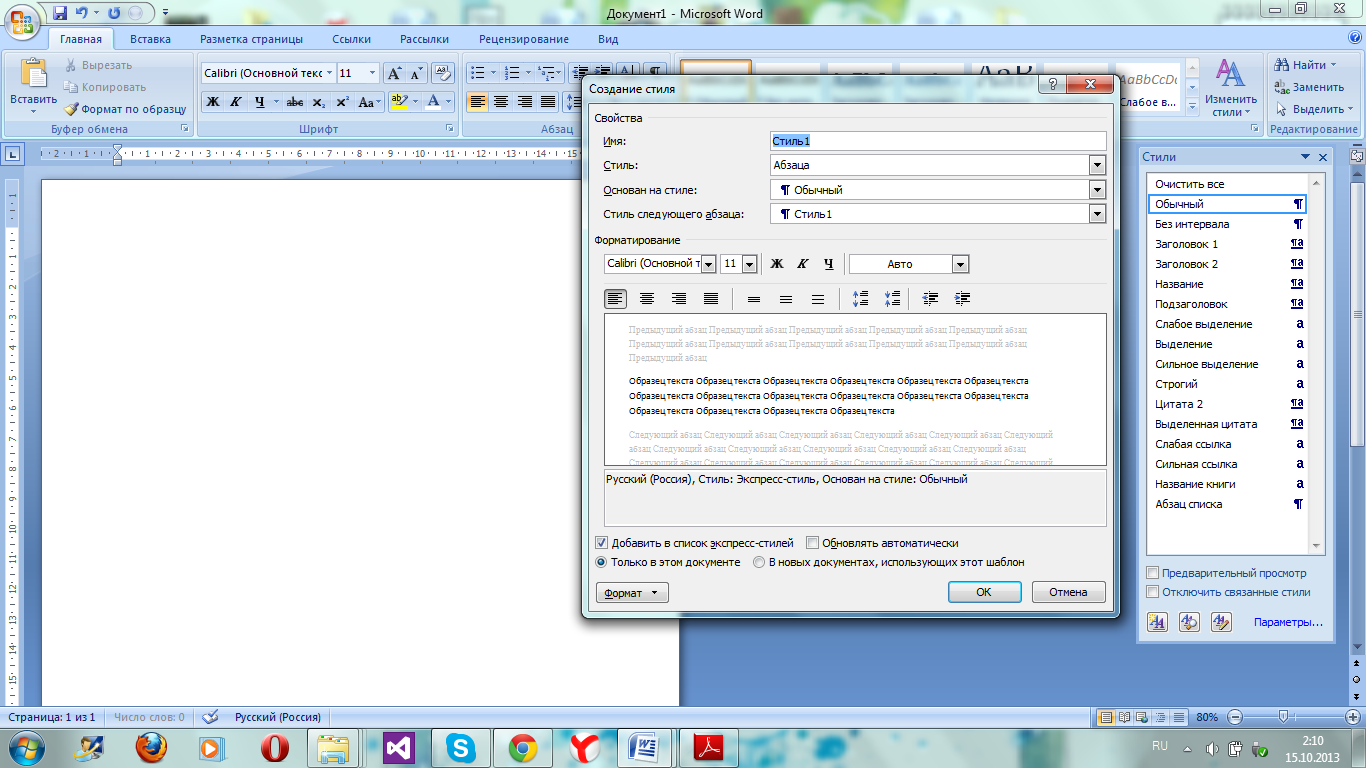
Рисунок 5 – Диалоговое окно создания стиля
Изменение стиля
Стили удобны тем, что в случае их использования для оформления документа требуется минимум усилий. Чтобы иначе оформить документ, нужновсего лишь задать другой стиль или изменить используемый. Word автоматически актуализирует все документы, в которых применяется измененный стиль. Последовательность действий для изменения стиля такова:
− В группе Стили выберите нужный стиль для форматирования, клацните на него правой кнопкой мыши и выберите Изменить стиль (рис. 6). В результате откроется диалоговое окно Изменение стиля (рис. 7).
− В поле Имя открывшегося окна укажите имя стиля,подлежащего изменению, а в поле Описание перечислите его параметры.
− Установите опцию Добавить в список экспресс-стилей, чтобы внести изменения в шаблон документа, и нажмите кнопку Формат.
− В появившемся списке выберите объект форматирования (Шрифт, Абзац, Табуляция, Рамка, Граница, Язык или Нумерация), а воткрывшемся диалоговом окне установите подходящие параметры.
− Нажмите кнопку ОК, чтобы вернуться в окно Изменение стиля и продолжить изменение стиля.
Как создать стиль в Ворде?
Как создать новый стиль (свой собственный) в Ворде (Word)?
Создать стиль в Ворде не сложно. Сначала необходимо написать текст на листе и выделить его.
Теперь открываем закладку "Стили" во вкладке "Главная".
Нажимаем на "Сохранить выделенный фрагмент как новый экспресс-стиль".
Теперь необходимо указать нужный нам стиль и сохранить изменения.
Для того, чтобы создать стиль в Ворде, нужно сделать следующие:
1) Написать текст с нужным вам оформлением.

Например, текст в этом примере написан шрифтом Arial размером 20.
2) Далее выделите этот текст.

3) На панели инструментов "Главная" в разделе "Стили" расположены все имеющееся в программе Ворд стили.
Там же можно увидеть маленькую стрелочку, при нажатии на которую раскрывается специальное меню.

Нужно выбрать "Сохранить выделенный фрагмент как новый экспресс-стиль".
4) Появится окно, в котором будет расположено текстовое поле для указания имени нового стиля.

5) Указываем имя стиля и нажимаем на кнопку "OK".

В результате этих действий будет создан новый стиль, он будет отображаться на панели инструментов (на скриншоте созданный стиль называется "Стиль 2").
Первым шагом, чтобы сделать стиль в ворде будет создание какого-либо примера. То есть вам нужно написать текст и отформатировать его таким образом, какой стиль вы хотите сохранить. Подбираем размер, шрифт и другие особенности текста (жирный, курсив и т.д.). Затем нужно выделить его курсором, а затем найти на панели инструментов вкладку со стилями. Она расположена в правом углу. В самом правом краю этого отдела, внизу, находится стрелочка. Нужно нажать на нее и появится меню в котором присутствует пункт "Сохранить выделенный фрагмент как новый экспресс-стиль". Нужно выбрать его, а затем написать название вашего стиля и сохранить его. После чего стиль появится в самой вкладке "стили" и его можно будет применить к набранному тексту.