Справка по программе
Sweet Home 3D — бесплатная, компьютерная программа предназначенная для моделирования дизайна интерьера, создания плана дома, квартиры и т.д.
Скачать всегда новую версию программы вы можете по адресу . Прежде всего, данная программа будет востребована теми людьми, которые хотят обновить или просто сделать дизайн интерьера быстро и без больших усилий (от банальной перестановки мебели до постройки совершенно нового дома). На протяжении создания дома или создания нового дизайна интерьера, вас будут сопровождать многочисленные подсказки, которые при желании можно отключить.
После просмотра этого руководства, вы сможете создавать стены самым быстрым способом, чертить комнаты и располагать мебель так, как вам это нравится. Данный обзор программы был осуществлен при использовании приложения Sweet Home 3D версии 3.3.
Также существует видео обзор программы Sweet Home 3D, который доступен по этой ссылке.
Интерфейс программы
Каждое окно Swet Home3D можно условно разделить на четыре главных окна, размер которых можно изменить по желанию, а также панель инструментов.
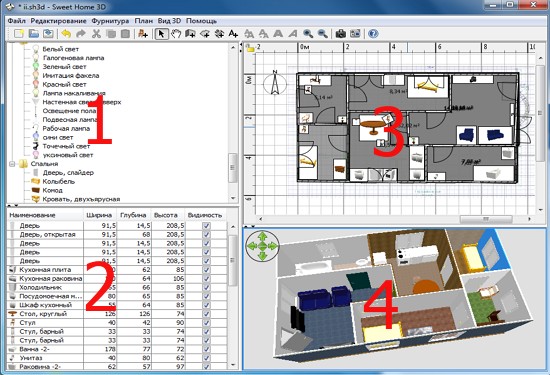
1. Каталог образцов мебели
Этот каталог имеет в себе образцы той мебели, которые вы можете добавить в дизайн своего проекта . Образцы мебели, которые входят в категорию, будут отображаться при нажатии на плюсик (треугольник) слева от названия этой самой категории.
2. Список тех образцов мебели, которые используются в проекте.
Здесь хранится информация о всех образцах мебели (название, размер и т.д), которая используется в проекте . Список можно сортировать, нажимая на необходимые характеристики.
3. 2D план
Специальная область в которой вы будете ставить мебель и рисовать стены.
4. 3D просмотр
Здесь можно рассмотреть свой дом в 3D режиме. Есть два вида просмотра вашего дома: вид сверху и вид изнутри (функция «виртуального поситителя»).
Все 4 области имеют фокус в котором заключается список возможных действий. Он (фокус) отображается прямоугольником. Чтобы переключать фокус между областями, используется комбинация клавиш Tab, Shift+Tab, а также можно задействовать простое кликанье мышью.
Начало стройки
Перед тем, как начинать возводить стены, необходимо проверить настройку Sweet Home. Для Mac OS X щёлкните Sweet Home 3D —> Preferences, а для остальных ОС — нажимаете File —> Preferences (Файл — Настройки). Убедитесь, устраивают ли вас настройки Sweet Home по умолчанию такие, как толщина и высота стен, ну и прочие параметры.

И так, для начала создания дома вам нужно нажать на кнопку «New home» (Создать новый план), которая находиться на панели инструментов.
Для программы Sweet Home предполагается последующая очередность действий:
-
вашего здания, как фонового рисунка.
- Поверх плана, которого мы загрузили, рисуем стены. (толщина, расцветка, текстура).
- К проекту вашего здания прикрепляем окна и двери, затем редактируем их свойства. к проекту вашего здания, и редактируем их свойства. С течением времени прибавляем новейшие 3D образцы мебели.
- После того, как нарисовали комнаты, изменяем их расцветку, текстуру пола и потолка.
- Если вам нужно будет распечатать план вашего здания, то кроме всего выше указанного нужно будет добавить размеры и подписи к проекту.
Кроме этого, когда будете создавать или же редактировать ваш дом, вы нередко будете прибегать к 3D просмотру дома, чтобы поменять точку или же угол просмотра.
Помните, нужно периодически сохранять ваш чертеж, для этого используйте кнопку Save home (Сохранить план). Файлами, сделанными программкой Sweet Home 3D, возможно обмениваться с другими юзерами, файлы могут содержать импортированные 3D образцы, недостающие в программе по умолчанию. Кроме этого у вас есть возможность сделать скриншоты 3D вашего здания с форматом PNG или загрузить 3D просмотр вашего здания в формате OBJ MTL.
Импорт плана (blueprint)
1-ый шаг — импорт плана (фонового рисунка), этот шаг не обязательный, хотя значимо ускоряющий черчение стенок уже имеющегося здания. Потому пробуйте отыскать его и отсканировать. Убедитесь, что план верно размещен. Загружать планы большого размера и высокого качества не рекомендуется, так как он поможет вам скорее создать стены и различные переходы, но не искуснее нарисовать дом.
Чтобы загрузить фоновое изображения 2D плана, вам нужно нажать на панели управления Plan —> Import background image. Данная функция поможет вам подобрать и загрузить фоновое изображения 2D плана, а также масштабировать его.
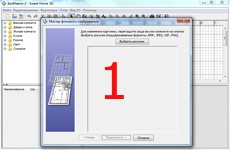
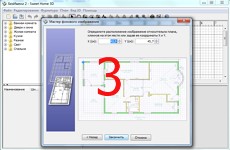
1. Кликните на кнопочку Choose image (Выбрать изображение) и подберите отсканированный план здания. Программа Sweet Home 3D поддерживает такие форматы как: BMP, JPEG, GIF или PNG.
2. Когда изображение загрузилось, нажмите Continue (Продолжить).
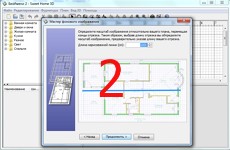
3. Определите размер изображения с помощью движения концов цветной полосы на изображении, чтобы данная линия подходила ранее известной длине. Потом введите настоящую длину выбранной полосы и нажмите кнопку Continue (Продолжить).
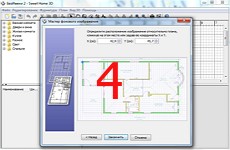
4. Укажите место положение вашего изображения на плане таким образом, чтобы точка на импортируемом изображении, соответствовала координатам (0;0) (то есть точка на рисунке должна иметь координаты (0;0)). Далее кликайте на Finish (Готово).
Как только вы прикроете мастер, ваш рисунок покажется за сетью плана. В случае, если вы случайно установили неверный масштаб, либо положение фонового рисунка, вы можете изменить их, запустив второй раз мастера из меню Plan —> Modify background image (План- Изменение фонового изображения).
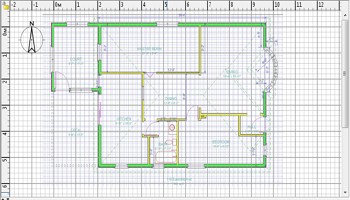
Рисования стен
Для того, чтобы нарисовать стену, нужно на панели инструментов кликнуть на кнопку «Create walls» (Создать стены).
Кликните на крайнюю точку плана здания — это будет начало стены, двойной клик — это ее завершение. Пока вы не нажмете на клавиатуре Escape или же не используете двойной клик мыши, каждый новый клик мышкой будет указывать на окончание текущей стены и начало новой.
Для более точного рисования стенок есть кнопки Zoom (Увеличить/Уменьшить). Также можно ввести угол и длину не только созданной, но и еще не законченой стены, нажав Enter.
Не нужно оставлять отверствий для окон и дверей, надо рисовать сплошные стенки, программа автоматически вычислит нужные отверствия в стенах. На скриншоте показано, что стены одновременно нарисованы в 3D и 2D планах. В любое время можно изменить угол обзора здания, перемещая мышку с зажатой левой кнопкой.
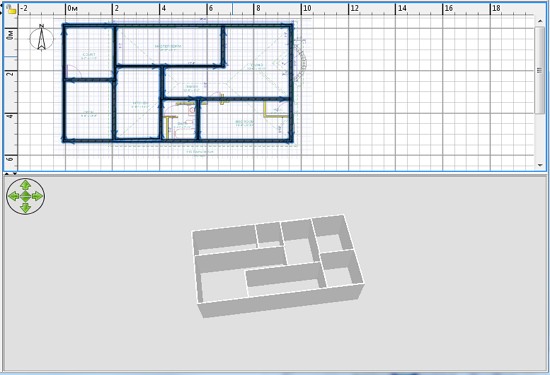
Для более простого черчения параллельных стенок, Swet Home3D по умолчанию настроена на «прилипание», то есть отрисовка стен будет всегда кратна 15°, то есть вы можете нарисовать стены лишь под углом кратным 15 градусам. Но магнетизм можно не использовать, удерживая клавишу Shift во время рисования или же отключив «магнетизм» в насторойках.
Редактирования параметров стен
После того, как вы уже закончили рисовать стены, нужно нажать на кнопку Select (Подобрать объект на плане), что разсположены на панели приборов, чтобы изменить стены. При включении этого режима, вам предоставляется возможность выделить, а далее и редактировать один или несколько объектов на плане.
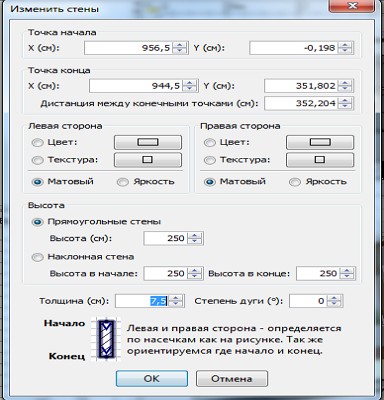
Для движения, перемещения стен (либо других объектов) на плане здания, просто перетаскивайте их мышкой, либо задействуйте клавиши со стрелками на клавиатуре. Задействовав функцию «поделить стену» (Plan > Split wall), вы можете поменять место ее начала и конца или же просто разделить стену на отдельные доли. Чтобы изменить параметры стены, нужно два разы кликнуть мышкой на нее и перед вами всплывет диалог, где можно изменить цвет,текстуру, толщину, высоту и т.д. стен. Также данный диалог можно вызвать, нажав на панели интсрументов Plan —> Modify walls (План — Поменять стену).
Добавляем двери, окна и мебель
Для того, чтобы добавить в ваше здание мебель, нужно просто перетащить мышкой подходящую модель из каталога в область плана здания или же в перечень образцов мебели, как указано на скриншоте. Кроме этого с помощью кнопки «add furniture», можно добавить подобранную вами 3D модель в программу, а затем и в план вашего здания.
Вся фурнитура, которая добавляется на 2D план вашего проекта, одновременно отображается и в 3D окне.
Внимание: в программе Sweet Home 3D слово «furniture» означает не слово «мебель», а словом «фурнитура».
Как только создали стены, то сразу переходите к созданию дверей и окон. Если вы не выключили функцию магнетизма в опциях программы, то двери и окна станут автоматоматически сориентированы и прилажены согласно с месторасположением и размером ваших стены.
Далее прибавляйте образцы мебели, настроив месторасположение, наклоны и размеры. Если же функцию «магнетизма» активировать, то все модели будут сами по себе размещены внешней стороной к стене. Ежели вы располагаете один объект над другим, который больше по размеру и находящимся на уровне пола, то он станет сразу размещен над нижним.
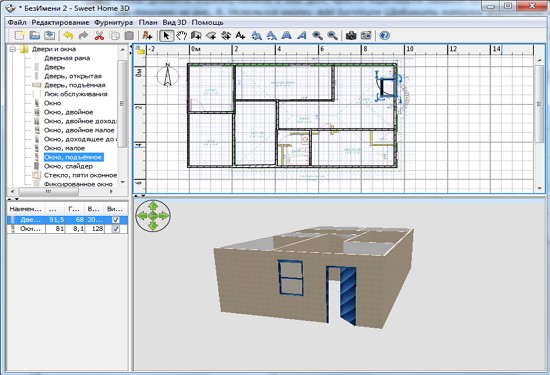
При выделении какого-либо объекта, вы можете изменить его размеры, приподнятость над уровнем пола или же угол, используя один из доступных индикаторов, которые окружают данную модель.
Каждый индикатор выполняет отдельною функцию. Всего их четыре:
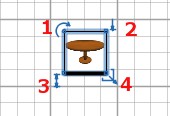
1.Индикатор вращения
Наведя курсор и зажав левую кнопку мыши разверните обьект на нужный вам угол. Чтобы повернуть на угол кратный 15 градусам, нужно зажать клавишу Shift.
2.Индикатор приподнятости
Изменяет приподнятость объекта над полом.
3.Индикатор высоты
Позволит изменить высоту модели, которою вы выбрали.
4.Индикатор размера
Изменит размер мебели.
Если кликнуть два раза мышкой на нужной модели или обьекте, либо пункт меню Furniture —> Modify (Фурнитура — Поменять), то откроется диалог параметров фурнитуры. Открыв диалог изменения мебели у вас есть возможность настроить такие характеристики как ее название, угол вращения, размещение, приподнятость над полом, размеры, расцветка, видимость на плане, также есть возможность показать нужный обьект зеркально.
Если вы сделали мебель невидимой, то ее не будет видно не только на 2D плане и в 3D режиме, но и в списке образцов мебели она останется для того, чтобы в нужный момент сделать ее снова видимой.
Импорт 3D моделей
Если в программе Sweet Home 3D нет нужного вам объекта, то его можно загрузить, используя функцию «Импорта фурнитуры». Данную функцию можно найти, нажав на панели инструментов «Фурнитура» —> «Импорт фурнитуры» или воспользоватся набором горячих клавиш Ctrl+Shift+I. На отдельной страничке нашего сайта вы можете скачать различные 3D модели для вашего проекта. Кроме этого вы можете сами сделать собственные модели в таких программах, как Blender или же Art of Illusion, так как рассматриваемые программы поддерживают такие форматы 3D-моделей, как: OBJ, DAE, 3DS, LWS, и еще ZIP-архив имеющий файл кого-то из поддерживаемых форматов.
Если нажать кнопку «Import furniture» (Импорт фурнитуры), то запустится мастер, который поможет в выборе файла и настройке 3d моделей. Если вы пользователь ОС Windows или же MAC OS X, то можно просто перетащить файл с 3D объектами в окно программы для того, чтобы сразу запустить мастер.
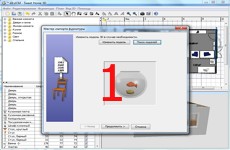
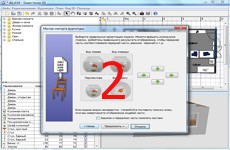
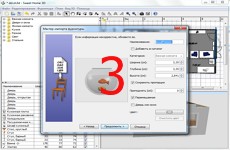
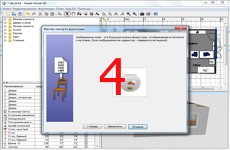
В мастере «импорта моделей» вам нужно пройти всего четыре шага, чтобы загрузить объект в программу:
1. Нажмите на кнопку Choose model (Подобрать модель) и в открывшемся окошке выберете ту модель, которую хотите загрузить. Или же можете просто перетащить нужный файл на окошко мастера. Когда образец загрузится, жмите Continue (Продолжить).
2. Расположите модель таким образом, чтобы вид впереди загружаемого объекта располагался в подходящем окне. После этого нажмите Continue (Продолжить).
3. В этом окне можно изменить имя, размер, приподнятость, расцветку модели, ещё можно изменить вид модели (окно, дверь либо мебель). Далее нажмите Continue (Продолжить).
4. Поверните вашу 3D модели так, чтобы вам было понятно, какой образец вы выбрали в каталоге мебели. Потом нажмите Finish (Завершить).
После завершения роботы мастера импорта фурнитуры, в каталоге фурнитуры появиться образец, который только что импортировался.
3D модели с расширением SH3f можно загружать группами. Для того, чтобы импортировать модели с расширением SH3f нужно нажать (Фурнитура — Импорт библиотеки фурнитуры) на панели инструментов.
Чертим комнаты
Для того, чтобы создать комнату на вашем 2D плане, нужно нажать на кнопку «Create rooms» (Создать комнату). Создать новою комнату можно двумя методами:
- На 2D плане щелкните в каждом из углов комнаты, а потом двойным щелчком на последнем либо просто нажмите клавишу Escape для завершения процесса.
- Двойным щелчком мыши внутри уже существующей замкнутой области.
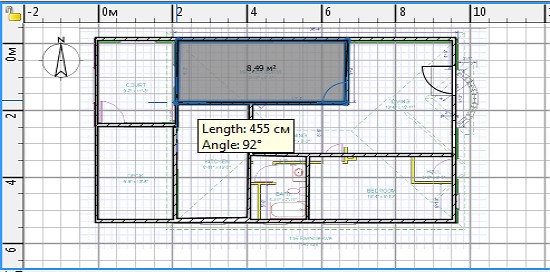
Перед тем, как начать чертить комнаты, сначала чертите стены и вставляйте двери. Если вы будете пользоваться именно этим способом, вы сможете очень быстро создавать комнаты. Все, что вам нужно будет сделать, — это двойным щелчком мыши указать на замкнутые области. Не забывайте, что половина площади комнаты, созданная методом наведенным выше, включает в себя и половину дверного проема. Это гарантирует, что переход из одной комнаты в другую будет происходить корректно.
После того, как создадите комнату с помощью функции «Изменить комнаты», можете редактировать ее имя, цвет, текстуру и т.д. Данную функцию можно найти на панели управления, нажав на вкладку Plan —> Modify rooms (План — Изменить комнаты).
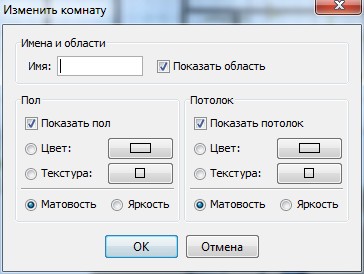
С помощью индикаторов, что расположены по углам комнаты, можно редактировать ее расположение .
Настройка 3D просмотра
Если захотите рассмотреть свое здание сверху или изнутри с помощью функции «виртуального посетителя», то вам нужно обратится к 3D просмотру. Чтобы переключить вид отображения 3D окна, пользуйтесь пунктом меню 3D view —> Aerial view (Вид 3D — Вид сверху) или 3D view —> Virtual visit (Вид 3D — Виртуальный посетитель). Для изменения обзора своего 3D проекта воспользуйтесь мышкой или клавиатурой.
Когда вы просматриваете комнату с помощью функции «виртуального посетителя», то его иконка отображается на 2D плане. Ваше расположение будет меняться одновременно, как на 2D, так и на 3D плане. На 2D плане виртуальный посетитель окружен 4 индикаторами:
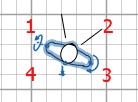
1. Показывает наклон головы
2. Поле зрения виртуального посетителя
3. Поворот тела налево или направо.
4. Индикатор высоты глаз.
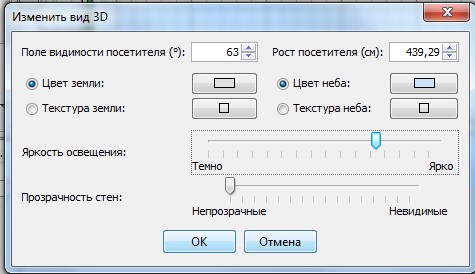
Если захотите настроить виртуальное посещение более детально, то вам нужно использовать команду 3D view —> Modify (Вид 3D — Изменить). Здесь вы сможете настроить многие параметры такие как рост, зрение, цвет, прозрачность стен и текстура окружающей среды .
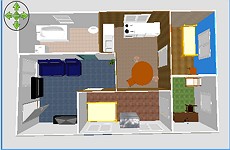
На скриншотах, которые расположены ниже, показано, какая есть разница между двумя функциями 3D окна «видом сверху» и «виртуальным посетителем » после редактирования цвета и текстур.
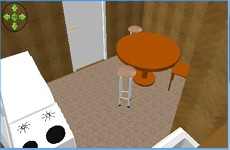
Дополнительные возможности
Наносим размеры
Для того, чтобы нанести размер на план, используется функция Create dimensions (Создать размеры)
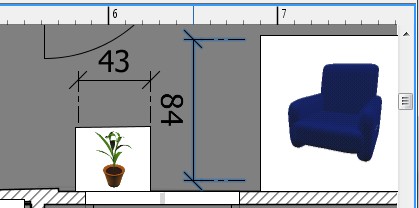
Чтобы нанести размер на 2D план, нужно всего три клика мышки.
Первый — точка начала
Второй — точка конца
Третий — вынесение размера линии на нужное расстояние.
Если вам нужно сделать выносную линию, то после второго щелчка, вам просто нужно передвинуть мышь на нужное вам расстояние.
Добавляем текст
Для того, чтобы добавить комментарий (текст) на план, нужно нажать кнопку «Add texts», которая расположена на панели инструментов.

На том месте, где должен находиться текст, нужно кликнуть мышкой и ввести надпись в появившемся окне.
Кроме этого на панели инструментов есть кнопки с помощью каких можно изменить размер или стиль надписи.
Печать
Чтобы распечатать ваш 3D план, используйте следующий набор команд: File —> Print (Файл — Печать) или File —> Print to PDF (Файл — Сохранить в PDF), для предпросмотра проекта перед печатью используйте команду File —> Print preview (Файл — Предпросмотр печати).
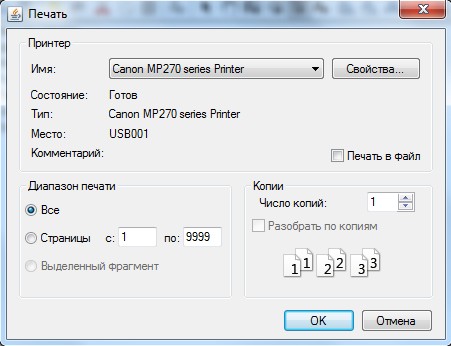
Если настройки выставлены по умолчанию, то программа будет выводить на печать пердметы интерьера, что использованы в программе, план и положение здания в 3D окне, размер используемой бумаги, границы печати.
Для изменения параметров печати нужно использовать следующую команду «File > Page setup» (Файл — Настройки страницы)
Фотографии (скриншот) 3D окна
Для того, чтобы создать фотографию 3D вида, нужно использовать следующую команду: «3D view » —> «Create photo» (Вид 3D — Создать фото), выставите желаемый размер и масштаб фотографии, затем можно сохранять. Кроме этого можно выставить качество фотографии, чем выше качество, тем реалистичней будет выглядеть фотография.
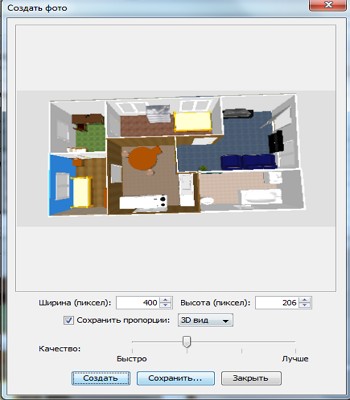
В зависимости от характеристик вашего ПК зависит длительность преобразования 3D вида у фотографию, но при этом вы можете продолжать роботу с программой даже во время создания фото.
Экспорт в формате OBJ
Если вы захотите экспортировать свой проект в программы, что работают с 3D графикой, то вам нужно будет воспользоваться пунктом меню «3D view» —> «Export to OBJ format» (Вид 3D — Экспорт в формате OBJ). Кроме самого проекта, рисунков и текстур, которыми вы пользовались, будет доступна информация и об каждом объекте, который использовался в программе.
Добавление расширений (plug-ins)
Если вы владеете языком программирования Java и хотите помочь расширить возможности программы, то можете создать какое-то расширение для Sweet Home 3D.
Расширения (плагины) — это файл формата SH3P, который размещен в каталоге расширений (plug-ins) программы. Для того, чтобы установить расширение, нужно два раза по нем щелкнуть мышью (Windows или Mac OS X), а если вы используете ОС Linux, то вам нужно скопировать этот файл в каталог .eteks/sweethome3d/plugins .
Чтобы новые функции плагина вступили в действие, нужно перезапустить программу Sweet Home 3D.
Чтобы удалить плагин из программы, нужно удалить файл формата SHP3 из каталога расширений Е
Windows — C:\Documents andSettings\user\Application Data\eTeks\Sweet Home 3D\plugins,
Mac OSX — Library/Application Support/eTeks/Sweet Home 3D/plugins папки пользователя (userfolder),
Sweet Home 3D руководство пользователя
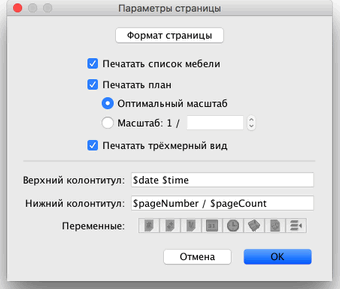
Для печати Вашего проекта используйте команды меню: File > Print (Файл > Печать) или File > Print to PDF (Файл > Сохранить в PDF) , для просмотра — File > Print preview (Файл > Предпросмотр печати). По умолчанию, программа Sweet Home 3D выводит на печать список используемых предметов интерьера, план и текущее положение дома в 3D окне, используя размер бумаги, ориентацию при печати и границы, также заданные по умолчанию.
Для изменения настроек печати по умолчанию используйте пункт меню File > Page setup (Файл > Настройки страницы) (см. рис. 21).
рис. 21. Настройки страницы
Создаем фотографии 3D окна
Для создания фотографии 3D окна используйте команду меню 3D view > Create photo (Вид 3D > Создать фото),установите желаемый размер и масштаб, затем сохраните в формате PNG. Диалог создания фотографии содержит настройку качества изображения, чем выше качество, тем фотография получится более реалистичной.
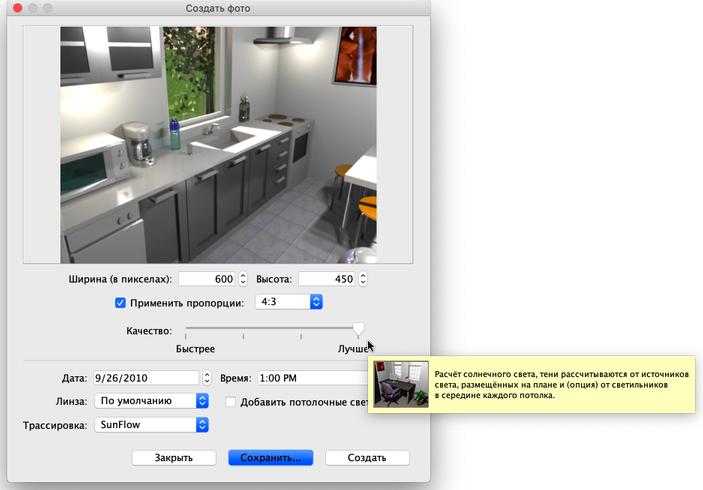
рис. 22. Создание фотографии
|
Преобразование 3D вида в фотографию может занять длительное время, в зависимости от параметров вашего компьютера, но это не значит, что надо сидеть и ждать окончания процесса — Вы можете продолжать работать с программой. По техническим причинам только одно окно Create photo (Создать фото) может быть открыто одновременно. |
Выгрузка (Экспорт) в OBJ формат
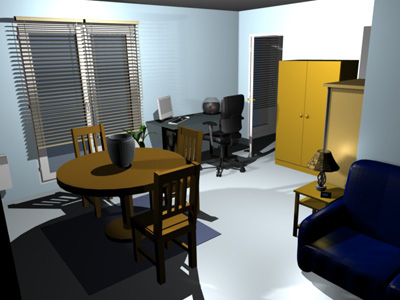
В программе существует возможность экпорта в программы 3D графики, например: Blender или Art of Illusion для редактирования или улучшения изображения, для осуществления выгрузки выберите пункт меню 3D view > Export to OBJ format (Вид 3D > Экспорт в формате OBJ), после этого Вы можете загружать OBJ файл в программы 3D графики. Вместе с самим домом выгрузится информация обо всех объектах использованных в проекте в файле с расширением MTL, также как и все текстуры и рисунки, которые Вы использовали. На рис. 23 изображена выгруженная комната в программе Blender после добавления света и теней.
рис. 23. Рендеринг выгруженного дома в программе Blender
Добавление расширений (plug-ins)
- Windows, удалите из каталога C:\Documents and Settings\user\Application Data\eTeks\Sweet Home 3D\plugins,
- macOS, удалите из каталога Library/Application Support/eTeks/Sweet Home 3D/plugins папки пользователя (user folder),
- Linux, удалите из каталога .eteks/sweethome3d/plugins папки пользователя (user folder).
Thanks to Smirnoff Yuri for his contribution to the translation of this page.
Перевод Юрия Смирнова.
Вопрос: Как импортировать модели в Sweet Home 3D?
Выберите пункт меню «Мебель» > «Импорт мебели…», чтобы запустить мастер, который поможет вам выбрать и изменить размер файла 3D-модели, как показано на рисунке 11. В Windows и Mac OS X вы также можете перетащить файл 3D-модели в Окно Sweet Home 3D для запуска этого мастера.
Как импортировать библиотеки в Sweet Home 3D?
Sweet Home 3D также позволяет импортировать библиотеки 3D-моделей, хранящиеся в файлах SH3F. Файл SH3F группирует некоторые модели с их описанием, и его можно легко установить, дважды щелкнув по нему или нажав выбрав пункт меню «Мебель» > «Импорт библиотеки мебели» в Sweet Home 3D..
Легко ли использовать Sweet Home 3D?
Sweet Home 3D — бесплатная программа, очень легко изучить и использовать.
Как распечатать Sweet Home 3D онлайн?
В SweetHome3d перейдите в «Файл» -> «Параметры страницы» -> «Формат страницы» -> «Бумага». Выберите новый настраиваемый макет страницы. Теперь вы должны быть в состоянии сделать File –> Печать в PDF… и он будет использовать ваш собственный макет страницы.
Как установить Sweet Home 3D на Windows?
Чтобы установить Sweet Home 3D, перетащите приложение в нужную папку. Под Windows: Запустите скачанную программу установкии следуйте инструкциям мастера установки.
Как вы импортируете модели?
Импорт модели
- Выберите файл в представлении «Проект», чтобы открыть окно «Параметры импорта».
- Установите любые специфичные для модели или общие параметры импортера.
- Настройка параметров для импорта ригов и анимации (недоступно для моделей SpeedTree)
- Работа с материалами и текстурами.
- Перетащите файл в Unity.
Как преобразовать FBX в OBJ?
Файлы FBX легко конвертировать в OBJ.
Вариант 2: Блендер
- Перейдите на панель в правом верхнем углу экрана и выберите «Файл».
- Нажмите кнопку «Импорт», затем нажмите «FBX», чтобы выбрать файл, который вы хотите загрузить. …
- Когда модель появится, выберите «Экспорт» в меню «Файл».
RoomSketcher действительно бесплатный?
Каждый пользователь может получить доступ к приложению RoomSketcher и делать снимки бесплатно, так что вы можете сразу приступить к работе — без риска! Для более мощных функций, таких как профессиональные планы этажей, 3D-фотографии и Live 3D, подпишитесь на доступную подписку. Это так просто!
Как я могу сделать 3D дом бесплатно?
Мечтать о новом доме еще никогда не было так весело…
- SketchUp. По словам Кори, SketchUp — это наиболее полное бесплатное программное обеспечение для 3D-дизайна, которое вы найдете в Интернете. …
- Планировщик этажей. …
- СмартДрава. …
- Планировщик 5D. …
- ГлавнаяByMe. …
- Roomstyler 3D Планировщик дома. …
- Планировщик помещений DFS. …
- Визуализатор коврового покрытия.
Действительно ли Sweet Home 3D бесплатна?
Sweet Home 3D — это бесплатное приложение для дизайна интерьера который поможет вам нарисовать план вашего дома, расставить на нем мебель и просмотреть результаты в 3D. Sweet Home 3D — это бесплатное приложение для дизайна интерьера, которое поможет вам нарисовать план вашего дома, расставить на нем мебель и просмотреть результаты в 3D.
Программа по проектированию дизайна. Как сделать крышу в Sweet home 3d?

Представьте, что Вы затеяли ремонт, и очень хочется узнать, а как будет выглядеть конечный результат? Как раз в этом поможет Sweet home 3d – бесплатная программа по проектированию дизайна. Давайте разберемся в ее особенностях.
Краткий обзор программы
Изначально элементы дизайна (мебель, стены, обои и т.д.) наносятся на 2d план, но конечный результат выдается в 3d формате.
Особенности программы:

- Полная русификация.
- Бесплатность (хотя есть и платная версия с расширенными возможностями).
- Дружелюбный к пользователю интерфейс, изобилующий подсказками для работы.
- Большой набор моделей в каталогах.
- Небольшой вес программы.
- Возможность импорта библиотек с дополнительными объектами.
Как работать?
Начальное знакомство с интерфейсом
Интерфейс программы интуитивно понятен, и его условно можно разделить на 6 рабочих зон:
- «Шапка» программы. Растянута над всей рабочей зоной. Включает в себя такие вкладки как: «Файл», «Правка», «Мебель», «План», «Вид 3D» и «Справка».
- Чуть ниже «шапки» – панель быстрого доступа различных инструментов. Включает в себя такие действия как: «Открыть план», «Отменить», «Создать видео» и т.д.
- В левом верхнем углу под панелью инструментов располагается каталог образцов мебели, разбитый на категории по комнатам. Если щелкнуть курсором по каждой из них, то тут же отобразится, какие варианты доступны внутри. Например, «Ванная комната» – «Раковина».
- В левом нижнем углу разместился список образцов мебели, который уже используется в проекте. Тут же указаны габариты каждого предмета. Изначально, пока пользователь не добавит объектов, это поле пустое.
- В правом верхнем углу под панелью инструментов находится 2D план – рабочая зона. Именно сюда «перетаскиваются» при помощи зажатой левой кнопки мыши элементы из каталога образцов. Здесь же все и редактируется.
- Под 2D зоной расположился 3D план, в котором можно увидеть готовый результат. Если на него навести курсор и покрутить колесико мыши, то поле либо уменьшится, либо увеличится.
Каждая из рабочих зон (кроме «шапки» и панели инструментов) может растягиваться и уменьшаться. Т.е. пользователь может подстроить под себя их размеры.
Как сделать крышу?
 Разобравшись с основными понятиями, давайте применим знания на практике и построим крышу (самый простой вариант). Но здесь есть одна сложность. Если открыть все категории мебели в бесплатной версии программы, то в них не найти крыши. Тоже касается кнопки «План» в «Шапке». Стены есть, а крыши нет. Как быть?
Можно исхитриться и создать крышу при помощи стен. Для начала создадим одноэтажное здание. Для удобства пояснения будем ориентироваться по квадратикам:
- Щелкаем в самом верхнем меню кнопку «План», далее «Создать стены». Выскочит подсказка, как и что дальше делать, чтобы появились стены.
- Строим при помощи левой кнопки мыши квадрат 8×8.
- Добавляем еще один уровень: «План» – «Добавить уровень».
- Ровно на половине большого квадрата на 4 квадратике строим стену на 5 клеточек с выступом за границы дома на 1 клетку. Должна получиться линия в 5 клеточек посередине квадрата, выходящая слегка вбок.
- Щелкаем по «новоиспеченной» стене правой кнопкой мыши. Выбираем пункт: «Изменить стены»
- Далее самый важный момент – выставить правильные параметры. В поле «Высота» нужно выбрать: «Стена с уклоном». Высота в начале: 1, в конце: 180. Толщина: 1000. Больше ничего не меняем. Вводите только такие параметры, иначе ничего не получится!
- Чтобы крыша выделялась на общем фоне в 3D плане, можно поменять цвет или текстуру.
- Щелкаем: «Ок», смотрим результат. Должна получиться половина крыши.
- Повторяем все тоже самое со второй половиной квадрата. В итоге, должна создаться двухскатная крыша из 2-х частей.
Если по каким-то причинам не получилось, и образовались два несовместимых куска крыши, то это поправимо. Левой кнопкой мыши их можно перевернуть и соединить вручную.
Есть и другой способ сделать крышу. Но для этого ее сначала надо добавить в каталог. Рассмотрим процесс пошагово:

- Переходим по ссылке: http://www.sweethome3d.com/freeModels.jsp. Здесь находятся бесплатные 3D модели, которые могут значительно расширить базовые возможности программы.
- Находим в списке: Red slate roof. Щелкаем. Скачивается Zip-файл.
- Нужно разархивировать скачанный файл в любое удобное место на компьютере.
- Теперь работа предстоит уже в Sweet Home 3D. Сначала создаем стены будущего дома: кнопка «План» – «Создать стены». Следуем инструкции на русском из подсказки.
- Создаем еще один уровень, чтобы была возможность разместить крышу: «План» – «Добавить уровень».
- Теперь добавляем модель крыши в каталог мебели. Сначала щелкаем левой кнопкой мыши по категории, в которой будет располагаться объект, например, «Двери и окна».
- Щелкаем по кнопке на верхней панели: «Мебель», затем «Импорт мебели». Выбираем файл на компьютере.
- Поскольку мы еще не сильны в работе с программой, везде нажимаем кнопку «Продолжить», оставляя стандартные параметры.
- Остается только «перетянуть» модель крыши на построенные стены.
Как видим, пользоваться программой достаточно просто.
Как скачать и установить?
Рассмотрим пошагово алгоритм действий:

- Заходим по ссылке указанной выше.
- Находим в верхнем меню кнопку: «Download».
- Далее щелкаем на синюю кнопку: «Download at SourceForge.net».
- В течение 10 сек. должна начаться загрузка. Выбираем, куда сохранить установочный файл.
- Открываем скачанный установщик.
- Прощелкиваем далее до условий соглашения. Соглашаемся с ними.
- На страничке выбора папки установки нужно правильно определить архитектуру компьютера. Как правило, она равна 64 bit. Затем снова щелкаем далее, и программа установлена!
Sweet home 3D интуитивно понятна и проста в использовании. Это программа – настоящий кладезь для тех, кто собирается делать ремонт или даже с нуля построить дом.