Корректный выбор объёма жесткого диска
Одна из основных и немаловажных функций любого компьютера – хранение данных. Как в оперативной памяти , так и в постоянной.
Естественно, что возможность сохранения того, или иного количества информации зависит от емкости накопителя. В данной статье мы поговорим относительно довольно простой и логичной, но для многих довольно неоднозначной характеристики емкости (объёма) жесткого диска. А именно о том, какой же объем жесткого диска стоит выбрать для своей системы.

Объём (емкость) жесткого диска – это показатель предельного количества информации, которое сможет вместить ваш жесткий диск. На данный момент распространены жесткие диски объёмом от 80 Гб до 4000Гб (4 Тб).
Давайте рассмотрим какая на сегодняшний день максимальная и оптимальная емкость накопителя среднестатистической домашней системы среди дисков представленных в магазинах.
Если бегло проанализировать накопители представленные в нескольких интернет-магазинах компьютерной техники, то довольно четко видно, что максимум находится где-то в районе емкости 3-4 Тб. Стоимость такого удовольствия в среднем составляет 300-400$. Нельзя сказать, что такие объёмные жесткие диски придутся по душе широкому кругу пользователей, в виду своей не очень дружелюбной цены. Да и зачем обычному пользователю жесткий диска на 4 Тб? Для фотографий с отпуска?
В общем, приходим к выводу, что такая емкость будет лишней и нужна только для специфических требований. Все же нельзя отрицать того, что существуют любители довольно странного коллекционирования фильмов по 10-30 Гб. Или же те, кому на самом деле требуются хранить исходники, например необжатых видеотрезков после монтажа. Если взять программу Adobe After Effects, то готовый файл после рендеринга 3-х минутного видео на стандартном кодеке (в AVI формате), может занимать около 50 Гб. Так что для любителей несжатых видеофайлов, возможно даже потребуется RAID-массив из нескольких таких жестких дисков.
Возвращаемся к анализу емкости накопителей представленных в интернет-магазинах и видим, что наиболее популярным классом (как известно, спрос порождает предложение), являются накопители размером 500 Гб — 1 Тб.

Как по мне, для обычной домашней системы именно 500 ГБ более чем достаточно. Это в том, случае если у Вас нету вышеописанной страсти коллекционирования фильмов на жестком диске. В любом случае полный пакет установленных программ у вас будет занимать не более 60 Гб. Музыка скорее всего будет «плавать» в пределах 10-40 Гб. На фотографии и домашнее видео можно выделить также около 50 Гб, если снимаете много, то можно 100-150. Также, около 70-90 Гб на игры (для заядлых геймеров) и остаточные файлы различных типов. Итого, через несколько лет активного использования ресурсов жесткого диска, у вас будет занято всего лишь 250 Гб, а остальные 250 будут просто-напросто пустовать. Кстати, рекомендую пользоваться специальным софтом для тестирования жесткого диска , дабы избежать потерь информации. А вообще, как мы видим, для особо экономных подойдет вариант и с жестким диском на 250 или 320 Гб.
Хотелось бы отметить, что здесь все сугубо индивидуально, но вышеуказанные расчеты более чем покроют потребности среднестатистического пользователя. Перед покупкой вам просто потребуется продумать, что же вы там будете хранить, но даже если будет допущена ошибка в этих примерных расчетах, то ничего не мешает докупить еще один жесткий диск (в случае с десктопом). В случае с ноутбуком, можно с легкостью задействовать внешний накопитель.
Вот такие рассуждения относительно емкости жесткого диска. В итоге, окончательный выбор объёма, конечно же остается за вами.
Данная статья была вводной к серии статей относительно характеристик жестких дисков, остальные из которых мы подробно рассмотрим в последующих статьях.
Как выбрать жёсткий диск HDD 3.5”

Сменив в 80-х годах прошлого века накопители на гибких дисках и совсем уж архаичные перфокарты с перфолентами, HDD ("Hard Disk Drive" – "накопитель на жестком диске") надолго стали основным устройством для хранения программ и данных на большинстве компьютеров. Правда, в последнее время они потихоньку сдают позиции:
SSD намного превосходят HDD по скорости, разница в цене с каждым годом все меньше, так что, пожалуй, еще лет 5-10 и жесткие диски уйдут в историю вслед за гибкими дисками и CD-ROM-ами. Но пока еще этого не произошло и существует, как минимум, два весомых повода предпочесть именно HDD:
— они пока еще значительно дешевле: средний SSD в 8-9 раз дороже среднего HDD аналогичной емкости;
— SSD имеет ограниченное число циклов записи – для домашнего компьютера это не так критично, но для многих серверных решений HDD обеспечит большую надежность хранения данных.
Название этот вид накопителей получил благодаря своей конструкции – информация в нем хранится на одном или нескольких жестких дисках с ферромагнитным покрытием. Доступ к данным обеспечивается с помощью магнитных головок, движущихся на небольшом (около 0,1 мк) расстоянии от вращающихся дисков.

HDD выпускаются в двух форм-факторах: 3,5" и 2,5". По сравнению с последним, 3,5" HDD имеют больший максимальный объем и меньшую цену в пересчете на гигабайт объема. Если же низкая цена вам не так важна, как компактность, быстродействие и меньшее энергопотребление, то вам лучше обратить внимание на 2,5" HDD. Существуют жесткие диски других форм-факторов (1,8", например), но они обычно используются в спецтехнике и объем их производства невелик.

Определившись с форм-фактором, не спешите с покупкой – жесткие диски обладают множеством характеристик, определяющих их эффективность в тех или иных условиях использования.
Характеристики жестких дисков
Объем HDD – основной его параметр, оказывающий наибольшее влияние, как на цену устройства, так и на его привлекательность для покупателя. Требования программ к свободному месту на диске постоянно растут, как и объемы видеофайлов и файлов с фотографиями, поэтому желание приобрести накопитель большого объема вполне понятно. С другой стороны, HDD большого объема стоят дороже иного компьютера. Какого же объема диск выбрать?

Как видно из графика, наименьшую цену за гигабайт имеют диски объемом 3-6 ТБ. Прицениваясь к диску объемом 10 ТБ и более, проверьте – не будет ли более выгодной покупка двух дисков меньшего объема? И уж совсем дорогой выходит гигабайт объема при покупке дисков в 1ТБ и менее.
При покупке HDD емкостью более 2 ТБ, убедитесь, что SATA-контроллер материнской платы вашего компьютера поддерживает жесткие диски объемом более 2,2 ТБ, и что у вас установлена операционная система с поддержкой GPT (GUID Partition Table — новый стандарт таблицы разделов жесткого диска, способный адресовать более 2 ТБ). Поддержка GPT реализована в Windows начиная с версии 7, в MAC OS с версии 10.6 и во всех современных дистрибутивах linux. Если какое-то из этих двух условий не выполняется, вы не сможете использовать более 2,2 ТБ вашего нового HDD.
Если же вы хотите, чтобы загрузка также производилась с нового жесткого диска, материнская плата должна иметь UEFI BIOS. Все современные материнские платы поддерживают диски большого размера, затруднения могут возникнуть только с "материнками", выпущенными до 2011 года.
Скорость вращения шпинделя оказывает прямое влияние на скорость чтения и записи данных с жесткого диска. Высокооборотные диски в среднем имеют большую скорость передачи данных, чем низкооборотные, но также они более шумные и потребляют больше энергии.

Однако сравнивать диски разных производителей только по этому параметру не стоит: скорость чтения/записи зависит не только от скорости вращения шпинделя, но и от скорости позиционирования головок, от схемотехники контроллера жесткого диска и т.д. Поэтому, если вам важна скорость доступа к данным, лучше обратить внимание непосредственно на скоростные характеристики.
Максимальная скорость передачи данных представляет собой максимально достижимую на данной модели скорость чтения/записи. Скорость эта достигается только при определенных условиях, в обычной работе такие скорости достигаются только при переписывании нефрагментированных (состоящих из последовательно расположенных на диске блоков) файлов большого объема; обычные скорости будут намного меньше.
Если использование диска предполагает работу с большим количеством мелких файлов, стоит обратить внимание на среднее время доступа и среднее время задержки – чем меньше будут эти параметры, тем быстрее головка диска позиционируется на новый файл и тем быстрее будет работа с мелкими или фрагментированными файлами.
Заполнение диска гелием позволяет уменьшить аэродинамические эффекты, тормозящие вращение дисков и приводящие к вибрации. В результате, гелиевые жесткие диски имеют меньшее энергопотребление и меньшую шумность по сравнению с обычными, заполненными воздухом – это особенно важно для высокооборотных HDD. Также это позволяет уменьшить толщину дисков, что ведет к росту быстродействия и объема (за счет большего количества дисков в HDD).
Однако, такие HDD дороже обычных и очень требовательны к качеству изготовления – при нарушении герметичности гелий быстро «утекает» из корпуса, и не предназначенные для работы в воздушной атмосфере диски быстро приходят в негодность.

Назначение жесткого диска, указанное производителем, может помочь в выборе, но опираться только на него не стоит, поскольку нет четких критериев, по которым можно однозначно определить назначение HDD. Кроме того, иногда указание какого-нибудь назначения является просто маркетинговой уловкой.
Тем не менее, на этот параметр следует обратить внимание, когда режим работы жесткого диска отличается от обычного. Например, если на HDD ведется непрерывная круглосуточная запись (видеосистема) или он работает круглосуточно с сильной загрузкой, постоянно выполняя операции записи и чтения (сервер).

Если диск приобретается для установки в RAID (массив жестких дисков повышенной надежности хранения данных), обратите также внимание на оптимизацию под RAID-массив.

Обычный жесткий диск при попытке чтения со сбойного кластера, повторяет эту попытку несколько раз, пытаясь восстановить данные. HDD типа «RAID Edition» при сбое попытку чтения не повторяет, а сразу сообщает RAID-контроллеру о «сомнительном» кластере – это позволяет избежать падения производительности при появлении сбойных участков на одном из дисков массива.
Поддержка NCQ также может ускорить работу с диском в некоторых случаях – HDD с поддержкой NCQ способен оптимизировать находящуюся в памяти очередь команд к диску. Например, если в очереди находится несколько команд позиционирования/чтения, контроллер жесткого диска упорядочит эту очередь так, чтобы минимизировать перемещение головки.

Объем кэш-памяти. Кэш-память используется для буферизации данных: перед записью на диск данные помещаются в неё, и, если они потребуются компьютеру в ближайшее время, они будут прочитаны не с поверхности диска, а прямо из кэш-памяти, что, разумеется, в разы быстрее. Наличие кэш-памяти значительно ускоряет работу с данными на жестком диске, особенно с часто используемыми — индексами, загрузочными записями, таблицами размещения файлов, и т.д.
Объем кэш-памяти влияет на скорость работы незначительно – минимального для современных жестких дисков объема кэша в 32 МБ вполне достаточно для хранения служебной информации о диске. Впрочем, если использование диска предполагает работу с часто использующимися мелкими файлами (системный диск, диск сервера) то лучше выбрать модель с кэшем побольше – это увеличит вероятность того, что нужный файл окажется в буфере и доступ к нему будет осуществлен в разы быстрее. Если диск используется для хранения файлов большого объема, то размер буфера на производительность особого влияния оказывать не будет.
Гибридный SSHD-накопитель в качестве кэша второго уровня использует твердотельный диск объемом в несколько ГБ. Поскольку скорость чтения данных с SSD намного выше, чем с HDD, это дает прирост производительности, если на диске расположены часто используемые данные. Такие диски можно использовать в качестве системных, на них можно располагать рабочие программы и базы данных – это даст заметный прирост производительности.

Интерфейс. Современные диски для передачи данных используют либо SATA третьего поколения, либо серверный SAS. HDD SATA можно подключать к контроллеру SAS, а наоборот – нет.

Пропускная способность интерфейсов SATA III и SAS различная – первый дает максимум 6 Гбит/с, второй – 12.
На уровень шума во время работы и в простое следует обратить внимание, если диск приобретается для домашнего компьютера или если вы не любите посторонних звуков во время работы. Некоторые диски создают при работе шум уровнем до 36 дБ – это можно сравнить с громкостью спокойного разговора.
То, что жесткие диски «боятся» ударов и вибраций – факт общеизвестный, но несколько преувеличенный – для закрепленных в корпусе компьютера HDD это не настолько важно, как для внешних жестких дисков. Большинство HDD способны без вреда для себя перенести падение на твердую поверхность с высоты 1" (ударостойкость 40G) во время работы и с высоты более метра – в выключенном состоянии. Если же ваш компьютер испытывает в работе более серьезные нагрузки, выбирайте среди моделей с большей ударостойкостью.
Варианты выбора жестких дисков
Если вы хотите приобрести жесткий диск по минимальной цене, имейте в виду, что HDD на 0,5 TБ хоть и стоят дешевле, но при этом гигабайт объема обойдется вам намного дороже, чем на жестком диске большей емкости. Лучше немного доплатить и приобрести диск на 1 ТБ или больше.

Если вы желаете получить максимум объема за минимум денег, выбирайте среди жестких дисков на 3-6 ТБ – в этом диапазоне цена гигабайта объема самая низкая.
Купив HDD большого объема, вы надолго забудете о недостатке места на диске.

Если вы подбираете жесткий диск для сервера или видеосистемы, выбирайте среди моделей с соответствующим назначением.
RAID-массив способен гарантировать сохранение данных даже при полном разрушении одного из входящих в него жестких дисков. Для его создания предназначены HDD с оптимизацией под RAID-массив
Как выбрать жесткий диск, чтобы точно подошел

Чтобы ничего не потерять, я храню файлы на разных жестких дисках.

хранит информацию сразу на пяти жестких дисках
Один нужен, чтобы «Виндоус» загружалась за несколько секунд. Второй чуть медленнее, но объемнее — на нем я храню фильмы и архив музыки. Третий диск только для работы. И еще два внешних диска, на которых я храню то, что не влезло на остальные.
Такое разделение удобно: если сломается операционная система, не придется восстанавливать рабочие файлы, ведь они хранятся на другом физическом диске.
Вы узнаете
Что мы называем жестким диском
«Жесткий диск» — это устройство, на котором мы храним файлы и программы. Раньше был только один тип таких устройств — HDD. Потом добавились твердотельные накопители — SSD, но многие по привычке и их называют жесткими дисками. В этой статье я рассказываю обо всех основных типах устройств для хранения данных.
Расскажу, как выбрать жесткий диск без советов продавцов и так, чтобы ничего не перепутать.
Что лучше: HDD или SSD
Это два разных типа накопителей. Вот чем они отличаются.
HDD (hard disk drive — «жесткий диск»). Жесткий диск — это буквально диск, расположенный вместе со считывателем в корпусе-коробочке.
Мельчайшие элементы внутри микросхем принимают значение «1» либо «0». Дальше процессор считывает эти значения и преобразует их в привычные нам файлы: документы, картинки, видео. SSD можно сравнить с продвинутой и объемной флешкой.
Из минусов SSD обычно называют цену и емкость: в продаже сложно найти SSD с объемом больше 2 Тб. И стоят такие диски обычно дороже, чем HDD.
Чтобы подключить внутренний диск, нужно выключить компьютер или ноутбук, открыть корпус, найти нужные разъемы для обмена данными и питания, подсоединить устройство.
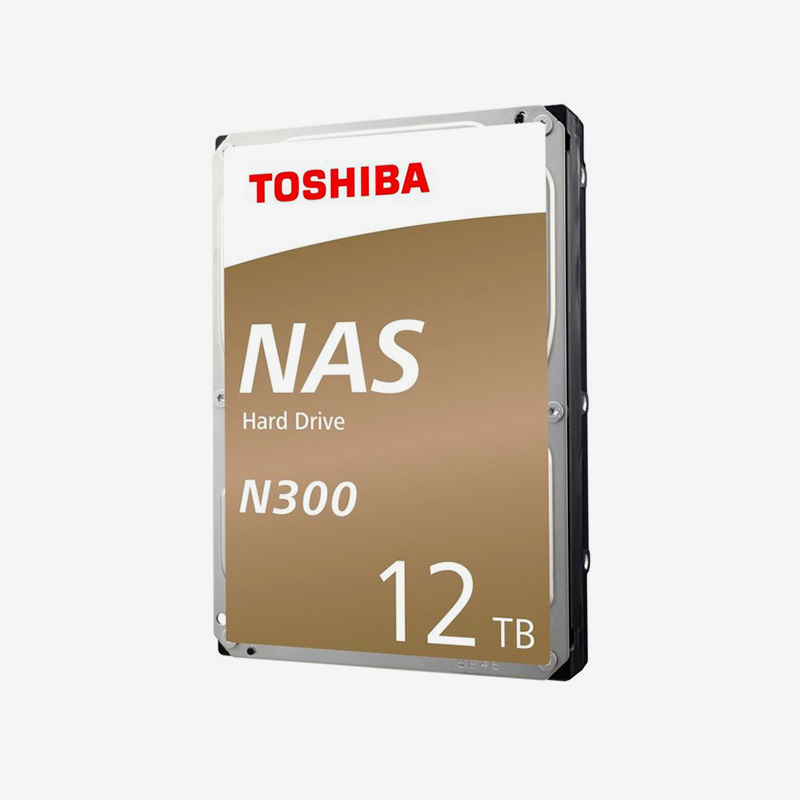
Внешние жесткие диски можно носить с собой, поэтому от форм-фактора зависит только удобство. Я спокойно пользуюсь большим диском на 2,5 дюйма, а кто-то предпочитает миниатюрные на 1,8 дюйма.
Внешние диски чаще всего используют USB-разъемы , поэтому для их подключения нужно просто вставить провод в нужное гнездо — как флешку.
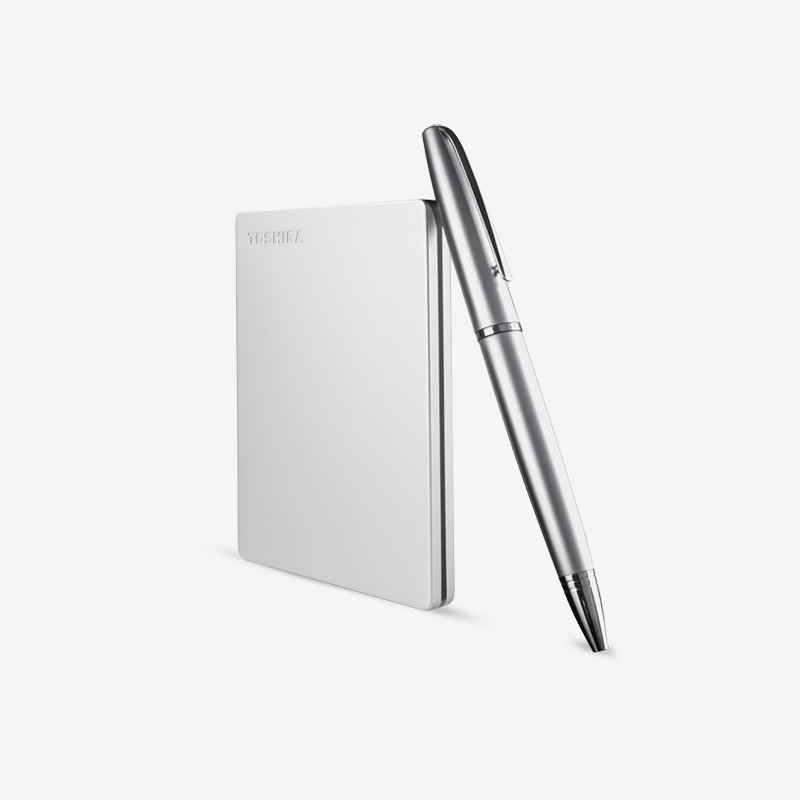
Как жесткий диск подключается к ПК
Интерфейсом называют физический разъем, и программный метод передачи данных. Современных несколько.
SATA — основной стандарт для подключения как HDD, так и SSD накопителей. SATA-порт обычно можно найти на материнской плате. Есть три поколения таких разъемов, различаются они в основном пропускной скоростью:
- SATA I: 1,5 гигабита в секунду. В идеальных условиях фильм весом 8 Гб скачается почти за минуту.
- SATA II: 3 гигабита в секунду. На фильм должно хватить 30 секунд.
- SATA III: 6 гигабит в секунду. Фильм скачивается за 10 секунд.
Производитель указывает максимальную пропускную скорость именно интерфейса: на то, с какой скоростью файлы будут записываться в реальности, влияют сотни факторов — от износа диска до особенностей файлов.

Поэтому для получения реальных данных максимальный показатель скорости нужно делить на 3—5. То есть на высокоскоростном SATA III фильм будет скачиваться не 10 секунд, а около минуты. На SATA I стоит рассчитывать на несколько минут.
Новые устройства выпускают в основном на базе SATA III.
PCI-E — этот интерфейс используют для подключения твердотельных дисков — SSD. На базе PCI-E создано несколько разъемов, например M2. PCI-E порты расположены только на материнской плате.


USB — этот интерфейс используют для подключения внешних дисков, порты расположены на корпусе ПК. Вот популярные версии:
- USB 2 — довольно медленный, но распространенный формат для HDD и флешкарт. Максимальная скорость — до 60 мегабайт в секунду. В реальности такие HDD записывают порядка 1—10 мегабайтов в секунду, то есть фильм весом в 8 Гб будет скачиваться около 10 минут.
- USB 3.0, он же USB Super Speed 5, он же USB 3.1 Gen 1, он же USB 3.2 Gen 1 × 1 — современный стандарт с высокой скоростью, пропускная способность до 4,8 гигабит в секунду. Если смотреть на тесты, то жесткий диск через USB 3.0 может записывать со скоростью 1—15 мегабайт в секунду. Кино скачается за 1—3 минуты.
- USB 3.2 Gen 2, он же USB Super Speed 10, он же USB 3.2 Gen 2, он же USB 4 Gen 2 × 1 — спецификация USB с еще большей скоростью. Пропускная способность до 10 гигабит, в реальности же такой диск может выдавать до нескольких десятков мегабайт в секунду. Кино получится записать буквально за минуту.
- USB 3.2 Gen 2 × 2, он же USB Super Speed 20, он же USB 4 Gen 2 × 2, он же USB 4 Gen 3 × 1 — еще более современный стандарт. Поддерживает скорость до 20 Гбит/с и USB-C-штекеры.
Подходящие интерфейсы должны быть не только в жестком диске, но и в самом устройстве, к которому вы будете подключать диск. Поэтому перед покупкой внутреннего жесткого диска проверьте наличие необходимых интерфейсов на материнской плате. Это можно сделать в бесплатной программе HWiNFO в разделе Motherboard.
Если покупаете внешний диск, учитывайте обратную совместимость: вы сможете использовать диск USB 3.0 в старом разъеме USB 2.0, только скорость будет минимальной. Поэтому покупать дорогой внешний SSD для обычного ноутбука без «быстрых» разъемов смысла нет.

От чего зависит скорость передачи данных на HDD
От скорости вращения шпинделя. Это ось, которая крутит те самые пластинки:
- 5400 оборотов в минуту — медленнее, меньше шума, меньше тепловыделения, а значит, надежнее;
- 7200 оборотов в минуту — быстрее, больше шума, чуть меньше надежности.
Если нужен внутренний жесткий диск для операционной системы — выбирайте SSD или HDD на 7200 об/мин. Так компьютер будет загружаться и работать быстрее.

Для хранилища данных подойдет HDD на 5400 об/мин. Работает тихо, надежно.
В качестве внешнего жесткого диска удобен HDD с интерфейсом USB 3.0. Такой интерфейс будет у большинства ноутбуков, компьютеров и даже телевизоров.
На что влияет буфер HDD
Буфер или кэш — это отдельный вид памяти внутри HDD, который отвечает за работу с «очередью». То есть теми программами и процессами, которые еще не обрабатываются жестким диском, но скоро будут.
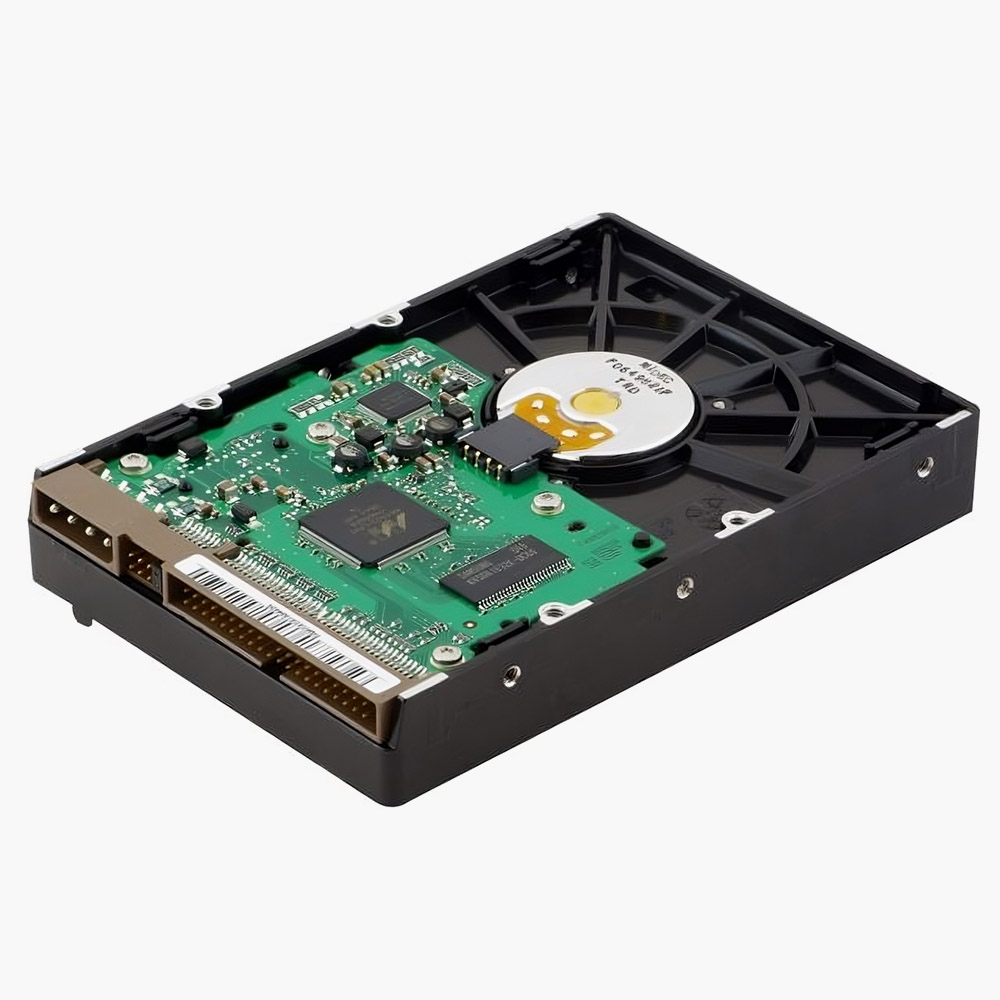
Чем больше кэш, тем больше диск способен запоминать операций — и тем реже к нему обращается система, снижая износ. К тому же работа с диском с большим буфером ощущается быстрее.
Сегодня на рынке доступны HDD с буферной памятью от 8 Мб до 4 Гб, но для повседневного использования хватит жесткого диска с кэшем 256 Мб.
Какой объем памяти выбрать
У HDD-дисков в основном объем памяти от 500 Гб до 10 Тб, у SSD-накопителей — от 128 Гб до 2 Тб. Сколько именно вам нужно памяти, зависит от задач, но есть несколько особенностей:
- Цены на HDD с объемом до 2 Тб будут практически одинаковыми: нет смысла экономить и покупать диск на 500 Гб, если за ту же сумму можно купить 2 Тб.
- У дисков с объемом памяти 4 Тб и выше ценник растет пропорционально: проще купить пять дисков по 2 Тб, чем один диск на 10 Тб.
Частые вопросы при выборе жестких дисков
Шум. HDD не может не издавать звуков — внутри крутится диск, которого постоянно касается считывающая катушка. Жесткие диски могут несильно гудеть, жужжать или даже клацать во время записи или резервирования информации. Все это — нормальные явления.
Из-за наличия движущихся элементов диски легко повредить. Поэтому после падения HDD может начать издавать более резкие звуки. Вот на какие дефекты указывают звуки жесткого диска:
- Скрежет. Скорее всего, из-за физического воздействия повредился или сместился жесткий диск, а теперь головка считывателя его царапает. Такой диск нужно срочно отключать и нести в ремонт: самостоятельно починить его будет сложно.
- Щелканье. В малых объемах щелчки — нормальное для HDD явление. Но если они слышатся слишком часто, проблема кроется в дефекте считывающей катушки. Самостоятельно катушку починить тоже не получится — диск также придется нести в ремонт.
- Писк. Изредка пищит даже здоровый диск, но если особенно громкие и частые писки раздаются сразу при включении ПК, проблема в положении жесткого диска. Если диск после этого опознается, проведите его диагностику специальной программой, например HDD Sentinel.
Бренд. Общее правило: не покупать неизвестные бренды и подозрительно дешевые устройства. Жесткий диск на 1 Тб сейчас стоит примерно 3000 ₽. Цена на надежные накопители на 4 Тб начинается с 7000 ₽.
Среди брендов надежные устройства точно будут у Western Digital, Seagate, Toshiba и Kingston.
Как выбрать жесткий диск: чек-лист
- Решите, для чего вам нужен жесткий диск: HDD пригодится только для недорогого хранения больших объемов информации. Любой компьютер выиграет в скорости от перехода на SSD.
- Определитесь с формой, интерфейсами и скоростью. Жесткие диски уязвимы к физическому воздействию, поэтому лучше выбирать внутренние модели с поддержкой быстрого стандарта SATA.
- Для внешних жестких дисков: убедитесь что ПК или ноутбук поддерживает быструю передачу данных по USB — хотя бы версии 3.0.
- Если решитесь покупать SSD, прочитайте наш гайд: выбор твердотельных накопителей радикально отличается от выбора жестких дисков.
- С памятью на HDD лучше не экономить и покупать модели от 1 терабайта. Для массивного хранилища можно смело рассматривать модели от 4 терабайт.

Настаиваю, что акценты в статье расставлены неправильно) Да, критиковать проще, чем творить — поэтому критикую)))
Сейчас, когда цены на SSD спустились с небес на землю, всем далёким от компьютеров людям можно и нужно советовать следующее — покупать и по возможности пользоваться только такими компьютерами, где операционная система на букву W установлена на SSD диск, и чтобы он был не менее 256 (+-) гигабайт (в 128 рано или поздно будет очень тесно).
Те люди, которым нужен большой внутренний HDD, разберутся и без наших советов)
Обычным пользователям лучше пользоваться внешним винчестером. Т.к. если сломается основной компьютер, у них будут сложности вытащить информацию с внутреннего винчестера. И внешний именно SSD — при всех уже спорных мнениях о ненадежности его в долговременном хранении инфы — что было справедливо несколько лет назад — сейчас он превосходит HDD в надёжности, т.к. рядовой пользователь не сможет так легко его укокошить уронив или грубо двинув во время его работы.
И да, все эти советы не отменяют необходимость банально резервировать данные.
И последнее — хватит хранить мегаценную инфу на флешках) Флешка — это всегда лотерея надёжности.
chitatel, рассуждения о надежности бессмысленны без рейдов с дисками разных производителей или партий и разным временем ввода в строй )
chitatel,Сломается компьютер, но не винчестер, и не будет сложности вытащить информацию
chitatel, SSD очень не долговечные диски в силу их технологических особенностей. У меня накрылся за несколько дней до окончания гарантийного срока, мне повезло получить обратно деньги. А у моих знакомых стали отказывать после срока гарантии. Преимущества SSD заметил только при загрузке системы, больше преимуществ перед HDD не заметил. То, что HDD шумят, копируют медленнее, тяжелее, то это небольшой недостаток, который можно и не замечать.
Сергей, любая программа открывается в разы быстрее
Дмитрий, в плане сохранности может быть, но в плане конфиденциальности точно нет — оператор облака имеет к ним доступ как минимум плюс доступ может быть скомпроментирован. Лучше домашнего NAS с доступом исключительно через локальную сеть тут вряд ли что-то есть. А можно даже не парится с NAS и сделать RAID прямо на компьютере.
Sergey, точно, после того, как Яндекс покопался в моём бэкапе в их облаке и удалил! на своё усмотрение без предупреждения часть информации (а у меня всё записано, что где) — я не доверяю ни одному облаку, пользуюсь, но для чего-нибудь неконфиденциального и естественно облако не единственный бэкап��♀️
Дмитрий, вы ещё предложите на Алиэкспрессе покупать с непонятными названиями)
Dmitrii, облачное хранение также связано с рисками, например гео-политическими или юридическими.
Например, почитайте про мартовскую историю московского Мастерхоста, когда из-за внутренней дележки бизнеса почти неделю страдали десятки тысяч клиентов, как частных, так и корпоративных/государственных.
Dmitrii, облако сегодня есть, а завтра нет. Особенно если у вас нет юридически обязывающего договора, заключённого с владельцами этого облака. А надеяться на сохранность своих данных, загруженных на бесплатный Яндекс.диск или Ютуб — наивно.
"На верхний слой записывается информация — по сути, тем же способом, что и на виниловых пластинках."
Дальше читать не стал =)
Еще момент наcчет HDD. Среди HDD встречаются т.н. SMR-диски. Их использовать можно, но только под архив. Если предполагается интенсивная запись-перезапись, то не надо. Причем производители факт применения SMR-технологии не афишируют…
M.2 по идее должен быть намного быстрее SATA, такой интерфейс может раскрыть всю скорость технологии SSD. Но есть один нюанс: M.2 это интерфейс, который реализует PCI-E, Sata и даже USB. И если вы покупаете недорогой M.2 SDD, то под капотом может быть обычный SATA и выигрыша по скорости не будет. А ещё M.2 бывают разные, но если речь идёт про накопители, то вряд ли будут какие-то проблемы.
Шпаргалка от меня:
Если у вас старый или недорогой компьютер, то для системы покупайте SATA SSD. Даже недорогой SSD может вдохнуть новую жизнь в старый компьютер или ноутбук.
Если собираете новый мощный комп, то для системы обратите внимание на M.2 SSD, но не забудьте посмотреть не подсунули ли вам SATA over M.2. Ещё если в компьютере стоит горячий процессор или видяшка (привет новые RTX!), то стоит закупить простейший радиатор для SSD.
Если вам нужна файловая помойка, то можно брать HDD. Если речь идёт о важных данных, то можно посмотреть в сторону различных рейдов (когда несколько дисков объединяют ради резервирования и скорости).
Объём SSD стоит подбирать внимательно, иначе потом будет мучительно больно. Если за компьютером вы пользуетесь только браузером и офисом, то хватит 256Гб. Если за компьютером нужно работать с видео, рендерингом или ставить игры, то лучше брать 1Тб SSD.
Ещё пару лет назад все срались насчёт технологий производства SDD. TLC vs MLC vs etc. В 2020 году об этом можно уже не думать, все современные SSD достаточно надёжные.
Александр, для важных данных нужен бэкап, а не рейд

Александр, Один недостаток SSD лично для меня, это то что из строя он выходит сразу, а вот с HDD еще есть шансы спасти часть данных. Но наверное ориентироваться на такую "надежность" не лучший вариант, т.к все накопители — это расходники. Если хочется надежность, то это только бэкап и облако.
Кстати, покупать HDD для системы и программ в 2020 году вообще нет смысла, сейчас SSD вполне доступные по цене.
Dmitrii, у облака есть один большой недостаток — данные в облаке принадлежат не вам. но я всё равно пользуюсь облачными сервисами, но только для автоматического бэкапа фоток с айфона. в принципе, хранить в облаке можно всё что угодно, только не используйте его как единственное хранилище оригинальной информации (только бэкапы) и будьте готовы в любой момент лишиться доступа.
Пара мыслей после прочтения статьи. Сейчас появились недорогие ссд от Самсунга из серии qvo, которые идеальны для хранилища больших файлов, или как не загрузочный хард. Например, на тырик стоит всего 100 баксов. Из традиционных хдд, всего один совет — при покупке всегда смотрите на гарантию. Чем она больше, тем надёжнее ваши данные. Хороший тон это гарантия 5 лет, можно брать смело такой винт. Для резервного хранения лично я использую внешний хард воткнутый в домашний роутер, на который периодически без фанатизма сбрасываю все ценное.
Учитесь, параноики: два диска по 2Г в зеркальном рейде под «рабочие файлы», два диска по 1Г в зеркальном рейде под «систему» и инкрементальный ежедневный бэкап.
Еженедельный инкрементальный бэкап на внешние диски. Иногда синхронизация на ноут. Всё по 1Г.
Всё это добро зашифровано. Система — Дебиан (Линукс).
Все диски разных производителей.
Для меня идеальная связка выглядит так: ОС и программы — M2 SSD 250 гб крушал, игры и некоторые проекты, документы — SATA SSD в моем случае 480 гб кингстон + облако ЯД/ГД, но лучше взять 1-2TB, флешка — внешний hdd 1 tb — WD
еще 3 sata разъема свободно, в будущем прикуплю еще ssd, скорости sata 3 вполне хватает

Вопрос, сколько дисковой памяти хватает, очень прост — сколько не поставь, все равно мало будет 🙂 Когда-то казалось, что диск на 540 Мб ОГРОМНЫЙ, и занять его весь невозможно 🙂 Сейчас, если вы храните на компьютере видео с высоким разрешением, и снимаете на мощную фотокамеру, а потом долго не разбираете фото, то вы забьете хоть и 10 Тб легко. На практике, для системы хватает 500 Гб ССД, для игрушек и программ — 2 Тб жесткого диска. Лично у меня стоит для видео и фото ещё диск на 6 Тб, и он заполнен 🙂 А если вы будете создавать RAID- массив, то все это можно умножить на два 🙂 По соотношению объём-стоимость ССД логично покупать 500 Гб — 1 Тб (меньше все нужное не влезет, больше- непропорционально дорого), а НЖМД — от 2 до 6 Гб.
Алексей, а в чем прикол ставить тогда игры и программы на хдд, если есть ссд? Ладно фотки, фильмы и прочий хлам на хдд, да, но программы..
Alexey, это смотря сколько у вас игр и каких. 10 штук по 50 Гб — и нету места на ССД. Программы, конечно, лучше вместе с системой на ССД ставить. Вообще, неплохо иметь отдельный ССД под систему, и отдельный под «быстрые» приложения. А винт пустить под файлопомойку.
Alexey, игры могут весить по 100гб за штуку
500гб ssd для системы, hdd: 1 тб для софта, 2 тб для игр, 1 тб для файлов, но он уже старый и мне его не хватает, ко мне едет новый на 4 тб. Итого 4 диска внутри системника. +2тб внешний для кина и прочих не нужных постоянно архивов, вроде установочных файлов + 1тб внешний, в основном писать на него что-то не с моего компа. Флешки неудобно, я их теряю.
И ни слова про черепичную запись. Не надо так.
Гога, да. Искал себе хард, везде поголовно этот SMR. Почти все отзывы — посыпался через год. Если хочется хороший хард, не поленитесь и не скупитесь (они надёжнее, но и дороже) — купите HDD с CMR записью.

> Некоторые производители измеряют диски не в дюймах, а в миллиметрах. Пишут так: 2242, 2262 или 2280 мм. . Такие форм-факторы используют для SSD.
Я бы всё же добавил, что это размеры для форм-фактора/разъёма m.2, а то выглядит будто это те же дюймы, просто по-другому описанные.
Ещё есть целая головная боль с тем, что SSD физического форм-фактора m.2 могут быть с программным интерфейсом SATA или NVME(PCI-E по сути). А ещё на материнской плате могут быть разные программные интерфейсы! Обычно есть совместимость, но надо проверять. Голова пухнет от этого всего, я наверняка тут что-то напутал.
По моему мнению, обычному пользователю можно брать любой подходящий SATA SSD (хоть 2,5 хоть m.2) для установки ОС и софта и не париться, комфорт работы в любом случае вырастет в разы по сравнению с HDD. У NVME дисков скорость существенно выше, но это нужно только для ряда специфических задач, тратить лишние деньги необязательно.
Однако, кстати, часто упускаемый плюс m.2 формата состоит в том что диск не занимает места в корпусе и не нужно тянуть провода. При прочих равных, лучше брать m.2.
У меня в игровом ПК стоит M2 NVME SSD на 1Тб, попилен на два раздела под систему/софт и под игры. Плюс HDD под кино/фотки/дистрибутивы/прочий хлам, плюс HDD под текущие бэкапы (в идеале, разумеется, нужно ещё делать бэкапы на любое внешнее хранилище, никак не соберусь организовать).
PS: ещё есть прям "настоящие" PCI-E SSD, формата PCI-E карты, но это совсем уж специфическая вещь, скорее всего вам оно не надо, а если надо — вы и так знаете плюсы и минусы. Как дополнительный вариант — карта-переходник m.2 > PCI-E, то есть карта ставится в материнскую плату, в карту ставится m.2 ssd. Для материнских плат без m.2 разъёма.
Что означает характеристика жёсткого диска — ёмкость?
Что означает характеристика жёсткого диска — ёмкость?
А. объём информации, который может храниться на жёстком диске ;
Способ, используемый для передачи данных ;
Количество оборотов шпинделя в минуту.

Означает объем информации.

Какая ёмкость у :1) Гибкого магнитного диска,2) Жёсткого магнитного диска3) CD4) DVD5) Устройства на основе flash — памятм?
Какая ёмкость у :
1) Гибкого магнитного диска,
2) Жёсткого магнитного диска
5) Устройства на основе flash — памятм?

Другое название жёсткого диска?
Другое название жёсткого диска.
Сколько дисков cd объёмом 700 мбайт потребуется для размещения информации полностью занимающей жесткий диск ёмкостью 40 Гбайт?
Сколько дисков cd объёмом 700 мбайт потребуется для размещения информации полностью занимающей жесткий диск ёмкостью 40 Гбайт.
CD объёмом 700 Мб весит15 г?
CD объёмом 700 Мб весит15 г.
Сколько будет весить набор таких дисков, необходимо для полного копирования информации с жёсткого диска объёмом 320 Гбайт?
CD объем 700 Мб весит 15 г?
CD объем 700 Мб весит 15 г.
Сколько будет весить набор таких дисков, необходимый для полного копирования информации с жёсткого диска объёмом 320Гбайт.

Другое название жёсткого диска?
Другое название жёсткого диска?
Информация которая хранится на диске что это?
Информация которая хранится на диске что это?

Другое название жёсткого диска?
Другое название жёсткого диска.
Какое количество книг можно сохранить на жёстком диске вашего компьютера ?
Какое количество книг можно сохранить на жёстком диске вашего компьютера ?
Информационная ёмкость Жёсткого диска?
Информационная ёмкость Жёсткого диска.
На этой странице сайта размещен вопрос Что означает характеристика жёсткого диска — ёмкость? из категории Информатика с правильным ответом на него. Уровень сложности вопроса соответствует знаниям учеников 5 — 9 классов. Здесь же находятся ответы по заданному поиску, которые вы найдете с помощью автоматической системы. Одновременно с ответом на ваш вопрос показаны другие, похожие варианты по заданной теме. На этой странице можно обсудить все варианты ответов с другими пользователями сайта и получить от них наиболее полную подсказку.
8000 Как — то так Вроде все верно.

(85 * 1024 * 1024 * 8) / (13 * 50 * 68 * 8) = 2016. 49 Следовательно имеется 2016 целых досье.
A : min = 1 ; Б : min = 5 В : min = 2 var a, b, c, min : real ; begin writeln('Введите три числа') ; readln(a, b, c) ; min : = a ; if b.

15ₓ * 4ₓ = 112ₓ (x > 5, так как присутствует цифра "5") Тут такая закономерность, что чем больше X, тем "меньше" ответ. Методом подбора определяем, что x = 6. Ответ : в 6 — тиричной.
Вот : 1. Самый короткий путь равен 16 ; 2. 22 ; 3. 21.

1. (b + sqrt(b * b + 4 * a * c)) / (2 * a) — a * a * a * c + 1 / (b * b) 2. (a / c) * (b / d) — (a * b — c) / (c * d) 3. X — x * x * x / 3 + x * x * x * x * x / 5 4. (x + y) / (x + 1) — (x * y — 12) / (34 + x).

Символ — 1 байт ; Строка — 50 символов — 50 байт — 400 бит Страница — 40 строк — 2000 символов — 2000 байт — 16000 бит Статья — 30 страниц — 1200 строк — 60000 символов — 60000 байт — 480000бит

Второе задание) program qwe ; var a, b, c : integer ; begin readln(a, b) ; c : = (a + b) * 2 ; writeln(c) ; end.