Как скачать d3dx9_43.dll с официального сайта Майкрософт

Типичные действия начинающего пользователя, когда при запуске игры он видит сообщение о том, что запуск программы невозможен, так как на компьютере отсутствует d3dx9_43.dll — начинать искать в Интернете, где скачать d3dx9_43.dll бесплатно. Типичный итог таких действий — блуждание по сомнительным сайтам, а игра все равно не запускается.
В этой инструкции — по шагам, как исправить ошибку Запуск программы невозможен, так как на компьютере отсутствует d3dx9_43.dll в Windows 10, Windows 8 и Windows 7 и почему она появляется (Англоязычный вариант ошибки: The program can’t start because d3dx9_43.dll is missing from your computer); о том, как безопасно скачать оригинальный файл с сайта Майкрософт и о том, почему не следует загружать этот файл со сторонних сайтов. Также в конце статьи есть видео инструкция об исправлении ошибки.
Исправление ошибки «На компьютере отсутствует d3dx9_43.dll» при запуске игры или программы
Для того, чтобы не искать, где бесплатно скачать d3dx9_43.dll и не загрузить на компьютер или ноутбук вредоносное ПО, полезно задаться вопросом: а что это за файл?
Ответ — этот файл является частью компонентов DirectX 9 необходимых для запуска многих не самых новых игр и некоторых прикладных программ, должен находиться в папке C:\Windows\System32 (но не торопитесь копировать туда скаченный откуда-то d3dx9_43.dll).
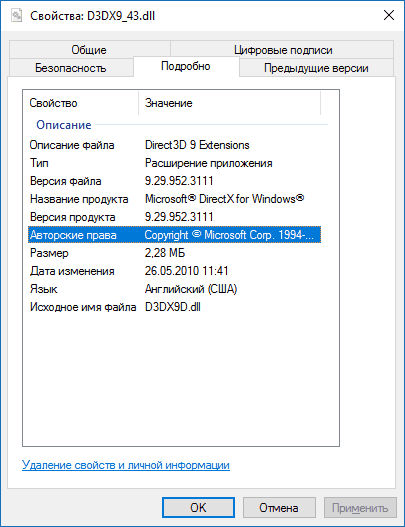
Обычно пользователь рассуждает: но у меня же установлен DirectX 11 в Windows 7 или 8, а то и DirectX 12 в Windows 10, однако этого недостаточно: по умолчанию, в системе не содержится библиотек (файлов DLL) предыдущих версий DirectX, при этом они необходимы некоторым играм и программам.
А для того, чтобы эти библиотеки появились — достаточно использовать официальный установщик от Майкрософт, который автоматически добавит их в систему, исправив тем самым ошибки «Запуск программы невозможен, так как на компьютере отсутствует d3dx9_43.dll».

Скачиваем d3dx9_43.dll с официального сайта
Для того, чтобы скачать d3dx9_43.dll для Windows 10, 8 и Windows 7, а также остальные файлы DLL, которые могут потребоваться для запуска игры или программы, которая не запускается (а вероятнее всего, для этого требуется не только этот файл), проделайте следующие шаги:
- Зайдите на официальную страницу Майкрософт https://www.microsoft.com/ru-ru/download/details.aspx?id=35 и загрузите Веб-установщик исполняемых библиотек DirectX для конечного пользователя.
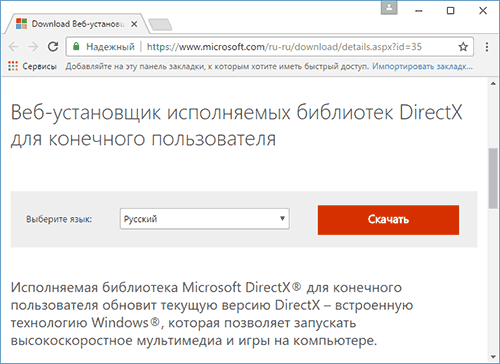
- Запустите загруженный исполняемый файл dxwebsetup.exe. Согласитесь с условиями и откажитесь от установки дополнительного ПО (на текущий момент времени он предлагает установить панель Microsoft Bing).
- Дождитесь окончания установки: программа автоматически загрузит все недостающие (старые, но еще актуальные) библиотеки Microsoft DirectX.

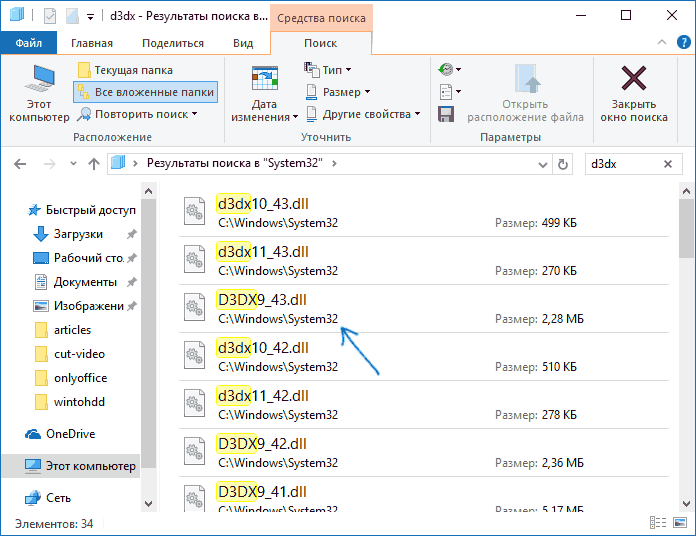
Готово. После этого файл d3dx9_43.dll окажется в нужном расположении (можете убедиться в этом, зайдя в папку C:\Winsows\System32\ и выполнив поиск там), а ошибка о том, что этот файл отсутствует не должна будет появиться снова.
Загрузка d3dx9_43.dll — видео инструкция
На всякий случай — видео о том, как именно происходит установка DirectX, включая библиотеку d3dx9_43.dll, необходимую для исправления возникшей ошибки и невозможности запуска программы.
Почему не нужно загружать d3dx9_43.dll и другие библиотеки с сайтов загрузок
Как было сказано выше, большинство пользователей вместо того, чтобы выяснить, что за DLL требуется и частью каких компонентов она является, ищут способ скачать ее отдельно, находя в результате массу сайтов, специально «заточенных» под таких пользователей.
Ошибочным такой вариант действий является по следующим причинам:
- На сайте может оказаться вредоносное ПО, или попросту «файл-пустышка» с нужным именем, но без нужного содержимого. Последний вариант может ставить в тупик, приводить пользователя, стучащего по клавишам «regsvr32 d3dx9_43.dll» к неверному решению о том, что пора переустанавливать Windows и т.п.
- Даже если вы знаете, «куда кидать» этот файл и как зарегистрировать его в системе — скорее всего, это не исправит ошибку при запуске: программа просто сообщит о том, что ей нужен еще какой-то файл (потому что игры с использованием DirectX требуют далеко не одну DLL из него).
- Это просто неправильный подход, который в перспективе обязательно выльется не в решение проблемы и исправление ошибок, а в создание новых.
На этом все. Если остаются вопросы или что-то работает не так, как ожидается — оставляйте комментарий, постараюсь ответить.
Как исправить ошибку d3dx9_43 dll самостоятельно?

Во время запуска приложений или игр, которые используют компоненты DirectX, пользователь может столкнуться с ошибкой d3dx9_43 dll или d3dx10_43 dll. В большинстве случаев, чтобы исправить d3dx9_43 dll, нужно удалить игру или приложение и повторно загрузить его с установочного диска, на котором имеются все необходимые компоненты DirectX. Но что делать, если программа скачана с сети и вас нет установочного диска?
Ошибка «Запуск программы не возможен, так как на компьютере отсутствует d3dx9_43 dll (d3dx10_43 dll)» или «d3dx9_43 dll не найден» свидетельствует о том, что на ПК отсутствуют компоненты DirectX 9 и 10.
В основном на Windows 7, 8/8.1 или 10 установлен DirectX 11 или 12, но 9 и 10 версия продолжают использоваться.
Чтобы исправить ошибку d3dx9_43 dll при запуске игры, нужно либо установить недостающие компоненты, либо обновить саму версию программы.
Обновить или переустановить DirectX, можно воспользовавшись советами данной статьи.
Что же касается загрузки недостающих компонентов, выполняем следующие действия.
Скачиваем архивы с недостающими библиотеками d3dx9_43 dll и d3dx10_43 dll.
Скачать D3dx9_43.dll для Windows (7/8/10)
Распаковываем его и запускаем exe.файл.
Запустится установка компонента, по завершении которой нужно перезагрузить ПК.
Если же ошибка осталась, запускаем командную строку с правами администратора. Кликаем «Пуск», вводим «cmd» и выбираем нужную команду.
Если у вас возникла ошибка d3dx9_43 dll, вводим команду «regsvr32 d3dx9_43.dll». Если ошибка d3dx10_43 dll, стоит прописать «regsvr32 d3dx10_43.dll».
d3dx9_43.dll
Прежде всего, стоит понять, почему d3dx9_43.dll файл отсутствует и почему возникают d3dx9_43.dll ошибки. Широко распространены ситуации, когда программное обеспечение не работает из-за недостатков в .dll-файлах.
What is a DLL file, and why you receive DLL errors?
DLL (Dynamic-Link Libraries) — это общие библиотеки в Microsoft Windows, реализованные корпорацией Microsoft. Файлы DLL не менее важны, чем файлы с расширением EXE, а реализовать DLL-архивы без утилит с расширением .exe просто невозможно.:
Когда появляется отсутствующая ошибка D3dx9_43.dll?
Если вы видите эти сообщения, то у вас проблемы с D3dx9_43.dll:
- Программа не запускается, потому что D3dx9_43.dll отсутствует на вашем компьютере.
- D3dx9_43.dll пропала.
- D3dx9_43.dll не найдена.
- D3dx9_43.dll пропала с вашего компьютера. Попробуйте переустановить программу, чтобы исправить эту проблему.
- "Это приложение не запустилось из-за того, что D3dx9_43.dll не была найдена. Переустановка приложения может исправить эту проблему."
Но что делать, когда возникают проблемы при запуске программы? В данном случае проблема с D3dx9_43.dll. Вот несколько способов быстро и навсегда устранить эту ошибку.:
метод 1: Скачать D3dx9_43.dll и установить вручную
Прежде всего, вам нужно скачать D3dx9_43.dll на ПК с нашего сайта.
- Скопируйте файл в директорию установки программы после того, как он пропустит DLL-файл.
- Или переместить файл DLL в директорию вашей системы (C:\Windows\System32, и на 64 бита в C:\Windows\SysWOW64\).
- Теперь нужно перезагрузить компьютер.
Если этот метод не помогает и вы видите такие сообщения — "d3dx9_43.dll Missing" или "d3dx9_43.dll Not Found," перейдите к следующему шагу.
D3dx9_43.dll Версии
Размер файла: 1.01 MB
Версия
9.29.952.3111
Размер файла: 0.85 MB
Версия
9.29.952.3111
метод 2: Исправление D3dx9_43.dll автоматически с помощью инструмента для исправления ошибок
Как показывает практика, ошибка вызвана непреднамеренным удалением файла D3dx9_43.dll, что приводит к аварийному завершению работы приложений. Вредоносные программы и заражения ими приводят к тому, что D3dx9_43.dll вместе с остальными системными файлами становится поврежденной.
Вы можете исправить D3dx9_43.dll автоматически с помощью инструмента для исправления ошибок! Такое устройство предназначено для восстановления поврежденных/удаленных файлов в папках Windows. Установите его, запустите, и программа автоматически исправит ваши D3dx9_43.dll проблемы.
Если этот метод не помогает, переходите к следующему шагу.
метод 3: Установка или переустановка пакета Microsoft Visual C ++ Redistributable Package
Ошибка D3dx9_43.dll также может появиться из-за пакета Microsoft Visual C++ Redistribtable Package. Необходимо проверить наличие обновлений и переустановить программное обеспечение. Для этого воспользуйтесь поиском Windows Updates. Найдя пакет Microsoft Visual C++ Redistributable Package, вы можете обновить его или удалить устаревшую версию и переустановить программу.
- Нажмите клавишу с логотипом Windows на клавиатуре — выберите Панель управления — просмотрите категории — нажмите на кнопку Uninstall.
- Проверить версию Microsoft Visual C++ Redistributable — удалить старую версию.
- Повторить деинсталляцию с остальной частью Microsoft Visual C++ Redistributable.
- Вы можете установить с официального сайта Microsoft третью версию редистрибутива 2015 года Visual C++ Redistribtable.
- После загрузки установочного файла запустите его и установите на свой ПК.
- Перезагрузите компьютер после успешной установки.
Если этот метод не помогает, перейдите к следующему шагу.
метод 4: Переустановить программу
Как только конкретная программа начинает давать сбой из-за отсутствия .DLL файла, переустановите программу так, чтобы проблема была безопасно решена.
Если этот метод не помогает, перейдите к следующему шагу.
метод 5: Сканируйте систему на наличие вредоносного ПО и вирусов
System File Checker (SFC) — утилита в Windows, позволяющая пользователям сканировать системные файлы Windows на наличие повреждений и восстанавливать их. Данное руководство описывает, как запустить утилиту System File Checker (SFC.exe) для сканирования системных файлов и восстановления отсутствующих или поврежденных системных файлов (включая файлы .DLL). Если файл Windows Resource Protection (WRP) отсутствует или поврежден, Windows может вести себя не так, как ожидалось. Например, некоторые функции Windows могут не работать или Windows может выйти из строя. Опция "sfc scannow" является одним из нескольких специальных переключателей, доступных с помощью команды sfc, команды командной строки, используемой для запуска System File Checker. Чтобы запустить её, сначала откройте командную строку, введя "командную строку" в поле "Поиск", щелкните правой кнопкой мыши на "Командная строка", а затем выберите "Запустить от имени администратора" из выпадающего меню, чтобы запустить командную строку с правами администратора. Вы должны запустить повышенную командную строку, чтобы иметь возможность выполнить сканирование SFC.
- Запустите полное сканирование системы за счет антивирусной программы. Не полагайтесь только на Windows Defender. Лучше выбирать дополнительные антивирусные программы параллельно.
- После обнаружения угрозы необходимо переустановить программу, отображающую данное уведомление. В большинстве случаев, необходимо переустановить программу так, чтобы проблема сразу же исчезла.
- Попробуйте выполнить восстановление при запуске системы, если все вышеперечисленные шаги не помогают.
- В крайнем случае переустановите операционную систему Windows.
В окне командной строки введите "sfc /scannow" и нажмите Enter на клавиатуре для выполнения этой команды. Программа System File Checker запустится и должна занять некоторое время (около 15 минут). Подождите, пока процесс сканирования завершится, и перезагрузите компьютер, чтобы убедиться, что вы все еще получаете ошибку "Программа не может запуститься из-за ошибки D3dx9_43.dll отсутствует на вашем компьютере.
метод 6: Использовать очиститель реестра
Registry Cleaner — мощная утилита, которая может очищать ненужные файлы, исправлять проблемы реестра, выяснять причины медленной работы ПК и устранять их. Программа идеально подходит для работы на ПК. Люди с правами администратора могут быстро сканировать и затем очищать реестр.
D3dx9_43.dll Is Missing

The d3dx9_43.dll file is one of many files included in the DirectX software collection. Since most Windows-based games and advanced graphics programs use DirectX, d3dx9_43.dll errors usually occur only when using these programs.
D3dx9_43.dll errors can show up on your PC in many ways. Here are several of the more common specific d3dx9_43.dll error messages you might see:
1. DLL Not Found
2. The file d3dx9_43.dll is missing
3. File d3dx9_43.dll not found
4. Dll not found. Reinstalling might help fix this.
Then, I will introduce how to fix the “d3dx9_43.dll missing” error.
How to Fix the “D3dx9_43.dll Missing” Issue
Method 1: Reinstall DirectX
If you do not have the required version of DirectX installed, the D3dx9_43.dll missing error message usually appears. To fix this, you can download DirectX directly from the Microsoft website.
Method 2: Update Your Device Drivers
You can also try manually updating drivers through Device Manager. Check the how-to guide below.
Step 2: Double-click the device category and select the device that you want to update its driver.
Step 3: Then right-click it to choose the Update driver option.
Step 4: After that, you can choose the Search automatically for updated driver software option, and Windows will search your computer and the Internet for the latest driver software for your device.
If there is a newer update, it will be downloaded and installed automatically. Then, check to see if the d3dx9_43.dll problem still exists.
Method 3: Perform an SFC and DISM Scan
Windows system files corruption can cause the issue. In such an event, you can use two command-line utilities — SFC (System File Checker) and DISM(Deployment Image Servicing and Management) to fix your Windows system files.
Here is how to use SFC to fix corrupt system files:
Step 1: Input Command Prompt in the search bar and click Run as administrator from the context menu.
Step 2: Type the following command and press Enter.
sfc /scannow
After the verification is 100% completed, you can check the scan results to see if there are some errors found. If some errors are found, you can run the SFC command several times to try to fix them.
Then here is how to use DISM to fix the corrupted system files, read this post — Repair Windows 10 Image with DISM and Other Useful Tips for DISM.
Method 4: Install the Latest Updates
Regardless of the operating system version you are using, it is always considered the good practice to install the latest security updates.
Step 1: Press the Win + I keys at the same time to open Settings and then choose Update & Security.
Step 2: Click Windows Update and then click Check for updates on the right side of the screen.
Step 3: If there are updates available, Windows will start to download them automatically. Then restart your computer to perform the installation process.
The End
Here is all the information about d3dx9_43.dll. You can also know how to fix the missing issue of it from this post. If you encounter this error, you can try the methods mentioned above.