HWiNFO
HWiNFO (объединенная версия HWiNFO64 и HWiNFO32) показывает расширенную информацию об аппаратных компонентах компьютера, например, температуру жесткого диска и данные S.M.A.R.T. и поддерживает индикаторы в системном трее, уведомления и другие средства.
Это мощный информационный инструмент, который собирает важные данные о состоянии аппаратных частей компьютера, например, атрибуты S.M.A.R.T. и показания датчиков.
Обзор HWiNFO
Быстрая установка и удобный интерфейс
Процедура установки выполняется очень быстро и легко и не требует пристального внимания. Во время запуска можно настроить HWiNFO, чтобы отображалась только информация с датчиков или общая сводка. В этом же окне Вы можете изменить параметры конфигурации.
Загрузка данных со всех устройств может занять некоторое время. Все устройства отображаются в древовидном представлении, где Вы можете получить доступ к информации, связанной с центральным процессором, материнской платой, памятью, шинами, видеокартой, монитором, аудио устройствами, сетевыми устройствами и портами.
Просматривайте информацию и создавайте подробные отчеты
Например, можно просмотреть стандартные и расширенные параметры процессора, версию BIOS, поддержку интегрированной видеокарты, серийный номер каждой планки памяти и тайминги обновлений, частоту процессора, информацию о драйвере графики, высоту и ширину монитора, поддерживаемые видео режимы, атрибуты S.M.A.R.T. для дисков, данные аудио драйвера, MAC-адрес и максимальную скорость подключения. Пользователь может создавать отчеты в различных форматах: LOG, CSV, XML, HTML, MHTML и TXT с предварительно выбранным разделами информации.
Анализируйте показатели датчиков для определения состояния компьютера
HWiNFO также показывает данные, связанные с датчиками для того, чтобы, например, спрогнозировать наилучший сценарий обновления отдельных компонентов. Программа выполняет мониторинг температуры жестких дисков для предупреждения случае перегрева. Поддерживаются датчики процессора, жестких дисков, видеокарты, ОЗУ и т.д. Пользователь может настроить единицу измерения, частоту обновления значений, автоматическую регистрацию измерений в журнале, интеграцию иконки системного трея для предпочитаемых компонентов и событий (например, достижение максимальной температуры) и т.д.
Вывод
HWiNFO потребляет минимальное количество системных ресурсов и имеет отличное время отклика. Программа работала быстро и стабильно в тестах без каких-либо зависаний, сбоев и ошибок. HWiNFO предоставляет доскональную информацию о системе, позволяет выявить потенциальные проблемы работы компьютера и является отличным инструментом для пользователей, которые заботятся об обслуживании ПК.
Как пользоваться Hwinfo64
Hwinfo64 — это одна из лучших программ, которая позволяет посмотреть абсолютно все сведения о вашем аппаратном обеспечении, а также проверить показания всех датчиков температуры, напряжения и других измерителей, которые есть на материнской плате. Программа имеет достаточно сложный интерфейс, поэтому она не очень популярна.
В этой статье мы разберемся зачем нужна программа hwinfo64, рассмотрим как установить программу, запустить её и настроить для удобного использования.
Установка Hwinfo64
Сначала программу надо установить. Для этого откройте официальный сайт и загрузите исполняемый файл для вашей операционной системы.
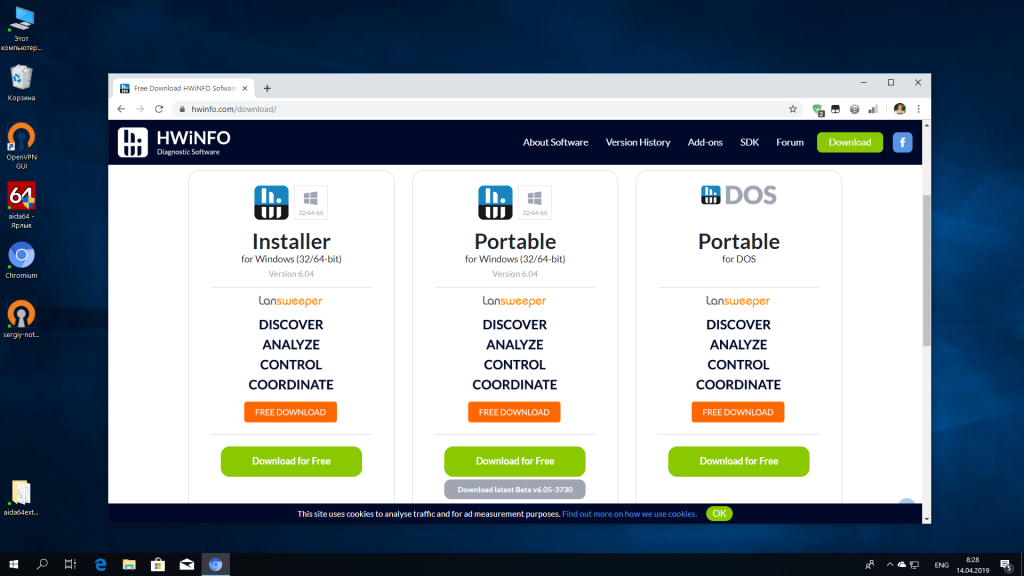
На сайте доступно несколько ссылок для загрузки установщика. Выберите одну из них и скачайте программу. После завершения загрузки запустите установщик:
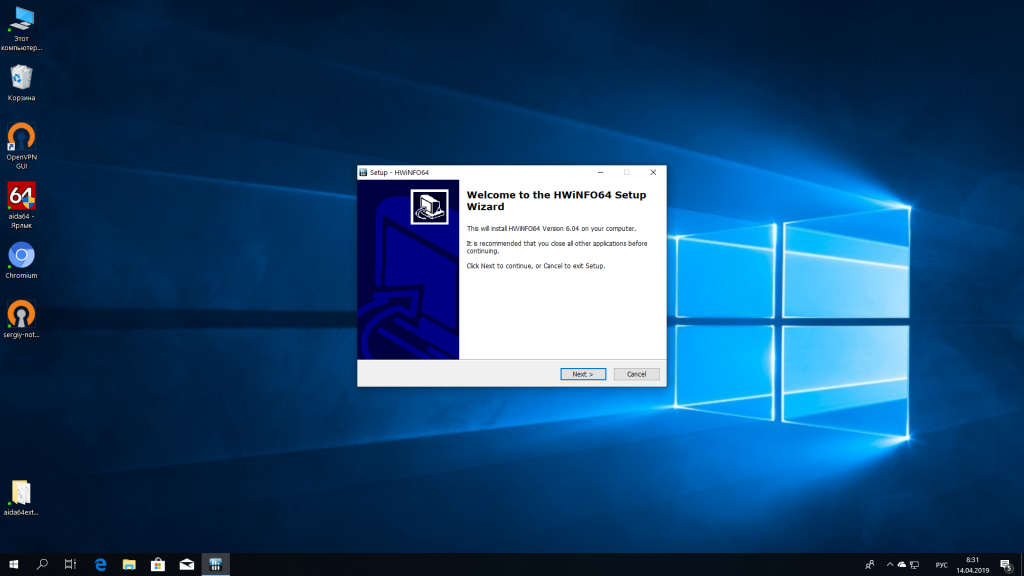
В установщике нет ничего сложного. Все настройки оставляйте по умолчанию и в каждом шаге мастера нажимайте кнопку Далее пока программа не будет установлена:
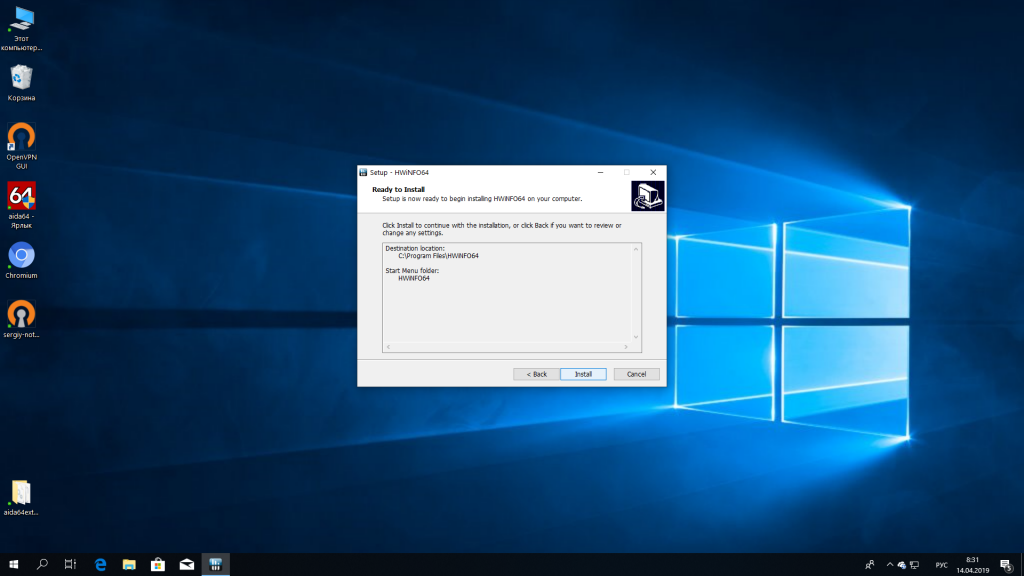
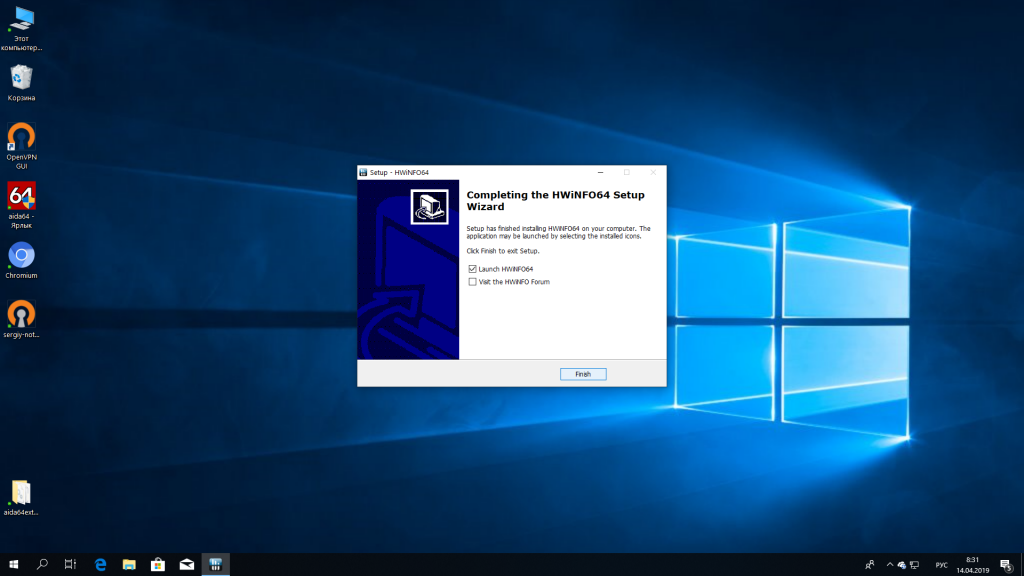
Как пользоваться программой Hwinfo64
1. Запуск программы
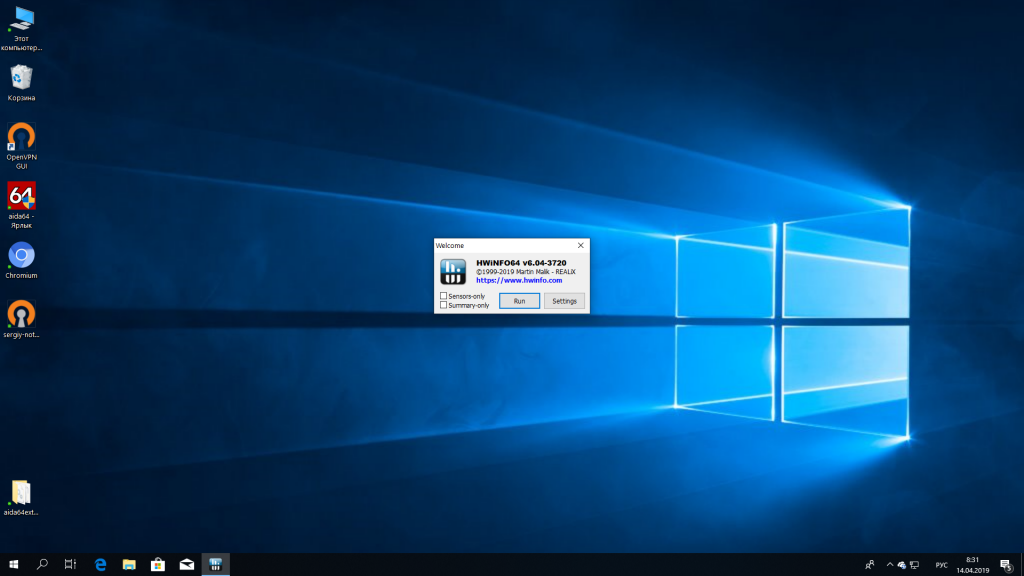
Запустить hwinfo64 можно из главного меню операционной системы или отметив галочку Launch Hwinfo на последнем шаге установщика. В первом окне, которое запускает программа можно отметить галочки Sensors only, чтобы запустить только окно мониторинга датчиков или Summary only — чтобы запустить только окно вывода общей информации о системе. Программа запоминает выбор и при следующем запуске нужные галочки будут уже отмечены. Пока ничего не меняйте и нажмите Run:
Если ничего не изменять то откроется главное окно программы и окно вывода общей информации о системе:
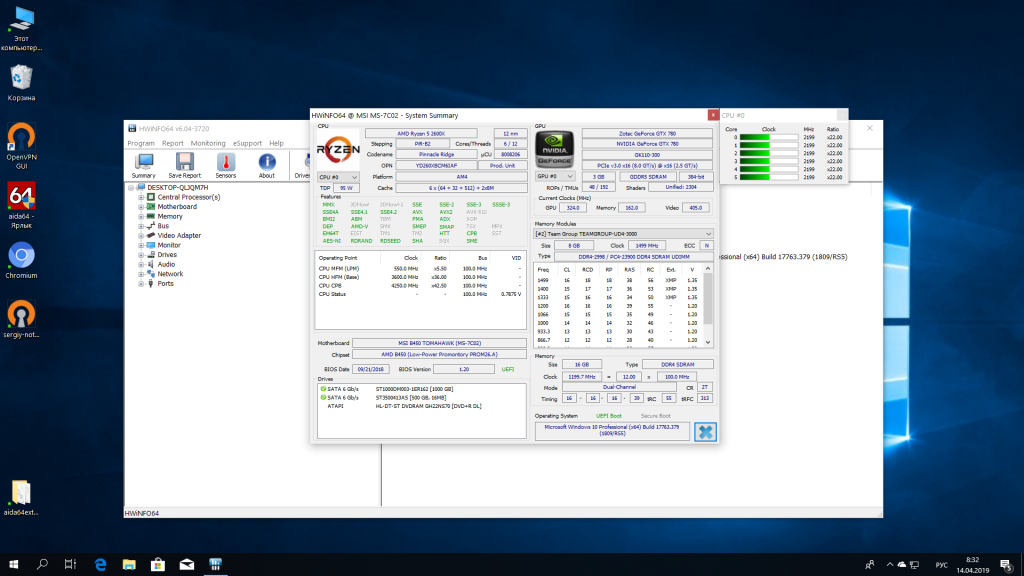
2. Общая информация о системе
В окне общей информации выводится информация об основных компонентах системы:
- Информация о процессоре;
- Информация об оперативной памяти;
- Информация об видеокарте;
- Информация о накопителях;
- Информация об операционной системе.
Здесь выводится только общая информация, если вам нужны более подробные данные, надо использовать главное окно программы.
3. Подробная информация о системе
Главное окно можно разделить на три части:
- Меню — верхняя часть окна, откуда можно открыть окно общей информации, окно мониторинга датчиков и делать дополнительные настройки;
- Список устройств — левая часть окна содержит список доступных устройств, разделенных на категории;
- Информация об устройстве — в правой части находится подробная информация о выбранном устройстве.
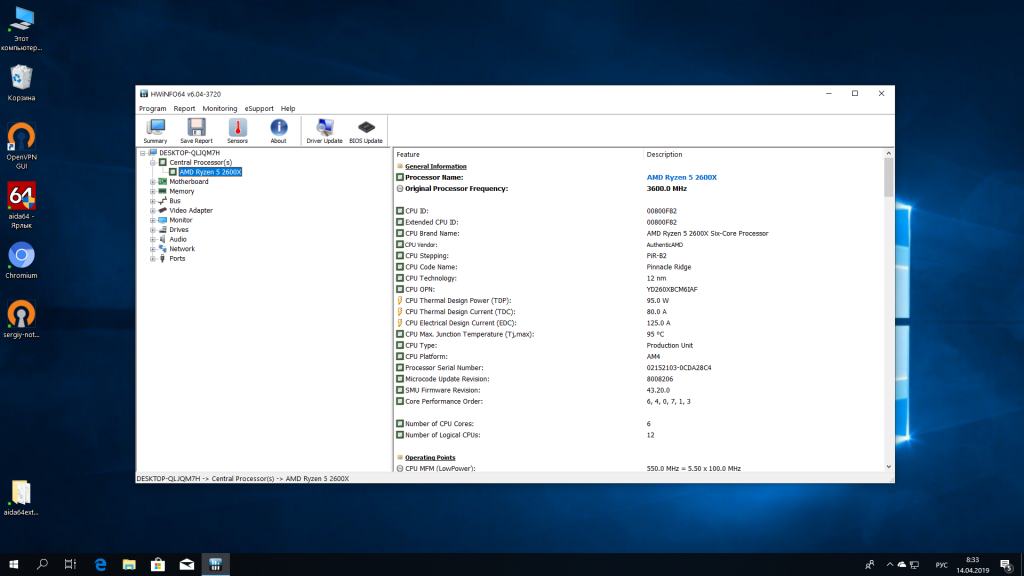
Здесь вы можете посмотреть полную информацию о процессоре:
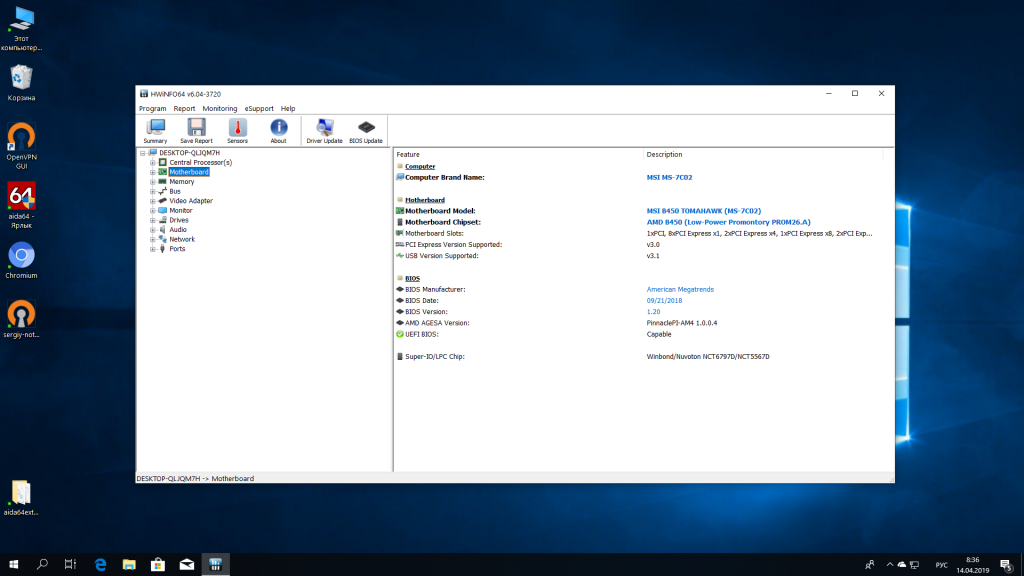
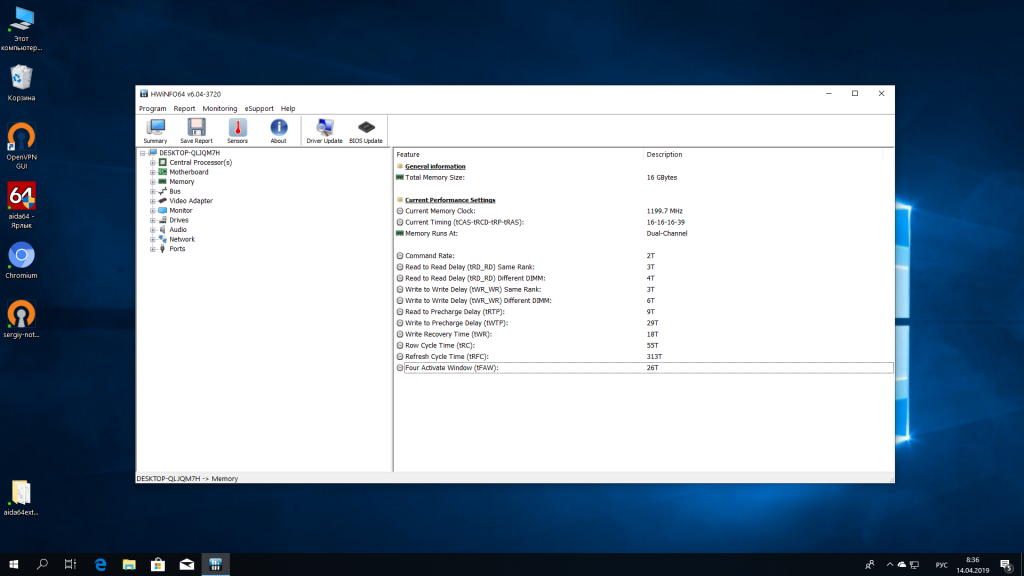
И других компонентах компьютера. Обратите внимание, что категории раскрываются и могут содержать ещё несколько подкатегорий. С основными показателями разобрались, теперь давайте перейдем к тому как пользоваться hwinfo64
4. Сенсоры в Hwinfo64
Программа hwinfo64 может отображать температуру, частоту различных компонентов и другие показатели считывая их с датчиков на материнской плате. Чтобы открыть окно с датчиками кликните по пункту Sensors в меню главного окна:
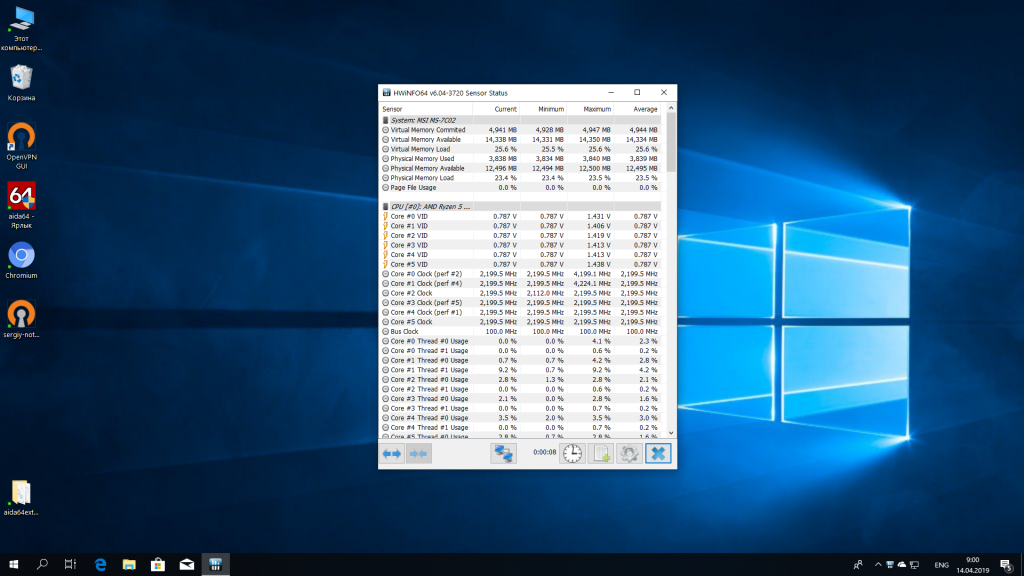
В колонке Sensor здесь отображается название показателя, Current — текущее его значение, Minimum и Maximum — минимальное и максимальное значение, а Average — среднее. Отображение аналогично тому, что мы видели в программе HWmonitor, только здесь возможностей немного больше и больше показателей. Давайте разберем значения основных из них.
Сенсоры процессора и памяти:
- Core VID — напряжение ядра процессора, которое процессор запрашивает у VRM, и которое он думает, что получает, может отличаться от реального, показывается по каждому ядру;
- Core Clock — текущая частота ядра. Частота может изменяться в зависимости от нагрузки на процессор. Если нагрузки нет, то частота снижается для экономии энергии;
- Bus Clock — частота шины, по умолчанию находится в районе 100 МГц;
- Core Thread Usage — процент использования каждого потока процессора;
- Max Thread Usage — максимальное значение загрузки потока;
- Total CPU Usage — общая загрузка процессора в процентах;
- Core Ratio — текущий множитель частоты ядра. Показывается для каждого ядра отдельно;
- Memory Clock — частота оперативной памяти. Чтобы узнать реальную частоту умножьте этот показатель на два;
- Memory Clock Ratio — множитель частоты памяти;
- Tcas, Trcd, Trp, Tras, Trc, Trfc, Comand Rate — тайминги памяти;
- CPU Tctl — текущая температура процессора плюс 20 градусов;
- CPU Tdie — реальная текущая температура процессора. В современных процессорах значение CPU Tctl может не использоваться, поэтому оно будет равным CPU Tdie;
- CPU Core Voltage — напряжение ядра процессора по данным датчика на материнской плате;
- Soc Voltage — напряжение чипсета;
- CPU Core Current — ток потребляемый процессором;
- SoC Current — ток потребляемый чипсетом;
- CPU Package Power — энергопотребление процессора в Ваттах;
- Core Power — энергопотребление ядра процессора;
- SoC Power — энергопотребление чипсета;
- CPU + SoC Power — общее энергопотребление процессора и чипсета;
Сенсоры на материнской плате и других компонентах:
- System — температура чипсета материнской платы;
- CPU — температура процессора;
- VR MOS — температура VRM;
- PCH — температура южного моста на материнской плате;
- CPU (PECI) — в разных системах этот сенсор может расположен в разных местах материнской платы, обычно, температура процессора;
- Vcore — ещё один датчик напряжения на каждом ядре процессора;
- DIMM — напряжение модулей оперативной памяти;
- GPU Temperature — температура видеокарты;
Конечно, это далеко не все датчики из которых программа позволяет читать данные, но уже и этого вполне достаточно чтобы сделать выводы о том, как работает система.
5. Графики для показателей
Текущее, минимальное и максимальное значение для показателей это хорошо, но хотелось бы видеть изменения нужных показателей на графике. В Hwinfo64 это возможно. Для этого кликните правой кнопкой мыши по нужному показателю и выберите Show graph:
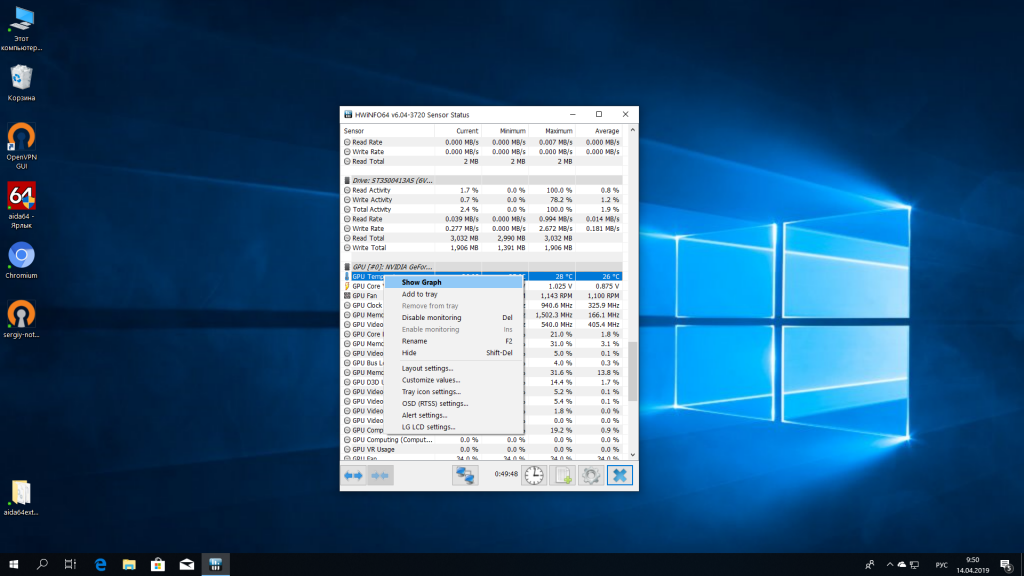
После этого откроется отдельное окно с графиком для выбранного показателя. Таких окон вы можете открыть столько, сколько поместиться на экран:
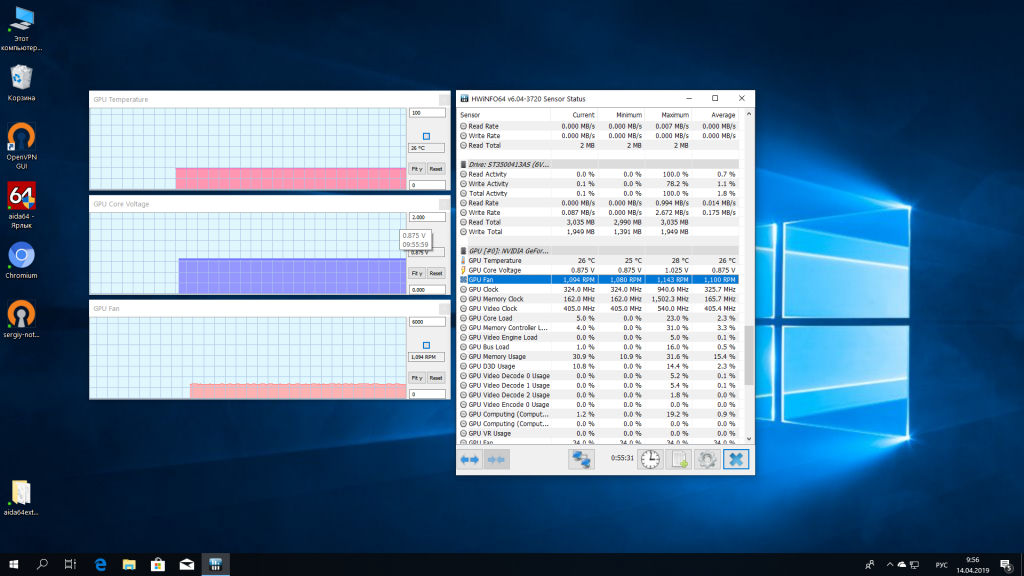
Выбрать цвет графика можно нажать на квадратик в правой части окна:
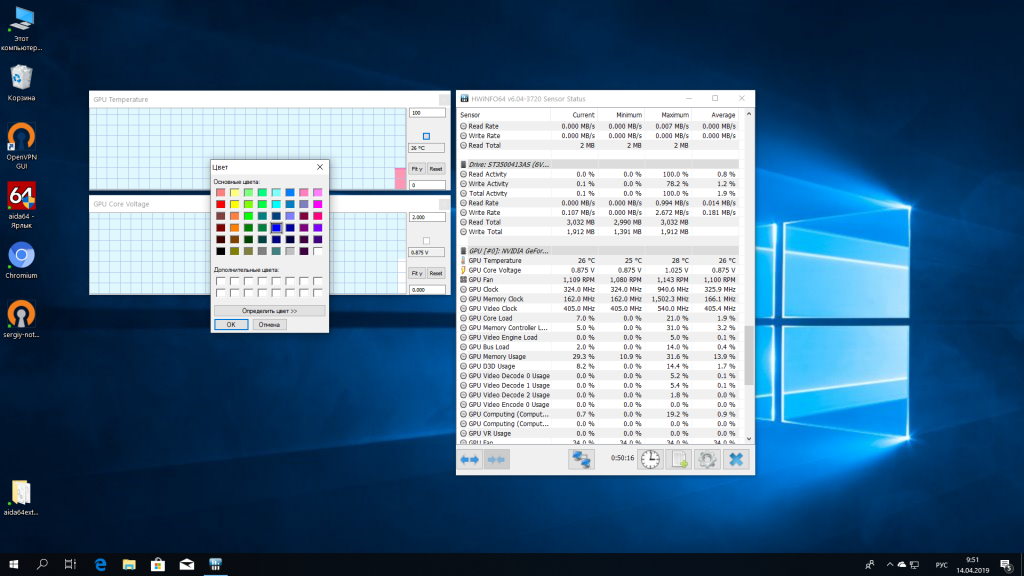
В открывшемся меню выберите нужный цвет.
6. Оверлей hwifno в играх
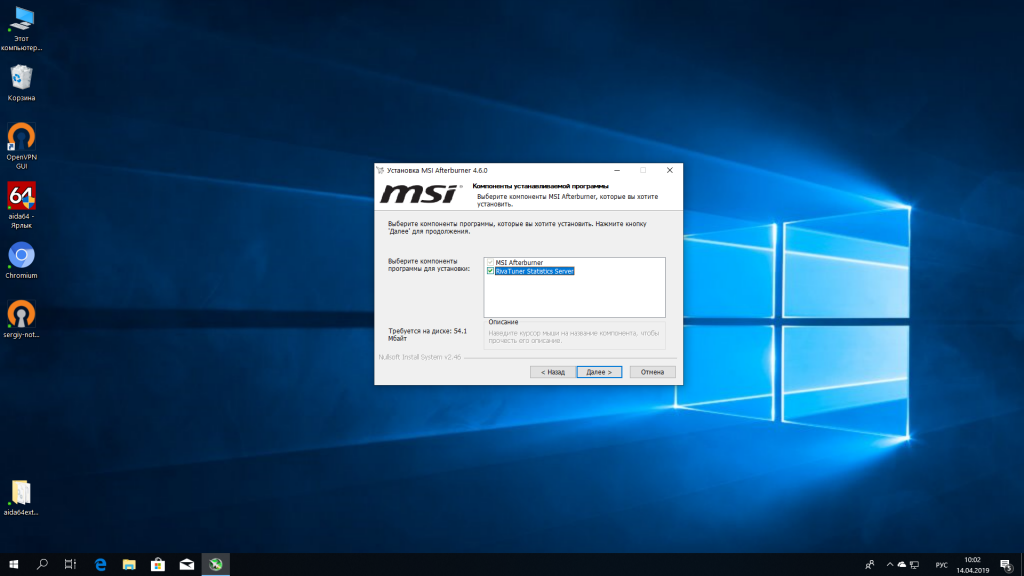
Кроме мониторинга показателей на рабочем столе, часто возникает потребность узнать как система себя чувствует в играх. Дальше рассмотрим, как выполняется настройка hwinfo64 c помощью программы Riva Tunner и отображать оверлей с информацией о системе поверх игры. Но сначала необходимо установить утилиту RivaTunner, для этого скачайте и установите MSI Afterburner и не забудьте отметить галочку для установки RivaTunner:
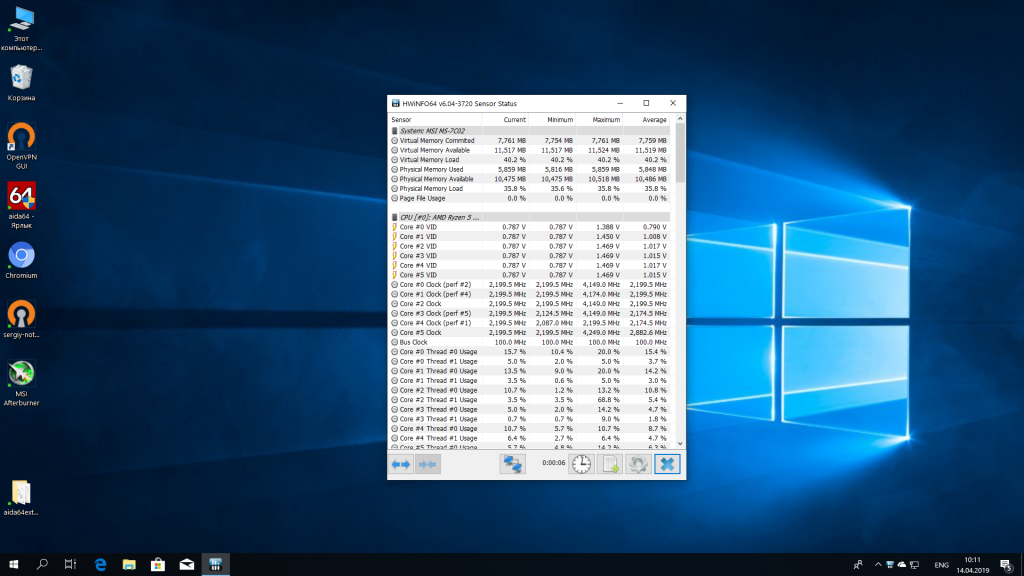
После установки перезапустите hwinfo64 чтобы утилита определила наличие нужного программного обеспечения и настройки оверлея стали доступны. Затем нажмите на шестеренку в окне Sensors:
Далее перейдите на вкладку OSD (RTSS). Здесь вы можете выбрать те показатели, которые будут отображаться в оверлее. Выделите показатель в верхней части окна, а затем поставьте галочку напротив пункта Show value in OSD:
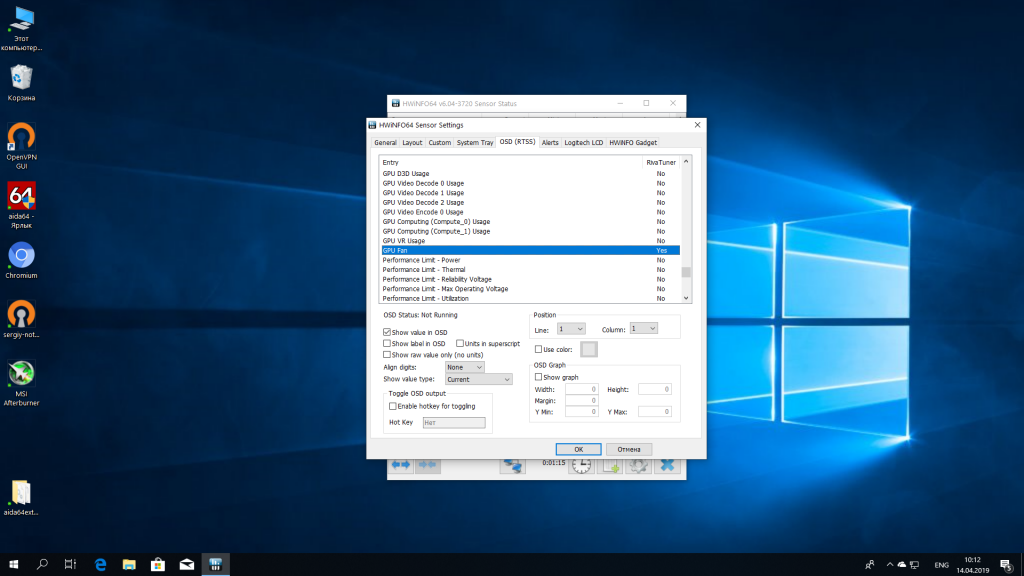
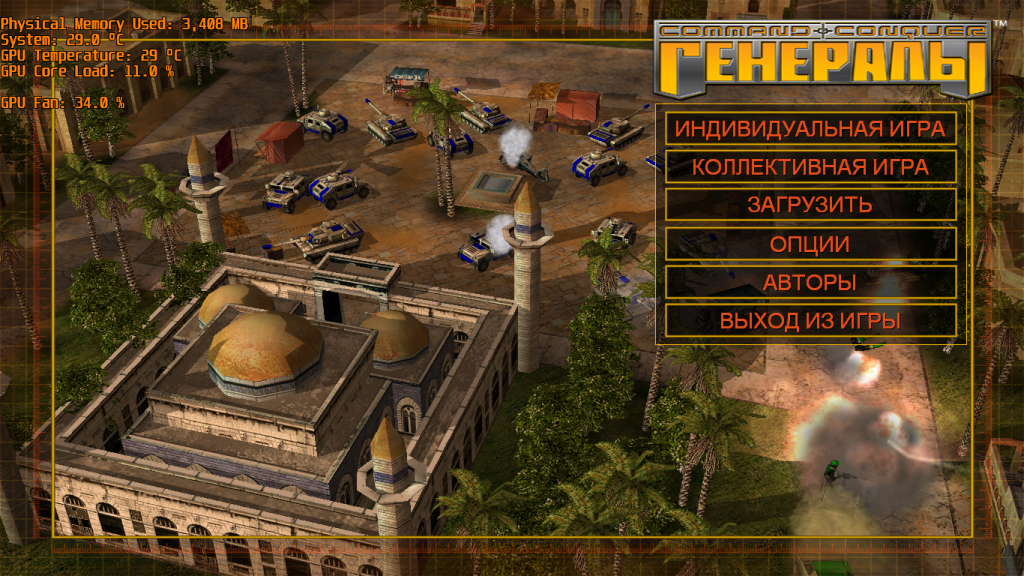
Теперь этот показатель появится в оверлее. Также вы можете настроить позицию для отображения показателя с помощью пункта Position. Такую процедуру нужно проделать со всеми показателями, которые вам нужны.
Чтобы иметь возможность включать и выключать оверлей во время игры нужно выбрать горячую клавишу. Для этого установите галочку напротив пункта Enable hotkey for toggling, а затем поставьте курсор в поле Hot Key и нажмите нужное сочетание клавиш.
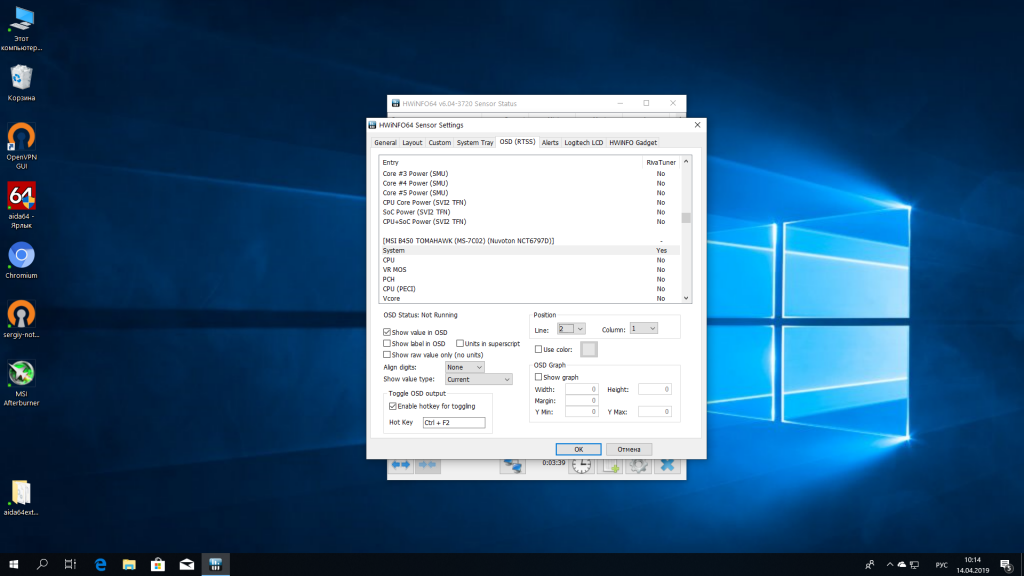
Когда все будет готово сохраните настройки и запускайте игру. Теперь в ней будет отображаться наш оверлей:
Выводы
Из этой статьи вы узнали как пользоваться Hwinfo64, а также как настроить утилиту для более удобного использования. Как видите, это очень удобная утилита, которая позволяет посмотреть намного больше, чем другие программы.
HWiNFO для Windows
HWiNFO — мощная утилита, с помощью которой можно получить детальную информацию об аппаратных компонентах вашего персонального компьютера (например, температуре жесткого диска и данные S.M.A.R.T., показания датчиков и т.д.). Присутствуют индикаторы в системном трее, мониторинг в режиме реального времени, уведомления, генерация и импорт отчетов и прочие полезные инструменты и функции.
Ключевые особенности программы HWiNFO:
- Исчерпывающая информация обо всех компонентах ПК и их технических характеристиках.
- Мониторинг в режиме реального времени.
- Отображение списка компонентов системы в форме иерархического дерева.
- Показания датчиков (отображение данных о температурном режиме и напряжении компонентов ПК).
- Тестирование производительности системных компонентов.
- Генерация и импорт отчетов в форматы CSV, HTML, EXT, XML, MHTML.
- Настраиваемый интерфейс.
- Поддержка всех аппаратных новинок.
AIDA64 Extreme Edition — незаменимое приложение для диагностики ПК с возможностью проведения.
CPU-Z — небольшая полезная программа, с помощью которой вы получите всю информацию об.
FurMark — мощный инструмент, который будет в первую очередь полезен оверклокерам, позволяющий.
CrystalDiskMark — небольшая бесплатная программа, предназначенная для сравнительного анализа.
GPU-Z — отличная утилита для просмотра разнообразной информации о видеокарте и ее.
Core Temp — утилита, которая в режиме реального времени отображает температуру Вашего.
Отзывы о программе HWiNFO
Eugene про HWiNFO 7.20 [27-02-2022]
Уже есть русская версия встроенная
7 | 7 | Ответить
Знаток в ответ Eugene про HWiNFO 7.34 [10-12-2022]
Правильнее сказать так:
Начиная с версии 7.20 от 15.02.2022г., в интерфейс утилиты HWiNFO64 для x64 ОС — разработчиком добавлена локализация на 24 языка, в т.ч. русского.
1 | | Ответить
Артём про HWiNFO 5.88 [11-10-2018]
Нет русской локализации увы
9 | 11 | Ответить
GlaVarb про HWiNFO32 3.96-1640 / 3.96-1651 beta [01-06-2012]
Узнать температуру датчиков системы (все — какие установлены) — ЕСТЬ ТАКОЕ. Шикарная прога — её стоило поискать!
6 | 9 | Ответить
AlKir про HWiNFO32 3.84-1340 / 3.85-1355 beta [04-09-2011]
Воо. То что нужно! Спасибо!
10 | 5 | Ответить
Portes про HWiNFO32 3.20 [21-10-2009]
Уже давно бесплатно! Программа чёткая, жаль что на английском.
9 | 7 | Ответить
HWiNFO64 7.62.5200

 (4,93 / голосов — 801)
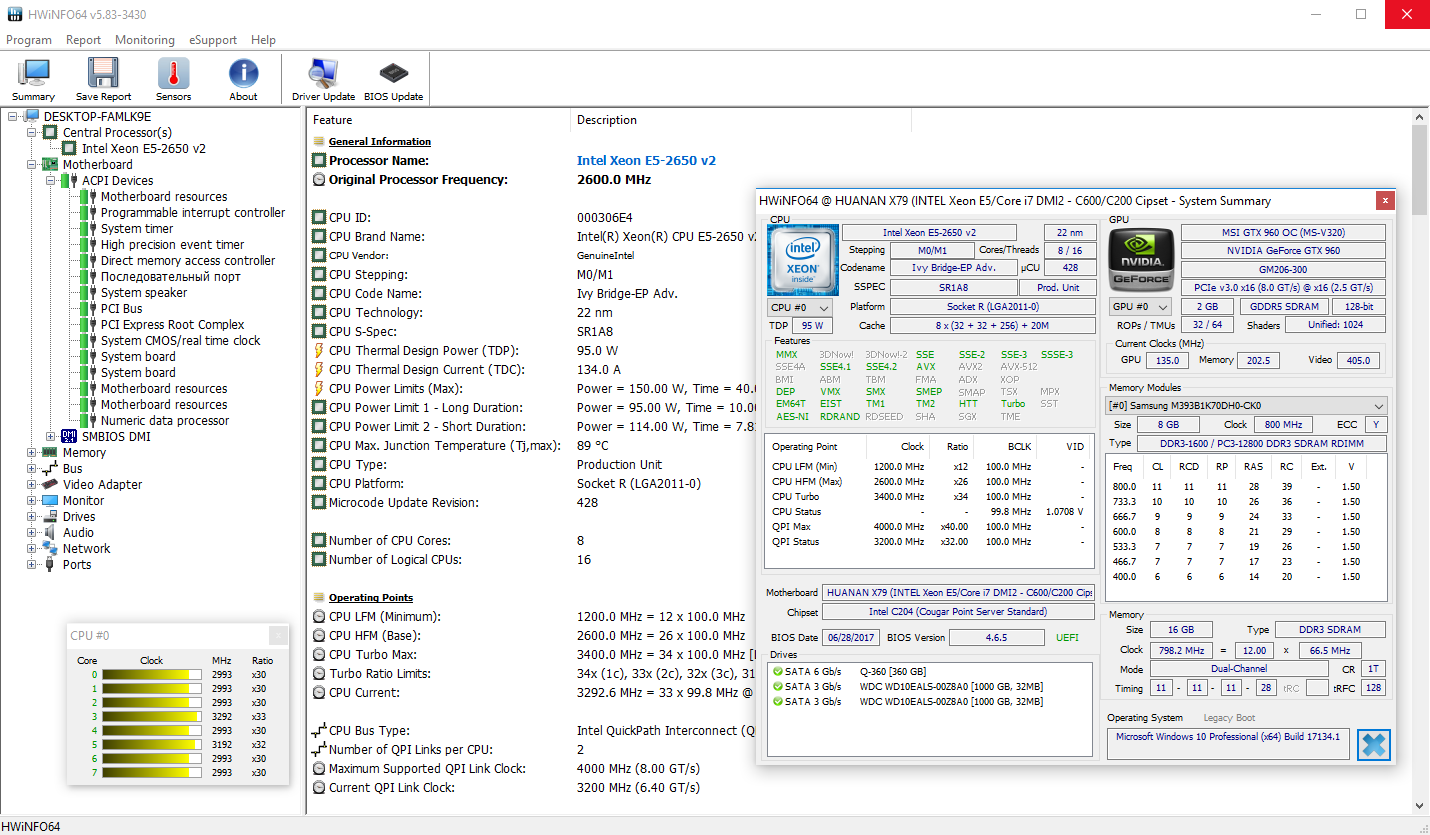
HWiNFO — бесплатная диагностическая программа для Microsoft Windows предоставляющая пользователю информацию об аппаратной части компьютера и характеристиках входящих в него компонентов. Утилита имеет постоянно пополняемый, список компонентов персонального компьютера и может генерировать отчеты в удобном для прочтения виде.

Программа выпускается в версиях HWiNFO32 и HWiNFO64 для 32 и 64 разрядных систем Microsoft Windows соответственно, и имеет официальные портативные сборки.
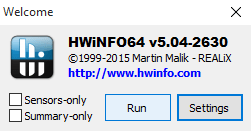
Выбор режима запуска программы
HWiNFO — основные возможности
Запускается приложение в одном из трех доступных режимов: в обычном режиме и режимах отображения установленных компонентов или отображения значений всех датчиков доступных в системе, в числе которых частоты работы, напряжение питания, показания температуры процессоров, жестких дисков, видеокарты, системной платы, модулей памяти, показывается скорость вращения вентиляторов охлаждения и многое другое.
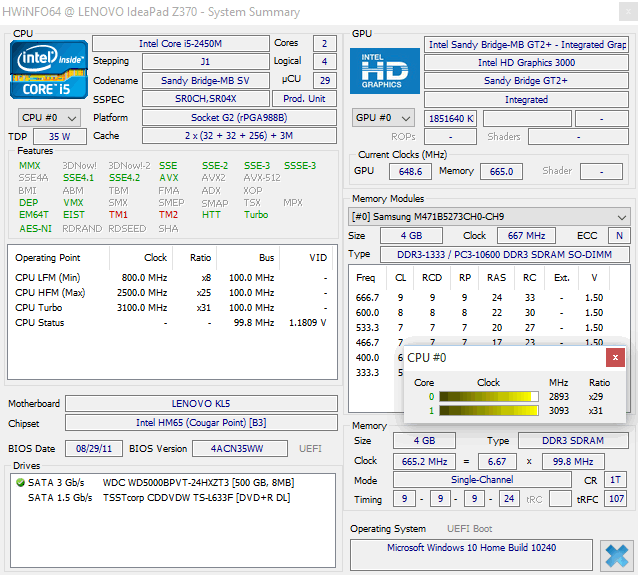
Режим отображения установленных компонентов HWiNFO64
Все параметры пользователь может задать самостоятельно в настройках программы, тут же можно сохранить отчет в табличной форме в формате .CSV. Для всех считываемых с датчиков параметров присутствует четыре значения: Текущее, Минимальное, Максимальное и Среднее.
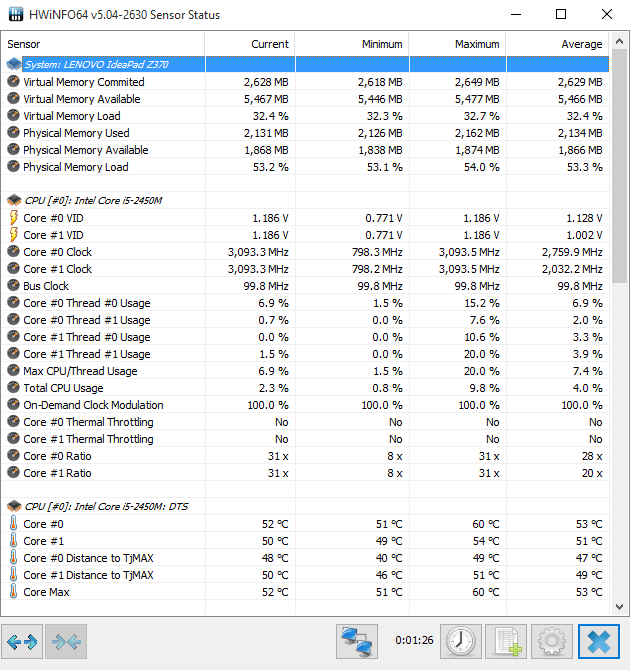
Режим отображения показаний датчиков HWiNFO32
Из альтернативных приложений обратите внимание на бесплатные узкоспециализированные тестовые утилиты CPU-Z и GPU-Z, дополнительно Вас может заинтересовать и программа для разгона видеокарты MSI Afterburner, так же представленные на нашем ресурсе.
Скачать HWiNFO64 бесплатно на русском языке:
Разработчик: REALiX
Официальный сайт: hwinfo.com
Вам могут быть интересны
- Sandboxie 5.66.1 / Plus 1.11.1 Обновлено 03.09.2023
- Process Explorer 17.05 Обновлено 28.07.2023
- SUPERAntiSpyware 10.0.0.1256 Обновлено 02.08.2023
- Comodo Firewall 12.2.2.7036 Обновлено 23.04.2020
- Revo Uninstaller 5.1.5 Обновлено 09.06.2023
(4,97 из 5) (4,94 из 5) (4,94 из 5) (4,94 из 5) (4,94 из 5) (4,94 из 5) (4,94 из 5) (4,94 из 5) (4,94 из 5) (4,94 из 5) (4,94 из 5) (4,94 из 5) (4,94 из 5) (4,94 из 5) (4,94 из 5)