Guide-Apple
Большую часть времени на айфоне мы проводим именно для того, чтобы переписываться со своими близкими и друзьями. Иногда может появится необходимость добавить новый язык в клавиатуру.
Конечно такое случается достаточно редко, но если вы начали учить иностранный язык и вам просто необходима практика общения с людьми, которые общаются на изучаемом языке, то редкость поменять клавиатуру превращается в необходимость.
Как поменять язык на клавиатуре iPhone
Так как Apple заботится о комфорте своих пользователей, то клавиатуру является одной из самых удобных на мобильных устройствах.
Изменить язык клавиатуры на любом айфоне достаточно просто. Все делается буквально за считанные секунды и для выполнения данной задачи вам понадобится следовать таким шагам:
-
отрываем ярлык на главной странице Настройки, ищем строку с названием Основные;
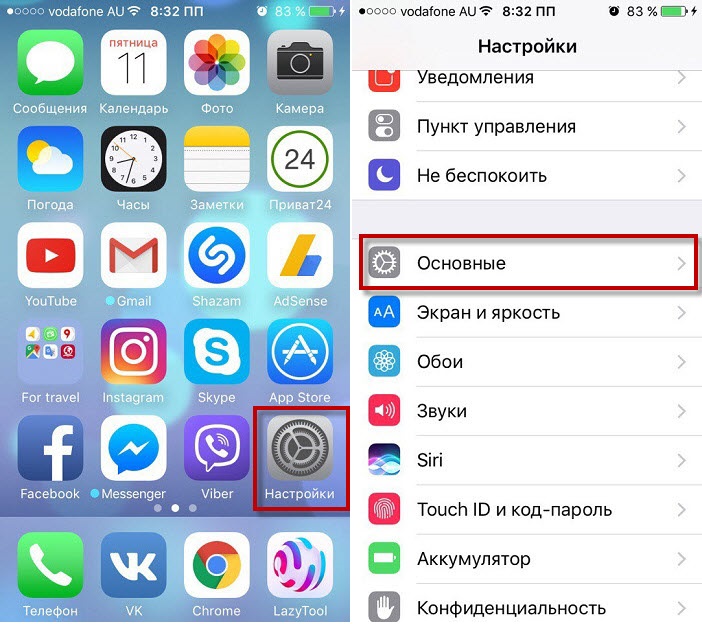
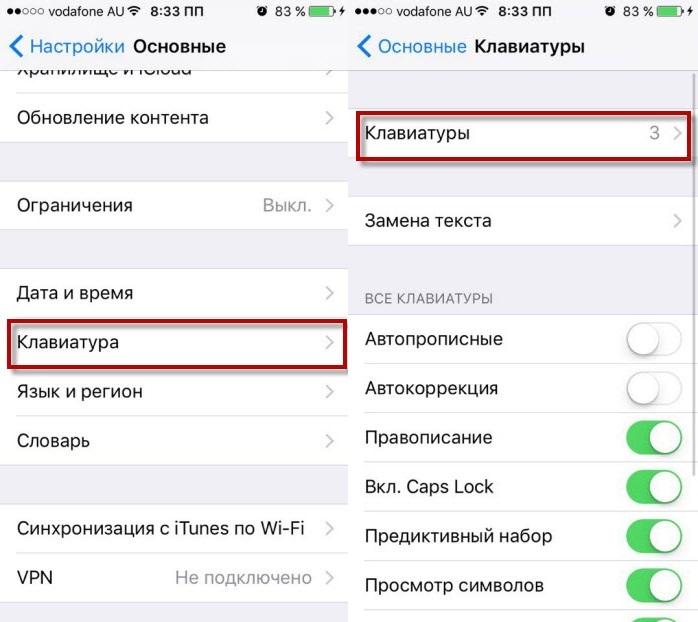
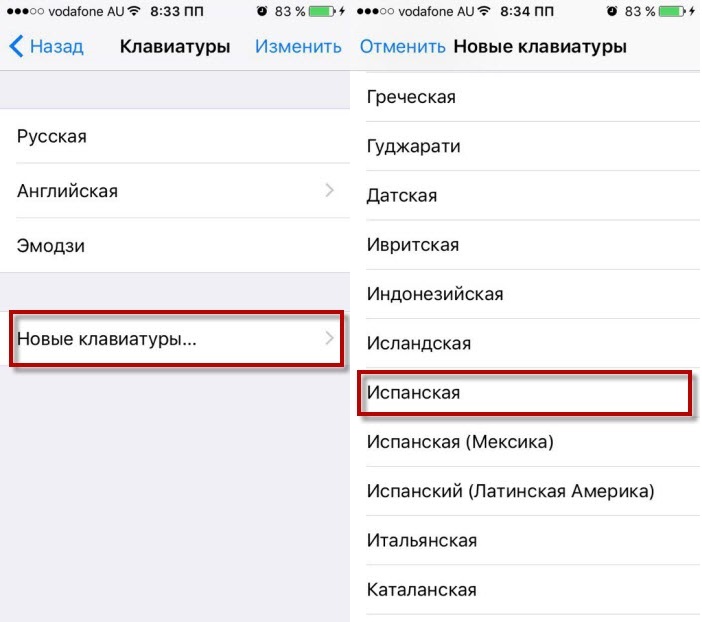
Так же просто можно и удалить, просто удаляем из списка доступных языков в пункте Клавиатуры и все, она больше не будет вам мешать.
Как на айфоне переключить язык на клавиатуре
Многие пользователи, которые только начинают пользоваться своими iPhone, достаточно часто интересуются информацией про переключение языка, когда печатаешь на клавиатуре.
Есть несколько способов и в каждом из них есть свои плюсы. Обычно люди используют то или иное переключение в зависимости от ситуации.
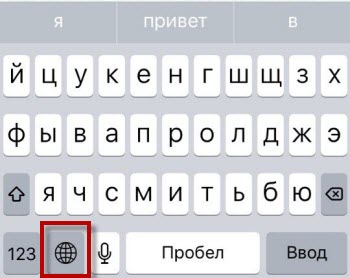
Первый способ. Это стоит применять в тех случаях, когда у вас в телефоне мало языков, тогда он достаточно эффективен.
Просто нажимаем на значок глобуса и клавиатура автоматически поменяется в зависимости от того, какая идет следующая в списке.
Если у вас более трех языков, то вам надоест постоянно переключать по четыре раза. Поэтому существует и второй вариант.
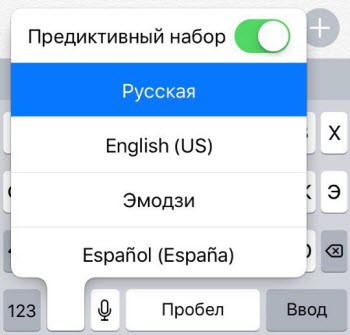
Второй способ. Я его применяю с тех пор, как только узнал о нем. Удобен в случае с большим количеством языков.
Этот же глобус зажимаем до появления списка, в котором выбираем нужную клавиатуру. Просто и удобно, не придется тратить много времени.
Итоги
Вот и все, что я хотел рассказал о переключении и добавлении языков клавиатуру на самом обычном айфоне. Знаю, что версии iOS постоянно меняются, но интуитивно благодаря этой инструкции вы поймете где нужно искать.
Процесс весьма легкий, если знаешь где именно нужно искать. Опять же повторюсь, обычно с этой проблемой сталкиваются только новые пользователи устройств Apple.
Как добавлять или удалять языки на клавиатуре iPhone или iPad
При первой настройке iPhone или iPad в русскоязычных странах iOS автоматически добавляет в клавиатуру три базовые раскладки – английскую, русскую и эмодзи. Однако порой начинающие пользователи сталкиваются с проблемой добавления или удаления языка, о том как это сделать, расскажем в материале ниже.

Итак, представим ситуацию, когда неопытный пользователь (например, человек преклонного возраста), желает избавиться от раскладки со смайликами, а вместо нее добавить, например, немецкий язык. Сделать это довольно просто.
Как удалить язык (раскладку) виртуальной клавиатуры на iPhone или iPad
1. Откройте приложение Настройки и перейдите по пути: Основные → Клавиатура;
2. Выберите верхний пункт Клавиатуры;


К этому меню можно также добраться, если нажать и удерживать кнопку с изображением глобуса на клавиатуре, а в появившемся окошке выбрать пункт Настройки клавиатуры;

3. Сделайте свайп влево по той раскладке, от которой желаете избавиться;
4. Нажмите появившуюся кнопку Удалить.

Как добавить новый язык (раскладку) виртуальной клавиатуры на iPhone или iPad
1. Откройте приложение Настройки и перейдите по пути: Основные → Клавиатуры → Клавиатуры;
2. Раскройте меню Новые клавиатуры…;
3. Выберите нужную клавиатуру.

Как изменить порядок переключения языков на клавиатуре iOS
Изменить порядок переключения раскладок при наборе текста можно нажав кнопку Править в правом верхнем углу и потянув за иконку с изображением трех линий.
Spanish Keyboard+ 4+
— Spanish keyboard with suggestion words, multiple fonts, change keyboard background colour.
— Easily switch between English and Spanish keyboard
— Can access keyboard not only in this app but also all the app in your iPhone
— You can type by voice when you are online
Что нового
— update framework and libraries
Конфиденциальность приложения
Разработчик Jamil Hossain указал, что в соответствии с политикой конфиденциальности приложения данные могут обрабатываться так, как описано ниже. Подробные сведения доступны в политике конфиденциальности разработчика.
Данные, используемые для отслеживания информации
Следующие данные могут использоваться для отслеживания информации о пользователе в приложениях и на сайтах, принадлежащих другим компаниям:
Связанные с пользователем данные
Может вестись сбор следующих данных, которые связаны с личностью пользователя:
Конфиденциальные данные могут использоваться по-разному в зависимости от вашего возраста, задействованных функций или других факторов. Подробнее
Информация
русский, английский, бенгальский, бирманский, испанский, тайский, французский, японский
Как добавить испанскую клавиатуру на iPhone
Если вы часто печатаете на своем iPhone по-испански, возможно, вы захотите, чтобы вы могли использовать правильные символы при вводе.
Хотя вы, возможно, пробовали различные варианты, такие как вырезание и вставка, другой доступный вам вариант включает добавление испанской клавиатуры на устройство.
Наше руководство ниже покажет вам, где найти меню, позволяющее добавить испанскую клавиатуру iPhone в такие приложения, как «Заметки», «Почта», «Сообщения» и другие.
Как партнер Amazon, я зарабатываю на соответствующих покупках.
Программы для Windows, мобильные приложения, игры — ВСЁ БЕСПЛАТНО, в нашем закрытом телеграмм канале — Подписывайтесь:)
Как установить испанскую клавиатуру на iPhone
- Кран Настройки.
- Выбирать Общий.
- Выбирать Клавиатура.
- Кран Клавиатуры.
- Выбирать Добавить новую клавиатуру.
- Выберите вариант испанской клавиатуры.
Наше руководство продолжается ниже дополнительной информацией о том, как добавить испанскую клавиатуру на iPhone.
Печатать на иностранном языке довольно сложно в программах и устройствах, разработанных для английского языка.
Обычно есть опции, которые позволяют добавлять символы для конкретного языка во время набора текста, но они часто громоздки или неудобны.
Но если вы обнаружите, что вам нужно много печатать на языке, отличном от английского, например на испанском, вы можете добавить испанскую клавиатуру в iPhone 5, к которой вы сможете получить доступ с любого экрана, где доступна клавиатура.
У вас есть учетная запись Netflix, Hulu Plus или Amazon Prime, и вы ищете простой способ смотреть видео на телевизоре? Roku доступен по цене, прост в использовании и имеет огромную библиотеку контента. Узнайте больше о Roku и ознакомьтесь с ценами.
Видео о добавлении испанской клавиатуры на iPhone
Как установить испанскую клавиатуру на iPhone
Действия, описанные в этом разделе, были выполнены на iPhone 13 в операционной системе iOS 16.
Шаг 1: Откройте Настройки приложение.
Шаг 2: прокрутите вниз и выберите Общий вариант.
Шаг 3. Коснитесь Клавиатура.
Шаг 4: Выберите Клавиатуры.
Шаг 5: Коснитесь Добавить новую клавиатуру кнопка.
Шаг 6: Прокрутите вниз и выберите нужную испанскую клавиатуру.
Вы можете использовать испанскую клавиатуру, открыв приложение, такое как «Заметки» или «Сообщения», нажав внутри текстового поля, затем нажав и удерживая значок глобуса и выбрав вариант «Испанский».
Теперь, когда вы знаете, как добавить испанскую клавиатуру на свой iPhone, вы сможете добавлять другие языковые клавиатуры в будущем по мере необходимости.
Старый метод — как печатать на испанской клавиатуре в iOS 7
Этот же метод можно использовать и для добавления языковых клавиатур из других языков. Доступ ко всем клавиатурам можно получить, коснувшись значка земного шара слева от пробела, как на изображении ниже.
Это переключит клавиатуру на испанский вариант, который выглядит так:
Шаг 1: Коснитесь Настройки икона.
Шаг 2: Выберите Общий вариант.
Шаг 3. Прокрутите вниз и коснитесь Клавиатура вариант.
Шаг 4: Коснитесь Клавиатуры кнопка.
Шаг 5: Коснитесь Добавить новую клавиатуру вариант.
Шаг 6: прокрутите вниз и выберите испанский вариант.
Затем, чтобы печатать на испанской клавиатуре, коснитесь значка земного шара слева от пробела, как описано выше.
Теперь, когда вы знаете, как добавить испанскую клавиатуру на iPhone, вы сможете гораздо эффективнее вводить символы, характерные для этого языка.
Печатать на клавиатуре iPad проще, чем на iPhone, и вы также можете добавить клавиатуру на разных языках на iPad. Просмотрите выбор моделей iPad, доступных на Amazon. чтобы увидеть, есть ли привлекательные варианты.
Существует также клавиатура с эмодзи, которую вы можете добавить аналогичным образом. Нажмите здесь, чтобы узнать, как добавить клавиатуру с эмодзи в iOS 7.
Связанный
Программы для Windows, мобильные приложения, игры — ВСЁ БЕСПЛАТНО, в нашем закрытом телеграмм канале — Подписывайтесь:)