Как добавить сайт в Google
Алгоритмы Google самостоятельно ищут новые сайты и добавляют их в индекс. Обычно для того, чтобы попасть в него, вам не нужно ничего предпринимать: достаточно опубликовать свой сайт. Однако иногда веб-страницы не показываются в наших результатах поиска. В статье ниже вы прочитаете о том, как проверить это и как улучшить позиции контента в Google.
Что нужно, чтобы ваш сайт появлялся в результатах поиска Google
Прежде чем переходить дальше, ответьте на перечисленные ниже вопросы. Дополнительную информацию о том, что вам нужно предпринять в первую очередь, вы найдете на странице Введение в поисковую оптимизацию.
Появляются ли страницы вашего сайта в результатах поиска Google?
Чтобы узнать, проиндексированы ли материалы вашего сайта, найдите его в Google Поиске с помощью примерно такого запроса: Вместо example.com укажите адрес своего сайта.
Google сканирует миллиарды страниц, но может пропустить некоторые из них. Чаще всего это происходит по следующим причинам:
- На ваш ресурс ссылается недостаточно сайтов. Узнайте, что можно предпринять, чтобы в интернете появились ссылки на ваш ресурс (только не предлагайте никому плату за их размещение – это запрещено правилами Google).
- Если сайт новый, робот Googlebot мог не успеть его просканировать. У Google может уйти несколько недель на то, чтобы обнаружить новый сайт или изменения, внесенные на существующем.
- Структура сайта затрудняет сканирование. Если на вашем сайте используется не HTML, а какая-либо специализированная технология, Google может столкнуться со сложностями при его обработке. Размещайте на своих страницах текст, а не только изображения или видео.
- При попытке сканирования произошла ошибка. Возможно, что ваши страницы недоступны без ввода имени пользователя и пароля или ваш сайт блокирует сканирование роботами Google. Проверьте, можно ли загрузить ваш сайт в режиме инкогнито.
- Мы пропустили ваш сайт. Google сканирует миллиарды веб-страниц и может не обнаружить некоторые из них. Подождите немного, а пока постарайтесь сделать так, чтобы ссылки на ваши страницы появились на других сайтах.
Вы можете добавить свой сайт в Search Console и попробовать найти ошибку, из-за которой роботам Google не удается распознать ваш сайт. Также можно прислать нам наиболее значимые URL вашего сайта, которые нужно просканировать и проиндексировать.
Изучите раздел Главное о Google Поиске и проверьте, все ли условия вы выполнили для попадания сайта в результаты поиска Google.
Отвечает ли контент вашего сайта стандартам качества?
Ваша задача – сделать свои страницы интересными и удобными для пользователей. Подумайте о том, в чем заключается уникальность и ценность вашего сайта. Чтобы самостоятельно оценить свой сайт, воспользуйтесь специальными вопросами из нашего руководства по созданию полезного, надежного и ориентированного на посетителей контента. Также убедитесь в том, что ваш сайт отвечает нашим критериям качества, описанным в разделе Главное о Поиске.
Есть ли в Google информация о вашей компании?
Чтобы публиковать информацию о своей организации в Поиске, Картах и других продуктах Google, а также управлять ее показом, создайте профиль компании.
Достаточно ли быстро загружается контент сайта на различных устройствах?
Поскольку пользователи чаще всего ищут информацию с помощью смартфонов, ваш контент должен быстро и корректно загружаться на любых устройствах. Проверьте, оптимизированы ли ваши страницы для просмотра на телефонах и планшетах.
Безопасен ли ваш сайт?
Обеспечить защиту пользовательских данных при работе с вашим сайтом вам поможет протокол HTTPS.
Нужна ли вам помощь?
Если вам нужно улучшить свой сайт и его позиции в результатах поиска, вы можете обратиться к специалистам по поисковой оптимизации. Подробнее…
Ваш контент посвящен определенной тематике?
Тип контента влияет на то, какими способами его можно добавить в результаты поиска Google. В таблице ниже приведены ссылки на различные ресурсы, которые Google предоставляет для того, чтобы ваш контент был связан с определенным юридическим или физическим лицом в Google.
| Компания или частное лицо | |
|---|---|
| Google для розницы | Предоставьте нам цифровой каталог своих товаров, чтобы продвигать их в Google Покупках, Google Offers и других наших сервисах. |
| Google для малого бизнеса | Используйте ресурсы Google, созданные специально для поддержки малого бизнеса. |
| Просмотр улиц | Приглашайте клиентов на виртуальную экскурсию по своему ресторану, кафе, магазину или офису. |
| Блок знаний | Управляйте представлением данных о вас как частном лице или организации в Google, обновляя сведения в блоке знаний. |
| Личная карточка | Самостоятельно добавьте в результаты поиска Google карточку с информацией о себе. Эта функция доступна не во всех странах. |
Дополнительная информация о том, что нужно делать, чтобы цифровой контент появлялся в результатах поиска Google, представлена в следующих ресурсах:
| Цифровой контент | |
|---|---|
| Google Книги и электронные книги | Рекламируйте книги в интернете и продавайте их цифровые версии в нашем магазине электронных книг. |
| Академия | Добавляйте свои научные работы в специальный индекс Google. |
| Google Новости | Показывайте свой контент в результатах поиска в Google Новостях. Вы также можете предоставлять пользователям электронную версию своего издания по подписке. |
Местная информация, связанная с компанией Google, представлена в следующих ресурсах:
| Местная информация | |
|---|---|
| Загрузка геоданных | Добавляйте информацию о дорогах и адресах в своем регионе на Google Карты (для подтвержденных организаций). |
| 3D-панорама | Создавайте панорамные снимки местности и добавляйте их в сервисы Google. |
| Просмотр улиц | Предлагайте клиентам виртуальные панорамные туры по своему ресторану, кафе, магазину или офису. |
| Общественный транспорт | Повышайте привлекательность общественного транспорта, помогая в поиске маршрутов, расписаний и тарифов. |
| СМИ | |
|---|---|
| Загрузка геоданных | Добавляйте информацию о дорогах и адресах в своем регионе на Google Карты (для подтвержденных организаций). |
| Видео в Google Поиске | Публикуйте свои видео так, чтобы поисковые роботы Google могли их найти и просканировать. |
| YouTube | Загружайте, распространяйте и монетизируйте видеоролики. |
| Подкасты | Публикуйте свои выпуски в Google Подкастах. |
Если не указано иное, контент на этой странице предоставляется по лицензии Creative Commons «С указанием авторства 4.0», а примеры кода – по лицензии Apache 2.0. Подробнее об этом написано в правилах сайта. Java – это зарегистрированный товарный знак корпорации Oracle и ее аффилированных лиц.
Предисловие

В данной статье будут рассмотрены основные рекомендации для того, чтобы веб-сайт корректно индексировался поисковым роботом Google.
Примечание: рассмотренные в статье рекомендации делают индексацию веб-сайта возможной и безошибочной, но не помогают раскрутить сайт и поднять его в поисковой выдаче.
Рекомендации
Добавьте сайт в Search Console
Добавление сайта в Search Console позволит вам получить подробную информацию об индексировании поисковым роботом Google и управлять этим процессом.
Добавление сайта состоит из двух шагов:
- Регистрация ресурса
- Подтверждение права на владение ресурсом
Ресурсом может быть домен или ссылка:
У каждого из этих способов есть свои преимущества и недостатки. Если добавить домен, то вы автоматически настроите консоль для работы с субноменами, разными протоколы (https, http), но для подтверждения права на владение ресурсом вам понадобится редактировать TXT записи DNS. При добавлении ссылок вам понадобится регистрировать разные ресурсы для разных протоколов и субдоменов, но при этом есть альтернативные способы подтверждения, такие как рендеринг meta-тегов на сайте. Такой способ подтверждения может быть гораздо удобнее, если у вас нет прямого доступа к редактированию записей DNS, но есть контроль над исходниками.
С дополнительной информацией о функциональности Search Console вы можете ознакомиться здесь:
Search Console Help
Official Search Console Help Center where you can find tips and tutorials on using Search Console and other answers to…
Создайте Sitemap
Sitemap — это XML-файл, содержащий информацию для поисковых роботов о веб-страницах, которые подлежат индексации. Файл нужно выложить в публичный доступ на вашем сайте, а затем указать ссылку на него в соответствующем разделе Search Console:
Таким образом можно сообщить поисковому роботу Google о структуре вашего сайта, что упросит процесс индексации.
По примеру ниже вы можете ознакомиться со структурой файла Sitemap:
Детальное описание формата Sitemap можно изучить здесь:
sitemaps.org
Jump to: XML tag definitions Entity escaping Using Sitemap index files Other Sitemap formats Sitemap file location…
Такие файлы можно как создавать вручную, так и использовать для этого соответствующие библиотеки. Например, чтобы создавать Sitemap в проектах Ruby On Rails, вы можете воспользоваться Gem-ом:
kjvarga/sitemap_generator
SitemapGenerator is a framework-agnostic XML Sitemap generator written in Ruby with automatic Rails integration. It…
Настройте файл robots.txt
Robots.txt — это текстовый файл, который содержит параметры индексации сайта для роботов поисковых систем. Чтобы улучшить индексацию сайта или закрыть для индексации определенные ссылки, нужно положить в публичную директорию вашего сайта файл с названием robots.txt и корректно его настроить. В файле обязательно нужно указать:
- Список ссылок, разрешенных для индексации.
- Список ссылок, запрещенных для индексации.
- Список ссылок на файлы Sitemap.
Это позволит сообщить параметры индексации не только для поискового робота Google, но и других провайдеров.
Ниже приведен пример файла robots.txt, который:
- Разрешает индексировать весь сайт кроме ссылок, начинающихся с “/profile” и “/admin”.
- Указывает на Sitemap, сжатый с помощью gzip.
Выдавайте поисковым ботам страницы с контентом
Для корректной индексации поисковым роботам нужно отдавать веб-страницы, наполненные контентом и перекрестными ссылками. Однако, если ваш сайт рендерится с помощью JavaScript на стороне браузера, то роботы видят пустые страницы, так как не исполняют JavaScript.
Есть несколько способов решить эту проблему. Вот два из них:
- Server Side Rendering.
- Prerender.
При реализации рендеринга со стороны сервера весь процесс первоначального наполнения страниц контентом будет перенесен на сервер, что требует особых навыков от команды программистов.
Альтернативный способ — это настройка Prerender. Он является NodeJS приложением, которое рендерит веб-страницы на стороне сервера через браузер Google Chrome и отдает поисковым роботам готовый статический HTML.
Для меня предпочтительным способом является Prerender, так как он не зависит от языков программирования и фреймворков, которые используются для создания сайта. Установить и настроить Prerender в связке с nginx вы можете по инструкции:
Настройка Prerender с nginx и кэшем в Redis
Предисловие
Задайте корректные заголовки и описания у страниц
Чтобы в поисковой выдаче пользователи видели актуальную информацию о страницах, необходимо задать корректные заголовки и описания у каждой страницы. Это делается с помощью тега <title> и дополнительных мета тегов “title” и “description”.
Ниже указан пример для страницы контактов:
Дублировать заголовок дополнительным мета тегом необходимо, потому что некоторые поисковые боты берут значение именно из мета тега.
Настройте корректные тексты ссылок
Чтобы в поисковой выдаче пользователи видели красивую структуру вашего сайта, необходимо привести в соответствие тексты ссылок и заголовки страниц, на которые они указывают. Например, если в подвале вашего сайта есть ссылка на страницу контактов, то она должна иметь соответствующий текст, а страница контактов — соответствующий заголовок.
Google Search Console: добавляем сайт в Гугл
Большинство начинающих веб-мастеров по ошибке считают, что новый сайт автоматически должен появиться в поисковых системах. Но по запросу упорно ничего не находится. Ранее мы рассказали, как добавлять сайты в Яндекс Вебмастер. Теперь же пришло время следующего этапа – добавить сайт в Гугл, воспользовшись аналогичным инструментом — Search Console.
Что такое Google Search Console
Google Search Console (ранее Google Webmaster Tools) – это аналог Яндекс Вебмастера, только для поисковика Гугл. С его помощью можно добавить сайт в поиск, узнать, виден ли он в выдаче, знают ли про него роботы Гугла. Благодаря Search Console можно:
- отслеживать наличие технических ошибок;
- изучать, по каким ключам к вам переходят люди;
- обеспечить поисковым роботам доступ к сайту;
- сканировать новые страницы и удалять те, которые люди не видят в поиске;
- поддерживать работу интернет-магазина и не терять потенциальных покупателей.
Как добавить сайт в Google и подтвердить права
Чтобы добавить сайт в Гугл Вебмастер нужно иметь аккаунт в Google – почту на gmail. Если у вас её пока нет, придётся зарегистрироваться.
После этого можно приступить к добавлению сайта. Зайдите в Search Console. Нажмите на зелёную кнопку Search Console.

В текстовое поле вставьте адрес вашего сайта и нажмите «Добавить ресурс».

Далее нужно подтвердить права на сайт. Как и у Яндекса, сделать это можно несколькими способами. Самый простой — добавить файл на сайт.
Через HTML файл
Скачайте файл подтверждения на свой компьютер.

Зайдите в бэк-офис вашего интернет-магазина и нажмите «Файлы». Затем наверху страницы – «Добавить файл». Выберите и загрузите на сайт скачанный только что файл.

Вернитесь в Google Search Console и нажмите сначала «Я не робот», а затем – «Подтвердить».

Появится такая надпись:

Права на собственность подтверждены, а Google теперь знает о существовании сайта и вскоре начнёт индексацию.
Через мета-тег HTML
Как и в случае с Яндексом, есть другой способ подтвердить права на сайт — при помощи вставки короткого кода в шаблон сайта. Для этого нажмите «Альтернативные способы» и выберите «Тег HTML».

Чтобы добавить этот код, вы можете обратиться в техподдержку. Если у вас есть навыки вёрстки, то для вас не составит труда сделать это самостоятельно.
После этого нажмите кнопку «Подтвердить» в Search Console.
Что настроить в первую очередь
Рассмотрим, какие вещи нужно сделать в сервисе сразу после добавления сайта.
Основной домен
Настроить основной домен стоит в первую очередь. Основной домен — это то, какой адрес сайта будет главным – с www или без. По этому адресу люди будут находить его в Интернете.
В большинстве случаев Google правильно определяет, какой домен основной. Но стоит это проверить. Для этого нажмите на шестерёнку настроек и выберите «Настройки сайта». Затем выберите тот вариант, по которому открывается ваш сайт — с www или без.

Связать Search Console и Analytics
Google Analytics – это набор инструментов аналитики для создания подробной статистики о посетителях сайта. Аналог Яндекс Метрики. Если так вышло, что у вас уже была настроена Analytics, а Search Console вы настроили только сейчас, то самое время связать эти аккаунты.
Чтобы привязать Google Analytics к Search Console, нужно нажать «Настройки» — «Ресурс Google Analytics».

После этого нужно отметить свой сайт и нажать «Сохранить», а в появившемся окне – «OK».

Добавить ссылку на Sitemap
Sitemap — это карта сайта, она помогает роботам индексировать сайт. Чтобы добавить sitemap нужно пройти во вкладку «Сканирование» и кликнуть по «Файл Sitemap», а затем «Добавление/проверка файла Sitemap». В появившееся текстовое поле просто написать «sitemap.xml» и нажать «Отправить».

После этого на странице Search Console появится карта сайта.
Как ещё повлиять на продвижение в Google?
Ещё одним полезным инструментом для веб-мастеров является Маркер. С его помощью можно передавать поисковым роботам структурированную информацию, найденную на сайте. Благодаря маркеру в итоге поисковые роботы будут лучше отображать сайт. Например, при грамотной настройке появится цена, рейтинг товара прямо на странице выдачи. Настроить его можно нажав «Вид в поиске» — «Маркер».

Также будет полезен уже упоминавшийся сервис Google Analytics — аналог Метрики. Analytics умеет:
- анализировать социальную активность;
- смотреть пользу от рекламных кампаний;
- изучать конверсию на сайте;
- анализировать мобильную информацию;
- понимать содержание разделов сайта.
Заключение
Google Search Console — важный инструмент для продвижения в Гугл. С его помощью оптимизируется сайт, и устраняются возможные ошибки. Информацию в панели рекомендуется проверять пару раз в месяц. Для эффективности пользуйтесь не только этим сервисом, но и Яндекс Вебмастер, о котором мы уже упоминали ранее.
Что сделать, чтобы мой сайт видели поисковые системы
В этой статье мы расскажем, как добавить сайт в поисковые системы: как проиндексировать сайт в Яндексе и добавить сайт в поиск Google.
После публикации сайта позаботьтесь о том, чтобы пользователи могли найти его в Интернете. Если пользователь знает URL-адрес сайта, сделать это легко. Сложнее сделать так, чтобы сайт быстро находился через поисковые системы.
Возникает закономерный вопрос: «Я уже создал сайт, как его разместить в Интернете?». Это связано с индексацией сайта. Прежде чем понять, как добавить свой сайт в поисковики Яндекс и Google, разберемся, что такое индексация.
Бесплатный SSL-сертификат
Поисковые системы больше доверяют сайтам с SSL. Получите в подарок SSL-сертификат начального уровня на 1 год и хостинг на 2 месяца бесплатно при регистрации нового домена на сайте Рег.ру.
Что такое индексация
Индексация сайта — это добавление его страниц в базу поисковых систем (поиск в Яндекс, Google, Рамблер, Yahoo, Mail, Bing и т.д.). Чтобы проиндексировать веб-страницы, поисковики отправляют на обход специальных роботов. Они анализируют HTML-код сайтов, учитывая:
- правильное наполнение страниц метатегами (description, title, keywords, h1, p) и их соответствие стандартам вёрстки;
- грамотное расположение текста;
- перелинковку;
- наличие карты сайта (sitemap);
- микроразметку.
В результате проверки роботы индексируют сайт, и он начинает отображаться в поисковой выдаче. Как добавить сайт на индексацию в поисковики, читайте ниже.
Почему сайта нет в Yandex и Google
Процесс индексации может занимать несколько недель. Представьте, какое количество новых сайтов нужно обойти роботам. Кроме того, не все страницы одного сайта индексируются одновременно. А если в коде есть то, что не удовлетворяет требованиям поисковых систем, индексация затянется.
Если вы только что разместили сайт в Интернете, он не будет сразу же отображаться в Яндекс и Google. Если вам нужно, чтобы сайт как можно быстрее отображался в поисковой выдаче, ускорьте индексацию вручную.
Ниже рассмотрим, как бесплатно добавить сайт на индексацию в поисковики.
Как ускорить процесс индексации сайта
Как сделать так, чтобы сайт стал быстрее видимым для поисковых систем? Нужно самому указать на свой сайт Яндекс и Google. Это делается через специальные панели, предназначенные для разработчиков сайтов: Яндекс.Вебмастер и Google Search Console. Прежде чем следовать инструкции о том, как разместить сайт в Гугл и в Яндекс, авторизуйтесь в нужной системе.
Как добавить сайт в Яндекс.Вебмастер
Чтобы добавить сайт в поисковую систему Яндекс, следуйте инструкции ниже:
Введите адрес сайта (доменное имя) и нажмите Добавить:
 Размещение сайта в Яндекс.Webmaster
Подтвердите права на сайт. Сделать это можно через:
- код-страницы (Метатег);
- загрузку файла на хостинг (HTML-файл);
- или добавление TXT-записи (DNS-запись).
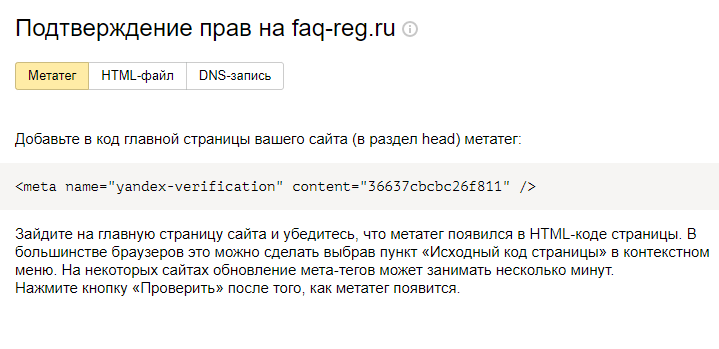
Мы рекомендуем добавить DNS-запись, так как это наиболее простой способ.
Кликните по вкладке «DNS-запись» и скопируйте значение TXT, которое нужно добавить:
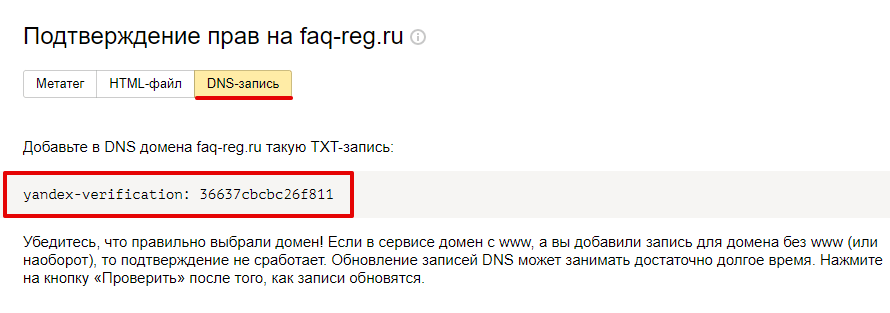 Яндекс.Вебмастер: подтверждение прав на сайт
Определите, какие DNS-серверы прописаны для домена, по инструкции. От этого будет зависеть, где добавить TXT-запись:
- если для домена указаны ns1.reg.ru и ns2.reg.ru, воспользуйтесь пошаговой инструкцией раздела «Помощь»;
- если для домена указаны ns1.hosting.reg.ru и ns2.hosting.reg.ru, воспользуйтесь статьей.
Дождитесь обновления зоны домена.
Готово, вы добавили TXT-запись для подтверждения права на домен.
После подтверждения прав нажмите Проверить. Если права подтверждены корректно, вы увидите следующее:
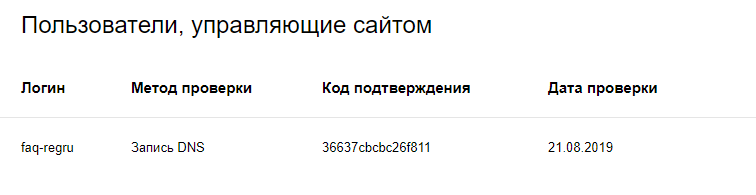 как добавить сайт в поиск яндекса
После мы рекомендуем воспользоваться инструментом Переобход страниц. Через него можно задать, какие страницы сайта стоит проиндексировать в первую очередь.
Готово, вы ускорили индексацию сайта. Теперь вы знаете, как добавить сайт в Вебмастер.
Как добавить сайт в поиск Google
Как разместить сайт в Гугле, вы узнаете по инструкции:
Введите адрес сайта в первом блоке и нажмите Продолжить:
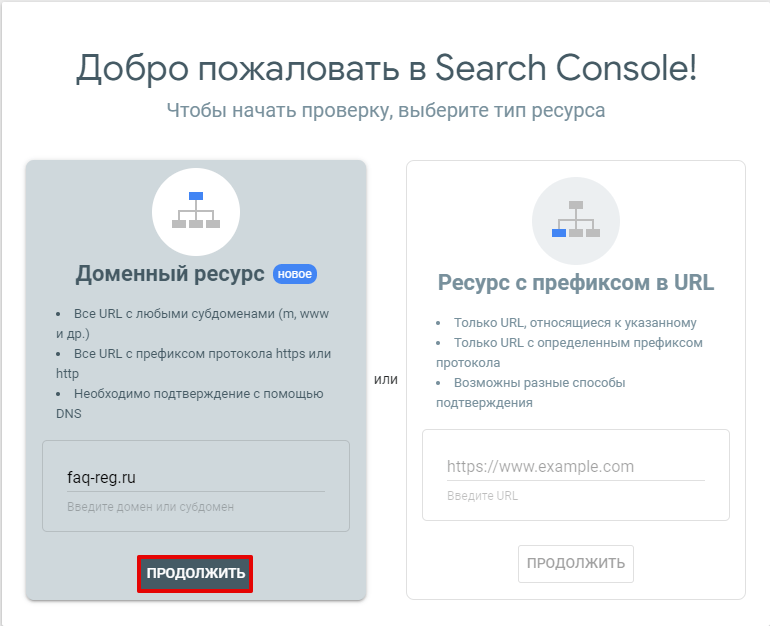 Как добавить url в поисковые системы
Скопируйте значение TXT-записи.
Определите, какие DNS-серверы прописаны для домена, по инструкции. От этого будет зависеть, где добавить TXT-запись:
- если для домена указаны ns1.reg.ru и ns2.reg.ru, воспользуйтесь пошаговой инструкцией раздела «Помощь»;
- если для домена указаны ns1.hosting.reg.ru и ns2.hosting.reg.ru, воспользуйтесь статьей.
Дождитесь обновления зоны домена.
Готово, вы добавили TXT-запись для подтверждения права на домен.
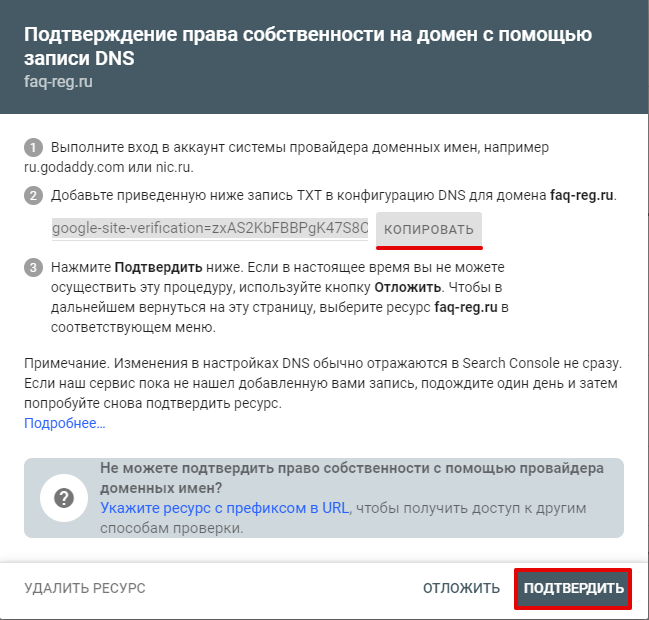
Если права подтверждены корректно, вы увидите уведомление. Нажмите Готово :
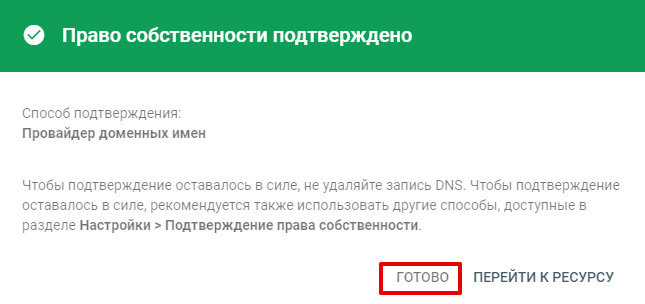
Готово, вы ускорили индексацию сайта. Теперь вы знаете, как добавить сайт в поисковики.
Мы рассказали о том, как зарегистрировать сайт в Яндексе и Гугле и добавить сайт в поисковые системы бесплатно. Это поможет вам на начальном этапе. Если вы хотите продвигать свой ресурс, рекомендуем также подключить SSL-сертификат. Он поможет в SEO-продвижении проекта: позволит занять более высокую позицию в поисковой выдаче. В Рег.ру вы можете заказать бесплатный SSL-сертификат для домена на 1 год: Как заказать бесплатный SSL-сертификат?