Как сменить пользователя в вайбере
Мессенджер Viber пользуется огромной популярностью среди пользователей, поскольку он позволяет бесплатно общаться вне зависимости от того, где на данный момент находится собеседник.
Программа не имеет роумингов, главным условием её работы является наличие интернет-соединения. Передача данных, звонки, отправка файлов и текстовых сообщений – всё это осуществляется через интернет.

Кроме того, приложение не требует регистрации: пользователь просто указывает страну проживания и мобильный номер. На указанный при регистрации номер поступает входящий вызов от робота компании Вайбер для подтверждения телефона, после чего можно приступить к пользованию программой.
Если же вас кто-то попросит воспользоваться Вайбером, либо вы сами пожелаете сменить номер, необходимо знать, как сменить пользователя в вайбере. Сделать это не сложно, однако, у некоторых пользователей этот процесс вызывает определенные затруднения. Сменить учетную запись можно, как на мобильном телефоне, так и на персональном компьютере.
Как сменить пользователя в вайбере на телефоне
Сменить учетную запись Вайбер на смартфоне довольно просто – необходимо деактивировать существующую. Для этого воспользуйтесь инструкцией:
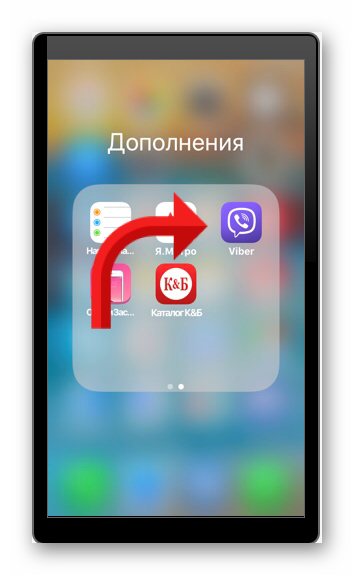
- Запустите приложение Viber.
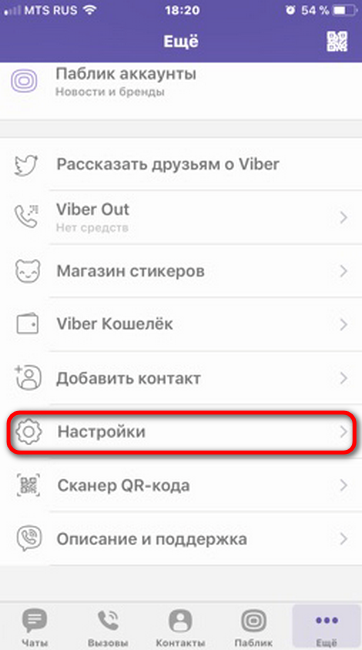
- Перейдите в пункт меню «Настройки».


Многие интересуются возможностью использовать несколько номеров одновременно. Это конечно возможно, но приложение поддерживает только один активный аккаунт, поэтому чтобы переключится между ними, придется каждый раз пользоваться вышеописанной инструкцией или приобрести еще один мобильный телефон.
Смена пользователя в вайбере на пк
Вайбером можно пользоваться даже со стационарного компьютера, главное, чтобы он имел вэб-камеру с микрофоном и качественное соединение интернет. Пользоваться стационарной версией также удобно, как и мобильной.
Благодаря синхронизации, все ваши диалоги, контакты, а также прочие данные будут сохранены и регулярно обновляются между устройствами. Если потребуется сменить пользователя в версии Viber для Windows, выполните следующие действия:
- Запустите программу Viber для Windows.
- Перейдите в «Настройки», выбрав значок шестеренки в правой верхней части окошка приложения.
- Откройте пункт «Учетная запись», кликнув по ней мышкой.
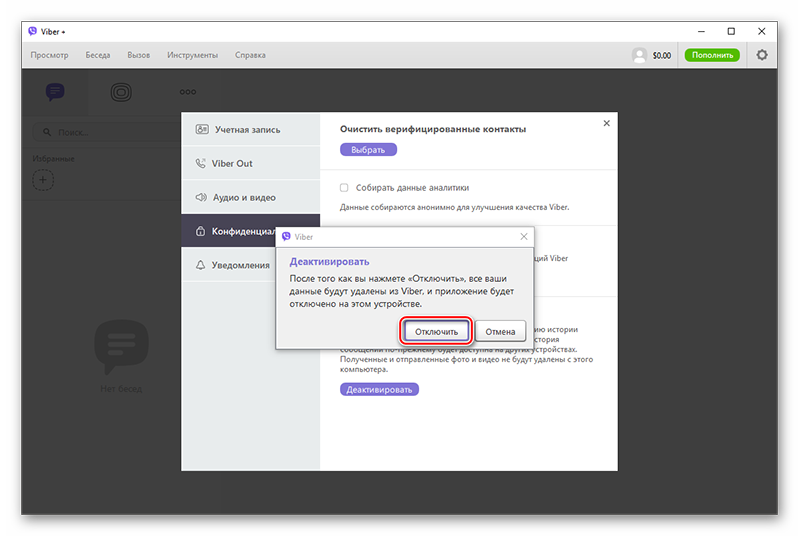
- Нажмите на кнопку «Деактивировать».
В результате этого с компьютера очистится история сообщений и фалов, но они будут доступны на других ваших устройствах. Теперь можно вновь авторизоваться в мессенджере, используя новый номер мобильного телефона.
Таким образом, можно переключаться между различными учетными записями Viber, используя приложение на одном устройстве. При авторизации каждый раз будет требоваться подтверждение номера телефона, ответив на звонок, либо указав цифровую комбинацию из смс-сообщения.
Как сменить пользователя в Вайбере
При необходимости сменить пользователя в Viber, нужно в настройках программы отключить действующую учетную запись. После этого можно использовать новый телефонный номер для активации приложения.
Каждому человеку, который общается посредством Viber-мессенджера, обязательно нужно знать, как сменить пользователя в Вайбере. Эта операция представляет собой несложную процедуру. Однако некоторые владельцы смартфонов еще не разобрались, каким образом она осуществляется.
Смена пользователя в мессенджере на мобильном девайсе
У каждого человека, пользующегося Вайбером, имеется свой профиль, чтобы его сменить на смартфоне, нужно провести деактивацию действующей учетки. Нижеприведенная инструкция поможет осуществить запланированные действия:
Если у вас есть вопросы, можете обратиться к специалисту за помощью.Задать вопрос
- Запускается программа.
- Открываются «Настройки».
- Выбирается в появившемся меню раздел «Конфиденциальность».

- Пролистывается до самого низа открывшийся пункт и тапается строчка «Отключить учетную запись».
Перечисленные действия позволит остановить действие аккаунта. После их выполнения можно начинать активацию в Viber нового телефонного номера.
Владельцы девайсов также интересуются, можно ли в приложении использовать сразу несколько учетных записей. Каждый человек вправе активировать одновременно несколько номеров и пользоваться ими по своему усмотрению. Однако в программе отсутствует опция, позволяющая переключаться между аккаунтами. Поэтому за один раз получится использовать только лишь один уникальный профиль. Если же понадобится , например, написать сообщение с другого Вибер-профиля, тогда придется выполнить инструкцию, приведенную выше. Также можно купить еще один телефон и установить на нем Вибер, вставив устройство другую действующую sim-карту.
Стоит знать, что поменять учетку также можно на персональном компьютере. Данная операция осуществляется через настройки приложения, где необходимо нажать кнопку «Деактивировать».
Как сменить пользователя в Вайбере
Мессенджер Viber – одно из наиболее популярных приложений среди пользователей смартфонов. Бесплатные звонки, сообщения, передача файлов и видеовызовы – для всего этого нужен лишь доступ к интернету. При регистрации пользователя в Вайбере указывается его мобильный номер, к которому прикрепляется аккаунт. При смене сим-карты на смартфоне остается профиль, привязанный к старому телефону. Но что же делать, если пользователю нужно завести новый аккаунт в Вибере?
Политика Viber в области работы с аккаунтами
Использование двух аккаунтов одновременно не предусмотрено официальным приложением Viber. В отзывах к приложению на мобильных маркетах, в особенности в Google Play, предложения о включении такой функции высказывались множество раз, однако разработчики мессенджера остаются верными своей политике. Единственным официальным способом перейти на другой аккаунт является смена пользователя.
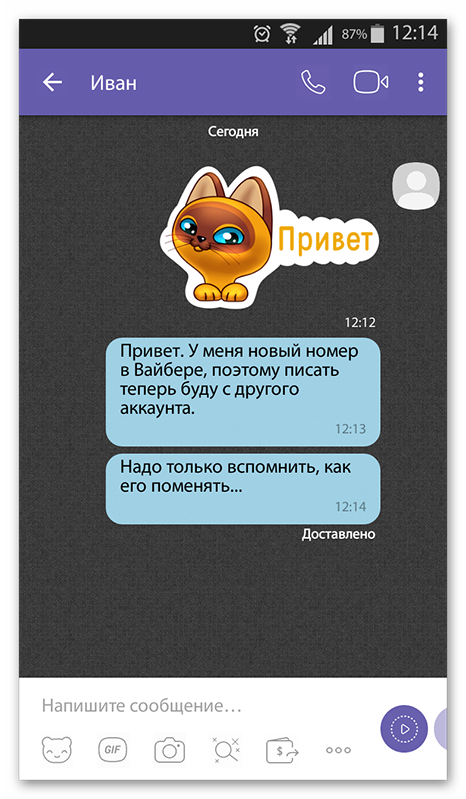
Причины, по которым создатели Вибера не добавляют такую практичную опцию, могут быть разными. Введение режима использования двух аккаунтов может заметно увеличить размер мессенджера и снизить его производительность. Кроме того, вполне реальной причиной могут быть потенциальные внутренние конфликты приложения, к примеру, при одновременном поступлении звонков.
В ближайших планах разработчиков нет кардинальных обновлений, поэтому поклонникам сервиса следует внимательнее изучить, как сменить пользователя в Вайбере доступными в мессенджере средствами.
Последствия смены пользователя
При переходе на другой аккаунт пользователь должен понимать, какие последствия влечет эта процедура. Дело в том, что смена профиля не проходит бесследно. При выходе из имеющейся на смартфоне учетной записи и переходе на новую, сервис осуществляет следующие действия:
- Удаляются имеющиеся пользовательские данные, привязанные к аккаунту, то есть утрачиваются фотография профиля, его наименование и активация. Последнее, в частности, означает, что данная учетная запись будет недоступна для сообщений и вызовов других пользователей, пока не будет снова пройдена процедура регистрации.
- Очищаются дополнительные данные мессенджера. Происходит удаление историй всех вызовов (аудио и видео), переписок с другими пользователями, а также настроек самого приложения (конфиденциальность, уведомления, мультимедиа).
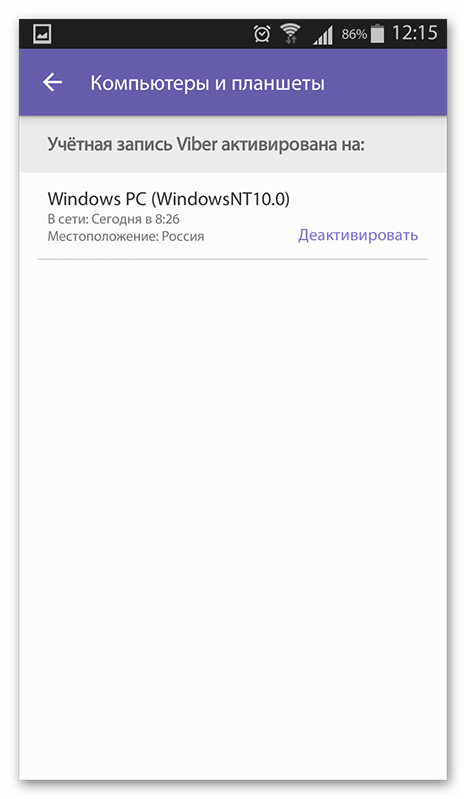
- Деактивация приложений, авторизированных на других устройствах и привязанных к аккаунту. Если с помощью Viber подключались без регистрации новой учетной записи иные устройства (планшеты, компьютеры), то на них осуществляется автоматический выход из профиля (при этом также наступают перечисленные выше последствия).
Процедура смены пользователя на Android 2.2 – 3.2
Порядок выхода из учетной записи в целом идентичен для всех смартфонов с любыми платформами. Однако версия операционной системы привносит определенную специфику в эту процедуру, поскольку не для каждой из них доступны последние обновления мессенджера. Это касается Android 2.2 Froyo, Android 2.3 Gingerbread и Android 3.2 Honeycomb. Смартфоны с системами Android 4.0 ICS и старше поддерживают все актуальные версии приложения.
Прошивки с Android 2.2 в современном IT-мире встречаются только в самых старых смартфонах. Устройства Froyo поддерживают первые наиболее функциональные и стабильные версии Вибера, начиная с 4.0.0.1707 и заканчивая 4.3.3.67. Самая распространенная в 2010-2011 годах платформа Android 2.3 является более продвинутой в техническом плане, поэтому работает версиями мессенджера вплоть до 5.5.2.36.
Версии операционной системы под кодовым наименованием Honeycomb (3.0 — 3.2) использовались в большей мере для первых планшетов на Android. Перечень поддерживаемых обновлений Вибера для них аналогичен Gingerbread. Во всех указанных версиях для смены пользователя необходимо отключить действующую учетную запись и войти с другой либо зарегистрироваться с новой.
Общая процедура состоит из следующих действий:
- Переход в основное меню для получения доступа к дополнительному функционалу Вайбера. При этом кнопка обозначается как три параллельных линии в правом нижнем углу экрана.
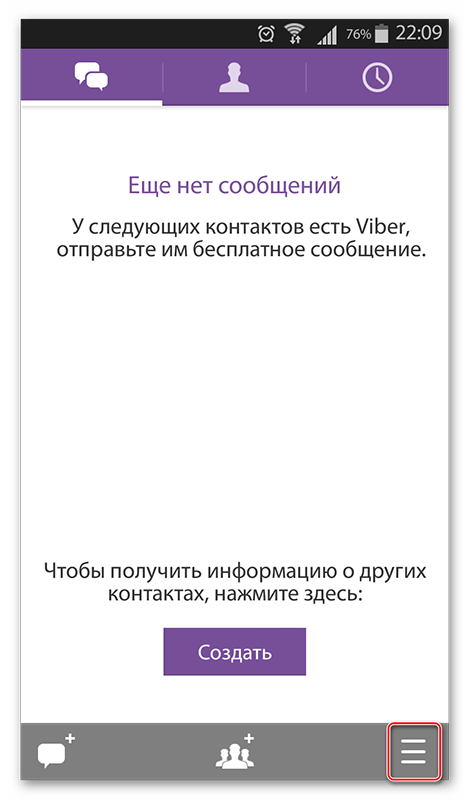
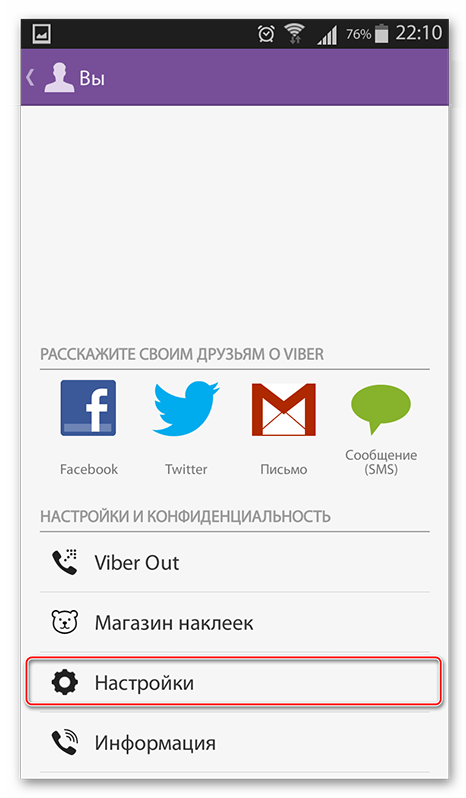
- Выбор в функциональной группе «Настройки и конфиденциальность» пункта «Настройки» (с иконкой шестеренки). В открывшемся перечне настроек перейти в раздел «Конфиденциальность» (с иконкой замка).
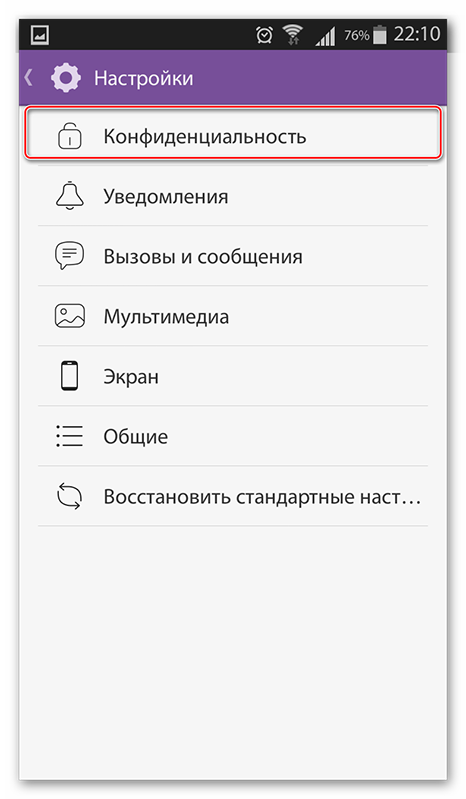
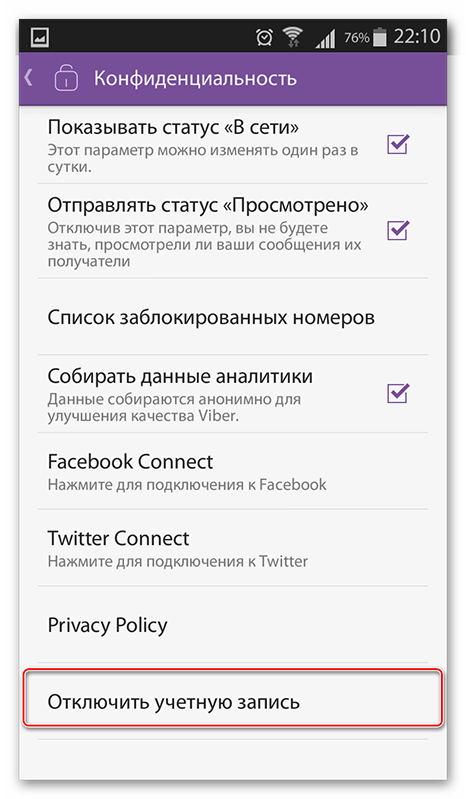
- Переход к пункту «Отключить учетную запись». Он расположен среди настроек конфиденциальности в самом низу. После его выбора приложение выдаст предупреждение о последствиях выхода из аккаунта.
- Нажатие кнопки «Отключить». Данное действие перенесет пользователя в стартовое меню входа/регистрации, где можно по стандартной процедуре войти в новый профиль или создать его.
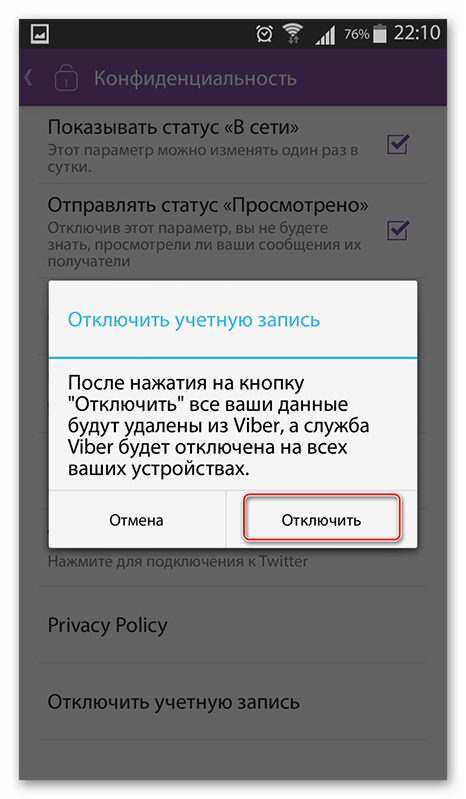
Скриншоты указанных выше действий производились на Viber 4.3.3.67, однако на всех предыдущих версиях вплоть до 5.5.2.36 включительно порядок полностью идентичен.
Процедура смены пользователя на Android 4.0 и старше
Эпохальным событием для Android стал переход к версии 4.0. Операционная система получила абсолютно новую платформу, которая предоставила разработчикам гораздо более широкие возможности для создания и модификации приложений. Все устройства, на которых установлены прошивки на основе Android Ice Cream Sandwich и старше, поддерживают самые последние обновления Viber, в том числе 7.8.0.0 и более поздние.
Разработчики Вайбера в новых версиях приложения предлагают различные варианты смены пользователя. Первым из них является уже рассмотренное выше отключение учетной записи и вход с новой. Второй способ представляет собой «безболезненный» переход к использованию нового номера при сохранении действующего аккаунта.
Способ 1: отключение учетной записи и вход/регистрация с другим номером
Имея два варианта изменения аккаунта и (или) номера, к которому он привязан, владелец смартфона должен определиться с тем, для какой цели он планирует сменить пользователя. К примеру, если телефон рассчитан на использование двух сим-карт и номера предназначены для различных категорий контактов, то отключение учетной записи будет самым логичным вариантом.
На актуальных версиях Вайбера данный способ реализуется следующим образом:
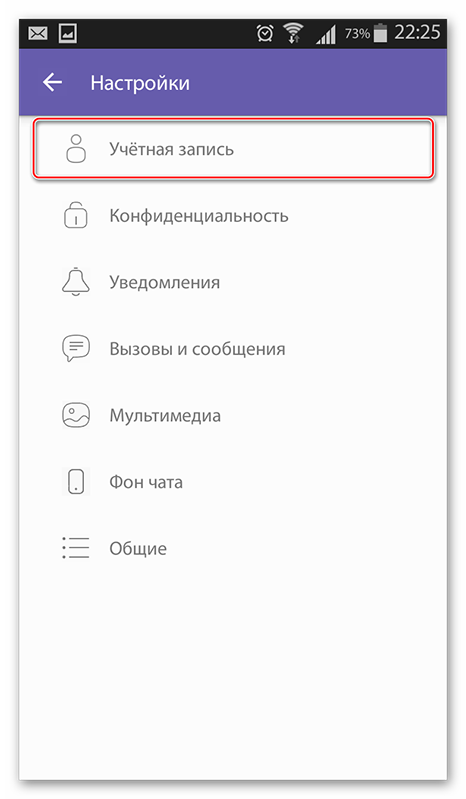
- Свайпом от левого края к правому выдвигается основное меню. В нем необходимо выбрать пункт «Настройки» с иконкой шестеренки.

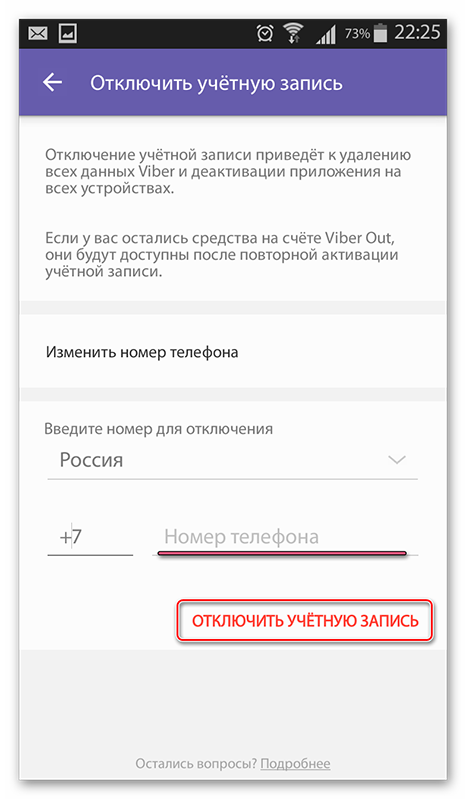
- Выбрать первую строчку «Учетная запись» в открывшемся меню, после чего перейти к пункту «Отключить учетную запись».

- В поле для ввода номера для отключения требуется указать телефон, к которому привязан аккаунт. Если номер введен верно, следует нажать на пункт «Отключить учетную запись», после чего появится стандартное меню для входа/регистрации.
Способ 2: переход к использованию нового номера на имеющемся аккаунте
С августа 2017 года разработчики Viber предложили пользователям новую функцию, которая делает мессенджер гораздо более практичным. Фактически данный вариант является идеальным решением для людей, которые меняют сим-карту, но не желают терять старые контакты, сообщения и настройки. К аккаунту привязывается новый номер телефона, при этом регистрация нового профиля не требуется.
Осуществить указанные действия можно в следующем порядке:
- Открыть боковое меню, перейти в пункт «Настройки», а затем в раздел «Учетная запись» в порядке, аналогичном пунктам 1 и 2 предыдущей инструкции.
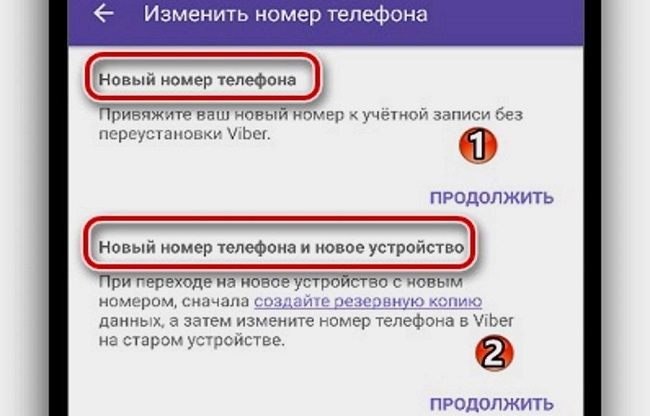
- В разделе «Учетная запись» выбрать пункт «Изменить номер телефона». Далее следует выбрать режим «Новый номер телефона» и нажать кнопку «Продолжить».
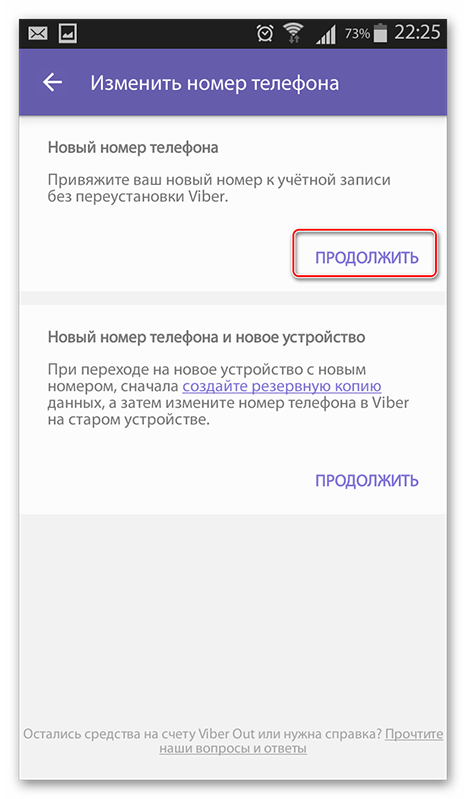
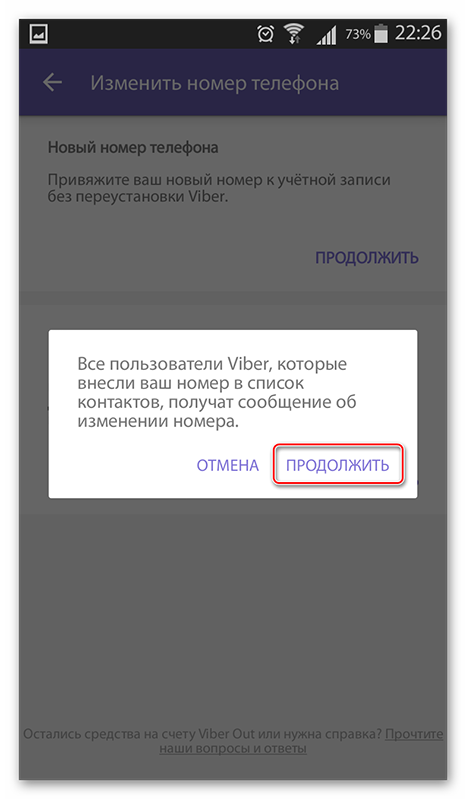
- В диалоговом окне необходимо подтвердить правильность набранного номера и привязать стандартным путем к аккаунту новый телефон. После этого контактам пользователя в Вайбер будет отослано уведомление о том, что был сменен номер.
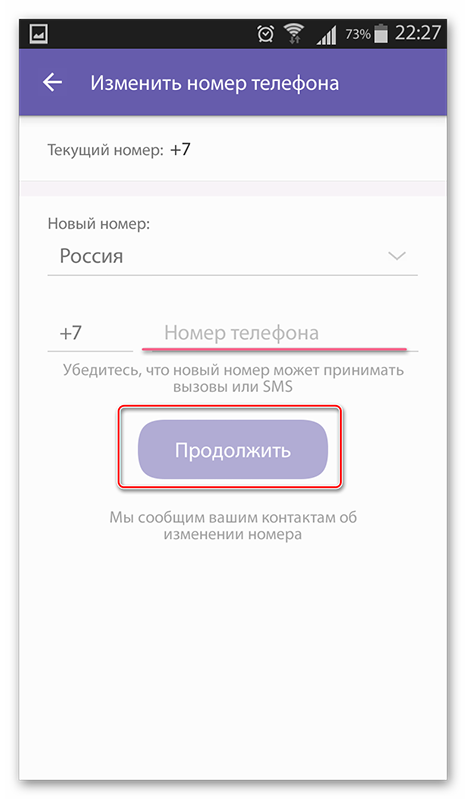

В разделе «Изменить номер телефона» Вибер также предлагает другой вариант — перейти на новый номер сохранением резервной копии всех текстовых сообщений. Данный способ нужен тем, кто планирует сменить и телефон, и номер. Однако не является сменой пользователя, поскольку осуществляется переход на другое устройство (в том числе под управлением других операционных систем).
Процедура смены пользователя на iOS
Версии Viber для «яблочных» устройств полностью соответствуют версиям для Android. Разница лишь в соотношении их с различными выпусками операционной системы. Для iOS 7 (iPhone 4) работают версии вплоть до 5.8.1. На более современных смартфонах, начиная с iPhone 4s, поддерживаются системы iOS 9 и старше, для которых доступны все актуальные обновления Вайбера. Соответственно для iOS 7 подойдет вариант смены пользователя идентичен тому, что был рассмотрен для Android 2.3 – 3.2, а для iOS 9 – 11 доступны способы, предложенные для Android 4.0 и старше.
Процедура смены пользователя на десктопных версиях
Персональные компьютеры, как известно, имеют собственную программу Viber. На OS X, Windows и Linux смена пользователя осуществляется путем деактивации учетной записи, которая привязана к тому или иному мобильному номеру, и прохождения стандартной процедуры входа в аккаунт.
Для получения доступа к новому профилю требуется:
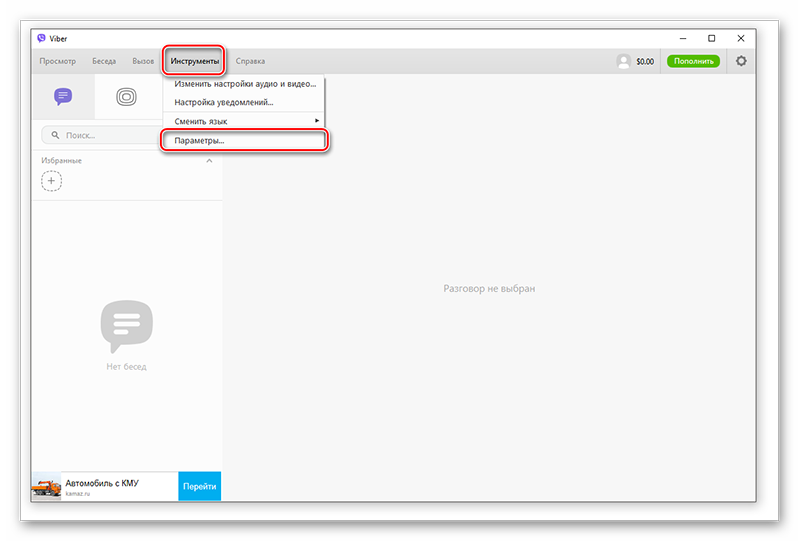
- Перейти в верхней панели программы в меню «Инструменты» и выбрать пункт «Параметры».
- Выбрать раздел «Конфиденциальность» (с иконкой замка), в котором в нижней части нужно нажать кнопку «Деактивировать».
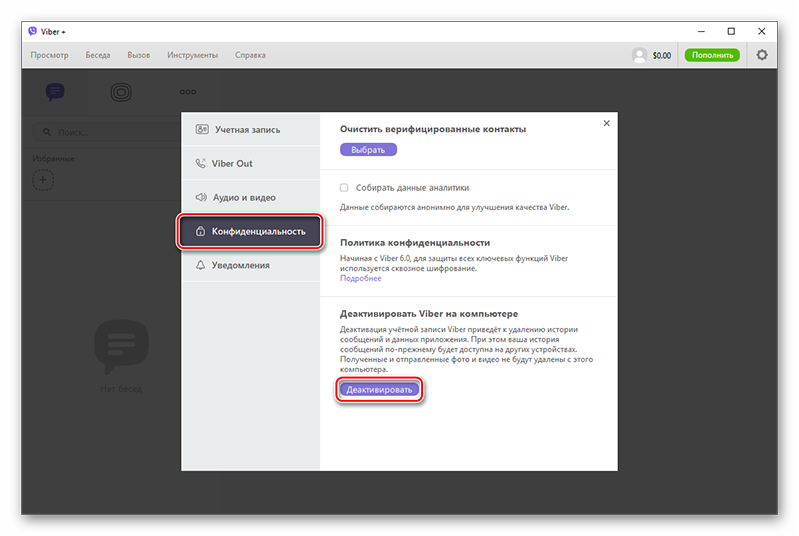
- В диалоговом окне следует нажать кнопку «Отключить». После этого нужно пройти повторную процедуру подтверждения входа в аккаунт через смартфон.
К сожалению, разработчики Вибера не планируют включать поддержку двух учетных записей на одном телефоне, в том числе при наличии в нем двух сим-карт. Однако приложение предусматривает возможность сменить пользователя, причем в последних версиях мессенджера она реализована в двух способах, что делает сервис практичным и удобным даже при изменении номера.
Смена учетной записи в Viber

Вайбер – популярный мессенджер, который используют миллионы пользователей каждый день. Программа сохраняет лидирующие позиции по количеству пользователей уже не один год, а главным ее плюсом является возможность связаться с любой точкой мира при наличии интернета. Программа имеет возможность работать как на вашем мобильном устройстве (телефоне, планшете), так и на персональном компьютере и ноутбуке. При этом сохраняется возможность использовать как чат, так и камеру с микрофоном на компьютерах и ноутбуках.
Некоторые пользователи имеют в пользовании не один аккаунт, а несколько. В связи с этим возникает резонный вопрос – как сменить пользователя в вайбере? Программа поддерживает возможность поменять пользователя оперативно в течение нескольких минут.
Как поменять учетную записать в телефоне
Первым шагом станет запуск приложения «Вайбер» на вашем мобильном устройстве. Затем нужно сделать такие шаги:
- В главном меню приложения найти кнопку «Еще» и нажать.
- Найти пункт со знаком шестеренки, который называется «Настройки».
- Нажать кнопку «Конфиденциальность».
- Пролистав в самый низ списка, найти кнопку «Отключить учётную запись» и кликнуть по ней.
- Снова создаем текущий аккаунт. Для этого необходимо после регистрации ввести код из СМС-сообщения или ответить на звонок от бота Вайбера.
Сохранение данных
Ранее при удалении аккаунта «Вайбер» вся история чатов, данные и мультимедиа безвозвратно удалялись. У собеседника, с которым велась переписка, история чата сохранялась. Однако не так давно вышло обновление, в котором все данные пользователя сохраняются даже при смене номера: чаты, история переписок, стикерпаки и т.п. Политика мессенджера такова, что только сам пользователь решает, сохранить или удалить ту или иную информацию.
Как сменить пользователя Вайбер на компьютере
Общий принцип смены пользователя в приложении «Вайбер» похож на способ с помощью мобильного телефона, однако есть ряд отличий:
- Запустить Вайбер на вашем персональном компьютере для операционной системы Windows.
- Найти и кликнуть по шестеренке в верхнем правом углу в главном окне программы.
- В выскочившем меню найти пункт «Учетная запись». Если у вас английская версия программы, то пункт будет иметь название «Account».
- Должна появиться кнопка «Деактирвировать». В версии программы на английском языке опция называется «Inactive».
Как видно из всего вышесказанного, пользоваться функцией «Смена учетной записи» могут абсолютно любые люди и за несколько минут сменить аккаунт в мессенджере. Осуществить смену пользователя просто и быстро как на телефоне, так и на других устройствах.