Решение системы уравнений в Microsoft Excel

Умение решать системы уравнений часто может принести пользу не только в учебе, но и на практике. В то же время, далеко не каждый пользователь ПК знает, что в Экселе существует собственные варианты решений линейных уравнений. Давайте узнаем, как с применением инструментария этого табличного процессора выполнить данную задачу различными способами.
Варианты решений
Любое уравнение может считаться решенным только тогда, когда будут отысканы его корни. В программе Excel существует несколько вариантов поиска корней. Давайте рассмотрим каждый из них.
Способ 1: матричный метод
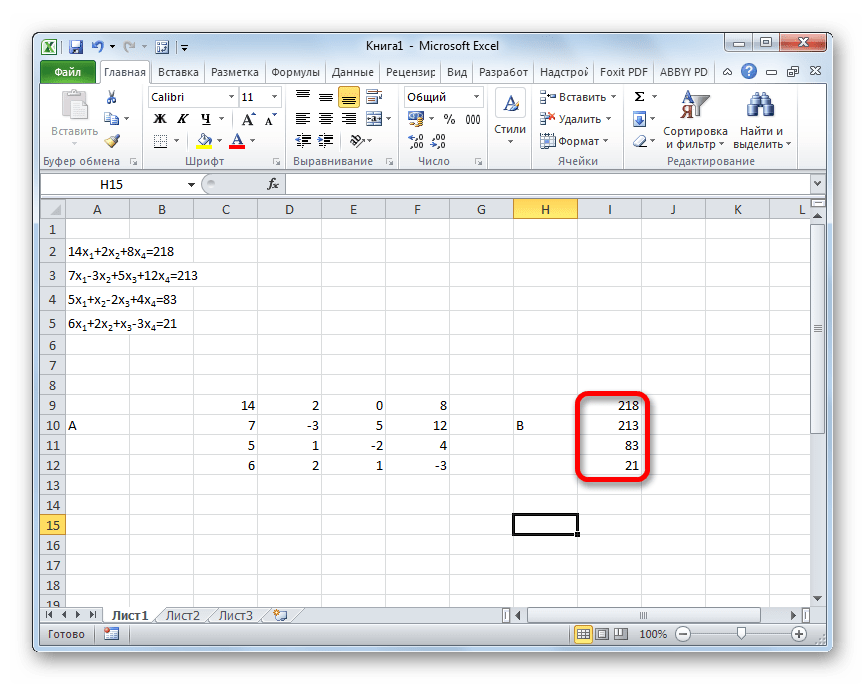
Самый распространенный способ решения системы линейных уравнений инструментами Excel – это применение матричного метода. Он заключается в построении матрицы из коэффициентов выражений, а затем в создании обратной матрицы. Попробуем использовать данный метод для решения следующей системы уравнений:
- Заполняем матрицу числами, которые являются коэффициентами уравнения. Данные числа должны располагаться последовательно по порядку с учетом расположения каждого корня, которому они соответствуют. Если в каком-то выражении один из корней отсутствует, то в этом случае коэффициент считается равным нулю. Если коэффициент не обозначен в уравнении, но соответствующий корень имеется, то считается, что коэффициент равен 1. Обозначаем полученную таблицу, как вектор A.

- Отдельно записываем значения после знака «равно». Обозначаем их общим наименованием, как вектор B.
Аргумент «Массив» — это, собственно, адрес исходной таблицы.
Способ 2: подбор параметров
Второй известный способ решения системы уравнений в Экселе – это применение метода подбора параметров. Суть данного метода заключается в поиске от обратного. То есть, основываясь на известном результате, мы производим поиск неизвестного аргумента. Давайте для примера используем квадратное уравнение
-
Принимаем значение x за равное 0. Высчитываем соответствующее для него значение f(x), применив следующую формулу:
Этот результат также можно проверить, подставив данное значение в решаемое выражение вместо значения x.
Способ 3: метод Крамера
Теперь попробуем решить систему уравнений методом Крамера. Для примера возьмем все ту же систему, которую использовали в Способе 1:
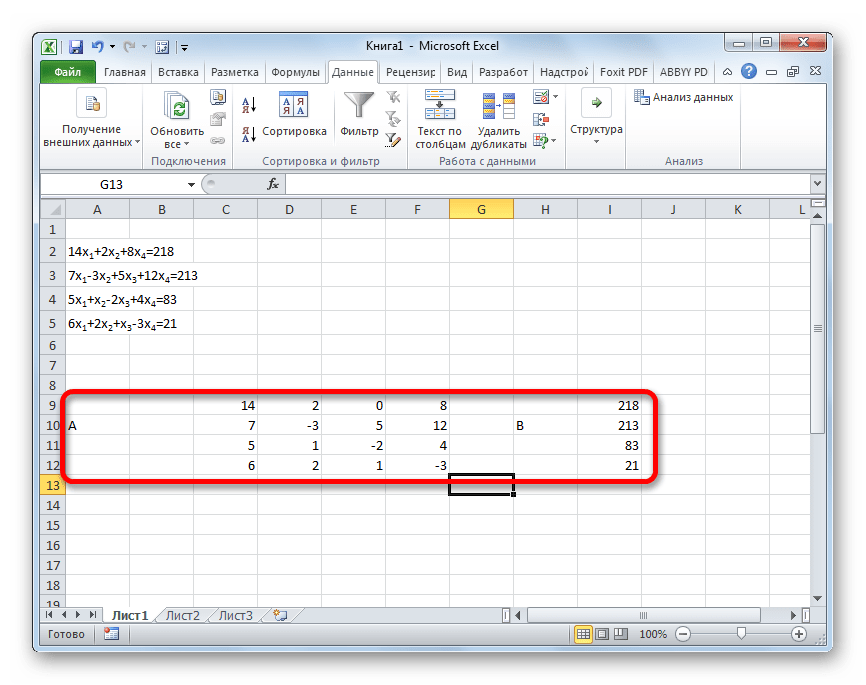
- Как и в первом способе, составляем матрицу A из коэффициентов уравнений и таблицу B из значений, которые стоят после знака «равно».
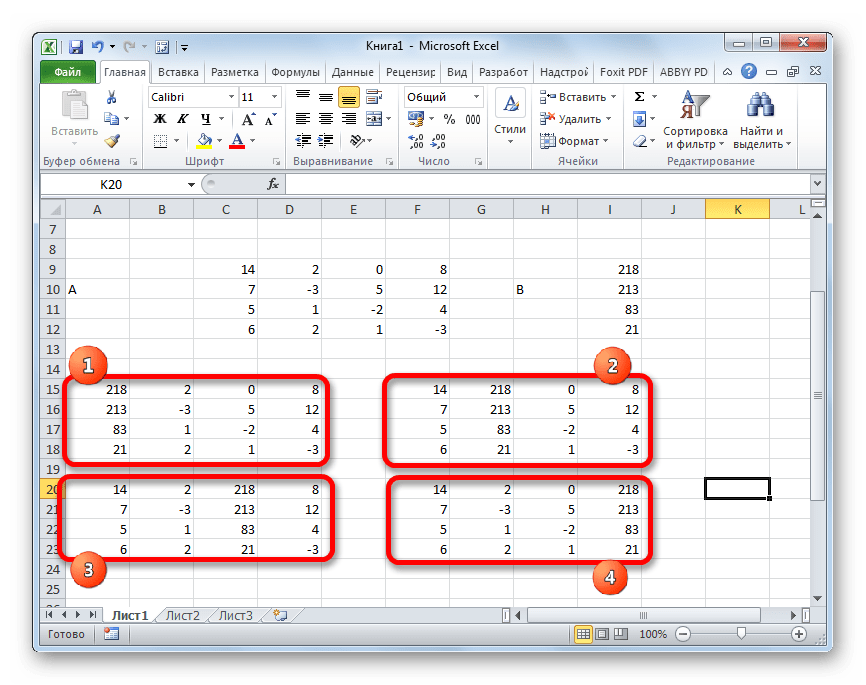
- Далее делаем ещё четыре таблицы. Каждая из них является копией матрицы A, только у этих копий поочередно один столбец заменен на таблицу B. У первой таблицы – это первый столбец, у второй таблицы – второй и т.д.
- Теперь нам нужно высчитать определители для всех этих таблиц. Система уравнений будет иметь решения только в том случае, если все определители будут иметь значение, отличное от нуля. Для расчета этого значения в Экселе опять имеется отдельная функция – МОПРЕД. Синтаксис данного оператора следующий:
Таким образом, как и у функции МОБР, единственным аргументом выступает ссылка на обрабатываемую таблицу.
Способ 4: метод Гаусса
Решить систему уравнений можно также, применив метод Гаусса. Для примера возьмем более простую систему уравнений из трех неизвестных:

- Опять последовательно записываем коэффициенты в таблицу A, а свободные члены, расположенные после знака «равно» — в таблицу B. Но на этот раз сблизим обе таблицы, так как это понадобится нам для работы в дальнейшем. Важным условием является то, чтобы в первой ячейке матрицы A значение было отличным от нуля. В обратном случае следует переставить строки местами.
- Копируем первую строку двух соединенных матриц в строчку ниже (для наглядности можно пропустить одну строку). В первую ячейку, которая расположена в строке ещё ниже предыдущей, вводим следующую формулу:
Если вы расположили матрицы по-другому, то и адреса ячеек формулы у вас будут иметь другое значение, но вы сможете высчитать их, сопоставив с теми формулами и изображениями, которые приводятся здесь.
Как видим, в Экселе систему уравнений можно решить целым рядом способов, каждый из которых имеет собственные преимущества и недостатки. Но все эти методы можно условно разделить на две большие группы: матричные и с применением инструмента подбора параметров. В некоторых случаях не всегда матричные методы подходят для решения задачи. В частности тогда, когда определитель матрицы равен нулю. В остальных же случаях пользователь сам волен решать, какой вариант он считает более удобным для себя.
Информационные технологии управления (ИТУ) / Курс «Информационные технологии управления». Лекции для студентов специальности 080507, направления / Решение Уравнений В Excel / Решение Уравнений В Excel
Р  ешение уравнений в Excel
РЕШЕНИЕ УРАВНЕНИЙ В EXCEL
Функция Подбор параметра может быть использована в следующих случаях:
А) нахождение значения аргумента (параметра) функции, соответствующего определённому значению функции (в том числе 0);
Б) нахождение значений аргумента (параметра) функции при изменении вида её графика.
А. Использование функции Подбор параметра для нахождения значения аргумента функции, соответствующего заданному значению функции
Первый случай использования иначе может быть представлен таким образом: поиск определенного результата для ячейки с помощью подбора значения другой ячейки.
Например, одна ячейка содержит формулу, в которой есть ссылки на другую ячейку.
Значение в ячейке С1 представляет собой среднее арифметическое значение в ячейках А1 и В1:

Допустим, что для целей исследования необходимо найти значение, которое должна принять ячейка А1, для того чтобы ячейка С1 приняла значение 855.
Безусловно, можно самостоятельно путём перебора значений в ячейке А1 достичь необходимый результат. Однако, в целях минимизации затрат времени следует воспользоваться функцией Подбор параметра.
Для этого необходимо:
выполнить команду Подбор параметра из меню Сервис.
В результате появится запрос Подбор параметра :

в поле Установить в ячейке ввести ссылку или имя ячейки, содержащую формулу, для которой следует подобрать параметр. Автоматически в поле Установить в ячейке отображается имя ячейки, которая была активной на момент выполнения команды Подбор параметра из меню Сервис. Кнопка свёртывания окна диалога  , расположенная справа от поля, позволяет временно убрать диалоговое окно с экрана, чтобы было удобнее выделить диапазон на листе. Выделив диапазон, следует нажать кнопку
 для вывода на экран диалогового окна.
в поле Значение ввести число, которое должно возвращать формула с искомым значением параметра. Например, 855.
в поле Изменяя значение ячейки указать ссылку на ячейку, содержащую параметр, значение которого требуется подобрать для получения требуемого результата. На эту ячейку прямо или косвенно должна ссылаться формула, содержащаяся в ячейке, адрес которой указан в поле Установить в ячейке. В нашем случае это А1.
В итоге диалоговое окно примет следующий вид:

нажать кнопку ОК для закрытия диалогового окна. После выполнения этого действия появляется запрос Результат подбора параметра, а искомое значение параметра отображается в ячейке А1:

Б. Использование функции Подбор параметра для нахождения значения аргумента функции при изменении вида ее графика.
Допустим, что для решения поставленной задачи нам предстоит проанализировать построенный в Ms Excel график функции y = 2*x-2 в диапазоне аргумента от –3 до 6.
Для этого следует:
1) в ячейки А1-А10 ввести значения от –3 до 6 с шагом 1; в ячейку В1 – ввести формулу 2*А1-2 и путём перетаскивания маркера заполнения  скопировать эту формулу на ячейки В2-В10. В результате соответствующий участок листа примет следующий вид:

выделив диапазон В1-В10, нажать кнопку Мастер диаграмм на Стандартной панели инструментов.
на первом шаге работы Мастера диаграмм выбрать тип диаграммы График;
на втором шаге работы Мастера диаграмм на вкладке Ряд в поле Подписи по оси Х задать диапазон А1-А10;
последовательными нажатиями кнопки Далее и Готово закончите работу Мастера.
В результате должен быть построен график функции:

Далее предположим, что необходимо узнать значение аргумента данной функции, при котором значение самой функции будет равно 0.
Чтобы решить эту задачу с помощью построенного графика и функции Подбор параметра необходимо:
щелчком левой кнопки мыши на графике выделить ряд данных, содержащий маркер данных, который нужно изменить,

а затем выделить щелчком сам маркер 
перетащить маркер до уровня, соответствующего требуемому значению функции:

если значение маркера данных получено из формулы, появится диалоговое окно Подбор параметра:
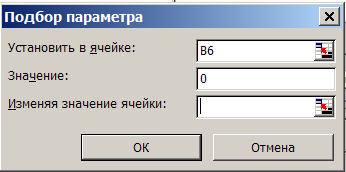
в поле Установить в ячейке отображается ссылка на ячейку, содержащую формулу, в поле Значение — требуемая величина
в поле Изменяя значение ячейки выбрать ячейку, значение которой нужно изменить (А6) и нажать кнопку ОК.
При подборе можно изменять только одну ячейку.
При этом исходное значение аргумента в ряде данных сменится на значение, полученное в результате подбора параметра

Решение уравнений
Функция Подбор параметра позволяет находить одно значение аргумента, соответствующее заданному значению функции (например, 0). Однако часто функция может принимать одно значение при нескольких значениях аргументов. То есть уравнение может иметь несколько корней.
Например, функция у=3*х 2 -15 может принимать значение 0 при двух значениях аргументов.
Однако, функция Подбор параметра найдет только один корень уравнения – самый близкий к значению в ячейке, указанной в поле Изменяя значение ячейки.
Так, если попытаться решить указанное выше уравнение с помощью Ms Excel и встроенной в него функции Подбор параметра, то исходные данные можно представить в следующем виде:

Выполнив команду Подбор параметра из меню Сервис, необходимо заполнить поля диалогового окна следующим образом:

В результате найденным корнем уравнения будет значение 2,2360797 в ячейке А4

Однако, это не единственный корень. В этом можно убедиться, решив уравнение или построив график функции у=3*х 2 -15
Для построения графика следует:
1) в ячейки С4-С24 ввести значения от –10 до 10 с шагом 1; в ячейку D1 – ввести формулу 3*C4*C4-15 и путём перетаскивания маркера заполнения заполнить этой формулой ячейки D5-D24;
выделив диапазон D4-D24, нажать кнопку Мастер диаграмм на Стандартной панели инструментов;
на первом шаге работы Мастера диаграмм выбрать тип диаграммы График;
на втором шаге работы Мастера диаграмм в закладке Ряд в поле Подписи по оси Х указать диапазон С4-С24;
последовательными нажатиями кнопки Далее и Готово закончить работу Мастера.
В результате должен быть построен график функции:
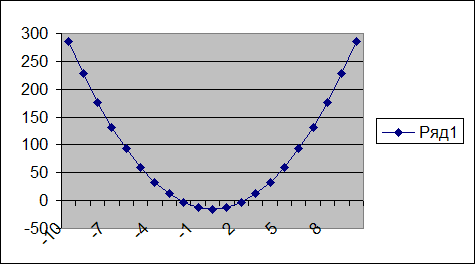
Из графика видно, что уравнение 3*x 2 -15=0 имеет 2 корня, к тому же эти корни примерно равны –2 и 2. Одни корень 2,2360797 нам уже известен.
Для поиска второго корня можно поступить двояко, используя пункт А или Б:
А. Изменим значение, например, в ячейке С4 на –2 (более близкое к ожидаемому корню). Выделим ячейку D4 и выполним команду Подбор параметра из меню Сервис. Заполним поля запроса:

и после щелчка по кнопке ОК в ячейке С4 получим значение второго корня -2,23606503:

Б. Построим график функции в интервале от -10 до 10:

Щелчком левой кнопки мыши на графике выделим ряд данных, содержащий маркер данных, близкий ко второму корню:

Выделим щелчком этот маркер:
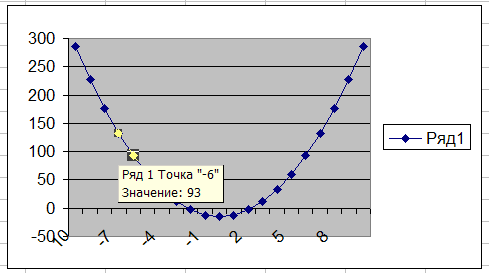
Перетащим маркер до уровня, соответствующего требуемому значению функции (а именно вниз до 0):

Заполним поле Изменяя значение ячейки запроса:

И щелкнув по кнопке ОК, в ячейке С8 получим значение второго корня:
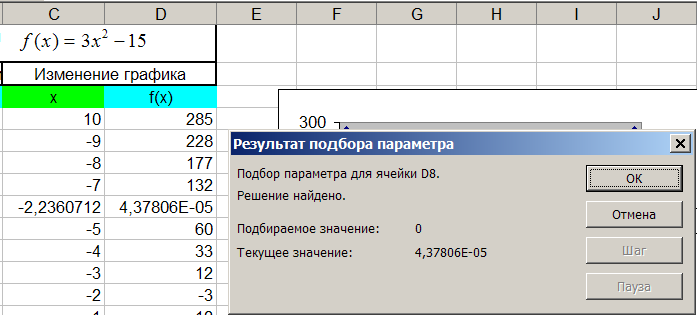
Вы могли обратить внимание, что значения корня, полученные в п.А и п.Б имеют несущественное отличие. Это вызвано следующим обстоятельством. По умолчанию команда Подбор параметра прекращает итерационные вычисления, когда выполняется 100 итераций, либо при получении результата, который находится в пределах 0,001 от заданного целевого значения. Если нужна большая точность, можно изменить используемые по умолчанию параметры командой Параметры меню Сервис. Затем на вкладке Вычисления в поле Предельное число итераций введите значение больше 100, а в поле Относительная погрешность – значение меньше 0,001.

Если Ms Excel выполняет сложную задачу подбора параметра, можно нажать кнопку Пауза в окне запроса Результат подбора параметра и прервать вычисления, а затем нажать кнопку Шаг, чтобы просмотреть результаты каждой последовательной итерации. Когда Вы решаете задачу в пошаговом режиме, в этом окне запроса появляется кнопка Продолжить. Нажмите ее, когда решите вернуться в обычный режим подбора параметра.
Как найти корень уравнения в excel
Microsoft Excel — это приложение, которое предназначено для создания и обработки табличных данных. Одним из важных инструментов Excel является решение уравнений. Программа обладает мощными инструментами, которые позволяют решать уравнения, в том числе нахождение корня уравнения.
Как и в математике, корни уравнений являются решениями, которые удовлетворяют уравнению. Корень может быть найден как числовое значение, которое при подставлении в уравнение дает ноль.
Excel предоставляет несколько способов нахождения корня уравнения, в том числе с помощью функций и инструментов решения уравнений. В данной статье рассмотрены основные способы нахождения корня уравнения в программе Excel.
Метод решения через формулу
Метод решения через формулу – это один из наиболее простых, надежных и быстрых способов нахождения корня уравнения в программе Excel. Для использования этого метода необходимо знать такую формулу:
=РЕШ(уравнение, переменная, начальное значение, конечное значение)
- уравнение – это запись уравнения, которое нужно решить;
- переменная – это буква (обычно x), которая обозначает неизвестное значение;
- начальное значение и конечное значение – это диапазон значений, в котором находится корень уравнения.
Например, пусть дано уравнение:
5x – 3 = 12
Чтобы найти корень этого уравнения с помощью метода решения через формулу, нужно ввести следующую формулу в ячейке:
В результате, программа Excel выдаст корень уравнения, который равен 3.
Таким образом, использование метода решения через формулу позволяет быстро и просто решать уравнения в программе Excel, не прибегая к ручному вычислению корня.
Использование функции Goal Seek
Одним из способов нахождения корня уравнения в программе Excel является использование функции Goal Seek.
Для этого необходимо выбрать ячейку, в которой будет находиться результат уравнения. Затем перейти во вкладку Data и выбрать в меню What-If Analysis функцию Goal Seek.
В появившемся окне нужно указать ячейку, в которой находится формула, и ячейку с известным результатом. После этого нужно указать значение, которое должно получиться в результирующей ячейке.
Excel начнет перебирать значения в ячейке с формулой, пока не найдет такое, при котором значение в результирующей ячейке будет соответствовать заданному.
Функция Goal Seek позволяет решать уравнения с одним неизвестным, а также использовать результаты её работы в других формулах и функциях Excel.
Использование инструмента Solver
Решение уравнений в программе Excel может быть упрощено с использованием инструмента Solver. С помощью Solver можно найти корень уравнения или минимизировать/максимизировать значение определенной ячейки при условии, что другие ячейки удовлетворяют определенным критериям.
Для использования инструмента Solver нужно включить его в Excel. Для этого нужно выбрать вкладку «Файл», затем «Параметры», «Надстройки» и нажать на кнопку «Перейти» рядом с «Инструменты Excel». Здесь нужно выбрать «Solver Add-in» и нажать на «OK».
После этого можно использовать инструмент Solver для решения уравнений. Необходимо выбрать ячейку, в которой будет найден корень, затем выбрать «Solver» в меню «Данные». В открывшемся окне нужно задать ячейки, которые будут изменяться для нахождения корня, задать условия на значения этих ячеек и выбрать ячейку сформулированную с учетом корня уравнения.
После выбора всех параметров, нужно нажать «Решить». Solver автоматически найдет корень уравнения и выведет на экран результат. Если Solver не может найти корень с заданными условиями, то нужно изменить параметры и попробовать решить уравнение снова.
Инструмент Solver очень полезный для нахождения корней сложных уравнений и оптимизации конкретного значения в Excel. Его использование может значительно сэкономить время и упростить работу с программой.
Вопрос-ответ:
Какой способ можно использовать для нахождения корня уравнения в Excel?
В Excel можно воспользоваться формулой «КОРЕНЬ()», указав в скобках нужный аргумент. Например, для нахождения квадратного корня из числа 25 нужно написать «=КОРЕНЬ(25)» в соответствующую ячейку.
Можно ли использовать другие функции для нахождения корней уравнений в Excel?
Да, в Excel также доступны функции «КОРЕНЬНАЙ()», «КОРЕНЬИЗ()», «КОРЕНЬКУБ()» и «КОРЕНЬn()», где n – степень корня. Например, для нахождения кубического корня из числа 27 нужно написать «=КОРЕНЬКУБ(27)» в соответствующую ячейку.
Как находить корни уравнений более высоких порядков в Excel?
Для нахождения корня уравнения высокого порядка можно воспользоваться методом Ньютона. Для этого нужно записать уравнение в ячейку, затем в другую ячейку ввести первое приближение корня и применить формулу «=первое_приближение_корня-(уравнение/производная_уравнения)», где «производная_уравнения» – производная уравнения. Для каждой следующей итерации нужно заменять «первое_приближение_корня» на полученное на предыдущей итерации значение. Метод Ньютона используется для численного решения уравнений и требует знания производной уравнения.
Какие возможные ошибки могут возникнуть при использовании формул для нахождения корней уравнений в Excel?
Одной из возможных ошибок является ошибка отрицания, когда функция «КОРЕНЬ()» применяется к отрицательному числу. В этом случае формула вернет значение #ЗНАЧ!. Также возможна ошибка #АРГУМЕНТ! при неправильном указании аргументов функций для нахождения корней более высоких порядков.
Какие особенности нужно учитывать при нахождении корней уравнений с помощью Excel?
Одной из особенностей является точность вычислений. При использовании формул для нахождения корней уравнений нужно учитывать, что Excel округляет результаты до 15 знаков после запятой. Также нужно учитывать, что при решении сложных уравнений может потребоваться много итераций, что может снизить производительность программы.
Решение уравнений в Excel методом итераций Крамера и Гаусса
В программе Excel имеется обширный инструментарий для решения различных видов уравнений разными методами.
Рассмотрим на примерах некоторые варианты решений.
Решение уравнений методом подбора параметров Excel
Инструмент «Подбор параметра» применяется в ситуации, когда известен результат, но неизвестны аргументы. Excel подбирает значения до тех пор, пока вычисление не даст нужный итог.
Путь к команде: «Данные» — «Работа с данными» — «Анализ «что-если»» — «Подбор параметра».
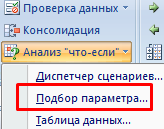
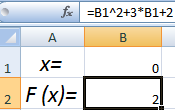
Рассмотрим на примере решение квадратного уравнения х 2 + 3х + 2 = 0. Порядок нахождения корня средствами Excel:
- Введем в ячейку В2 формулу для нахождения значения функции. В качестве аргумента применим ссылку на ячейку В1.
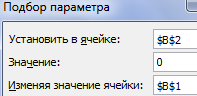
- Открываем меню инструмента «Подбор параметра». В графе «Установить в ячейку» — ссылка на ячейку В2, где находится формула. В поле «Значение» вводим 0. Это то значение, которое нужно получить. В графе «Изменяя значение ячейки» — В1. Здесь должен отобразиться отобранный параметр.
- После нажатия ОК отобразится результат подбора. Если нужно его сохранить, вновь нажимаем ОК. В противном случае – «Отмена».
Для подбора параметра программа использует циклический процесс. Чтобы изменить число итераций и погрешность, нужно зайти в параметры Excel. На вкладке «Формулы» установить предельное количество итераций, относительную погрешность. Поставить галочку «включить итеративные вычисления».
Как решить систему уравнений матричным методом в Excel
Дана система уравнений:
- Значения элементов введем в ячейки Excel в виде таблицы.
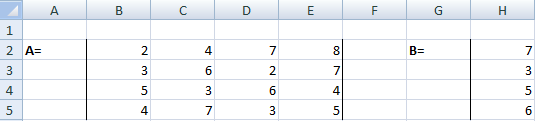
- Найдем обратную матрицу. Выделим диапазон, куда впоследствии будут помещены элементы матрицы (ориентируемся на количество строк и столбцов в исходной матрице). Открываем список функций (fx). В категории «Математические» находим МОБР. Аргумент – массив ячеек с элементами исходной матрицы.
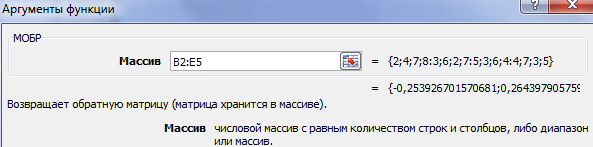
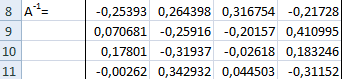
- Нажимаем ОК – в левом верхнем углу диапазона появляется значение. Последовательно жмем кнопку F2 и сочетание клавиш Ctrl + Shift + Enter.
- Умножим обратную матрицу Ах -1х на матрицу В (именно в таком порядке следования множителей!). Выделяем диапазон, где впоследствии появятся элементы результирующей матрицы (ориентируемся на число строк и столбцов матрицы В). Открываем диалоговое окно математической функции МУМНОЖ. Первый диапазон – обратная матрица. Второй – матрица В.
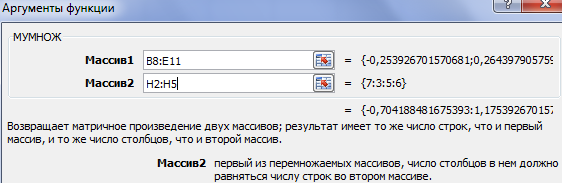
- Закрываем окно с аргументами функции нажатием кнопки ОК. Последовательно нажимаем кнопку F2 и комбинацию Ctrl + Shift + Enter.
Получены корни уравнений.
Решение системы уравнений методом Крамера в Excel
Возьмем систему уравнений из предыдущего примера:
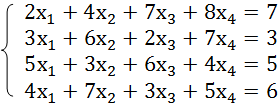
Для их решения методом Крамера вычислим определители матриц, полученных заменой одного столбца в матрице А на столбец-матрицу В.
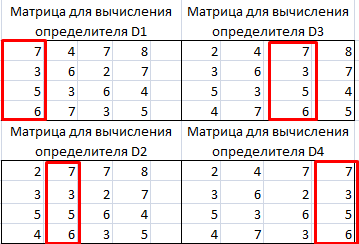
Для расчета определителей используем функцию МОПРЕД. Аргумент – диапазон с соответствующей матрицей.
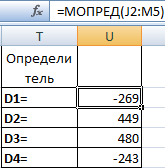
Рассчитаем также определитель матрицы А (массив – диапазон матрицы А).
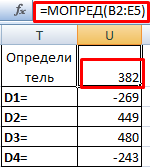
Определитель системы больше 0 – решение можно найти по формуле Крамера (Dx / |A|).
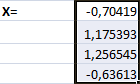
Для расчета Х1: =U2/$U$1, где U2 – D1. Для расчета Х2: =U3/$U$1. И т.д. Получим корни уравнений:
Решение систем уравнений методом Гаусса в Excel
Для примера возьмем простейшую систему уравнений:
3а + 2в – 5с = -1
2а – в – 3с = 13
а + 2в – с = 9
Коэффициенты запишем в матрицу А. Свободные члены – в матрицу В.
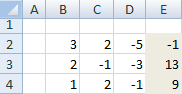
Для наглядности свободные члены выделим заливкой. Если в первой ячейке матрицы А оказался 0, нужно поменять местами строки, чтобы здесь оказалось отличное от 0 значение.
- Приведем все коэффициенты при а к 0. Кроме первого уравнения. Скопируем значения в первой строке двух матриц в ячейки В6:Е6. В ячейку В7 введем формулу: =B3:Е3-$B$2:$Е$2*(B3/$B$2). Выделим диапазон В7:Е7. Нажмем F2 и сочетание клавиш Ctrl + Shift + Enter. Мы отняли от второй строки первую, умноженную на отношение первых элементов второго и первого уравнения.
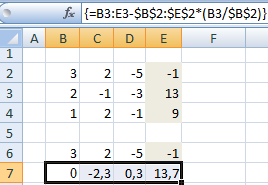
- Копируем введенную формулу на 8 и 9 строки. Так мы избавились от коэффициентов перед а. Сохранили только первое уравнение.
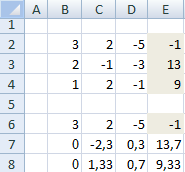
- Приведем к 0 коэффициенты перед в в третьем и четвертом уравнении. Копируем строки 6 и 7 (только значения). Переносим их ниже, в строки 10 и 11. Эти данные должны остаться неизменными. В ячейку В12 вводим формулу массива.
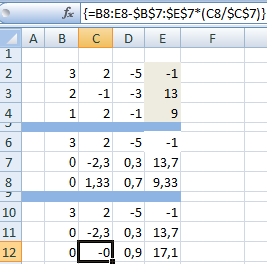
- Прямую прогонку по методу Гаусса сделали. В обратном порядке начнем прогонять с последней строки полученной матрицы. Все элементы данной строки нужно разделить на коэффициент при с. Введем в строку формулу массива: <=B12:E12/D12>.
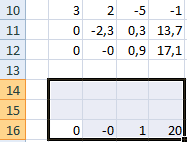
- В строке 15: отнимем от второй строки третью, умноженную на коэффициент при с второй строки (<=(B11:E11-B16:E16*D11)/C11>). В строке 14: от первой строки отнимаем вторую и третью, умноженные на соответствующие коэффициенты (<=(B10:E10-B15:E15*C10-B16:E16*D10)/B10>). В последнем столбце новой матрицы получаем корни уравнения.
Примеры решения уравнений методом итераций в Excel
Вычисления в книге должны быть настроены следующим образом:
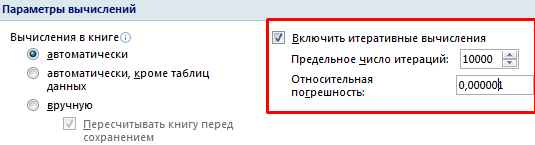
Делается это на вкладке «Формулы» в «Параметрах Excel». Найдем корень уравнения х – х 3 + 1 = 0 (а = 1, b = 2) методом итерации с применением циклических ссылок. Формула:
M – максимальное значение производной по модулю. Чтобы найти М, произведем вычисления:
f’ (1) = -2 * f’ (2) = -11.
Полученное значение меньше 0. Поэтому функция будет с противоположным знаком: f (х) = -х + х 3 – 1. М = 11.
В ячейку А3 введем значение: а = 1. Точность – три знака после запятой. Для расчета текущего значения х в соседнюю ячейку (В3) введем формулу: =ЕСЛИ(B3=0;A3;B3-(-B3+СТЕПЕНЬ(B3;3)-1/11)).
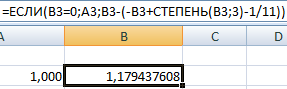
В ячейке С3 проконтролируем значение f (x): с помощью формулы =B3-СТЕПЕНЬ(B3;3)+1.
Корень уравнения – 1,179. Введем в ячейку А3 значение 2. Получим тот же результат: