Выход из S-режима в Windows
Windows 11 в S-режиме предназначена для обеспечения безопасности и производительности, и она предназначена только для приложений из Microsoft Store. Если вы хотите установить приложение, которое недоступно в Microsoft Store, необходимо выйти из S-режима. Выход из S-режима является односторонним.
Windows 11 в S-режиме доступна только в выпуске Windows 11 Домашняя. Если у установлен выпуск Windows 10 Pro, Корпоративная или для образовательных учреждений в S-режиме, Центр обновления Windows не будет предлагать Windows 11, так как S-режим не доступен в этих выпусках Windows 11. Таким образом, если установлены выпуски Windows 10 Pro, Корпоративная или для образовательных учреждений в S-режиме, то для обновления до Windows 11 потребуется отключить S-режим.
Отключение S-режима является необратимым процессом. После этого вы не сможете вернуться к Windows 10 или Windows 11 в S-режиме. За выход из S-режима плата не взиматься.
На компьютере с Windows 11 в S-режиме откройте раздел Параметры > Система > Активация.
В разделе Перейти Windows 11 Pro выберите Перейти в Магазин. (Если отобразиться раздел «Обновить выпуск ОС Windows», не переходите по ссылке «Перейти в Store», которая будет рядом.)
На открывшейся в Microsoft Store странице Переход из S-режима (или похожей) нажмите кнопку Получить. После того как на этой странице отобразится сообщение с подтверждением вы сможете устанавливать приложения из внешних источников, отличных от Microsoft Store.
Windows 10 в S-режиме обладает повышенными безопасностью и производительностью за счет использования приложений исключительно из Microsoft Store. Если вы хотите установить приложение, которое недоступно в Microsoft Store, необходимо выйти из S-режима. Выход из S-режима является односторонним. Отключение S-режима является необратимым процессом. Если вы отключите режим, вы не сможете вернуться к Windows 10 в S-режиме. За выход из S-режима плата не взиматься.
На компьютере под управлением Windows 10 в S-режиме выберите Параметры > Обновление и безопасность > Активация.
В разделе Переключиться на Windows 10 Домашняя или Переключиться на Windows 10 Pro выберите Перейти в Store. (Если отобразиться раздел «Обновить выпуск ОС Windows», не переходите по ссылке «Перейти в Store», которая будет рядом.)
На открывшейся в Microsoft Store странице Переход из S-режима (или похожей) нажмите кнопку Получить. После того как на этой странице отобразится сообщение с подтверждением вы сможете устанавливать приложения из внешних источников, отличных от Microsoft Store.
Выключить S-режим (S-Mode) Windows 10
При покупке нового компьютера с предустановленной системой Windows 10 вас может ждать небольшой (а иногда и большой) сюрприз в виде странной работы операционной системы. Windows грузится, рабочий стол, стандартный браузер edge — вроде все в порядке, но при попытке установить любое стороннее ПО, будь то браузер Google Chrome или драйвер от принтера — система выдает ошибку и говорит, что может установить программы только через Windows Store (магазин Windows). Что же случилось с вашим компьютером?!
Это S-MODE или защищенный режим
Утилита выхода из S-Mode Windows 10
Как выйти из S-режима Windows 10

Помогите проекту Джинн.ру
На моем сайте нет рекламы, все программы созданные мной и моими друзьями — бесплатные, подобранные утилиты и драйвера проверены, все данные находятся на наших серверах и доступны 24/7 (как говорится — без регистрации и смс). Работа по созданию сайта, аренда и обслуживание серверов стоит времени и денег. Я делал проект таким, каким хотел бы видеть современный интернет, где нет кликбейта, мусора и рекламы, когда можно не бояться зайти на какую-нибудь страничку и накачать вирусов, когда не знаешь, где настоящая кнопка «скачать», а где — вредоносная ссылка.
Если вы нашли на Джинн.ру информацию, драйвер или программу, которая помогла вам решить проблему — мы будем очень рады, если вы поддержите нас материально. А еще мы рады отзывам.
С уважением, Михаил и проект Джинн.ру
₽ В России — Карта МИР Сбербанк (российские рубли) — 2202 2013 5454 1142 Михаил К.
$ В остальном мире — Карта VISA BakaiBank (американские доллары) — 4714 2400 6990 3442 Mihail K.
Как в Windows 10 отключить режим S?

На сегодня множество новых ноутбуков и ПК поставляются с предустановленной Windows 10. Однако после сборки системы или включения лэптопа, при попытке установить какую-то программу, пользователь может столкнуться с невозможностью инсталлирования софта, включения и отключения служб, настройки безопасности системы под свои потребности. Виной тому режим S, который разработан Microsoft для усиления безопасности системы.
Особенности режима S в Windows 10
Вызвав «Свойства системы» (Win + Pause Break), можно узнать, работает ли у вас режим S или проблемы с софтом, безопасностью и работой служб связаны с другой проблемой.
Если у вас активирован данный режим, то нельзя не заметить, что скорость работы системы намного выше, нежели других сборок. Все это объясняется тем, что система не нагружена сторонним софтом и приложениями, которые работают в фоновом режиме. Также в таком режиме практически отсутствуют какие-либо ошибки, так как используются стандартные драйвера с цифровыми подписями и приложения из официального Магазина Windows 10. Система из-за запрета установки сторонних приложений просто «изолируется» от вирусов. Однако не все стандартные приложения от Microsoft могут обеспечить пользователю комфортную работу с ПК. Поэтому иногда возникает необходимость отключить режим S в Windows 10 различных редакций.
Отключаем режим S в Windows 10
Для того, чтобы отключить режим S в Windows 10 Домашняя (так как чаще всего этот режим активирован именно в этой и Профессиональной версии операционной системы), стоит выполнить ряд несложных действий:
- Нажимаем «Пуск», «Параметры», выбираем «Обновление и безопасность».
- В меню слева выбираем «Активация». В разделе «Обновить данный выпуск ОС Windows» нажимаем на кнопку «Перейти в Магазин».
- Далее появиться небольшое окно, в котором будет указано «Выйти из режима S». Нажимаем на кнопку «Получить» или «Get».
- Теперь нужно подождать пару минут и перезагрузить ПК. При повторном старте системы и запуске «Свойств» системы вы увидите, что используется стандартная сборка Windows 10 Домашняя. Можно устанавливать различные программы и управлять безопасностью системы самостоятельно, поставив сторонний антивирус.
В случае, если у вас не получается выйти из режима S, то нужно проверить лицензию своей операционной системы. Если у вас недействительный ключ, то в Windows Store вы не найдете кнопки для выхода из режима. Если с активацией все в порядке, то нужно обратиться в службу поддержки разработчика продукта.
Как отключить безопасный режим Windows 10

Некоторые пользователи сталкиваются с тем, что Windows 10 всегда запускается в безопасном режиме и здесь естественным будет желание выключить загрузку в безопасном режиме при входе в систему.
В этой инструкции 2 способа отключить безопасный режим загрузки Windows 10, если компьютер или ноутбук постоянно входит в него.
Отключение безопасного режима Windows 10 с помощью msconfig
Чаще всего проблема с постоянной загрузкой Windows 10 в безопасном режиме возникает после того, как пользователь включил его с помощью изменения параметров загрузки в утилите «Конфигурация системы» (msconfig, как описано в 5 способов запустить безопасный режим Windows 10). В этом случае и отключить его можно тем же способом:
- Нажмите клавиши Win+R на клавиатуре (Win — клавиша с эмблемой Windows), введите msconfig в окно «Выполнить» и нажмите Enter.
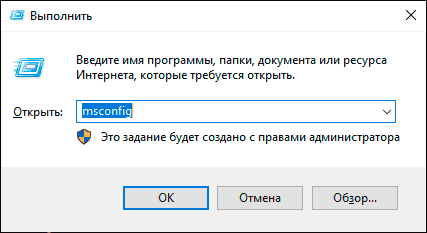
- В открывшемся окне перейдите на вкладку «Загрузка».
- Снимите отметку «Безопасный режим».

- Нажмите «Ок» и перезагрузите компьютер. Выполните это через Пуск — Кнопка питания — Перезагрузка (но не через Завершение работы и повторное включение, это может играть роль).
После этих простых действий Windows 10 должна перезагрузиться в обычном режиме, а безопасный режим сам по себе включаться не будет.
Однако, иногда оказывается так, что при входе в msconfig отметка «Безопасный режим» снята, тем не менее Windows 10 при каждой загрузке все равно запускается в безопасном режиме. В этом случае может помочь следующий метод.
Как выключить запуск в безопасном режиме с помощью командной строки и bcdedit.exe
Если предыдущий метод не сработал, попробуйте следующие шаги для отключения безопасного режима:

- Запустите командную строку от имени администратора: в Windows 10 для этого можно использовать поиск на панели задач — начните вводить «Командная строка», нажмите правой кнопкой мыши по найденному результату и выберите пункт «Запустить от имени администратора». Также можно нажать клавиши Win+R, ввести cmd и нажать Enter (при условии, что внизу окна будет указано «Это задание будет создано с правами администратора).
- В командной строке введите следующую команду:и нажмите Enter.
- Если по какой-то причине указанная команда не сработает, попробуйте следующий вариант этой же команды:
- Перезагрузите компьютер, используйте именно пункт «Перезагрузка» в меню Пуск.
После перезагрузки Windows 10 должна будет загрузиться в обычном рабочем режиме.
Видео инструкция
В случае, если после выполнения описанных выше шагов у вас остались вопросы, задавайте их в комментариях, я постараюсь помочь и подсказать решение.
А вдруг и это будет интересно:
29.06.2020 в 02:30
Здравствуйте, после ввода обеих команд пишет
Не удается открыть данные конфигурации загрузки.
Не удается найти запрошенное системное устройство.
Не понимаю, что делать
29.06.2020 в 10:50
Здравствуйте.
А никаких проблем с дисками не было или с загрузчиком? Если были, то может стоит восстановить конфигурацию BCD, для этого команды:
bootrec /rebuildbcd
bcdboot C:\windows
А потом уже указанные команды.
08.08.2020 в 00:06
А если просит пароль даже на запуск командной строки
08.08.2020 в 13:09
А вы его не знаете? Вообще ничего не вводить пробовали и далее? Если не срабатывает, можно вот так: https://remontka.pro/reset-password-windows-10/
23.10.2020 в 14:42
Здравствуйте, что делать если команда bcdedit /deletevalue
24.10.2020 в 12:10
Здравствуйте.
А что вообще запускается и в каком виде? Какие элементы системы видны? Win+R — msconfig — загрузка тоже не работают?
29.05.2021 в 11:16
Здравствуйте такая проблема тоже, запустил я через msconfig безопасный режим с командной строкой. После перезагрузки думал ну появится рабочий стол и можно будет открыть командную строку. Но когда я перезагрузил, открылась командая строка и не более так как думал бэкапить систему но тоже не получилось вот потом я понял то что ниче не получится начал его выключать, включаю опять и вот командная строка еще раз, и так всегда как ее отключить и выйти с безопасного режима те комманды bcdedit что то там не работают. Рабочего стола нет. + Не работает deletevalue safeboot что бы выключить или убрать.
30.05.2021 в 18:24
а просто msconfig из командной строки запускается?
28.10.2020 в 01:43
Что делать, если компьютер запускается только в безопасном режиме, просит ввести пароль, которого я не помню. Указанные выше команды не помогают. Пишет Ничего не помогает. Ошибки: системе не удаётся найти указанный путь или не удаётся открыть данные конфигурации загрузки. Не удаётся найти запрошенное системное устройство.
29.10.2020 в 11:09
Привет. Я перезапустил комп через параметры в SAFEMODE (поставив галочку на постоянный запуск в безопасном режиме). В итоге комп забыл мой пинкод, а через логин и пароль винды зайти не могу: в пароле я не уверен, а подключения к сети нет. Вошел в доп параметры из за некоректного запуска и в командной строке ваши команды не работают (элемент не найден, команда не выполнена)
29.10.2020 в 20:07
Здравствуйте.
Попробуйте в командной строке включить скрытую учетную запись администратора:
net user Администратор /active:yes
потом перезагрузиться и зайти под ней (а в ней по умолчанию нет пароля) и там уже всё починить.
15.01.2021 в 19:43
Вот это реально помогло зайти и снять галки на безопасный режим. Спасибо автор, а то уже хотела после двух дней мучений все сносить
26.12.2020 в 10:18
Можно ли навсегда отключить безопасный режим. Наш администратор изменил какой то системный файл и после этого при попытки зайти в safemode ошибка inaccessible boot device
26.12.2020 в 10:23
Здравствуйте.
Я не совсем понял ситуацию (что именно и как поменяно и как работает), чтобы дать совет. А то насоветую, что только эта ошибка и будет потом.
18.05.2021 в 14:59
Здравствуйте! Доброго времени суток.
На днях я столкнулся с ошибкой, при входе в Windows «Возникла проблема, Ваш PIN-код недоступен». Много мучался, пересмотрел все статьи/видео, которые мог найти в Яндексе/YouTube – всё тщетно. Это было даже удивительно, потому что способы должны были быть вполне действенными, но нет. Я даже загрузочную флешку Windows раза 3 переустанавливал, но через командную строку в ней (а это (почти) единственное место через которое можно открыть cmd и что-то существенно сделать) – ни одна из рекомендованных на команд по восстановлению не проходила.
Лично я попал в эту ситуацию после того как запустил безопасный режим с ограниченным запуском служб. Мне это нужно было для того, чтобы попробовать устранить ошибку резервного копирования: «Отказано в доступе / 0x80070005» (https://remontka.pro/0x80070005-access-denied/). То есть, даже спустя множество манипуляций по отключению безопасного режима, типа «bcdedit /deletevalue
В общем, в итоге, я практически полностью отчаявшись, спустя целый день различных попыток, случайнейшим образом нашёл этот очень нестандартный способ решения данной и других проблем, когда нужно запустить командную строку непосредственно из своей системы, а не с X:\Sources.
Вот сам метод: white-windows.ru/obhodim-parolnuyu-zashhitu-kompyutera-sozdaniem-novoj-uchyotnoj-zapisi-s-pomoshhyu-ustanovochnogo-diska-windows-i-komandnoj-stroki/
На самом деле всего лишь стоило перебрать так порядков десяти различных поисковых запросов и вот я наткнулся на эту статью, видимо по запросу, что-то типа: «как создать новую учётную запись без ввода пароля».
(Один важный момент! На шаге №4 в некоторых случаях необязательно вводить «net user «…» /add», достаточно просто активировать скрытую админскую учётную запись (ip-calculator.ru/blog/ask/vklyuchit-otklyuchit-ili-udalit-vstroennuyu-uchetnuyu-zapis-administratora-v-windows-10/), которая есть вроде как у всех по умолчанию. Для этого пропишите: «net user администратор /active:yes» или «net user administrator /active:yes».
Не забудьте только отключить её, как загрузитесь, ведь открытая учётная запись без пароля – это опасно. Для это пропишите тоже самое, только в конце «/active:no».)
Я очень люблю Ваш сайт, канал на YouTube и всё с этим связанное, поэтому решил так подробно поделиться своим отзывом и опытом, связанным с этой проблемой. Быть может, Вам пригодится это, чтобы дополнить эту статью, либо написать новую по альтернативному методу отключения? Желаю удачи и успехов!