Quick Answer: Where does archicad AutoSave?
Project data is saved to Home/Library/Application Support/Graphisoft/Archicad AutoSave Folder.
How do I recover an unsaved archicad file?
You may be able to recover your file by navigating to your AutoSave folder and looking for a file named database. fdb, copy it to your desktop, rename it and change the extension to . pln instead of . fdb, then open it in ArchiCAD, there may still be hope that this is your file at its state during the computer crash.
How do you save on archicad?
Save ARCHICAD Project. Use File > Save to save your project. Choosing File > Save as allows you to save the Project under a new name, archive it or save the current window’s contents in a variety of file formats.
What is ArchiCAD solo project?
Solo Projects (. pln) are the main native document type of ARCHICAD. A . pln file includes all model data and the views generated for the project, as well as the default settings, attributes and library references.
How do I save from ARCHICAD 24 to 22?
Use File > Save as... 2.In the Save dialog box, choose ARCHICAD 22 Project from the Save as type list. When back-saving your ARCHICAD project, any library parts that were revised for the latest version will be automatically replaced by their counterparts in the previous version.
How do I open an old ARCHICAD File?
How do I open really old files? Download the Archicad 7.0 File Converter package. With this, you can open files as old as 4.1. Then, once converted to Archicad 7.0 format, you can open the file in Archicad 10.
Как открыть автосохранение в архикаде
Безопасность и Целостность данных
( Параметры > Окружающая Среда > Безопасность и Целостность данных )
Используйте диалог Безопасность и Целостность данных (Параметры > Окружающая Среда > Безопасность и Целостность данных) , чтобы снизить вероятность потери данных и повреждения файлов. Это оказывается особенно полезным, если вам приходится работать в условиях резких скачков напряжения и частых отключений электроэнергии, либо если используемая вами компьютерная среда подвержена частым программно-аппаратным сбоям и зависаниям.
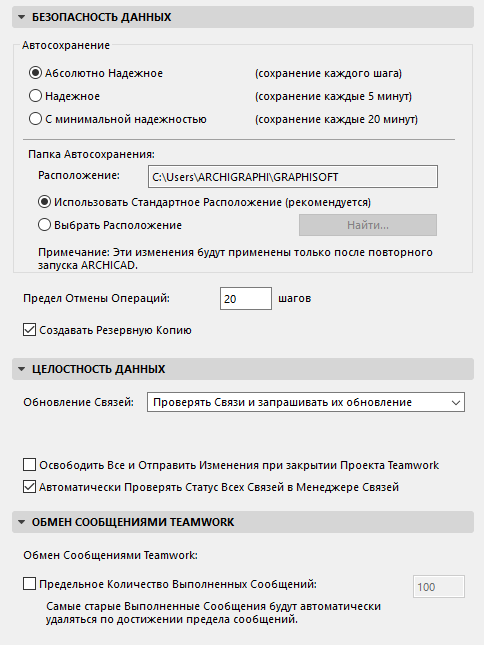
Функции Автосохранения позволяют предотвратить возможность потери результатов работы. Если в процессе работы с ARCHICAD по какой бы то ни было причине придется перезагрузить компьютер, при следующем запуске программы вы увидите диалоговое окно, позволяющее восстановить сохраненное состояние проекта и продолжить работу с прерванного места.
При включенном режиме автосохранения на экране будет время от времени появляться курсор-бульдозер, свидетельствующий о выполнении автоматического сохранения всех изменений проекта. Даже для очень больших проектов автосохранение занимает не более нескольких секунд.
• Абсолютно Надежное: Установленный по умолчанию и рекомендуемый вариант. Данные автоматически сохраняются после каждого действия.
• Надежное: Данные сохраняются каждые 5 минут.
• С минимальной надежностью: Данные сохраняются каждые 20 минут.
Функции Автосохранения имеют три ограничения. Следующие элементы необходимо сохранять вручную:
• Открытые Библиотечные Элементы
При запуске ARCHICAD после аварийного завершения автоматически происходит обнаружение сохраненных данных и выводится сообщение, помогающее открыть их.
Внимание: Открытие Автоматически сохраненного файла является ЕДИНСТВЕННОЙ возможностью восстановления автоматически сохраненных данных; рекомендуем открыть автосохраненный проект! Открыв его, вы сможете полностью восстановить состояние проекта, соответствующее последнему автосохранению, включая незавершенные визуализации. Если вы не станете открывать этот файл, Автосохраненные данные будут удалены.
Папка Автосохранения. Возможно изменение места расположения Папки Автосохранения, предназначенной для автосохраненных документов. Вы можете:
• Использовать Стандартное Расположение
• Выбрать Расположение . Установив переключатель в это положение, нажмите кнопку Найти , чтобы указать место расположения папки на вашем компьютере или в сети.
Изменение расположения Папки Автосохранения происходит только после повторной загрузки ARCHICAD.
Предел на Отмену Операций. Это поле позволяет указать максимальное количество операций, доступных для отмены.
Создавать Резервную копию. Отметьте этот маркер для создания резервной копии ранее сохраненного проекта с расширением .bak.
Для ознакомления с методами создания резервных копий Групповых Проектов см. Teamwork .
Выберите из всплывающего меню вариант обновления связей.
• Игнорировать Связи. Выберите этот вариант, чтобы игнорировать любые изменения, происходящие в связанных файлах. Это самый быстрый способ открытия файла, содержащего Модули.
• Проверять Связи и запрашивать их обновление. Выберите этот вариант для обнаружения всех связанных файлов и проверки даты их последнего изменения. Если связанный файл имеет более позднюю дату обновления, чем указанная в самом проекте, то выводится сообщение, предлагающее обновить в проекте эту связь. По умолчанию выбран этот вариант.
• Проверять и обновлять Связи автоматически. Выберите этот вариант, чтобы обновлять все Модули, связанные с изменяемыми файлами.
При возникновении каких-либо проблем в процессе автоматического обновления, выберите первый вариант (не обновлять), повторно откройте файл проекта и обновите все связи вручную с помощью диалогового окна Менеджера Связей .
Примечание: Выбранный в этом диалоге вариант будет сохранен в файле Параметров Рабочей Среды, но не в файле Проекта.
Для получения дополнительной информации, см. Диалоговое окно Менеджер связей .
Освободить Все (Teamwork)
Маркер "Освободить Все и Отправить Изменения при закрытии проекта Teamwork" позволяет управлять автоматической отправкой изменений и освобождением всех зарезервированных вами элементов при закрытии группового проекта.
Обмен Сообщениями Teamwork
Данные элементы предназначены для управления количеством сохраняемых сообщений Teamwork. Отметьте маркер Предельное Количество Выполненных Сообщений и укажите максимальное количество сообщений, которые должны сохраняться. По достижении этого предела, самые старые сообщения будут удаляться.
Как открыть автосохранение в Archicad?
В случае сбоя запустите ARCHICAD с помощью ярлыков на рабочем столе. Вам будет предложено восстановить проект, используя доступные файлы автосохранения. Расположение этой папки можно указать в Опции/Рабочая среда/Безопасность и целостность данных.
Как сохранить файл ArchiCAD?
Сохраните проект Archicad. Используйте Файл > Сохранить чтобы сохранить ваш проект. Выбор «Файл» > «Сохранить как» позволяет сохранить проект под новым именем, заархивировать его или сохранить содержимое текущего окна в различных форматах файлов.
Как восстановить файлы ArchiCAD?
Вы можете восстановить файл с помощью переход в папку автосохранения и ищем файл с именем database. fdb, скопируйте его на рабочий стол, переименуйте и измените расширение на . PLN вместо . fdb, то откройте его в ArchiCAD, еще может быть надежда, что это ваш файл в его состоянии во время сбоя компьютера.
Что такое сольный проект ArchiCAD?
Сольные проекты (.pln) основной родной тип документа ARCHICAD. А . pln включает в себя все данные модели и представления, созданные для проекта, а также настройки по умолчанию, атрибуты и ссылки на библиотеки.
Как мне сохранить ARCHICAD в более ранней версии?
1. Используйте Файл > Сохранить как… 2. В диалоговом окне «Сохранить» выберите «Проект ARCHICAD 22» из списка «Тип файла». При обратном сохранении вашего проекта ARCHICAD любые библиотечные элементы, которые были изменены для последней версии, будут автоматически заменены их аналогами в предыдущей версии.
Как сохранить ARCHICAD в формате PDF?
Выберите «Файл» > «Сохранить как».и выберите PDF в качестве формата файла. PDF-файлы, созданные с помощью ARCHICAD, могут включать стандартные функции PDF, такие как слои, миниатюры и закладки. Примечание. Чтобы ограничить сохраняемое содержимое окна, используйте инструмент «Выделение». Нажмите «Параметры страницы», чтобы задать размер бумаги и ориентацию итогового PDF-документа.
Можете ли вы восстановить файл, на который вы нажали, не сохраняя?
Щелкните меню «Файл». В меню «Файл» нажмите «Информация». На странице «Информация» нажмите «Управление документом», а затем в раскрывающемся меню выберите «Восстановить несохраненные документы». Также обратите внимание, что у вас есть возможность удалить все несохраненные документы, если вы хотите это сделать.
Как мне восстановить документ, который я не сохранял?
Щелкните вкладку Файл. Щелкните «Последние». Прокрутите вниз «Последние документы» (только для Office 2013) и нажмите «Восстановить несохраненные Документы », если вы находитесь в Word,« Восстановить несохраненные книги », если вы находитесь в Excel, или« Восстановить несохраненные презентации », если вы находитесь в PowerPoint.
Где слово сохраняет файлы автосохранения?
Как мы уже упоминали, расположение автосохранения по умолчанию для Word: папка AppData. Microsoft Word может сохранять файлы в различных местах, включая C:UsersYour_usernameAppDataLocalMicrosoftWord и C:UsersYour_usernameAppDataLocalTemp.
Хранение проектов ArchiCad

Каждый человек, плотно работающий с ArchiCAD или 3dsMax, хоть раз сталкивался с необходимостью найти какой-нибудь файл, с которым он работал несколько недель назад. Каждый пользователь сам определяет, где на его компьютере хранится нужная информация, в меру своей аккуратности и обстоятельности. Зачастую в рабочем пылу мы сваливаем все подряд на рабочий стол, в папки по умолчанию и т.д.
В результате расплата неминуема: дизайнер со стажем огромное количество времени тратит на поиск нужных файлов в своих же старых проектах. Это также может стать серьезной проблемой в том случае, когда требуется восстановить проект после ошибки программы или какой-то другой аварийной ситуации. Именно поэтому стоит отнестись к организации своего рабочего пространства в компьютере более тщательно. Один из способов изложен ниже – если он вам пригодится, очень рады.
Придерживаемся четкой структуры папок
Каждый раз, начиная новый проект, нужно прежде всего выстроить структуру папок, в которых он будет храниться. Как правило, каждый компьютер разделен на два диска: системный диск C и рабочий D. Если первый отведен под операционную систему и различные программы, то второй – под ваши рабочие файлы.
Итак, на диске D создавайте папку, называйте ее так, чтобы вы легко поняли, что это такое, к примеру, «Проекты». Внутри этой папки будут храниться все папки с вашими проектами, организовать структуру вы должны сами – либо по типу проектов («Стулья», «Шкафы»), либо по имени заказчика (ООО «Кронмарк», «Алексей Петрович»). Главное, чтобы все эти структуры были вам лично хорошо понятны, чтобы, скажем, через полгода вы легко нашли проект, который вам зачем-нибудь может понадобиться.
Один проект в одной папке
Работаете вы в ArchiCAD, 3dsMax или любой другой графической программе, создание дизайн-проекта всегда требует большого количества разнообразного материала: текстуры, чертежи, объекты, фотографии и множества других файлов.
При сохранении этих файлов важно соблюдать один принцип: один проект – одна папка, и все файлы, имеющие отношение к данной работе, хранятся только в этой папке. Внутри этой папки вы можете создать любую структуру, которая отвечает вашим представлениям об удобстве, но в ней должно храниться все, что касается проекта.
Скажем, внутри папки «Алексей Петрович» вы можете создать разделы «3d», «чертежи», «рендер», «объекты», «текстуры», «исходный материал» и т.д. В них будут храниться соответствующие файлы.

Называем все понятно
Даже если вы торопитесь, и вам некогда, нужно обязательно дать понятные названия всем файлам, которые вы создаете в процессе работы. Уверяем, даже если сейчас, в пылу работы, вам очевидно, что untitled.pln — это проект кухни для Алексея Петровича, вариант два, через пару недель вы с недоумением будете смотреть и думать, что бы это могло быть. А если вам придется дорабатывать проект, который вы делали полгода назад?
Поэтому файл из примера выше следовало бы назвать как-нибудь вроде «Кухня АП 2.pln», чтобы сразу было ясно, что это именно кухня, и не сто пятнадцатый, а именно второй вариант ее дизайна. Мало того: эту последовательность обязательно нужно сохранить и в дальнейшем. То есть, третий вариант дизайна должен носить название «Кухня АП 3.pln», четвертый – «Кухня АП 4.pln» и так далее. Это значительно облегчит поиск и восстановление информации в случае, например, повреждения рабочего файла, и необходимости вернуться к предыдущей стадии дизайн-проекта.
В заключение статьи скажем: на автосохранение надейся, а сам не плошай. Всего доброго!