Как посчитать знаки в ворде без пробелов
Word подсчитывает количество слов в документе при вводе текста. Word также учитывает страницы, абзацы, строки и символы.

Если нужно узнать, сколько слов, страниц, знаков, абзацев или строк содержит документ, проверьте строку состояния.
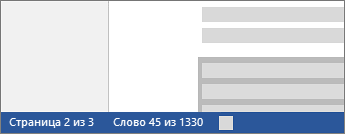
Чтобы узнать количество слов во фрагменте документа, выделите нужный текст. В строке состояния будет отображено количество слов в выделенном тексте и во всем документе.
Совет: Чтобы узнать количество символов, строк и абзацев в документе, щелкните счетчик слов в строке состояния.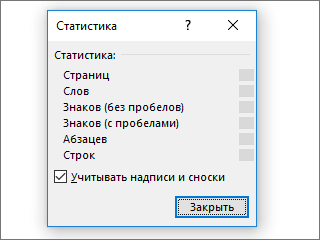
Подсчет количества символов, строк и абзацев
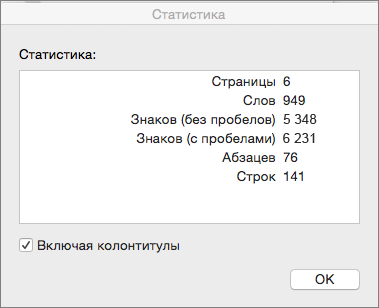
Чтобы открыть диалоговое окно «Статистика» и узнать число знаков, строк, абзацев и другие сведения, щелкните поле статистики в строке состояния в Word для Mac. Если текст не выделен, Word подсчитывает число слов и знаков во всем документе и отображает его в диалоговом окне «Статистика».
Подсчет количества слов в части документа
Чтобы подсчитать количество слов в определенной части документа, выделите нужный текст. Затем в меню Сервис выберите пункт Статистика.
Так же, как Word настольная программа, Word в Интернете считает слова, пока вы печатаете.
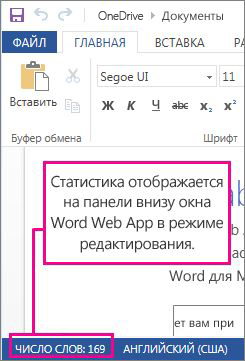
Если статистика не отображается в нижней части окна, убедитесь, что выбран режим правки (выберите Редактировать документ > Изменить в Word в Интернете).
Щелкните кнопку статистики, чтобы включить или выключить ее.
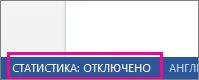
Наверное, вы заметили, что в Word в Интернете отображается приблизительная статистика. Это потому, что не учитываются слова в таких областях, как текстовые поля, верхние и нижние колонтитулы Графические элементы SmartArt. Если вам нужно точное количество слов, нажмите Открыть в Word и посмотрите количество слов в нижней части Wordокна документа.
Количество символов в Word
Может возникнуть ситуация, когда подсчет количества символов в документе Word становится очень важной. Например, если вы студент и у вас есть предмет для написания не менее тысячи слов. Или, если вы пишете свою диссертацию, и вы хотите знать, из сколько слов состоит каждая глава. Или, если вы готовите вступительное письмо для интервью, и требуется максимальное количество слов.
Я хочу показать вам, как быстро подсчитать количество символов, слов, абзацев и даже пробелов в документе Word. Поверьте мне, это действительно просто.
Подсчитать количество символов всего документа
Чтобы подсчитать количество символов в документе ворд, выполните следующие действия: откройте документ и посмотрите в левом нижнем углу экрана. Вы увидите маленькое поле с количеством слов во всем документе Word.
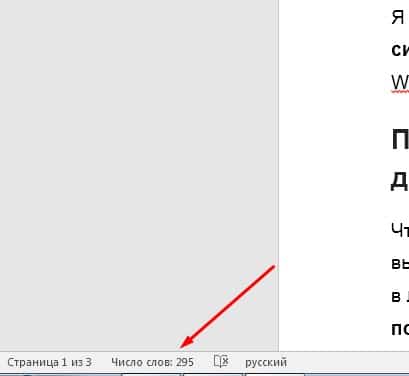
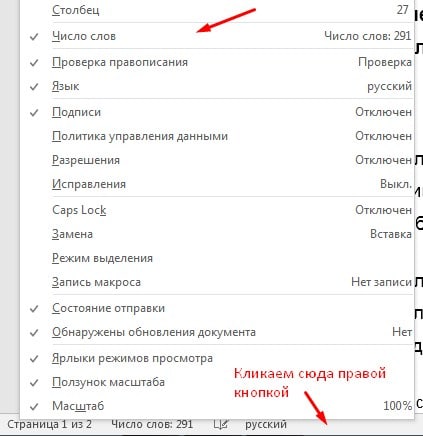
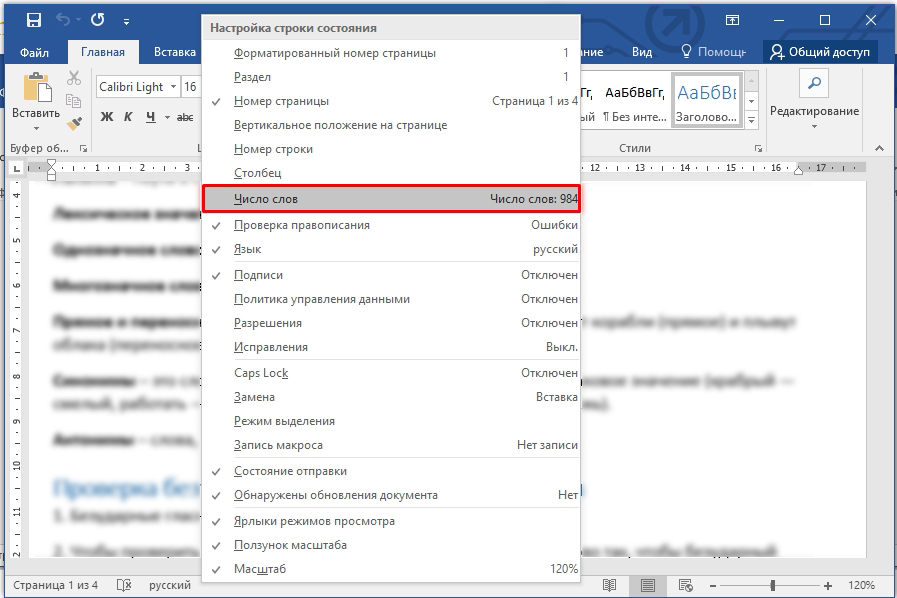
Если это поле по каким-либо причинам у вас не отображается, то кликаем правой кнопкой мыши по нижнему полю состояния и выбираем пункт «Число слов».
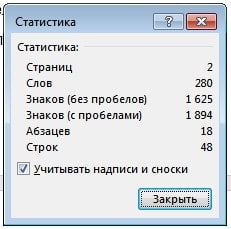
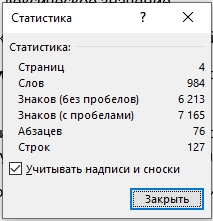
Если вы нажмете на это поле, то откроется окно, которое содержит большое количество подробной информации. В частности, вы будете знать количество:
- страниц
- слов
- Символов (без пробелов)
- Символов (включая пробелы)
- Абзацев
- Строк
Подсчитайте количество символов в части документа
Мы видели, как подсчитать количество символов всего документа. Но как посчитать количество символов в части документа? Например, если я хочу посчитать количество символов на первой странице, как мне это сделать?
Даже в этом случае решение действительно простое. Все, что вам нужно сделать, это выбрать текст, в котором вы хотите знать количество символов, а затем нажмите на это же поле в левом нижнем углу.
В моем примере, я выделил часть текста, в котором хочу узнать количество символов.
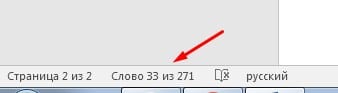
Как видно из рисунка выше, я выделил 33 слова из 271(общее число слов в документе) и также могу получить информацию о количестве, символов которое выделил просто кликнув по этому полю.
Это руководство было создано с использованием версии Microsoft Word 2016 года.
Как посмотреть количество знаков в Word, и можно ли это сделать?
Всем привет. Сегодня мы посмотрим, как посчитать количество символов в тексте Word. Все делается очень просто, и я описал 4 способа, которые вам должны помочь. Если у вас при прочтении возникнут какие-то вопросы, то сразу обращайтесь в комментарии. Поехали!
Способ 1: Весь текст
По умолчанию вам вообще ничего делать не нужно. Откройте Word документ, в котором вы хотите узнать количество знаков в тексте. Теперь посмотрите в левый нижний угол окошка. Там должно отображаться количество страниц. Правее будет надпись: «Число слов», с точным количеством – нажмите по ней левой кнопкой мыши.
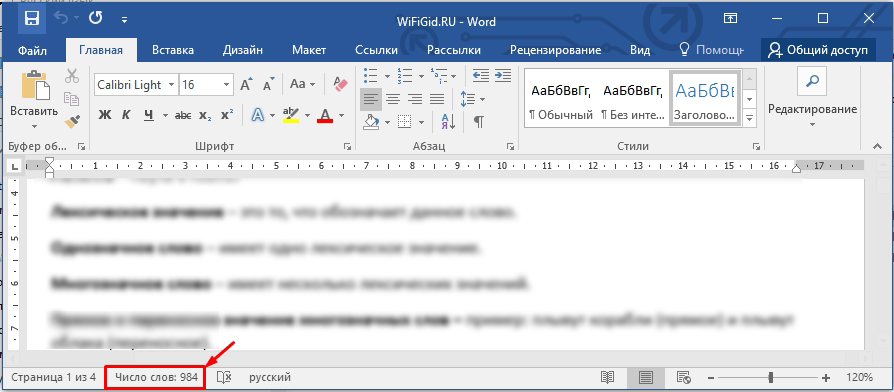
Откроется окно статистики, где вы можете узнать всю точную информацию. Единственный момент – в русской локализации Ворд вместо слова «символы» используются «знаки».
ПРИМЕЧАНИЕ! Как вы можете заметить тут два параметра: «Без пробелов» и «С пробелами». По опыту скажу, что чаще всего в дипломах, а также в заказных статьях используется параметр «без пробелов». Так как по сути это не знак или символ. Если сомневаетесь, какой именно параметр нужен вам – укажите оба, сделав соответствующее пояснения для преподавателя или заказчика.
Если в левом нижнем углу вы видите только количество страниц, то значит этот параметр просто выключен в настройках. Нажмите правой кнопкой мыши по нижней линии окна и включите конфигурацию – «Число слов».
Способ 2: Подсчет не для всего документа
А что если нам нужно определить количество знаков не во всем тексте, а только в выделенном фрагменте. Например, только на первой странице. Для этого нам нужно выделить этот фрагмент. Можно сделать это с помощью зажатой кнопки мыши, но это не очень удобный метод, если вам нужно выделить большое количество страниц: 50, 100 или даже 200.
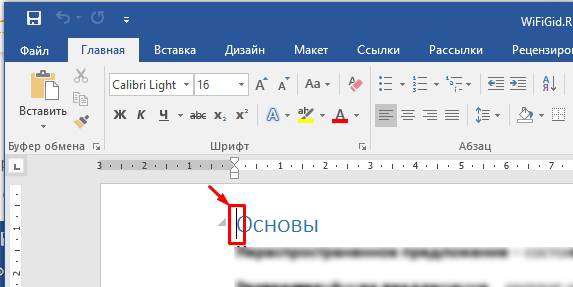
Установите курсор в начало текстового фрагмента. После этого с помощью колесика листаем до нужного отрезка. Я для примера пролистал до конца данной страницы.
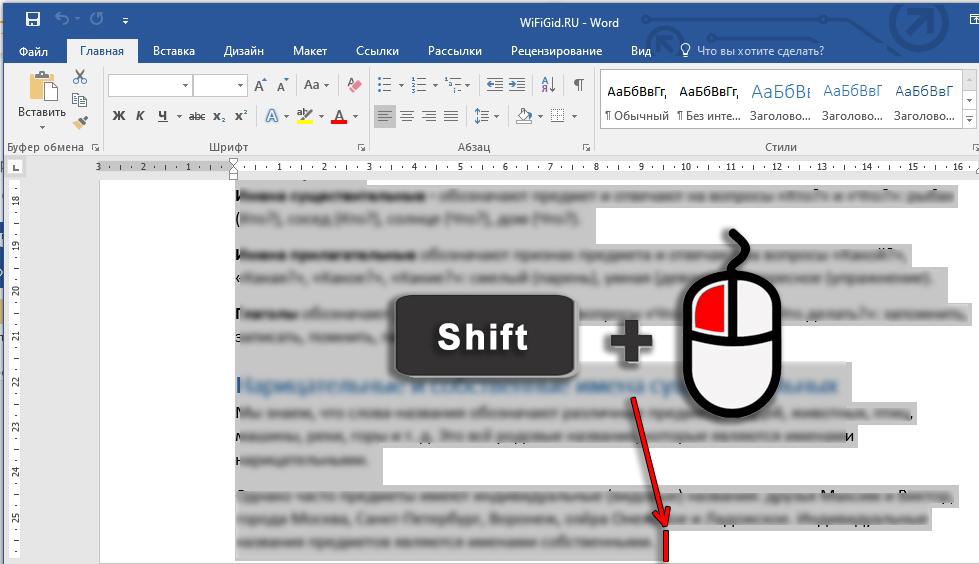
Теперь зажимаем кнопку Shift на клавиатуре. И жмем левую кнопку мыши в конец текстового отрезка. Как только текст выделится, можете отпускать кнопку Shift .
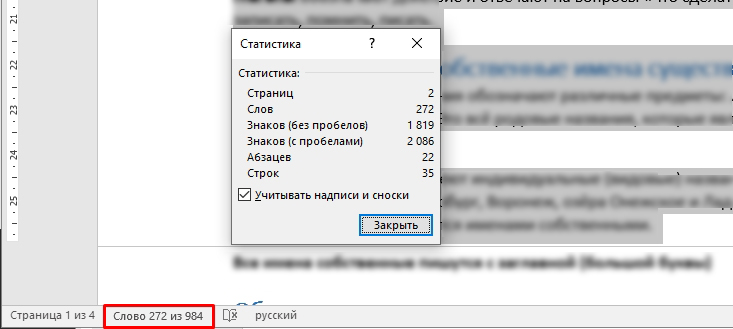
Далее все делается так же, как и в первом способе. Вы сразу же можете увидеть, что количество слов от общего изменилось в левом нижнем углу. А нажав по этим цифрам вы увидите более детальную информацию с количеством знаков, абзацев строк и страниц.
Способ 3: Добавление количества букв прям в документ
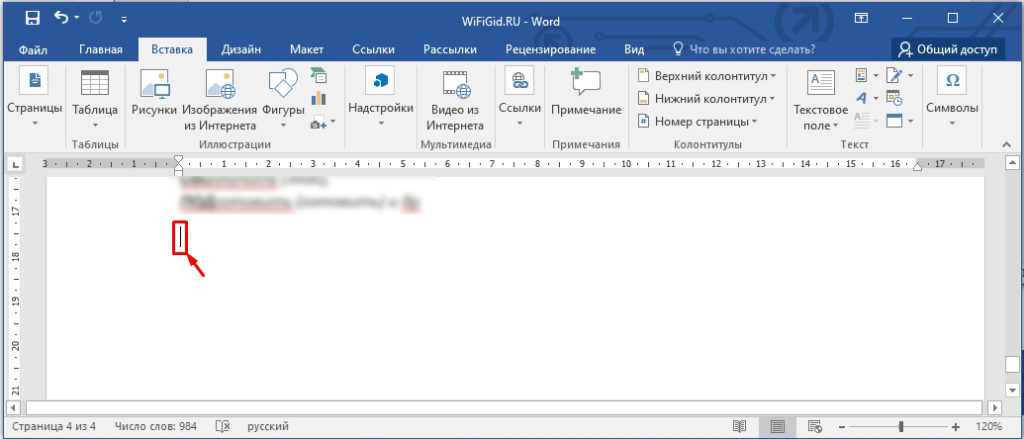
Если вам нужно вывести эту информацию – например, в конце документа, а вам лень вписывать это вручную, то можно сделать это более простым способом.
- Для этого установите курсор там, где будет отображаться количество букв.
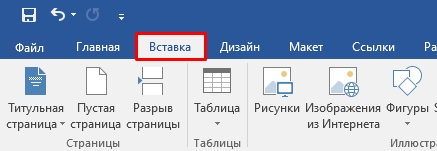
- Убедитесь, что вы находитесь на вкладке «Вставка».
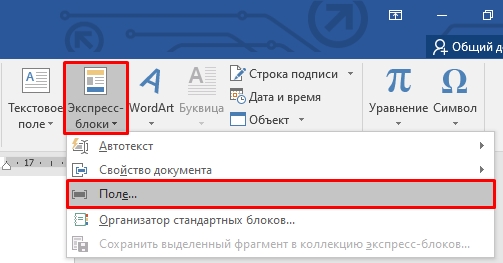
- Теперь справа находим раздел «Текст» и ищем кнопку «Экспресс блоки». Если вы её не видите, то попробуйте раскрыть документ полностью. Дело в том, что при малых размерах окна, надпись может не влезть. В таком случае будет отображаться только значок – можете поискать его. Далее в раскрывшемся дополнительном окне выбираем «Поле».
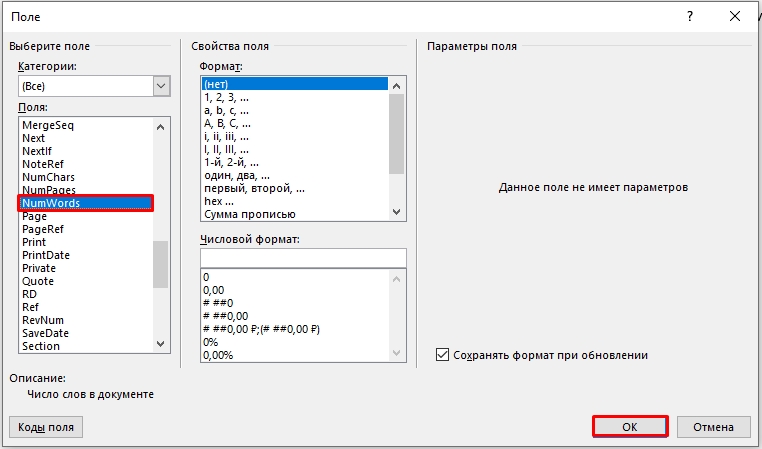
- В «Поле» выделяется «Num Words» и подтверждаем действие кнопкой «ОК». Вы можете даже изменить формат вывода числа, если вам это нужно.
К сожалению, цифра не обновляется при изменении количества символов, когда вы изменяете, редактируете или добавляете новые текстовые блоки.
Способ 4: подсчет количества символов с надписями и сносками
Очень часто при выделении всего документа (с помощью клавиш Ctrl + A ) выделяются аналогично все надписи и сноски. Поэтому если вам необходимо подсчитать только «сухой текст», то в окне «Статистики» уберите нижнюю галочку. Очень важно после этого закрыть окно и открыть его повторно.
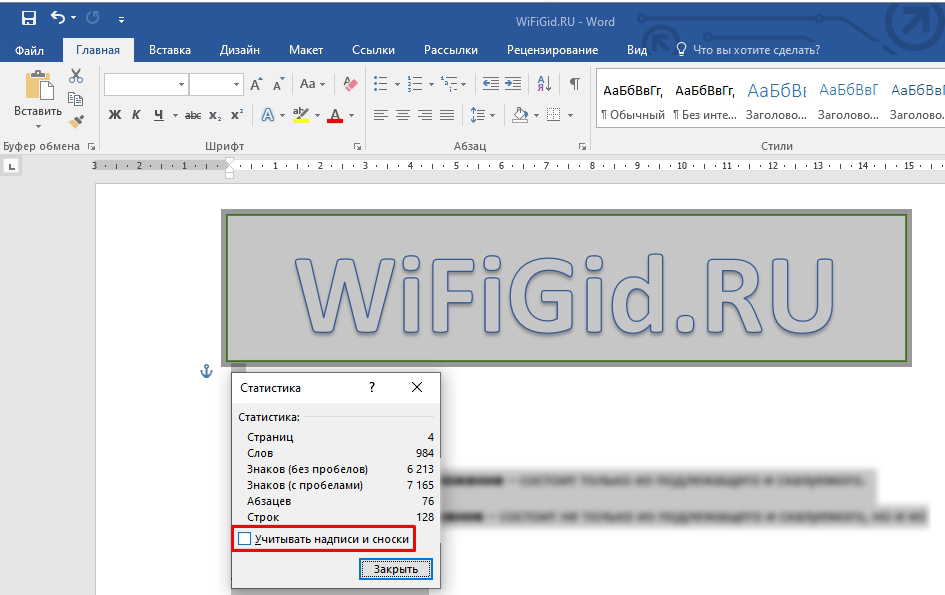
Дело в том, что в некоторых версиях Microsoft Word при изменении галочки цифры остаются на месте и меняются только при повторном вызове этого окна. Да, вот такая вот небольшая недоработка со стороны Microsoft. Это связано с тем, что функция подсчета работает только один раз при открытии окна, а не при изменении этого параметра. На этом все. Если у вас еще остались какие-то вопросы, или есть дополнение, то пишите в комментариях.
Как посчитать количество знаков в word без пробелов?
Сначала нужно выделить весь текст. Затем нужно подвести курсор на нижнюю панель документа, и кликнуть мышкой на надпись "Число слов". При этом выскочит окно "Статистика". Там будет отображено количество знаков без пробелов, знаков с пробелами, а также другие параметры текстового документа. Окно "Статистика" одного из моих файлов показано ниже на рисунке. При проверке на уникальность текста на сервисе text.ru будет показано количество символов без пробелов.
Компьютерная программа Microsoft Word – это самая лучшая и удобная программа для набора текстов, корректировки текстов и для других работ которые связаны с вводом текстов, текстов с рисунками. Для того чтобы определить в программе Word количество символов, знаков без пробелов необходимо выделит текст, далее нажимать ссылку «Сервис», которое находиться на панели инструментов, далее выбираем «Статистика» и после на экране появиться подробная статистика о количестве символов. То есть количество символов без пробелов, а также количество символов с пробелами.