Как раздать вай-фай с айфона на ноутбук или другой смартфон
Рассказываем, как раздать интернет с айфона на любые устройства, используя встроенные функции системы iOS.
Как раздать вай-фай с айфона на планшет, смартфон или ноутбук
Чтобы ваш айфон мог раздавать интернет, необходимо активировать на нем режим модема. При этом поделиться доступом в сеть можно не только по Wi-Fi, но и через USB-кабель или Bluetooth. Последние два способа актуальны для ноутбуков и настольных ПК, а вот другие смартфоны могут использовать интернет с iPhone только через вай-фай — поэтому мы сосредоточимся именно на этом способе раздачи сигнала.
Чтобы раздать вай-фай с айфона на планшет или любое другое устройство, необходимо включить мобильный интернет. Заранее проверьте, остался ли у вас трафик, и, если его недостаточно, докупите нужное количество гигабайт у своего оператора.
Если у вашего айфона две сим карты (классическая SIM и eSIM), инет будет раздаваться с того номера и тарифа, который используется для мобильных данных. В этом случае вы сможете выбрать наиболее выгодный вариант для раздачи сети, чтобы потратить меньше средств или Гбайт.
Вне зависимости от того, на какой системе работает вай iPhone (iOS 12 или iOS 13), режим модема, в котором можно раздавать с телефона интернет, включается одинаковым образом:
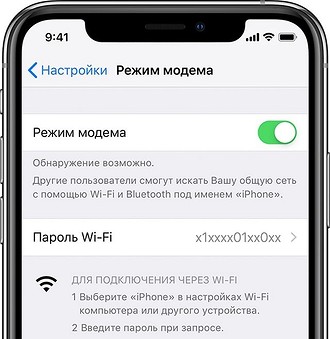
- Откройте «Настройки» и перейдите к разделу «Сотовая связь».
- Найдите пункт «Режим модема». Если его нет — проверьте, включен ли мобильный интернет, или обратитесь к оператору. Некоторые провайдеры не поддерживают передачу данных в режиме точки доступа.
- Активируйте пункт «Разрешать другим» — это важно, чтобы другие пользователи могли подключать свои устройства к вашей Wi-Fi сети.
Как установить пароль на вай-фай с айфона
Чтобы ваш мобильный трафик не съели нежеланные гости сети, на Wi-Fi надо поставить пароль.
- Снова откройте раздел «Режим модема» и выберите пункт «Пароль Wi-Fi».
- Введите надежный ключ — он должен быть не короче 8 символов. если вы уверены, что никто чужой к вам не подключится — например, находясь дома или на своем дачном участке, — просто введите в качестве пароля восемь нулей или единиц (чтобы уж точно его не забыть).
Если вы раздаете Wi-Fi с айфона на свои устройства Apple — например, на iPad или MacBook, — то можете воспользоваться технологией Instant Hotspot. Она позволяет подключать свои гаджеты к сети без ввода пароля. Для этого надо, чтобы все устройства использовали один Apple ID, а также имели включенный Wi-Fi и Bluetooth.

Как настроить имя сети
Имя iPhone задается в настройках смартфона, а не модема — и мы советуем сразу сделать его оригинальным, так как при раздаче сети в общественном месте вы можете запутаться и не сразу найти свое устройство среди массы айфоном с одинаковыми именами.
Чтобы изменить имя вашего iPhone и Wi-Fi сети (SSID):
- Откройте «Настройки» и выберите пункт «Основные».
- Перейдите к строке «Об этом устройстве» и тапните по разделу «Имя».
- Введите запоминающееся название сети, например, «iPhone_ваша фамилия».
Как мониторить трафик в режиме модема
Чтобы гигабайты не утекали впустую, особенно если вы раздаете интернет не своим, а чужим устройствам, надо следить за мобильным трафиком.
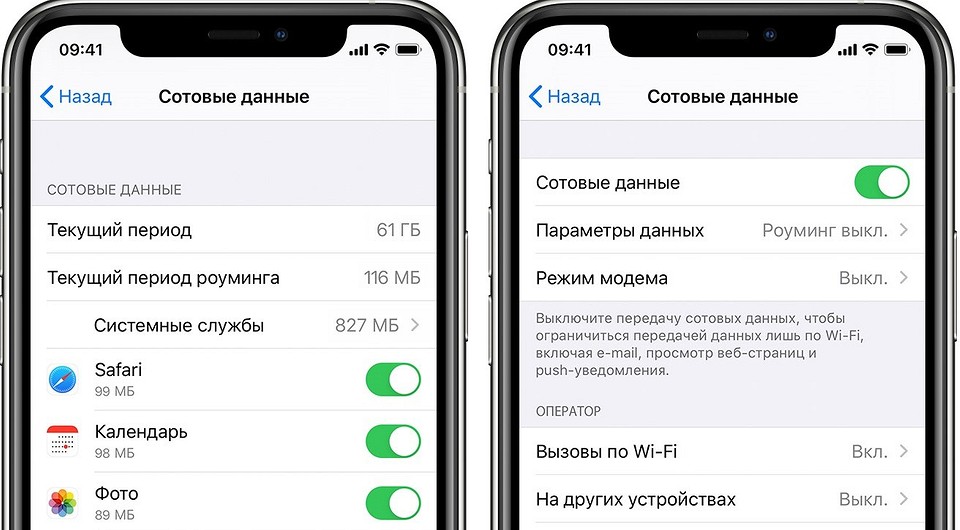
Для этого откройте меню «Настройки» — «Сотовая связь» и перейдите к разделу «Статистика». В нем вы увидите список приложений, которые используют интернет.
Вернитесь к разделу «Сотовая связь» и перейдите в «Параметры данных». Здесь можно активировать функцию «Экономия данных». С ней неактивные приложения не будут использовать мобильный трафик, отключатся автоматические загрузки и фоновое обновление программ, а также снизится качество контента при потоковой передаче.
Как настроить персональную точку доступа на iPhone 12 Pro Max, 11, любом iPhone
Узнайте здесь все о – Как настроить личную точку доступа на iPhone? Возможно, вы знакомы с iPadOS, iOS Personal Hotspot; это полезная функция обмена в Интернете для обмена сотовыми / мобильными данными с одного смартфона на другие устройства; например, вы можете использовать подключение к Интернету через персональную точку доступа на iPhone с другим смартфоном, iPad (Wi-Fi + сотовая связь), а также со встроенным Wi-Fi Mac / компьютером и т. д. На Apple iPhone вы можете предоставить общий доступ к Интернету (Сотовые данные) с помощью трех альтернативных способов, таких как Wi-Fi, USB и третий – через Bluetooth.
Чтобы запустить персональную точку доступа Wi-Fi без проблем, у вас должны быть последние устройства iOS (прошивка).
Требуется активировать тарифный план сотовой связи; в противном случае вам придется платить из своего плана разговора. Различные операторы связи (Verizon, at & t, t mobile и Sprint) берут плату в соответствии с использованием данных. Некоторые операторы связи не предоставляют вариант персональной точки доступа, если PH исключен из плана. Не упустите возможность использовать эти маршрутизаторы-усилители диапазона Wi-Fi на все времена.
Все собираются использовать личную точку доступа на iPhone: делитесь данными на другом iPhone, iPad, Mac, Windows или Android Mobile

Программы для Windows, мобильные приложения, игры — ВСЁ БЕСПЛАТНО, в нашем закрытом телеграмм канале — Подписывайтесь:)
Эта личная точка доступа iPhone
Включение / настройка персональной точки доступа на iPhone
- Шаг 1. Запустите приложение «Настройки».
- Шаг 2. Нажмите «Сотовая связь», затем включите переключатель «Сотовые данные». Итак, мгновенно вы на этом экране получите настройки персональной точки доступа. Поэтому нажмите на него, как показано ниже, чтобы дать экран.
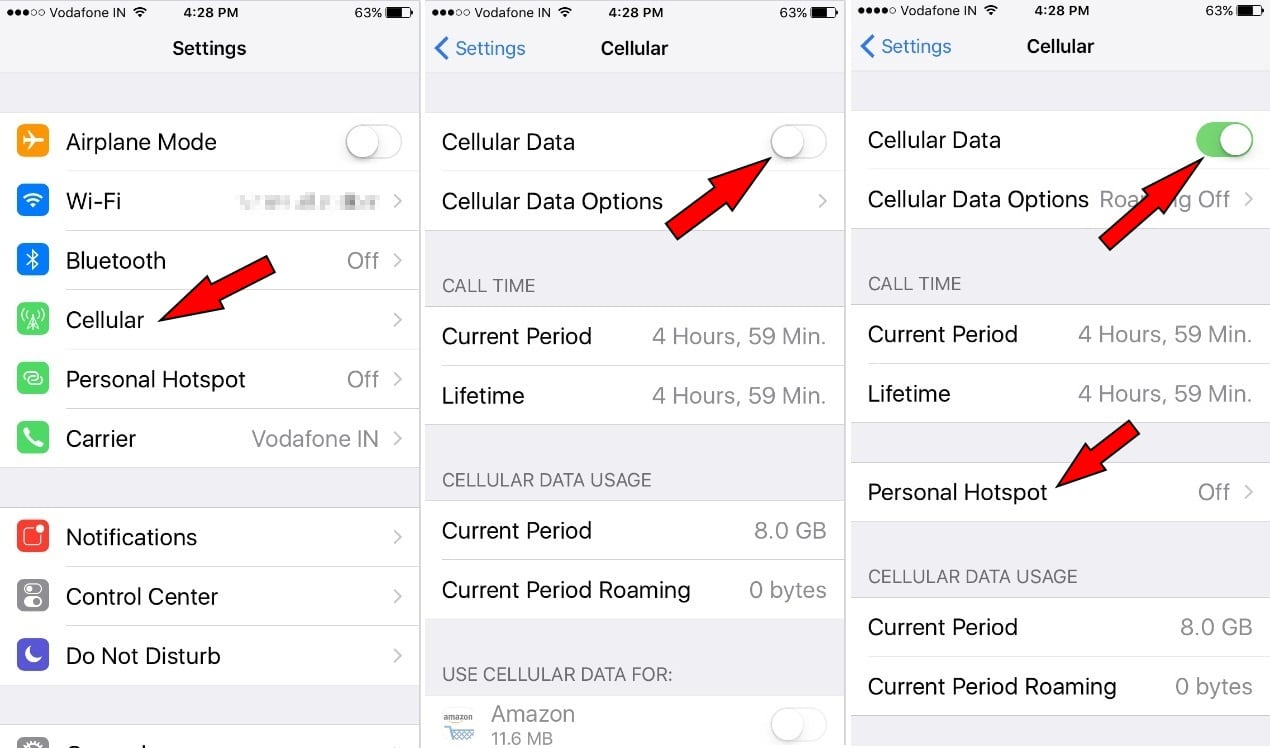
- Шаг 3. Теперь включите Personal Hotspot, вам будет предложено – Включить только Wi-Fi, Bluetooth и USB.
Выберите один и идите дальше.
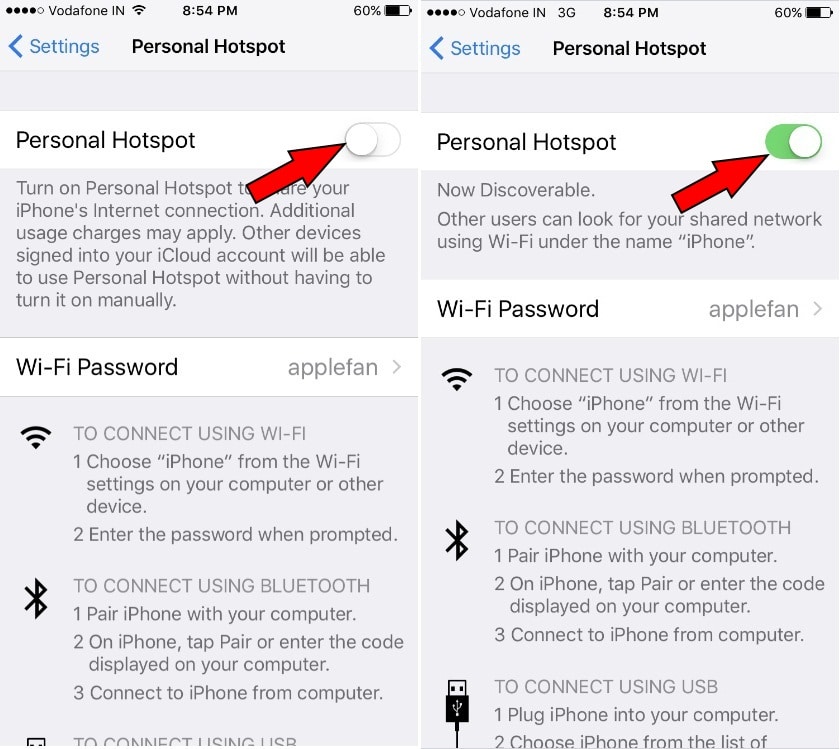
- Теперь вам нужно будет передать свой пароль Wi-Fi персональной точки доступа другим пользователям и начать использовать Интернет на разных устройствах.
- Если вы когда-нибудь захотите изменить свой пароль Wi-Fi для персональной точки доступа, вы можете это сделать.
- Когда вы подключаете устройство для совместного использования интернет-соединения, вы можете увидеть синий цвет в строке состояния iPhone.

Примечание. На этом этапе необходимо включить Wi-Fi, пока мы хотим обмениваться данными через персональную точку доступа. В противном случае на экране iPhone появится всплывающее окно ниже: выберите только WiFi. В качестве альтернативы вы можете поделиться личной точкой доступа с вашего iPhone на другие устройства с помощью Bluetooth и USB-кабеля. См. Изображение ниже,
Включите сотовые данные и личную точку доступа на iPhone
Совместное использование iPhone в Интернете с помощью USB-кабеля
Шаг 1. Подключите iPhone к компьютеру или MacBook Pro / Air.
Шаг 2. Выберите iPhone из списка сетевых служб в настройках.
Получите решение, когда на вашем iPhone отсутствует личная точка доступа.
Вам кажется, что настройки личной точки доступа iOS неактивны, затем убедитесь, что переключатель «Сотовые данные» включен. Если он выключен, включите его и проверьте индивидуальные настройки точки доступа. Это не сработает, тогда вам следует перезагрузить iPhone.
Если у вас есть какие-либо часто задаваемые вопросы или какие-либо ошибки при использовании Personal Hotspot на iPhone и последних устройствах iOS, не стесняйтесь и оставьте это в нижнем поле для комментариев.
Мы ценим Ваш отзыв; ответим вам как можно скорее. Спасибо, что прочитали нас. Вы найдете нас на FaceBook страницу, а также подписывайтесь на нас на Twitter.
Программы для Windows, мобильные приложения, игры — ВСЁ БЕСПЛАТНО, в нашем закрытом телеграмм канале — Подписывайтесь:)
Как раздать вай фай с iOS 16
Устройства на базе iOS 16 позволяют использовать функцию модема для распространения Wi-Fi-соединения на другие устройства. Это очень полезно, когда необходимо подключить к Интернету другие устройства, например, когда нет доступа к беспроводной точке доступа Wi-Fi. В данной статье мы рассмотрим, как настроить раздачу Wi-Fi на устройствах iOS 16.
Почему не могу раздать Wi-Fi из iPhone
Если у вас возникли проблемы с раздачей Wi-Fi на устройствах iOS 16, первым делом необходимо убедиться, что включен параметр «Режим модема». Для этого перейдите в раздел «Настройки» > «Режим модема». Если вы не можете найти этот параметр, проверьте, поддерживает ли ваш оператор сотовой связи эту функцию и входит ли она в ваш тарифный план.
Настройка режима модема на iPhone или iPad
- Откройте «Настройки» на вашем устройстве iOS 16.
- Перейдите в раздел «Сотовые данные» > «Режим модема» или «Режим модема».
- Нажмите на переключатель «Разрешить другим».
Как раздать Wi-Fi с помощью iPhone
- Откройте «Настройки» на вашем устройстве iOS 16.
- Перейдите в раздел «Сотовая связь».
- Найдите раздел «Сотовая сеть передачи данных» и выберите его.
- Введите в соответствующее поле «APN» слово «internet» и сохраните изменения.
- Выберите «Режим модема» и включите его. Затем настройте пароль и имя сети Wi-Fi.
Подключение с использованием режима модема через Wi-Fi, Bluetooth или USB
- Wi-Fi: на устройстве, к которому вы хотите подключиться, перейдите в раздел «Настройки» > «Сотовая связь» > «Режим модема» и убедитесь, что этот режим включен. Затем найдите беспроводную сеть и подключитесь к ней.
- Bluetooth: на устройстве, к которому вы хотите подключиться, включите Bluetooth и найдите устройство iPhone в списке доступных устройств. Подключитесь к iPhone и используйте интернет.
- USB: подключите iPhone к устройству, которое вы хотите использовать для подключения к Интернету, с помощью кабеля Lightning-to-USB. Затем перейдите в раздел «Сеть» на этом устройстве и выберите iPhone для подключения.
Полезные советы и выводы
- Режим модема может быть напрямую объязан абонентскими услугами мобильного оператора. Проверите, входит ли эта функция в ваш тарифный план.
- Перед использованием этой функции тщательно изучите тарифные планы вашего оператора мобильной связи.
- При использовании режима модема устройство iOS быстро разряжается. Чтобы продлить время автономной работы, рекомендуется подключать свой iPhone к зарядному устройству.
- Не забудьте настроить пароль и имя сети Wi-Fi для раздачи интернета, чтобы защитить свою сеть от несанкционированного доступа.
- Следует учитывать, что использование технологии раздачи Интернета через Wi-Fi может вызывать снижение скорости передачи данных.
Как изменить название модели телефона
Если вы хотите изменить название модели телефона, то вам следует зайти в настройки Bluetooth. Для этого нужно долго нажать на соответствующий значок в шторке быстрых настроек, после чего перейти в раздел «Настройки подключения» -> «Bluetooth». Не забудьте включить переключатель для активации соединения, если он ранее не был включен. В этом же разделе вы найдете параметр «Имя устройства», который нужно изменить на новое название. Это может быть полезно, если вы хотите, чтобы ваш телефон отображался под другим именем в списке Bluetooth-устройств доступных для подключения. Замена названия модели телефона в настройках Bluetooth достаточно проста и доступна для большинства современных устройств.
Что делать если телефон заряжает в обратную сторону
Если ваш смартфон заряжается в обратную сторону и вы хотите использовать его для зарядки других устройств, придется проверить настройки вашего телефона. Обратите внимание на наличие функции обратной зарядки, которая может быть включена или выключена в настройках. Если функция включена, вы можете использовать свой телефон как зарядное устройство для других гаджетов. Если у вас нет этой функции, возможно, ваш телефон не поддерживает обратную зарядку. В этом случае, вы можете попробовать использовать специальный адаптер, который подключает ваш телефон к зарядному устройству для других устройств, или купить отдельное зарядное устройство. В любом случае, не стоит использовать обратную зарядку слишком часто, поскольку это может негативно сказаться на работе вашего телефона.
Как открыть файл на часах Эпл Вотч
Для открытия файлов на часах Apple Watch необходимо, чтобы они были доступны для чтения устройством и загружены в облачное хранилище. Если система выдает ошибку, при попытке открыть файл на устройстве, единственный вариант — сконвертировать его в формат PDF или DOCX. Возможность работы с документами на часах Эпл Вотч помогает упростить задачи и повысить эффективность работы. Например, вы можете просмотреть письмо или спецификацию товара, не доставая смартфон из кармана. Кроме того, с помощью голосовых команд и использования специальных приложений, можно автоматизировать многие процессы при работе с файлами на часах Apple Watch. Работа с документами на устройстве позволяет эффективно использовать время и повышать продуктивность в работе.
Что делать если файл не открывается на айфоне
Если же проблема не устраняется, то возможно, что причина в несовместимости формата файла с iOS. В этом случае необходимо найти приложение, которое сможет открыть данный тип документа. Например, если это видео-файл, то следует проверить, поддерживает ли его видеоплеер на устройстве. Если же нужна поддержка редкого формата, можно попробовать установить специальное приложение из App Store, которое может работать с ним. Кроме того, если файл уже был открывается ранее, возможно, что проблема в ошибке приложения или самом устройстве. В этом случае следует попробовать перезагрузить смартфон и проверить доступность последней версии программного обеспечения. Если после всех мероприятий, файл все еще не открывается, то можно обратиться за помощью к специалистам технической поддержки Apple.
Для того чтобы раздать вай-фай с устройства iOS 16, вы можете использовать режим модема через Wi-Fi, Bluetooth или USB. Для первого варианта на устройстве, которому требуется подключение, нужно перейти в раздел «Настройки» и выбрать «Сотовая связь», а затем «Режим модема» или просто «Режим модема», убедитесь, что он включен. В таком случае, ваше устройство iOS 16 превратится в точку доступа Wi-Fi для других устройств. Для использования Bluetooth и USB, следует подключить другое устройство и выбрать режим модема через соответствующие настройки. Режим модема бывает полезен, когда устройство теряет доступ к сети интернет, например, в поездке или на отдыхе, и необходимо подключиться к интернету через мобильный телефон или планшет.
Все права защищены © 2023.
iOS — это операционная система, разработанная компанией Apple для своих мобильных устройств, таких как iPhone, iPad и iPod Touch. Она является одной из самых популярных и влиятельных мобильных платформ в мире. iOS отличается своей простотой, интуитивно понятным интерфейсом и богатыми возможностями, которые обеспечивают пользователям широкий спектр функций и удобство использования. Стильный дизайн, безопасность данных и высокая производительность — это лишь некоторые из преимуществ iOS, делающие его предпочтительным выбором для миллионов пользователей по всему миру. Операционная система регулярно обновляется и совершенствуется, внося новые функции, улучшая производительность и обеспечивая безопасность, чтобы удовлетворить все потребности современных мобильных пользователей.
Как раздать Wi-Fi с iPhone: подробное руководство
В современном мире интернет стал неотъемлемой частью нашей повседневной жизни. Мобильные устройства, такие как iPhone, предоставляют нам возможность всегда оставаться на связи, будь то через сотовую связь или беспроводные сети Wi-Fi. Однако, иногда возникает ситуация, когда доступ к Wi-Fi отсутствует, и вам необходимо поделиться своим интернет-соединением с другими устройствами или друзьями. В этой статье мы подробно рассмотрели, как раздавать Wi-Fi с различных моделей iPhone, как подключать разные устройства к вашему раздаваемому Wi-Fi, а также какие проблемы могут возникнуть в процессе и как их решить.
Wi-Fi является одной из самых популярных и удобных технологий для обеспечения беспроводного доступа к интернету. Владельцы iPhone часто используют свои смартфоны в качестве точки доступа Wi-Fi, чтобы подключить другие устройства к интернету. Итак, сейчас мы рассмотрим, как раздавать Wi-Fi с различных моделей iPhone и какие проблемы могут возникнуть в процессе.
Как раздать Wi-Fi с различных моделей iPhone
Все способы раздачи Wi-Fi с различных моделей iPhone, начиная от старых до последних. Сейчас вы узнаете, как настроить персональную точку доступа на своем iPhone, подключить разные устройства, такие как ноутбуки, компьютеры и смартфоны на базе Android, а также как решать возможные проблемы с раздачей Wi-Fi. Мы также обсудим использование QR-кодов для упрощения процесса подключения и особенности раздачи Wi-Fi через USB. Этот гид станет полезным для всех, кто хочет разобраться в процессе раздачи Wi-Fi с iPhone и использовать его возможности на полную мощность.
iPhone 5, 6, 6s и 7
Для того чтобы раздать Wi-Fi с этих моделей iPhone, выполните следующие шаги:
- Откройте «Настройки» на вашем iPhone.
- Выберите «Сотовая связь».
- Включите «Сотовые данные».
- Вернитесь в «Настройки» и выберите «Персональная точка доступа».
- Включите «Разрешить другим подключаться» и установите пароль для подключения.
iPhone 8 и iPhone X (XR)
Процесс раздачи Wi-Fi с этих моделей аналогичен описанному выше. Однако, вместо «Сотовая связь» выберите «Мобильные данные» на шаге 2.
iPhone 11 и 12
- Откройте «Настройки» на вашем iPhone.
- Выберите «Мобильные данные».
- Включите «Данные в роуминге», если необходимо.
- Вернитесь в «Настройки» и выберите «Персональная точка доступа».
- Включите «Разрешить другим подключаться» и установите пароль для подключения.
iPhone 13 и 14
Процесс раздачи Wi-Fi с этих моделей аналогичен описанному для iPhone 11 и 12.
Процесс раздачи Wi-Fi на айфонах с операторами Билайн и Tele2
Если ваш iPhone работает с операторами Билайн или Tele2, убедитесь, что у вас есть соответствующий тарифный план с поддержкой раздачи интернета.
Раздача Wi-Fi с iPhone на различные устройства
В данном разделе статьи мы подробно обсудим, как раздать Wi-Fi с iPhone на различные устройства, включая ноутбуки, компьютеры, планшеты и смартфоны на базе Android и других операционных систем. Вы узнаете о необходимых настройках и шагах для подключения каждого типа устройства к раздаваемому Wi-Fi, а также получите советы по обеспечению стабильного и быстрого соединения. В конце раздела мы кратко коснемся раздачи Wi-Fi через USB для компьютеров. Эта информация поможет вам легко и быстро наладить интернет-соединение для всех необходимых устройств при помощи вашего iPhone.
Раздача Wi-Fi с iPhone на Android-устройства
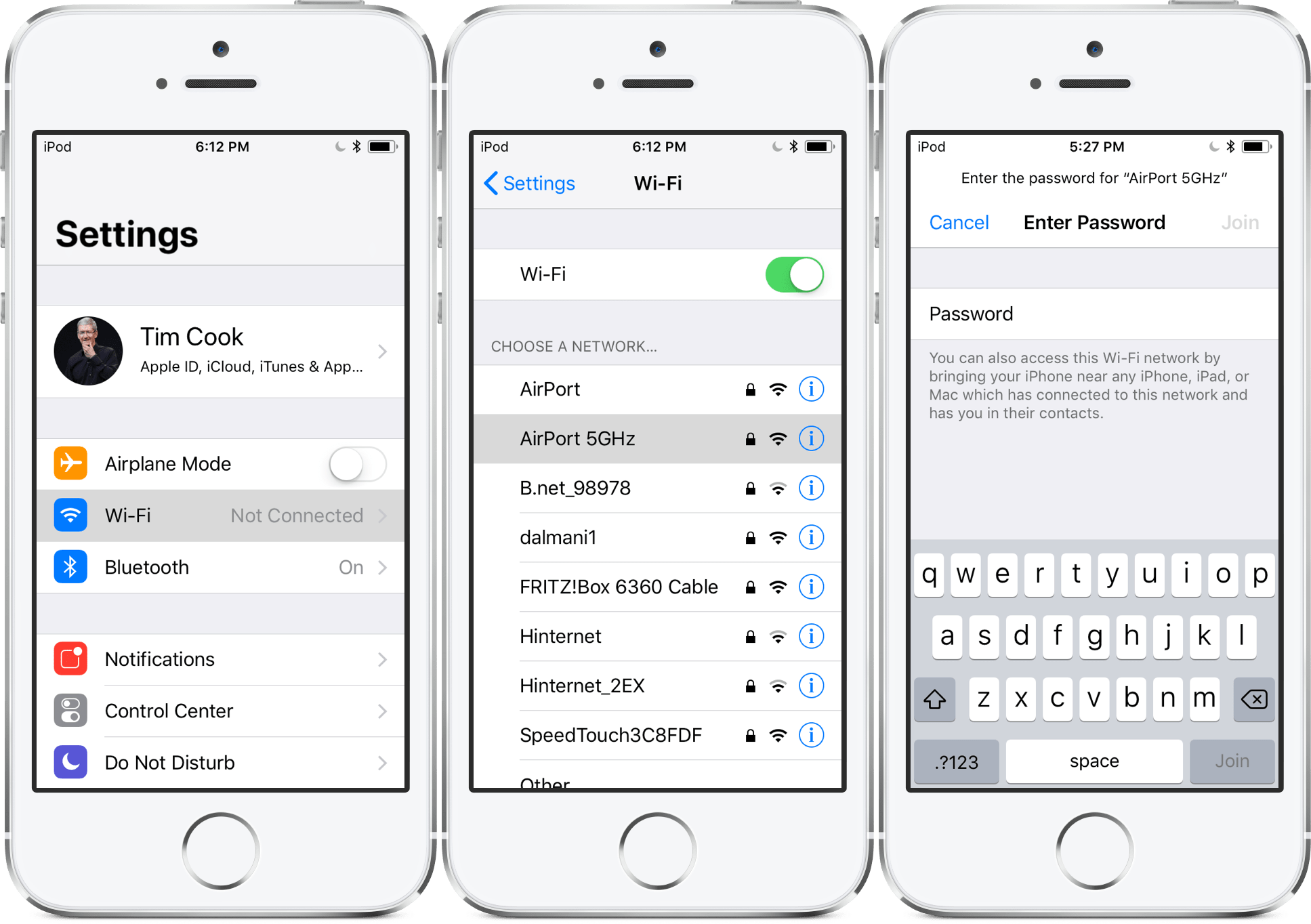
Для подключения Android-устройства к раздаваемому Wi-Fi с iPhone, просто включите Wi-Fi на Android-устройстве и выберите сеть с именем вашего iPhone.
Введите пароль, который вы установили на iPhone, и подключитесь к сети.
Раздача Wi-Fi с iPhone на ноутбук и компьютер
Чтобы подключить ноутбук или компьютер к раздаваемому Wi-Fi с iPhone, включите Wi-Fi на вашем компьютере, выберите сеть с именем вашего iPhone и введите установленный пароль для подключения.
Лучший VPN 2023 года
Раздача Wi-Fi с iPhone через USB
Для подключения к интернету через USB, подключите ваш iPhone к компьютеру с помощью кабеля Lightning. Затем, в настройках персональной точки доступа на iPhone, включите опцию «USB-модем». На компьютере должно автоматически установиться соединение с интернетом.
Раздача пароля Wi-Fi с iPhone
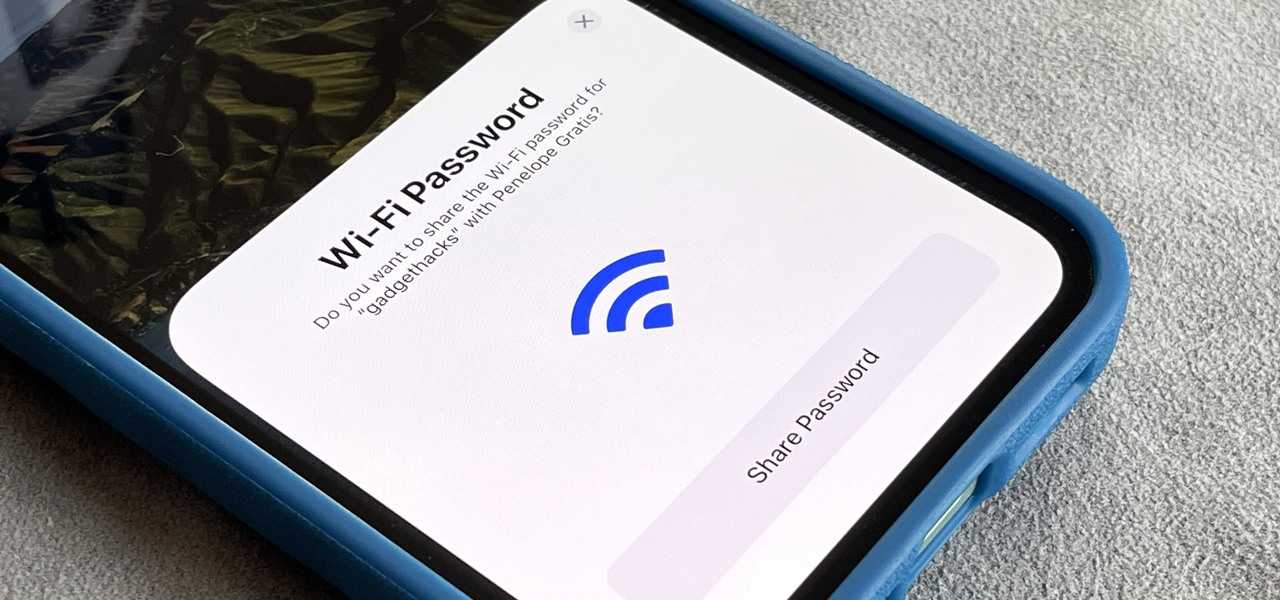
В этом разделе мы рассмотрим различные способы безопасной раздачи пароля Wi-Fi с вашего iPhone, чтобы вашим друзьям и коллегам было проще подключиться к вашей персональной точке доступа. Мы обсудим стандартный метод ввода пароля, а также более продвинутые опции, такие как использование QR-кода для быстрого и удобного сканирования, и автоматическое предоставление доступа к Wi-Fi для устройств ваших контактов. Эти советы помогут вам обеспечить безопасность вашего соединения и сэкономить время при подключении новых устройств к раздаваемому Wi-Fi с iPhone.
Как раздать пароль Wi-Fi с iPhone
При создании персональной точки доступа на iPhone, вы можете установить пароль для подключения к вашей сети Wi-Fi. Пароль должен состоять из 8 символов и может содержать буквы и цифры.
Использование QR-кода для раздачи пароля Wi-Fi
Вы также можете создать QR-код, содержащий информацию о вашей сети Wi-Fi, включая пароль. Для этого используйте специализированные приложения или онлайн-генераторы QR-кодов. Другие устройства смогут подключиться к вашей сети, просканировав этот QR-код.
Проблемы с раздачей Wi-Fi с iPhone
А сейчас мы рассмотрим некоторые распространенные проблемы и трудности, с которыми пользователи могут столкнуться при раздаче Wi-Fi с iPhone. Мы обсудим возможные причины таких проблем, включая ограничения в тарифных планах, проблемы с мобильными данными, аппаратные и программные неисправности, а также предоставим практические рекомендации по их решению. Благодаря этому разделу, вы сможете оперативно решать возникающие проблемы с раздачей Wi-Fi и наладить стабильное интернет-соединение для своих устройств и друзей, используя свой iPhone.
Причины, по которым iPhone не раздает Wi-Fi
Если ваш iPhone не раздает Wi-Fi, возможные причины могут включать:
- Отсутствие доступа к мобильным данным или истекший лимит трафика.
- Проблемы с сотовой связью или роумингом.
- Ограничения вашего тарифного плана на раздачу интернета.
- Неисправности в программном обеспечении или аппаратном обеспечении iPhone.
Почему iPhone плохо раздает Wi-Fi
Если ваш iPhone раздает Wi-Fi с плохим качеством сигнала, это может быть связано с:
- Недостаточной мощностью сигнала сотовой связи.
- Большим количеством устройств, подключенных к вашему iPhone.
- Проблемами с антенной вашего iPhone или оборудованием сотовой связи.
Ситуации, когда iPhone перестал раздавать Wi-Fi
В некоторых случаях iPhone может перестать раздавать Wi-Fi из-за:
- Изменения настроек сотовой связи или обновления программного обеспечения.
- Перегрева iPhone, что может вызвать временное отключение Wi-Fi для защиты устройства.
- Разрядки аккумулятора, при которой iPhone автоматически отключает некоторые функции, включая раздачу Wi-Fi.
Раздача Wi-Fi с iPhone без интернета
Если ваш iPhone раздает Wi-Fi, но нет доступа к интернету, проверьте состояние мобильных данных и убедитесь, что у вас есть активный пакет данных или доступ к интернету в роуминге.