Sorry, you have been blocked
This website is using a security service to protect itself from online attacks. The action you just performed triggered the security solution. There are several actions that could trigger this block including submitting a certain word or phrase, a SQL command or malformed data.
What can I do to resolve this?
You can email the site owner to let them know you were blocked. Please include what you were doing when this page came up and the Cloudflare Ray ID found at the bottom of this page.
Cloudflare Ray ID: 803c09733d2e0544 • Your IP: Click to reveal 178.175.133.149 • Performance & security by Cloudflare
Включение режима разделённого экрана в телефонах Samsung

Возможности мультиоконности одними из первых появились именно в телефонах корейского гиганта, и с течением времени только улучшались. В актуальной оболочке One UI 3.0 активация соответствующего режима происходит следующим образом:
- Первым делом вызовите меню «Недавних приложений» – нажатием на соответствующую кнопку, если пользуетесь наэкранными элементами управления, либо жестом «палец вверх от центра нижней области».
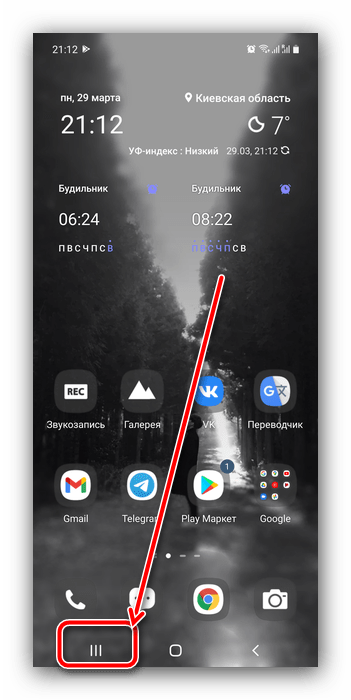
- Найдите в списке программу, которую хотите включить в разделённом экране, после чего нажмите на её иконку в верхней части предпросмотра и подержите около 3 секунд.

- Появится контекстное меню, тапните в нём по пункту «Запуск в режиме разделённого экрана».

Решение возможных проблем
Несмотря на элементарность процедуры, порой при включении разделённого экрана на Самсунге возникают проблемы. Разберём самые частые из них и укажем методы устранения.
В списке включения режима нет нужной программы
Если при выполнении шага 4 вы не можете найти требуемый софт, это означает, что он несовместим с режимом разделённого экрана. Как правило, с подобной проблемой сталкиваются те, кто продолжает использовать устаревшее ПО или не оптимизированное под современные версии Андроид, поскольку большинство популярных приложения регулярно обновляются и обычно поддерживают оконные режимы работы. Решением в такой ситуации будет либо связь с разработчиком с просьбой добавить соответствующую функциональность в его продукт, либо поиск и использование совместимого аналога.
Не получается включить разделённый экран на Android 9
Владельцы некоторых моделей Samsung под управлением девятой версии «зелёного робота» (достоверно известно о Galaxy S8) могут столкнуться с проблемой, когда режим SplitScreen попросту отсутствует, и по методу из приведённой инструкции ничего не получается. Дело в том, что по каким-то причинам в этом релизе прошивки производитель деактивировал штатную возможность использования двух приложений на одном дисплее. К счастью, энтузиасты нашли метод возвращения этой функциональности, действия следующие:
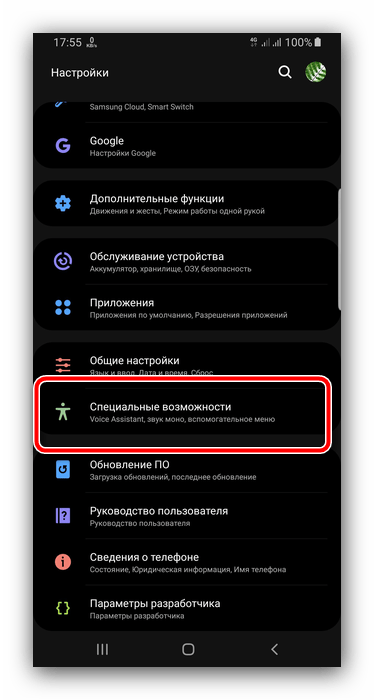
- Откройте «Настройки» любым удобным способом и перейдите к разделу «Специальные возможности».
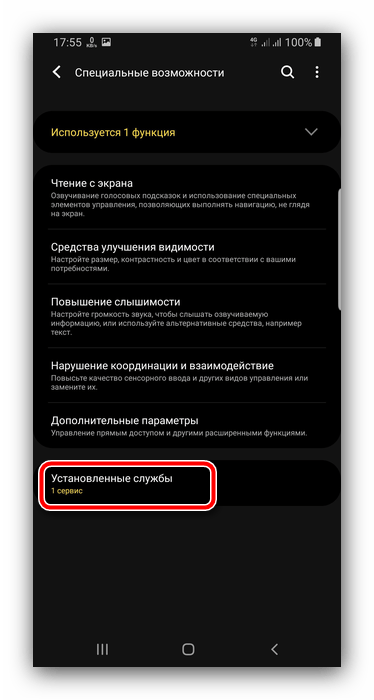
- Здесь тапните по пункту «Установленные службы».
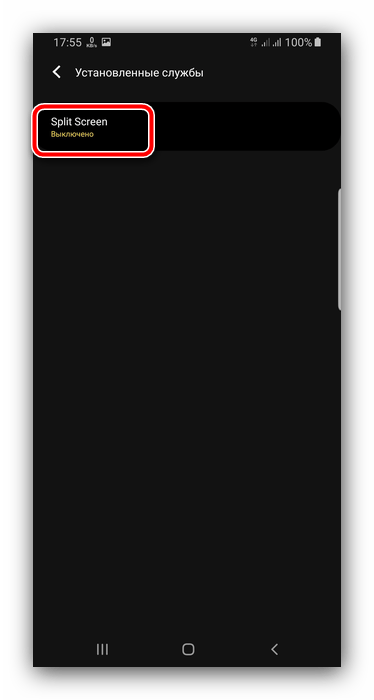
- Коснитесь позиции «SplitScreen» и убедитесь, что в ней теперь значится «Включено».
- К сожалению, штатные методы запуска разделённого экрана в таких прошивках отсутствуют, поэтому для использования возможности понадобится установить созданную независимыми разработчиками утилиту под названием «Ярлык SplitScreen», которую можно загрузить из Google Play Маркета.
В устройствах, работающих под управлением новейших One UI, такой проблемы нет.
Как разделить экран на Samsung Galaxy A03 Core
СОДЕРЖАНИЕ Samsung A03 Core поставляется с некоторыми удивительными функциями, которые позволят вам работать в многозадачном режиме без каких-либо проблем. Хотя многим эта функция известна как разделенный экран. Таким образом, пользователи могут использовать два приложения одновременно, как на своем ПК.
В этом уроке мы покажем вам, как сделать несколько задач на одном экране, например, просмотр видео, игра в игры и одновременный поиск в Интернете или проверка электронной почты.
Как разделить экран на Samsung A03 Core
- Включите многооконный режим
- Полностью открыть приложение
- Выход из многооконного режима
- Использовать Картинка в картинке
Как включить многооконный режим на Samsung A03 Core
Шаг 1: Выберите Клавиша недавних приложений .
Шаг 2: Затем выберите желанный значок приложения , А затем выберите Открыть в режиме разделенного экрана .
Шаг 3: Перейдите и выберите второй приложение .
Как полностью открыть приложение на Samsung A03 Core
Для этого вы увидите приложение с синяя линия, которая указывает на то, что приложение активно. Просто выберите и перетащите делитель посередине экрана вниз к нижний или до верх экрана, в зависимости от того, какой из них вы хотите открыть полностью.
Как выйти из многооконного режима
Чтобы выйти из разделенного экрана или многооконного режима, выберите Главный ключ .
Как использовать картинку в картинке на Samsung A03 Core
Режим «Картинка в картинке» — это одна из функций, доступных на iPhone устройства. Ну, вы также можете использовать его на своем устройстве Samsung. Просто нажмите на Главный ключ при использовании Карт или просмотре видео в полноэкранном режиме. Далее приложение будет отображаться как Окно «картинка в картинке» в углу экрана.
Вы также можете выбрать и перетащить окно по желанию. Функция «Картинка в картинке» включена по умолчанию в некоторых приложениях. Чтобы проверить, какое приложение находится в режиме «Картинка в картинке», проведите пальцем вниз от Уведомление бар > выберите Значок настроек> Apps > Значок меню > Специальный доступ > Картинка в картинка > и вы увидите приложение, которое можно использовать в режиме «картинка в картинке».
О Samsung Galaxy A03 Core
СОДЕРЖАНИЕ Samsung Galaxy A03 Core поставляется с приличным дизайном корпуса, который имеет размер экрана 6.5 дюймов под TFT-панелью. Телефон оснащен чипсетом Unisoc SC9863A (28 нм) с восьмиядерным процессором (4 × 1.6 ГГц Cortex-A55 и 4 × 1.2 ГГц Cortex-A55) и встроенной памятью 32 ГБ 2 ГБ ОЗУ. Он имеет заднюю камеру на 8 МП и фронтальную камеру на 5 МП для селфи. Есть большая батарея на 5000 мАч и поддержка Face ID.
опубликовано Опубликовано: ноябрь 16, 2021 — Последнее обновление: 23 августа 2023
Как сделать двойной экран на телефоне Samsung?

Каждое новое обновление ОС Андроид дает пользователям массу полезных возможностей. Некоторое время назад смартфоны на базе этой ОС начали работать в режиме мультиоконности. Работу этого режима обеспечивает новая технология – Split Screen.
Разделение экрана – полезная опция, благодаря которой люди могут по максимуму использовать возможности смартфона и экономить свое время, выполняя несколько задач одновременно.
Подробнее о режиме Split Screen
Разделение экрана – это режим позволяющий открыть одновременно 2 окна, чтобы работать сразу в нескольких приложениях. Благодаря такому делению пользователь может больше не переключаться между приложениями, а выполнять разнообразные задачи в инструментах, не связанных между собой.
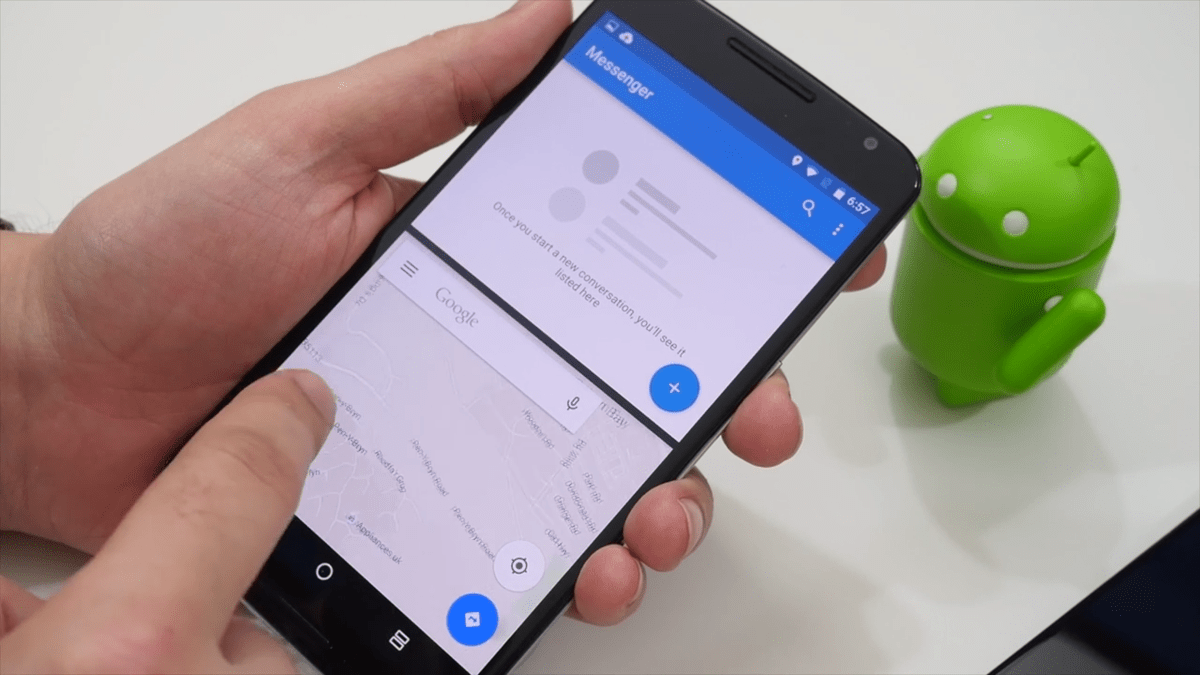
Теперь не нужно выбирать что-то одно, ведь если сделать два экрана, можно параллельно смотреть видеоролик на YouTube и вести переписку в мессенджере.
Разберем, как это работает. Дисплей смартфона автоматически делится на две половины, благодаря чему пользователь видит два окошка разных приложений, которые не накладываются друг на друга. Такое удобное разделение экрана позволят человеку выполнять сразу несколько задач, что очень важно для людей, ведущих активную социальную жизнь. К сожалению, далеко не все программы смартфона могут работать в таком режиме. К примеру, пользователь не сможет одновременно включить одно окно для игры, а экран 2 – для камеры или справочника. При попытке запуска в режиме Split Screen несовместимых приложений система уведомляет пользователя о невозможности сделать 2 окошка.
Принцип действия режима Split Screen на Самсунге
Далеко не все пользователи следят за актуальными обновлениями ОС, а значит, до сих пор не знают, как включить двойной экран на Самсунг. Тогда как существует целых три рабочих способа сделать два экрана на смартфоне.
Способ №1
Чтобы сделать двойной экран на смартфоне, необходимо:
- Зажать кнопку многозадачности (представлена в виде стандартного квадрата).
- Дождаться, когда система выдаст перечень всех запущенных приложений.
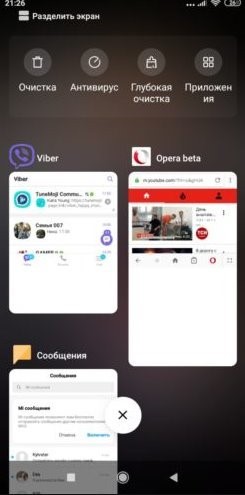
- Выбрать одну программу и переместить ее в нижнюю или верхнюю часть дисплея смартфона, зажав пальцем верхнюю половину окошка программы.
- Из оставшегося списка выбрать еще одну программу и нажать на окно, чтобы она появилась в свободной части экрана смартфона.
Теперь ваш Самсунг работает в режиме многозадачности.
Способ № 2
Сделать двойной экран на смартфоне марки Самсунг можно еще одним, более простым способом. Для этого:
- Запустите любое приложение обычным способом.
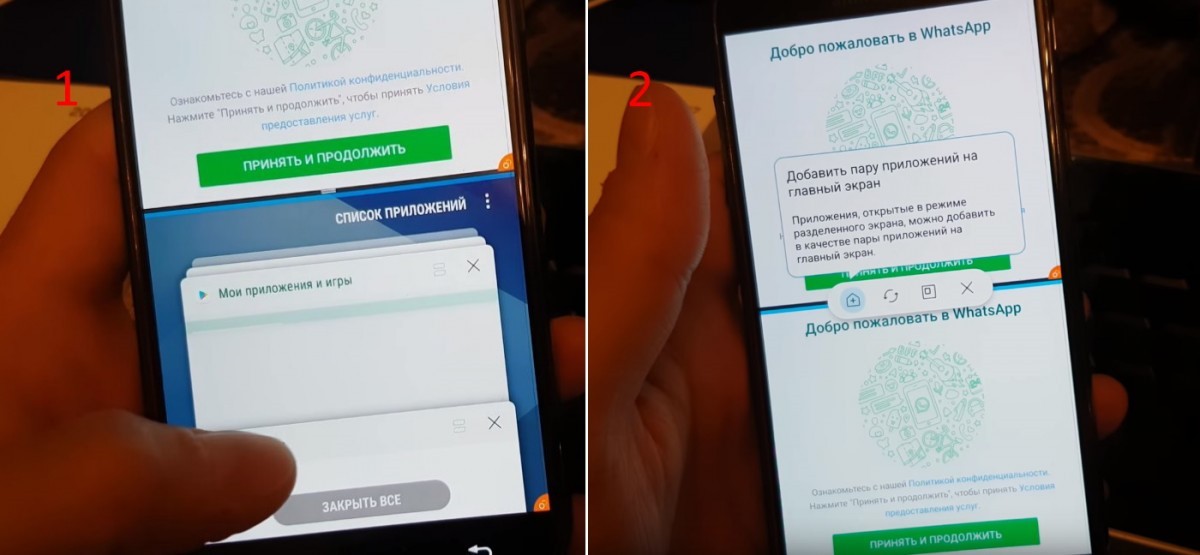
- Долгим нажатием кликните на «квадрат» расположенный внизу телефона.
- Откройте еще одно приложение.
Таким образом, разделение экрана будет запущено, и обе программы будут открыты одновременно.
Способ № 3
Разделить экран на Самсунге можно через настройки. Для этого, необходимо:
- Зайти в меню телефона и выбрать раздел «Настройки».
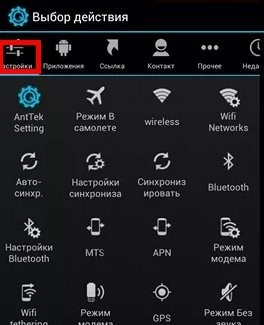
- Внутри раздела выбрать подраздел «System UI Tuner».
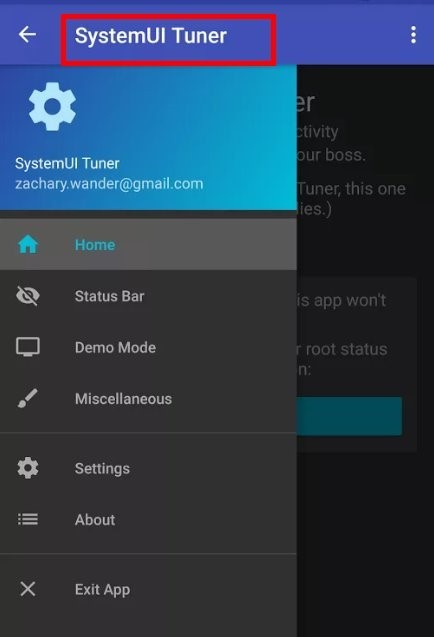
- Активировать опцию, отвечающую за разделение экрана.
Теперь активировать режим можно в любое время, нажав на кнопку многозадачности (квадрат).
В некоторых моделях Самсунг алгоритм включения дабл-экрана через настройки происходит по-другому:
- Зайдите в настройки смартфона.
- Перейдите в раздел «Дополнительные функции».
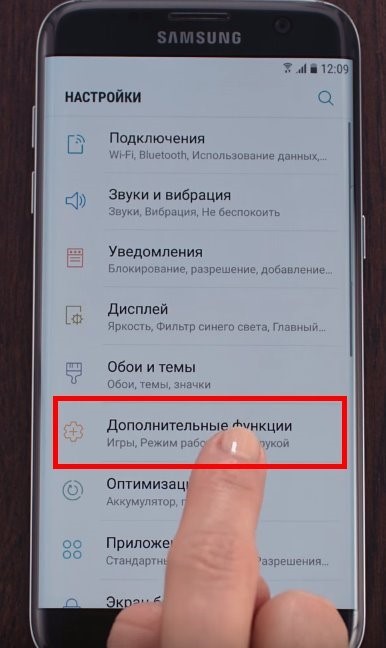
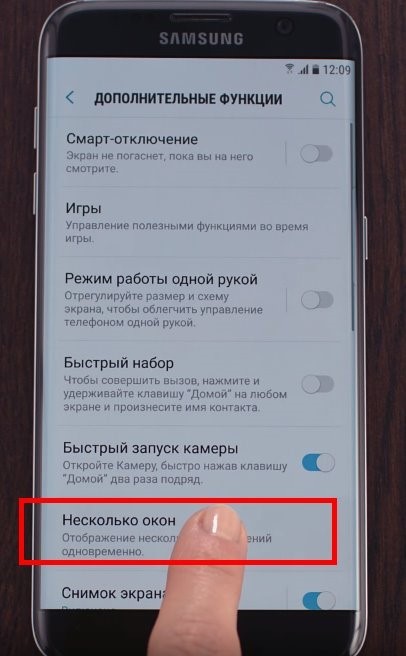
- Установите флажок в активный режим напротив пункта «Несколько окон».
- Зайдите на главный экран смартфона.
- Чтобы перевести Самсунг из полноэкранного режима в раздельный, нажмите и задержите палец на кнопке «Последние».
Теперь вы знаете, как сделать дисплей смартфона двойным быстро и просто.
Какие устройства поддерживают опцию разделения дисплея?
На самом деле совершенно не важно, какой моделью смартфона вы пользуетесь. Наличие или отсутствие режима многозадачности зависит не от девайса, а от его прошивки. Если на смартфоне установлена ОС Android 7 версии и выше, значит гаджет по умолчанию поддерживает новую опцию. Обратите внимание, что чем больше диагональ дисплея, тем большее количество окон вы сможете открыть одновременно. Если экран на Самсунг позволяет, то владелец может открыть и использовать до 5 приложений в режиме многозадачности.
Если вы не уверены, есть ли на вашем Самсунге данная опция, просто зайдите в меню «Настройки», раздел «О телефоне» и посмотрите, какая ОС установлена на нем.
Что делать, если телефон не поддерживает функцию многозадачности?
Если ОС вашего смартфона ниже 7-й версии, но разделение экрана вам необходимо, то можете решить эту задачу, используя сторонние утилиты, которые в изобилии представлены Google Play. Просто скачайте одно из приложений, предназначенных для этого, установите его себе на смартфон и включайте мультиоконность тогда, когда вам это необходимо.