Как написать сообщение в Телеграмм

Так как Telegram — самый популярный мессенджер не только странах СНГ, но и в мире, то было бы неплохо написать пояснительную статью о том, как отправлять сообщения.
Казалось бы — это совсем просто, но всё-таки я хочу рассказать о некоторых интересных нюансах, которые Вы могли не знать.
Как написать сообщение в Телеграмм
Для начала предлагаю разобраться с тем, как отправлять сообщения другим пользователям мессенджера:
1. Открываем приложение на своём устройстве и нажимаем на иконку редактирования  , которая находится в правом нижнем углу.
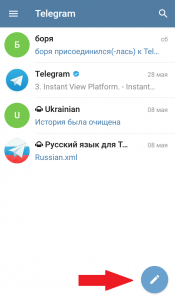
2. Далее выбираем контакт из списка или находим пользователя через поиск/номер мобильного телефона.
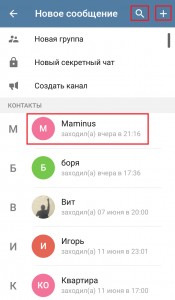
- При желании можно создать чат с самим собой в Телеграмм;
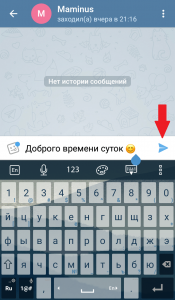
3. Теперь пишем сообщение и отправляем его, нажатием на иконку  , расположенную в правом нижнем углу диалога.
4. При желании можно прикрепить вложения , нажав на троеточие 
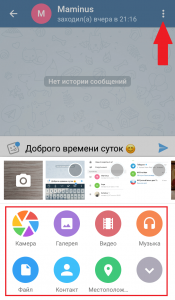
- Помимо прикрепления фото/видео , музыки , файлов и местоположения в Телеграмм, можно записать голосовое сообщение ;
После отправки сообщения до того, как его прочитают, Вы можете изменить его или удалить . Для этого достаточно нажать на само сообщение.
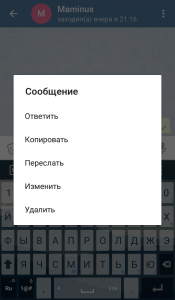
-
можно в течение 48 часов , даже, если пользователь его прочитал ;
- А ещё Вы можете переслать сообщение другому пользователю;
- Если хотите, можно отключить уведомления в Телеграмм;
Вот и всё, что нужно знать про написание сообщение в Telegram. Главное не удалите важные сообщения, ведь восстановить их уже не получится.
Как написать скрытый текст в Телеграм?
Совсем не сложно написать скрытый текст в Телеграмм, для этого вам необходимо будет зайти в телеграмм и выбрать собеседника, которому вы будите писать сообщение.
Такое сообщение можно писать и в общий чат.
Сначала вам надо написать то, что вы хотели, соответственно то, что вы потом скроете.
Далее выделяем текст или часть текста, который вы хотите скрыть. После выделения текста у вас вверху появятся надписи "Выбрать все" и "вырезать" и три точки рядом.
Нажимаем на эти три точки (к слову, можно нажать и на три точки вертикальные, которые находятся в верхнем правом углу).
Появится текст, можно выбрать, какой именно текст выбранный будет, вам надо выбрать "Скрытый", он самый верхний. И все, теперь у вас отправится скрытый текст.

Для меня самый лёгкий способ это две прямых палочки в начале текста и две такие же в конце. Таким образом текст отправленный в мессенджере Телеграм становится скрытым и только коснувшись можно его прочитать. Этот способ намного проще и быстрее, чем куда-то заходить и что-то менять в настройках. Ставим || в начале сообщения и конце и текст становится невидимым. На картинке снизу пример написания, а после его отправки абоненту написанное можно прочитать только коснувшись его. Кстати эти знаки (||) не будут присутствовать в самом сообщении, именно они и скрывают текст сообщения. Прикольно так шифровать переписку, например от чужих любопытных глаз.

Отправить скрытый текст в мессенджере Телеграм можно двумя способами. Сначала открываем саму "телегу", далее выбираем пользователя — которому и будем отправлять скрытное послание и открываем диалог с сообщениями.
В начале сообщения ставим два знака ||, далее пишем текст самого сообщения и в конце также ставим два символа || и отправляем.
Второй способ — пишем сообщение и выделяем его. Появляются три точки — жмём на них и выбираем "скрыть" и отправляем. Сообщение также будет скрыто, а чтобы его прочитать — достаточно его коснуться.
Находясь в Телеграм, попросту пишите тому, кому вы сообщение хотели бы написать, можно и чат общий его выдать, без разницы. Что нужно сделать, как скрыть сам текст или его часть в Телеграм? Набираем сам текст, потом нужно будет выделить, или его вообще целиком, или только некоторую часть текста. Потом, вверху нужно вертикально расположенные искать точки, они друг над другом будут. Это графически обозначает настройки, в которых, собственно, и выбирайте "скрытый", так называется опция, которая вам и нужна. Ну, и все, можно будет потом то, что вы там себе скрыли отправлять. Ничего, как говорится, сложного:)
Все очень просто даже для неопытного пользователя. Например, на Андроиде следующий алгоритм:
Для того, чтобы скрыть текст, надо его написать стандартным образом, затем выделить нужную часть и в появившемся меню (либо в верхнем правом меню) нажать на три точки.
Вот ниже на фото они выделены красным:

Там среди прочих команд по форматированию текста есть команда "скрытый".

На нее нажимаем, и текст становится скрытым, а чтобы его прочитать надо будет специально нажимать на скрытую область. У меня Андроид, поэтому я пользуюсь этим способом.
А вот я нашла в интернете инструкцию по скрытию текста для Айфона:

На самом деле скрыть сообщение, которое вы хотите отправить совершенно просто.
Для того, чтобы зашифровать сообщение его необходимо ограничить двумы вертикальными линиями до сообщения и после: ||.
После отправки сообщение будет невидимым, оно будет как бы размытым.
Текст сообщения можно будет прочитать, если вы кликните по нему. После этого текст будет вновь виден, при этом вертикальные линии пропадут.
Если данный способ трудно запомнить, то всегда можно воспользоваться функцией скрытого текста в настройках.
Для этого пишем текст и выделяем его (не отправляя сообщения). Далее нажимаем на три вертикатоиные точки.

Выбираем скрытый текст.

После отправки сообщение будет выглядеть следующим образом.

Да, посматривая в телеграмм, я тоже заинтересовалась данным феноменом. Но, как оказалось, написать скрытый текст в Telegram совсем не сложно, для этого вам нужно будет зайти в сам телеграмм и выбрать собеседника, которому вы будете писать сообщение.
Такое сообщение можно написать в общий чат.Сначала нужно написать то, что вы хотели, соответственно, что потом скроете. Далее выделите текст или часть текста, которую хотите скрыть. Выделив текст, вы увидите слова «Выбрать все» и «вырезать» вверху и три точки рядом с ним.Нажмите на эти три точки (кстати, вы также можете нажать на три вертикальные точки, которые расположены в правом верхнем углу).
Текст появится, вы можете выбрать, какой текст будет выделен, вам нужно выбрать «Скрытый», он самый верхний. И все, теперь вы будете отправлять скрытый текст. Так легко и просто, что я удивилась.
Компьютерная грамотность с Надеждой
Заполняем пробелы — расширяем горизонты!
Сообщение Телеграм: как переслать, удалить, закрепить, написать в личку
Для сообщения в Телеграме имеются различные полезные функции. Сообщение можно переслать кому-либо, поделиться, получить ссылку на него. Кроме того, собственные сообщения можно удалить у себя и даже у получателя. Еще есть возможность написать в личку тому человеку, который есть в ваших «Контактах».
p, blockquote 1,0,0,0,0 —>
p, blockquote 2,0,0,0,0 —>
Переслать сообщение в Телеграм
Телеграм используют на смартфоне Андроид, также на айфоне. На компьютере можно открыть этот мессенджер в браузере с помощью веб-версии. Кроме того, для дополнительного удобства можно скачать и установить программу на компьютере.
p, blockquote 3,0,0,0,0 —>
Чтобы переслать сообщение в телеграм на телефоне или на компьютере, надо выполнить практически одинаковые действия. Некоторая разница имеется разве что в управлении. На телефоне тапаем пальцем, а на компьютере используем мышку и при необходимости клавиатуру.
p, blockquote 4,0,0,0,0 —>
Открываем канал или чат, где есть сообщение для пересылки. На телефоне задерживаем палец на сообщении, на компьютере кликаем по нему ПКМ (правой кнопкой мыши). Прямо на сообщении появится меню со списком тех действий, которые доступны (рис. 1).
p, blockquote 5,0,0,0,0 —>
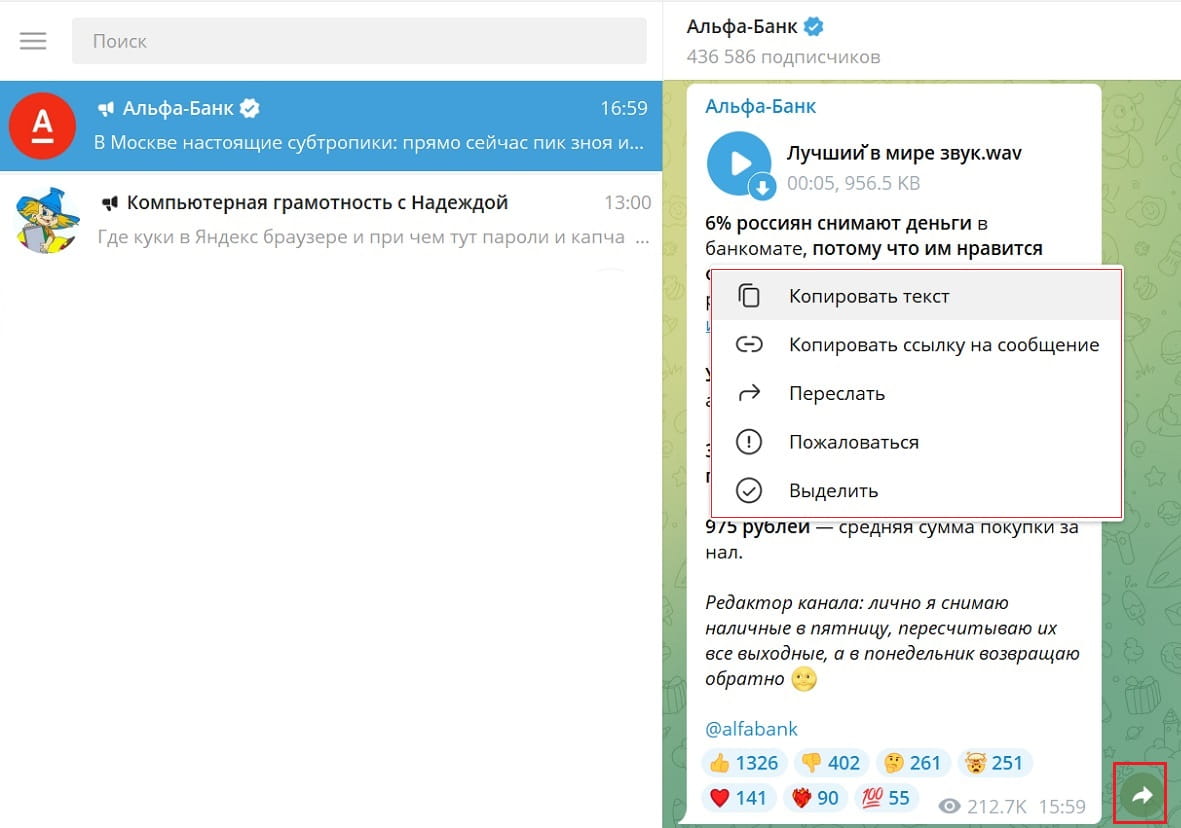
Рис. 1. Команда «Переслать» для сообщения в Телеграм и еще справа внизу кнопка «Поделиться». Другие действия с сообщением, в том канале, на который вы подписаны.
На рис. 1 видно, что в меню есть команда «Переслать». Кликаем левой кнопкой мыши на компьютере или тапаем пальцем на телефоне по этой команде. Появится окно «Выберите получателя» (рис. 2).
p, blockquote 6,0,0,0,0 —>
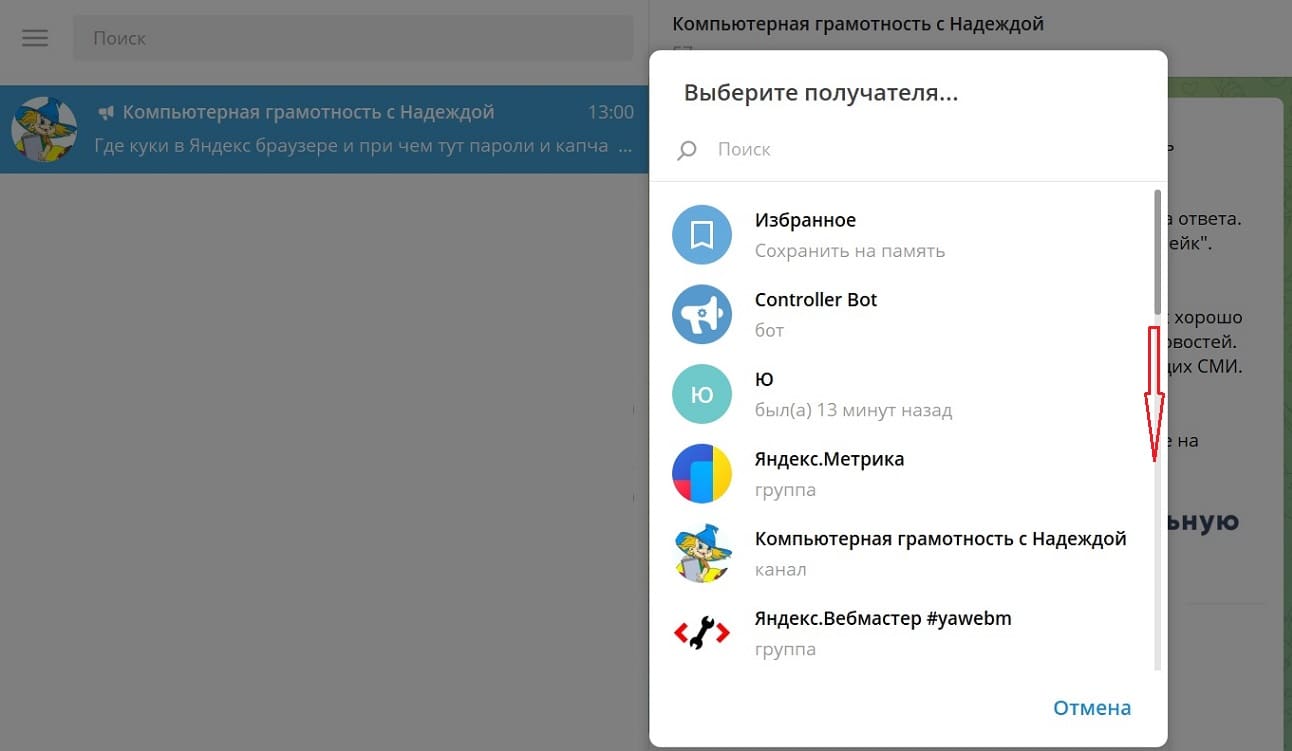
Рис. 2. Чтобы переслать сообщение, выберите получателя вашей информации.
В окне при выборе получателя (рис. 2) можно скроллить, то есть, листать ниже. Возможно, нужный контакт находится в конце списка.
p, blockquote 7,0,1,0,0 —>
Следует кликнуть по нужному контакту. Появится ссылка на пересылаемое сообщение, а также поле для ввода текста (рис. 3).
p, blockquote 8,0,0,0,0 —>

Рис. 3. Подготовка к отправке сообщения, которое нужно переслать.
Можно ввести любой текст, который будет пояснять, зачем вы пересылаете сообщение. Но это по желанию, писать текст не обязательно.
p, blockquote 9,0,0,0,0 —>
Для окончательной пересылки сообщения следует кликнуть на кнопку в виде самолетика (в красной рамке на рис. 3). На компьютере можно нажать на клавишу Enter.
p, blockquote 10,0,0,0,0 —>
Поделиться сообщением
Какая разница между командой «Переслать» и кнопкой «Поделиться»? Поделиться можно сообщениями в каналах Телеграма, на которые человек подписался. А в личном чате можно только переслать сообщение.
p, blockquote 11,0,0,0,0 —>
В конце каждого сообщения в каком-либо канале, справа есть стрелка — это кнопка «Поделиться». Она обведена в красную рамку на рис. 1. Кликаем на эту кнопку. Появится окно с заголовком «Поделиться».
p, blockquote 12,0,0,0,0 —>
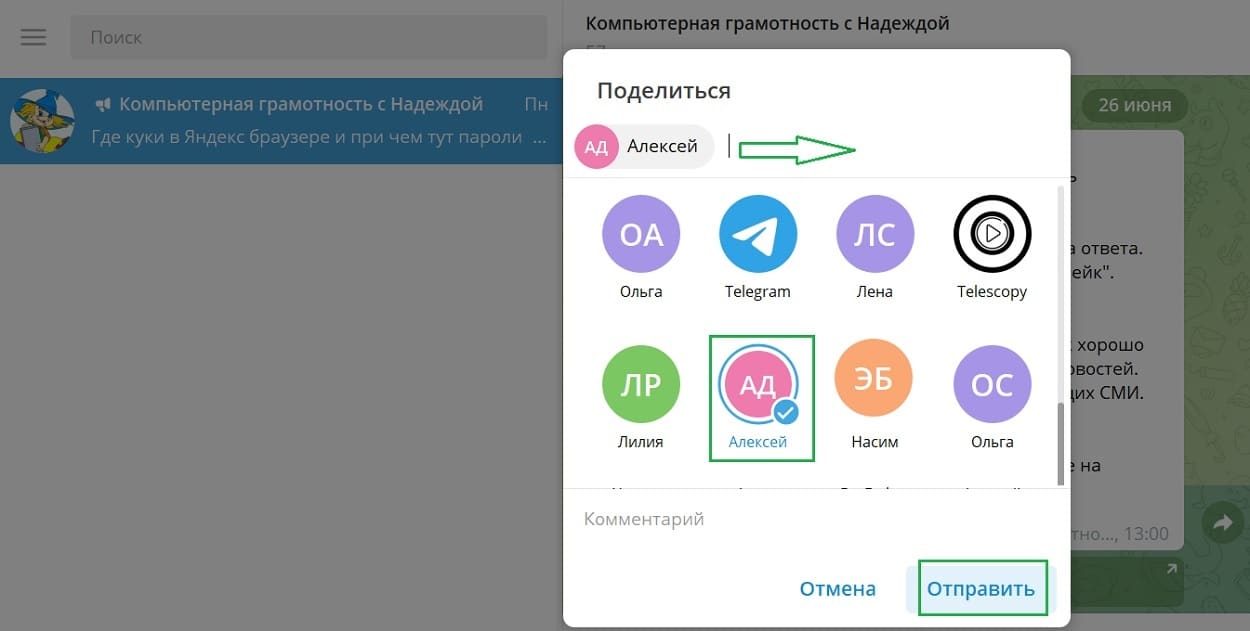
Рис. 4. Если кликнуть на стрелку «Поделиться», появится окно, в котором следует найти получателя сообщения.
После того, как в окне «Поделиться» будет найден получатель сообщения, можно при желании ввести небольшой текст в качестве пояснения, но это не обязательно. Место для ввода текста показано на рис. 4 с помощью зеленой стрелки. Осталось только нажать «Отправить» и вы мгновенно поделитесь сообщением с получателем.
p, blockquote 13,0,0,0,0 —>
Как закрепить и как удалить сообщение
Можно закрепить сообщение только на своем канале или в личном чате с кем-либо. Если телефон, то удерживаем палец на сообщении до появления меню (рис. 5). На компьютере кликаем ПКМ (правой кнопкой мыши) по сообщению, и появится меню.
p, blockquote 14,0,0,0,0 —>
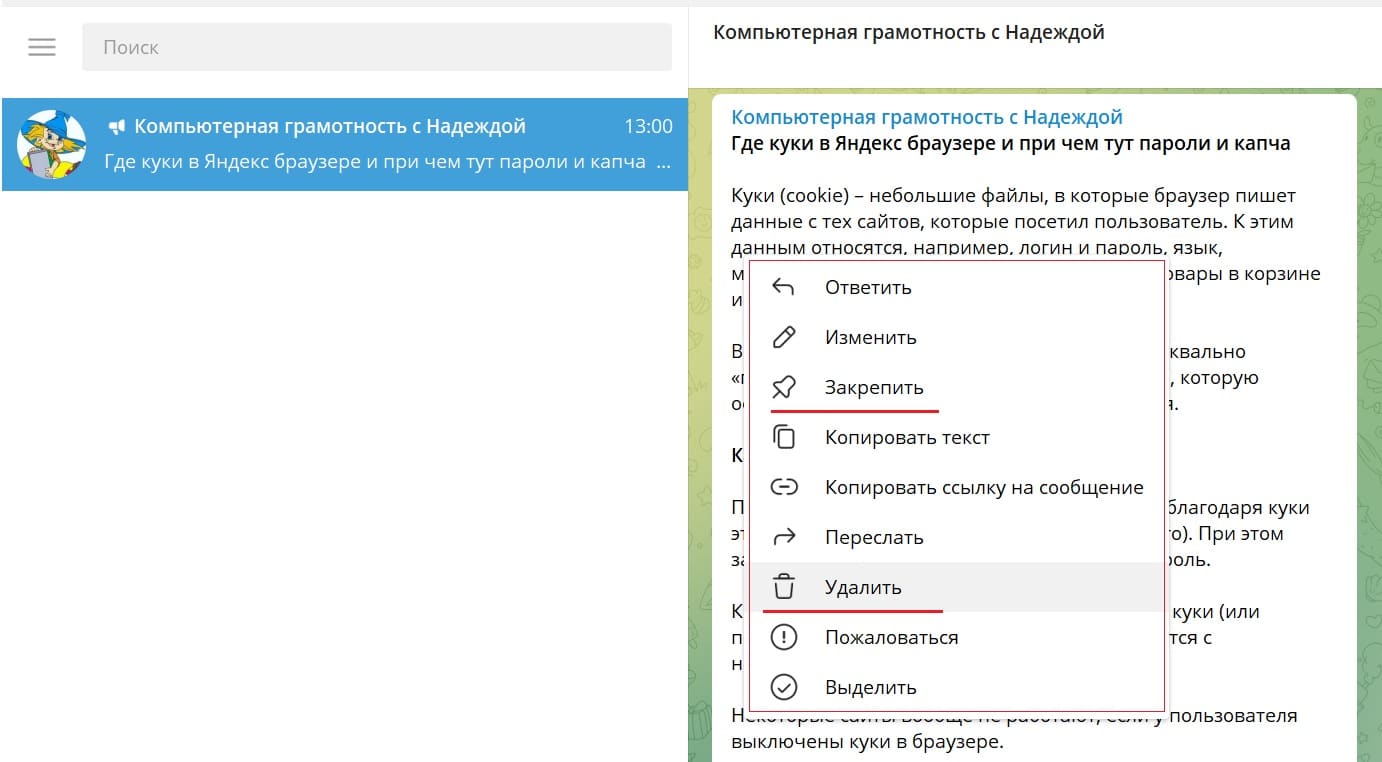
Рис. 5. Можно удалить или закрепить сверху сообщение.
Для закрепления сообщения достаточно только клика по команде «Закрепить» (рис. 5).
p, blockquote 15,1,0,0,0 —>
Можно удалить сообщения в личном чате с кем-либо, либо на своем канале. По понятным причинам нельзя удалить сообщение в чужом канале, на который вы подписаны.
p, blockquote 16,0,0,0,0 —>
Для удаления держим палец на сообщении на телефоне, либо щелкаем правой кнопкой мыши на компьютере. Появится меню, затем нажать на команду «Удалить».
p, blockquote 17,0,0,0,0 —>
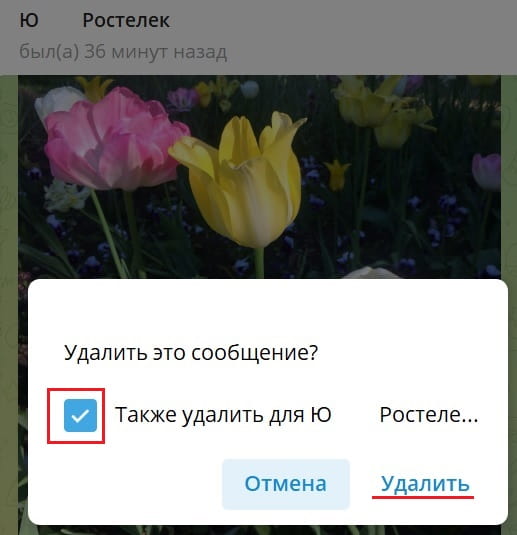
Рис. 6. Если галочка есть, то в личном чате можно удалить сообщение у обоих участников одновременно.
В личном чате есть возможность удалить сообщение не только в своем чате, но и в чате получателя, то есть, удалить у обоих. Для этого нужно поставить галочку напротив «Удалить у …» (будет указано имя). Тогда удаление сообщения произойдет и в вашем чате, и в чате получателя (рис. 6).
p, blockquote 18,0,0,0,0 —>
Если галочку убрать, то сообщение будет удалено только у вас, а у второго собеседника оно останется.
p, blockquote 19,0,0,0,0 —>
Как написать в личку
В личку можно написать в случае, если человек есть в ваших «Контактах». Если его там нет, то в некоторых каналах пишут примерно так: «Напишите мне в личку». И после этого указывают, куда писать, например, @nadezda.
p, blockquote 20,0,0,0,0 —>
Чтобы написать в личку пользователю, который есть в вашей папке «Контакты», в своем Телеграме кликните на значок меню (рис. 7) в левом верхнем углу.
p, blockquote 21,0,0,0,0 —>
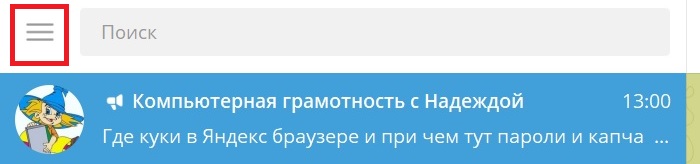
Рис. 7. Меню Телеграм обведено в рамку.
Открываем меню и видим, что там есть папка «Контакты» (рис. 8).
p, blockquote 22,0,0,1,0 —>
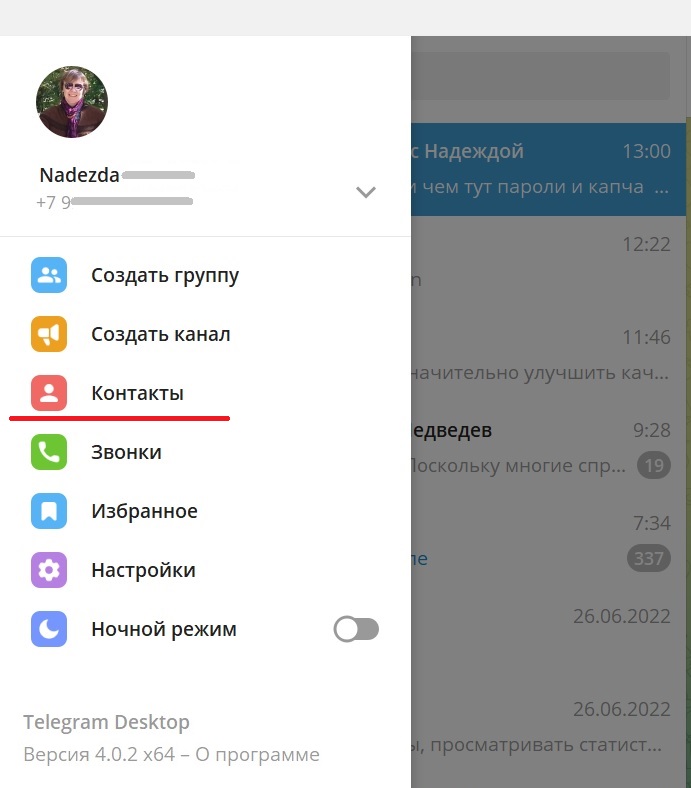
Рис. 8. Папка «Контакты» находится в меню Телеграм.
Кликаем на «Контакты» и ищем (скроллим вниз), чтобы найти человека, которому нужно написать в личку (рис. 9).
p, blockquote 23,0,0,0,0 —>
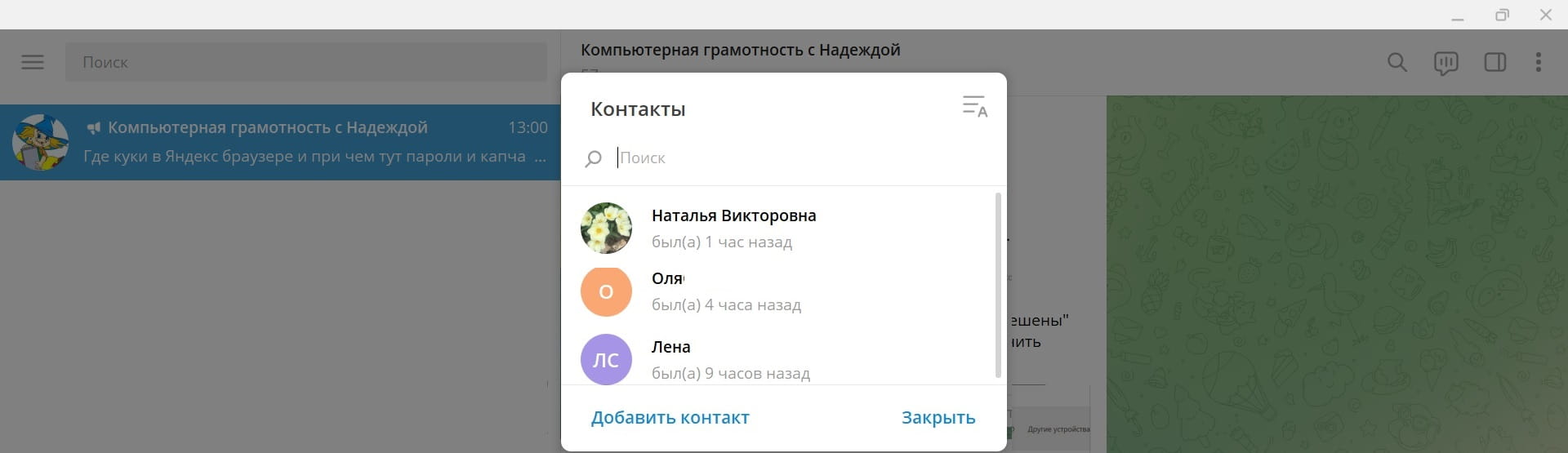
Рис. 9. Поиск нужного контакта в Телеграм.
Щелкаем на подходящий контакт. Появится поле «Написать сообщение» (рис. 10), в котором вводим текст и отправляем его.
p, blockquote 24,0,0,0,0 —>
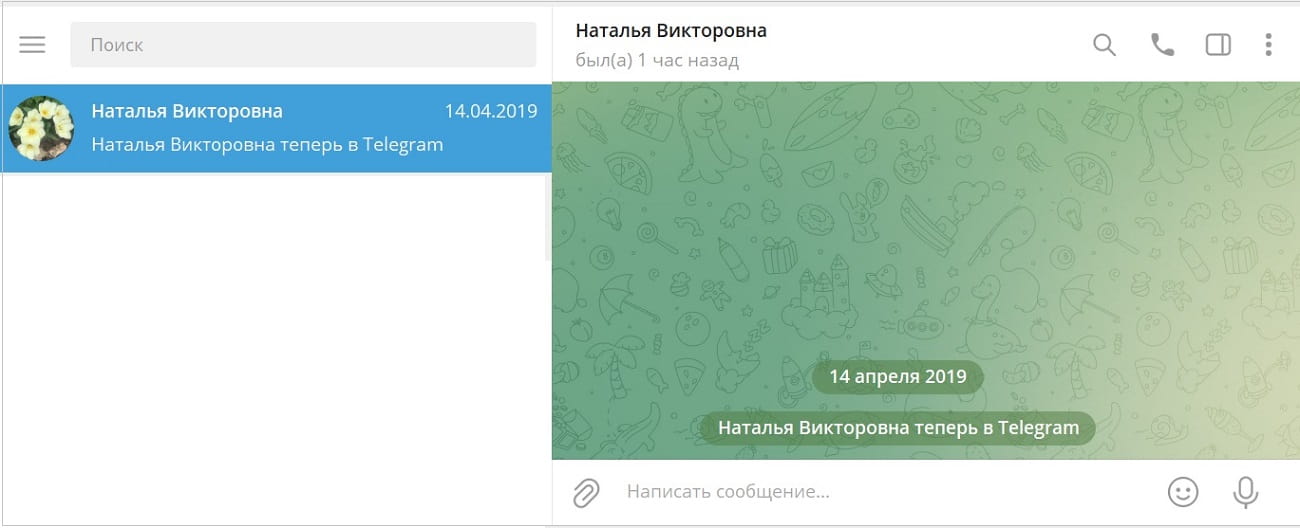
Рис. 10. Написать в личку в Телеграм.
Видео: Сообщение в телеграм можно переслать, поделиться, закрепить, а также удалить. Как написать в личку?
https://youtu.be/iaBLfS4zy4Y
Спасибо за внимание! Если есть вопрос, напишите в комментарии к статье.
p, blockquote 26,0,0,0,0 —>
p, blockquote 27,0,0,0,0 —>
p, blockquote 28,0,0,0,0 —>
p, blockquote 29,0,0,0,0 —> p, blockquote 30,0,0,0,1 —>
Добавить комментарий Отменить ответ
Комментарии: 3 к “Сообщение Телеграм: как переслать, удалить, закрепить, написать в личку”
Вот похожий бот по этой теме. Redirect bot — перенаправляет сообщения по заданным ключевым словам из различных каналов и групп в собственную группу.
Уважаемая Надежда. Не могу зарегистрироваться в Телеграм. Я сообщаю свой телефон, но код мне — не присылают. пробовал много раз. Живу в Германии. Может, поэтому?
Уважемый Сергей, если у вас кнопочный телефон, то с него вряд ли получится зарегистрироваться.
Если не кнопочный телефон, то в Гугле пишут:
Регистрируя учётную запись, можно столкнуться с разными ошибками. Если при регистрации в «Телеграм» не приходит код, первое, что нужно сделать, это немного подождать или попробовать снова спустя некоторое время. Возможно, проблема связана с работой мобильного оператора.
Причин, почему не удаётся получить пароль, может быть несколько. Чаще всего это связано с сигналом сотовой связи или неправильным указанием телефонного номера. Также подобные смс-сообщения могут не приходить, потому что были расценены оператором как спам и заблокированы. Пути решения, если номер введён правильно, а пароль не пришёл:
регистрация с помощью голосовой настройки;
сообщение службе поддержки «Телеграм»;
звонок оператору сотовой связи.
В общем, надо проверить правильность номера и кода страны, подождать. Можно переустановить приложение, либо связаться с техподдержкой Телеграма или с мобильным оператором.
И убедиться, что есть связь и есть место на телефоне для новых смс-ок.
Есть аналог Телеграма для компьютера. Это Kotatogram Desktop — бесплатный мессенджер для ПК Windows. Он хорош в первую очередь тем, что можно даже с кнопочного телефона зарегистрироваться.
 Уважаемые читатели, рада Вас видеть! Меня зовут Надежда.
Мои бесплатные электронные курсы:
1. Компьютерная грамотность для начинающих: 30 уроков
Задайте свой вопрос здесь: Спросить. Мой ответ придет на почту, указанную вами.
Как написать в личку и ответить на сообщение в Телеграме, виды месседжей
Приложение Телеграм у россиян пользуется большой популярностью. В этом нет ничего удивительного, так как трафик основательно зашифрован. Социальная сеть намного надежнее, быстрее и безопаснее аналогов. Создана она в августе 2013 г. для быстрого обмена текстовой перепиской, видеороликами и другими файлами. Разберемся, как в Телеграме написать, переслать сообщение.
Как написать человеку в Телеграм
Пользователь может отправить любое сообщение (текстовое, видеофайл) всем лицам, которые есть у него в книге контактов, и у кого установлен Телеграм. Узнать, кто из друзей зарегистрирован в социальной сети, можно, войдя во вкладку «Контакты».

Пустое сообщение
Переслать в сети Телеграм пустое сообщение, как в некоторых других социальных сетях, не представляется возможным. Если на тех платформах можно скопировать пробел между знаками, вставить его в мессенджер, доставить адресату, то здесь, из-за отсутствия символов в строке, которые можно закодировать, сообщение не отправляется.
Самоуничтожающееся сообщение
С недавнего времени на платформе Телеграм появилась опция отправки самоуничтожающегося контента. То есть пользователь может установить период времени, в течение которого сообщение будет доступно получателю для просмотра.
Выберите из контактного списка человека, которому будете отправлять самоуничтожающееся сообщение.
Тапните на клавишу в виде скрепки, расположенную в правом нижнем углу.
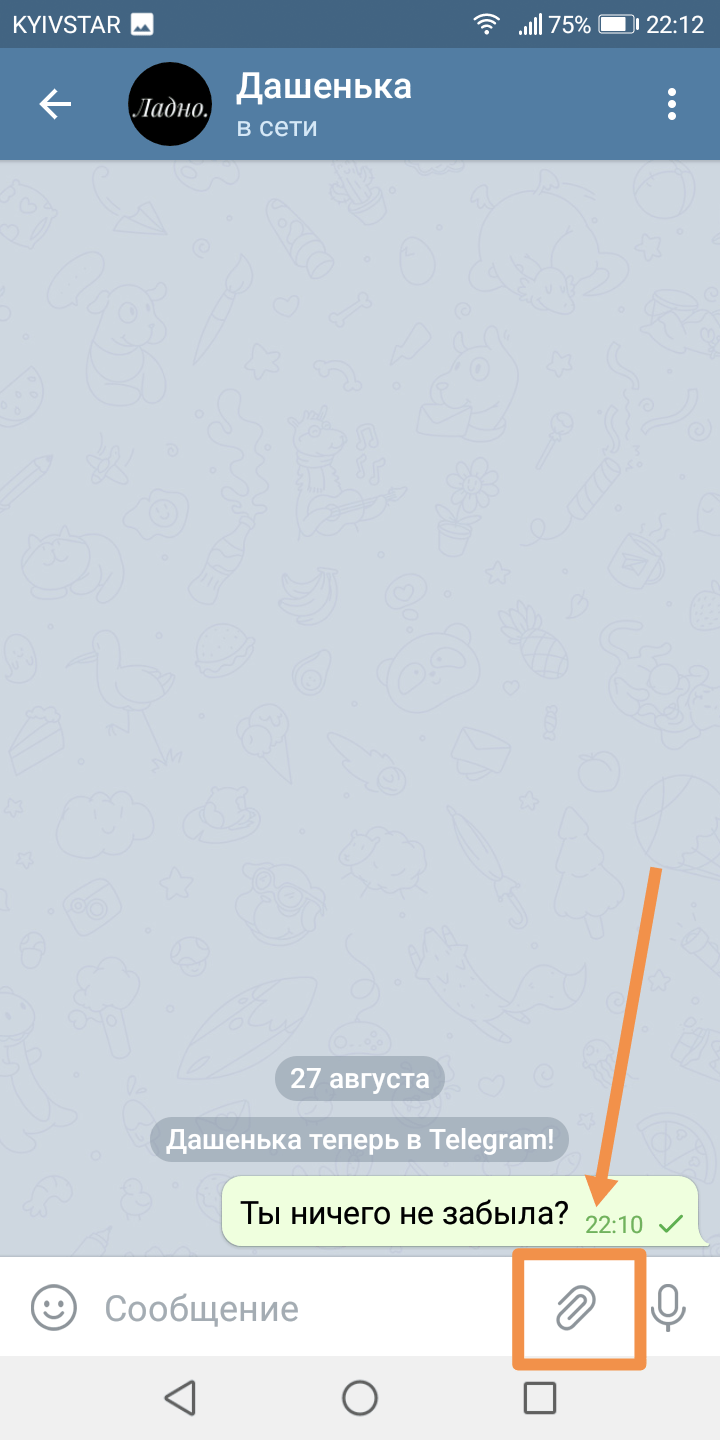
В появившемся на экране меню выберите необходимое фото или видео.
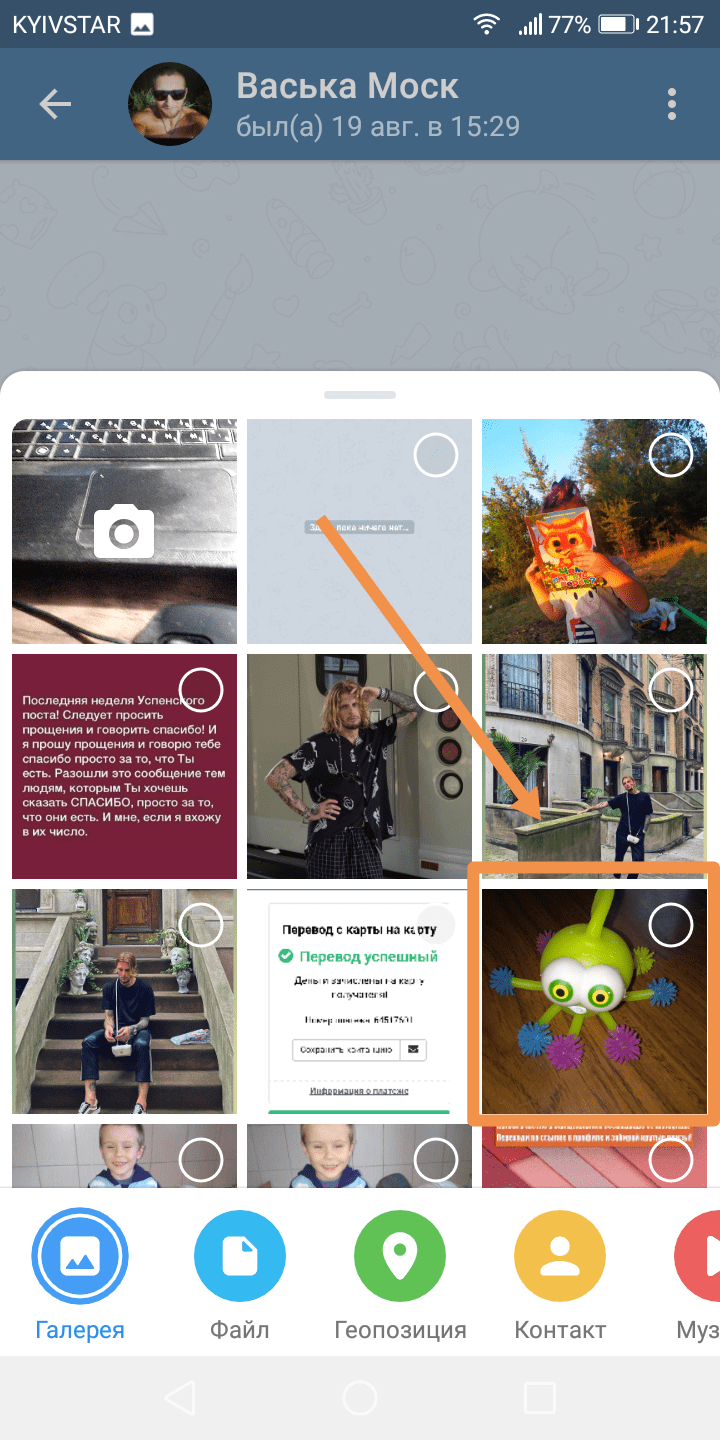
В правом нижнем углу появится изображение часов. Нажмите на них, чтобы установить время.
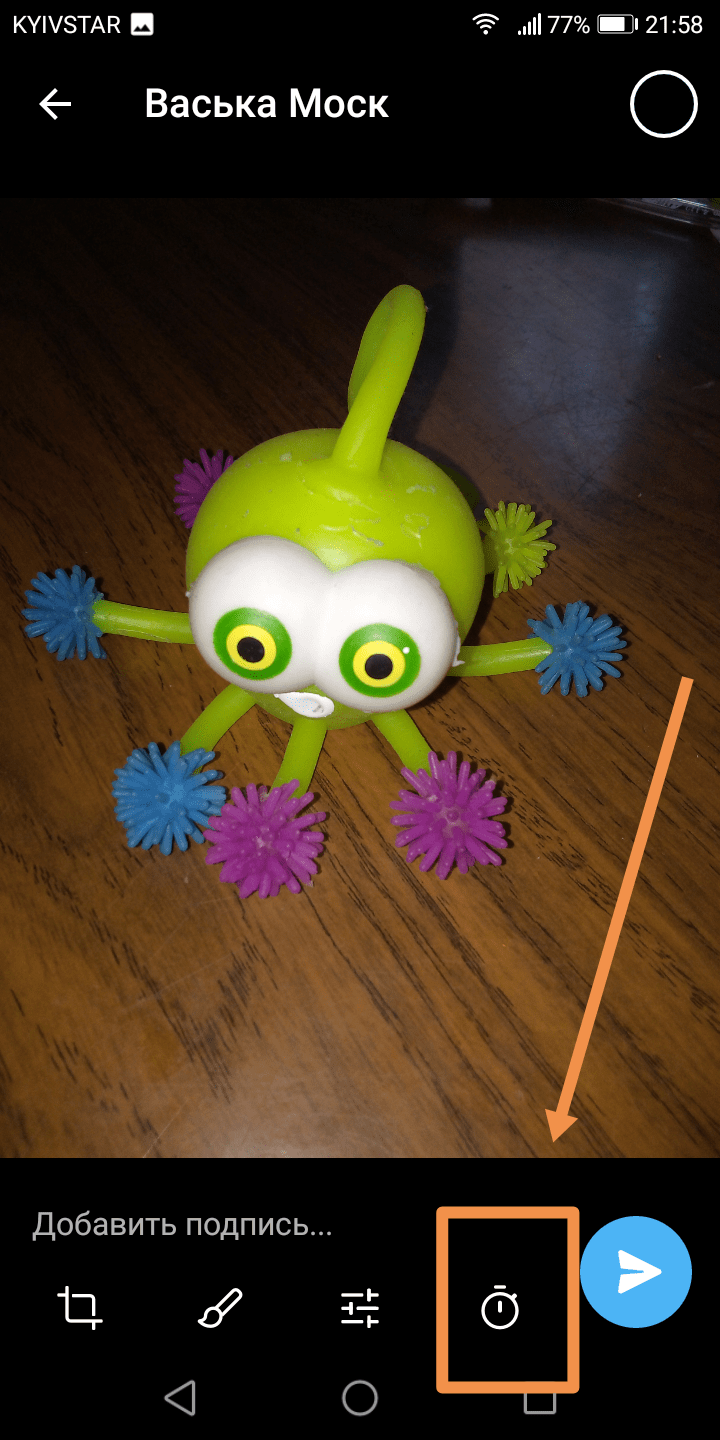

Адресат получит уведомление в виде замутненного изображения. Как только собеседник прикоснется к файлу, оно проявится, пойдет отсчет времени.
Редактирование сообщения
В сети Телеграм отправитель может редактировать сообщения, но только те, которые сам написал.
Что нужно делать:
Откройте чат с собеседником, в котором собираетесь отформатировать послание. Нажмите на него.
Выплывет окно, в котором будет предложено несколько функций. Выберите «Изменить».

После внесения поправок нажмите на галочку.
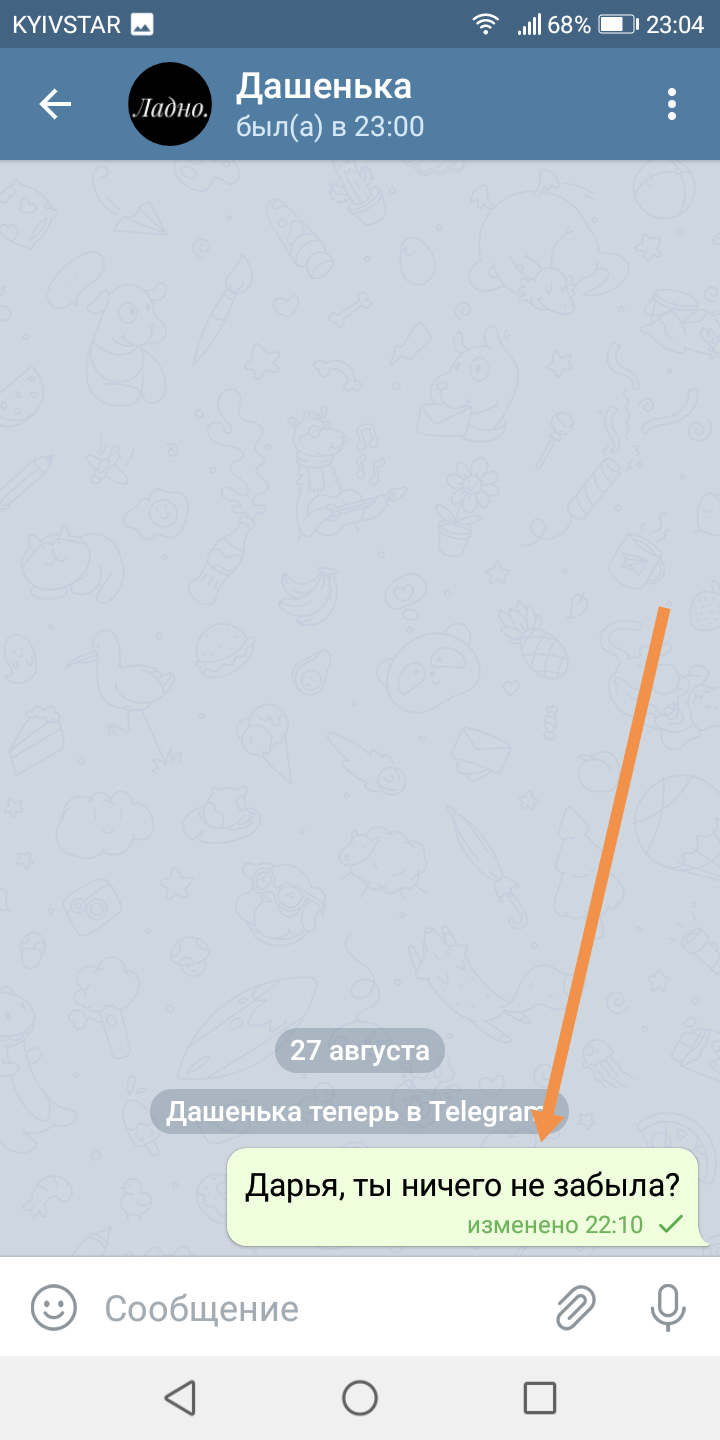
Адресат получит послание, в котором будет указано время внесения изменений.
Прикрепление файлов
Один из приятных моментов в мессенджере – возможность отправлять различные видеоролики, картинки, а также файлы с таким типом расширения: excel, hosts, iso, xml, pdf, apk, .rar, ipg. В сервисе Телеграм не предусмотрен предварительный просмотр контента, поэтому приложение принимает любые типы файлов.
Войдите в чат с пользователем, которому будете отправлять файл.
Кликните на значок в виде скрепки.
Чтобы отправить картинку, тапните на иконку «Галерея». Если пересылаете собеседнику файл – выберите «Файл».

Найдите в файловой системе нужный носитель информации.

Кликните по нему, должна появиться галочка. После чего отправляйте файл адресату.
Как записать голосовое сообщение
Довольно удобная фишка в Телеграме – запись голосовых сообщений. Никаких сложностей с использованием войсов возникнуть не должно:
Кликните на иконку с изображением микрофона. Начитайте войс.
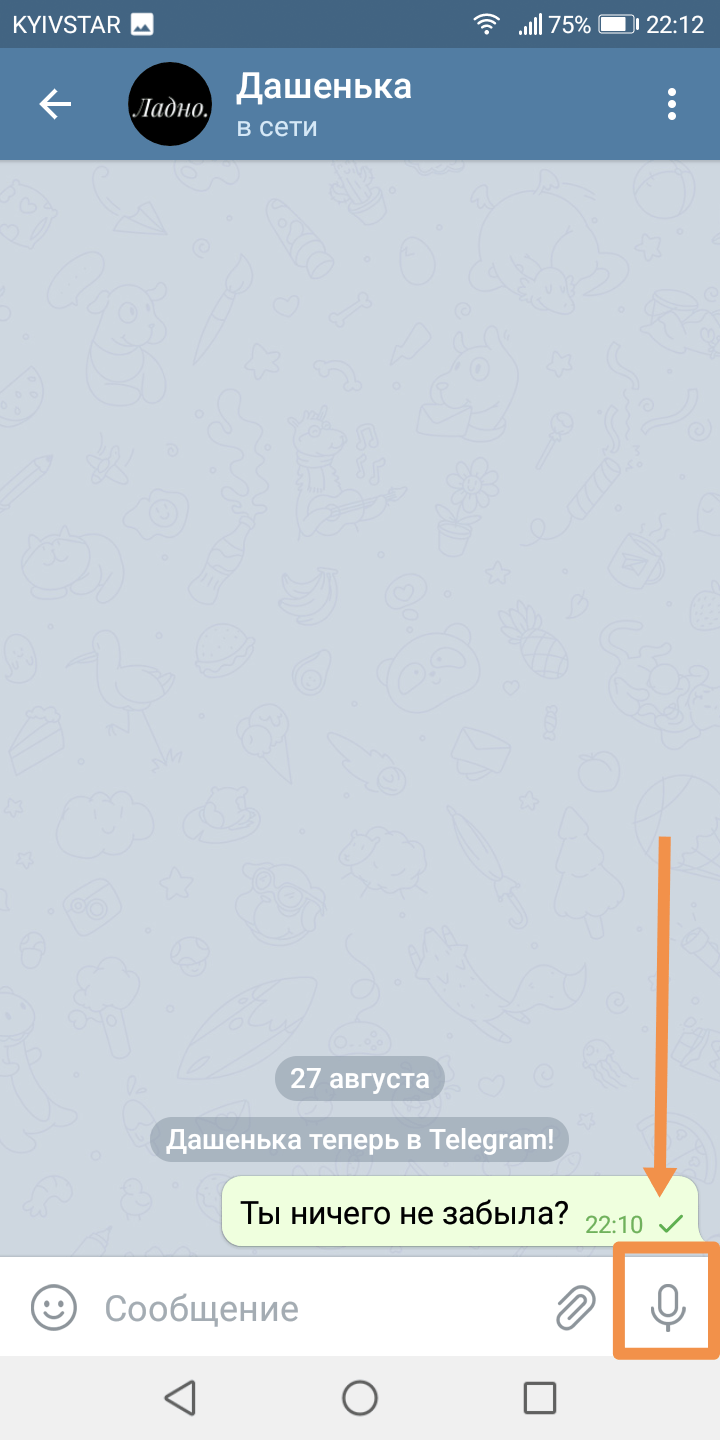
Когда уберете палец с экрана, запись прекратится, а мессенджер уйдет адресату.
Запись видеосообщения
Так же легко, как голосовое сообщение, можно отправлять адресату видео. Для этого войдите в чат, один раз тапните на микрофон. Появится иконка с изображением камеры.

Остается нажать на нее и держать, пока идет съемка. Как только уберете руку от экрана, видеофайл отправится собеседнику. Если нет желания (возможности) удерживать палец на иконке с камерой, проведите вверх до изображения замка. Теперь запись будет идти автоматически.
Как отправить сообщение
Чтобы отправлять с телефона онлайн-уведомления в сети Телеграм, войдите в свой профиль. Кликните на значок, состоящий из 3 горизонтальных линий. В разделе «Контакты» выберите пользователя, тапните по нему. В открывшемся чате можете начинать переписку.
Собеседнику
Многих интересует такой вопрос: «Как быть, если адресата, которому хотите отправить послание, нет в книге контактов?». На платформе Телеграм продуман и такой вариант.
- Необходимо найти собеседника по имени и фамилии или никнейму. При этом нужно точно знать, как пользователь подписан в мессенджере. Сетевое имя (ник) следует вводить буквами латинского алфавита. Чтобы осуществить поиск, нажмите на значок «лупы».
- Попросите адресата ответить в личку. Когда от него придет сообщение, чат с ним будет создан автоматически.
Также человека можно добавить в список контактов, введя его номер телефона. После этого собеседник, если он зарегистрирован в социальной сети Телеграм, появится во вкладке «Контакты».
В групповой чат
Случается так, что приходится отправлять одно и то же сообщение нескольким адресатам. Чтобы не заниматься монотонной рассылкой файлов каждому собеседнику, можно объединить их в группу.
Для создания группового чата тапните на 3 горизонтальных линии в углу слева.
В появившемся меню выберите опцию «Создать группу».
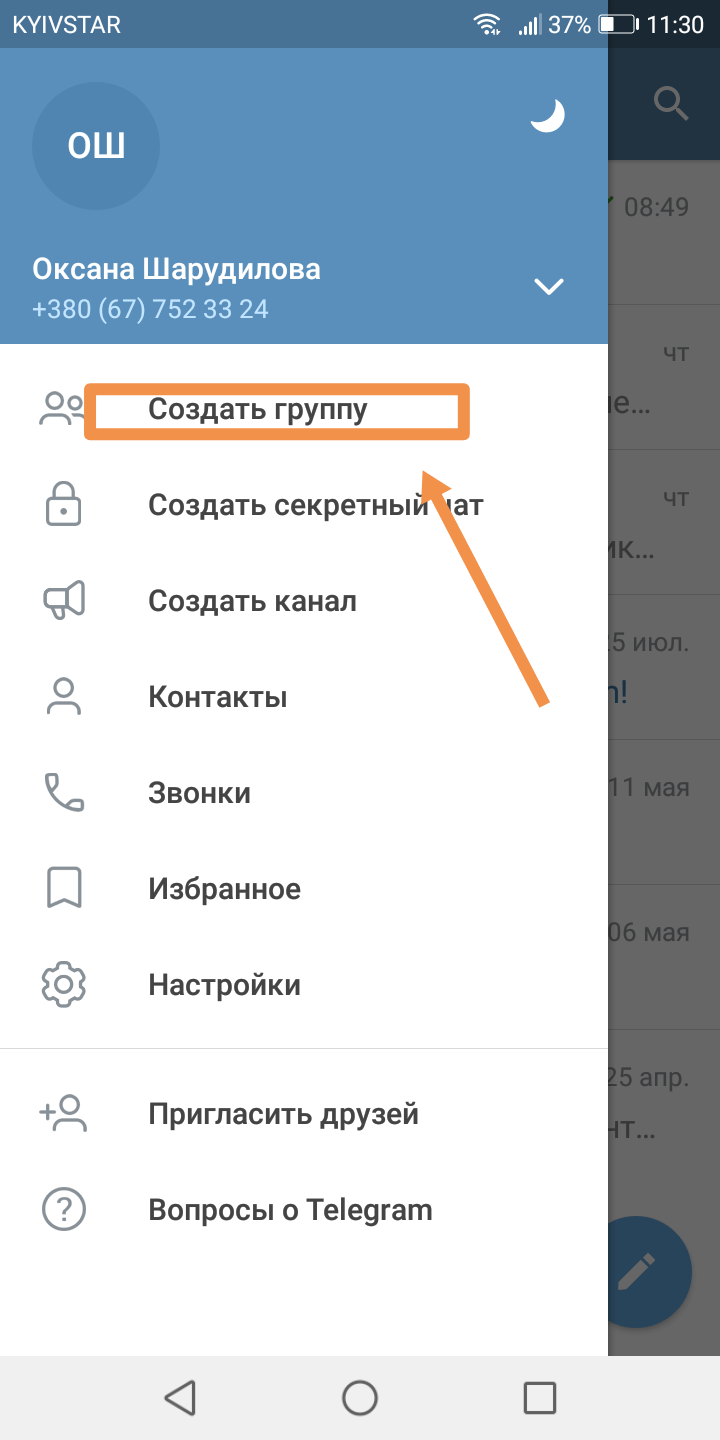
В списке контактов кликните всех, кому нужно отправить сообщение. Сформировав участников чата, нажмите на стрелочку.

Дайте название группе. После чего приступайте к отправке сообщений. Все участники чата получат их одновременно.
Самому себе
Уникальная особенность платформы Телеграм – отправка сообщения самому себе. Это позволяет сохранить избранную информацию в собственном облачном хранилище.
Что необходимо делать:
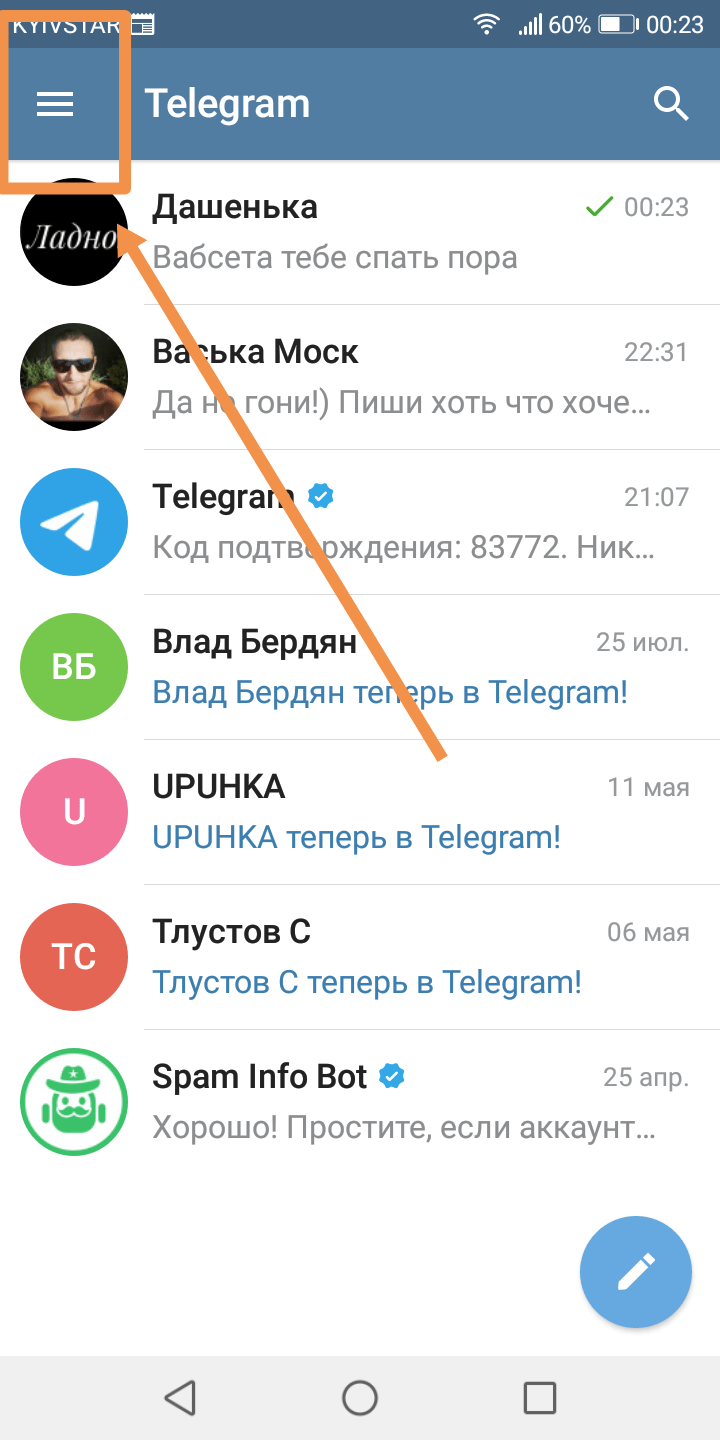
Войдя в приложение, тапните по клавише из 3 линий в верхнем левом углу.
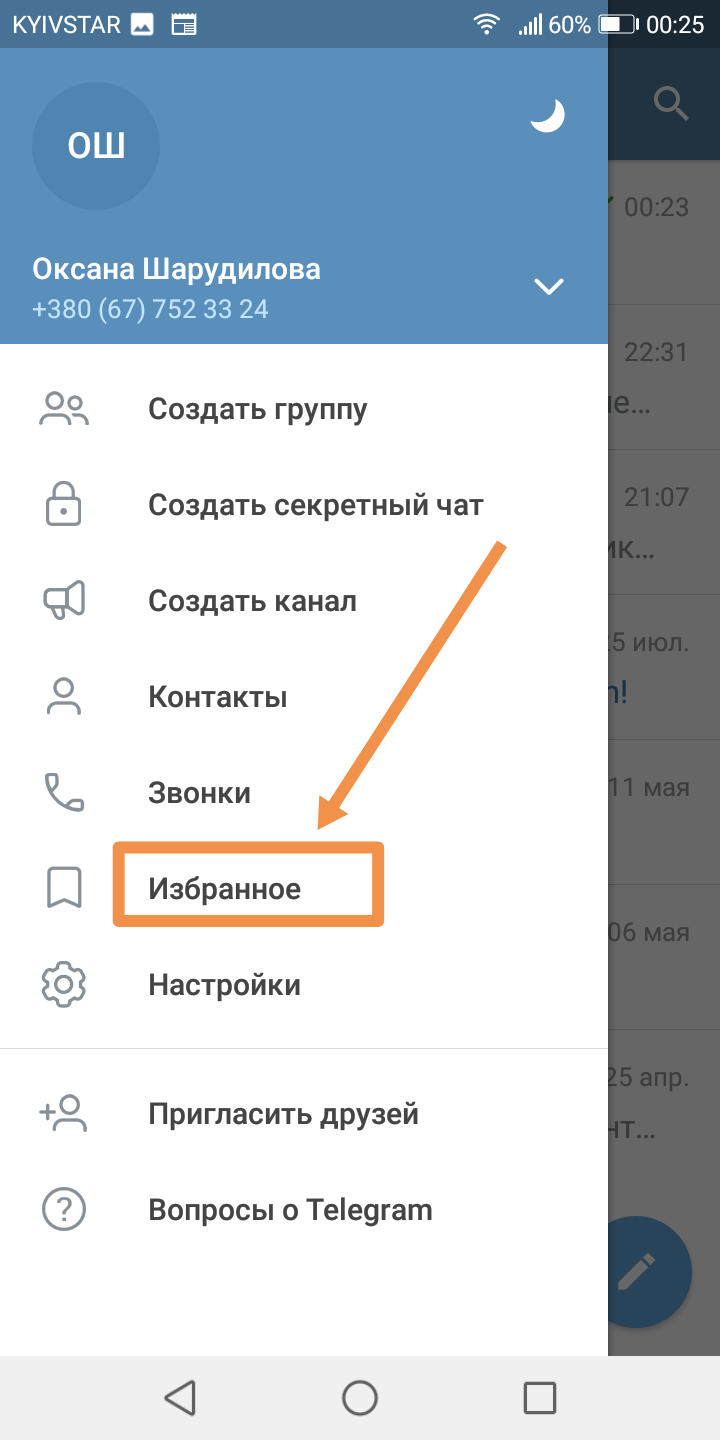
Кликните по кнопке «Избранное».
Открылся месседж, в котором можно отправлять данные самому себе.

Кликайте на «скрепку», выберите, к примеру, окошко «Галерея».
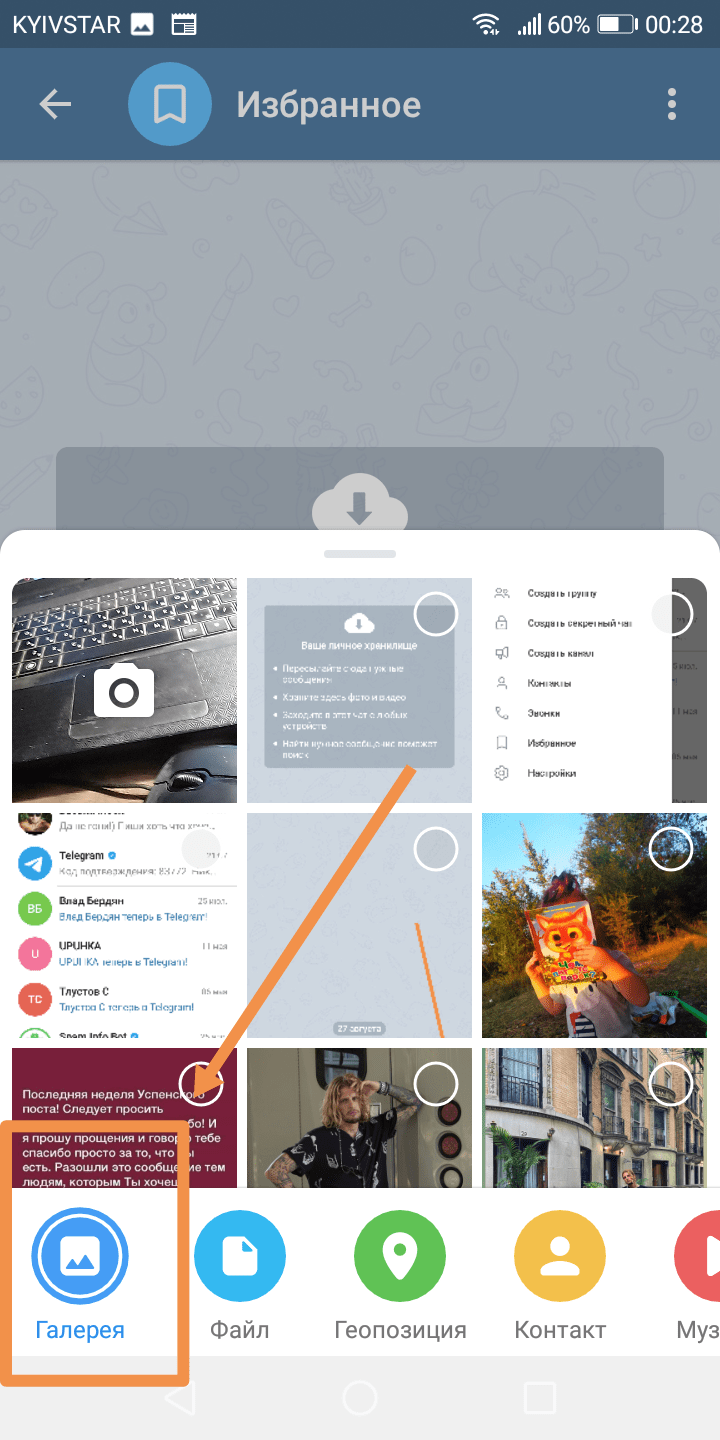
Отметьте необходимые файлы, отправьте их. Сообщения, помещенные в облако, доступны для просмотра на любом устройстве.