3 Способа — Как поставить видео на экран блокировки iPhone
В эту технологическую эпоху мобильные телефоны стали одной из самых важных частей нашей жизни. Всегда есть люди, которые любят внедрять инновации в настройки мобильных телефонов. Если вы сделали живые обои на айфон, вы обязательно удивите своих друзей, когда разблокируете экран. Вам интересно? Ну, как поставить живые обои на айфон? Если у вас хорошее видео, как поставить видео на обои айфон? Следующие методы помогут вам решить эти проблемы.
Часть 1. Как из видео сделать живые обои на Айфоне?
Установить видео в качестве обоин на экране блокировки — выглядит красиво и необычно. Для начала вы должны понимать, что на экран блокировки только можно поставить Live Photo, а не видео. Поэтому, вам нужно сначала из видео сделать живые обои на Айфоне. Это только подходит владельцам iPhone от модели 6S и всех iPhone, которые вышли после.
Способ 1. Поставить видео на обои iPhone при помощи intoLive
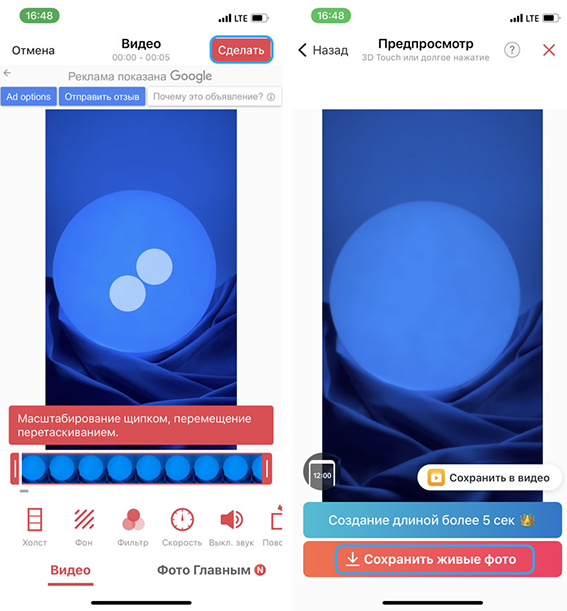
- Шаг 1. Снчала скачайте и запустите приложение IntoLive на своём iPhone.
- Шаг 2. После запуска разрешите ему доступ к вашей библиотеке фотографий, после чего выберите видео или гифку, которую хотите поставить на обои.
Шаг 3. На следующем экране вы увидите небольшие параметры редактирования, такие как добавление фильтра, изменение скорости видео, а также ползунки, позволяющие отредактировать длину видео.
Способ 2. Установить видео на обои Айфон через Giphy
Вы также можете использовать Giphy для превратения видео на живые фото. Для начала необходимо скачать установить Giphy для iOS.
- Откройте Giphy и нажмите стрелку загрузки вверху.
- Вы можете записать новое видео или выбрать готовое из фотопленки и загрузить его.
- Теперь загрузите обработанное живое фото, щелкните на аватар учетной записи вверху, а затем щелкните на канал.
- Здесь вам можно найти загруженное вами видео.
- Нажмите на понравившееся видео и откроете его в полноэкранном режиме.
Прокрутите вниз к другим опциям, потом нажмите на трехмерные объекты.
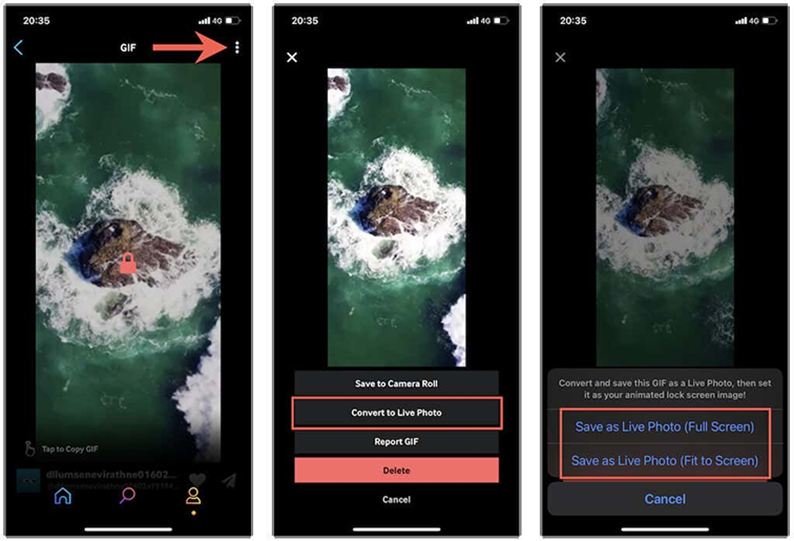
Внимание: При сохранении выберите вариант полноэкранного видео, чтобы видео было сохранено в вашей фотопленке как живое фото.
Способ 3. Сделать видео обои на Айфон с помощью TikTok
- Откройте TikTok и нажмите на значок «Поделиться»;
- Пролистните влево, нажмите на «Сохранить как Live Photo»;
- Когда видео сохранится, откройте свою медиатеку;
Установите живое фото как обычные обои на экран блокировки.
Часть 2. Как поставить живые обои на Айфон?
С помощтю вышеуказанных способов вы уже сохранили Live Photo из видео. Теперь как установить видео на обои айфон? Вы можете использовать приложение «Настройки» или приложение «Фото» на iPhone, чтобы установить любое живое фото в качестве живых обоев. Вы узнаете об обоих методах ниже.
Вариант 1. Установить живые обои с помощью «Настройки»
- Откройте «Настройки». Затем прокрутите вниз и коснитесь «Обои».
- Нажмите «Выбрать новые обои».
- Выберите «Live Photos».
- Из этого альбома вы можете выбрать желаемое живое фото.
- Нажмите «Установить», а затем выберите вариант экрана блокировки в соответствии с вашим выбором.
Вариант 2. Установить живые обои с помощью «Фото»
- 1. Откройте «Фото».
- 2. Переключитесь на «Альбом» и выберите Live Photos.
- 3. Выберите нужное живое фото.
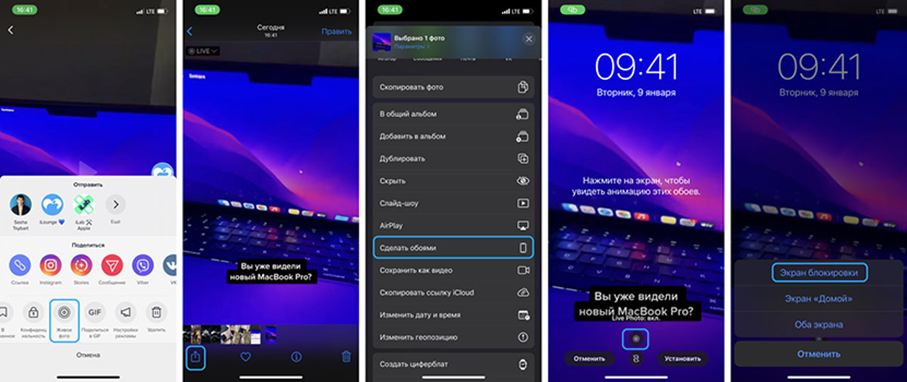
- 4. Коснитесь «Поделиться», потом нажмите «Сделать обоями».
5. Нажмите «Установить», а затем выберите вариант экрана блокировки в соответствии с вашим выбором.

Теперь вы уже узнали, как на айфоне поставить видео на обои.
Бонус совет: Как разблокировать iPhone если забыл пароль?
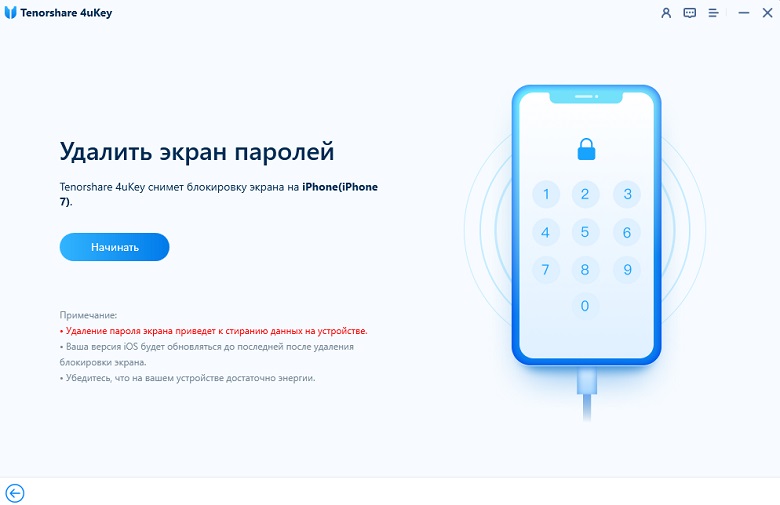
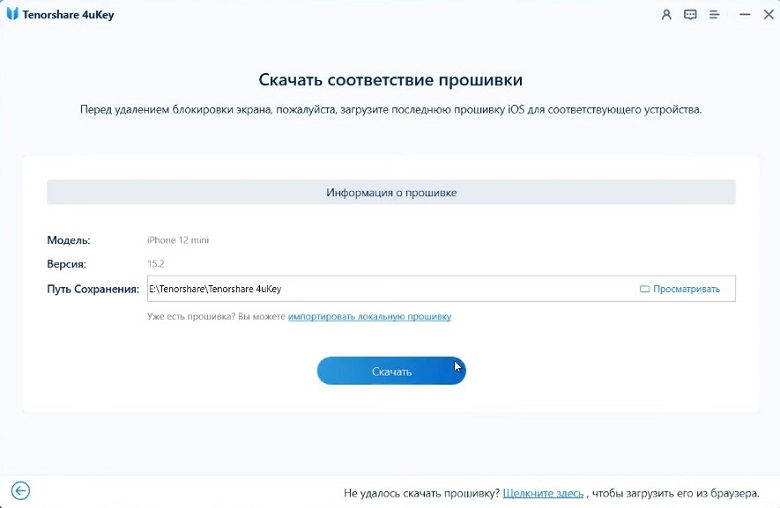
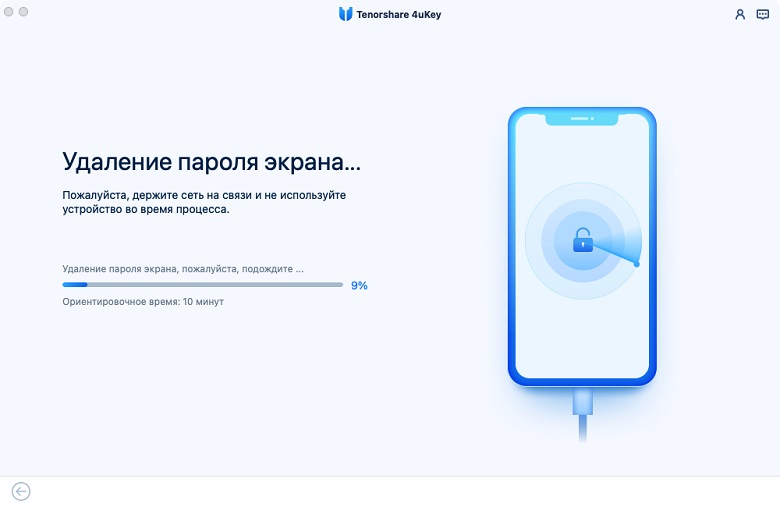
Может быть, вы также столкнетесь с тем, что вы забыли свой экранный пароль и все равно не сможете разблокировать телефон, в этом случае не волнуйтесь, мы рекомендуем вам использовать программу Tenorshare 4uKey. Она может помочь вам разблокировать iPhone за считанные минуты. Теперь тоже поддердивает версии iOS/iPadOS iOS 15, iPhone 13 и др.
- Подключите iPhone к компьютеру и запустите 4uKey. Нажмите «Начать» для начала процедуры.
Заключение
В данной статье мы простыми словами обсуждали, как поставить видео на обои Айфон. Это так просто, и каждый из вас может попробовать это. Мы надеемся, что приведенные выше советы помогут вам.
Как установить видео или гифку на экран блокировки iPhone
 В закладки
Фишка Live-фото появилась в iPhone 6s вместе с системой распознавания силы нажатия 3D Touch. Пару лет назад на смену 3D Touch пришел Haptic Touch, позволяющий использовать те же возможности, но на смартфонах без 3D Touch (iPhone XR/11/11 Pro).
Сами живые обои серьезно прокачали еще в iOS 11, появились разные анимации зацикливания и выбор ключевого кадра.
Именно такие “живые” обои мы и будем устанавливать в качестве фоновой картинки на экран блокировки iPhone.
? Спасибо re:Store за полезную информацию. ?
Где взять Live-фото для обоев
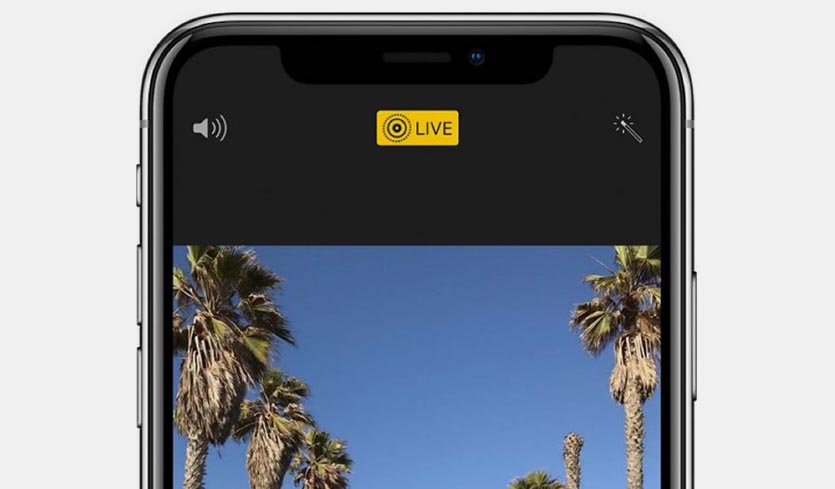
1. Можно снять свою картинку с движением. Для этого во время съемки фото активируйте переключатель Live в верхней части экрана.
Вместе с фотографией будет отснят небольшой ролик длительностью 1.5 секунды, который и будет воспроизводиться в качестве живых обоев.
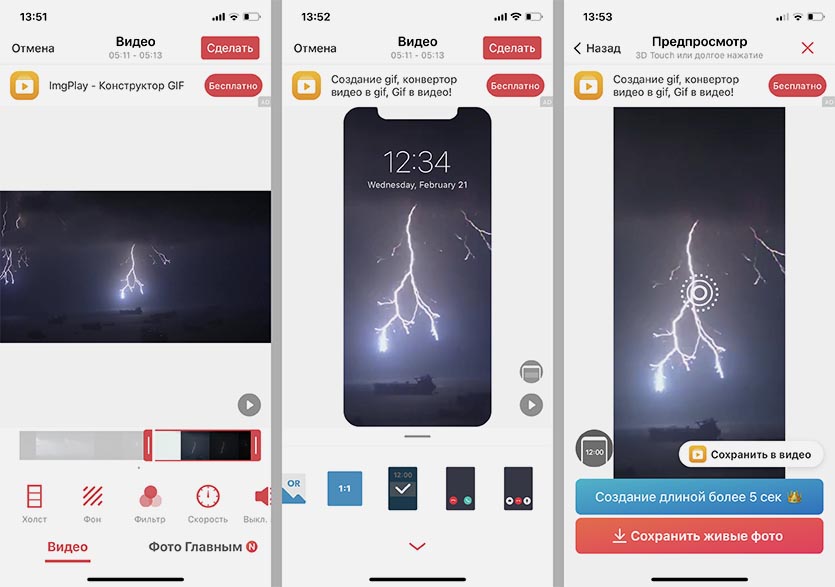
2. При помощи бесплатного приложения intoLive можно сделать живые обои из любого видео или GIF-анимации на смартфоне.
Просто выбираем нужный для зацикливания отрезок, обрезаем кадр по размеру экрана и сохраняем в галерею устройства.
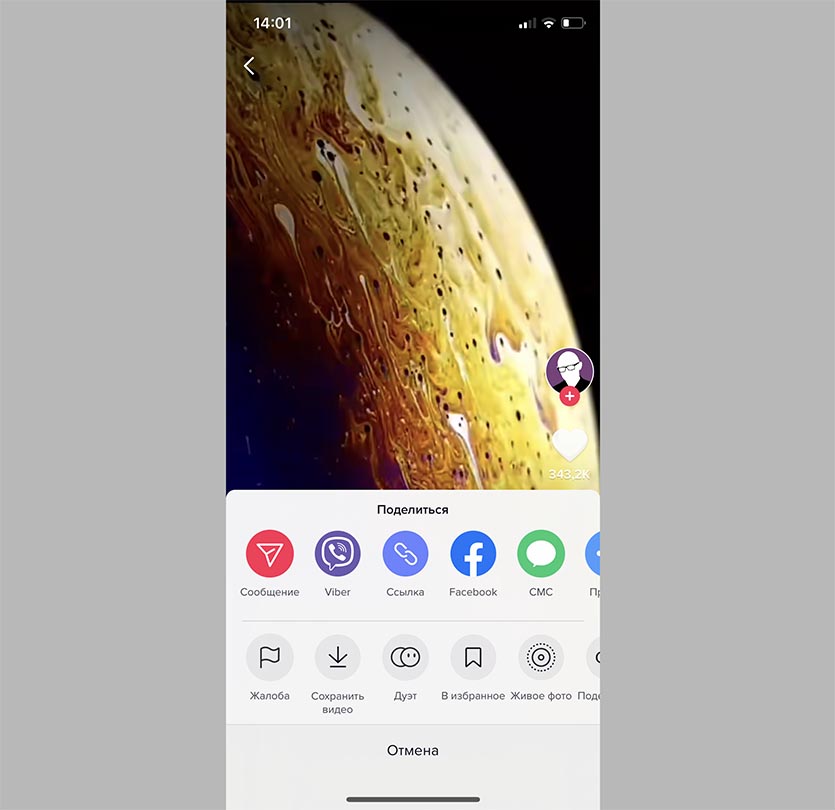
3. В приложении TikTok есть встроенная возможность сохранить любое видео в качестве живых обоев.
Фишка находится в меню Поделиться, к сожалению, нельзя выбрать часть ролика для зацикливания. Вместо этого можете экспортировать все видео в качестве GIF-ки, а затем через приложение intoLive выбрать нужный отрезок.
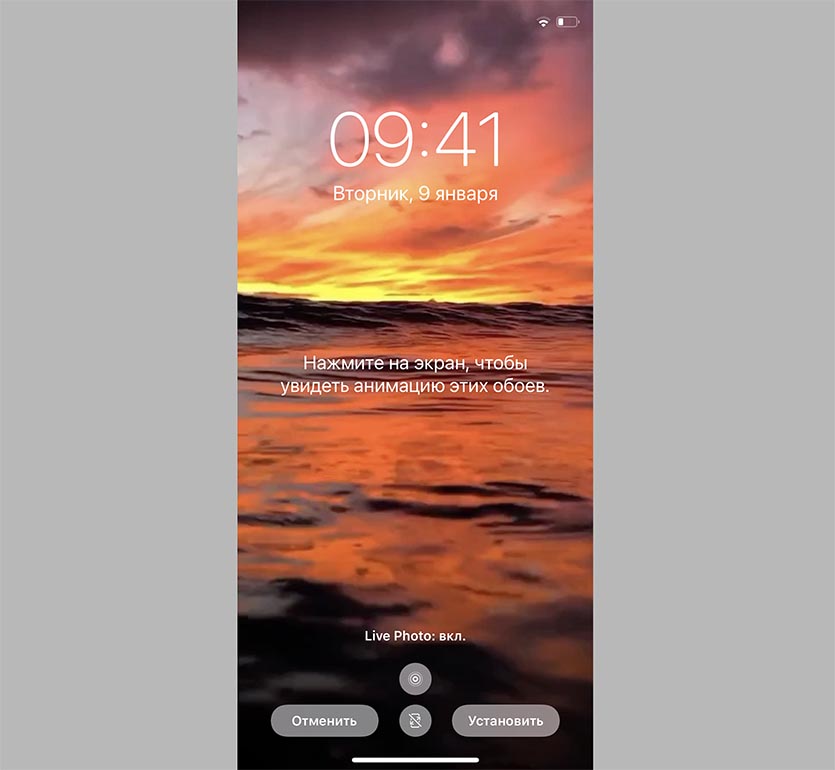
Установить Live-фото проще простого: переходим в Настройки – Обои – Выбрать новые обои и указываем сохраненную анимацию. Не забываем включить использование живых обоев на экране блокировки (кнопка с кружком в нижней части экрана).
Теперь сильное или долгое нажатие на заблокированный дисплей будет активировать воспроизведение анимации.
В закладки
Установка живых обоев на iPhone
Обратите внимание! Установка живых обоев доступна на iPhone SE первого и второго поколения, 6S, 6S Plus, 7, 7 Plus, 8, 8 Plus, X, XR, XS, XS Max, 11 и 11 Pro, а также на более новых моделях, выпущенных после публикации настоящей статьи. Более старыми устройствами рассматриваемая функция не поддерживается.
Способ 1: «Настройки» iOS
Наиболее простой метод установки живых обоев на Айфоне заключается в обращении к соответствующему разделу системных параметров.
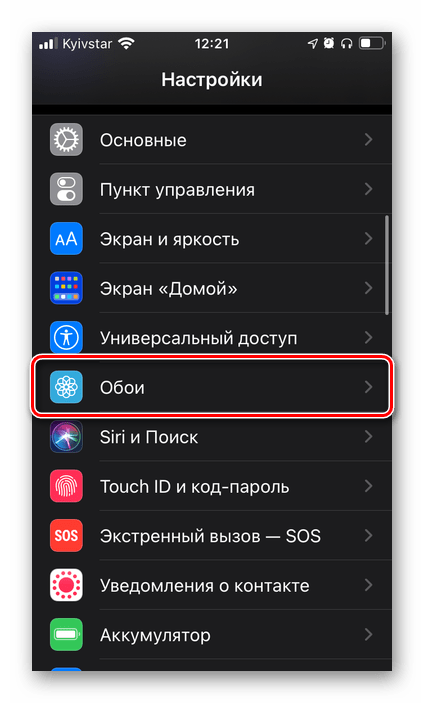
- Откройте «Настройки» iOS и прокрутите их немного вниз, до второго блока опций.
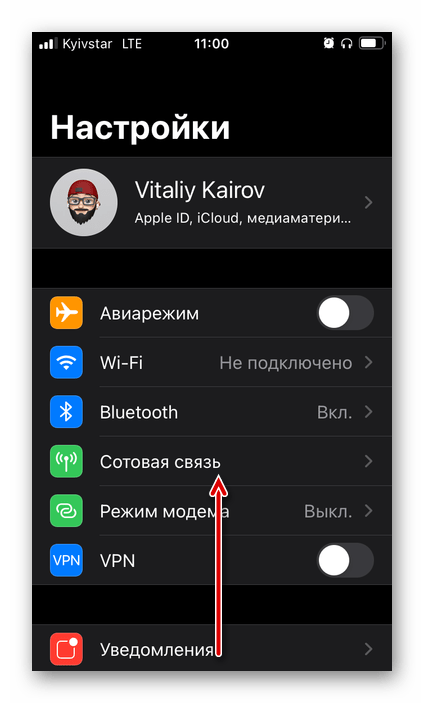
- Перейдите к разделу «Обои».
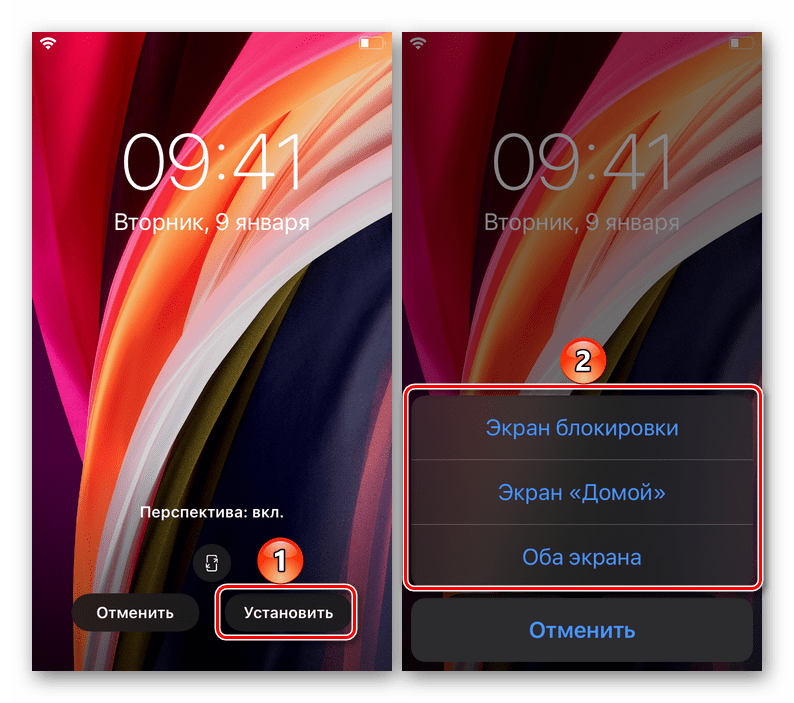
- Экран блокировки;
- Экран «Домой»;
- Оба экрана.
Ознакомиться с результатом можно, выйдя из настроек айОС и/или заблокировав экран телефона, смотря какой из доступных вариантов вы выбирали.
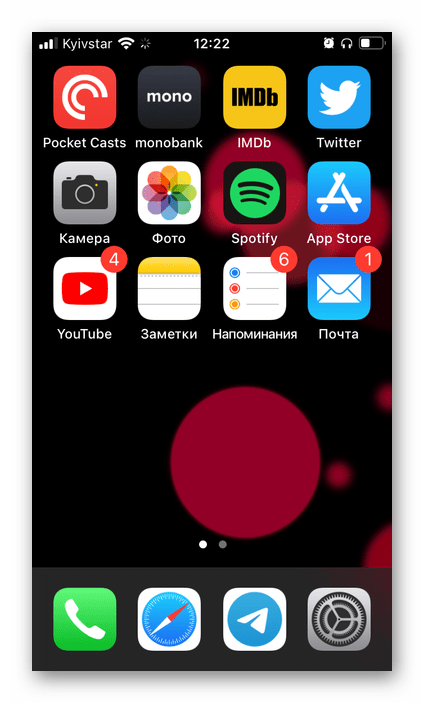
Такой подход к установке динамических обоев на iPhone предельно прост в своей реализации, но не лишен недостатков – набор анимированных изображений, предлагаемых системой, весьма ограничен, зависит от конкретной модели устройства и версии iOS, и не может быть расширен стандартными средствами.
Способ 2: Приложение «Фото»
Альтернативой предыдущему методу служит использование стандартного для Айфона приложения «Фото», в котором хранятся не только сделанные на камеру снимки и видео, но и другие изображения, в том числе и анимированные.
Обратите внимание! Графический файл, который будет устанавливаться в качестве живых обоев, должен иметь формат MOV (его же имеют Live-фото, создаваемые на основную камеру iPhone, если данная опция не была отключена вручную).
- Откройте программу «Фото». Найдите в ней изображение, которое планируете установить на экран, и коснитесь его для просмотра.
- Нажмите по расположенной внизу кнопке «Поделиться».
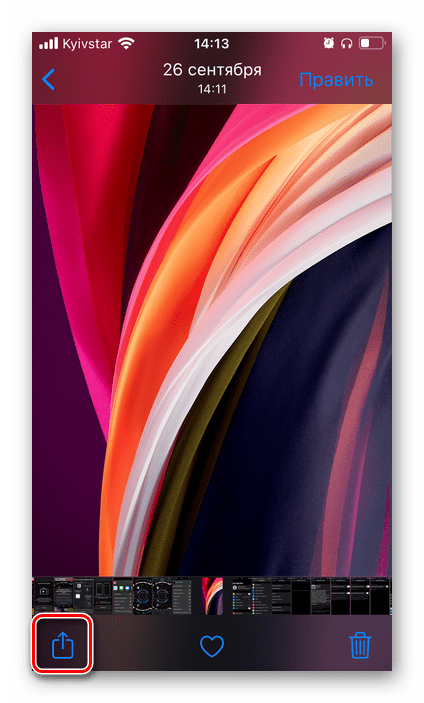
- Прокрутите вниз меню и выберите «Сделать обоями».
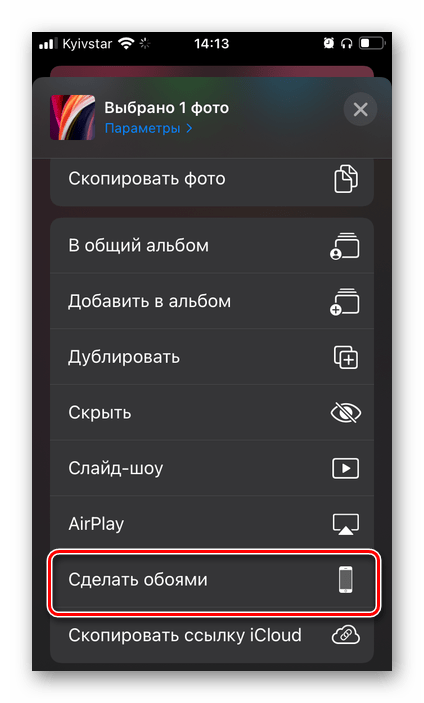
- Выполните действия из последнего шага предыдущей инструкции, то есть укажите экран или экраны, на которые будет добавлено изображение.
- Ознакомиться с результатом можно, закрыв приложение «Фото».
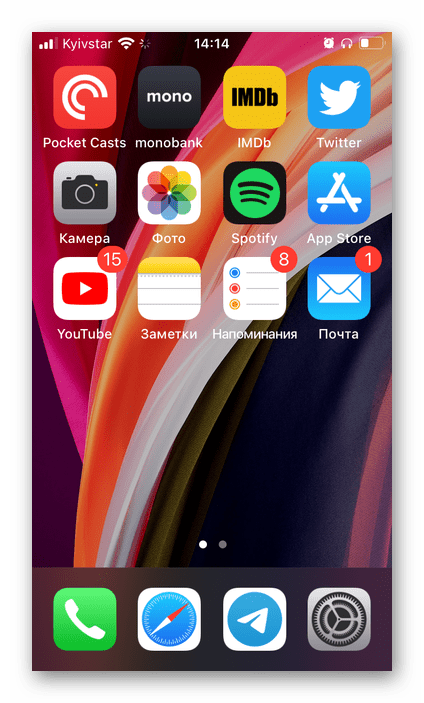
Несложно догадаться, что таким образом можно установить в качестве обоев абсолютно любое совместимое изображение, например, скачанное из интернета. Если же такие файлы хранятся у вас в iCloud, для их перемещения в память iPhone выполните следующее:
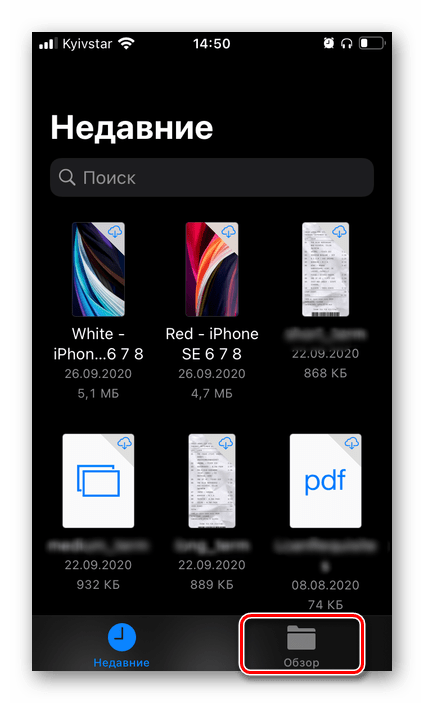
- Откройте приложение «Файлы» и дважды нажмите на вкладку «Обзор».
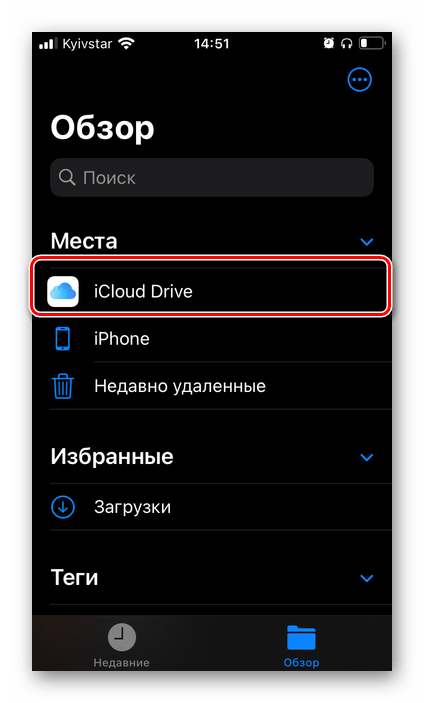
- В боковом меню выберите раздел «iCloud Drive».
- Отыщите папку, в которой хранятся подходящие изображения, и откройте ее.
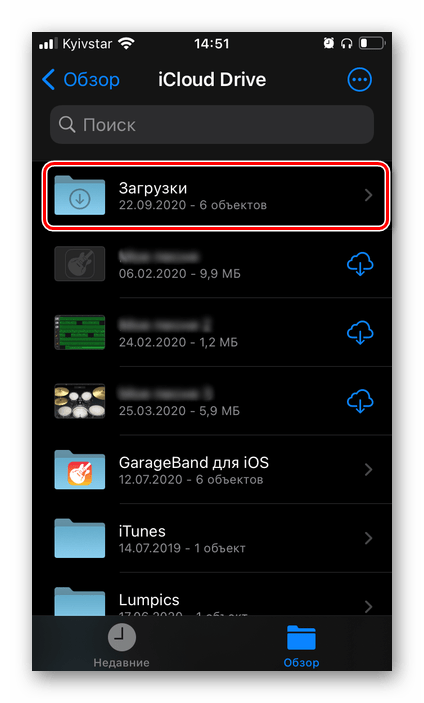
- Далее тапните по картинке.
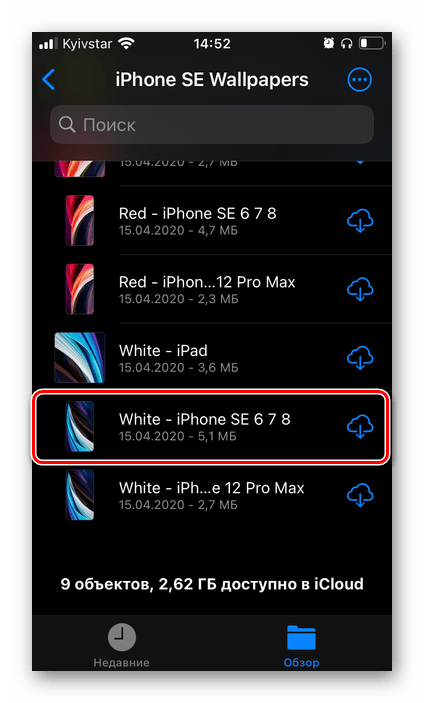
Способ 3: Сторонние приложения
В App Store можно найти довольно много приложений, предоставляющих возможность установки статичных и динамичных обоев, а многие из них специализируются только на последних. Все они имеют не так много различий, и к сожалению, наделены одинаковыми недостатками – реклама и платное распространение (зачастую, с наличием пробной версии, после чего придется отказаться от использования или оформить не самую дешевую подписку). Но, так как практически каждое подобное решение позволяет сохранять анимированные картинки в память устройства, для примера рассмотрим то, как пользоваться двумя из них.
Вариант 1: Живые обои на айфон 11
Популярное приложение для установки обоев, в первую очередь, живых, высоко оцененное пользователями iPhone.
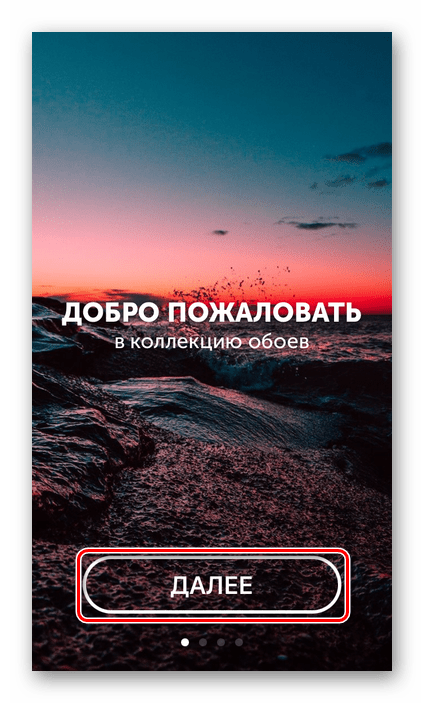
- Воспользуйтесь представленной выше ссылкой для того, чтобы установить приложение на свой Айфон.
- Запустите его и пролистайте приветственные экраны с ознакомительной информацией.
Предоставьте необходимые разрешения.
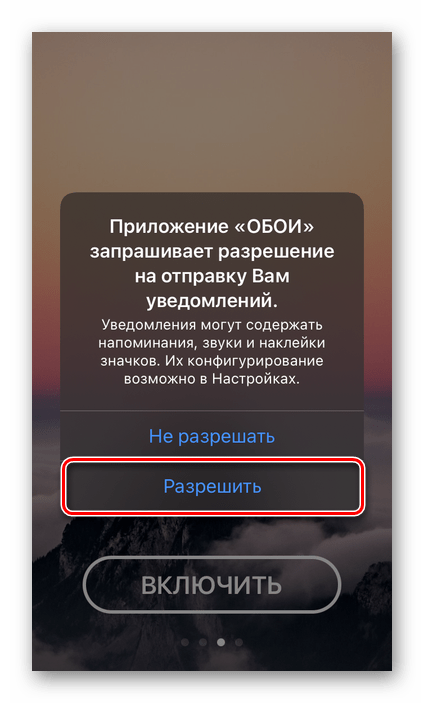
Пролистывая экраны в сторону, найдите подходящие обои.
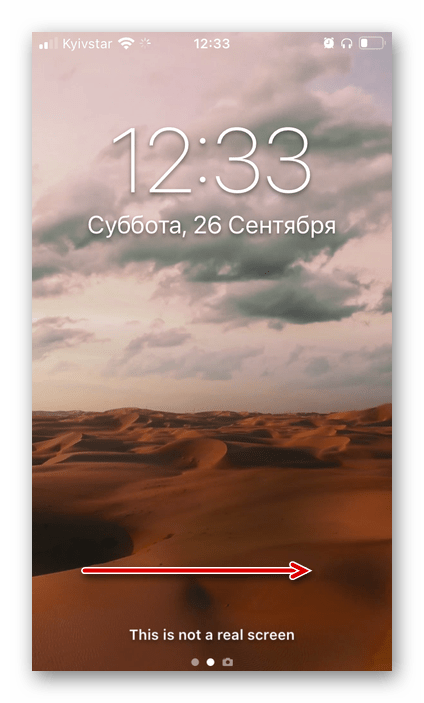
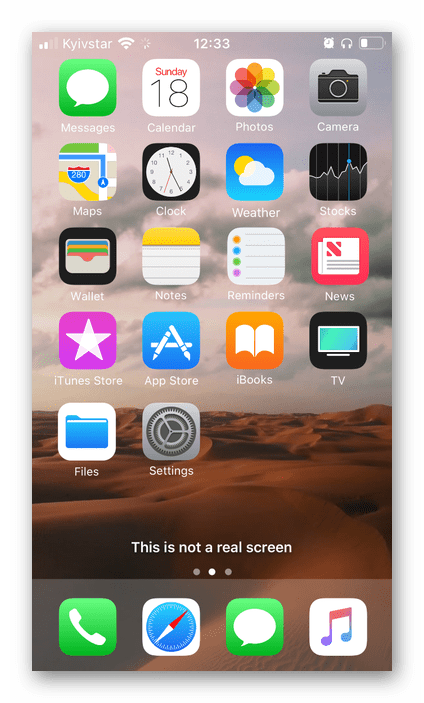
Нажимая на изображение, можно увидеть пример того, как оно будет выглядеть на телефоне, на экранах со значками.
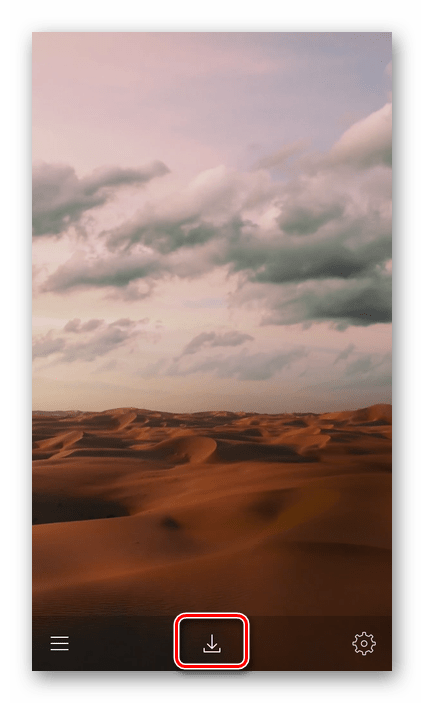
Для скачивания картинки нажмите по расположенной в центре нижней панели кнопке,
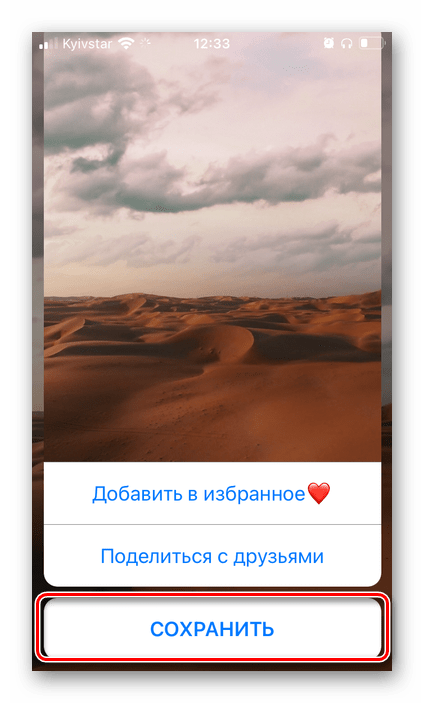
а затем по надписи «Сохранить» в появившемся окошке.
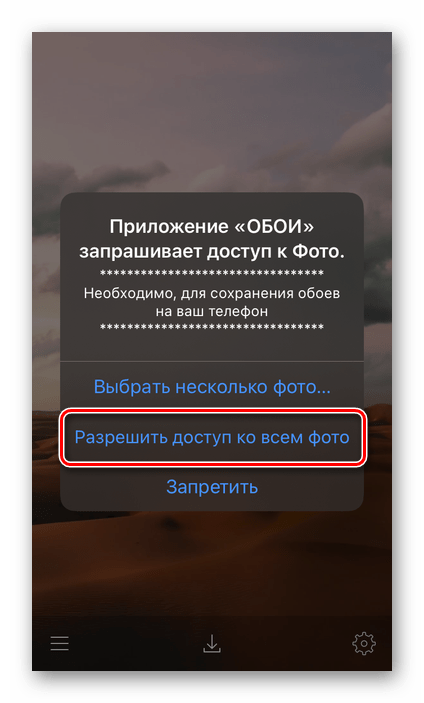
Предоставьте приложению разрешение на доступ к фото.
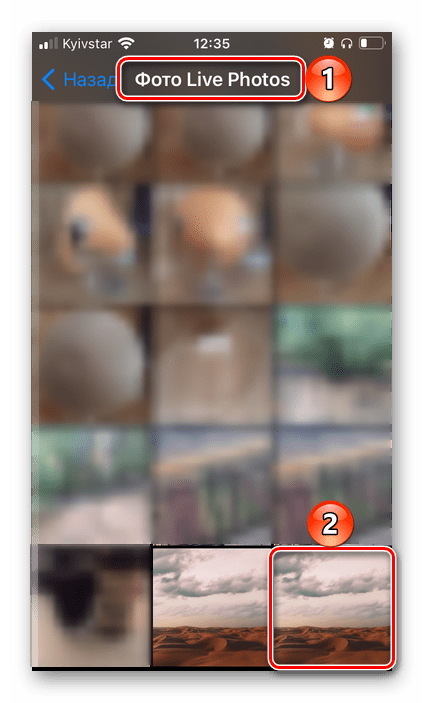
Найти загруженные живые обои можно в стандартном приложении «Фото», в его разделе «Live Photos».
Вариант 2: Живые обои 4К
Еще одно высоко оцененное пользователями приложение для установки живых обоев, которое, как и абсолютное большинство представителей этого сегмента, мало чем отличается от рассмотренного выше и имеет характерные плюсы и минусы.
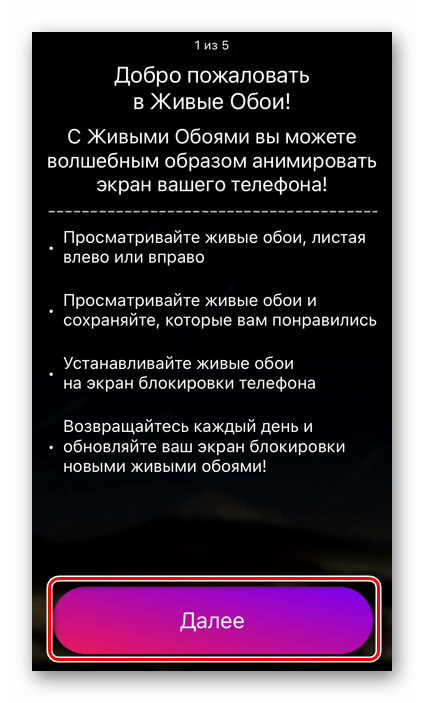
- Перейдите по представленной выше ссылке и установите программу на свой Айфон.
- Запустите ее и пролистайте ознакомительные экраны, нажимая «Далее».
Для того чтобы это действие было выполнено, потребуется посмотреть короткую рекламу.
Как установить живые обои на iPhone XR с iOS 16
iPhone XR с операционной системой iOS 16 предлагает пользователям возможность настроить свои устройства по своему вкусу. Один из способов добавить индивидуальность и стиль к своему iPhone XR — установка живых обоев. Живые обои представляют собой анимированные изображения, которые оживляют экран вашего смартфона.
Чтобы установить живые обои на iPhone XR с iOS 16, вам понадобится доступ к App Store и некоторое количество свободного места на вашем устройстве. В App Store вы можете найти множество приложений, предлагающих широкий выбор живых обоев для вашего iPhone XR. Вы можете найти анимированные обои, отражающие вашу индивидуальность и интересы, в разделе «Обои» в App Store.
Выбрав живой обои, который вам нравится, нажмите на кнопку «Установить» и подтвердите свой выбор. После этого обои автоматически загрузятся на ваш iPhone XR и будут доступны для установки. Чтобы установить живые обои, перейдите в настройки вашего устройства, выберите «Обои», затем «Выбрать новый фон» и найдите установленные живые обои в разделе «Живые». Выберите живой обои и нажмите «Установить», чтобы наслаждаться новым анимированным фоном на вашем iPhone XR.
Установка живых обоев на iPhone XR с iOS 16 — простой способ добавить индивидуальность и стиль к вашему устройству. Выбирайте анимированные обои, которые отражают вашу уникальность, и наслаждайтесь новым видом вашего iPhone XR.
Установка живых обоев на iPhone XR
iPhone XR предлагает возможность установки живых обоев, чтобы придать вашему устройству более яркий и динамичный вид. Следуйте этим простым шагам, чтобы установить живые обои на свой iPhone XR с iOS 16.
Шаг 1: Поиск и выбор живых обоев
Первым шагом является поиск и выбор подходящих живых обоев для вашего iPhone XR. Вы можете найти их в App Store или использовать изображения, сохраненные на вашем устройстве.
Шаг 2: Скачивание и установка
После выбора живых обоев, скачайте их на свой iPhone XR. Некоторые обои могут быть бесплатными, в то время как другие могут потребовать оплаты. Убедитесь, что у вас достаточно свободного пространства на устройстве для загрузки и установки обоев.
Шаг 3: Настройка живых обоев
После установки живых обоев, перейдите в настройки своего iPhone XR. Затем выберите «Обои и яркость» и нажмите на «Выбрать новый фон». Вам будет предложено выбрать изображение на экране «Все фотографии» или «Альбомы». Выберите живые обои, которые вы только что установили.
Шаг 4: Настройка параметров живых обоев
После выбора живых обоев, вы можете настроить их параметры. Некоторые обои могут предлагать различные эффекты и анимации, которые можно настроить под свои предпочтения. Прокрутите экран, чтобы увидеть доступные параметры и выберите те, которые вам нравятся.
Теперь вы можете наслаждаться живыми обоями на своем iPhone XR. Используйте эти шаги, чтобы изменить обои в любое время и добавить свежести и оригинальности к вашему устройству.
Шаги по установке живых обоев на iPhone XR
Живые обои — это анимированные изображения, которые могут использоваться в качестве фона экрана вашего iPhone XR. Установка живых обоев на iPhone XR с iOS 16 происходит следующими шагами:
Шаг 1: Поиск живых обоев
Первым шагом является поиск живых обоев, которые вам нравятся. Вы можете найти их в App Store, используя поиск или просматривая раздел «Живые обои». После того, как вы выбрали живой обои, нажмите на кнопку «Установить» или «Получить», чтобы начать процесс установки.
Шаг 2: Установка живых обоев
Когда вы нажимаете на кнопку «Установить» или «Получить», приложение начнет загружаться на ваш iPhone XR. После завершения загрузки приложения, оно автоматически установится и появится на домашнем экране вашего устройства.
Шаг 3: Настройка живых обоев
После установки приложения с живыми обоями, откройте его на вашем iPhone XR. Вы увидите список доступных живых обоев. Нажмите на желаемый обои, чтобы открыть его настройки. Здесь вы можете выбрать различные варианты анимации и настроек, чтобы настроить живой обои под свои предпочтения.
Шаг 4: Установка живых обоев на фон экрана
После того, как вы настроили живые обои, нажмите на кнопку «Установить» или «Применить» (в зависимости от приложения), чтобы установить выбранный живой обои на фон экрана вашего iPhone XR. После этого вы сможете увидеть анимацию на вашем домашнем экране или экране блокировки.
Это были основные шаги по установке живых обоев на iPhone XR. Теперь вы можете наслаждаться анимацией и украсить свой домашний экран уникальными и красивыми обоями.
Изменение живых обоев на iPhone XR с iOS 16
Живые обои — это интерактивные фоновые изображения, которые могут двигаться, реагировать на касания и другие действия пользователя. На iPhone XR с iOS 16 вы можете легко изменить свои живые обои, чтобы создать уникальный и интересный внешний вид вашего устройства.
Для изменения живых обоев на iPhone XR с iOS 16 вам потребуется выполнить несколько простых шагов. Во-первых, откройте приложение «Настройки» на вашем устройстве. Затем прокрутите вниз и нажмите на раздел «Обои».
Далее выберите «Выбрать новый фон» и перейдите в раздел «Живые обои». Здесь вы найдете различные варианты живых обоев, которые доступны на вашем устройстве. Выберите тот, который вам нравится, и нажмите на него, чтобы увидеть предварительный просмотр.
Если вам понравился выбранный живой обои, нажмите на кнопку «Установить», чтобы применить его в качестве фонового изображения. Если вы хотите установить живой обои только для домашнего экрана или только для экрана блокировки, вы можете выбрать соответствующую опцию перед нажатием на кнопку «Установить».
Теперь вы можете наслаждаться новым живым обоем на вашем iPhone XR с iOS 16. Если вы захотите изменить обои в будущем, просто повторите описанные выше шаги и выберите другой живой обои из доступных вариантов.
Лучшие источники живых обоев для iPhone XR
Если вы владелец iPhone XR и хотите обновить внешний вид своего устройства, установка живых обоев может быть отличным решением. Живые обои помогают добавить интересные эффекты и анимацию на экран вашего iPhone XR, делая его более ярким и привлекательным.
Вот несколько лучших источников, где вы можете найти качественные живые обои для своего iPhone XR:
- App Store: Первым местом, куда стоит обратить внимание, является официальный магазин приложений от Apple. В разделе «Обои» вы найдете множество приложений, специально разработанных для предоставления коллекции живых обоев. Просто найдите приложение, которое вам нравится, и следуйте инструкциям для установки живых обоев на свой iPhone XR.
- Сторонние разработчики: Существует множество сторонних разработчиков, которые создают и предлагают свои собственные живые обои для iPhone XR. Вы можете найти их на различных веб-сайтах и форумах. Обычно эти обои доступны для скачивания в виде приложений или файлов, которые можно установить на устройство. Перед установкой рекомендуется проверить отзывы и рейтинги, чтобы быть уверенным в качестве обоев.
- Онлайн-ресурсы: Интернет предлагает огромное количество онлайн-ресурсов, где вы можете найти бесплатные живые обои для iPhone XR. Некоторые из них предоставляют обширные коллекции обоев, которые можно просмотреть и скачать. Вы можете использовать поисковые системы, чтобы найти такие ресурсы и выбрать наиболее подходящие обои для вашего iPhone XR.
Важно помнить, что при установке живых обоев на iPhone XR, учтите их влияние на время работы батареи. Некоторые живые обои могут потреблять больше энергии, поэтому рекомендуется выбирать обои с умеренной анимацией или отключать их при необходимости.
Как создать собственные живые обои для iPhone XR
iPhone XR позволяет пользователям настроить свой главный экран с помощью живых обоев. Живые обои — это анимированные изображения, которые оживляют ваш экран и придают ему уникальный вид. Если вы хотите создать собственные живые обои для iPhone XR, следуйте этим простым шагам:
1. Подготовьте анимированное изображение
Прежде чем создать свои живые обои, вам понадобится анимированное изображение. Вы можете создать его с помощью специальных приложений или использовать готовые анимации из интернета. Важно, чтобы изображение было в формате GIF или MOV.
2. Переведите анимацию в живой обои
Для превращения анимированного изображения в живые обои вам понадобится приложение, которое позволяет создавать и настраивать живые обои. В App Store есть несколько приложений, которые предлагают такую функциональность. Загрузите и установите приложение, которое вам больше всего нравится.
3. Настройте живые обои
После установки приложения для создания живых обоев откройте его и следуйте инструкциям для загрузки анимированного изображения. Приложение позволит вам настроить различные параметры обоев, такие как скорость анимации, эффекты и другие детали.
4. Установите живые обои на iPhone XR
Когда вы закончите настройку живых обоев, сохраните их на устройстве. Затем перейдите в настройки iPhone XR, выберите «Фон» и затем «Выбрать новый фон». В разделе «Живые» вы найдете свои созданные живые обои. Выберите нужный вам образец и установите его на главный экран или экран блокировки.
Теперь вы знаете, как создать собственные живые обои для iPhone XR. Наслаждайтесь уникальным видом вашего главного экрана и делитесь своими творениями с друзьями!
Полезные советы по использованию живых обоев на iPhone XR
1. Выберите подходящий живой обои
На iPhone XR с iOS 16 у вас есть возможность выбрать из множества живых обоев, которые оживят экран вашего устройства. Перед выбором обоев учтите вашу личную предпочтение и стиль, чтобы обои подходили к вашему настроению и эстетике.
2. Регулируйте настройки обоев
В настройках вашего iPhone XR вы можете регулировать различные параметры живых обоев. Например, вы можете настроить скорость анимации, яркость или цвета обоев. Это позволит вам создать уникальный и персонализированный опыт использования живых обоев.
3. Экономьте заряд батареи
Живые обои могут потреблять больше энергии вашей батареи, поэтому рекомендуется экономно использовать их. Вы можете настроить обои таким образом, чтобы они активировались только при определенных условиях, например, при разблокировке устройства или заряде батареи.
4. Обновляйте обои регулярно
Чтобы избежать скуки и монотонности, рекомендуется обновлять живые обои на вашем iPhone XR. Это позволит вам всегда иметь свежий и интересный внешний вид экрана устройства. Вы можете выбирать из новых коллекций обоев, загружать их из интернета или создавать свои собственные.
5. Пользуйтесь возможностями 3D Touch
Если ваш iPhone XR поддерживает технологию 3D Touch, вы можете взаимодействовать с живыми обоями с помощью сильного нажатия на экран. Некоторые обои могут иметь дополнительные функции или анимации, которые активируются при 3D Touch.
6. Поделитесь своими обоями
Если у вас есть уникальные или интересные живые обои, которые вы создали или нашли в интернете, поделитесь ими с другими пользователями iPhone XR. Вы можете использовать различные платформы для обмена обоями, такие как социальные сети или мессенджеры, чтобы ваши обои приобрели популярность и достигли большей аудитории.
В итоге, использование живых обоев на iPhone XR с iOS 16 может сделать ваше устройство более ярким, интересным и персонализированным. Следуя вышеперечисленным советам, вы сможете максимально насладиться этой функцией и создать уникальный внешний вид своего iPhone XR.